
Dados
Colaboração pelo Google Drive
O aplicativo grava o projeto atual em uma pasta do seu próprio Google Drive: a configuração do projeto, os registros que você fez, as fotos e uma cópia mesclada dos dados de todos. Qualquer pessoa que aponte para essa mesma pasta a baixa e incorpora ao próprio dispositivo os registros das outras pessoas. Uma equipe de levantamento pode assim trabalhar sobre um único conjunto de dados sem conta do EarthCape e sem um servidor nosso no meio.
Uma equipe compartilha um conjunto de dados sem que ninguém compre nada. Uma pessoa configura o projeto, exporta-o para uma pasta compartilhada do Drive, e o resto da equipe baixa e mescla. Todos registram offline, exportam quando têm sinal e mesclam sempre que querem o quadro completo. É por isso que o aplicativo é utilizável por uma equipe e não apenas por quem registra sozinho.
O que é gravado na pasta
O cartão do Google Drive na tela de Integrações declara, textualmente, o que a exportação contém:
Exportar o projeto atual para uma pasta na nuvem (configuração + suas contribuições, fotos e uma mesclagem pronta para análise). Selecione um projeto primeiro.
São quatro coisas distintas, e cada uma está ali por um motivo.
| Gravado na pasta | Por que está ali |
|---|---|
| Configuração do projeto | O protocolo sob o qual o projeto registra, os layouts dos formulários de detalhe e os campos personalizados que você definiu. Isso viaja junto para que um segundo dispositivo adote o mesmo projeto, e não um parecido. Sem isso, duas pessoas estariam digitando em dois formulários diferentes e as colunas não coincidiriam. Veja Protocolos de levantamento e Formulários e campos personalizados. |
| Suas contribuições | Os registros que você fez neste dispositivo — observações, localidades, visitas e os táxons que eles referenciam. Cada pessoa exporta as suas próprias contribuições, de modo que a pasta acumula o levantamento, um registrador por vez. |
| Fotos | Todas as imagens anexadas ao projeto, para que a pasta guarde as evidências e não apenas as linhas. As fotos são, com larga margem, a maior parte do envio. |
| Mesclagem pronta para análise | Uma cópia combinada dos registros da pasta, disposta para análise e não para o aplicativo. É o que você abre para ler o levantamento inteiro em uma planilha ou em um SIG sem importar nada de volta para um dispositivo. |
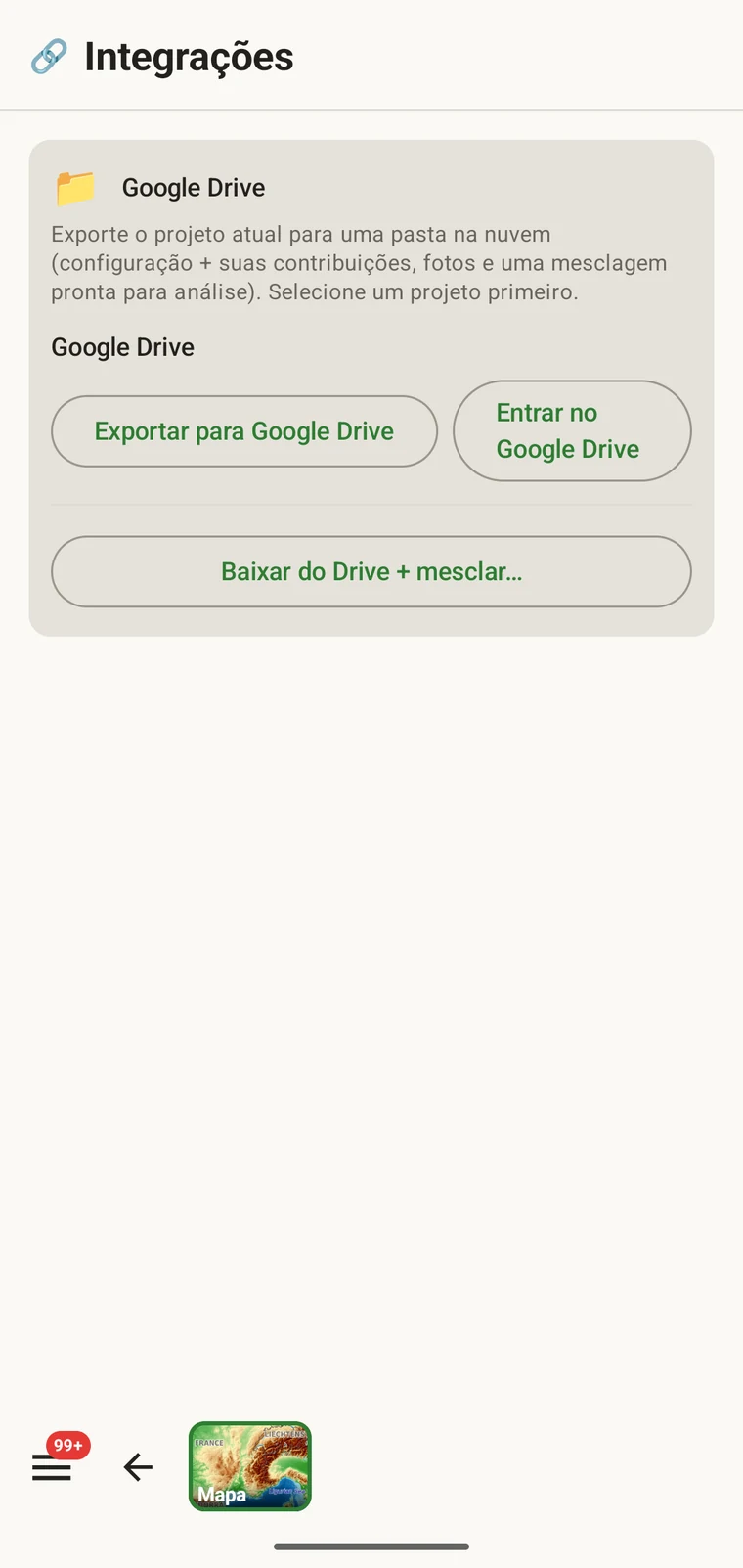
O cartão traz três botões, e eles são todo o recurso:
- Exportar para o Google Drive — grava o projeto atual na pasta.
- Entrar no Google Drive — vincula a conta do Google em que a pasta está.
- Baixar do Drive + mesclar… — baixa a pasta e incorpora os registros que ela contém ao projeto deste dispositivo.
Conectando a sua conta do Google
O aplicativo entra na sua própria conta do Google no dispositivo. Os arquivos que ele grava ficam no seu Drive, sob a sua cota de armazenamento e as suas configurações de compartilhamento.
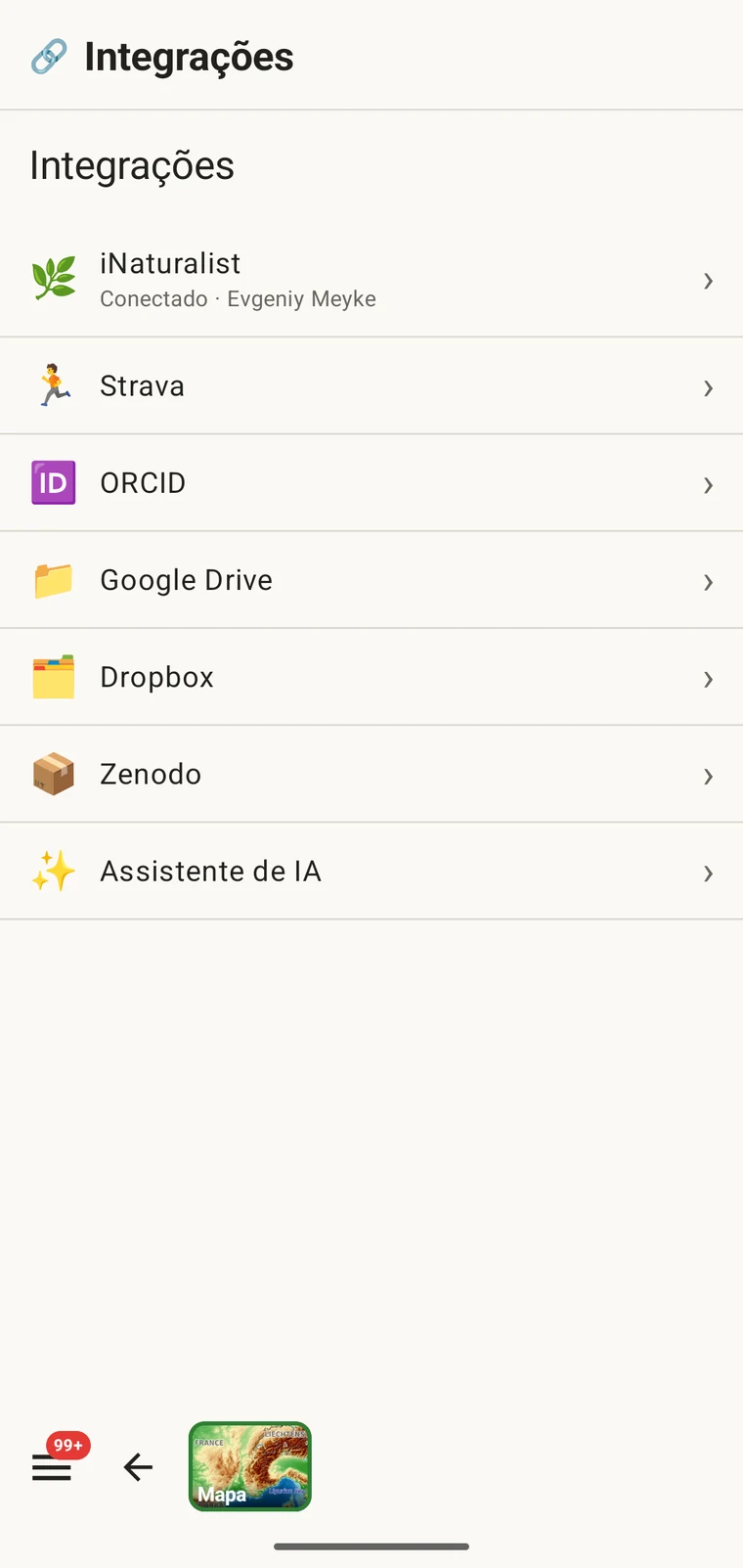
- Abra a tela Integrações pelo menu do aplicativo.
- Escolha Google Drive na lista.
- Entre com a sua conta do Google pelo login padrão do Google. O botão Entrar no Google Drive no cartão faz a mesma coisa.
- Conceda ao aplicativo acesso à pasta que ele vai ler e gravar. Nada é enviado neste momento — entrar apenas estabelece a conexão.
Exportando para o Drive
- Selecione o projeto que você quer exportar. O cartão diz Selecione um projeto primeiro porque a exportação atua sobre o projeto atual e nada mais.
- Abra Integrações e o cartão do Google Drive.
- Toque em Exportar para o Google Drive.
- Aguarde o envio terminar. A configuração e os registros vão rápido; as fotos determinam quanto tempo leva e quanto armazenamento do Drive a pasta consome.
A exportação precisa de conexão, então é algo que se faz em um veículo, em uma estação de campo ou em uma cidade, não em uma crista de montanha. Ficar offline por uma semana não custa nada: os seus registros permanecem no dispositivo até você ter sinal, e a exportação envia o conjunto acumulado em uma única operação.
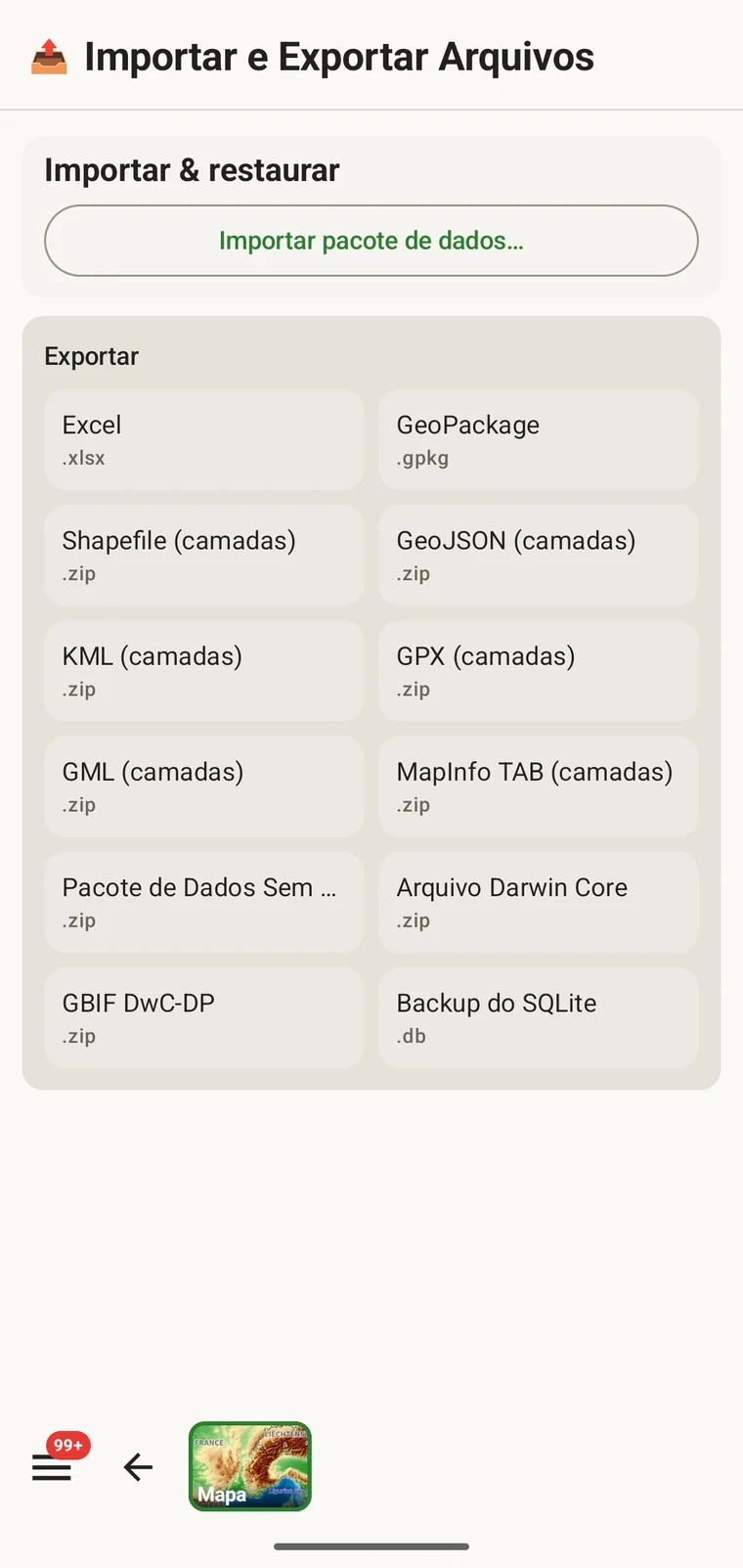
Se você precisar tirar os dados do dispositivo antes de ter sinal, use a tela de exportação comum e grave um arquivo localmente — Excel, GeoPackage, Darwin Core Archive ou qualquer um dos doze formatos — e depois entregue-o por cabo, menu de compartilhamento ou cartão de memória e envie ao Drive mais tarde. Veja Formatos de exportação.

Baixando e mesclando os registros de outra pessoa
A outra metade da troca é Baixar do Drive + mesclar…. Ele lê a pasta compartilhada e traz o que outras pessoas colocaram ali para o projeto no seu dispositivo.
- Verifique se a pasta está compartilhada com a conta do Google com a qual você entrou. O compartilhamento é feito no próprio Google Drive, por quem é dono da pasta.
- Selecione o projeto a que a pasta pertence.
- Abra o cartão do Google Drive e toque em Baixar do Drive + mesclar….
- Confirme a pasta e aguarde. De novo, as fotos são a parte lenta.
- Abra as listas e o mapa para conferir se os registros das outras pessoas chegaram.
A mesclagem é aditiva. Os registros que outras pessoas exportaram são incorporados à sua cópia do projeto e ficam ao lado dos seus, nas mesmas listas Observações, Localidades, Visitas, Táxons e Arquivos, desenhados no mesmo mapa. Nenhum registro existente é substituído ou removido, e nenhuma reconciliação manual é necessária.
Depois de uma mesclagem, o seu dispositivo contém o levantamento inteiro, e não apenas a sua parte dele. Você pode filtrar e ordenar os registros combinados, escolher colunas, abrir qualquer registro e navegar por todas as fotos na galeria do projeto — veja Navegando pelos seus dados. No mapa, você pode medir entre as localidades de duas pessoas e ler o perfil de elevação — veja Ferramentas do mapa. Tudo isso funciona offline depois, porque os dados mesclados estão no dispositivo.
Conduzindo uma equipe de levantamento por uma única pasta
A mecânica acima vira um método de trabalho quando a equipe combina quando exportar e quando mesclar. Este é o arranjo para entregar a uma equipe de campo.
Fase 1 — antes da temporada
- Uma pessoa configura o projeto: escolhe ou escreve o protocolo, organiza os formulários de detalhe e define os campos personalizados de que o levantamento precisa. Veja Protocolos de levantamento e Formulários e campos personalizados.
- Essa pessoa cria a pasta no Drive, seleciona o projeto e toca em Exportar para o Google Drive.
- Ela compartilha a pasta com todos da equipe, usando o próprio compartilhamento do Google Drive.
- Todas as outras pessoas executam Baixar do Drive + mesclar… uma vez, antes de sair a campo. Agora todos os dispositivos têm o mesmo protocolo, os mesmos formulários e os mesmos campos personalizados, de modo que todo registro coletado na temporada se encaixa na mesma tabela.
Faça isso enquanto a equipe ainda estiver junta e com conexão. Um dispositivo que começa a temporada com o layout de formulário errado produz registros que você passará o inverno consertando.
Fase 2 — durante a temporada
- Todos registram offline, de forma independente, sem conexão e sem coordenação.
- Quem alcançar sinal exporta as suas contribuições para a pasta. Ninguém precisa esperar por ninguém, e duas pessoas exportando na mesma noite não interferem uma na outra.
- Quem quiser o panorama completo — o responsável pelo levantamento revisando a cobertura, ou alguém que registra e quer ver por onde os outros passaram — executa o baixar e mesclar.
Vale a pena fazer uma mesclagem no meio da temporada mesmo que ninguém precise dela estritamente, porque é aí que você descobre que um dispositivo está registrando sob o protocolo errado ou que um campo personalizado está sendo preenchido de duas formas diferentes.
Fase 3 — depois da temporada
- Todos executam uma exportação final, para que a pasta contenha todas as contribuições.
- Uma pessoa designada baixa e mescla tudo em um único dispositivo.
- Ela confere os dados: filtra por campos obrigatórios em branco, ordena por data para encontrar lacunas, procura registros situados em uma posição implausível e revisa a galeria de fotos. Veja Navegando pelos seus dados.
- Ela gera a exportação final no formato que o destino exigir — Excel para um coautor, GeoPackage ou Shapefile para um SIG, Darwin Core Archive ou GBIF DwC-DP para um publicador de dados, Frictionless Data Package para um repositório. Veja Formatos de exportação.
Regras que mantêm uma pasta compartilhada organizada
Nada do que está abaixo é imposto pelo aplicativo. São as convenções que mantêm o arranjo funcionando ao longo de uma temporada.
| Convenção | Por quê |
|---|---|
| Uma pasta por projeto | Combine isso antes de qualquer pessoa registrar. Uma pasta que contém dois projetos é ambígua para todos que a abrirem depois, e torna a mesclagem mais difícil de compreender. |
| Combine antes as Chaves dos campos personalizados | A Chave que você digita ao adicionar um campo personalizado se torna o nome da coluna nas exportações. Duas pessoas que registram e inventam as próprias chaves para a mesma medição produzem duas colunas que terão de ser mescladas à mão depois. Defina as chaves de uma vez, na configuração, e distribua-as com o projeto. Veja Formulários e campos personalizados. |
| Exporte em um ritmo fixo | Ao fim de cada dia de campo, ou toda vez que a equipe alcançar sinal. Um ritmo regular mantém cada mesclagem pequena e mantém curta a janela de perda se um dispositivo cair em um rio. |
| Defina quem gera a exportação final | Uma pessoa, combinada de antemão. Duas pessoas exportando um conjunto de dados final a partir de duas mesclagens parciais é a forma mais comum de um levantamento acabar com duas versões dos seus resultados. |
| Use uma conta do Drive duradoura | Coloque a pasta em uma conta que sobreviva ao projeto — uma conta institucional ou de projeto compartilhada — e não na conta pessoal de um estudante ou de um assistente sazonal, que pode ser encerrada quando essa pessoa sair. |
| Fique de olho no armazenamento | As fotos dominam o tamanho da pasta, e a pasta conta na cota do Drive de quem é dono dela. Verifique a cota antes de uma temporada grande, e não durante ela. |
O que isto não é
O arranjo com o Drive tem limites claros:
- Não é sincronização ao vivo. Nada acontece em segundo plano. Alguém toca em Exportar para o Google Drive, e outra pessoa toca em Baixar do Drive + mesclar…. Entre esses dois toques, os dois dispositivos nada sabem um do outro.
- Não há resolução de conflitos. A mesclagem traz os registros para junto dos seus. Se duas pessoas registraram a mesma coisa duas vezes, você terá as duas, e resolve isso nas listas de dados como qualquer outra duplicata.
- Não há notificações. Ninguém é avisado de que uma nova exportação chegou à pasta. É isso que o ritmo combinado na seção anterior substitui.
- Não há um modelo de permissões nosso. Quem pode ler e gravar na pasta é definido pelo compartilhamento do Google Drive, exatamente como seria com qualquer outra pasta. O aplicativo não acrescenta nada a isso.
Dropbox e Zenodo
A mesma tela de Integrações oferece outros dois destinos na nuvem. O Dropbox funciona como pasta de trabalho compartilhada do mesmo modo que o Drive, para equipes já organizadas em torno dele. O Zenodo serve para a outra ponta de um projeto: um depósito arquivado e citável do conjunto de dados finalizado, quando o levantamento termina. Ambos são tratados junto com os demais destinos em Formatos de exportação.
Privacidade
A pasta está na sua própria conta na nuvem. Os arquivos exportados pertencem a você, ficam no seu armazenamento e são regidos pelas suas configurações de compartilhamento, e você pode excluí-los sem pedir a ninguém. O EarthCape não mantém uma cópia do seu projeto, e nada sai do dispositivo a menos que você exporte.