
Dados
Formatos de exportação
EarthCape writes to twelve formats — biodiversity archives, spatial files, spreadsheets and a full database backup — directly on the device, with no account and no connection required. Cloud destinations need a connection. They are the formats a repository, a GIS or a colleague will accept without conversion.
A tela de exportação
Select a project first. The export screen is at Menu → Admin → File Import & Export. The screen is divided into two sections. At the top is Import & restore, with a single entry, Import data package…, which reads a Frictionless Data Package — one you exported earlier, or one a colleague sends you. Below it is the Export grid, which lists all twelve formats by name and file extension. Tap a format to begin.
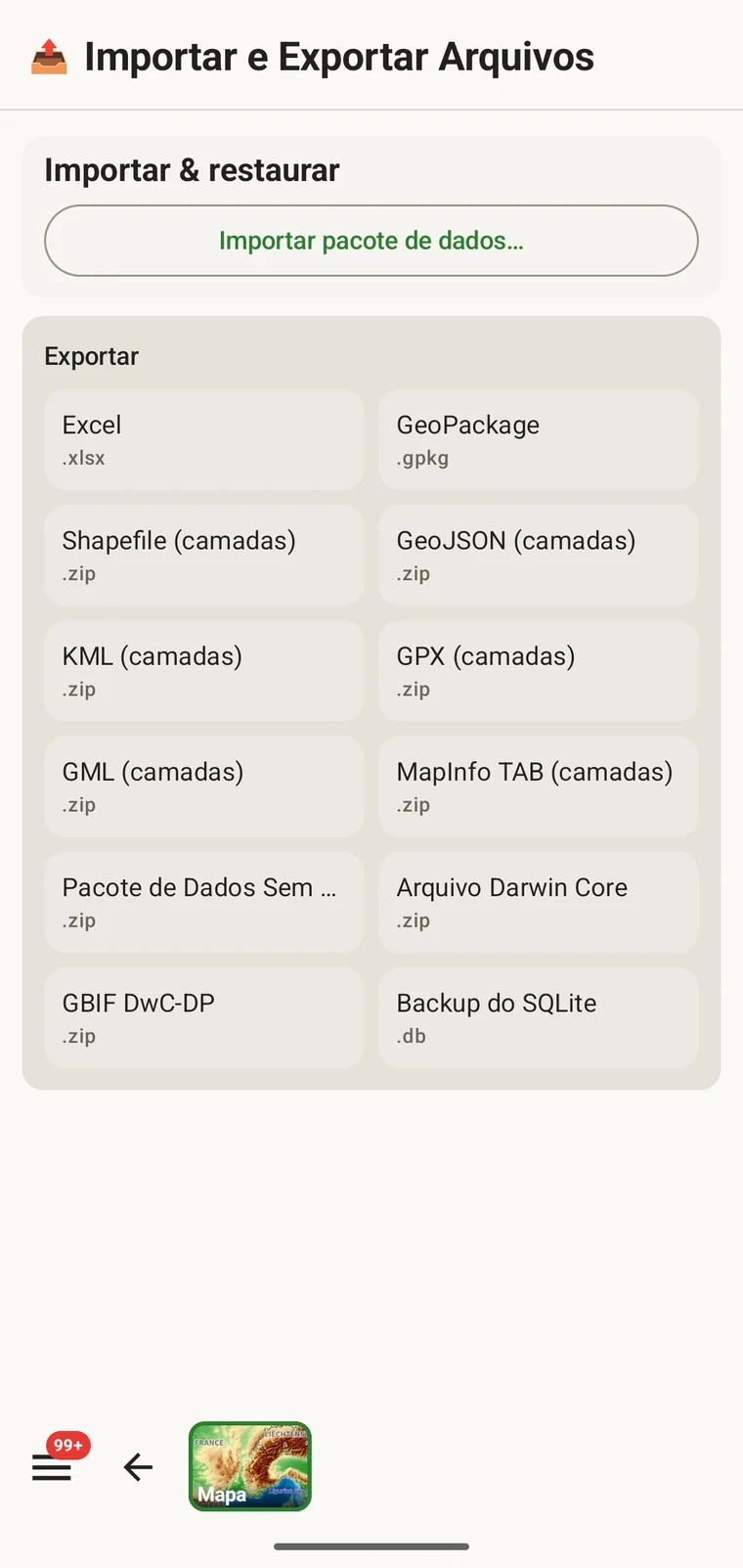
Os doze formatos
Todos os doze formatos são gravados no dispositivo. Não há servidor envolvido nem conexão necessária.
| Formato | Arquivo | Para que serve |
|---|---|---|
| Excel | .xlsx | Uma pasta de trabalho de planilha para colegas que trabalham no Excel ou em ferramentas semelhantes |
| GeoPackage | .gpkg | Um contêiner espacial OGC de arquivo único, a melhor opção padrão para QGIS ou ArcGIS |
| Shapefile (camadas) | .zip | Conjunto de Shapefile ESRI, uma camada por tipo de entidade, em um arquivo zip |
| GeoJSON (camadas) | .zip | GeoJSON RFC 7946, um arquivo por tipo de entidade, em um arquivo zip |
| KML (camadas) | .zip | Keyhole Markup Language para o Google Earth e ferramentas compatíveis com KML, em um arquivo zip |
| GPX (camadas) | .zip | GPS Exchange Format para dispositivos GPS e ferramentas de trajetos, em um arquivo zip |
| GML (camadas) | .zip | Geography Markup Language, um formato XML da OGC, em um arquivo zip |
| MapInfo TAB (layers) | .zip | MapInfo interchange files (MIF/MID) for MapInfo Pro, in a zip archive |
| Frictionless Data Package | .zip | Um pacote tabular autodescritivo com um descritor datapackage.json, adequado a depósitos em repositórios e a artigos de dados |
| Darwin Core Archive | .zip | O formato padrão de ingestão para o GBIF e para a maioria dos repositórios de biodiversidade |
| GBIF DwC-DP | .zip | O modelo mais recente de pacote de dados do GBIF, para submissões que o exijam |
| Backup do SQLite | .db | A complete copy of the app's on-device database, all projects included |
Padrões de biodiversidade
O Darwin Core Archive é o formato que o GBIF e a maioria dos repositórios de biodiversidade ingerem. Os registros de ocorrência são mapeados para termos do Darwin Core e empacotados com um descritor meta.xml, de modo que um repositório consegue importar o arquivo sem transformação adicional. O GBIF DwC-DP é o modelo mais recente de pacote de dados do GBIF — um conjunto de tabelas CSV vinculadas (eventos, ocorrências, material e mídia), destinado a submissões que o exigem ou que preferem uma representação tabular ao formato de arquivo. O Frictionless Data Package produz um zip autodescritivo de tabelas CSV mais um descritor datapackage.json. É uma boa escolha para um depósito em repositório que acompanha um artigo de dados, ou para qualquer fluxo de trabalho que espere um pacote de dados Frictionless junto com as tabelas.
Formatos espaciais
GeoPackage is a single .gpkg file that holds all entity types in separate layers inside an SQLite container — the OGC standard for portable spatial data and the best default choice for QGIS or ArcGIS. The remaining spatial formats — Shapefile, GeoJSON, KML, GPX, GML and MapInfo TAB — are marked "(layers)" because they cannot express multiple feature types in a single file. Each one is exported as a .zip archive containing one file (or file set, for Shapefile) per entity type: observations, localities, visits (with their routes), diary entries and specimens. Unzip the archive before loading it into your GIS.
Geral
Excel (.xlsx) produces a workbook, one worksheet per entity, for a colleague who works in a spreadsheet. SQLite backup (.db) is a raw copy of the app's whole database — every project — for archiving or for opening in any SQLite tool. It cannot be imported back into the app; to move data between devices use the Frictionless Data Package with Import data package…, or Backup & Restore under Menu → Admin → Account.
Exportando
- Selecione, na tela inicial, o projeto que você quer exportar.
- Open Menu → Admin → File Import & Export.
- Toque no formato desejado na grade Exportar.
- Aguarde enquanto o arquivo é gravado. Projetos maiores com fotos demoram mais; a tela mostra o progresso.
- When writing is complete, the Android share sheet appears so you can choose where the file goes. A Save to Downloads action is also offered if you prefer to keep the file on the device.
Os nomes de arquivo são gerados a partir do nome do projeto e de uma data e hora, por exemplo earthcape-central-asia-exp…ba-20260814T195125.xlsx. Cada exportação recebe um nome único, de modo que exportações repetidas do mesmo projeto não se sobrescrevem.
Para onde vai o arquivo
Once the file is written, the Android share sheet opens with the usual destinations: Quick Share, Drive, Messages, Bluetooth, Gmail, and any other app registered on your device that accepts files. You can share the export immediately, or save it locally and upload later. If you have configured a cloud destination (see below), you can export the project there directly from its Integrations page instead of using the share sheet.

Destinos na nuvem
Three cloud destinations are available under Menu → Admin → Integrations: Google Drive, Dropbox and Zenodo. Open a provider's page to sign in and to export the current project there; the export screen itself writes local files only.
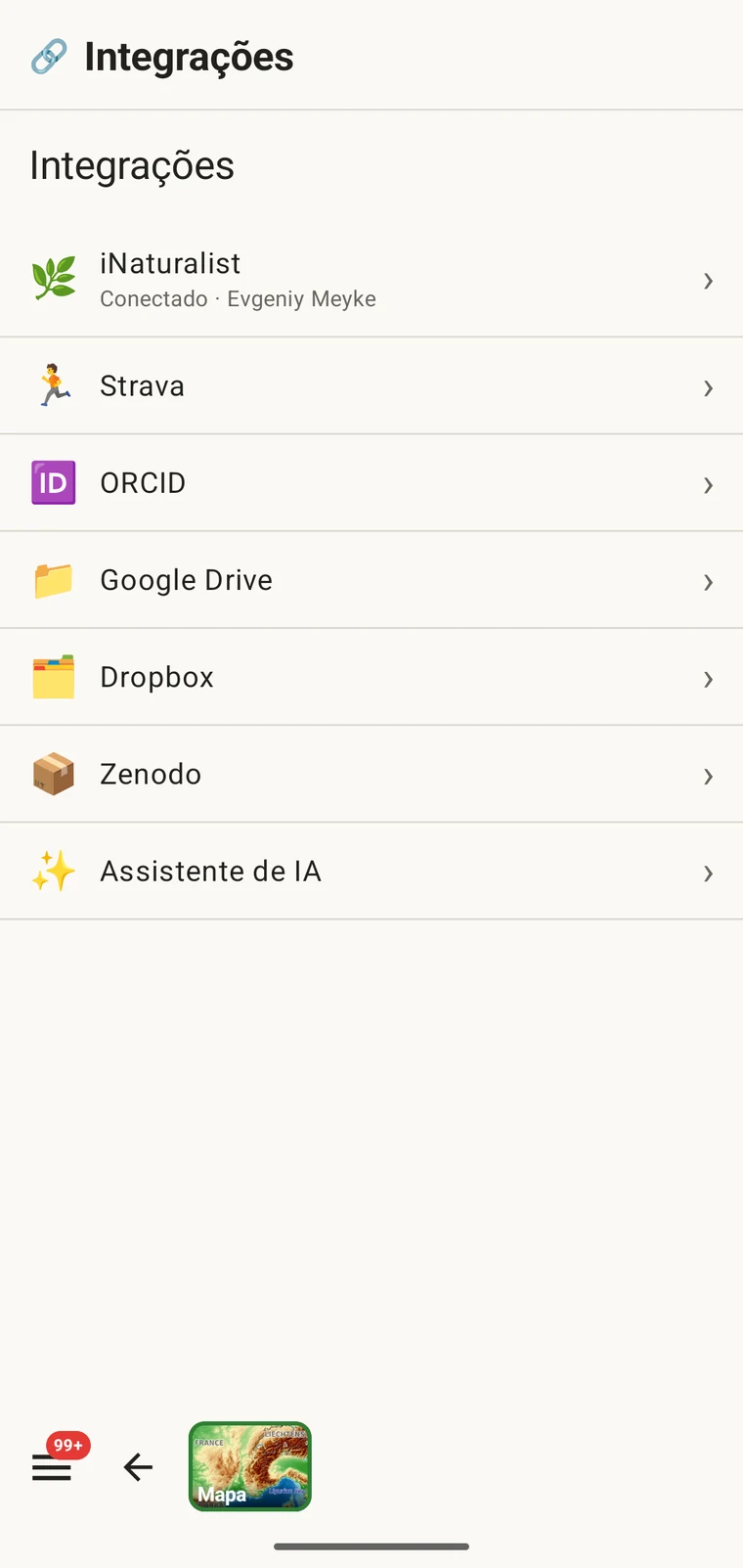
O Google Drive e o Dropbox são adequados para arquivos de trabalho e colaboração em equipe — você coloca a exportação em uma pasta compartilhada e um colega a recolhe. O Zenodo é um repositório de pesquisa operado pelo CERN que emite um DOI para cada depósito, o que o torna apropriado para uma publicação de dados arquivada e citável junto com um artigo. Veja Colaboração pelo Google Drive para o fluxo de trabalho completo de colaboração usando o Drive.
Sem publicação no GBIF. O EarthCape não envia registros diretamente ao GBIF. Para contribuir com o GBIF, exporte um Darwin Core Archive e submeta-o por meio da sua instituição ou de um publicador de dados endossado pelo GBIF.
Pacotes de projeto: importar e restaurar
A entrada Importar pacote de dados… no topo da tela lida com um tipo diferente de arquivo: um pacote de projeto. Um pacote de projeto carrega a configuração de um projeto — o seu protocolo, o layout do formulário, os campos personalizados e as configurações — para que você possa entregar um projeto configurado a um colega, ou mover um projeto para um novo dispositivo sem perder a configuração.
Os pacotes de projeto são distintos das exportações de dados. Não se destinam à importação em um SIG ou em um repositório; servem para mover um ambiente de trabalho configurado de uma instalação para outra. As definições de campos personalizados, as escolhas de protocolo e o layout do formulário viajam todos com o pacote. Veja Formulários e campos personalizados para saber como funcionam os campos personalizados e Protocolos de levantamento para a configuração de protocolos.
Escolhendo um formato
O formato certo depende do que você vai fazer com os dados.
| Destino ou uso | Formato a escolher |
|---|---|
| Submeter ao GBIF ou a um repositório de biodiversidade | Darwin Core Archive, ou GBIF DwC-DP se o repositório o exigir |
| Abrir no QGIS ou no ArcGIS | GeoPackage — um único arquivo, com todas as camadas incluídas |
| Enviar a um colega que usa planilhas | Excel |
| Depósito de artigo de dados ou repositório com exigência de esquema | Frictionless Data Package |
| Backup completo ou transferência para outro dispositivo | Backup do SQLite |
| Dispositivo GPS ou outro aplicativo de trajetos | GPX |
| Visualizar no Google Earth | KML |
| Depósito arquivado e citável com DOI | Qualquer formato enviado ao Zenodo |
Trabalhando offline
Todos os doze formatos são gravados inteiramente no dispositivo. Nenhuma conexão é necessária para exportar: o arquivo é montado a partir do banco de dados local e gravado no armazenamento local. Apenas os destinos na nuvem — Drive, Dropbox, Zenodo — exigem sinal para concluir o envio. Se você estiver em campo sem conectividade, exporte para um arquivo local agora e envie-o para um destino na nuvem depois, quando tiver conexão.