
Registro
Registro de observações
Uma observação registra uma posição, um táxon, um horário e quaisquer outros campos que o protocolo ativo exija. Cada campo é gravado no banco de dados do dispositivo quando você salva, de modo que o registro não depende de conexão de rede.
Os registros são gravados à medida que você os insere. O EarthCape grava cada registro no banco de dados do dispositivo à medida que você trabalha. Não há envio que possa falhar, e fechar o aplicativo a qualquer momento não descarta o trabalho em andamento.
A tela de registro
Antes de você iniciar um trajeto, o aplicativo mostra a fixação de GPS atual. Isso permite verificar a qualidade do sinal antes de confirmar um registro, em vez de descobrir uma fixação ruim depois, em uma exportação.
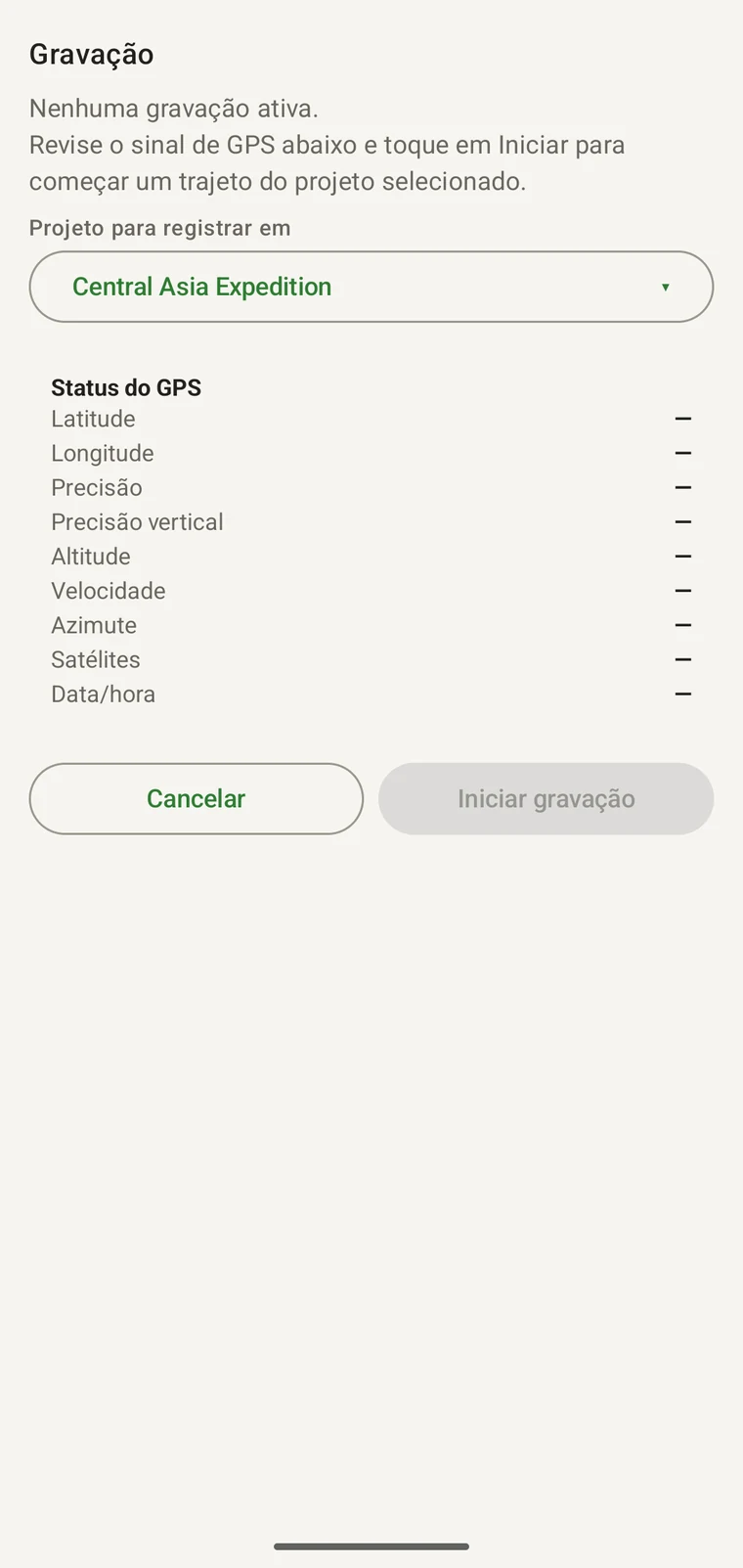
A tela abre com a mensagem "Nenhuma gravação está ativa no momento. Confira o sinal de GPS abaixo e toque em Iniciar para começar um trajeto para o projeto selecionado." Abaixo dela, o projeto a que a sessão será atribuída é confirmado — por exemplo, "Projeto sob o qual registrar: Central Asia Expedition". A tabela de status do GPS mostra então todos os campos que o receptor está informando.
| Campo do GPS | O que ele indica |
|---|---|
| Latitude | Posição atual em graus decimais, por exemplo 41,542998° N. Gravada em cada observação que você cria. |
| Longitude | Posição atual em graus decimais, por exemplo 70,043498° L. |
| Precisão | O raio de erro horizontal estimado pelo receptor, por exemplo ±5,0 m. É o número a conferir antes de confirmar um registro: abaixo de 10 m costuma bastar para observações pontuais; abaixo de 5 m é bom para parcelas de vegetação, em que a precisão da posição importa. |
| Altitude | Altitude conforme informada pelo receptor — acima do elipsoide WGS84 no Android, acima do nível médio do mar no iOS — por exemplo, 1600 m em um local de montanha. Útil para levantamentos por faixas altitudinais, mas note que a altimetria por GPS é menos precisa do que a posição horizontal. |
| Velocidade | Velocidade em relação ao solo, em km/h. Em repouso, exibe um traço. |
| Azimute | Direção de deslocamento em graus a partir do norte. Relevante quando o protocolo registra o rumo do observador. |
| Satélites | Número de satélites usados na solução. Mais satélites geralmente significa uma fixação mais estável. |
| Data e hora | Horário da fixação atual no horário local do dispositivo. Cada registro que você salva carrega o seu próprio carimbo de data e hora. |
Quando estiver satisfeito com a fixação, toque em Iniciar gravação. Toque em Cancelar para voltar ao mapa sem iniciar uma sessão. Todos os campos do GPS são atualizados ao vivo, então você pode acompanhar a melhora do valor de precisão à medida que o receptor se estabiliza.
Gravação de trajeto
Tocar em Iniciar gravação começa um trajeto sob o projeto selecionado. O trajeto roda em segundo plano durante toda a sessão: você pode inserir observações, ir para o mapa ou pesquisar táxons, e o trajeto continua registrando a sua rota sem nenhuma outra interação.
Um trajeto é uma sequência de fixações de posição com data e hora. Ele registra por onde você caminhou e quando, e não apenas que você percorreu a área. Isso tem vários usos depois da sessão: você pode calcular o comprimento exato de um transecto percorrido, verificar se um transecto foi concluído e em que ritmo, mostrar espacialmente o esforço amostral ao analisar taxas de detecção e sustentar a completude de uma revisita em uma área de rota fixa. Os trajetos são exportados em todos os formatos que carregam geometria, incluindo GPX, KML e GeoPackage.
O trajeto ativo fica visível no mapa como uma linha desenhada sobre o mapa base. Os trajetos de sessões anteriores são desenhados com a camada Visitas e são exibidos ou ocultados junto com ela no painel Camadas de dados (veja Mapa e servidor de tiles).
Visitas
Quando você cria um registro, o aplicativo pode apresentar um seletor de visita para que você o anexe a um evento nomeado. Durante uma sessão de gravação ativa, o registro é vinculado automaticamente à visita dessa sessão, de modo que o seletor não aparece.
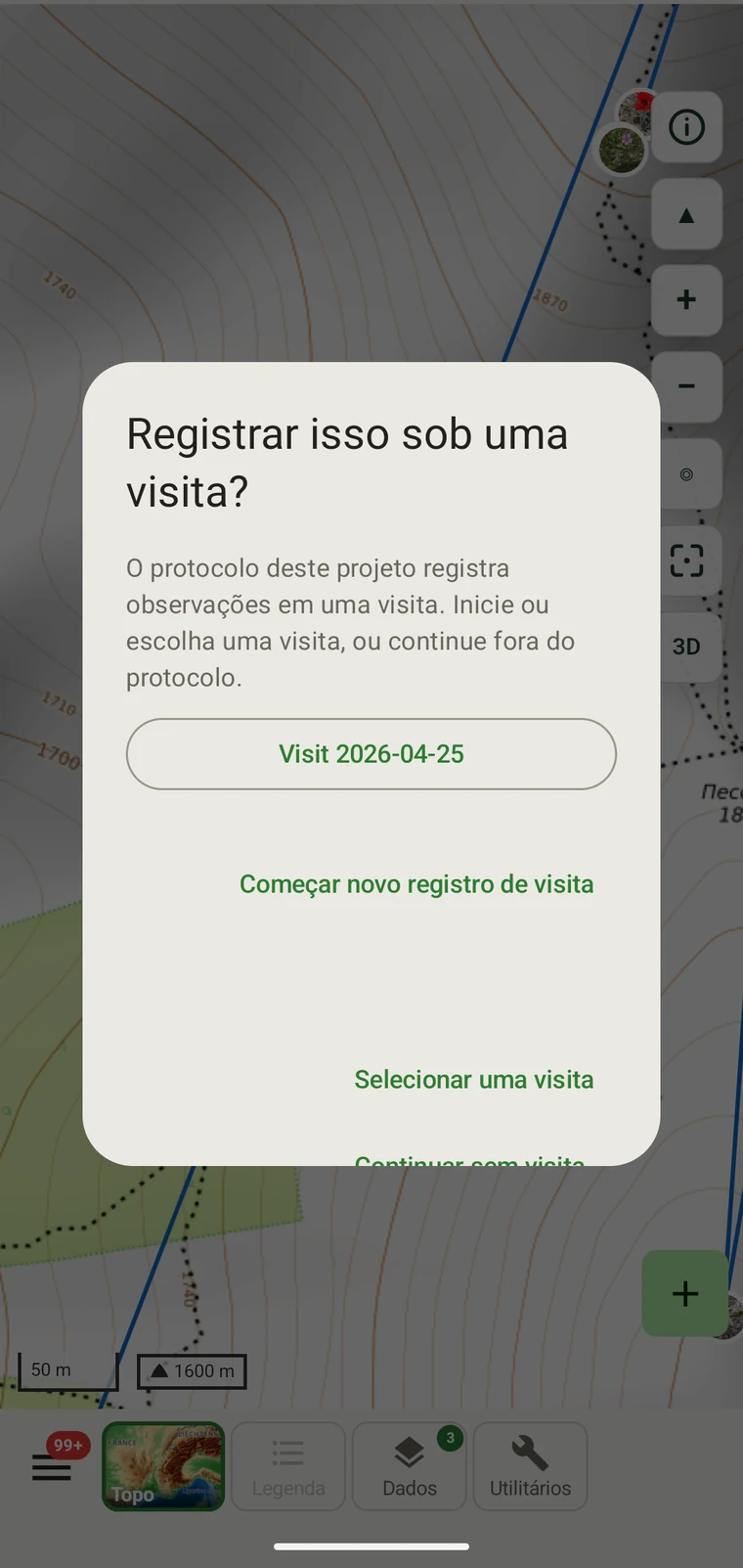
Uma visita agrupa os registros de uma sessão sob um evento nomeado em uma área de estudo. Use uma visita quando estiver conduzindo um levantamento repetido em um local fixo — uma parcela permanente, um ponto de censo de aves, um quadrante de monitoramento de vegetação — em que a identidade do evento importa para a análise. Vincular registros a uma visita permite filtrar, comparar e exportar depois por visita, e não apenas por data.
Escolha Prosseguir sem visita para registro incidental, transectos oportunistas ou qualquer sessão em que o limite da sessão não seja, em si, um dado com significado. Não há obrigação de usar visitas, e muitos fluxos de trabalho nunca precisam delas.
A lista completa de visitas do projeto atual está disponível no navegador de dados, em Navegando pelos seus dados.
Inserindo uma observação
O formulário de observação é gerado a partir do protocolo ativo do projeto, então os campos apresentados são os que aquele método exige. O protocolo em si está descrito em Protocolos de levantamento; o layout do formulário e os campos personalizados são tratados em Formulários e campos personalizados.
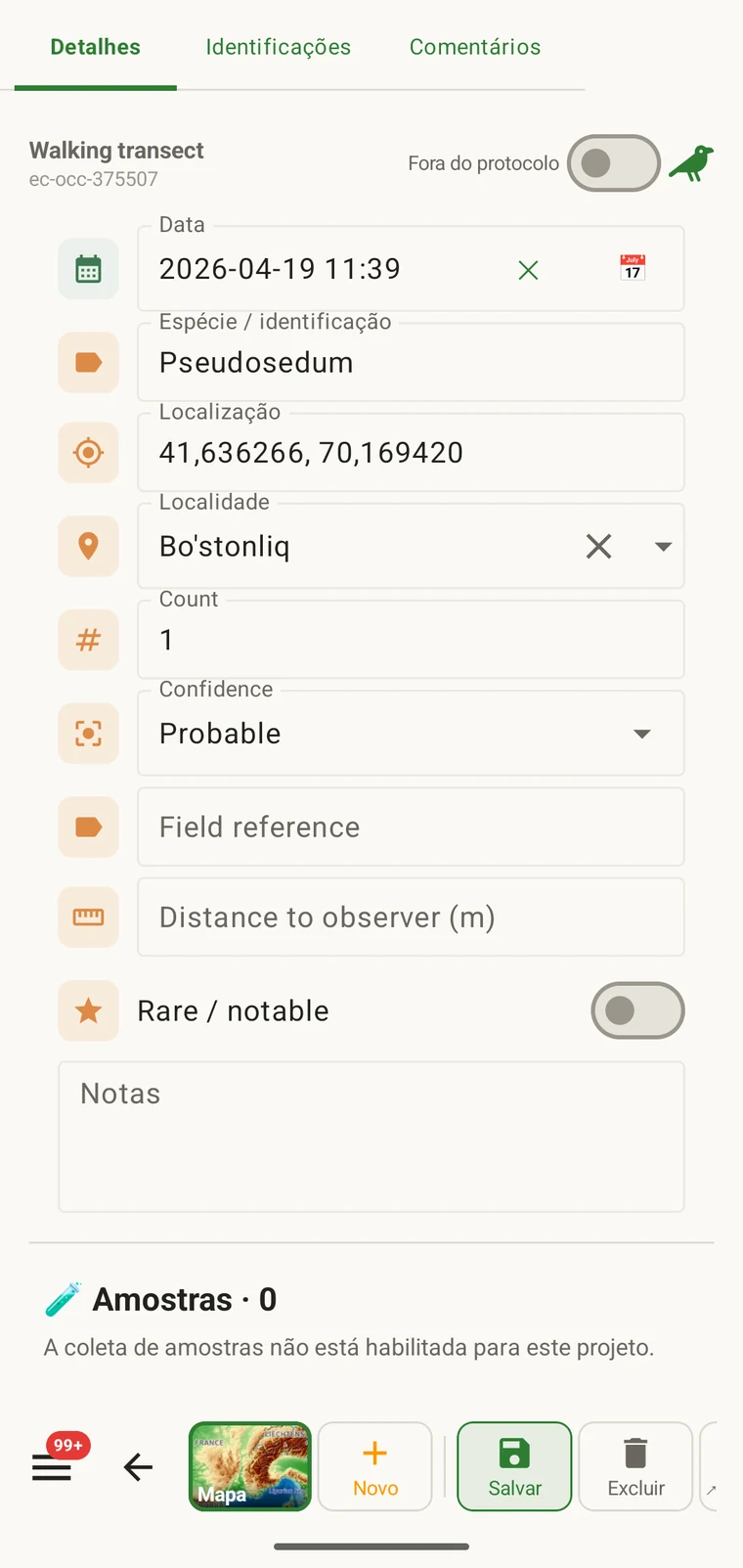
Para inserir uma observação durante uma sessão de gravação:
- Com uma gravação ativa, toque no botão de registro no mapa ou na barra de gravação. A solicitação de visita aparece; escolha uma visita ou continue sem nenhuma.
- O formulário de observação abre. A posição GPS é capturada no momento em que você abre o formulário e exibida na parte superior. Se a fixação estiver ruim, você pode capturá-la novamente antes de salvar.
- Informe o táxon no campo de táxon. Veja Encontrando o táxon abaixo.
- Preencha os demais campos do protocolo. Os campos obrigatórios são marcados; o formulário não será salvo enquanto não estiverem completos.
- Anexe fotos, se necessário. Veja Fotos abaixo.
- Atribua uma localidade se o local for um ponto fixo nomeado. Veja Localidades abaixo.
- Toque em Salvar. O registro é gravado imediatamente no banco de dados e o marcador aparece no mapa.
Os campos obrigatórios são exigidos no momento da entrada, em vez de sinalizados depois, na exportação. Uma observação sem um campo obrigatório está incompleta segundo a definição do seu protocolo, e corrigi-la em campo é mais fácil do que corrigi-la depois.
Encontrando o táxon
Os nomes vêm do Catalogue of Life, a base taxonômica sobre a qual o EarthCape é construído. Os nomes que já estão no dispositivo — os que você baixou para os seus grupos e a sua área, mais tudo o que você já registrou — são pesquisados offline, de modo que o seletor continua funcionando sem conexão. Se nada corresponder, você pode digitar o nome como o tem e o registro é salvo com esse nome textual.
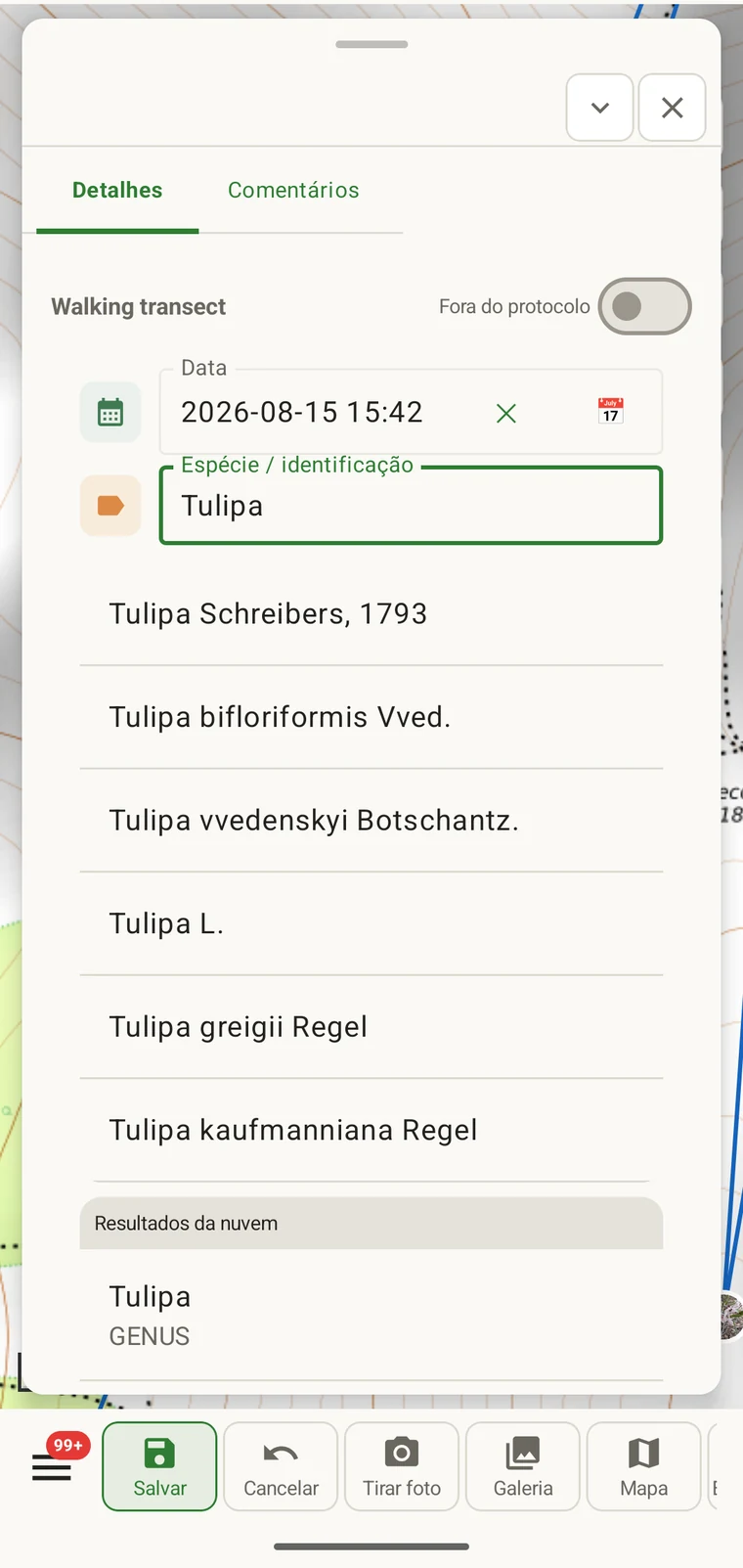
Digite qualquer parte do nome científico no campo de táxon. A pesquisa retorna os nomes correspondentes de todo o banco de dados taxonômico enquanto você digita. Trechos parciais, buscas apenas por gênero e epítetos infraespecíficos funcionam. Nomes comuns são pesquisáveis quando o banco de dados os inclui, mas a busca por nome científico é mais confiável em toda a profundidade da taxonomia.
As espécies já registradas no projeto atual são listadas separadamente em Táxons, no navegador de dados (veja Navegando pelos seus dados). Conferir essa lista antes de ir a campo dá um lembrete rápido do que o projeto já contém e ajuda a manter o uso consistente dos nomes entre observadores de um projeto compartilhado.
Fotos
As fotografias são anexadas no nível da observação. Você pode tirar uma foto dentro do aplicativo usando a câmera do dispositivo, ou escolher imagens existentes na galeria. Os dois caminhos anexam a imagem ao registro atual.
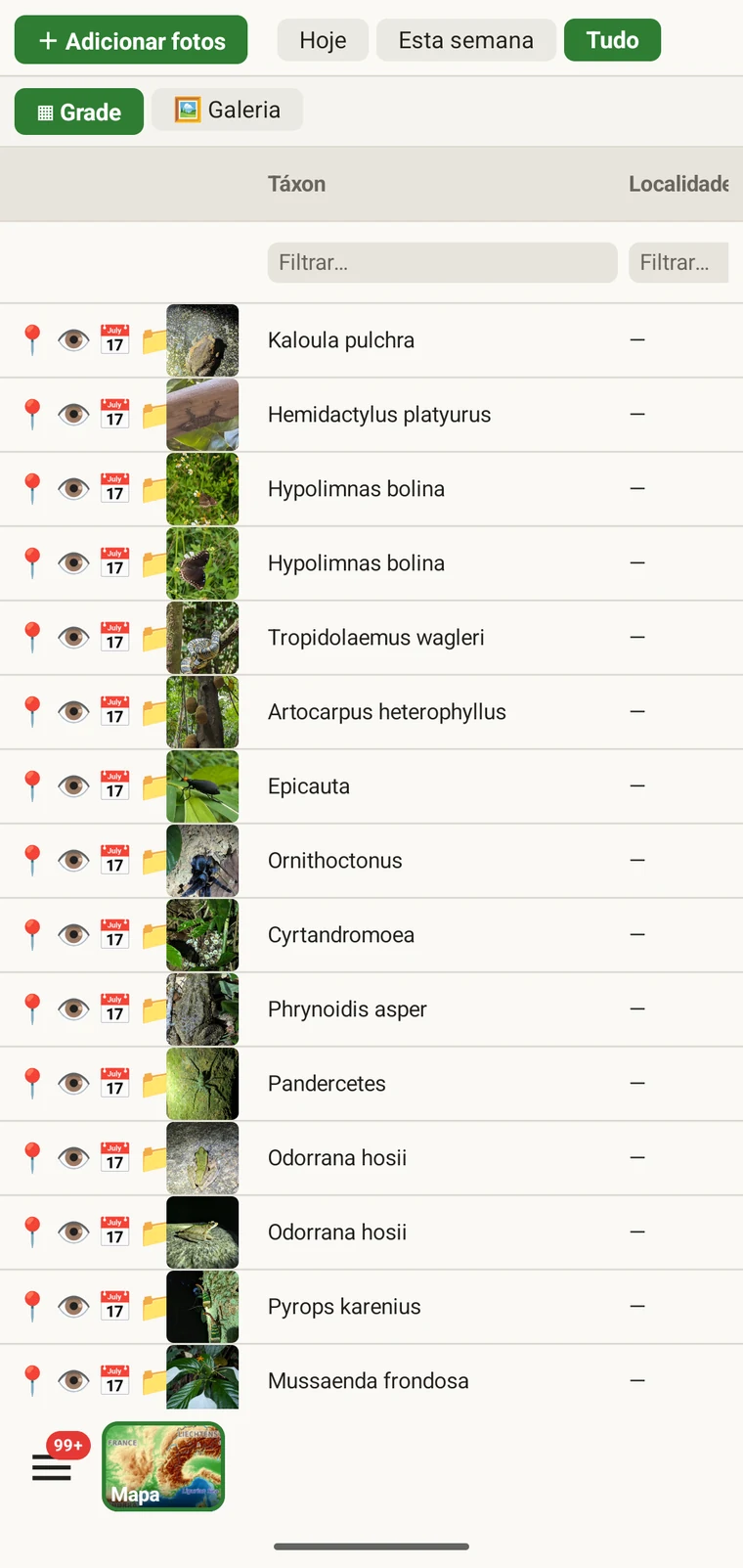
As fotos tiradas dentro do aplicativo são geoetiquetadas com a posição GPS atual e recebem data e hora. As fotos importadas da galeria mantêm os metadados EXIF que já carregam, incluindo qualquer posição que a câmera tenha registrado. Os dados EXIF são preservados em todos os formatos de exportação que os suportam.
Todas as imagens anexadas ao projeto podem ser navegadas na galeria de fotos do projeto, acessível pelo navegador de dados em Navegando pelos seus dados. A galeria mostra todas as imagens do projeto, independentemente da observação a que pertencem, e é útil para uma revisão visual rápida do material de um dia.
Localidades
Uma localidade é um ponto nomeado ao qual você associa uma observação. É útil para locais fixos aos quais você retorna: uma parcela permanente, um ponto de censo, um local de armadilha, um quadrante de vegetação com histórico de longo prazo. Atribuir uma localidade a um registro faz com que as visitas seguintes possam ser filtradas e comparadas pelo nome do local, e não por coordenadas.
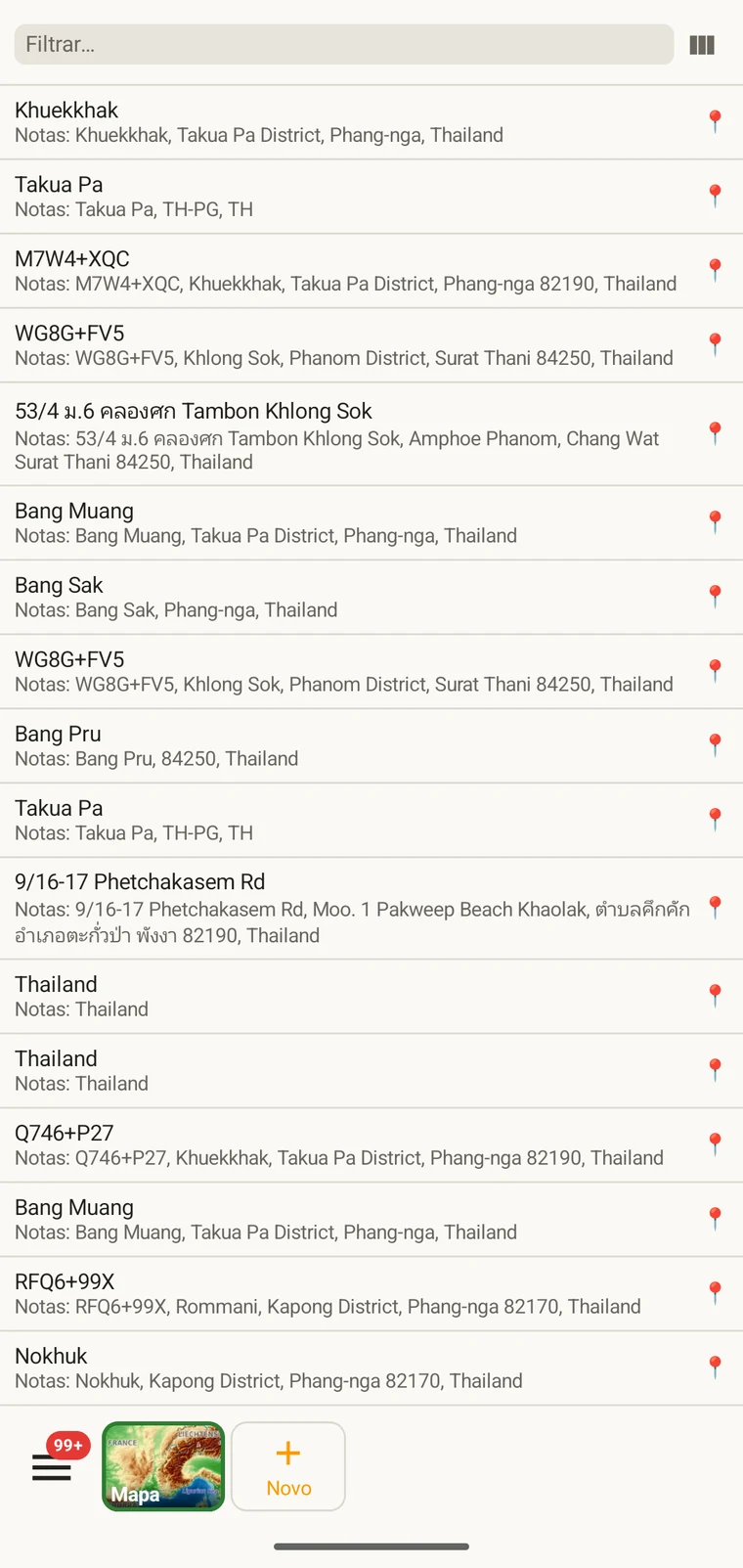
As localidades são criadas a partir da lista de localidades no navegador de dados ou diretamente do formulário de observação. Ao criar uma localidade pelo formulário, a posição GPS atual é usada como ponto, a menos que você mova o pino no mapa. Você pode nomear a localidade e acrescentar notas antes de salvá-la; ela então aparece no seletor de localidades para observações futuras.
Corrigindo um registro
Os registros podem ser editados no dispositivo a qualquer momento. Nenhum bloqueio é aplicado depois que uma sessão de gravação termina. Abra a lista de observações em Navegando pelos seus dados, encontre o registro e abra-o para editar qualquer campo. O mesmo formulário usado para criar o registro é usado para editá-lo, então valem todas as mesmas validações.
A posição pode ser corrigida inserindo novas coordenadas diretamente ou, quando o formulário do protocolo oferece um seletor de mapa, movendo o pino. Se você tirou uma foto com a posição correta nos metadados EXIF, essa posição fica disponível como referência ao corrigir o registro no escritório.
As edições são gravadas imediatamente no banco de dados local. Se o projeto for compartilhado pelo Google Drive, o registro corrigido será incluído na próxima exportação; veja Colaboração pelo Google Drive para entender como essa mesclagem funciona.