
Mapa e terreno
Mapas offline
Como o EarthCape opera o seu próprio servidor de tiles, conforme descrito em Mapa e servidor de tiles, não há restrição de licença sobre quanto do mapa você pode armazenar em cache. O único limite é o armazenamento do seu dispositivo. Os downloads vão de um único distrito ao planeta inteiro, e incluem todos os estilos de mapa base, camadas de curvas de nível, sombreamento de relevo e modelos de terreno 3D.
Abrindo o painel de mapas offline
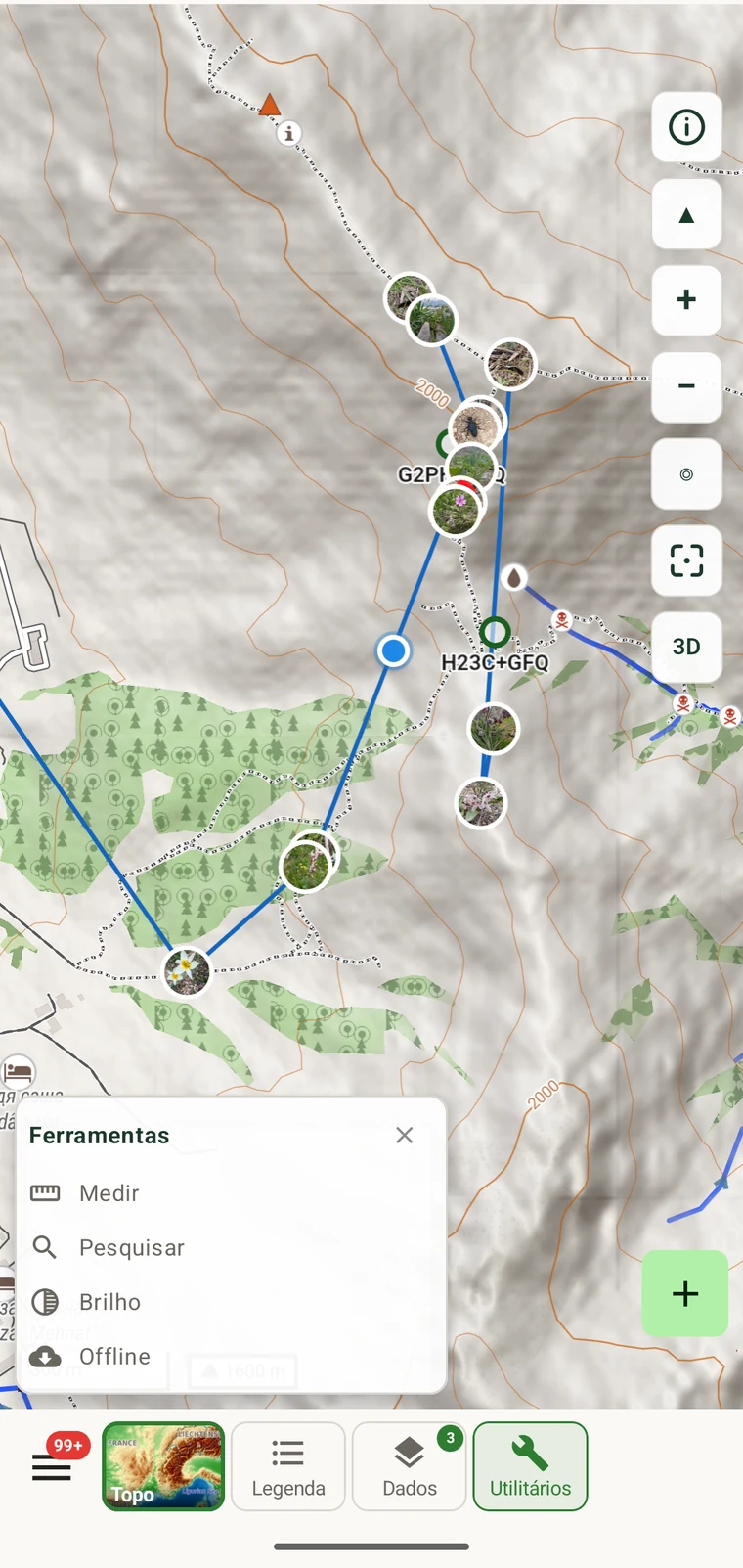
Na tela do mapa, toque em Ferramentas na barra superior. A folha de ferramentas desliza para cima. Toque em Offline para abrir o painel de mapas offline.
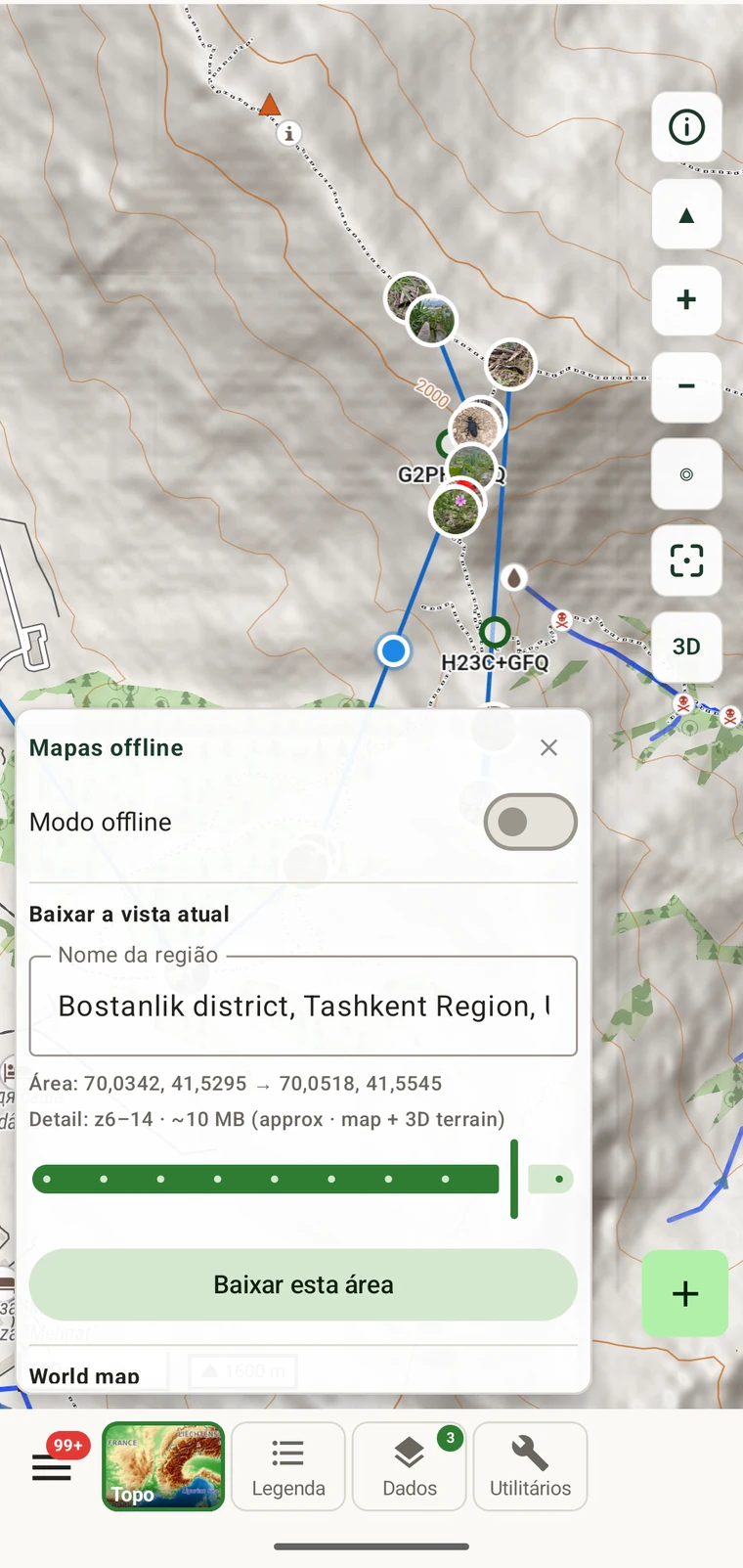
O painel contém os seguintes controles:
| Elemento | O que faz |
|---|---|
| Modo offline | Chave que impede o aplicativo de fazer qualquer requisição de tile pela rede. Quando ativada, apenas os tiles em cache são usados. |
| Baixar a visão atual | Cabeçalho da seção dos controles de download de área logo abaixo. |
| Nome da região | Preenchido automaticamente a partir dos topônimos que cobrem a visão atual do mapa, por exemplo "distrito de Bostanlik, Região de Tashkent, Uzbequistão". Você pode editá-lo. |
| Coordenadas da área | O retângulo envolvente da visão atual, exibido como dois pares de coordenadas: os cantos sudoeste e nordeste. Por exemplo: 69.9728, 41.4430 → 70.1142, 41.6429. |
| Linha de detalhe | O intervalo de zoom e o tamanho estimado do download, por exemplo: z6–14 · ~22 MB (aprox. · mapa + terreno 3D). |
| Baixar esta área | Botão que inicia o download da região exibida. |
| Linha do mapa mundial | Uma entrada fixa à parte: Mapa mundial — Detalhe: z0–5 · ~40 MB, com o seu próprio botão Baixar mapa mundial. |
Baixando uma área de trabalho
Navegue no mapa até a área que pretende percorrer e baixe-a antes de sair para o campo.
- Desloque e amplie o mapa até que a área em que vai trabalhar preencha a tela. O download cobre exatamente o que está visível, então enquadre-o de modo a incluir eventuais rotas de acesso e margens de que você possa precisar.
- Abra Ferramentas → Offline. O painel lê a visão atual imediatamente.
- Confira o nome da região. Ele é preenchido a partir de topônimos, por exemplo "distrito de Bostanlik, Região de Tashkent, Uzbequistão". Edite-o se quiser algo mais específico — esse nome aparece depois na sua lista de regiões armazenadas.
- Leia a linha Área para confirmar que o retângulo envolvente corresponde ao que você pretendia.
- Leia a linha Detalhe. Ela mostrará algo como
z6–14 · ~22 MB (aprox. · mapa + terreno 3D). A estimativa de tamanho aparece aqui para que você possa verificar o armazenamento disponível antes de confirmar. O download cobre os níveis de zoom 6 a 14, o que dá uma visão útil da região até o nível fino dos caminhos. Ele inclui o modelo de terreno 3D, e não apenas os tiles do mapa base, de modo que sombreamento de relevo, curvas de nível e inclinação 3D funcionam offline dentro da área. - Toque em Baixar esta área. O download roda em segundo plano.
Uma área maior, ou uma com terreno mais montanhoso, ocupa mais armazenamento, porque o modelo de terreno responde por uma parcela significativa do download. A estimativa de tamanho exibida na linha Detalhe reflete a área efetivamente selecionada, então confira-a em cada região que baixar. Para uma área do tamanho de um distrito em z6–14, cerca de 22 MB é o usual.
A visão geral do mundo
A entrada de mapa mundial no painel offline baixa os níveis de zoom 0 a 5 para o planeta inteiro, com aproximadamente 40 MB. É uma visão grosseira: dá para ver continentes, países, grandes cidades e grandes cordilheiras, mas não caminhos locais nem edificações individuais.
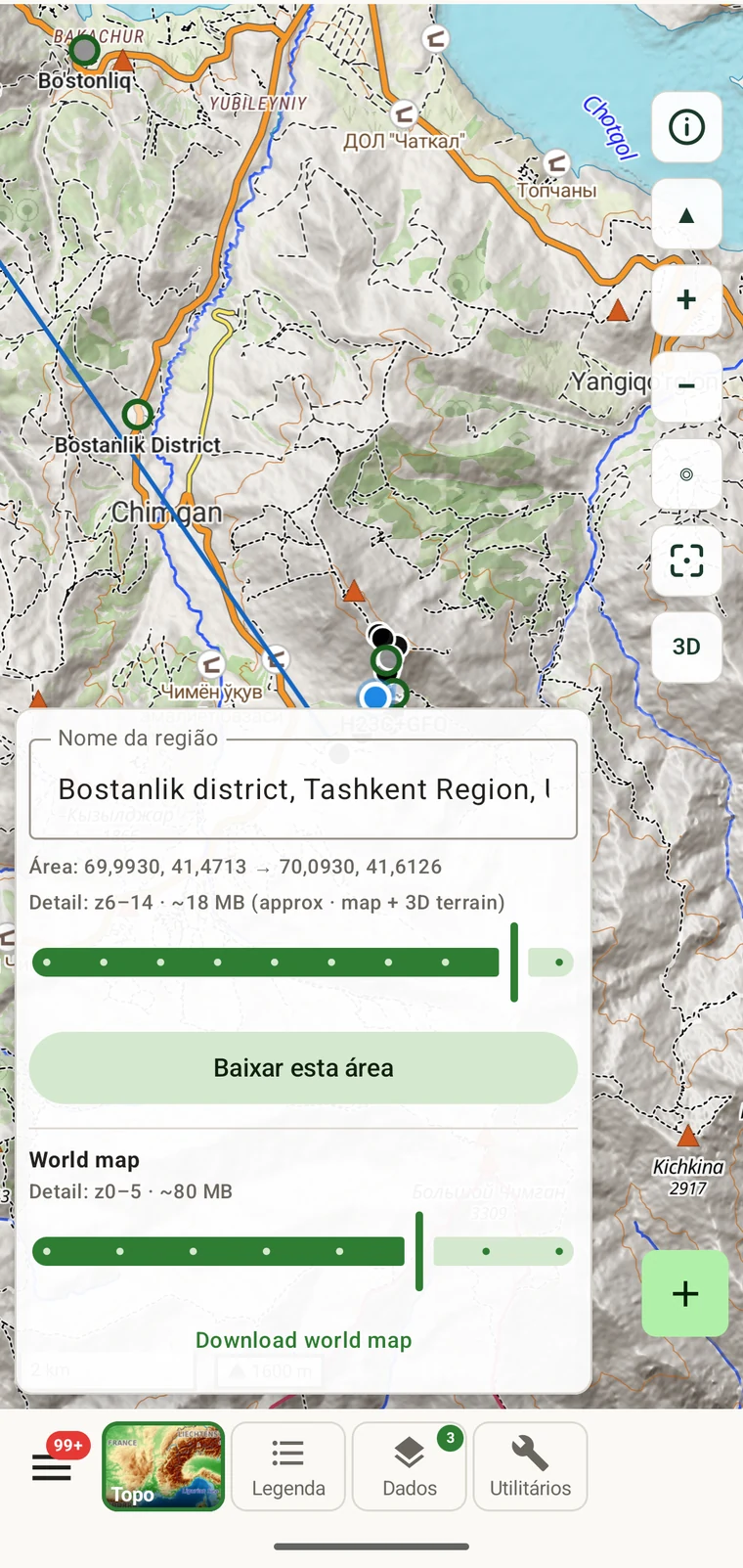
Vale a pena baixar a visão geral do mundo mesmo que você já tenha áreas regionais. Ela custa muito pouco armazenamento e faz com que o mapa nunca fique em branco quando você viaja para um país novo, se desloca para fora de uma região baixada ou abre o aplicativo antes de baixar uma área específica. Sem ela, essas situações mostram uma tela cinza vazia onde deveria estar o mapa base.
Modo offline
A chave Modo offline no painel impede completamente que o aplicativo faça requisições de tiles pela rede. Quando está ativada, o mapa desenha apenas a partir dos tiles já armazenados em cache no dispositivo e ignora inteiramente a rede.
Não é preciso ativá-la para que as áreas offline funcionem — os tiles baixados são servidos pelo dispositivo por padrão sempre que não há conexão disponível. A chave existe para outra situação: um sinal móvel fraco ou em roaming costuma ser mais lento do que sinal nenhum, porque o aplicativo envia requisições de tiles que demoram muito a expirar em vez de falhar imediatamente. Em terreno montanhoso com cobertura intermitente, isso aparece como um mapa que carrega devagar ou trava. Ativar o modo offline elimina essas requisições, e o mapa responde tão rápido quanto se você estivesse com cobertura total. Isso também impede que o rádio repita as requisições que falharam, o que economiza bateria em um longo dia de registro.
Desative o modo offline novamente ao voltar a uma conexão confiável e quando quiser que o mapa se atualize em torno de áreas que você não baixou.
Gerenciando as regiões armazenadas
Para ver o que você já baixou, abra Ferramentas → Offline e role para baixo, além dos controles de download. A lista de regiões armazenadas mostra cada área nomeada, quanto armazenamento ela ocupa e um botão para removê-la.
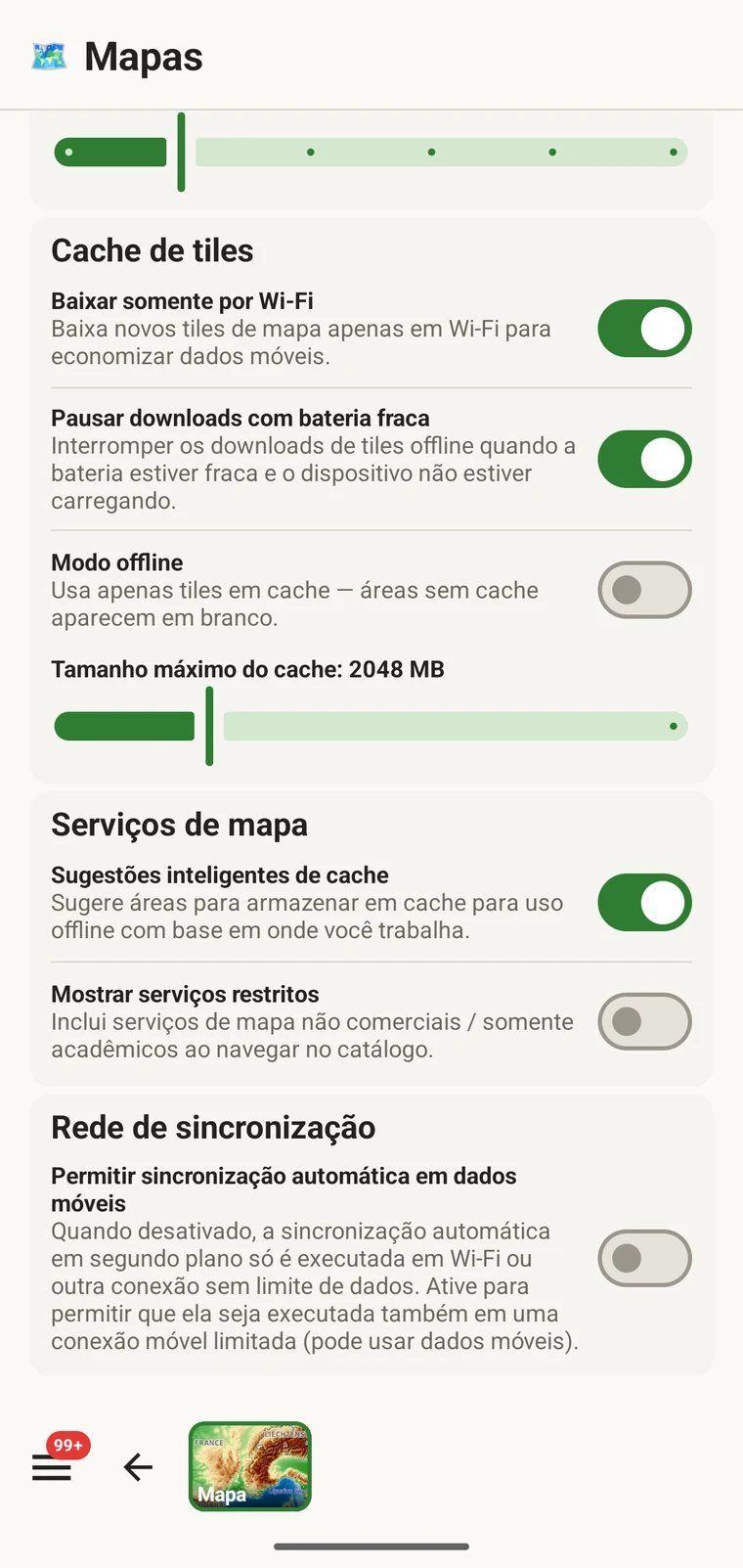
Remova uma região quando terminar de usá-la e quiser recuperar armazenamento. O nome que você deu ao baixar é o que a identifica na lista, então nomes descritivos ajudam quando há várias regiões de diferentes temporadas de campo ou áreas de estudo.
Verifique o armazenamento disponível antes de uma viagem longa. Os dispositivos móveis variam bastante em espaço livre, e baixar um conjunto de regiões para uma temporada inteira é algo que convém fazer enquanto ainda há tempo de liberar espaço, se necessário.
O que funciona offline
A maior parte dos recursos centrais do aplicativo não exige conexão depois que os dados estão no dispositivo. Um pequeno número de recursos que, por natureza, acessa serviços externos precisa de conexão para funcionar, e eles ficam na fila ou aguardam em vez de falhar silenciosamente.
| Funciona sem conexão | Precisa de conexão |
|---|---|
|
Esses recursos ficam na fila ou simplesmente aguardam até você ter sinal. Nada se perde — as exportações que você já gerou estão no dispositivo, e os seus dados registrados ficam armazenados localmente, independentemente do estado da conexão. |
Planejamento de armazenamento
Dois números vêm diretamente do aplicativo. Todo o restante abaixo deriva deles.
| Área | Níveis de zoom | Tamanho |
|---|---|---|
| Visão geral do mundo | z0–5 | ~40 MB |
| Área do tamanho de um distrito (por exemplo, o distrito de Bostanlik) | z6–14 | ~22 MB |
| Vários distritos de trabalho, uma temporada de campo | z6–14 cada | Folgadamente abaixo de um gigabyte |
| Uma cordilheira maior ou um parque nacional | z6–14 | Aproximadamente comparável a vários downloads de distrito |
Uma temporada de campo típica cobrindo vários distritos — a visão geral do mundo mais um punhado de downloads regionais — ficará bem abaixo de um gigabyte no total. Os celulares atuais têm 64 GB ou mais de armazenamento, então os mapas offline raramente são um problema na prática. A estimativa de tamanho no painel offline é exibida antes de você confirmar um download, então dá para verificar qualquer área excepcionalmente grande antes que ele comece.
Baixe antes de sair, não no início da trilha. O sinal móvel no início de uma trilha ou na área de estudo costuma ser o mais fraco de toda a viagem. Baixar uma região por uma conexão lenta é demorado, e algumas áreas não têm conexão alguma. Faça os downloads em casa, no escritório ou onde quer que você tenha uma conexão confiável.