
Data
Kolaborasi Google Drive
Aplikasi menulis proyek saat ini ke dalam sebuah folder di Google Drive milik Anda sendiri: penyiapan proyek, catatan yang Anda buat, foto, dan salinan gabungan data semua orang. Siapa pun yang diarahkan ke folder yang sama akan mengunduhnya dan menggabungkan catatan orang lain ke perangkatnya sendiri. Dengan demikian, satu tim survei dapat bekerja pada satu kumpulan data tanpa akun EarthCape dan tanpa server kami di antaranya.
Satu tim berbagi satu kumpulan data tanpa siapa pun membeli apa pun. Satu orang mengonfigurasi proyek, mengekspornya ke folder Drive bersama, dan anggota tim lainnya mengunduh serta menggabungkannya. Semua orang mencatat secara luring, mengekspor ketika ada sinyal, dan menggabungkan kapan pun mereka ingin melihat gambaran utuhnya. Inilah alasan aplikasi ini dapat dipakai oleh satu tim dan bukan hanya oleh pencatat tunggal.
Apa yang ditulis ke folder
Kartu Google Drive pada layar Integrasi menyatakan apa yang dimuat ekspor tersebut, secara harfiah:
Ekspor proyek saat ini ke folder cloud (penyiapan + kontribusi Anda, foto, dan gabungan siap analisis). Pilih sebuah proyek terlebih dahulu.
Itu adalah empat hal yang terpisah, dan masing-masing ada karena suatu alasan.
| Ditulis ke folder | Mengapa ada di sana |
|---|---|
| Penyiapan proyek | Protokol yang mendasari pencatatan proyek, tata letak formulir detail, dan bidang khusus yang Anda tentukan. Semua itu ikut berpindah agar perangkat kedua dapat mengadopsi proyek yang sama, bukan proyek yang sekadar terlihat serupa. Tanpa itu, dua orang akan mengetik ke dalam dua formulir yang berbeda dan kolomnya tidak akan sejajar. Lihat Protokol survei dan Formulir dan bidang khusus. |
| Kontribusi Anda | Catatan yang Anda buat di perangkat ini — observasi, lokalitas, kunjungan, dan takson yang dirujuknya. Setiap orang mengekspor kontribusinya sendiri, sehingga folder itu mengumpulkan survei satu pencatat demi satu pencatat. |
| Foto | Setiap gambar yang dilampirkan pada proyek, sehingga folder memuat buktinya dan bukan hanya barisnya. Foto adalah bagian terbesar dari unggahan dengan selisih yang jauh. |
| Gabungan siap analisis | Salinan gabungan dari catatan yang ada di folder, ditata untuk analisis alih-alih untuk aplikasi. Inilah yang Anda buka untuk membaca seluruh survei dalam lembar kerja atau GIS tanpa mengimpor apa pun kembali ke sebuah perangkat. |
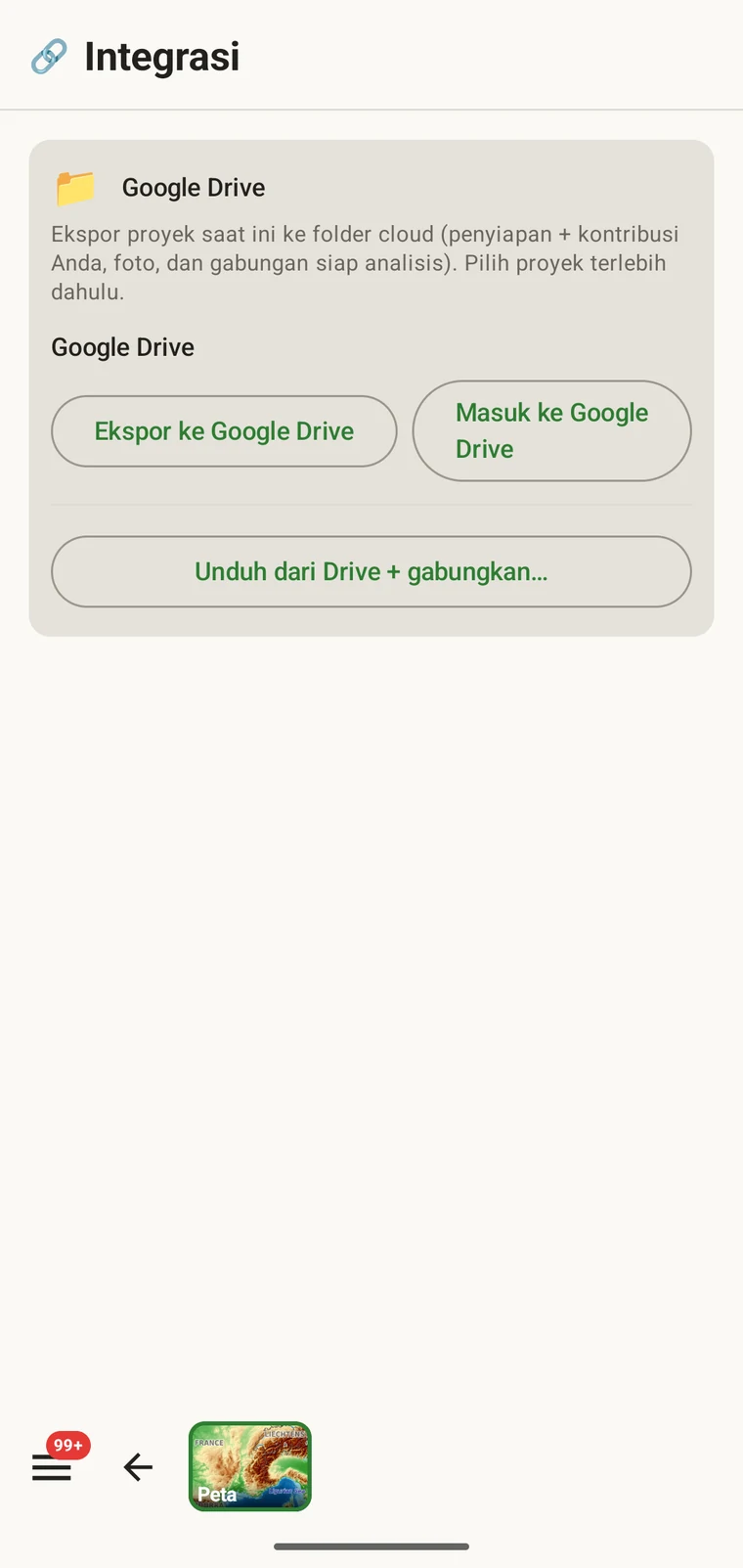
Kartu ini memuat tiga tombol, dan ketiganya adalah keseluruhan fiturnya:
- Ekspor ke Google Drive — menulis proyek saat ini ke folder tersebut.
- Masuk ke Google Drive — menautkan akun Google tempat folder itu berada.
- Unduh dari Drive + gabungkan… — menarik folder tersebut dan memasukkan catatan yang dimuatnya ke dalam proyek di perangkat ini.
Menghubungkan akun Google Anda
Aplikasi masuk ke akun Google Anda sendiri di perangkat. Berkas yang ditulisnya berada di Drive Anda, di bawah kuota penyimpanan dan pengaturan berbagi Anda.
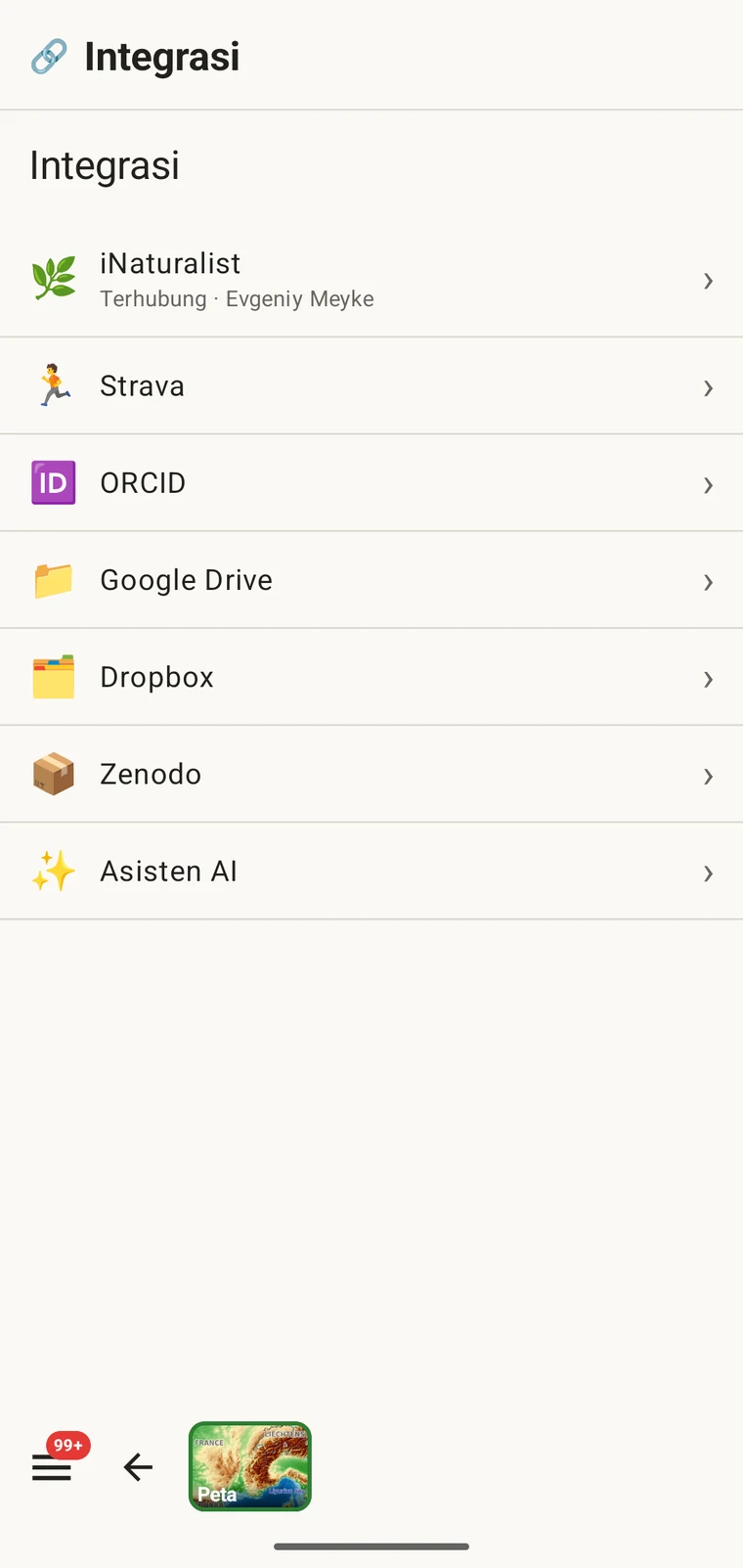
- Buka layar Integrasi dari menu aplikasi.
- Pilih Google Drive dalam daftar.
- Masuk dengan akun Google Anda melalui proses masuk Google yang standar. Tombol Masuk ke Google Drive pada kartu melakukan hal yang sama.
- Berikan aplikasi akses ke folder yang akan dibaca dan ditulisnya. Tidak ada yang diunggah pada tahap ini — masuk hanya membangun koneksinya.
Mengekspor ke Drive
- Pilih proyek yang ingin Anda ekspor. Kartu itu menyatakan Pilih sebuah proyek terlebih dahulu karena ekspor bekerja pada proyek saat ini dan tidak pada yang lain.
- Buka Integrasi dan kartu Google Drive.
- Ketuk Ekspor ke Google Drive.
- Tunggu hingga unggahan selesai. Penyiapan dan catatan berjalan cepat; fotolah yang menentukan berapa lama waktunya dan berapa banyak penyimpanan Drive yang dipakai folder itu.
Ekspor memerlukan koneksi, jadi ini sesuatu yang Anda lakukan di kendaraan, stasiun lapangan, atau kota, bukan di punggung bukit. Berada luring selama seminggu tidak merugikan Anda: catatan Anda tersimpan di perangkat sampai Anda mendapat sinyal, dan ekspor mengirim himpunan yang terkumpul dalam satu operasi.
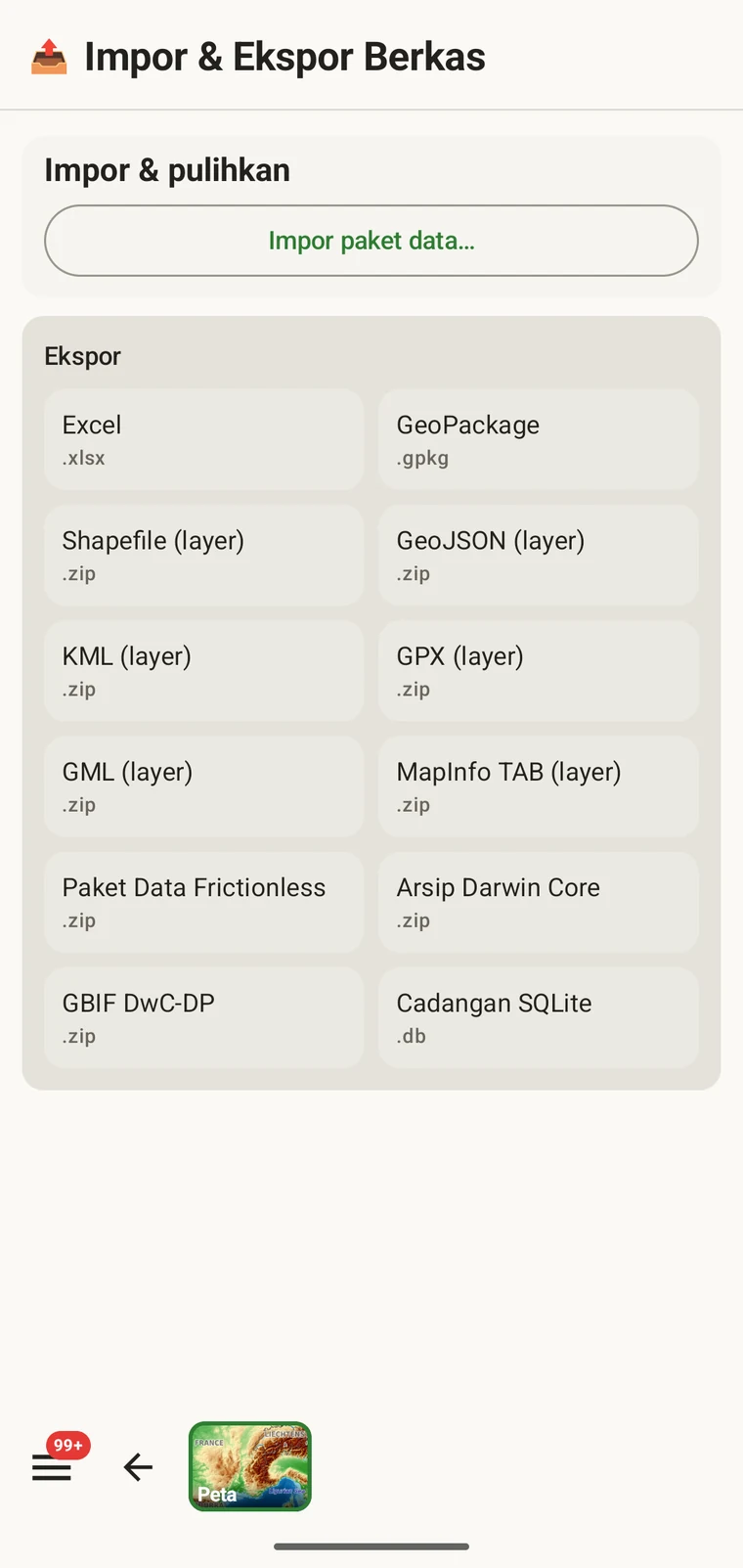
Jika Anda perlu mengeluarkan data dari perangkat sebelum mendapat sinyal, gunakan layar ekspor biasa dan tulis berkas secara lokal — Excel, GeoPackage, Darwin Core Archive, atau salah satu dari dua belas format — lalu serahkan melalui kabel, lembar berbagi, atau kartu memori dan kirim ke Drive nanti. Lihat Format ekspor.

Mengunduh dan menggabungkan catatan orang lain
Separuh lainnya dari pertukaran ini adalah Unduh dari Drive + gabungkan…. Fungsi ini membaca folder bersama dan membawa apa yang ditaruh orang lain di sana ke dalam proyek di perangkat Anda.
- Pastikan folder itu dibagikan dengan akun Google yang Anda gunakan untuk masuk. Pembagian dilakukan di Google Drive sendiri, oleh siapa pun yang memiliki folder tersebut.
- Pilih proyek yang menjadi milik folder tersebut.
- Buka kartu Google Drive dan ketuk Unduh dari Drive + gabungkan….
- Konfirmasikan folder tersebut lalu tunggu. Sekali lagi, fotolah bagian yang lambat.
- Buka daftar dan peta untuk memeriksa bahwa catatan orang lain telah sampai.
Penggabungan bersifat menambahkan. Catatan yang diekspor orang lain dimasukkan ke dalam salinan proyek Anda dan berada di samping catatan Anda sendiri, dalam daftar Observasi, Lokalitas, Kunjungan, Takson, dan Berkas yang sama, digambar pada peta yang sama. Tidak ada catatan yang sudah ada digantikan atau dihapus, dan tidak diperlukan rekonsiliasi manual.
Setelah penggabungan, perangkat Anda memuat seluruh survei, bukan hanya bagian Anda. Anda dapat menyaring dan mengurutkan catatan gabungan, memilih kolom, membuka catatan mana pun, dan menelusuri setiap foto dalam galeri proyek — lihat Menelusuri data Anda. Pada peta Anda dapat mengukur jarak antara lokalitas dua orang dan membaca profil elevasinya — lihat Alat peta. Semuanya bekerja secara luring setelahnya, karena data gabungan berada di perangkat.
Menjalankan tim survei melalui satu folder
Mekanisme di atas menjadi metode kerja ketika tim menyepakati kapan mengekspor dan kapan menggabungkan. Inilah pengaturan yang dapat diserahkan kepada sebuah tim lapangan.
Fase 1 — sebelum musim survei
- Satu orang menyiapkan proyek: memilih atau menulis protokol, menata formulir detail, dan menentukan bidang khusus yang dibutuhkan survei. Lihat Protokol survei dan Formulir dan bidang khusus.
- Orang tersebut membuat folder di Drive, memilih proyek, lalu mengetuk Ekspor ke Google Drive.
- Ia membagikan folder itu kepada semua orang dalam tim, menggunakan fitur berbagi Google Drive sendiri.
- Semua orang lain menjalankan Unduh dari Drive + gabungkan… sekali, sebelum berangkat. Setiap perangkat kini memiliki protokol yang sama, formulir yang sama, dan bidang khusus yang sama, sehingga setiap catatan yang dikumpulkan sepanjang musim masuk ke tabel yang sama.
Lakukan ini selagi tim masih berkumpul dan memiliki koneksi. Perangkat yang memulai musim dengan tata letak formulir yang keliru menghasilkan catatan yang akan Anda perbaiki sepanjang musim dingin.
Fase 2 — selama musim survei
- Setiap orang mencatat secara luring, mandiri, tanpa koneksi dan tanpa koordinasi.
- Siapa pun yang mendapat sinyal mengekspor kontribusinya ke folder. Tidak ada yang harus menunggu orang lain, dan dua orang yang mengekspor pada malam yang sama tidak saling mengganggu.
- Siapa pun yang menginginkan gambaran utuh — ketua survei yang meninjau cakupan, atau seorang pencatat yang ingin melihat ke mana yang lain telah pergi — menjalankan unduh dan gabung.
Penggabungan layak dilakukan di tengah musim meskipun tidak ada yang benar-benar memerlukannya, karena di situlah Anda mengetahui bahwa satu perangkat mencatat ke dalam protokol yang keliru atau bahwa sebuah bidang khusus diisi dengan dua cara berbeda.
Fase 3 — setelah musim survei
- Semua orang menjalankan ekspor terakhir, sehingga folder memuat setiap kontribusi.
- Satu orang yang ditunjuk mengunduh dan menggabungkan semuanya ke satu perangkat.
- Ia memeriksa datanya: menyaring bidang wajib yang kosong, mengurutkan berdasarkan tanggal untuk menemukan celah, mencari catatan yang berada pada posisi yang tidak masuk akal, meninjau galeri foto. Lihat Menelusuri data Anda.
- Ia menghasilkan ekspor akhir dalam format apa pun yang diinginkan pihak tujuan — Excel untuk rekan penulis, GeoPackage atau Shapefile untuk GIS, Darwin Core Archive atau GBIF DwC-DP untuk penerbit data, Frictionless Data Package untuk repositori. Lihat Format ekspor.
Aturan yang menjaga folder bersama tetap rapi
Tidak ada satu pun di bawah ini yang ditegakkan oleh aplikasi. Semuanya adalah konvensi yang menjaga pengaturan ini tetap berjalan sepanjang satu musim.
| Konvensi | Mengapa |
|---|---|
| Satu folder per proyek | Sepakati sebelum ada yang mulai mencatat. Folder yang memuat dua proyek menjadi ambigu bagi setiap orang yang membukanya kemudian, dan membuat penggabungan lebih sulit dinalar. |
| Sepakati Kunci bidang khusus terlebih dahulu | Kunci yang Anda ketik saat menambahkan bidang khusus menjadi nama kolom dalam ekspor. Dua pencatat yang menciptakan kunci masing-masing untuk pengukuran yang sama menghasilkan dua kolom yang harus digabungkan dengan tangan setelahnya. Tetapkan kuncinya sekali, pada saat penyiapan, dan distribusikan bersama proyek. Lihat Formulir dan bidang khusus. |
| Ekspor pada irama yang tetap | Akhir setiap hari lapangan, atau setiap kali tim mendapat sinyal. Irama yang teratur menjaga setiap penggabungan tetap kecil dan menjaga jendela kehilangan tetap pendek jika sebuah perangkat jatuh ke sungai. |
| Tentukan siapa yang menghasilkan ekspor akhir | Satu orang, disepakati di muka. Dua orang yang mengekspor himpunan data akhir dari dua penggabungan parsial adalah cara paling umum sebuah survei berakhir dengan dua versi hasilnya. |
| Gunakan akun Drive yang tahan lama | Tempatkan folder pada akun yang berumur lebih panjang daripada proyeknya — akun institusi atau akun proyek bersama — alih-alih akun pribadi seorang mahasiswa atau asisten musiman yang mungkin ditutup ketika mereka pergi. |
| Perhatikan penyimpanannya | Foto mendominasi ukuran folder, dan folder itu dihitung terhadap kuota Drive pemiliknya. Periksa kuotanya sebelum musim yang besar, bukan selama musim berlangsung. |
Apa yang bukan termasuk di sini
Pengaturan Drive memiliki batas yang jelas:
- Ini bukan sinkronisasi langsung. Tidak ada yang terjadi di latar belakang. Seseorang mengetuk Ekspor ke Google Drive, dan orang lain mengetuk Unduh dari Drive + gabungkan…. Di antara kedua ketukan itu, kedua perangkat tidak mengetahui apa pun tentang satu sama lain.
- Tidak ada penyelesaian konflik. Penggabungan membawa catatan masuk di samping catatan Anda sendiri. Jika dua orang mencatat hal yang sama dua kali, Anda akan memiliki keduanya, dan Anda menyelesaikannya di daftar data seperti duplikat lainnya.
- Tidak ada notifikasi. Tidak ada yang diberi tahu bahwa sebuah ekspor baru telah masuk ke folder. Itulah yang digantikan oleh irama yang disepakati pada bagian sebelumnya.
- Tidak ada model perizinan dari kami. Siapa yang dapat membaca dan menulis folder itu adalah urusan berbagi Google Drive, persis seperti folder lain mana pun. Aplikasi tidak menambahkan apa pun di atasnya.
Dropbox dan Zenodo
Layar Integrasi yang sama menawarkan dua tujuan cloud lainnya. Dropbox berfungsi sebagai folder kerja bersama dengan cara yang sama seperti Drive, untuk tim yang sudah terorganisasi di sekitarnya. Zenodo ditujukan untuk ujung lain sebuah proyek: simpanan yang terarsip dan dapat disitasi dari himpunan data yang telah selesai setelah survei berakhir. Keduanya dibahas bersama tujuan lainnya dalam Format ekspor.
Privasi
Folder itu berada di akun cloud Anda sendiri. Berkas hasil ekspor adalah milik Anda, berada di bawah penyimpanan Anda dan diatur oleh pengaturan berbagi Anda, dan Anda dapat menghapusnya tanpa meminta izin siapa pun. EarthCape tidak menyimpan salinan proyek Anda, dan tidak ada yang keluar dari perangkat kecuali Anda mengekspornya.