
Pencatatan
Mencatat observasi
Sebuah observasi mencatat posisi, takson, waktu, dan bidang lain apa pun yang diminta protokol aktif. Setiap bidang ditulis ke basis data di perangkat saat Anda menyimpan, sehingga catatan tersebut tidak bergantung pada koneksi jaringan.
Catatan ditulis saat Anda memasukkannya. EarthCape menulis setiap catatan ke basis data di perangkat seiring Anda bekerja. Tidak ada unggahan yang bisa gagal, dan menutup aplikasi kapan pun tidak membuang pekerjaan yang sedang berjalan.
Layar pencatatan
Sebelum Anda memulai sebuah trek, aplikasi menampilkan perolehan posisi GPS saat ini. Ini memungkinkan Anda memeriksa kualitas sinyal sebelum menetapkan sebuah catatan, alih-alih menemukan perolehan posisi yang buruk kemudian dalam ekspor.
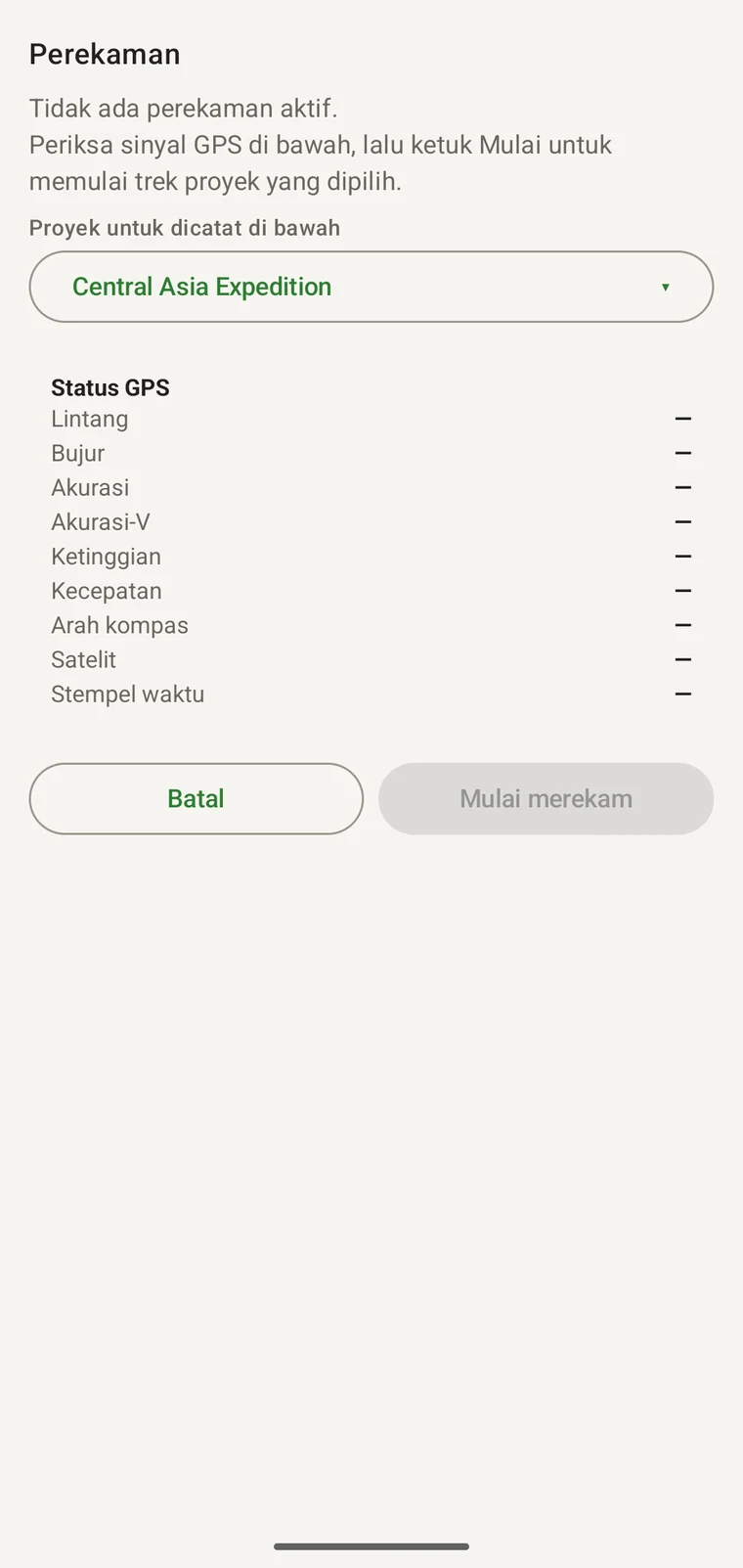
Layar terbuka dengan pesan "Saat ini tidak ada perekaman yang aktif. Periksa sinyal GPS di bawah, lalu ketuk Mulai untuk memulai trek bagi proyek yang dipilih." Di bawahnya, proyek yang akan menjadi atribusi sesi ini dikonfirmasi — misalnya, "Proyek tempat mencatat: Central Asia Expedition". Tabel status GPS kemudian menampilkan semua bidang yang dilaporkan penerima.
| Bidang GPS | Apa yang diberitahukannya |
|---|---|
| Lintang | Posisi saat ini dalam derajat desimal, mis. 41.542998° N. Ditulis ke dalam setiap observasi yang Anda buat. |
| Bujur | Posisi saat ini dalam derajat desimal, mis. 70.043498° E. |
| Akurasi | Perkiraan radius galat horizontal menurut penerima, mis. ±5.0 m. Inilah angka yang perlu diperiksa sebelum menyimpan catatan: di bawah 10 m umumnya memadai untuk observasi titik; di bawah 5 m baik untuk petak vegetasi yang menuntut ketelitian posisi. |
| Ketinggian | Ketinggian sebagaimana dilaporkan penerima — di atas elipsoid WGS84 pada Android, di atas permukaan laut rata-rata pada iOS — misalnya 1600 m di sebuah lokasi pegunungan. Berguna untuk survei berdasarkan sabuk ketinggian, tetapi perhatikan bahwa altimetri GPS kurang akurat daripada posisi horizontal. |
| Kecepatan | Kecepatan terhadap permukaan tanah dalam km/jam. Saat diam, ditampilkan tanda hubung. |
| Arah | Arah perjalanan dalam derajat dari utara. Relevan bila protokol mencatat arah hadap pengamat. |
| Satelit | Jumlah satelit dalam solusi. Semakin banyak satelit umumnya berarti penentuan posisi yang lebih stabil. |
| Stempel waktu | Waktu penentuan posisi saat ini dalam waktu lokal perangkat. Setiap catatan yang Anda simpan membawa stempel waktunya sendiri. |
Setelah Anda puas dengan penentuan posisi, ketuk Mulai merekam. Ketuk Batal untuk kembali ke peta tanpa memulai sesi. Semua bidang GPS diperbarui secara langsung, sehingga Anda dapat mengamati angka akurasi membaik saat penerima mengunci sinyal.
Perekaman trek
Mengetuk Mulai merekam akan memulai sebuah trek di bawah proyek yang dipilih. Trek berjalan di latar belakang selama sesi Anda: Anda dapat memasukkan observasi, beralih ke peta, atau mencari takson, dan trek terus mencatat rute Anda tanpa interaksi lebih lanjut.
Sebuah trek adalah rangkaian perolehan posisi berstempel waktu. Trek mencatat di mana Anda berjalan dan kapan, bukan hanya bahwa Anda telah menyurvei area tersebut. Hal ini memiliki beberapa kegunaan setelah sesi: Anda dapat menghitung panjang persis transek yang ditempuh berjalan kaki, memastikan bahwa transek telah diselesaikan dan pada kecepatan berapa, menampilkan upaya survei secara spasial saat menganalisis laju deteksi, dan mempertahankan kelengkapan kunjungan ulang pada situs berute tetap. Trek diekspor dalam semua format yang membawa geometri, termasuk GPX, KML, dan GeoPackage.
Trek yang aktif terlihat di peta sebagai garis yang digambar di atas peta dasar. Trek dari sesi sebelumnya digambar bersama lapisan Kunjungan dan ditampilkan atau disembunyikan bersamanya di panel Lapisan data (lihat Peta dan server ubin).
Kunjungan
Ketika Anda membuat sebuah catatan, aplikasi dapat menampilkan pemilih kunjungan sehingga Anda dapat melampirkannya ke peristiwa bernama. Selama sesi perekaman aktif, catatan otomatis tertaut ke kunjungan sesi tersebut, sehingga pemilih itu tidak muncul.
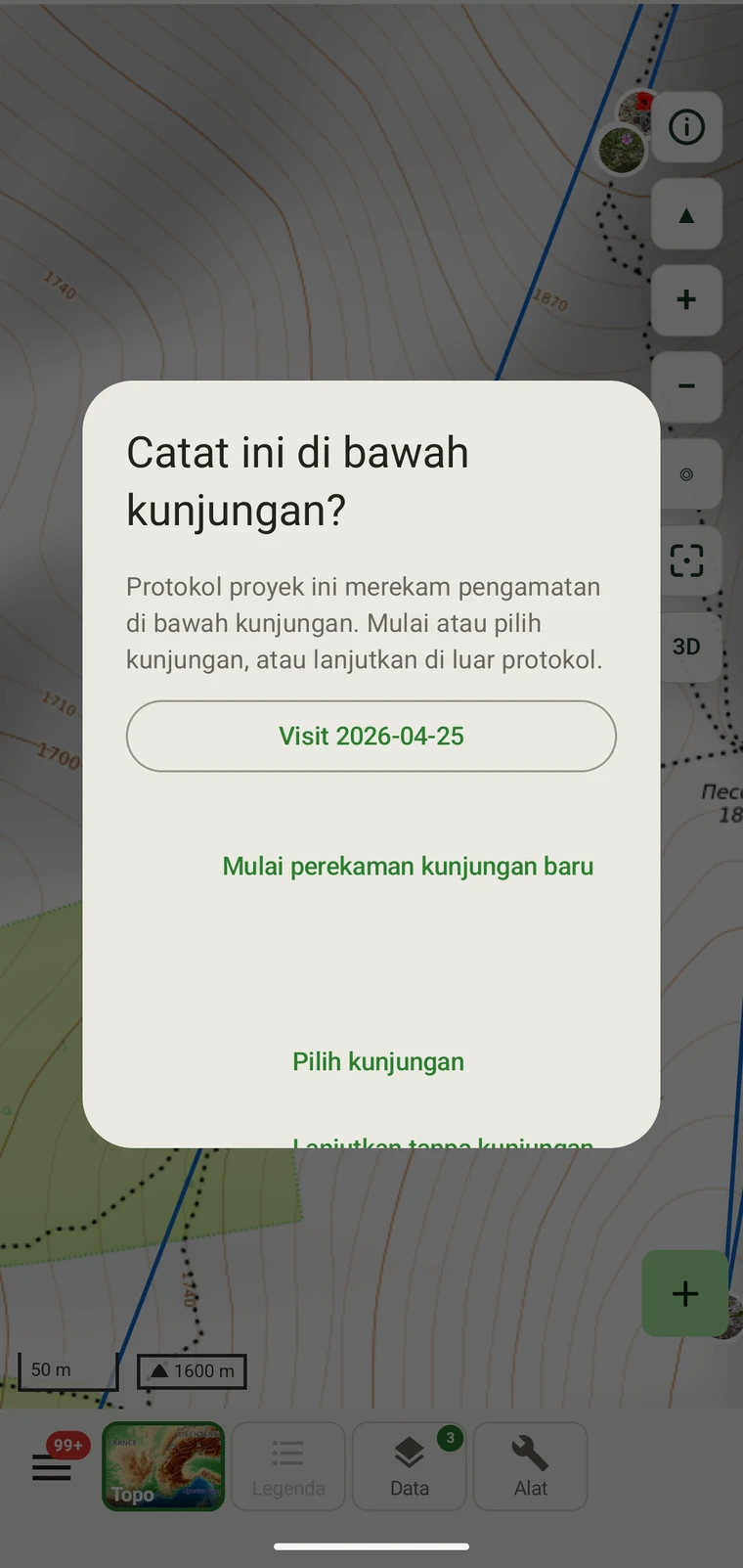
Kunjungan mengelompokkan catatan sebuah sesi di bawah peristiwa bernama di suatu lokasi. Gunakan kunjungan bila Anda melakukan survei berulang di lokasi tetap — petak permanen, titik sensus burung, kuadrat pemantauan vegetasi — di mana identitas peristiwa tersebut penting bagi analisis. Melekatkan catatan pada kunjungan memungkinkan Anda kemudian memfilter, membandingkan, dan mengekspor berdasarkan kunjungan alih-alih hanya berdasarkan tanggal.
Pilih Lanjutkan tanpa kunjungan untuk pencatatan insidental, transek oportunistik, atau sesi apa pun yang batas sesinya sendiri bukan merupakan data bermakna. Tidak ada keharusan memakai kunjungan, dan banyak alur kerja tidak pernah memerlukannya.
Daftar lengkap kunjungan untuk proyek saat ini tersedia di penjelajah data pada Menjelajahi data Anda.
Memasukkan observasi
Formulir observasi dihasilkan dari protokol aktif proyek, sehingga bidang yang ditampilkan adalah bidang yang diminta metode tersebut. Protokolnya sendiri dijelaskan dalam Protokol survei; tata letak formulir dan bidang khusus dibahas dalam Formulir dan bidang khusus.
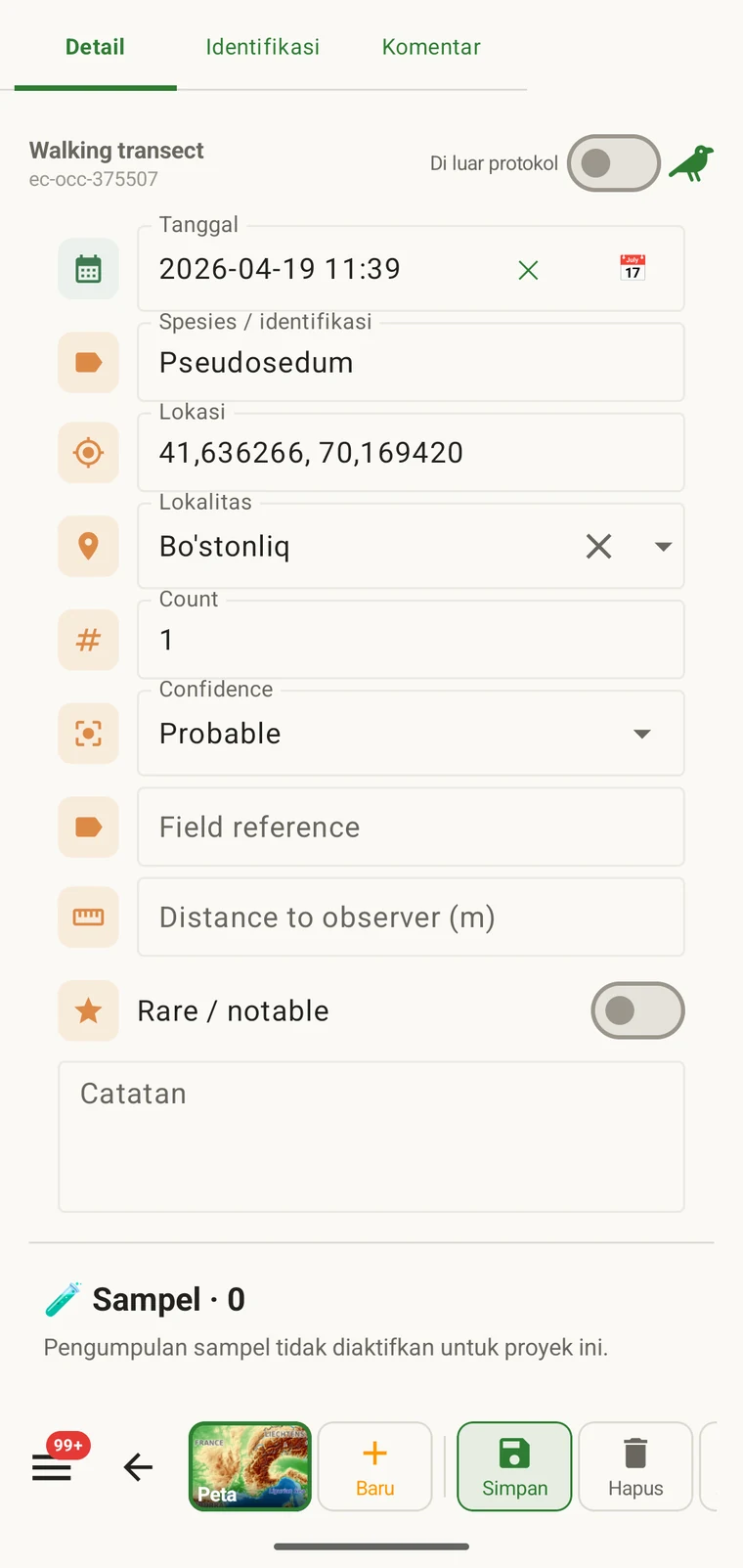
Untuk memasukkan observasi selama sesi perekaman:
- Dengan perekaman aktif, ketuk tombol catat di peta atau di bilah alat perekaman. Permintaan kunjungan muncul; pilih sebuah kunjungan atau lanjutkan tanpa kunjungan.
- Formulir observasi terbuka. Posisi GPS diambil pada saat Anda membuka formulir dan ditampilkan di bagian atas. Jika penentuan posisinya buruk, Anda dapat mengambilnya ulang sebelum menyimpan.
- Masukkan takson pada bidang takson. Lihat Menemukan takson di bawah.
- Isi bidang protokol selebihnya. Bidang wajib ditandai; formulir tidak akan tersimpan sampai bidang tersebut lengkap.
- Lampirkan foto bila diperlukan. Lihat Foto di bawah.
- Tetapkan lokalitas jika lokasinya merupakan titik tetap bernama. Lihat Lokalitas di bawah.
- Ketuk Simpan. Catatan ditulis ke basis data seketika dan penanda peta muncul.
Bidang wajib ditegakkan pada saat pemasukan data alih-alih ditandai kemudian saat ekspor. Observasi yang kehilangan bidang wajib tidak lengkap menurut definisi protokol Anda, dan mengoreksinya di lapangan lebih mudah daripada mengoreksinya setelahnya.
Menemukan takson
Nama-nama berasal dari Catalogue of Life, kerangka taksonomi tempat EarthCape dibangun. Nama-nama yang sudah ada di perangkat — yang Anda unduh untuk kelompok dan area Anda, ditambah semua yang pernah Anda catat — dicari secara luring, sehingga pemilihnya tetap bekerja tanpa koneksi. Jika tidak ada yang cocok, Anda dapat mengetikkan nama sebagaimana Anda memilikinya dan catatan disimpan dengan nama verbatim tersebut.
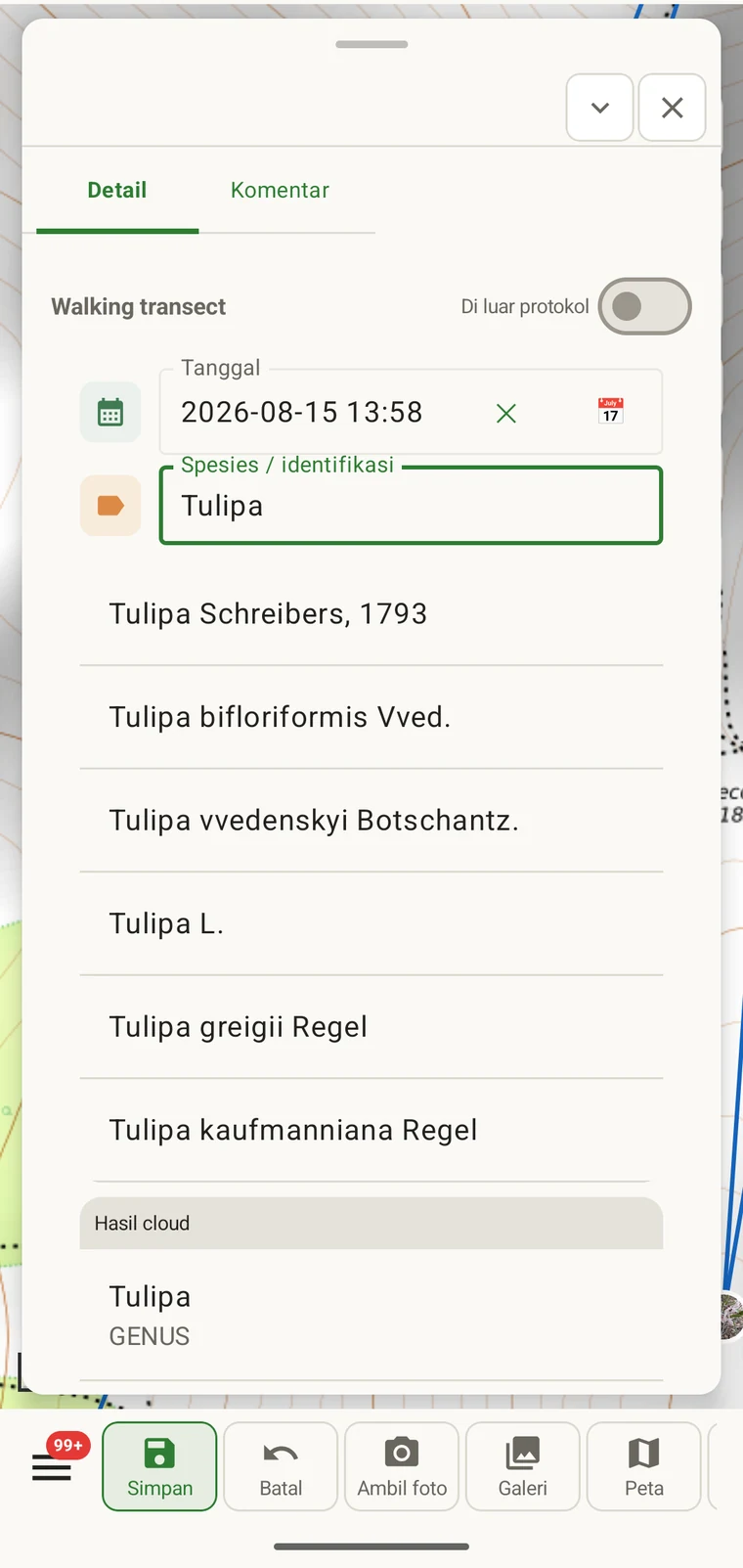
Ketik bagian mana pun dari nama ilmiah pada bidang takson. Pencarian mengembalikan nama yang cocok dari basis data taksonomi lengkap sambil Anda mengetik. String sebagian, pencarian hanya berdasarkan genus, dan epitet infraspesifik semuanya berfungsi. Nama umum dapat dicari bila basis data memuatnya, tetapi pencarian nama ilmiah lebih andal di seluruh kedalaman taksonomi.
Spesies yang sudah dicatat dalam proyek saat ini dicantumkan terpisah di bawah Takson dalam penjelajah data (lihat Menjelajahi data Anda). Memeriksa daftar tersebut sebelum berangkat ke lapangan memberi Anda pengingat cepat tentang apa yang sudah dimuat proyek dan dapat membantu konsistensi penggunaan nama antar pengamat dalam proyek bersama.
Foto
Foto dilampirkan pada tingkat observasi. Anda dapat mengambil foto di dalam aplikasi menggunakan kamera perangkat, atau memilih gambar yang sudah ada dari galeri. Kedua jalur tersebut melampirkan gambar ke catatan saat ini.
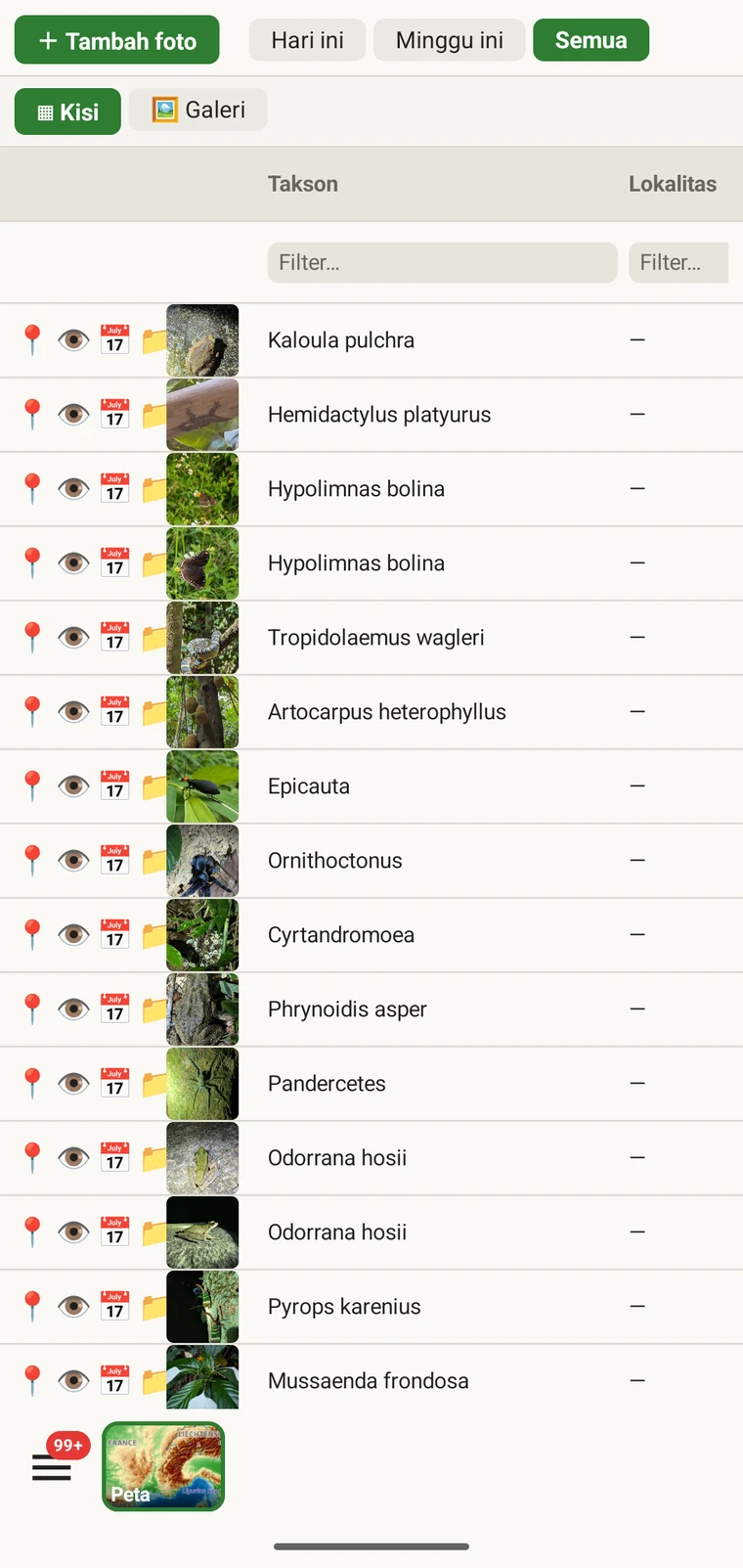
Foto yang diambil di dalam aplikasi diberi geotag dengan posisi GPS saat ini dan diberi stempel waktu. Foto yang diimpor dari galeri mempertahankan metadata EXIF apa pun yang sudah dibawanya, termasuk posisi apa pun yang direkam kamera. Data EXIF dipertahankan dalam semua format ekspor yang mendukungnya.
Setiap gambar yang dilampirkan pada proyek dapat dijelajahi di galeri foto proyek, yang dapat diakses dari penjelajah data pada Menjelajahi data Anda. Tampilan galeri menampilkan semua gambar proyek terlepas dari observasi mana yang memilikinya, dan berguna untuk tinjauan visual cepat atas materi satu hari.
Lokalitas
Lokalitas adalah titik bernama yang menjadi rujukan pencatatan observasi Anda. Ini berguna untuk lokasi tetap yang Anda kunjungi berulang: petak permanen, titik sensus, lokasi perangkap, kuadrat vegetasi dengan riwayat jangka panjang. Menetapkan lokalitas pada sebuah catatan berarti kunjungan berikutnya dapat difilter dan dibandingkan berdasarkan nama lokasi alih-alih berdasarkan koordinat.
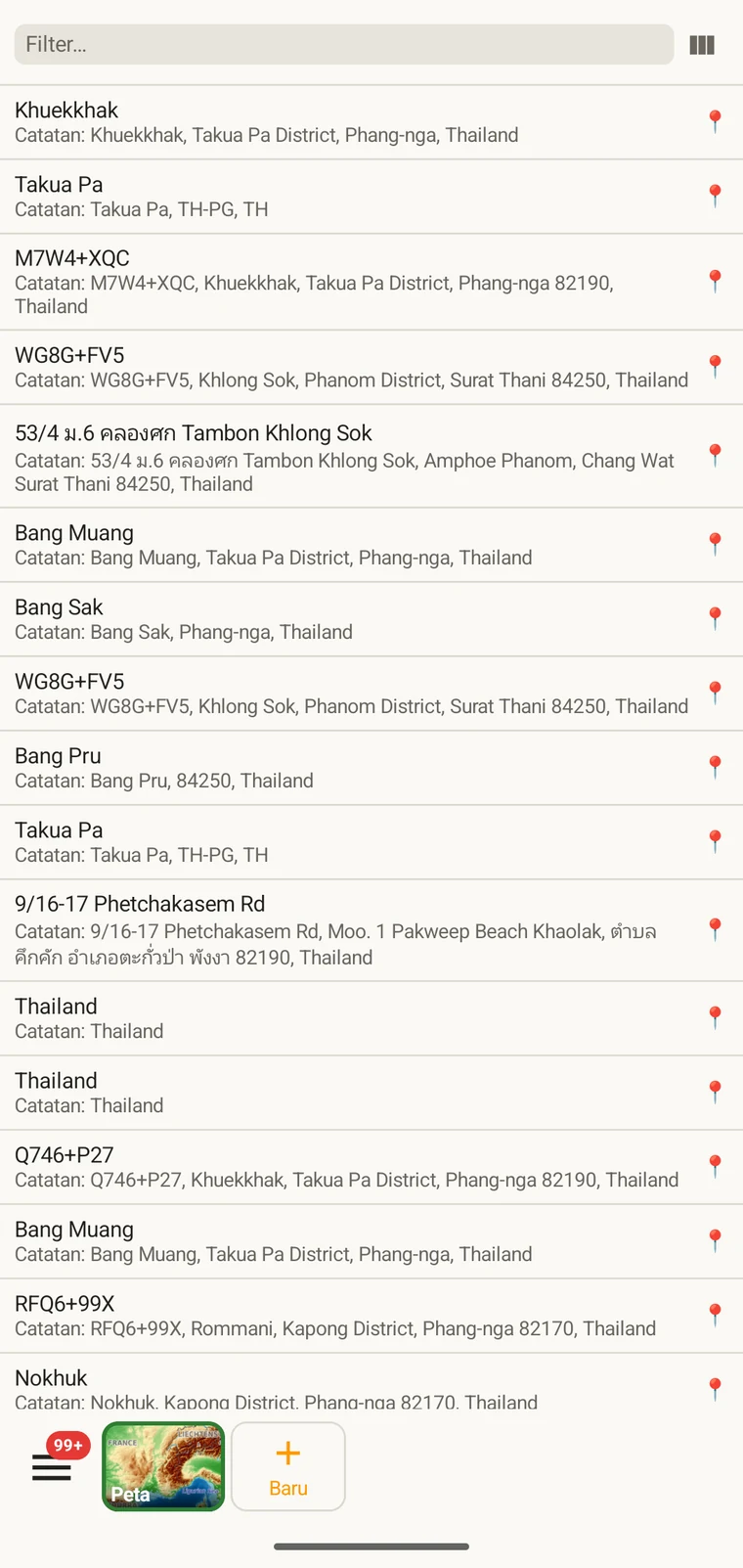
Lokalitas dibuat baik dari daftar lokalitas di penjelajah data maupun langsung dari formulir observasi. Saat membuat lokalitas dari formulir, posisi GPS saat ini digunakan sebagai titiknya kecuali Anda memindahkan pin di peta. Anda dapat memberi nama lokalitas dan menambahkan catatan sebelum menyimpannya; lokalitas itu kemudian muncul di pemilih lokalitas untuk observasi berikutnya.
Mengoreksi sebuah catatan
Catatan dapat diedit di perangkat kapan saja. Tidak ada penguncian yang diterapkan setelah sesi perekaman berakhir. Buka daftar observasi pada Menjelajahi data Anda, temukan catatannya, lalu buka untuk mengedit bidang mana pun. Formulir yang sama yang digunakan untuk membuat catatan digunakan untuk mengeditnya, sehingga semua validasi yang sama berlaku.
Posisi dapat dikoreksi dengan memasukkan koordinat baru secara langsung atau, bila formulir protokol menyediakan pemilih peta, dengan memindahkan pin. Jika Anda mengambil foto dengan posisi yang benar dalam metadata EXIF, posisi tersebut tersedia sebagai rujukan saat mengoreksi catatan di kantor.
Suntingan ditulis seketika ke basis data lokal. Jika proyek dibagikan melalui Google Drive, catatan yang telah dikoreksi akan disertakan dalam ekspor berikutnya; lihat Kolaborasi Google Drive untuk cara kerja penggabungan tersebut.