
Integrasi
iNaturalist
Hubungkan akun iNaturalist Anda untuk bekerja dengan observasi Anda sendiri di dalam proyek yang sedang Anda catat. Impor observasi itu ke dalam proyek, dan kirim catatan yang Anda buat di EarthCape kembali ke iNaturalist — yang Anda pilih, ketika Anda memilihnya.
Menghubungkan akun Anda
The connection is made from the Integrations screen under Menu → Admin → Integrations, which lists every external service the app can work with. You sign in with your existing iNaturalist credentials; EarthCape does not store your iNaturalist password.
- Open Menu → Admin → Integrations.
- Tap the iNaturalist row, then Connect.
- Sign in on the iNaturalist page that opens in your browser.
- Beri izin EarthCape untuk mengakses observasi Anda.
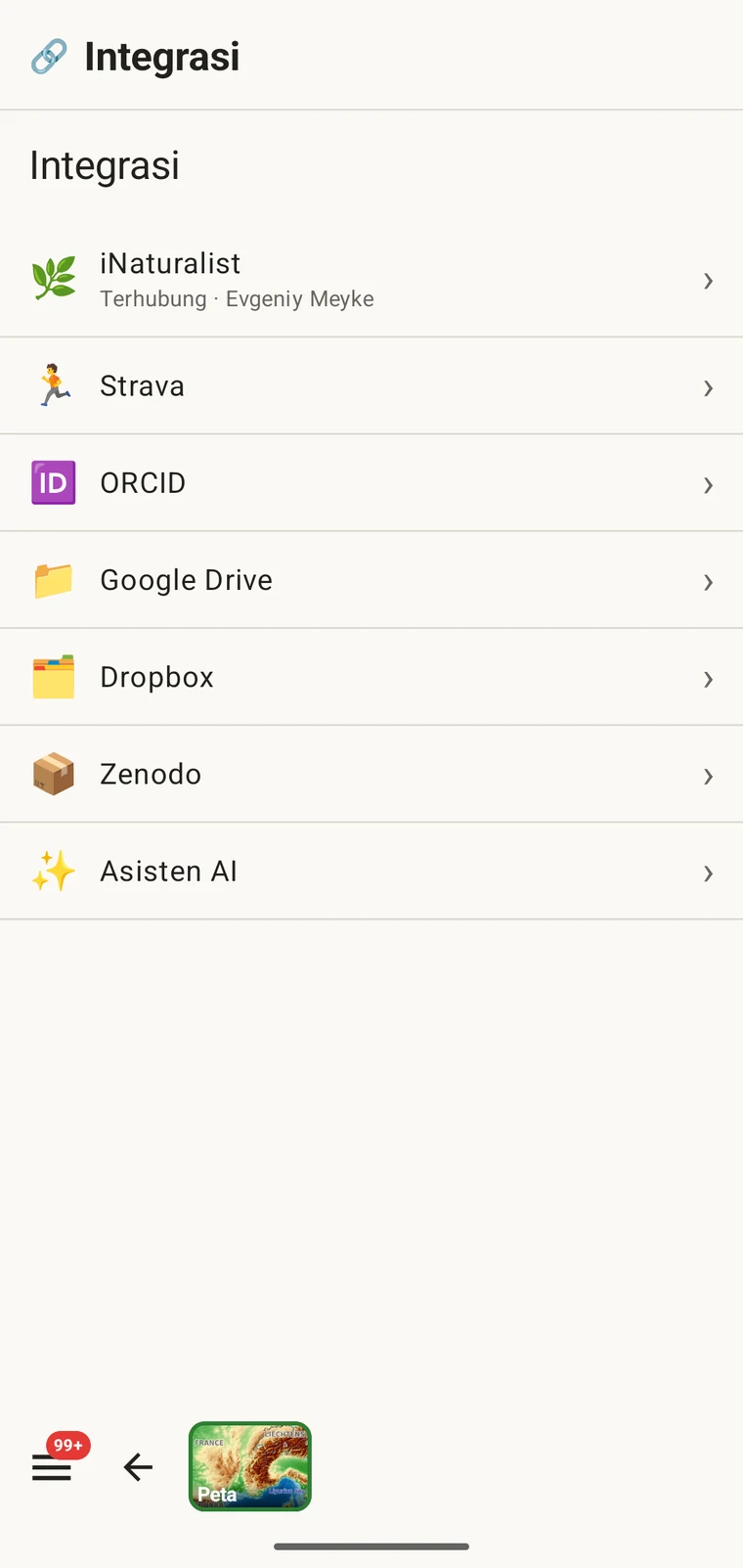
Autentikasi. EarthCape melakukan autentikasi terhadap iNaturalist menggunakan OAuth, mekanisme yang sama yang digunakan klien iNaturalist pihak ketiga lainnya. Kata sandi Anda menuju iNaturalist, bukan ke EarthCape. Anda dapat mencabut otorisasi tersebut dari pengaturan akun iNaturalist Anda kapan saja, terlepas dari penghapusan koneksi dari aplikasi ini.
Hub
Setelah terhubung, membuka baris iNaturalist membawa Anda ke hub: satu-satunya layar tempat segala hal terkait iNaturalist dapat dijangkau. Hub menampilkan akun yang terhubung, ringkasan berapa banyak catatan yang tertaut ke iNaturalist dan dalam status apa saja, serta tiga tab — Sinkronkan, Aktivitas, dan Terkini — dengan fungsi impor di sampingnya.
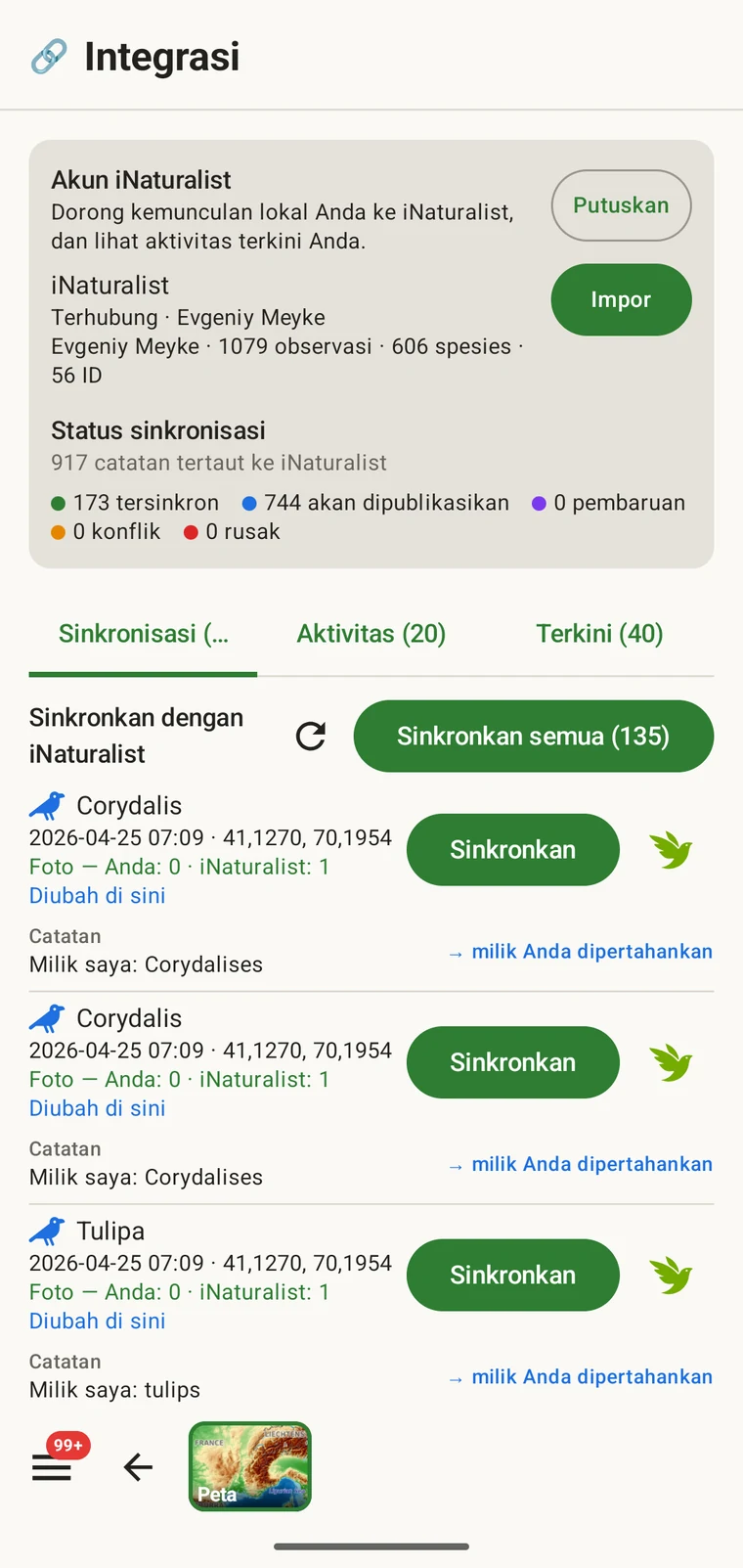
Aktivitas Anda
The activity view shows your iNaturalist activity feed — the stream of events on your own observations and identifications. It is useful in the field because it lets you check notifications and recent identifications without leaving the recording app to open a browser. You can mark items seen and agree with an identification from the list.
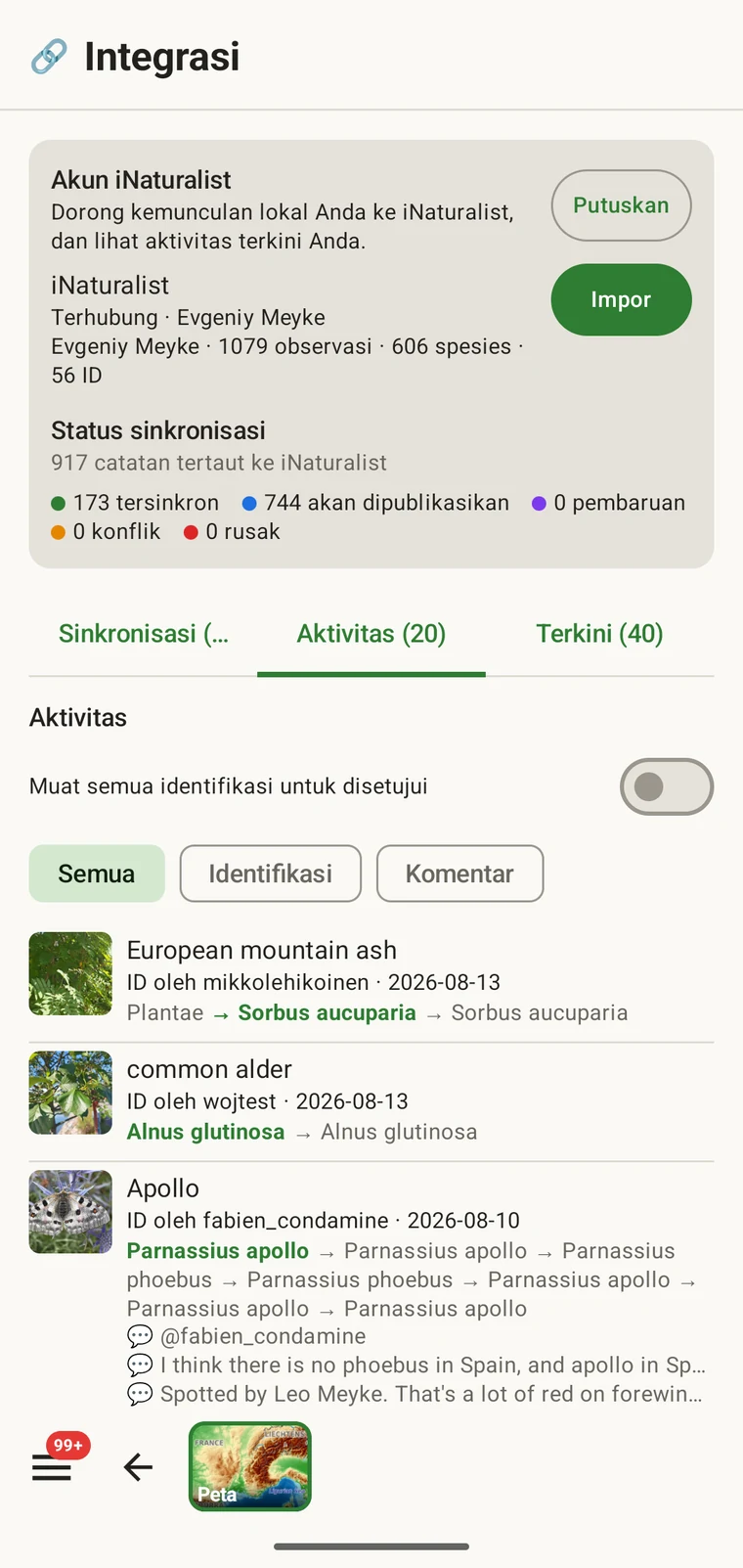
Recent observations and identifications
The recent view shows your own most recent iNaturalist observations and identifications, read from the iNaturalist API onto the device. This gives you a quick reference to what you have been recording on iNaturalist, alongside the records you are making in the current project.
Mengimpor observasi ke dalam sebuah proyek
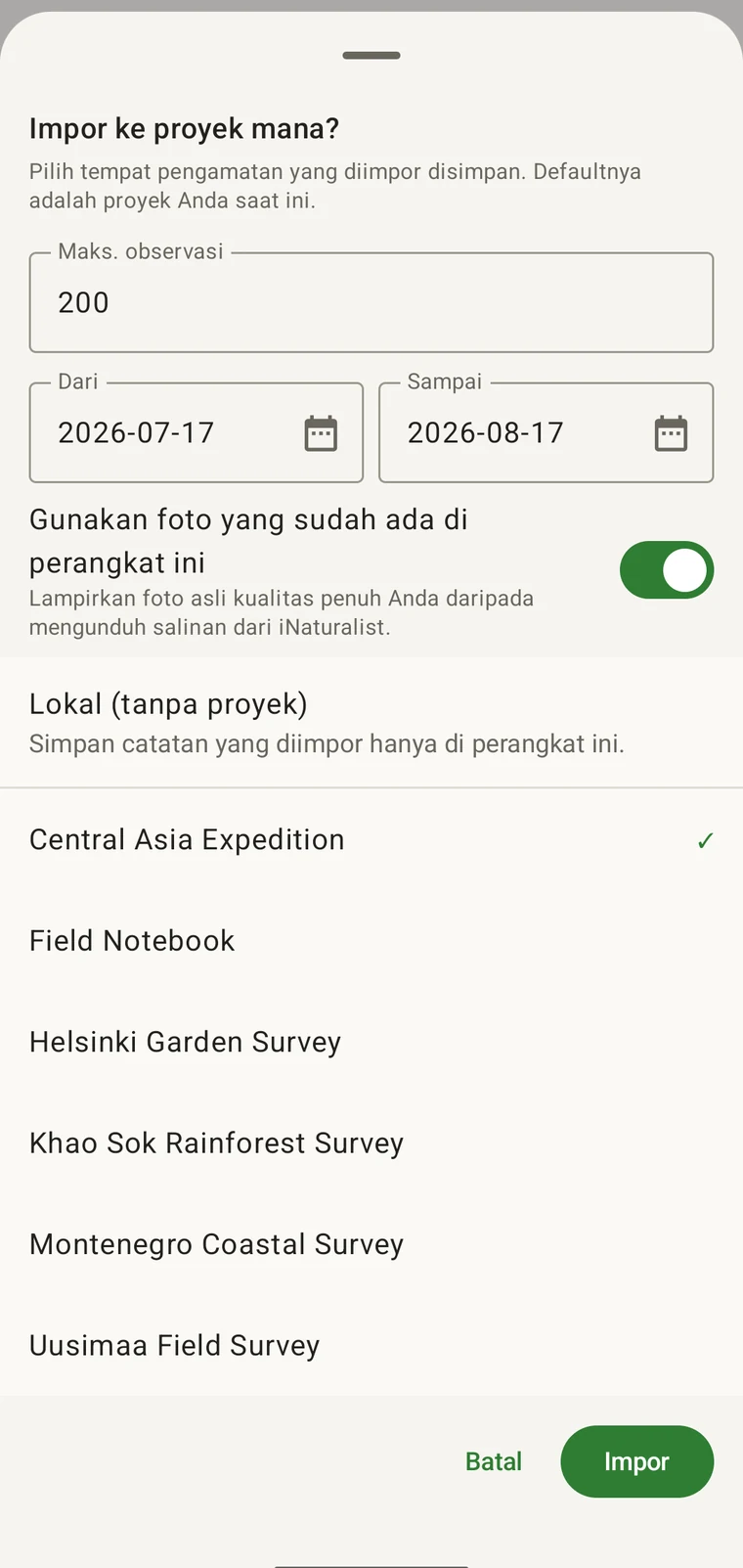
Impor membawa observasi dari akun iNaturalist Anda ke dalam proyek EarthCape sebagai catatan biasa. Anda memilih proyek tujuannya, rentang tanggal yang diambil, dan berapa banyak yang diambil. Takson, tanggal, posisi, keterangan, dan foto dipertahankan dari observasi iNaturalist. Setelah diimpor, catatan tersebut berada di perangkat.
An iNaturalist record made at the same site on the same day belongs in the same dataset as the survey records. Without import, the two sets remain in separate systems and have to be reconciled later. After import, the iNaturalist records appear in the observations list (see Browsing your data), they appear on the map (see Map tools), and they leave in every export format (see Export formats).
- Open the iNaturalist hub from Menu → Admin → Integrations.
- Pilih Impor.
- Tetapkan rentang tanggal dan jumlah maksimum observasi yang akan diambil.
- Pilih apakah foto diambil dari perangkat ini atau diunduh dari iNaturalist.
- Pick the project the records should go into (or Local (no project)), then confirm with Import.
| Bidang | Apa yang dipertahankan saat impor |
|---|---|
| Takson | Nama takson dari observasi iNaturalist, dicocokkan dengan taksonomi di perangkat |
| Tanggal | Tanggal observasi yang tercatat di iNaturalist |
| Posisi | Lintang dan bujur, beserta akurasi posisi bila iNaturalist memilikinya |
| Catatan | Deskripsi observasi, disimpan sebagai keterangan pada catatan |
| Geoprivasi | Terbuka, dikaburkan, atau privat, dibawa sesuai yang tercatat di iNaturalist |
| Foto | Bisa berkas asli berkualitas penuh yang sudah ada di perangkat Anda, atau salinan yang diunduh dari iNaturalist, tergantung sakelarnya |
| Formulir protokol | Formulir protokol proyek dilampirkan, dengan bidang apa pun yang tidak tercatat di iNaturalist dibiarkan kosong |
Apa yang terjadi setelah impor
Catatan hasil impor berperilaku seperti catatan lain mana pun dalam proyek. Catatan itu membawa formulir protokol proyek (lihat Protokol survei), sehingga Anda dapat membukanya dan mengisi bidang apa pun yang bukan bagian dari observasi iNaturalist aslinya. Catatan itu muncul dalam daftar observasi dan pada peta berdampingan dengan catatan yang dimasukkan langsung di aplikasi. Catatan itu disertakan dalam setiap format ekspor, termasuk Darwin Core Archive (lihat Format ekspor).
Catatan yang diimpor menyimpan tautan ke observasi iNaturalist asalnya, dan itulah yang kemudian memungkinkan aplikasi memberi tahu Anda apakah keduanya sudah berbeda. Tidak ada yang berpindah dengan sendirinya: suntingan yang Anda buat di perangkat tetap di sana, dan suntingan yang dibuat di iNaturalist tetap di sana, sampai Anda sendiri menyinkronkan catatan itu.
Mengirim catatan ke iNaturalist
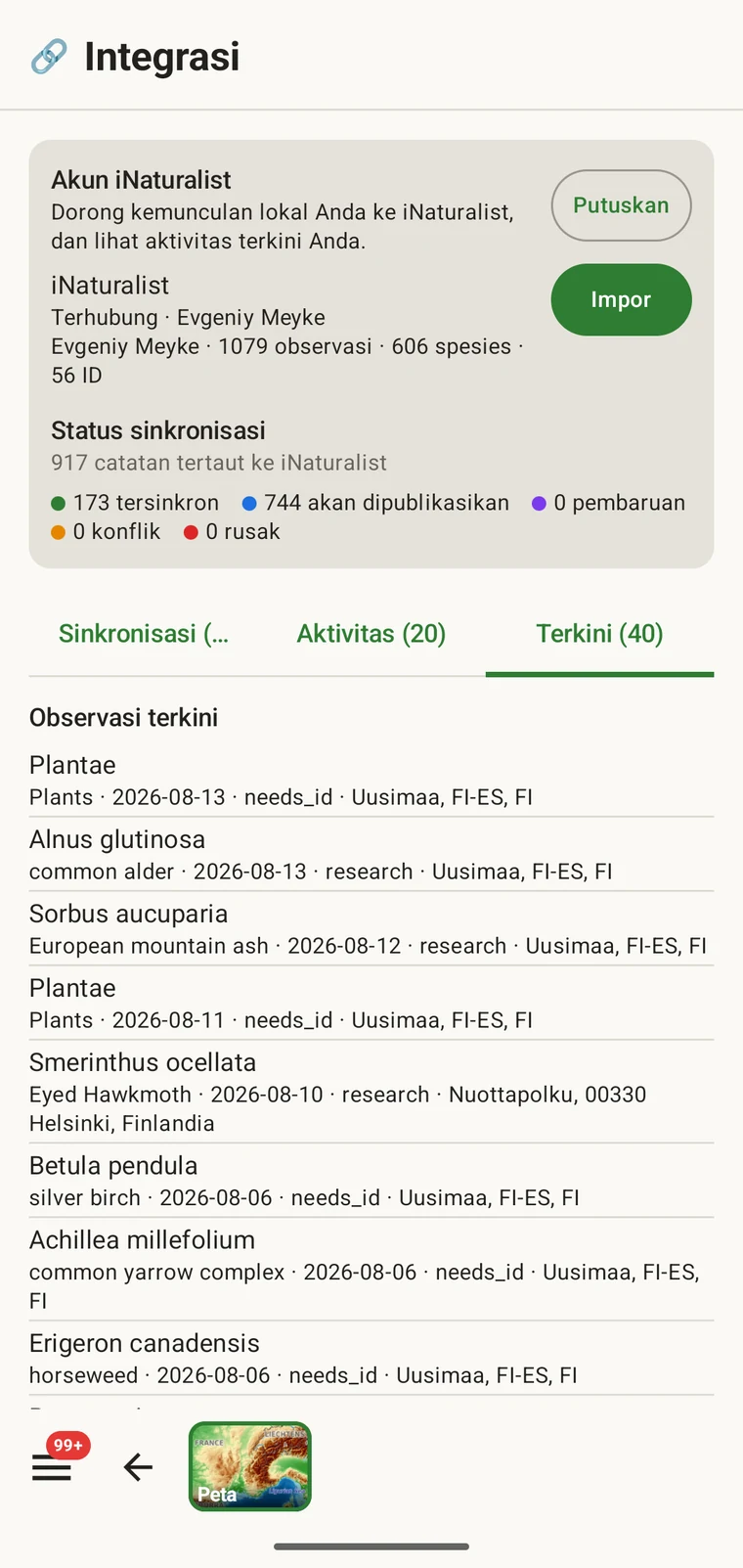
The Sync tab lists the records that can go to your iNaturalist account and the state each one is in. Nothing is uploaded on its own. You send one record with the Sync button beside it, or send the listed batch with Sync all (N). Either way you choose what goes.
Takson, tanggal, koordinat, geoprivasi, keterangan, dan foto dikirim. Catatan yang belum pernah masuk ke iNaturalist akan dibuat di sana; yang pernah dikirim sebelumnya diperbarui di tempatnya, sehingga menyinkronkan catatan yang sama lagi tidak membuat duplikat.
| Status | Apa artinya |
|---|---|
| Sinkron | Salinan di perangkat dan salinan di iNaturalist sudah cocok |
| Diubah di sini | Anda menyunting catatan di perangkat sejak terakhir disinkronkan |
| Diubah di iNaturalist | Observasi disunting di iNaturalist sejak terakhir disinkronkan |
| Conflict — choose a side | Kedua salinan berubah sejak sinkronisasi terakhir, sehingga aplikasi menanyakan sisi mana yang dipertahankan |
| Tautan putus | Observasi yang tertaut tidak dapat lagi ditemukan di iNaturalist |
Pada sebuah konflik, catatan akan mengembang untuk menampilkan bidang yang berbeda — takson, tanggal, koordinat, geoprivasi, dan keterangan — dengan pilihan Milik saya atau iNat untuk masing-masing. Tidak ada yang ditulis ke sisi mana pun sampai Anda memilih dan menyinkronkan.
Batasan
Integrasi ini bekerja dengan observasi milik Anda sendiri pada akun iNaturalist yang terhubung, dalam dua arah: mengimpor darinya, dan menyinkronkan catatan kembali ke sana. Integrasi ini tidak menjelajahi observasi iNaturalist milik orang lain di sekitar Anda.
Importing and syncing both need a connection at the moment you do them. Everything already on the device stays available and fully usable offline (see Offline maps); records not yet synced are listed in the Sync tab and go only when you tap Sync with a connection.
Jika Anda menginginkan catatan kemunculan yang telah dipublikasikan untuk area di sekitar situs Anda — dari seluruh kontributor iNaturalist dan penyedia data lain — alih-alih observasi pribadi Anda sendiri, itu adalah fungsi yang berbeda: lihat Spesies terdekat GBIF.
Privasi
Anda masuk ke akun iNaturalist Anda sendiri; EarthCape tidak menyimpan kata sandi Anda. Koneksi dapat dihapus dari layar Integrasi kapan saja, yang mengakhiri akses aplikasi ke akun iNaturalist Anda. Observasi yang sudah diimpor tetap berada di perangkat sebagai catatan biasa; observasi itu tidak dihapus ketika Anda memutuskan koneksi. Jika Anda ingin menghapusnya, hapus dari daftar observasi.
Catatan yang diimpor berada di perangkat Anda seperti catatan proyek lainnya, di bawah penyimpanan lokal dan kendali ekspor yang sama dengan data Anda yang lain. Tidak ada yang dikirim ke iNaturalist kecuali Anda menyinkronkannya, dan Anda memilih catatan demi catatan apa yang dikirim.