
Peta dan medan
Alat peta
Alat pengukuran, legenda, data, dan penataan gaya yang dijelaskan di sini membaca ubin vektor yang sudah tersimpan di perangkat. Semuanya bekerja sama saat daring maupun luring, dan tidak memerlukan koneksi setelah sebuah area diunduh.
Bilah alat
Lima tombol membentang di bagian atas layar peta. Masing-masing membuka panel atau tindakan tersendiri.

| Item | Apa yang dibuka |
|---|---|
| Menu | Laci navigasi aplikasi — proyek, pengaturan, daftar |
| Topo | Pemilih peta dasar: Topografi, Jalan, Satelit. Dijelaskan dalam Peta dan server ubin |
| Legenda | Legenda fitur untuk titik yang Anda ketuk di peta — tutupan lahan, perairan, jalan setapak, kontur, nama tempat |
| Data | Lapisan data milik Anda yang digambar: Observasi, Lokalitas, Kunjungan, Trek, Peta dasar |
| Alat | Sebuah lembar dengan Ukur, Cari, Kecerahan, dan Luring |
Lembar Alat
Ketuk Alat di bilah alat untuk membuka lembar tersebut. Entrinya tercantum di bawah ini.
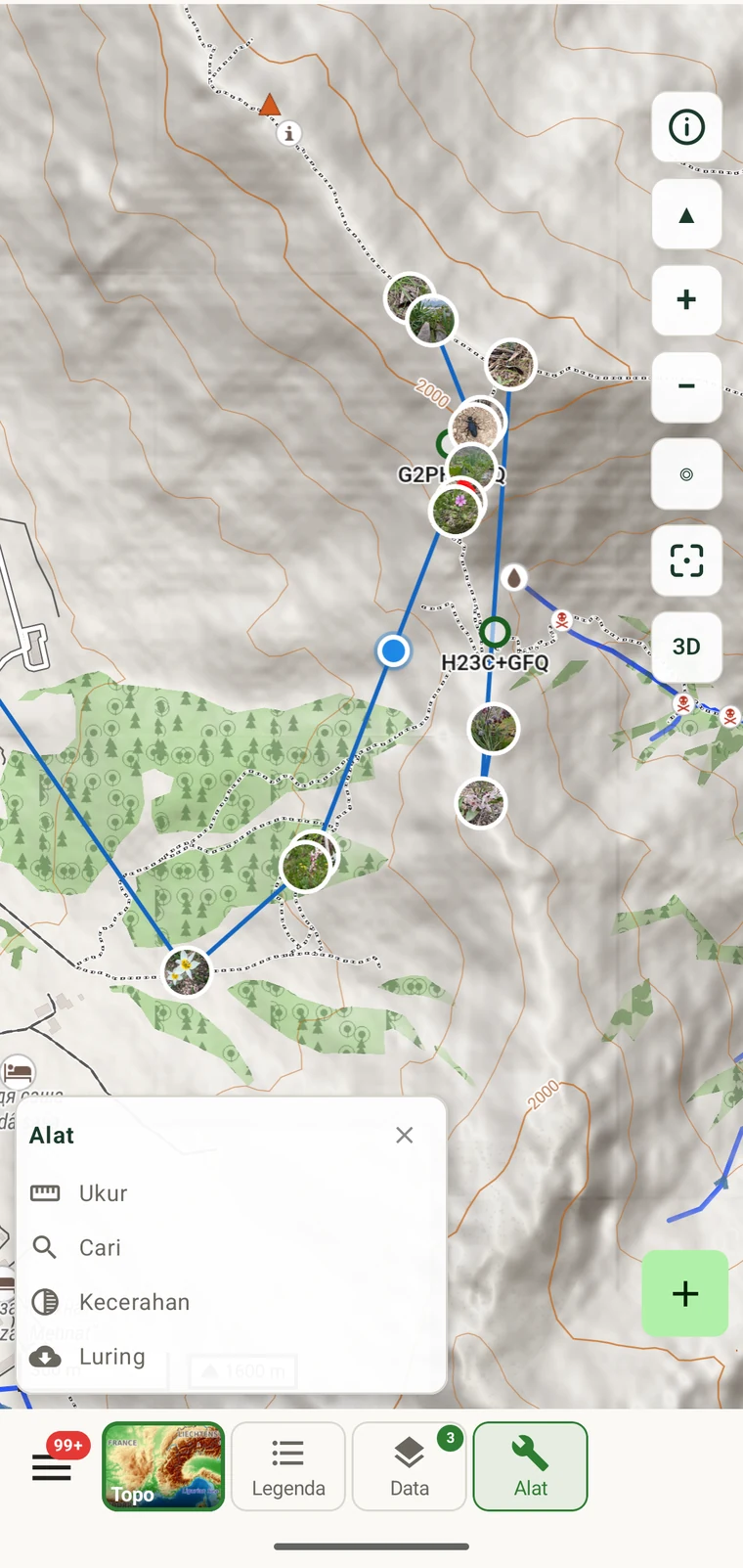
| Entri | Apa fungsinya |
|---|---|
| Ukur | Tempatkan simpul di peta untuk mengukur jarak, luas, dan profil elevasi |
| Cari | Temukan tempat bernama di peta |
| Kecerahan | Redupkan atau terangkan peta dasar secara terpisah dari lampu latar perangkat |
| Luring | Unduh area peta untuk penggunaan luring |
Entri Luring didokumentasikan dalam Peta luring.
Mengukur jarak dan luas
Ketuk Ukur di lembar Alat untuk masuk ke mode pengukuran. Dalam mode ini setiap ketukan pada peta menempatkan satu simpul. Sebuah garis digambar di antara simpul, dan jarak total kumulatif diperbarui setelah setiap ketukan. Untuk mengukur luas, tutup bentuknya dengan mengetuk simpul pertama sekali lagi; aplikasi kemudian melaporkan luas yang terlingkupi bersama jarak kelilingnya.
Di bawah peta, profil elevasi digambar sepanjang garis. Profil itu berasal dari data elevasi medan yang sama dengan yang dipakai untuk merender medan 3D, sehingga tersedia di mana pun peta tersimpan dalam cache, tanpa koneksi. Profil menampilkan ketinggian pada setiap simpul, bersama total pendakian dan penurunan sepanjang lintasan terukur serta gradien di antara setiap pasang simpul.

Cara mengukur transek atau luas
- Ketuk Alat di bilah alat, lalu ketuk Ukur.
- Ketuk peta untuk menempatkan simpul pertama di awal transek Anda.
- Ketuk untuk menempatkan simpul berikutnya di sepanjang rute. Jarak kumulatif diperbarui setelah setiap ketukan.
- Untuk mengukur luas, ketuk simpul pertama sekali lagi untuk menutup poligon. Luas dan kelilingnya ditampilkan.
- Baca profil elevasi di bawah peta untuk pendakian, penurunan, dan gradien sepanjang garis.
- Ketuk tombol tutup atau berpindah halaman untuk keluar dari mode pengukuran.
Jarak peta versus jarak lereng
Jarak yang ditampilkan adalah jarak horizontal (denah) antar simpul, diukur pada proyeksi peta. Di tanah yang miring, lintasan yang benar-benar Anda tempuh lebih panjang dengan selisih yang bertambah seiring gradien. Untuk lereng 30°, misalnya, jarak yang ditempuh kira-kira 15% lebih besar daripada jarak peta. Profil elevasi memberi Anda informasi untuk memperkirakannya: jika satu segmen naik 200 m sepanjang jarak peta 500 m, jarak lerengnya kira-kira 538 m. Untuk sebagian besar pekerjaan transek, perbedaan ini dicatat dalam rekaman lapangan; untuk jarak lereng yang presisi, gunakan pengukur jarak atau turunkan nilainya dari data profil.
Penempelan rute dan jalur
Saat Anda menempatkan simpul pengukuran di dekat jalan setapak atau jalur yang terpetakan, garis akan menempel mengikuti rute tersebut alih-alih melintas lurus di atas medan antara kedua titik. Garis lurus yang melintasi lembah mengecilkan jarak perjalanan yang menurun lalu mendaki kembali. Penempelan mengikuti jalur setapak sebagai gantinya.
Penempelan direkonstruksi di perangkat dari jaringan jalan setapak dan jalur yang dibawa ubin vektor yang sudah Anda unduh. Penempelan tidak menghubungi layanan perutean eksternal. Artinya, penempelan bekerja di mana pun peta tersimpan dalam cache — termasuk di area tanpa sinyal seluler — dan bekerja untuk jalan setapak dan jalur yang sama dengan yang ditampilkan pada peta dasar topografi, baik itu jalur terawat, jalur hutan, maupun rute kerja lapangan yang ditandai dalam OpenStreetMap.
Cakupan mengikuti peta dasar. Penempelan hanya dapat mengikuti jalan setapak yang terpetakan dalam data OpenStreetMap yang mendasari ubin. Jika sebuah jalur tidak ada di peta dasar, garis tidak akan menempel. Dalam hal itu pengukuran mengikuti garis lurus antar simpul yang Anda tempatkan, dan koreksi lereng dari profil elevasi tetap berlaku.
Legenda fitur
Ketuk Legenda di bilah alat, lalu ketuk titik mana pun pada peta. Legenda melaporkan fitur vektor yang ada di lokasi tersebut: kelas tutupan lahan, jenis badan air, klasifikasi jalan setapak atau jalur, ketinggian kontur terdekat, dan nama tempat. Informasinya berasal langsung dari data ubin — bukan tafsiran aplikasi.
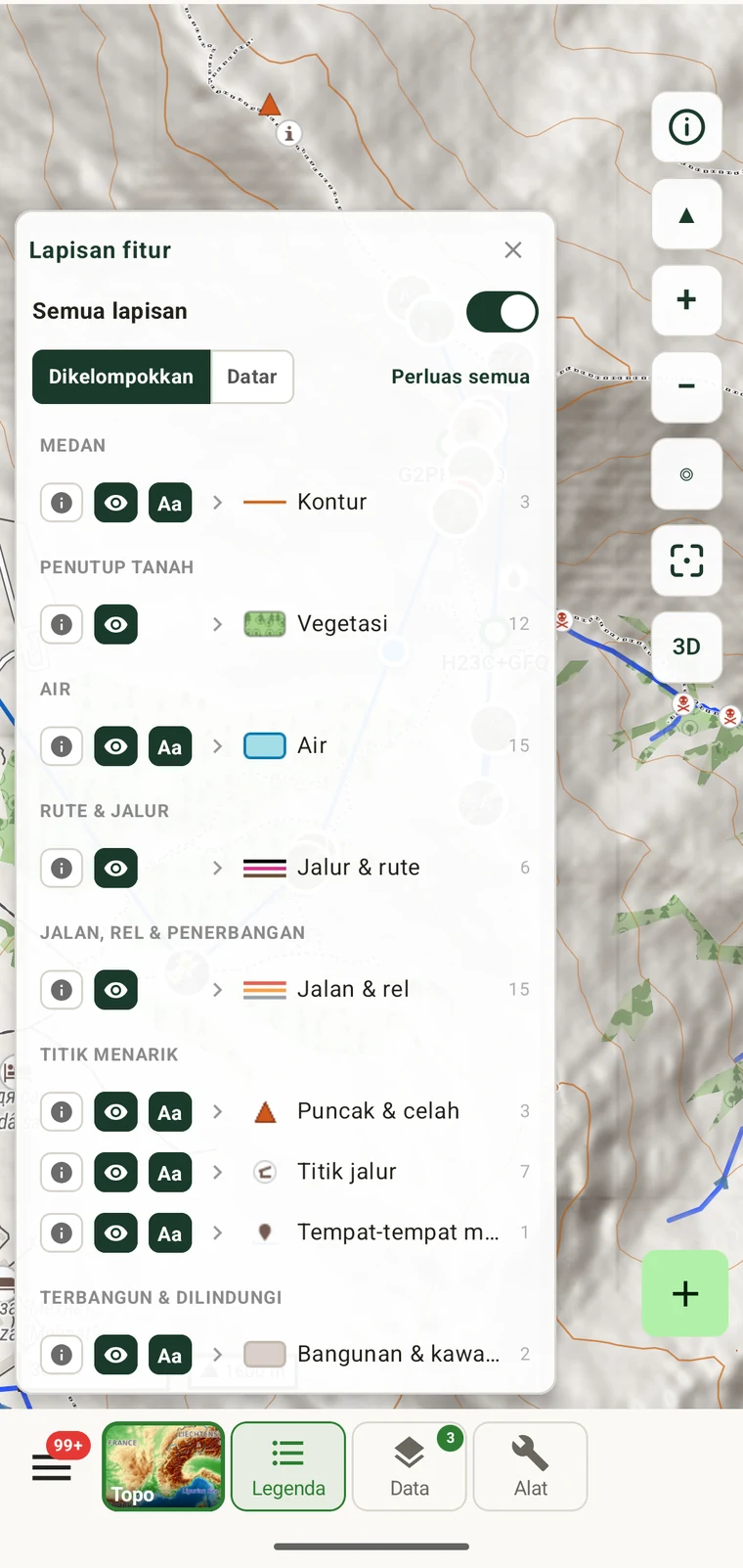
Legenda berguna saat memasukkan deskripsi habitat dalam sebuah catatan observasi: Anda dapat memastikan kelas tutupan lahan dan jenis jalan setapak pada lokasi yang diketuk alih-alih memperkirakannya dari konteks. Ini juga cara cepat membaca ketinggian kontur tanpa menghitung garis kontur di peta.
Lapisan data
Ketuk Data di bilah alat untuk membuka panel lapisan data. Lima sakelar mengendalikan catatan Anda sendiri mana yang digambar di peta, dan apakah peta dasarnya sendiri terlihat.
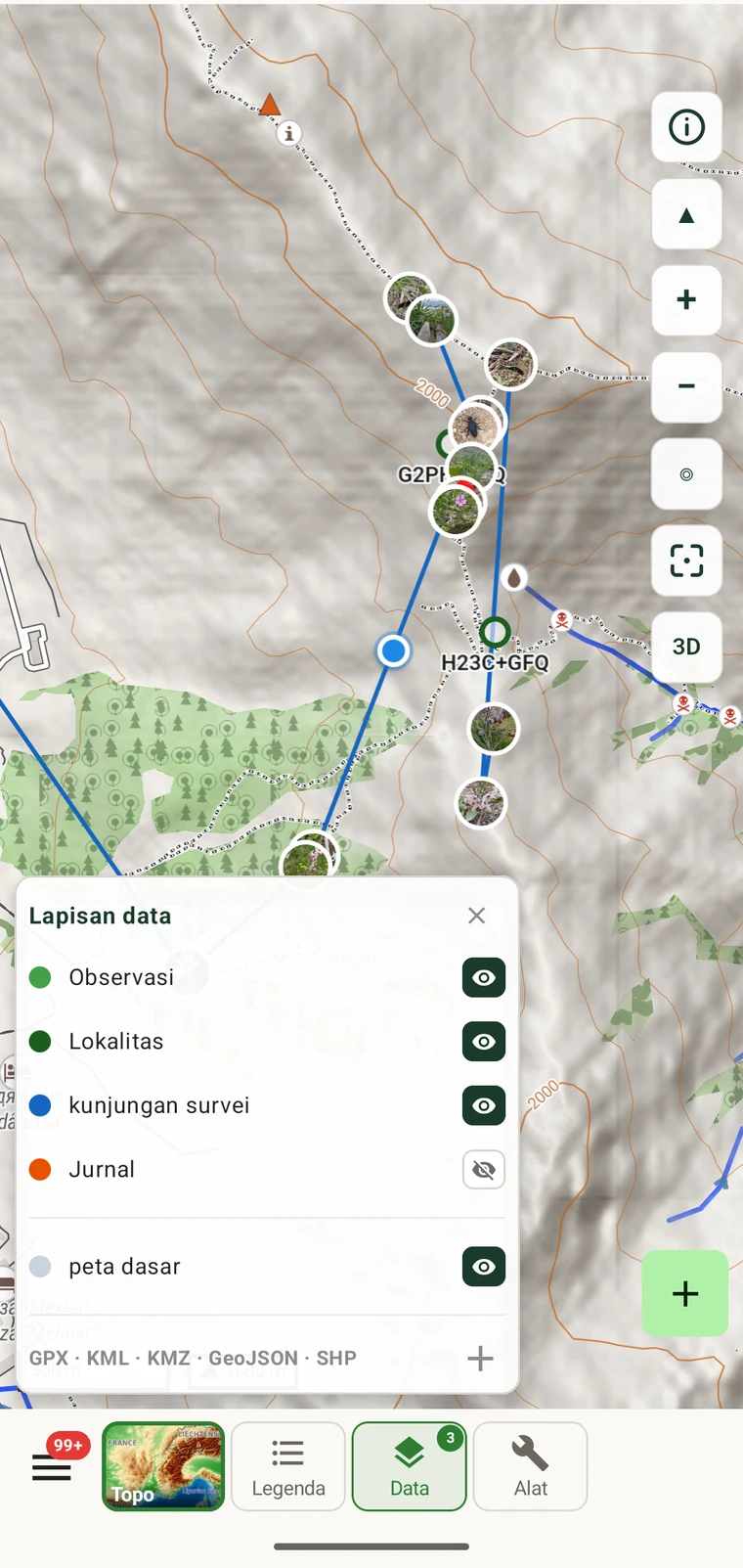
| Lapisan | Apa yang digambar |
|---|---|
| Observasi | Catatan observasi satu per satu, digambar pada posisi GPS yang tercatat bersama masing-masing |
| Lokalitas | Lokalitas tempat bernama yang terkait dengan proyek |
| Kunjungan | Catatan kunjungan, ditampilkan pada lokalitas terkait atau posisi GPS-nya |
| Trek | Trek GPS terekam dari sesi kerja lapangan |
| Peta dasar | Ubin peta dasar topografi atau lainnya itu sendiri |
Mematikan peta dasar menyisakan catatan Anda sendiri di atas latar polos. Ini cara langsung untuk menilai cakupan spasial dan celah dalam data Anda, karena detail topografi tidak lagi menutupi sebaran catatan.
Gaya penanda
Buka pengaturan peta dari layar peta untuk mengonfigurasi cara setiap jenis catatan digambar. Pengaturannya bersifat per jenis entitas — observasi, lokalitas, dan kunjungan masing-masing dapat memiliki tampilan yang berbeda.
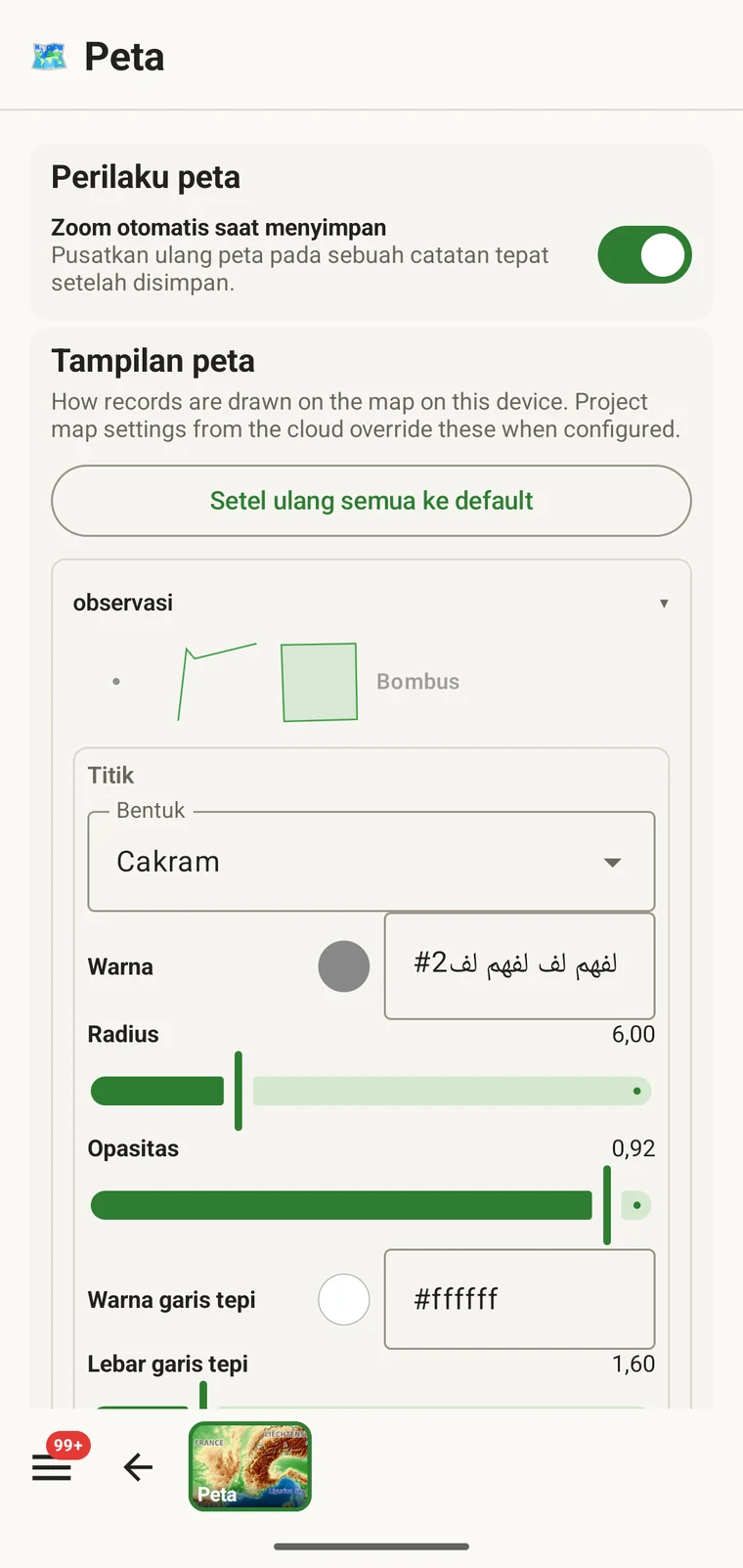
| Pengaturan | Apa yang dikendalikan |
|---|---|
| Zoom otomatis saat diketuk | Apakah mengetuk sebuah penanda memindahkan dan memperbesar peta ke catatan tersebut. Matikan untuk mempertahankan skala tetap selagi meninjau catatan |
| Tampilan peta | Gaya tampilan peta secara keseluruhan (terpisah dari gaya peta dasar) |
| Bentuk | Geometri penanda untuk jenis entitas ini. Bawaannya adalah Cakram |
| Warna | Warna isian penanda, ditetapkan sebagai nilai heksadesimal (bawaan #43a047) |
| Radius | Ukuran penanda dalam satuan layar |
| Opasitas | Transparansi isian, dari sepenuhnya buram hingga transparan |
| Warna garis tepi | Warna goresan tepi penanda (bawaan #ffffff) |
| Lebar garis tepi | Ketebalan goresan tepi |
Satu penggunaan praktis untuk gaya yang kontras: jika proyek Anda memiliki kunjungan dan lokalitas yang digambar pada posisi bertumpang tindih di sebuah lokasi, berilah keduanya warna yang berbeda — misalnya hijau untuk observasi dan oranye untuk lokalitas. Di lokasi padat tempat catatan bertumpuk, warna yang kontras memungkinkan Anda membedakan jenis catatan tanpa mengetuk setiap penanda.
Kecerahan
Ketuk Kecerahan di lembar Alat untuk membuka penggeser yang meredupkan atau menerangkan peta dasar. Penyesuaian ini hanya berlaku untuk ubin peta; penyesuaian itu tidak mengubah lampu latar perangkat maupun memengaruhi bagian lain dari antarmuka aplikasi.
Menurunkan kecerahan berguna dalam dua kondisi: di bawah sinar matahari terang di luar ruangan, ketika peta dasar yang lebih terang bersaing dengan penanda berwarna dan garis pengukuran; dan pada senja atau di tempat berteduh yang remang, ketika peta topo dengan kecerahan penuh menghasilkan lebih banyak gangguan visual daripada posisi catatan yang sedang Anda baca. Dalam kedua kasus, meredupkan peta dasar membuat penanda dan pengukuran lebih mudah dibaca.
Cari
Ketuk Cari di lembar Alat untuk menemukan tempat bernama di peta. Ketik nama tempat dan pilih dari hasilnya untuk memindahkan peta ke lokasi tersebut. Ini adalah pencarian geokode — pencarian menemukan tempat berdasarkan nama, bukan berdasarkan jenis fitur atau koordinat. Gunakan untuk menuju nama lokasi yang sudah diketahui sebelum memulai survei, atau untuk menemukan toponim yang muncul pada label spesimen atau catatan historis.