
Veri
Google Drive iş birliği
Uygulama, geçerli projeyi kendi Google Drive'ınızdaki bir klasöre yazar: proje kurulumu, yaptığınız kayıtlar, fotoğraflar ve herkesin verilerinin birleştirilmiş bir kopyası. Aynı klasöre yönlendirilen herkes bunu indirir ve diğer kişilerin kayıtlarını kendi cihazına birleştirir. Böylece bir arazi ekibi, EarthCape hesabı ya da aradan bizim bir sunucumuz olmadan tek bir veri kümesi üzerinde çalışabilir.
Bir ekip, kimse hiçbir şey satın almadan tek bir veri kümesini paylaşır. Bir kişi projeyi yapılandırır, paylaşılan bir Drive klasörüne aktarır; ekibin geri kalanı indirip birleştirir. Herkes çevrimdışı kaydeder, sinyali olduğunda dışa aktarır ve bütünü görmek istediğinde birleştirir. Uygulamanın yalnız çalışan tek bir kişi tarafından değil, bir ekip tarafından da kullanılabilmesinin nedeni budur.
Klasöre neler yazılır
Entegrasyonlar ekranındaki Google Drive kartı, dışa aktarmanın neleri içerdiğini birebir belirtir:
Geçerli projeyi bir bulut klasörüne dışa aktar (kurulum + katkılarınız, fotoğraflar ve çözümlemeye hazır bir birleştirme). Önce bir proje seçin.
Bunlar dört ayrı şeydir ve her biri bir nedenle oradadır.
| Klasöre yazılan | Neden oradadır |
|---|---|
| Proje kurulumu | Projenin kayıt yaptığı protokol, ayrıntı formu düzenleri ve tanımladığınız özel alanlar. Bunlar, ikinci bir cihazın benzer görünen bir projeyi değil aynı projeyi benimseyebilmesi için taşınır. Bunlar olmadan iki kişi iki farklı forma yazar ve sütunlar hizalanmazdı. Bkz. Arazi protokolleri ve Formlar ve özel alanlar. |
| Katkılarınız | Bu cihazda oluşturduğunuz kayıtlar — gözlemler, lokaliteler, ziyaretler ve bunların atıfta bulunduğu taksonlar. Her kişi kendi katkılarını dışa aktarır; böylece klasörde arazi çalışması, her seferinde bir kaydeden kişinin katkısıyla birikir. |
| Fotoğraflar | Projeye eklenen her görüntü; böylece klasör yalnızca satırları değil kanıtı da barındırır. Yüklemenin açık ara en büyük bölümünü fotoğraflar oluşturur. |
| Analize hazır birleştirme | Klasördeki kayıtların, uygulama için değil analiz için düzenlenmiş birleşik bir kopyası. Tüm arazi çalışmasını bir hesap tablosunda veya bir CBS'de okumak için, hiçbir şeyi cihaza geri aktarmadan açtığınız dosya budur. |
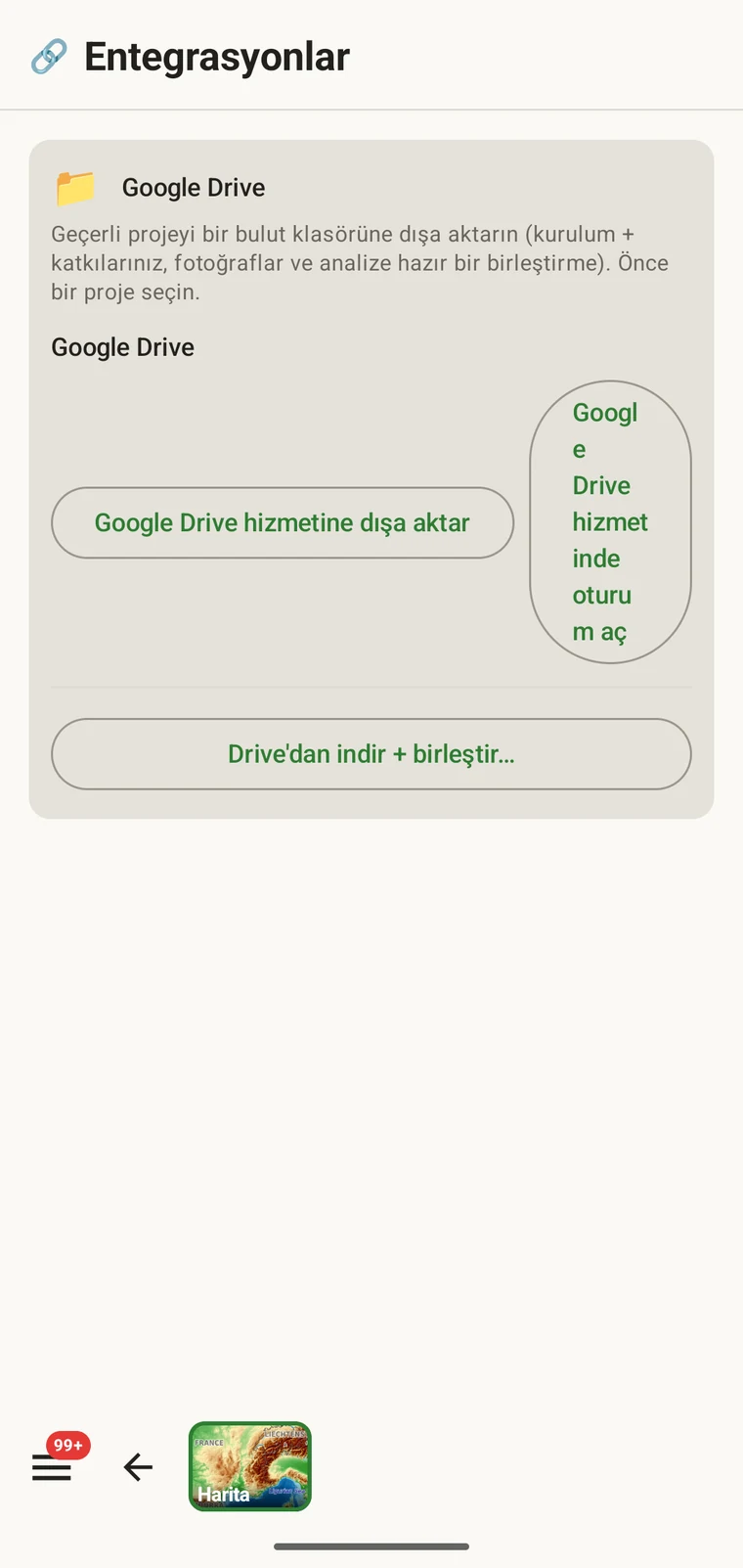
Kartta üç düğme bulunur ve özelliğin tamamı bunlardan ibarettir:
- Google Drive'a aktar — geçerli projeyi klasöre yazar.
- Google Drive'da oturum aç — klasörün bulunduğu Google hesabını bağlar.
- Drive'dan indir + birleştir… — klasörü indirir ve içerdiği kayıtları bu cihazdaki projeye katar.
Google hesabınızı bağlama
Uygulama, cihazda kendi Google hesabınızda oturum açar. Yazdığı dosyalar sizin Drive'ınızda, sizin depolama kotanız ve paylaşım ayarlarınız altında bulunur.
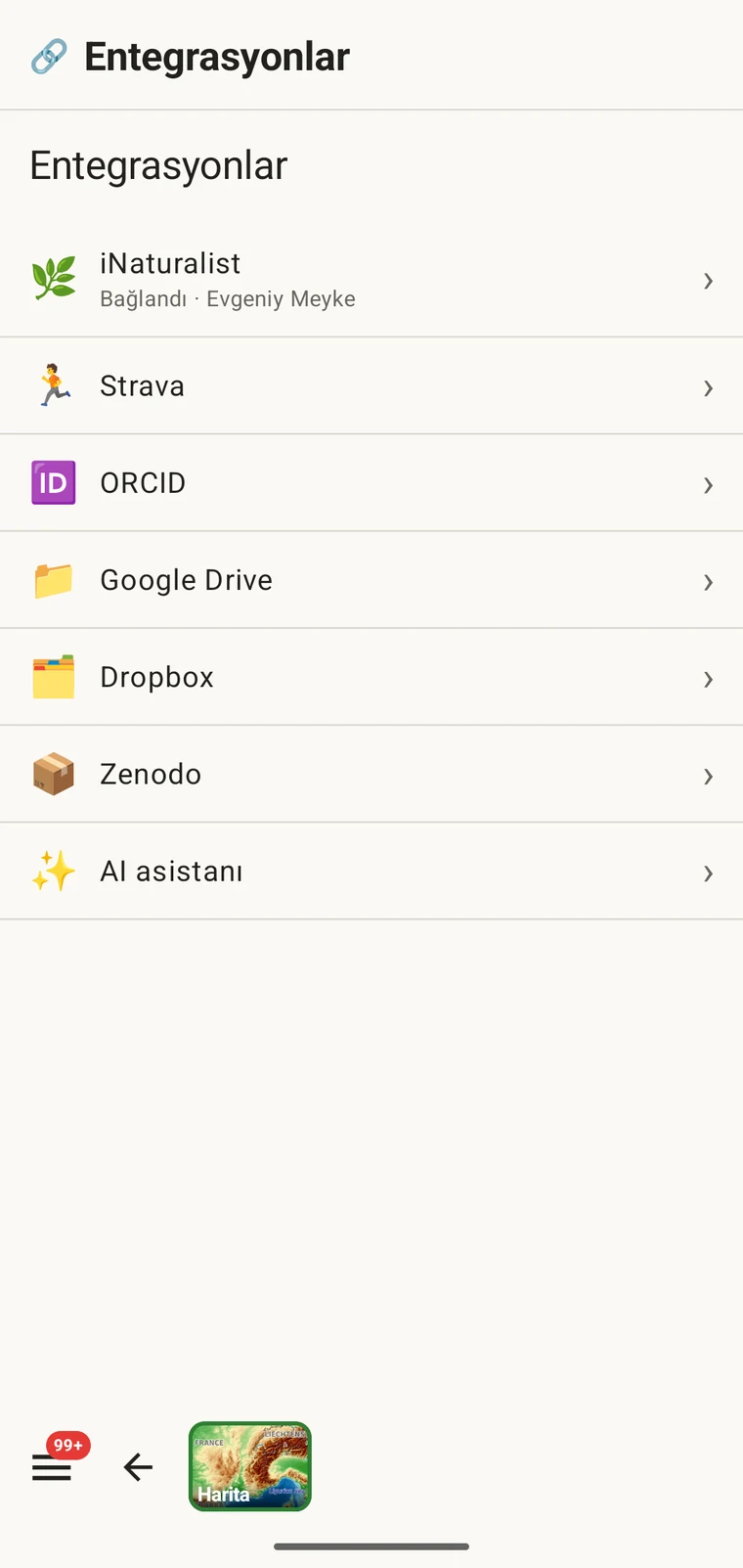
- Uygulama menüsünden Entegrasyonlar ekranını açın.
- Listeden Google Drive öğesini seçin.
- Standart Google oturum açma akışıyla Google hesabınızda oturum açın. Karttaki Google Drive'da oturum aç düğmesi de aynı işi yapar.
- Uygulamaya, okuyup yazacağı klasöre erişim izni verin. Bu aşamada hiçbir şey yüklenmez — oturum açmak yalnızca bağlantıyı kurar.
Drive'a aktarma
- Dışa aktarmak istediğiniz projeyi seçin. Dışa aktarma yalnızca geçerli proje üzerinde çalıştığı, başka hiçbir şeyi kapsamadığı için kartta Önce bir proje seçin yazar.
- Entegrasyonlar ekranını ve Google Drive kartını açın.
- Google Drive'a aktar öğesine dokunun.
- Yüklemenin bitmesini bekleyin. Kurulum ve kayıtlar hızlı gider; işlemin ne kadar süreceğini ve klasörün ne kadar Drive depolama alanı kullanacağını fotoğraflar belirler.
Dışa aktarma bir bağlantı gerektirir; bu nedenle onu bir sırtta değil, araçta, arazi istasyonunda veya kasabada yaparsınız. Bir hafta çevrimdışı kalmanın size hiçbir bedeli olmaz: kayıtlarınız sinyal bulana kadar cihazda durur ve dışa aktarma, biriken kümeyi tek bir işlemde gönderir.
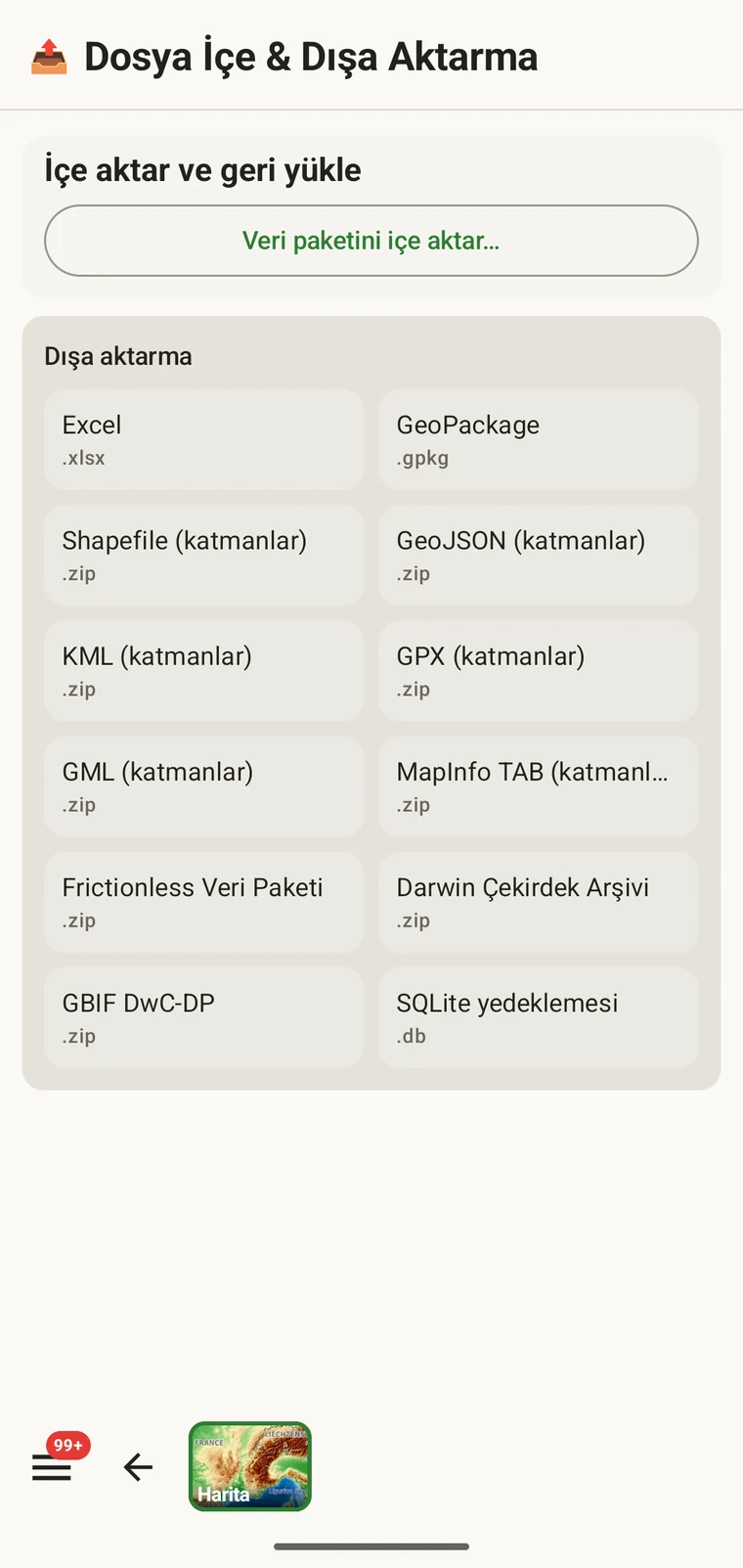
Verilerin sinyal bulmadan önce cihazdan çıkması gerekiyorsa, olağan dışa aktarma ekranını kullanın ve dosyayı yerel olarak yazın — Excel, GeoPackage, Darwin Core Archive veya on iki biçimden herhangi biri — ardından kabloyla, paylaşım sayfasıyla ya da hafıza kartıyla devredin ve Drive'a daha sonra gönderin. Bkz. Dışa aktarma biçimleri.

Başkasının kayıtlarını indirme ve birleştirme
Alışverişin diğer yarısı Drive'dan indir + birleştir… işlevidir. Paylaşılan klasörü okur ve başkalarının oraya koyduklarını cihazınızdaki projeye getirir.
- Klasörün, oturum açtığınız Google hesabıyla paylaşıldığından emin olun. Paylaşım, klasörün sahibi tarafından Google Drive'ın kendi içinde yapılır.
- Klasörün ait olduğu projeyi seçin.
- Google Drive kartını açın ve Drive'dan indir + birleştir… öğesine dokunun.
- Klasörü onaylayın ve bekleyin. Burada da işlemin yavaş kısmı fotoğraflardır.
- Diğer kişilerin kayıtlarının geldiğini denetlemek için listeleri ve haritayı açın.
Birleştirme eklemelidir. Başkalarının dışa aktardığı kayıtlar projenin sizdeki kopyasına katılır ve aynı Gözlemler, Lokaliteler, Ziyaretler, Taksonlar ve Dosyalar listelerinde, aynı haritada çizilmiş olarak sizinkilerin yanında yer alır. Mevcut hiçbir kayıt değiştirilmez veya kaldırılmaz ve elle uzlaştırma gerekmez.
Bir birleştirmeden sonra cihazınız, arazi çalışmasının size düşen kısmını değil tamamını barındırır. Birleşik kayıtları filtreleyebilir ve sıralayabilir, sütun seçebilir, herhangi bir kaydı açabilir ve proje galerisindeki her fotoğrafa göz atabilirsiniz — bkz. Verilerinize göz atma. Haritada iki kişinin lokaliteleri arasında ölçüm yapabilir ve yükselti profilini okuyabilirsiniz — bkz. Harita araçları. Birleştirilen veriler cihazda olduğu için bunların tümü sonrasında çevrimdışı da çalışır.
Bir arazi ekibini tek bir klasör üzerinden yürütme
Yukarıdaki işleyiş, ekip ne zaman dışa aktaracağı ve ne zaman birleştireceği konusunda anlaştığında bir çalışma yöntemine dönüşür. Bir arazi ekibine verilecek düzen budur.
1. aşama — sezondan önce
- Projeyi bir kişi kurar: protokolü seçer veya yazar, ayrıntı formlarını düzenler ve arazi çalışmasının gerektirdiği özel alanları tanımlar. Bkz. Arazi protokolleri ve Formlar ve özel alanlar.
- Aynı kişi klasörü Drive'da oluşturur, projeyi seçer ve Google Drive'a aktar öğesine dokunur.
- Klasörü, Google Drive'ın kendi paylaşım özelliğini kullanarak ekipteki herkesle paylaşır.
- Diğer herkes araziye çıkmadan önce Drive'dan indir + birleştir… işlemini bir kez çalıştırır. Artık her cihazda aynı protokol, aynı formlar ve aynı özel alanlar bulunur; böylece sezonda toplanan her kayıt aynı tabloya oturur.
Bunu, ekip hâlâ bir aradayken ve bağlantı varken yapın. Sezona yanlış form düzeniyle başlayan bir cihaz, kışı düzeltmekle geçireceğiniz kayıtlar üretir.
2. aşama — sezon boyunca
- Herkes çevrimdışı, bağımsız olarak, bağlantı ve eşgüdüm olmadan kayıt yapar.
- Sinyale ulaşan kişi kendi katkılarını klasöre aktarır. Kimsenin bir başkasını beklemesi gerekmez ve aynı akşam dışa aktarma yapan iki kişi birbirini etkilemez.
- Bütünü görmek isteyen herkes — kapsamı gözden geçiren arazi çalışması sorumlusu ya da diğerlerinin nerelerde bulunduğunu görmek isteyen bir kaydeden kişi — indirme ve birleştirme işlemini çalıştırır.
Kimsenin kesin olarak ihtiyacı olmasa bile sezon ortasında bir birleştirme yapmaya değer, çünkü bir cihazın yanlış protokole kayıt yaptığını ya da özel bir alanın iki farklı biçimde doldurulduğunu ancak o zaman fark edersiniz.
3. aşama — sezondan sonra
- Herkes son bir dışa aktarma yapar; böylece klasör her katkıyı barındırır.
- Belirlenen bir kişi her şeyi indirir ve tek bir cihazda birleştirir.
- Verileri denetler: boş bırakılmış zorunlu alanları filtreler, boşlukları bulmak için tarihe göre sıralar, inandırıcı olmayan bir konumda duran kayıtları arar, fotoğraf galerisini gözden geçirir. Bkz. Verilerinize göz atma.
- Son dışa aktarmayı, hedefin istediği biçimde üretir — bir ortak yazar için Excel, bir CBS için GeoPackage veya Shapefile, bir veri yayımcısı için Darwin Core Archive veya GBIF DwC-DP, bir veri deposu için Frictionless Data Package. Bkz. Dışa aktarma biçimleri.
Paylaşılan bir klasörü düzenli tutan kurallar
Aşağıdakilerin hiçbiri uygulama tarafından zorunlu tutulmaz. Bunlar, düzenin bir sezon boyunca işlemesini sağlayan uzlaşımlardır.
| Uzlaşım | Nedeni |
|---|---|
| Proje başına bir klasör | Bunu, kimse kayıt yapmadan önce kararlaştırın. İki proje barındıran bir klasör, sonradan açan herkes için belirsizdir ve birleştirmenin anlaşılmasını zorlaştırır. |
| Önce özel alan Anahtarlarında anlaşın | Özel alan eklerken yazdığınız Anahtar, dışa aktarımlarda sütun adı olur. Aynı ölçüm için kendi anahtarlarını uyduran iki kaydeden kişi, sonradan elle birleştirilmesi gereken iki sütun üretir. Anahtarları kurulum sırasında bir kez belirleyin ve projeyle birlikte dağıtın. Bkz. Formlar ve özel alanlar. |
| Sabit bir düzende dışa aktarın | Her arazi gününün sonunda ya da ekip her sinyale ulaştığında. Düzenli bir ritim her birleştirmeyi küçük tutar ve bir cihaz nehre düşerse kayıp penceresini kısaltır. |
| Son dışa aktarmayı kimin üreteceğini belirleyin | Önceden kararlaştırılmış tek bir kişi. İki kişinin iki kısmi birleştirmeden son veri kümesini dışa aktarması, bir arazi çalışmasının sonuçlarının iki sürümüyle sonuçlanmasının en yaygın yoludur. |
| Kalıcı bir Drive hesabı kullanın | Klasörü, ayrıldığında kapatılabilecek bir öğrencinin veya sezonluk bir asistanın kişisel hesabı yerine, projeden daha uzun ömürlü bir hesaba — kurumsal ya da ortak bir proje hesabına — koyun. |
| Depolama alanını izleyin | Klasör boyutunu fotoğraflar belirler ve klasör, sahibinin Drive kotasından düşülür. Kotayı, yoğun bir sezon sırasında değil öncesinde denetleyin. |
Bunun ne olmadığı
Drive düzeninin belirgin sınırları vardır:
- Bu, canlı eşitleme değildir. Arka planda hiçbir şey olmaz. Biri Google Drive'a aktar, bir başkası da Drive'dan indir + birleştir… öğesine dokunur. Bu iki dokunuş arasında iki cihazın birbirinden haberi olmaz.
- Çakışma çözümü yoktur. Birleştirme, kayıtları sizinkilerin yanına getirir. İki kişi aynı şeyi iki kez kaydettiyse ikisi de sizde olur ve bunu, diğer her yinelenen kayıt gibi veri listelerinde çözersiniz.
- Bildirim yoktur. Klasöre yeni bir dışa aktarımın düştüğü kimseye bildirilmez. Önceki bölümde kararlaştırılan düzenin yerini tuttuğu şey budur.
- Bize ait bir izin modeli yoktur. Klasörü kimin okuyup yazabileceği, tıpkı başka herhangi bir klasörde olduğu gibi Google Drive'ın paylaşım ayarlarıyla belirlenir. Uygulama bunun üzerine hiçbir şey eklemez.
Dropbox ve Zenodo
Aynı Entegrasyonlar ekranı iki bulut hedefi daha sunar. Dropbox, zaten onun çevresinde örgütlenmiş ekipler için Drive ile aynı biçimde ortak bir çalışma klasörü olarak işler. Zenodo ise projenin diğer ucu içindir: arazi çalışması bittikten sonra tamamlanmış veri kümesinin arşivlenmiş, atıf yapılabilir bir kaydı. Her ikisi de diğer hedeflerle birlikte Dışa aktarma biçimleri sayfasında ele alınmıştır.
Gizlilik
Klasör kendi bulut hesabınızdadır. Dışa aktarılan dosyalar size aittir, sizin depolama alanınızda durur ve sizin paylaşım ayarlarınıza tabidir; bunları kimseye sormadan silebilirsiniz. EarthCape projenizin bir kopyasını tutmaz ve siz dışa aktarmadıkça cihazdan hiçbir şey çıkmaz.