
Harita ve arazi
Harita araçları
Burada anlatılan ölçüm, gösterge, veri ve biçimlendirme araçları, cihazda halihazırda depolanan vektör karoları okur. Çevrimiçi ve çevrimdışı aynı şekilde çalışır ve bir alan indirildikten sonra bağlantı gerektirmez.
Araç çubuğu
Harita ekranının üst kısmında beş düğme yer alır. Her biri ayrı bir panel veya eylem açar.

| Öğe | Neyi açtığı |
|---|---|
| Menü | Uygulamanın gezinme çekmecesi — proje, ayarlar, listeler |
| Topo | Temel harita seçici: Topografik, Sokaklar, Uydu. Harita ve karo sunucusu sayfasında anlatılır |
| Gösterge | Haritada dokunduğunuz bir nokta için öğe göstergesi — arazi örtüsü, su, patikalar, eş yükselti eğrileri, yer adları |
| Veri | Kendi veri katmanlarınızdan hangilerinin çizileceği: Gözlemler, Lokaliteler, Ziyaretler, İzler, Temel harita |
| Araçlar | Ölç, Ara, Parlaklık ve Çevrimdışı öğelerini içeren bir sayfa |
Araçlar sayfası
Sayfayı açmak için araç çubuğunda Araçlar öğesine dokunun. Girdileri aşağıda listelenmiştir.
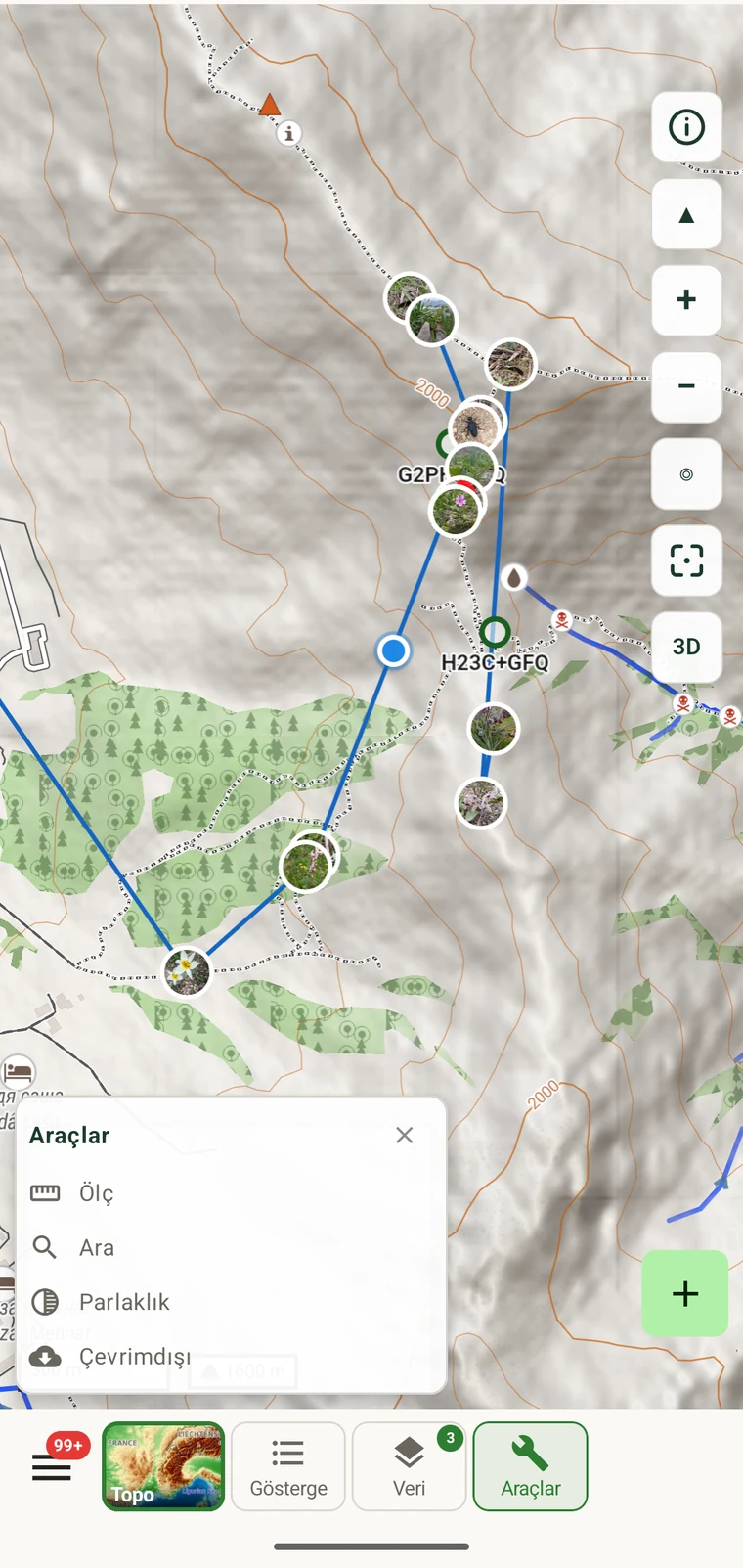
| Girdi | Ne yaptığı |
|---|---|
| Ölç | Mesafe, alan ve yükselti profilini ölçmek için haritaya köşe noktaları yerleştirin |
| Ara | Haritada adlandırılmış bir yeri bulun |
| Parlaklık | Temel haritayı cihazın arka ışığından bağımsız olarak karartın veya aydınlatın |
| Çevrimdışı | Çevrimdışı kullanım için harita alanları indirin |
Çevrimdışı girdisi Çevrimdışı haritalar sayfasında belgelenmiştir.
Mesafe ve alan ölçme
Ölçüm moduna girmek için Araçlar sayfasında Ölç öğesine dokunun. Bu modda haritaya her dokunuşunuz bir köşe noktası yerleştirir. Köşe noktaları arasına bir çizgi çizilir ve güncel toplam mesafe her dokunuştan sonra yenilenir. Bir alanı ölçmek için ilk köşe noktasına yeniden dokunarak şekli kapatın; uygulama bunun ardından çevre uzunluğunun yanı sıra kapalı alanı da bildirir.
Haritanın altında, çizgi boyunca bir yükselti profili çizilir. Profil, 3B arazinin işlenmesinde kullanılan aynı arazi yükseklik verilerinden gelir; bu nedenle harita önbelleğe alınmış olan her yerde, bağlantı olmadan kullanılabilir. Profil, her köşe noktasındaki yüksekliği, ölçülen yol boyunca toplam tırmanış ve inişi ve her köşe noktası çifti arasındaki eğimi gösterir.

Bir transekt veya alan nasıl ölçülür
- Araç çubuğunda Araçlar öğesine, ardından Ölç öğesine dokunun.
- Transektinizin başlangıcına ilk köşe noktasını yerleştirmek için haritaya dokunun.
- Güzergâh boyunca başka köşe noktaları yerleştirmek için dokunun. Güncel mesafe her dokunuştan sonra yenilenir.
- Bir alanı ölçmek için poligonu kapatmak üzere ilk köşe noktasına yeniden dokunun. Alan ve çevre gösterilir.
- Çizgi boyunca tırmanış, iniş ve eğim için haritanın altındaki yükselti profilini okuyun.
- Ölçüm modundan çıkmak için kapatma düğmesine dokunun veya başka bir ekrana geçin.
Harita mesafesi ile eğim mesafesi
Gösterilen mesafe, köşe noktaları arasındaki yatay (plan) mesafedir ve harita projeksiyonu üzerinde ölçülür. Eğimli arazide yürüdüğünüz gerçek yol, eğimle birlikte büyüyen bir miktarda daha uzundur. Örneğin 30° eğimde yürünen mesafe, harita mesafesinden yaklaşık %15 daha fazladır. Yükselti profili bunu tahmin etmeniz için gereken bilgiyi verir: bir kesim 500 m harita mesafesinde 200 m tırmanıyorsa, eğim mesafesi yaklaşık 538 m olur. Transekt çalışmalarının çoğunda bu ayrım arazi kaydında not edilir; kesin eğim mesafeleri için bir mesafe ölçer kullanın veya değeri profil verilerinden türetin.
Güzergâh ve patikaya oturtma
Ölçüm köşe noktalarını haritalanmış bir patikanın veya yolun yakınına yerleştirdiğinizde, çizgi iki nokta arasındaki arazide düz gitmek yerine o güzergâhı izleyecek şekilde oturur. Bir vadiyi kesen düz bir çizgi, inip yeniden tırmanan bir yürüyüşün mesafesini olduğundan az gösterir. Oturtma bunun yerine patikayı izler.
Oturtma, cihazda, halihazırda indirdiğiniz vektör karolarda taşınan patika ve yol ağından yeniden oluşturulur. Harici bir güzergâh servisiyle bağlantı kurmaz. Bu, haritanın önbelleğe alındığı her yerde — mobil sinyalin olmadığı alanlar dâhil — çalıştığı ve topografik temel haritada gösterilen patika ve yolların, bunlar ister bakımlı patikalar, ister orman yolları, ister OpenStreetMap'te işaretlenmiş arazi çalışması güzergâhları olsun, tamamı için geçerli olduğu anlamına gelir.
Kapsam temel haritayı izler. Oturtma yalnızca karoların dayandığı OpenStreetMap verilerinde haritalanmış patikaları izleyebilir. Bir patika temel haritada yoksa oturma gerçekleşmez. Bu durumda ölçüm, yerleştirdiğiniz köşe noktaları arasındaki düz çizgiyi izler ve yükselti profilinden gelen eğim düzeltmesi geçerli olur.
Öğe göstergesi
Araç çubuğunda Gösterge öğesine dokunun, ardından haritada herhangi bir noktaya dokunun. Gösterge, o konumda bulunan vektör öğelerini bildirir: arazi örtüsü sınıfı, su kütlesi türü, patika veya yol sınıflandırması, en yakın eş yükselti değerleri ve yer adları. Bilgi doğrudan karo verilerinden gelir — uygulamanın bir yorumu değildir.
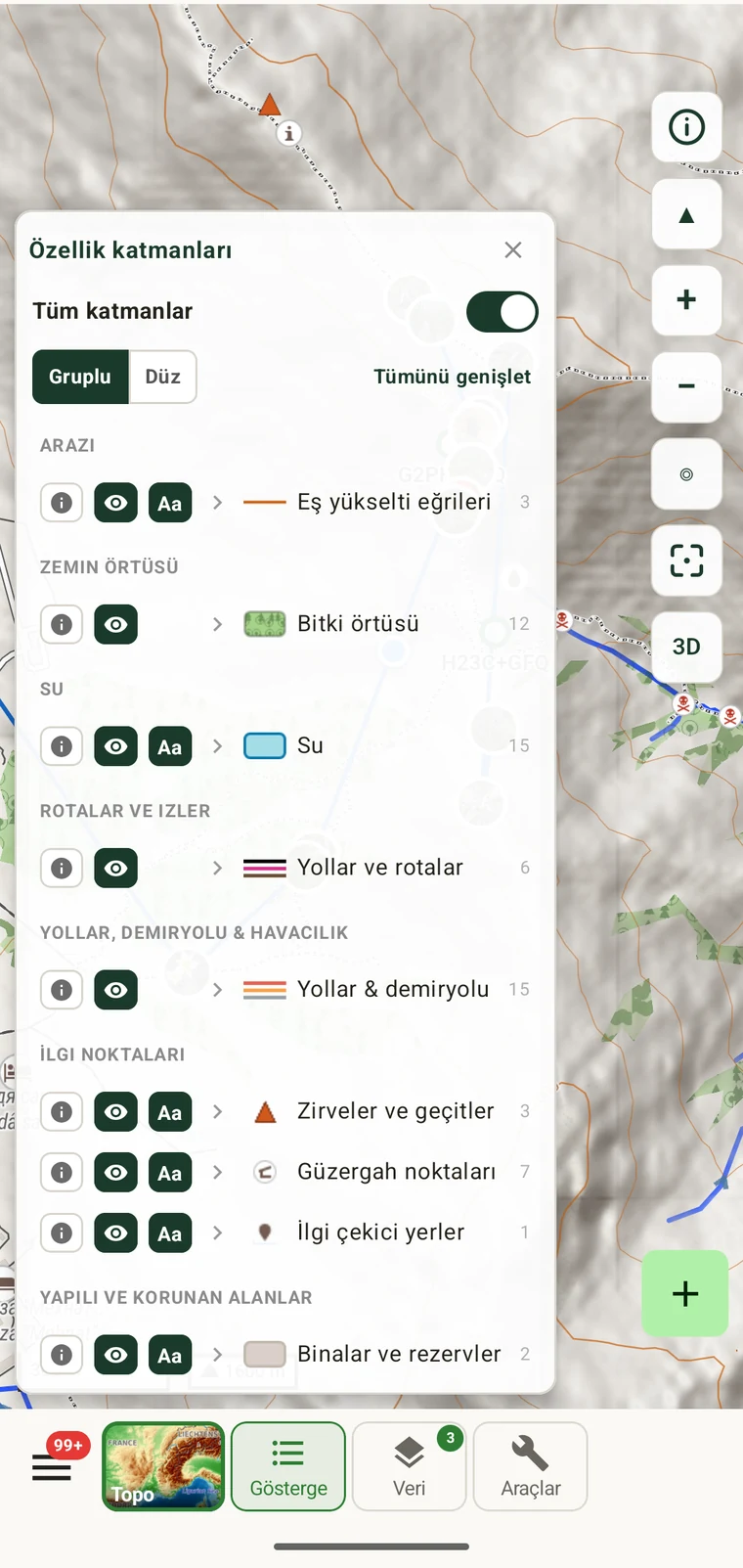
Gösterge, bir gözlem kaydına habitat açıklaması girerken yararlıdır: arazi örtüsü sınıfını ve patika türünü bağlamdan tahmin etmek yerine dokunduğunuz konumda doğrulayabilirsiniz. Ayrıca haritadaki eş yükselti eğrilerini saymadan yükseklik değerlerini okumanın hızlı bir yoludur.
Veri katmanları
Veri katmanları panelini açmak için araç çubuğunda Veri öğesine dokunun. Beş anahtar, kendi kayıtlarınızdan hangilerinin haritada çizileceğini ve temel haritanın kendisinin görünür olup olmayacağını denetler.
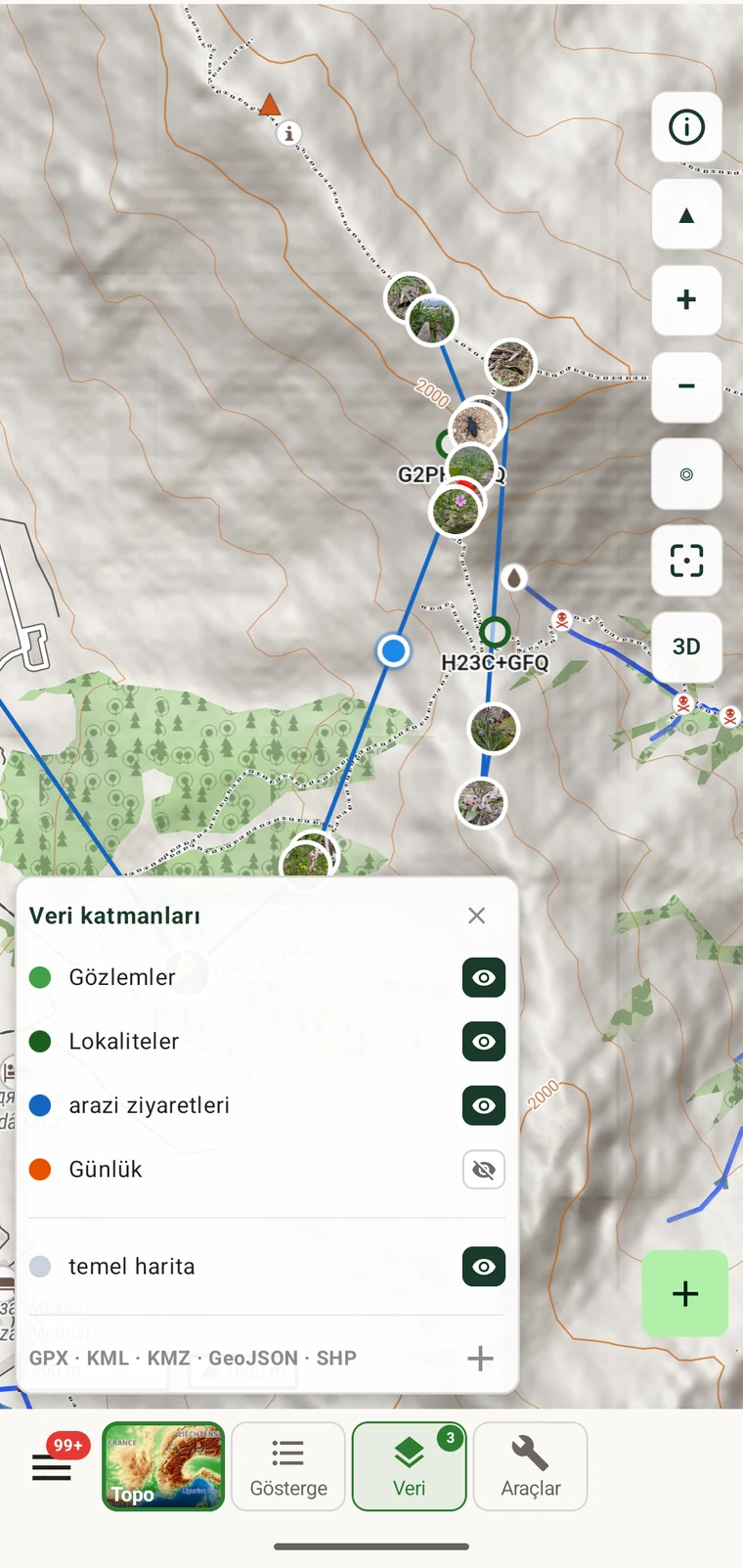
| Katman | Neyi çizer |
|---|---|
| Gözlemler | Her biriyle birlikte kaydedilen GPS konumunda çizilen tekil gözlem kayıtları |
| Lokaliteler | Projeyle ilişkilendirilmiş adlandırılmış yer lokaliteleri |
| Ziyaretler | İlişkili lokalitelerinde veya GPS konumlarında gösterilen ziyaret kayıtları |
| İzler | Arazi çalışması oturumlarından kaydedilmiş GPS izleri |
| Temel harita | Topografik veya diğer temel harita karolarının kendisi |
Temel haritayı kapatmak, kendi kayıtlarınızı düz bir arka plan üzerinde bırakır. Bu, verilerinizdeki mekansal kapsamı ve boşlukları değerlendirmenin doğrudan bir yoludur; çünkü topografik ayrıntı artık kayıtların dağılımını gizlemez.
İşaretçi biçimlendirme
Her kayıt türünün nasıl çizileceğini yapılandırmak için harita ekranından harita ayarlarını açın. Ayarlar varlık türü başınadır — gözlemler, lokaliteler ve ziyaretler ayrı birer görünüm taşıyabilir.
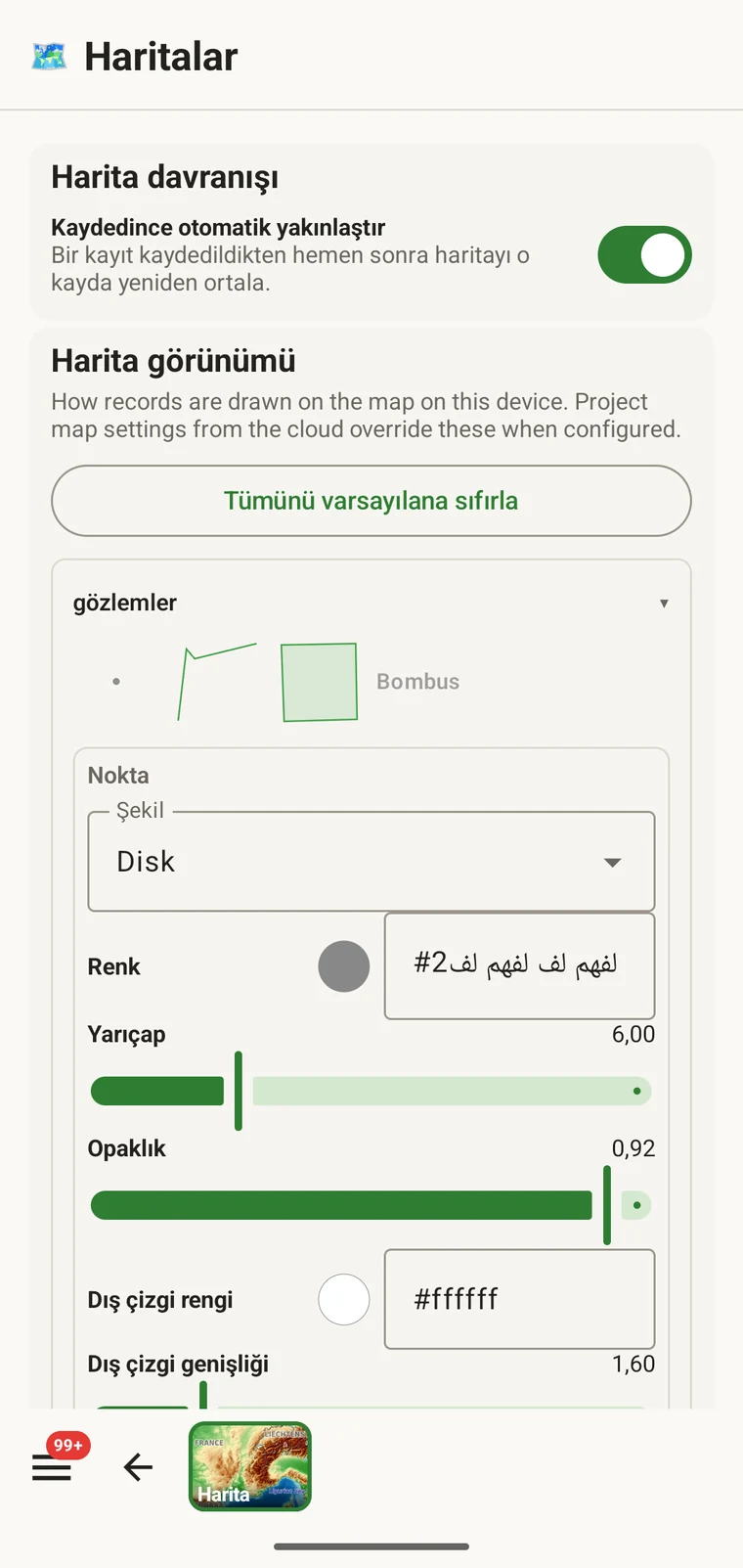
| Ayar | Neyi denetler |
|---|---|
| Dokunulduğunda otomatik yakınlaştırma | Bir işaretçiye dokunmanın haritayı o kayda taşıyıp yakınlaştırıp yakınlaştırmayacağı. Kayıtları gözden geçirirken sabit bir ölçek korumak için kapatın |
| Harita görünümü | Haritanın genel görüntüleme stili (temel harita stilinden ayrı) |
| Şekil | Bu varlık türü için işaretçi geometrisi. Varsayılan Disk'tir |
| Renk | İşaretçinin dolgu rengi, onaltılık değer olarak ayarlanır (varsayılan #43a047) |
| Yarıçap | Ekran birimi cinsinden işaretçi boyutu |
| Opaklık | Dolgu saydamlığı, tamamen opak olmaktan saydam olmaya kadar |
| Dış çizgi rengi | İşaretçinin kenar çizgisinin rengi (varsayılan #ffffff) |
| Dış çizgi kalınlığı | Kenar çizgisinin kalınlığı |
Zıt biçimlendirmelerin pratik bir kullanımı: projenizde bir alanda üst üste gelen konumlarda hem ziyaretler hem lokaliteler çiziliyorsa, bunlara ayrı renkler verin — örneğin gözlemler için yeşil, lokaliteler için turuncu. Kayıtların üst üste bindiği yoğun bir alanda, zıt renkler her işaretçiye dokunmadan kayıt türlerini ayırt etmenizi sağlar.
Parlaklık
Temel haritayı karartan veya aydınlatan bir kaydırıcı açmak için Araçlar sayfasında Parlaklık öğesine dokunun. Ayarlama yalnızca harita karolarına uygulanır; cihazın arka ışığını değiştirmez ve uygulama arayüzünün başka hiçbir bölümünü etkilemez.
Parlaklığı azaltmak iki durumda yararlıdır: açık havada güçlü güneş ışığında, daha aydınlık bir temel haritanın renkli işaretçiler ve ölçüm çizgileriyle yarıştığı durumda; ve alacakaranlıkta veya loş bir barınakta, tam parlaklıktaki bir topografik haritanın okuduğunuz kayıt konumlarından daha fazla görsel gürültü ürettiği durumda. Her iki durumda da temel haritayı karartmak işaretçilerin ve ölçümlerin okunmasını kolaylaştırır.
Ara
Haritada adlandırılmış bir yeri bulmak için Araçlar sayfasında Ara öğesine dokunun. Bir yer adı yazın ve haritayı o konuma taşımak için sonuçlardan birini seçin. Bu bir coğrafi kodlama aramasıdır — yerleri öğe türüne veya koordinata göre değil, ada göre bulur. Bir arazi çalışmasına başlamadan önce bilinen bir alan adına gitmek için ya da bir örnek etiketinde veya tarihsel bir kayıtta geçen bir yer adını konumlandırmak için kullanın.