
Kayıt
Gözlem kaydetme
Bir gözlem; bir konumu, bir taksonu, bir zamanı ve etkin protokolün gerektirdiği diğer alanları kaydeder. Kaydettiğinizde her alan cihaz üzerindeki veritabanına yazılır, dolayısıyla kayıt bir ağ bağlantısına bağlı değildir.
Kayıtlar siz girerken yazılır. EarthCape her kaydı siz ilerledikçe cihaz üzerindeki veritabanına yazar. Başarısız olabilecek bir yükleme yoktur ve uygulamayı herhangi bir anda kapatmak devam eden işi silmez.
Kayıt ekranı
Bir ize başlamadan önce uygulama size geçerli GPS sabitlemesini gösterir. Bu, zayıf bir sabitlemeyi daha sonra bir dışa aktarmada fark etmek yerine, bir kaydı işlemeden önce sinyal kalitesini denetlemenizi sağlar.
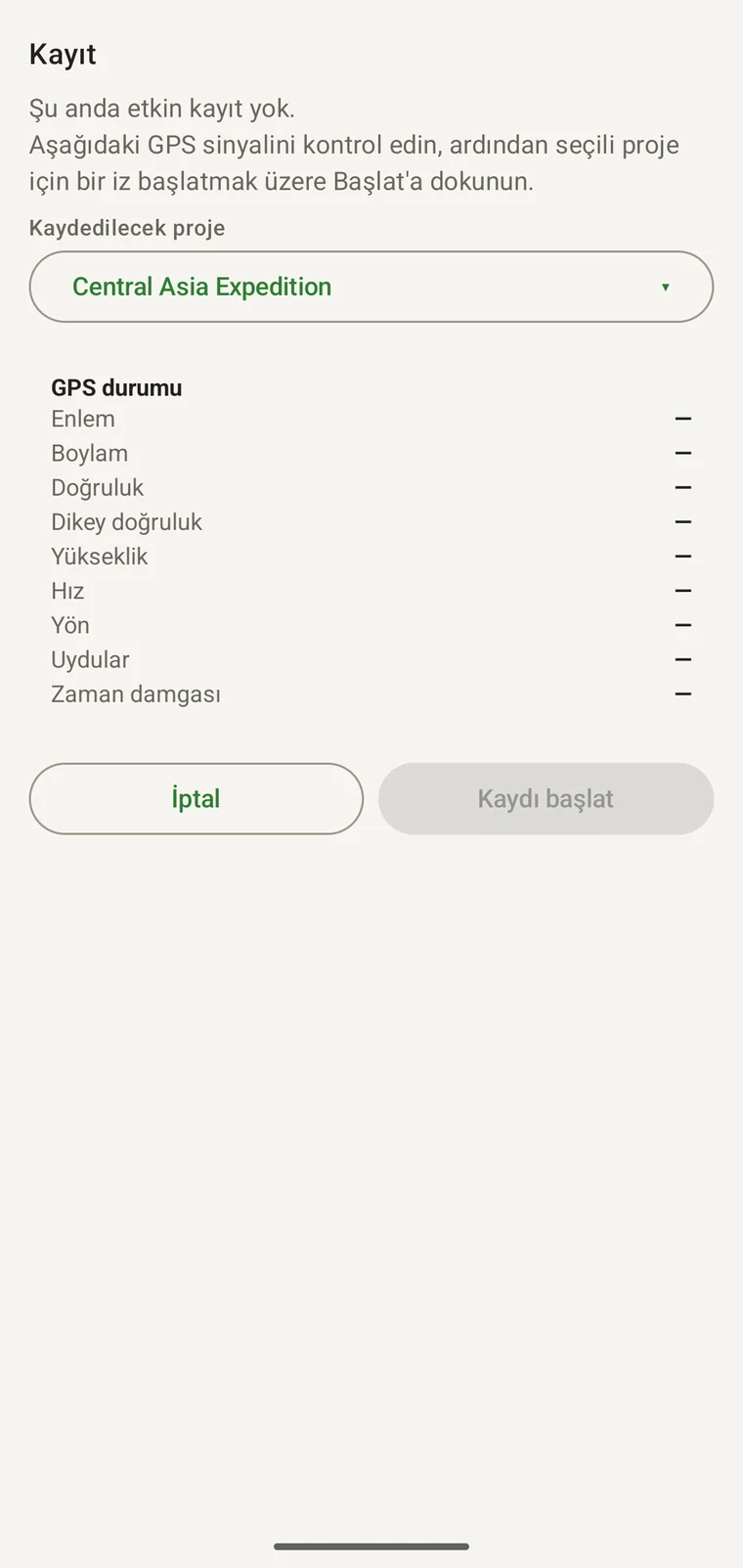
Ekran şu iletiyle açılır: "Şu anda etkin bir kayıt yok. Aşağıdaki GPS sinyalini gözden geçirin, sonra seçili proje için bir iz başlatmak üzere Başlat'a dokunun." Altında, oturumun atanacağı proje doğrulanır — örneğin "Kayıt yapılacak proje: Orta Asya Seferi". Ardından GPS durumu tablosu, alıcının bildirdiği tüm alanları gösterir.
| GPS alanı | Size ne söyler |
|---|---|
| Enlem | Ondalık derece cinsinden geçerli konum, örn. 41.542998° K. Oluşturduğunuz her gözleme yazılır. |
| Boylam | Ondalık derece cinsinden geçerli konum, örn. 70.043498° D. |
| Doğruluk | Alıcının tahmini yatay hata yarıçapı, örn. ±5.0 m. Bir kaydı işlemeden önce denetlenmesi gereken değer budur: nokta gözlemleri için 10 m'nin altı genellikle yeterlidir; konum kesinliğinin önemli olduğu vejetasyon parselleri için 5 m'nin altı iyidir. |
| Yükseklik | Alıcının bildirdiği yükseklik — Android'de WGS84 elipsoidinin, iOS'ta ortalama deniz seviyesinin üzerinde — örneğin bir dağ alanında 1600 m. Yükselti kuşaklarına göre yürütülen arazi çalışmaları için yararlıdır, ancak GPS yükseklik ölçümünün yatay konumdan daha az doğru olduğunu unutmayın. |
| Hız | km/sa cinsinden yer hızı. Hareketsizken bir tire gösterir. |
| Yön | Kuzeyden derece cinsinden hareket yönü. Protokolün gözlemcinin yönelimini kaydettiği durumlarda önemlidir. |
| Uydular | Çözümdeki uydu sayısı. Daha fazla uydu genellikle daha kararlı bir sabitleme anlamına gelir. |
| Zaman damgası | Geçerli sabitlemenin cihazın yerel saatiyle zamanı. Kaydettiğiniz her kayıt kendi zaman damgasını taşır. |
Sabitlemeden memnun olduğunuzda Kaydı başlat öğesine dokunun. Bir oturum başlatmadan haritaya dönmek için İptal öğesine dokunun. Tüm GPS alanları canlı olarak güncellenir, böylece alıcı yerleşirken doğruluk değerinin iyileşmesini izleyebilirsiniz.
İz kaydı
Kaydı başlat öğesine dokunmak, seçili proje altında bir iz başlatır. İz, oturumunuz boyunca arka planda çalışır: gözlem girebilir, haritaya geçebilir veya takson arayabilirsiniz; iz, başka bir etkileşim olmadan güzergâhınızı kaydetmeyi sürdürür.
Bir iz, zaman damgalı konum sabitlemeleri dizisidir. Yalnızca alanı taradığınızı değil, nerede ve ne zaman yürüdüğünüzü kaydeder. Bunun oturumdan sonra birkaç kullanımı vardır: yürünen bir transektin tam uzunluğunu hesaplayabilir, bir transektin tamamlandığını ve hangi hızda tamamlandığını doğrulayabilir, saptama oranlarını çözümlerken arazi çabasını mekansal olarak gösterebilir ve sabit güzergâhlı bir alandaki tekrar ziyaretin eksiksizliğini savunabilirsiniz. İzler, GPX, KML ve GeoPackage dâhil geometri taşıyan tüm biçimlerde dışa aktarılır.
Etkin iz, haritada temel haritanın üzerine çizilmiş bir çizgi olarak görünür. Önceki oturumların izleri Ziyaret katmanıyla birlikte çizilir ve Veri katmanları panelinde onunla birlikte gösterilir veya gizlenir (bkz. Harita ve karo sunucusu).
Ziyaretler
Bir kayıt oluşturduğunuzda uygulama, kaydı adlandırılmış bir olaya bağlayabilmeniz için bir ziyaret seçici sunabilir. Etkin bir kayıt oturumu sırasında kayıt, o oturumun ziyaretine otomatik olarak bağlanır; bu nedenle seçici görünmez.
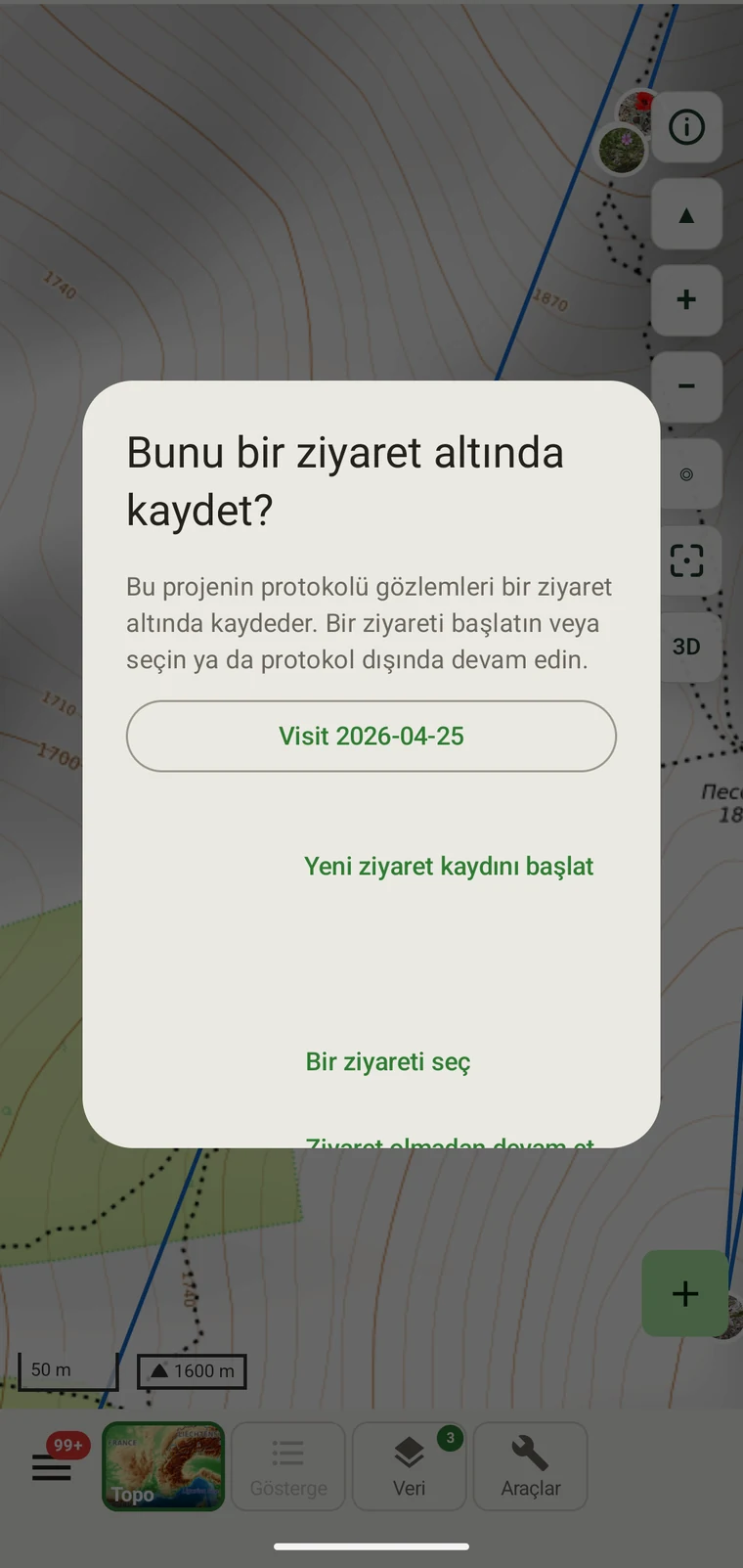
Bir ziyaret, bir oturumun kayıtlarını bir alandaki adlandırılmış bir olay altında toplar. Olayın kimliğinin çözümleme için önemli olduğu sabit bir alanda — kalıcı bir parsel, bir kuş sayım noktası, bir vejetasyon izleme karesi — tekrar eden bir arazi çalışması yürütürken ziyaret kullanın. Kayıtları bir ziyarete bağlamak, daha sonra yalnızca tarihe göre değil ziyarete göre filtrelemenize, karşılaştırmanıza ve dışa aktarmanıza olanak tanır.
Tesadüfi kayıtlar, fırsatçı transektler ya da oturum sınırının kendisinin anlamlı bir veri olmadığı her oturum için Ziyaretsiz devam et seçin. Ziyaretleri kullanma zorunluluğu yoktur ve birçok iş akışının onlara hiç ihtiyacı olmaz.
Geçerli projeye ait ziyaretlerin tam listesi, Verilerinize göz atma sayfasındaki veri tarayıcısında bulunur.
Gözlem girme
Gözlem formu, projenin etkin protokolünden oluşturulur; dolayısıyla sunulan alanlar o yöntemin gerektirdiği alanlardır. Protokolün kendisi Arazi protokolleri sayfasında anlatılır; form düzeni ve özel alanlar Formlar ve özel alanlar sayfasında ele alınır.
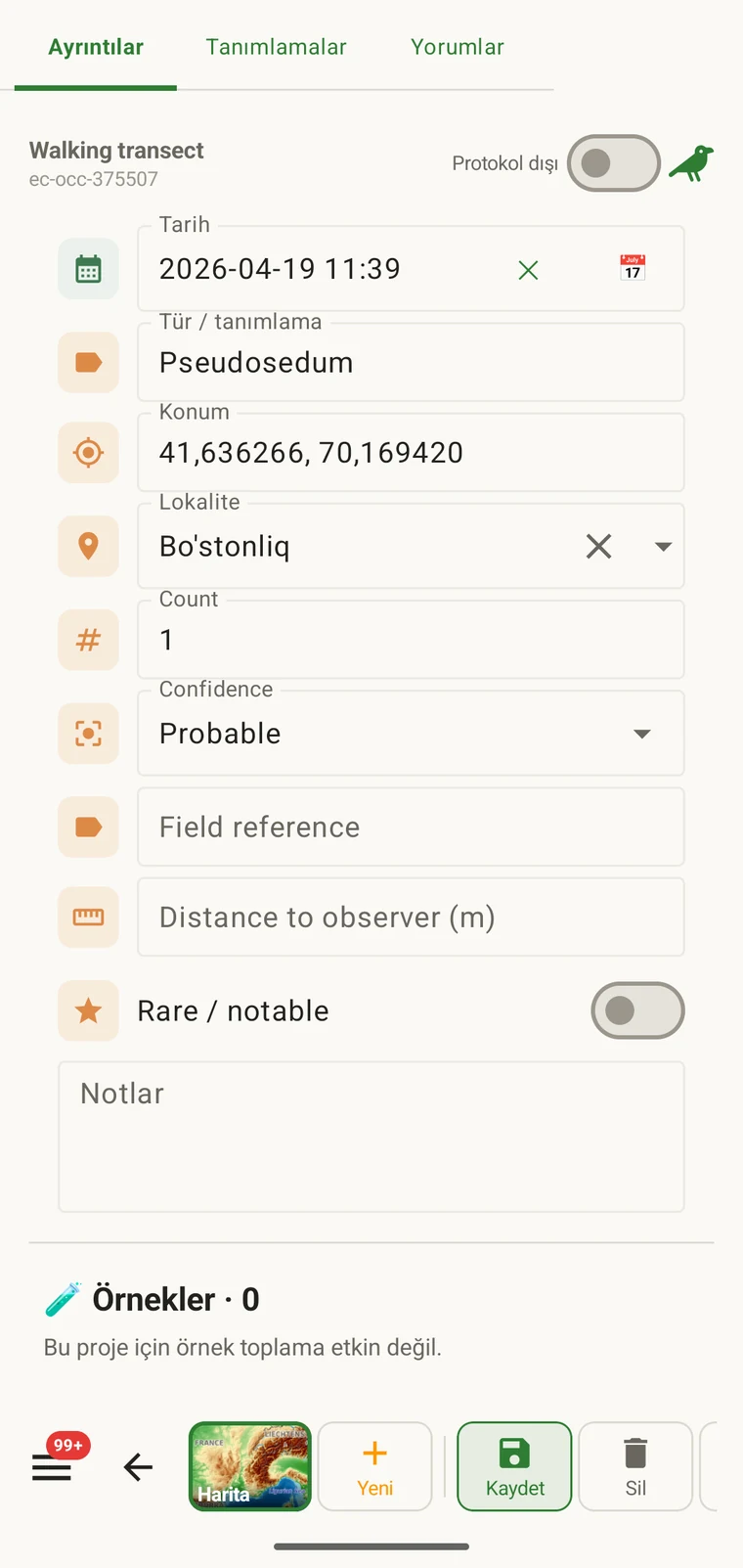
Bir kayıt oturumu sırasında gözlem girmek için:
- Bir kayıt etkinken, haritadaki veya kayıt araç çubuğundaki kayıt düğmesine dokunun. Ziyaret istemi görünür; bir ziyaret seçin veya ziyaret olmadan devam edin.
- Gözlem formu açılır. GPS konumu, formu açtığınız anda yakalanır ve en üstte gösterilir. Sabitleme zayıfsa, kaydetmeden önce yeniden alabilirsiniz.
- Taksonu takson alanına girin. Aşağıdaki Taksonu bulma bölümüne bakın.
- Kalan protokol alanlarını doldurun. Zorunlu alanlar işaretlidir; bunlar tamamlanana kadar form kaydedilmez.
- Gerekirse fotoğraf ekleyin. Aşağıdaki Fotoğraflar bölümüne bakın.
- Alan adlandırılmış sabit bir noktaysa bir lokalite atayın. Aşağıdaki Lokaliteler bölümüne bakın.
- Kaydet'e dokunun. Kayıt hemen veritabanına yazılır ve harita işaretçisi görünür.
Zorunlu alanlar, daha sonra dışa aktarmada işaretlenmek yerine giriş anında zorunlu tutulur. Zorunlu bir alanı eksik olan bir gözlem, protokolünüzün tanımına göre eksiktir ve bunu arazide düzeltmek sonradan düzeltmekten kolaydır.
Taksonu bulma
Adlar, EarthCape'in üzerine kurulduğu taksonomik omurga olan Catalogue of Life'tan gelir. Cihazda zaten bulunan adlar — grupları ve alanınız için indirdikleriniz, ayrıca daha önce kaydettiğiniz her şey — çevrimdışı aranır; böylece seçici bağlantı olmadan da çalışmayı sürdürür. Eşleşen bir şey yoksa adı elinizdeki haliyle yazabilirsiniz ve kayıt o birebir adla kaydedilir.
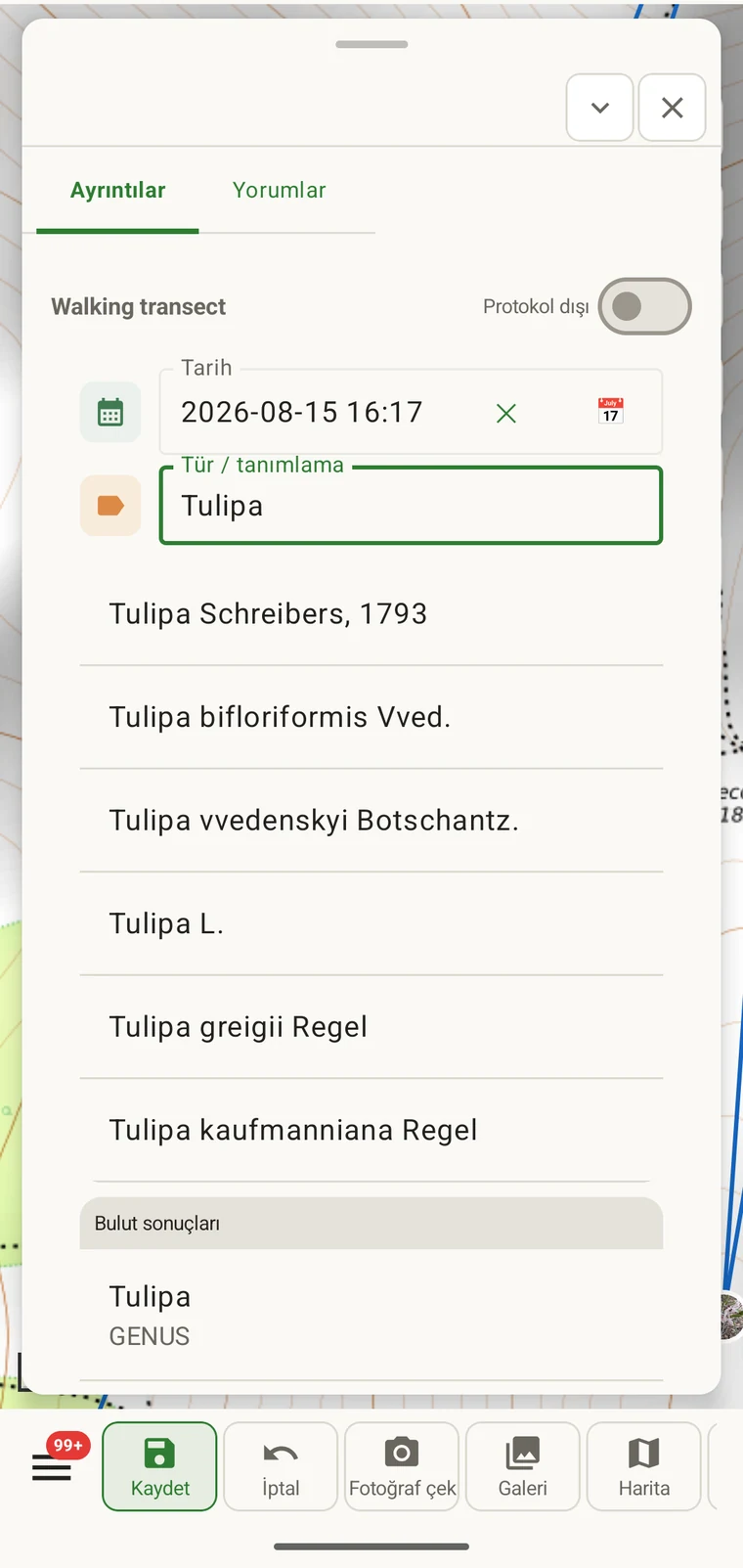
Bilimsel adın herhangi bir bölümünü takson alanına yazın. Arama, siz yazdıkça tam taksonomik veritabanından eşleşen adları döndürür. Kısmi diziler, yalnızca cinse yönelik aramalar ve tür altı epitetlerin tümü çalışır. Veritabanının içerdiği durumlarda yaygın adlar da aranabilir, ancak bilimsel ad araması taksonominin tüm derinliğinde daha güvenilirdir.
Geçerli projede halihazırda kaydedilmiş türler, veri tarayıcısında Taksonlar altında ayrıca listelenir (bkz. Verilerinize göz atma). Araziye çıkmadan önce bu listeyi denetlemek, projenin hâlihazırda neleri içerdiğini hızlıca hatırlatır ve paylaşılan bir projede gözlemciler arasında tutarlı ad kullanımına yardımcı olabilir.
Fotoğraflar
Fotoğraflar gözlem düzeyinde eklenir. Cihazın kamerasını kullanarak uygulama içinde fotoğraf çekebilir veya galeriden mevcut görüntüleri seçebilirsiniz. Her iki yol da görüntüyü geçerli kayda ekler.
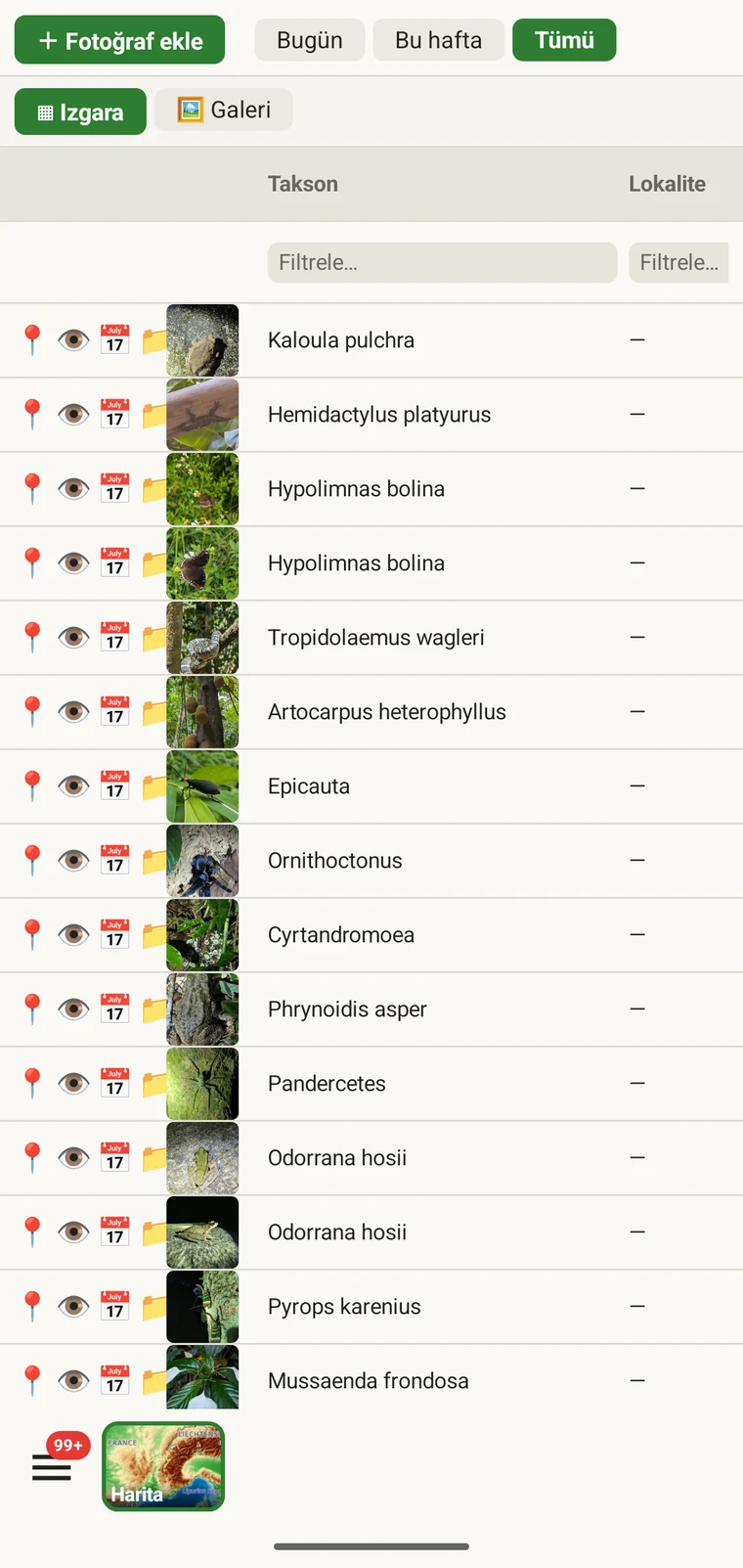
Uygulama içinde çekilen fotoğraflar geçerli GPS konumuyla konum etiketlenir ve zaman damgası alır. Galeriden içe aktarılan fotoğraflar, kameranın kaydettiği konum dâhil olmak üzere halihazırda taşıdıkları EXIF üstverilerini korur. EXIF verileri, bunu destekleyen tüm dışa aktarma biçimlerinde korunur.
Projeye eklenmiş her görüntüye, Verilerinize göz atma sayfasındaki veri tarayıcısından erişilebilen proje fotoğraf galerisinde göz atılabilir. Galeri görünümü, hangi gözleme ait olduklarına bakılmaksızın tüm proje görüntülerini gösterir ve bir günün malzemesini hızlıca görsel olarak gözden geçirmek için yararlıdır.
Lokaliteler
Bir lokalite, bir gözlemi ilişkilendirdiğiniz adlandırılmış bir noktadır. Geri döndüğünüz sabit alanlar için yararlıdır: kalıcı bir parsel, bir sayım noktası, bir tuzak konumu, uzun geçmişi olan bir vejetasyon karesi. Bir kayda lokalite atamak, sonraki ziyaretlerin koordinatlara göre değil alan adına göre filtrelenip karşılaştırılabilmesi anlamına gelir.
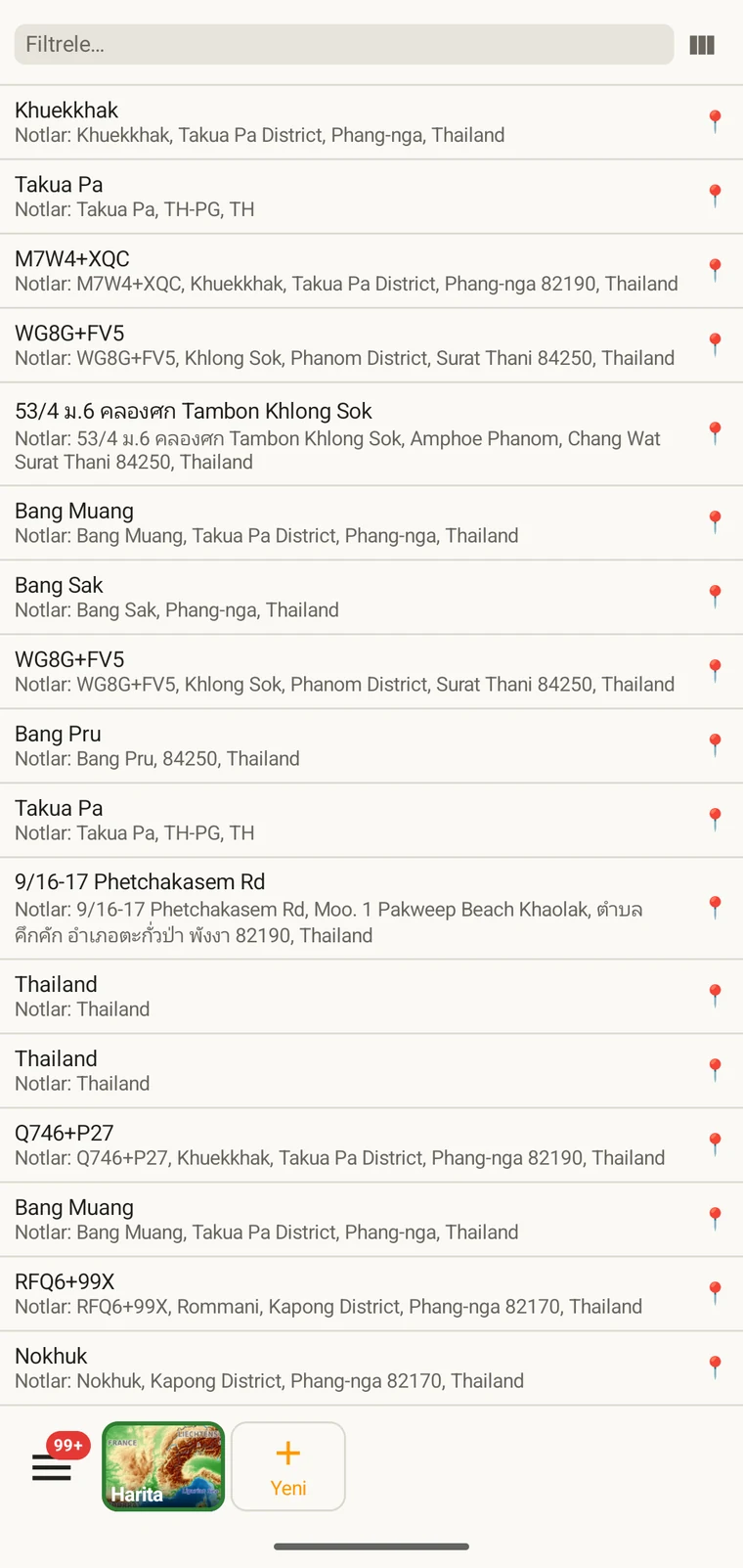
Lokaliteler ya veri tarayıcısındaki lokaliteler listesinden ya da doğrudan gözlem formundan oluşturulur. Formdan bir lokalite oluştururken, haritadaki iğneyi taşımadığınız sürece geçerli GPS konumu nokta olarak kullanılır. Lokaliteyi kaydetmeden önce adlandırabilir ve notlar ekleyebilirsiniz; ardından gelecekteki gözlemler için lokalite seçicide görünür.
Bir kaydı düzeltme
Kayıtlar cihazda her zaman düzenlenebilir. Bir kayıt oturumu sona erdikten sonra uygulanan bir kilit yoktur. Verilerinize göz atma sayfasındaki gözlemler listesini açın, kaydı bulun ve herhangi bir alanı düzenlemek için açın. Kaydı oluşturmak için kullanılan formun aynısı onu düzenlemek için kullanılır, dolayısıyla aynı doğrulamaların tümü geçerlidir.
Konum, doğrudan yeni koordinatlar girilerek veya protokol formu bir harita seçici sunuyorsa iğne taşınarak düzeltilebilir. EXIF üstverilerinde doğru konumu taşıyan bir fotoğraf çektiyseniz, kaydı ofiste düzeltirken o konum başvuru olarak kullanılabilir.
Düzenlemeler hemen yerel veritabanına yazılır. Proje Google Drive üzerinden paylaşılıyorsa, düzeltilen kayıt bir sonraki dışa aktarmaya dâhil edilir; bu birleştirmenin nasıl işlediği için Google Drive iş birliği sayfasına bakın.