EarthCape · Android · Bezpłatnie

Obserwacje gatunków, protokoły badań i topograficzna mapa całej planety, offline.

Zapisuje obserwacje zgodnie z protokołem badań, rysuje wektorową topograficzną mapę bazową całej planety, którą pobiera się do użytku offline, i eksportuje do formatów przyjmowanych przez repozytoria danych.

Konto niepotrzebne. Działa bez zasięgu. Twoje zapisy zostają na urządzeniu, dopóki ich nie wyeksportujesz.

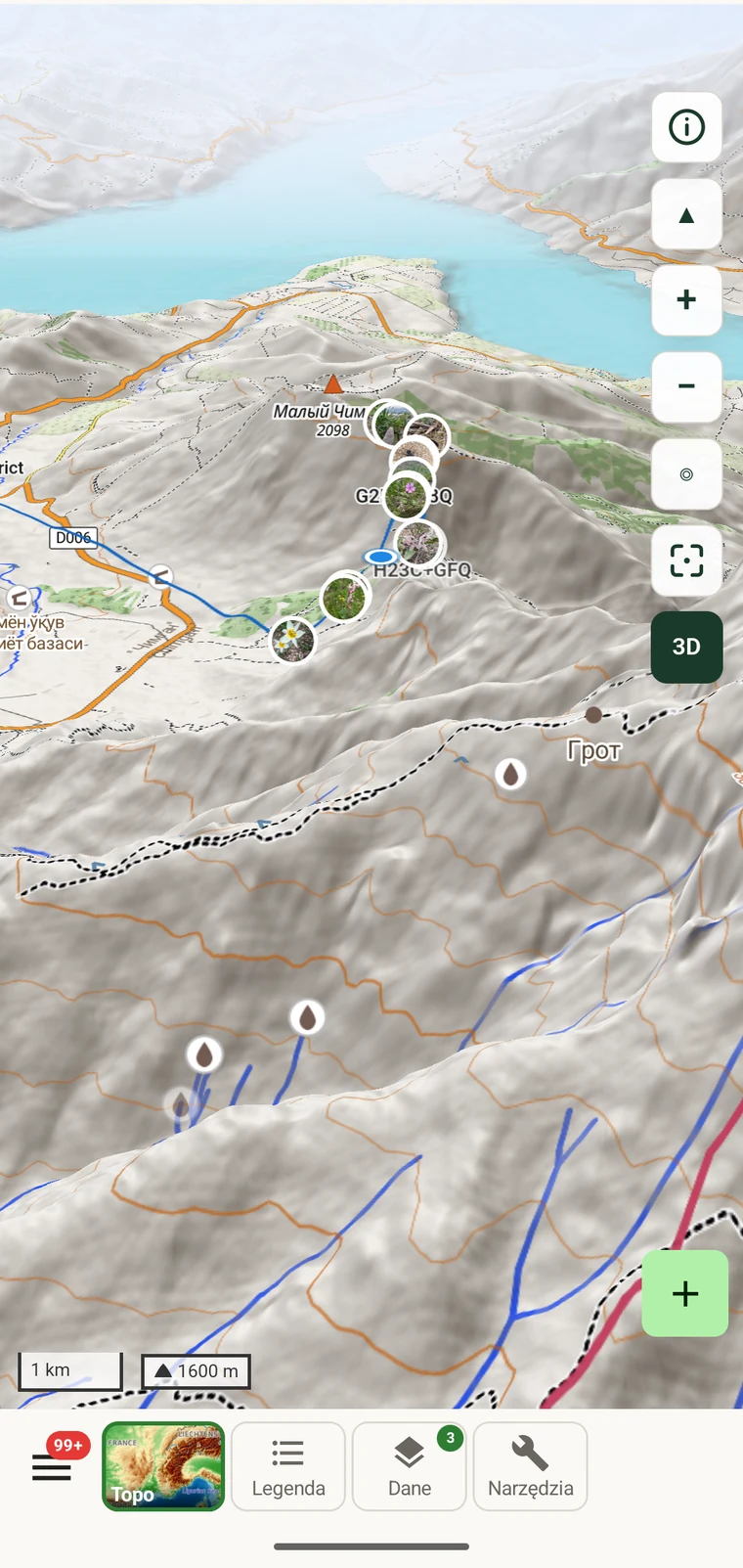
Mapa EarthCape nad terenem górskim, ze znacznikami obserwacji

Co jest w środku

Eksport do

Darwin Core Archive/ GBIF DwC-DP/ Frictionless Data Package/ GeoPackage/ Shapefile/ GeoJSON/ KML/ GPX/ GML/ MapInfo MIF/MID/ Excel/ SQLite
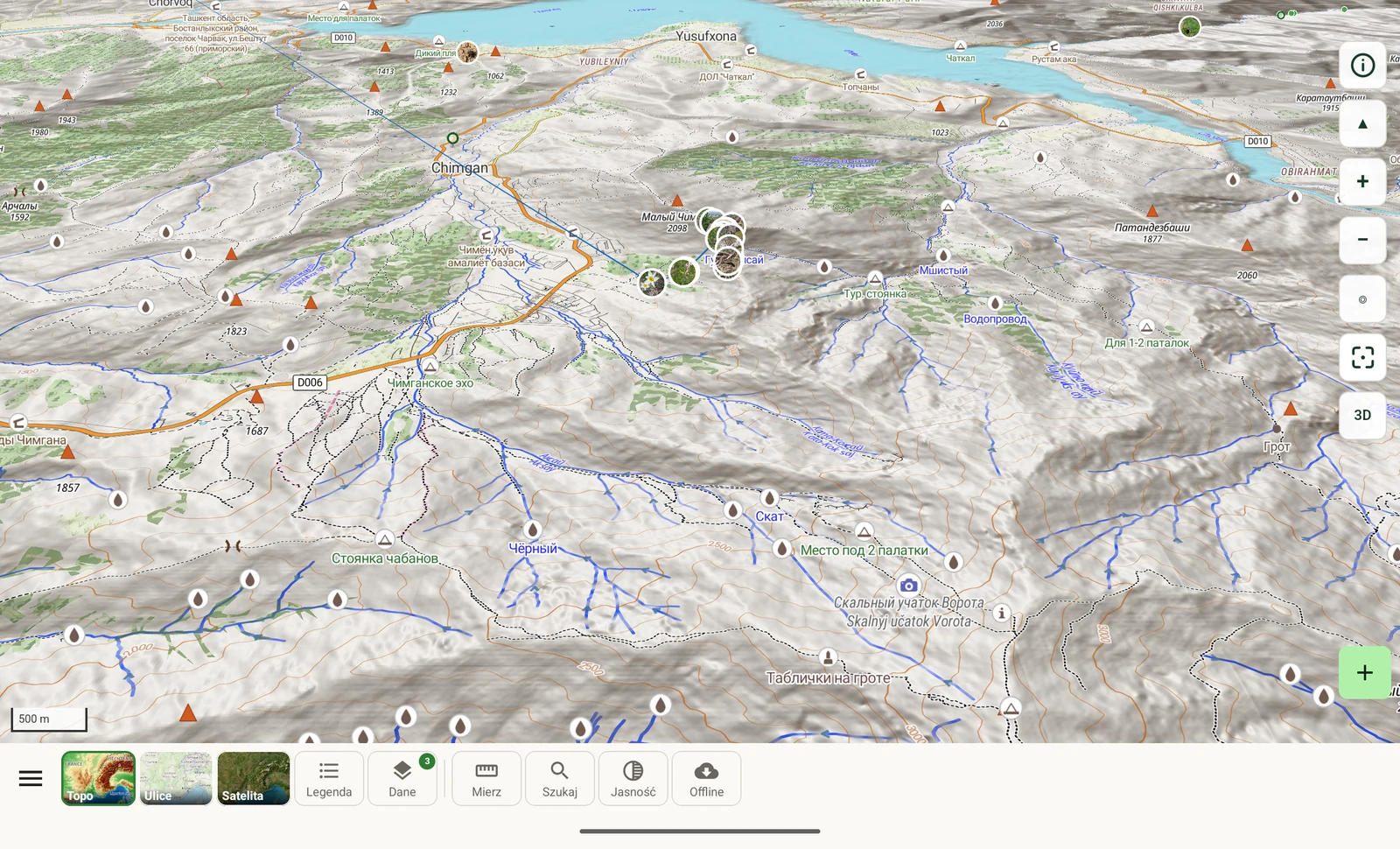
Widok 3D terenu z przebytym śladem i obserwacjami wspinającymi się na grzbiet górski, na tablecie
Teren 3D, poziomice i cieniowanie rzeźby/ renderowane na urządzeniu z naszych własnych kafelków wektorowych

Mapa

Wektorowa mapa bazowa całej planety, serwowana z naszej własnej infrastruktury

Mapy podkładowe topograficzna, uliczna i konturowa to wektorowe odwzorowanie OpenMapTiles całej planety, zbudowane i serwowane na naszych własnych serwerach. Ponieważ nie stoi za nimi żaden dostawca zewnętrzny, poniższe funkcje mapy są bezpłatne, a pobieranie offline nie ma limitu. Widok satelitarny to Esri World Imagery i wymaga połączenia.
  • Bez kluczy APIBez rejestracji i bez klucza, który trzeba wkleić w ustawieniach lub odnawiać.
  • Bez opłat za kafelkiZa aplikacją nie stoi konto Google Maps ani Mapbox, więc ładowanie mapy nie jest rozliczane.
  • Bez limitów użyciaPrzesuwanie, powiększanie i pobieranie w takim zakresie, jakiego wymaga badanie.
  • Brak śledzenia przez podmioty trzecieŻądania naszych kafelków trafiają do nas, a nie do sieci reklamowej.
  • Połączenie nie jest potrzebneKafelki wektorowe są na tyle małe, że można spakować obszar roboczy albo cały świat w poziomie przeglądowym.
Dokumentacja mapy i serwera kafelków
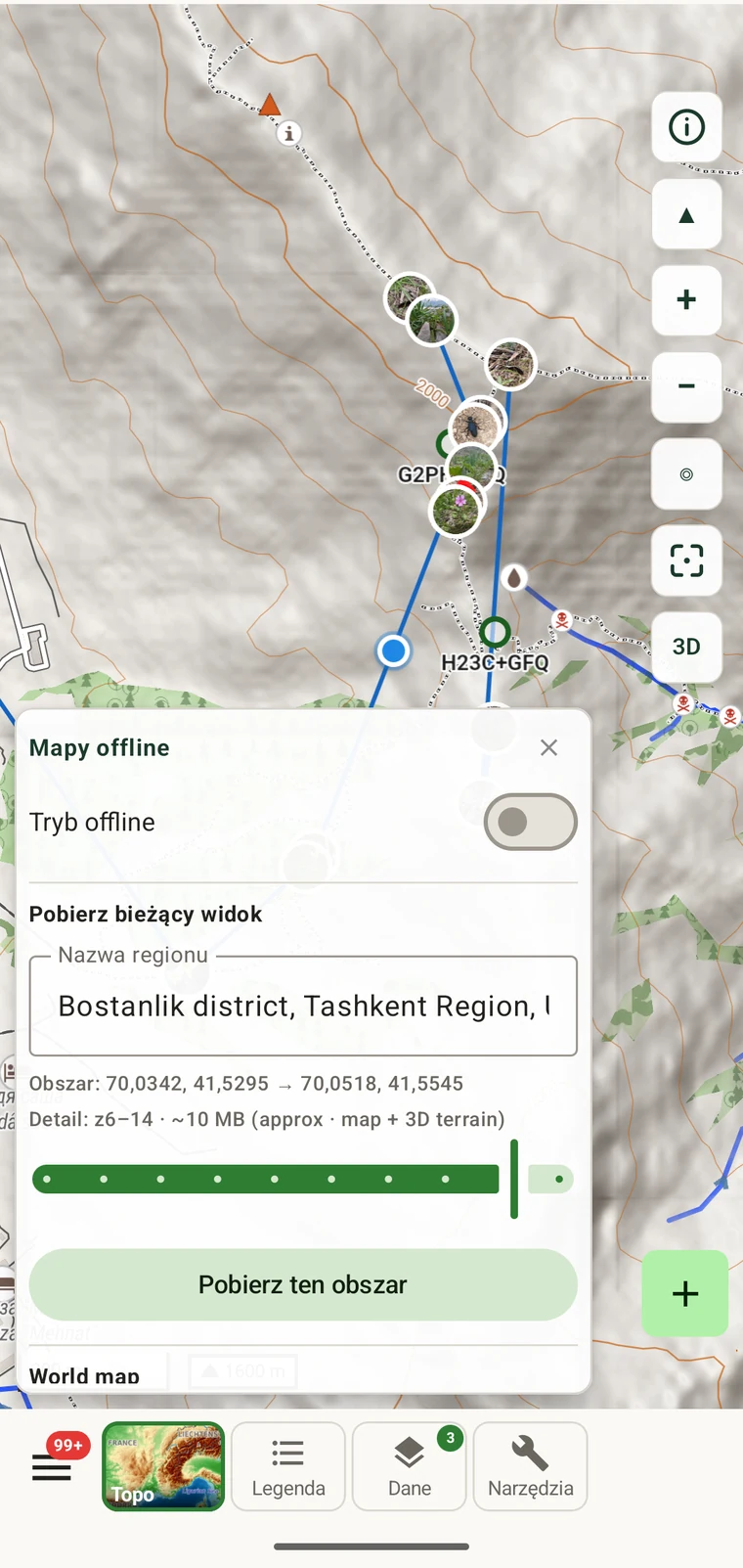
Panel map offline z nazwanym regionem gotowym do pobrania
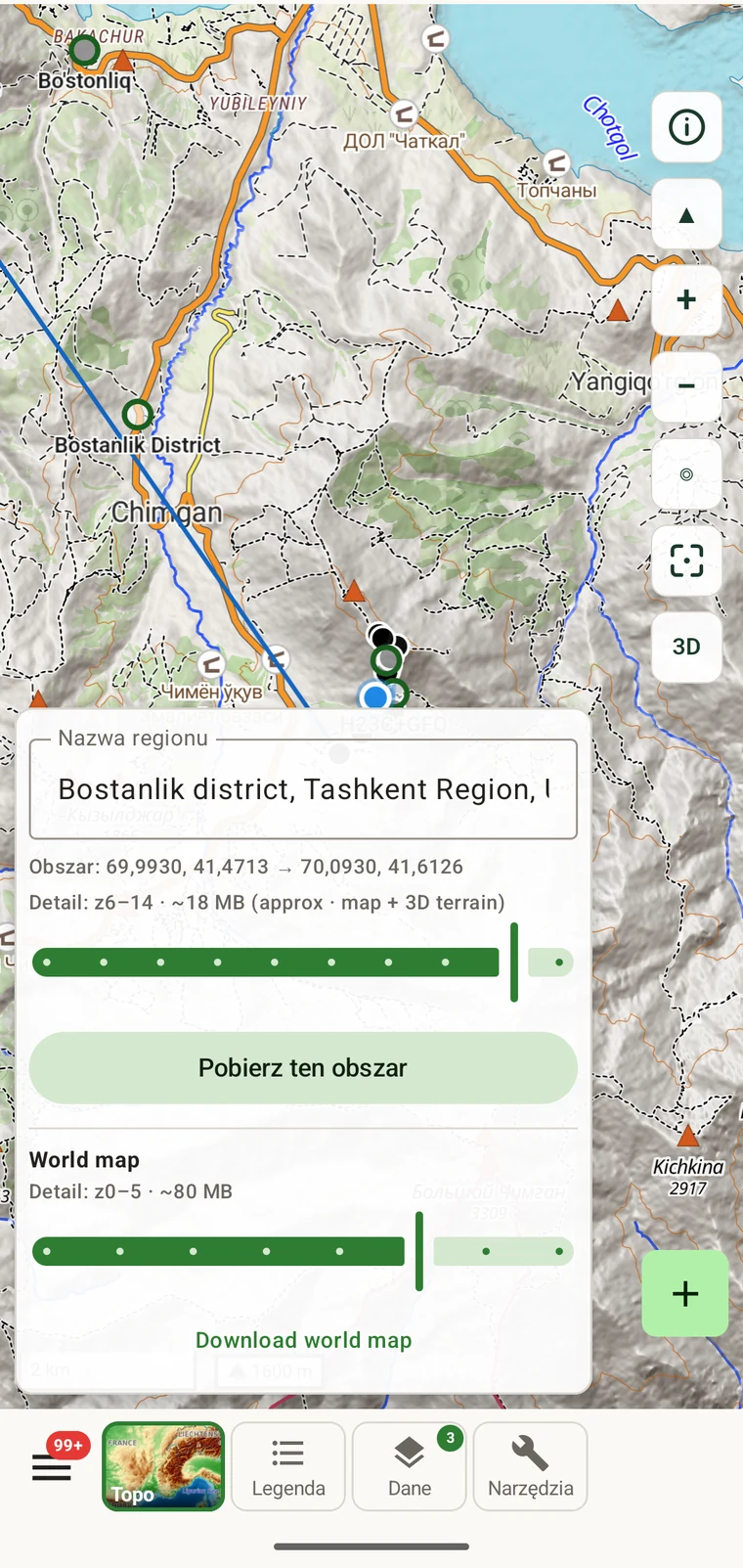
Pobranie mapy świata, poziomy powiększenia 0 do 5, około 80 MB

Pakowanie offline

Pobieranie obszaru do użytku offline

Zaznacz obszar na mapie. Aplikacja proponuje nazwę spośród nazw miejscowych, które obejmuje (zapytanie online), szacuje rozmiar pobrania i zapisuje obszar. Teren jest w zestawie, więc cieniowanie i 3D też działają bez połączenia sieciowego.
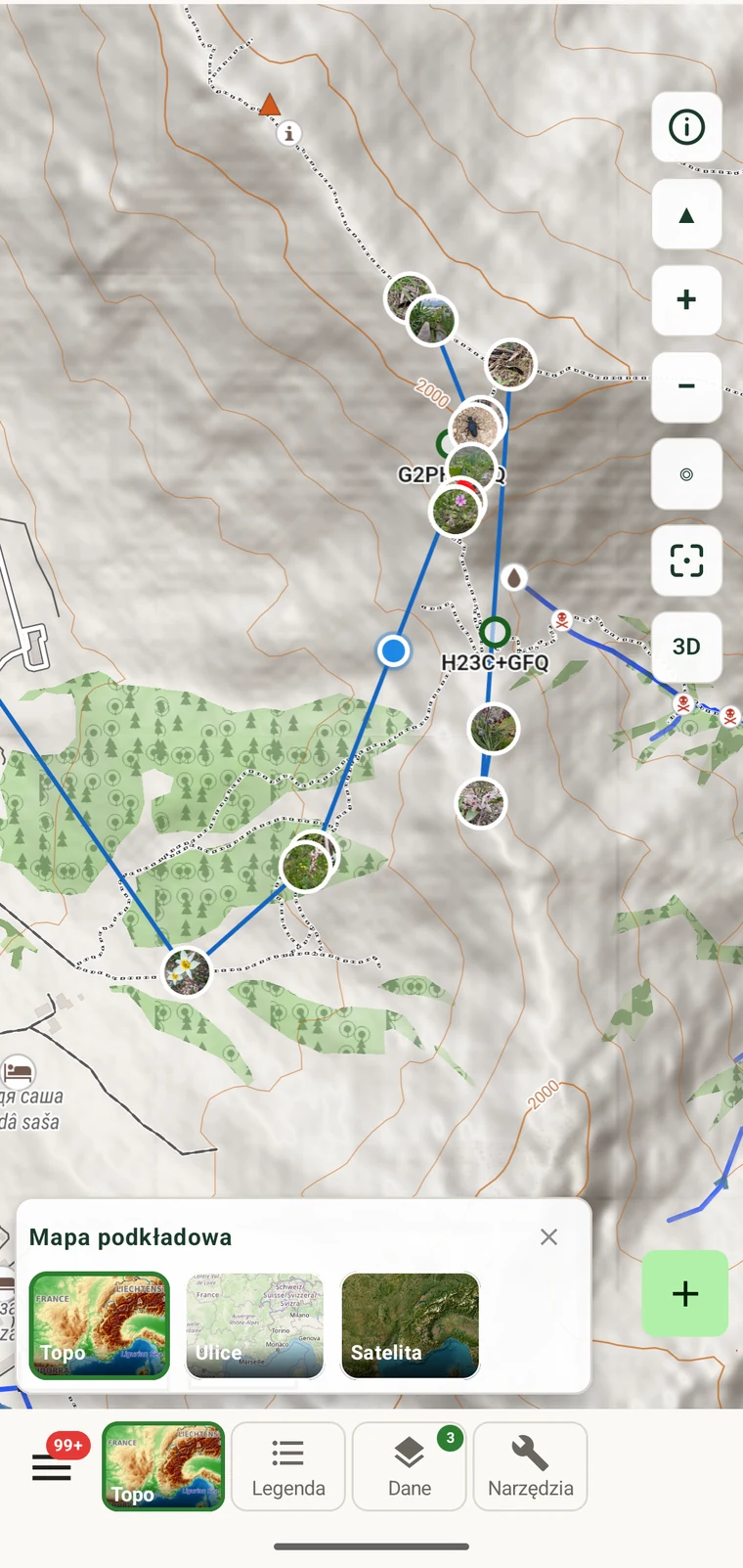
  • Obszar roboczyPowiększenie 6–14 dla bieżącego widoku. Aplikacja pokazuje szacowany rozmiar przed pobraniem; obszar wielkości powiatu to zwykle kilkadziesiąt megabajtów, mapa i teren 3D razem.
  • Przegląd świataPowiększenie 0–5 dla całej planety, około 80 MB, obejmuje wszystko poza pobranym obszarem roboczym.
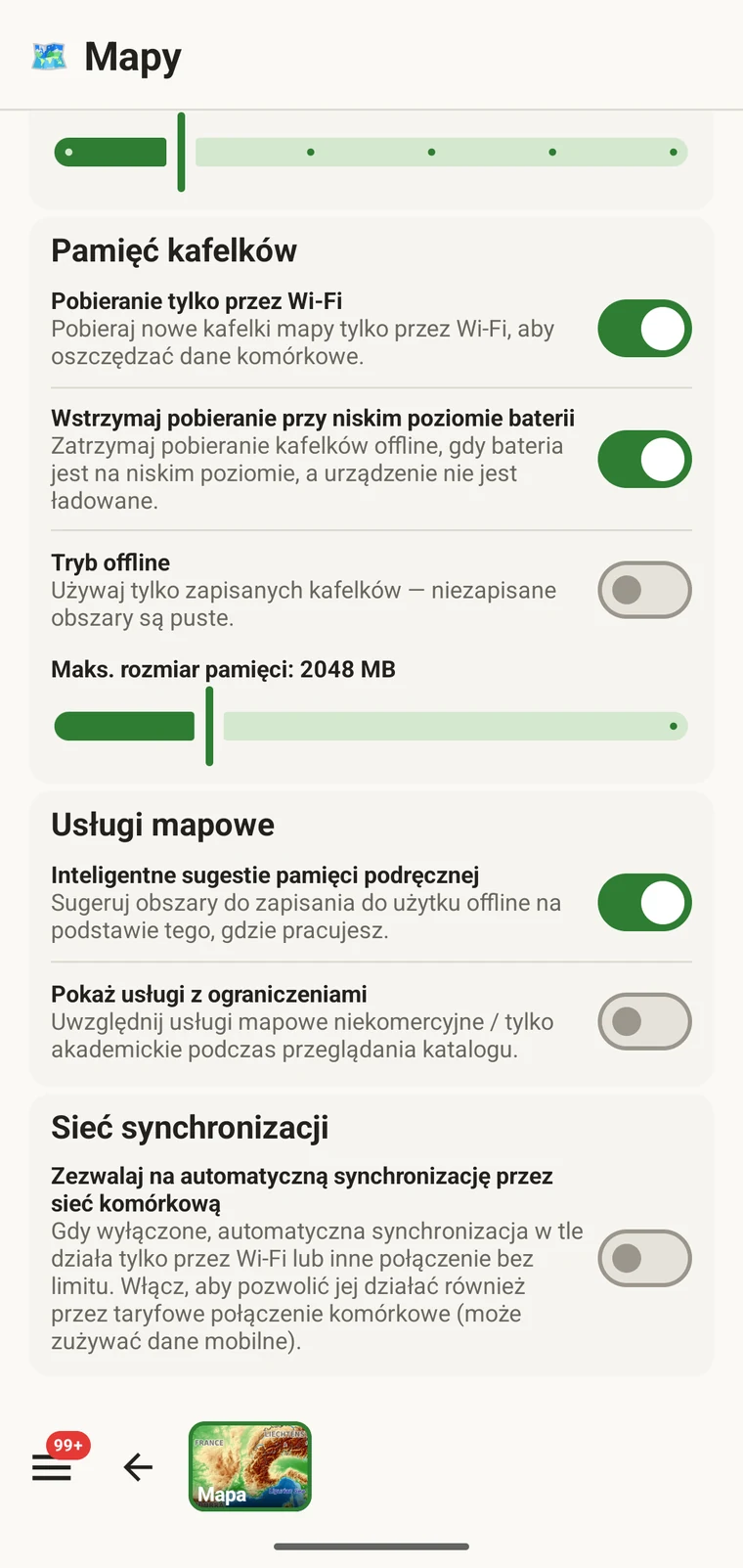
  • Tryb offlineJeden przełącznik sprawia, że mapa korzysta wyłącznie z kafelków z pamięci podręcznej, więc wyczerpane połączenie w roamingu jej nie spowolni.
  • Pobrane regionyZobacz, co jest zapisane i ile zajmuje miejsca, wstrzymaj lub wznów pobieranie i usuń regiony, których już nie potrzebujesz.
Dokumentacja map offline
Ustawienia mapy: pamięć podręczna kafelków, pobieranie tylko przez Wi-Fi i tryb offline
Wybór mapy bazowej: topograficzna, ulice, satelita

Na mapie

Pomiary, przyciąganie i legenda obiektów

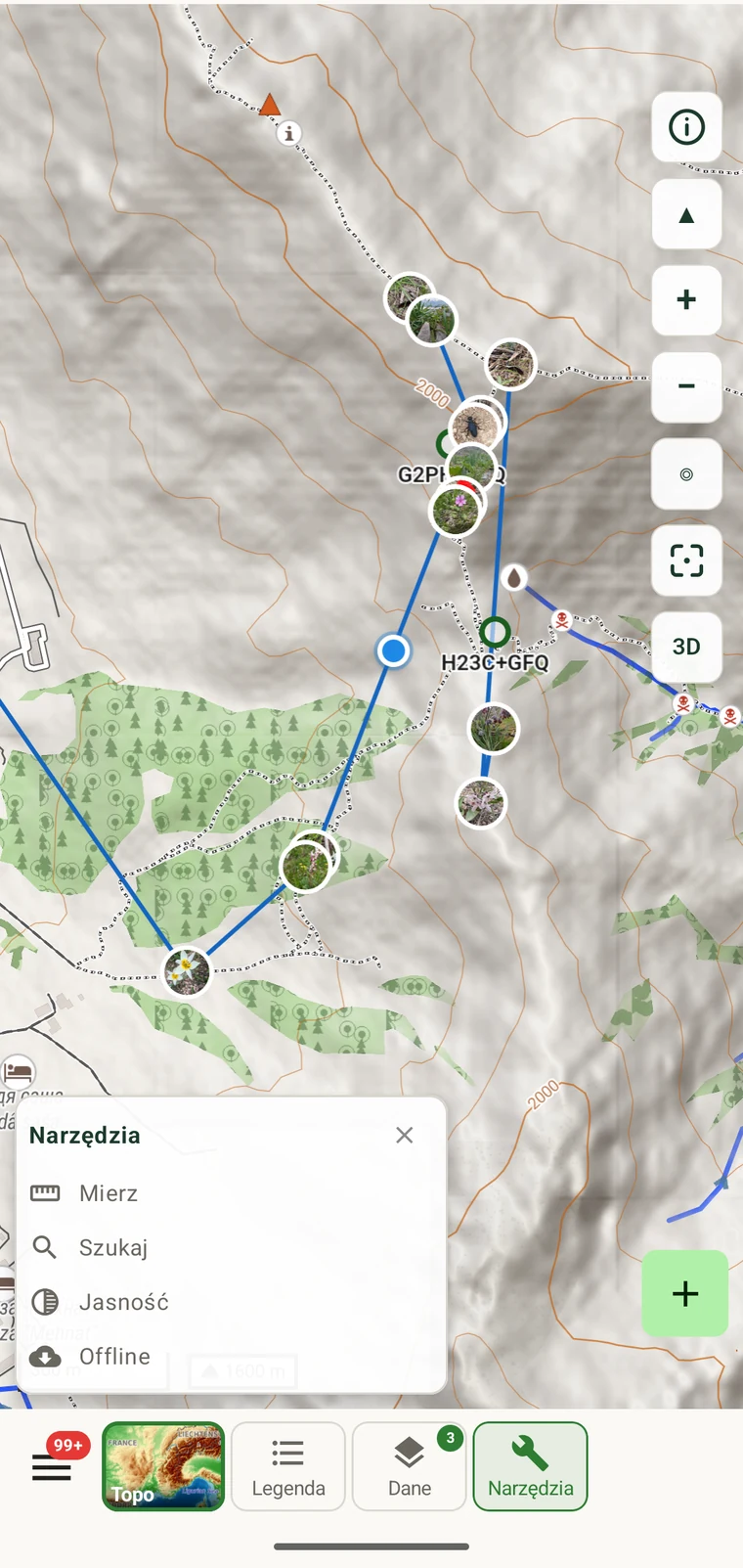
Te narzędzia korzystają z tych samych kafelków wektorowych, dzięki którym mapa działa offline. Pomiary, przyciąganie trasy i legenda działają na urządzeniu, więc w terenie zachowują się tak samo jak przy biurku.

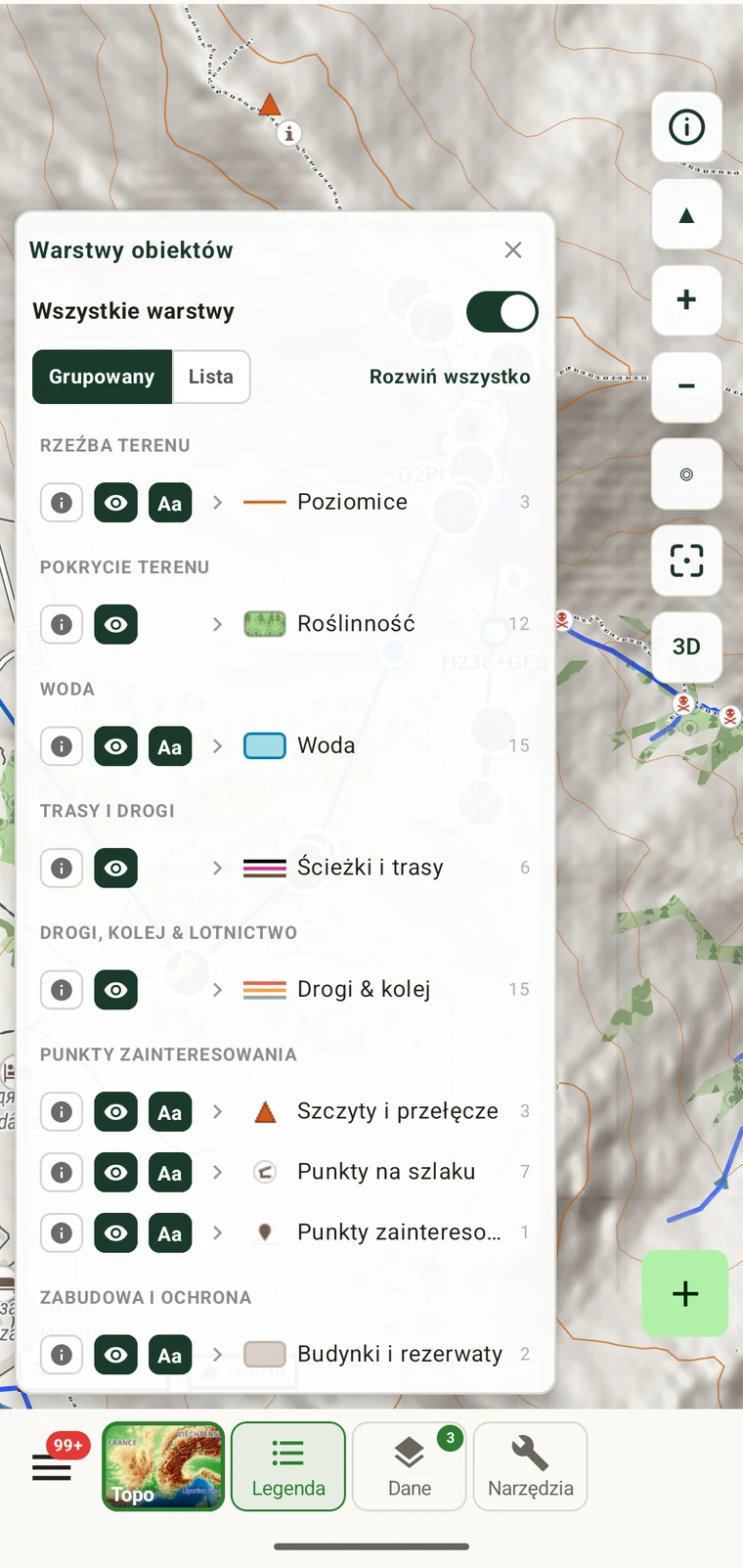
  • PomiarOdległość w rzucie i w 3D, podejścia i zejścia, z profilem wysokościowym wzdłuż linii.
  • Przyciąganie do trasPrzy włączonym przyciąganiu linie pomiaru biegną ścieżkami i szlakami zawartymi w kafelkach zamiast po linii prostej.
  • Legenda obiektówKlucz do mapy podkładowej według grup obiektów: teren, pokrycie terenu, woda, szlaki, drogi, punkty zainteresowania. Każdą grupę można pokazać, ukryć lub opisać; przy włączonym przełączniku informacji dotknięcie jednego z jej obiektów podaje jego nazwę.
  • Rzeźba terenuPoziomice i cieniowanie na topograficznej mapie bazowej; pochylenie i obrót do widoku 3D.
  • Mapy podkładoweTopograficzna, uliczna, konturowa i satelitarna.
  • JasnośćPrzygaś mapę podkładową, aby znaczniki pozostały czytelne przy słabym świetle.
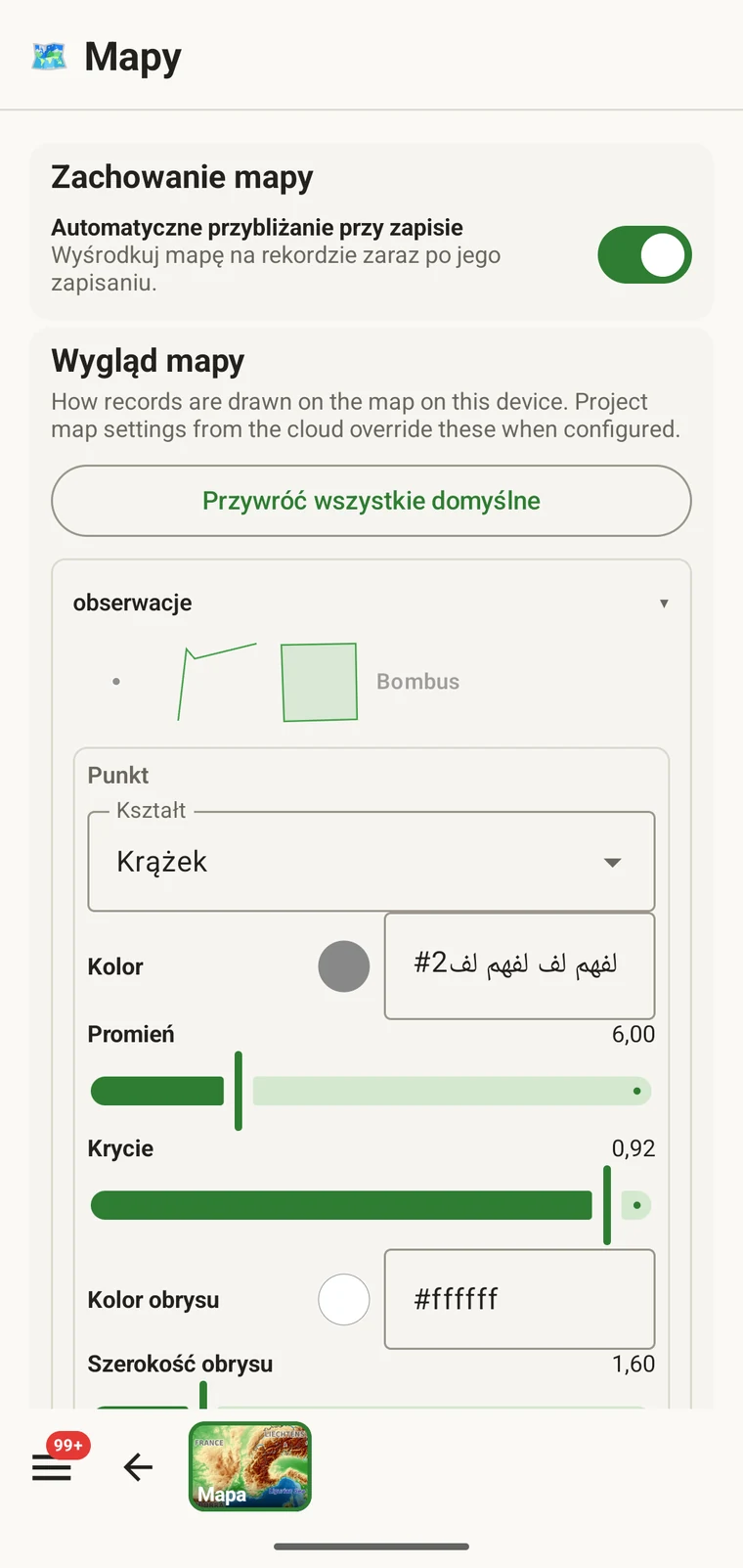
  • Styl znacznikówKształt, kolor, promień, krycie i obrys, ustawiane osobno dla każdego typu obiektu.
Dokumentacja narzędzi mapy
Pomiar odległości z profilem wysokościowym
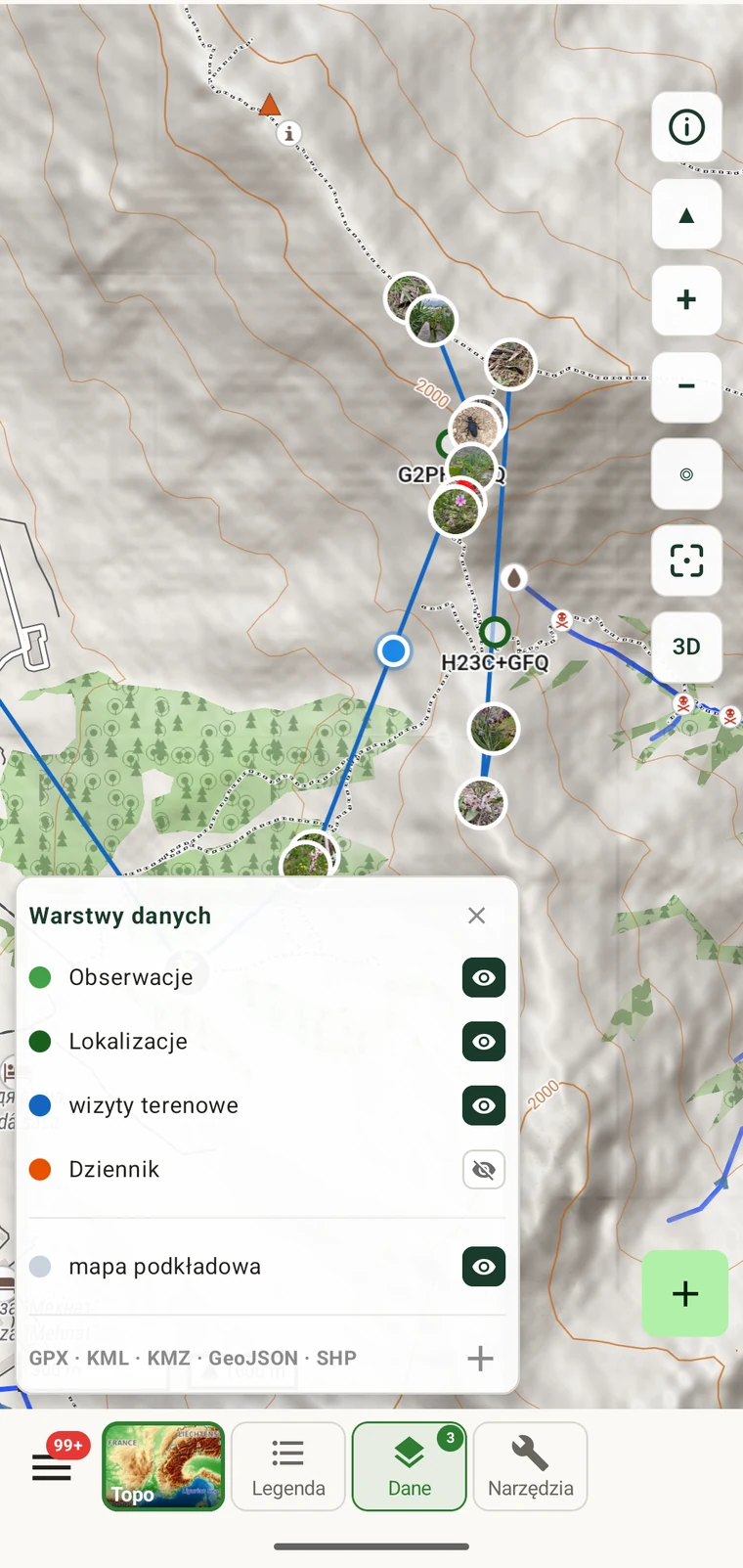
Panel warstw obiektów z przełącznikami widoczności, etykiety i informacji

Rejestracja

Obserwacje, ślady GPS i zdjęcia

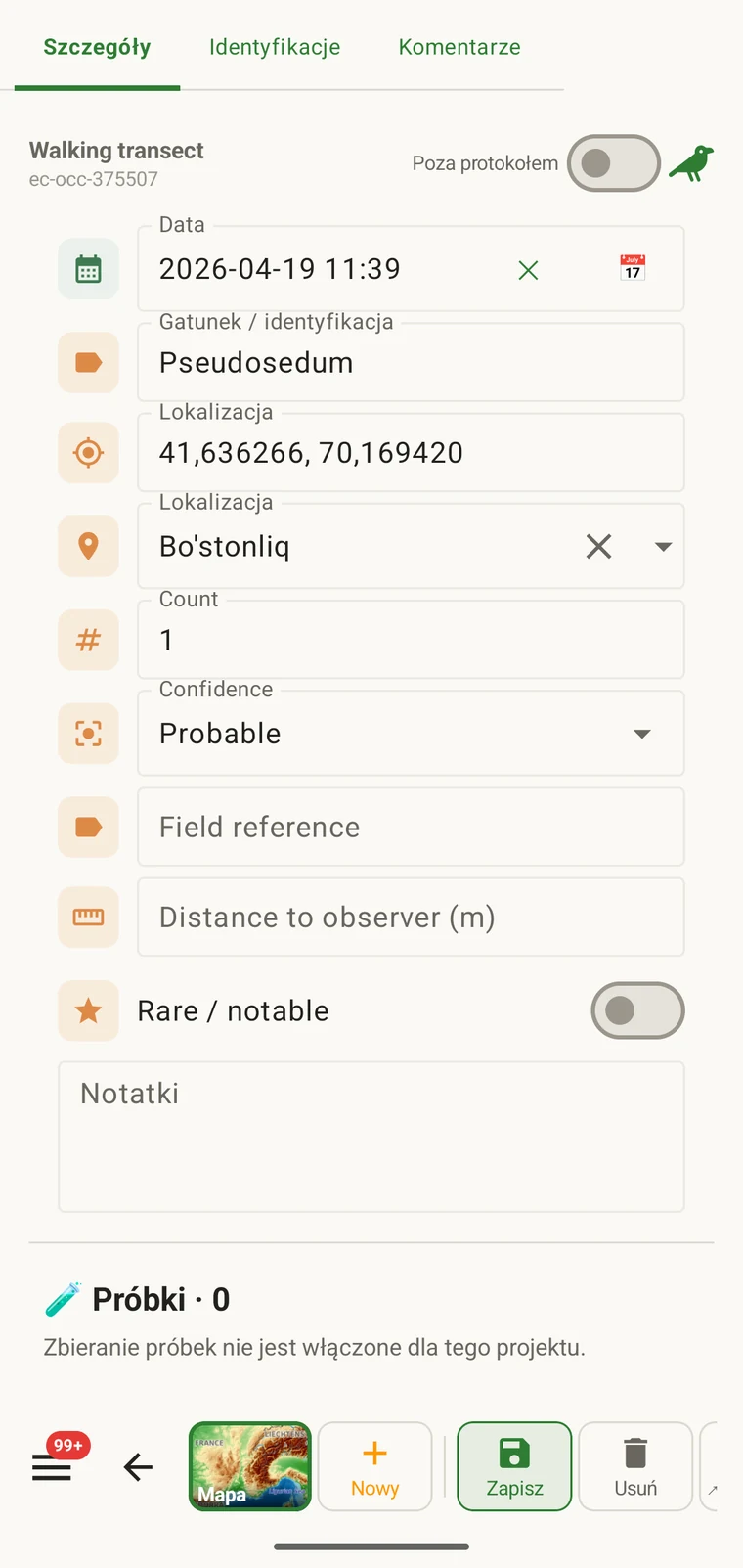
Obserwacja zawiera pozycję, takson, czas i pola wymagane przez jej protokół. Aplikacja pokazuje jakość pozycji GPS przed zapisem, a rejestrowanie śladu trwa w tle podczas wprowadzania obserwacji.
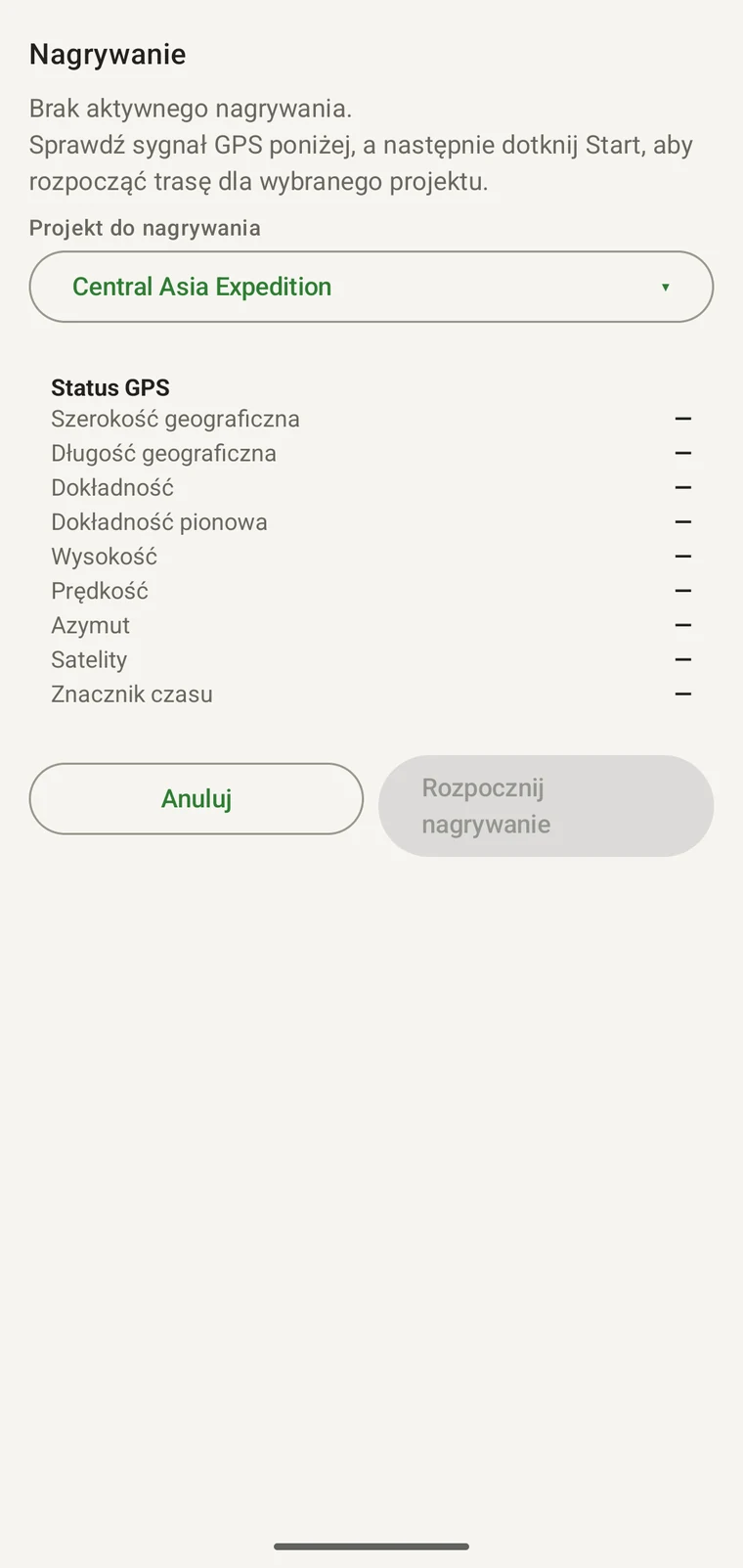
  • Status GPSSzerokość, długość, dokładność, wysokość, prędkość, kurs, liczba satelitów i znacznik czasu, przed rozpoczęciem.
  • Rejestrowanie śladuZapisuje przebytą trasę w wybranym projekcie i działa dalej podczas zapisywania obserwacji.
  • ZdjęciaWykonane w aplikacji lub wybrane z galerii, z pozycją geograficzną, dołączone do rekordu.
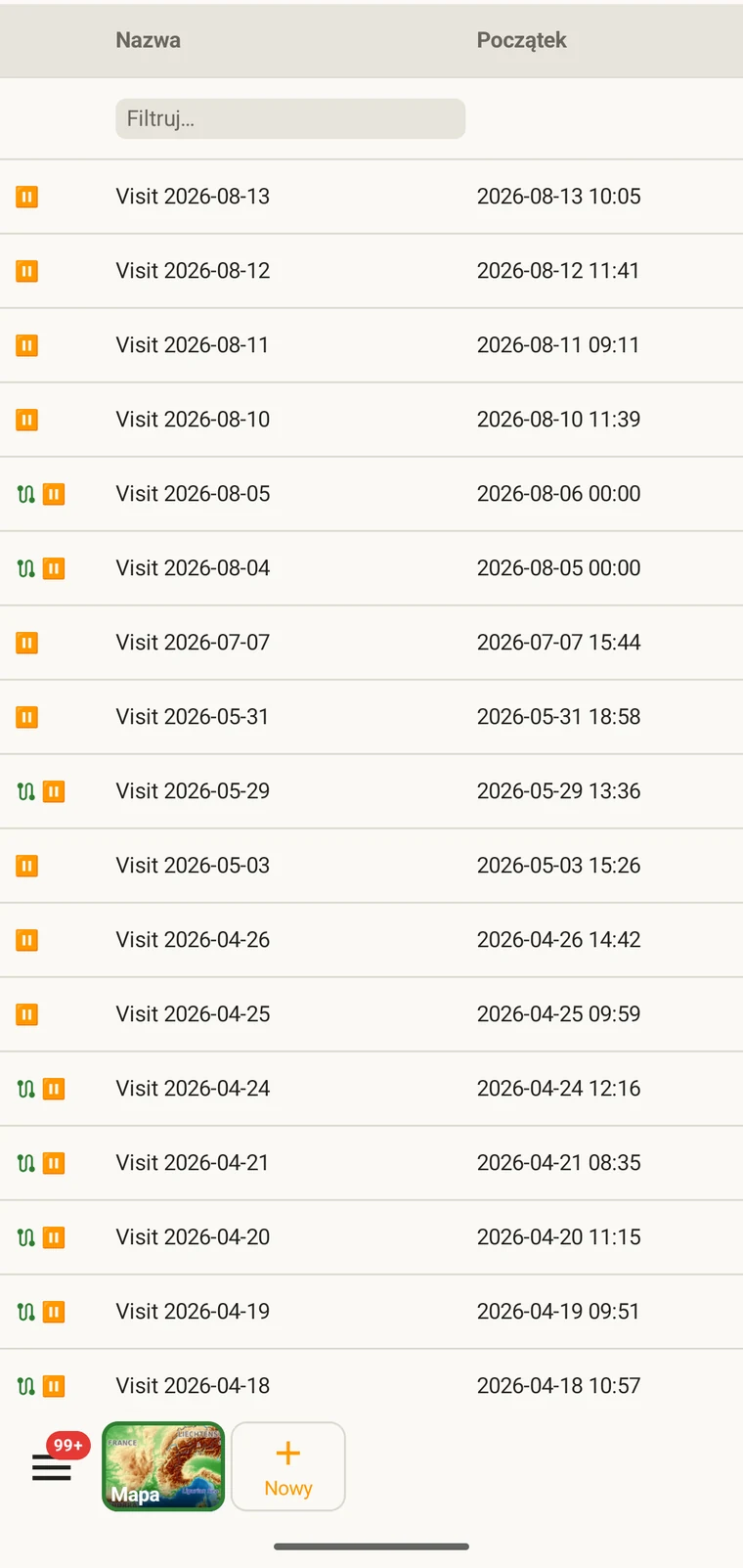
  • WizytyRekordy z jednej sesji można zgrupować w wizycie albo pracować bez niej.
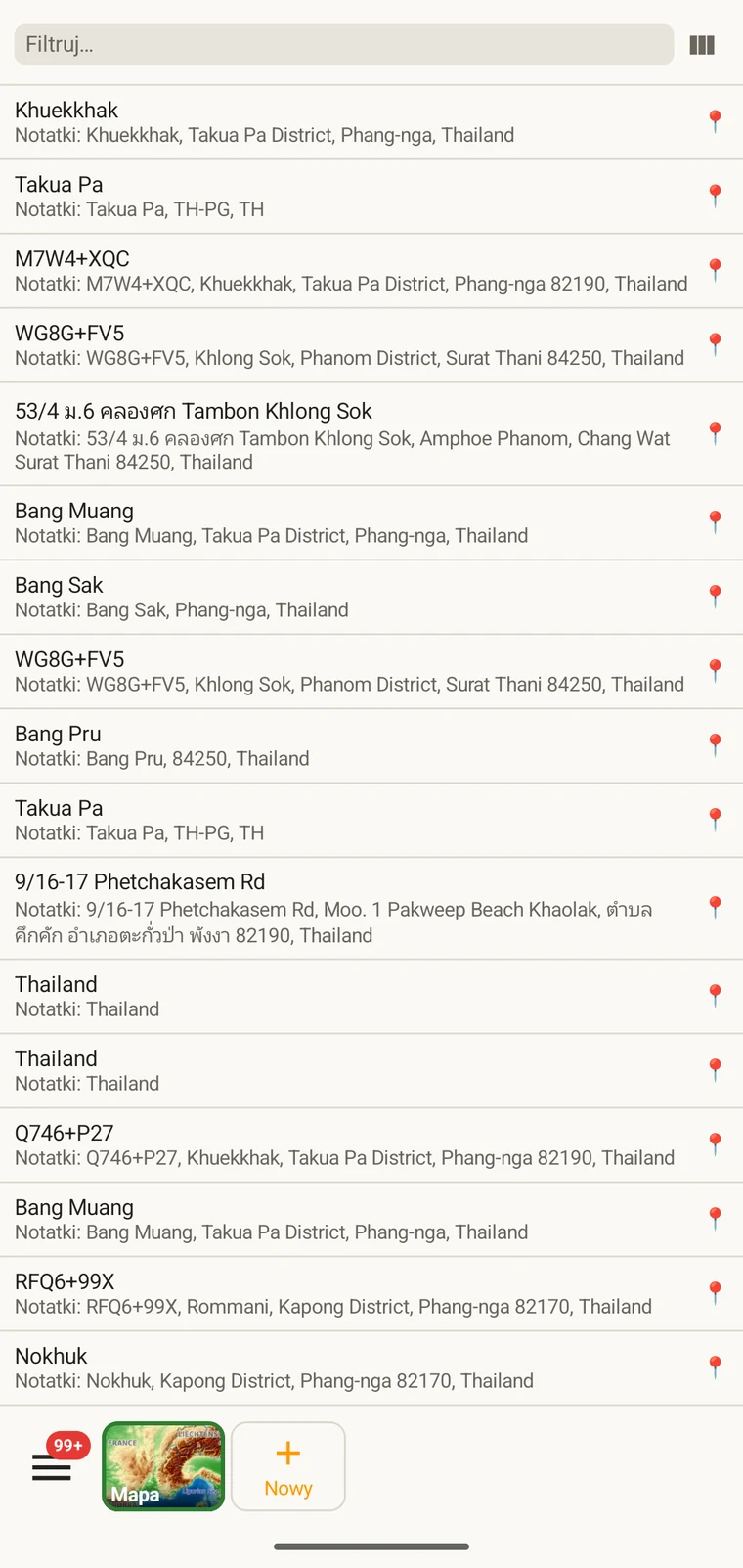
  • LokalizacjeUmieszczenie nazwanej lokalizacji punktowej i zapisywanie obserwacji przy niej.
  • Wyszukiwanie taksonówNazwy pochodzą z Catalogue of Life, taksonomicznego szkieletu stojącego za EarthCape. Pobrane nazwy zostają na urządzeniu. Offline wyszukiwanie obejmuje pobrane nazwy; online przeszukiwana jest większa część szkieletu.
Dokumentacja rejestracji
Ekran rejestrowania śladu ze statusem GPS przed rozpoczęciem
Formularz obserwacji z polami protokołu

Formularze

Układ formularza i pola niestandardowe

Każdy typ obiektu ma formularz, którego układ można ustawić samodzielnie: które pola się pojawiają, w jakiej kolejności i pod jakimi nagłówkami, a także pola, których aplikacja nie zawiera. Konfiguracja przed sezonem sprawia, że wszyscy uczestnicy badania wprowadzają te same dane w ten sam sposób.

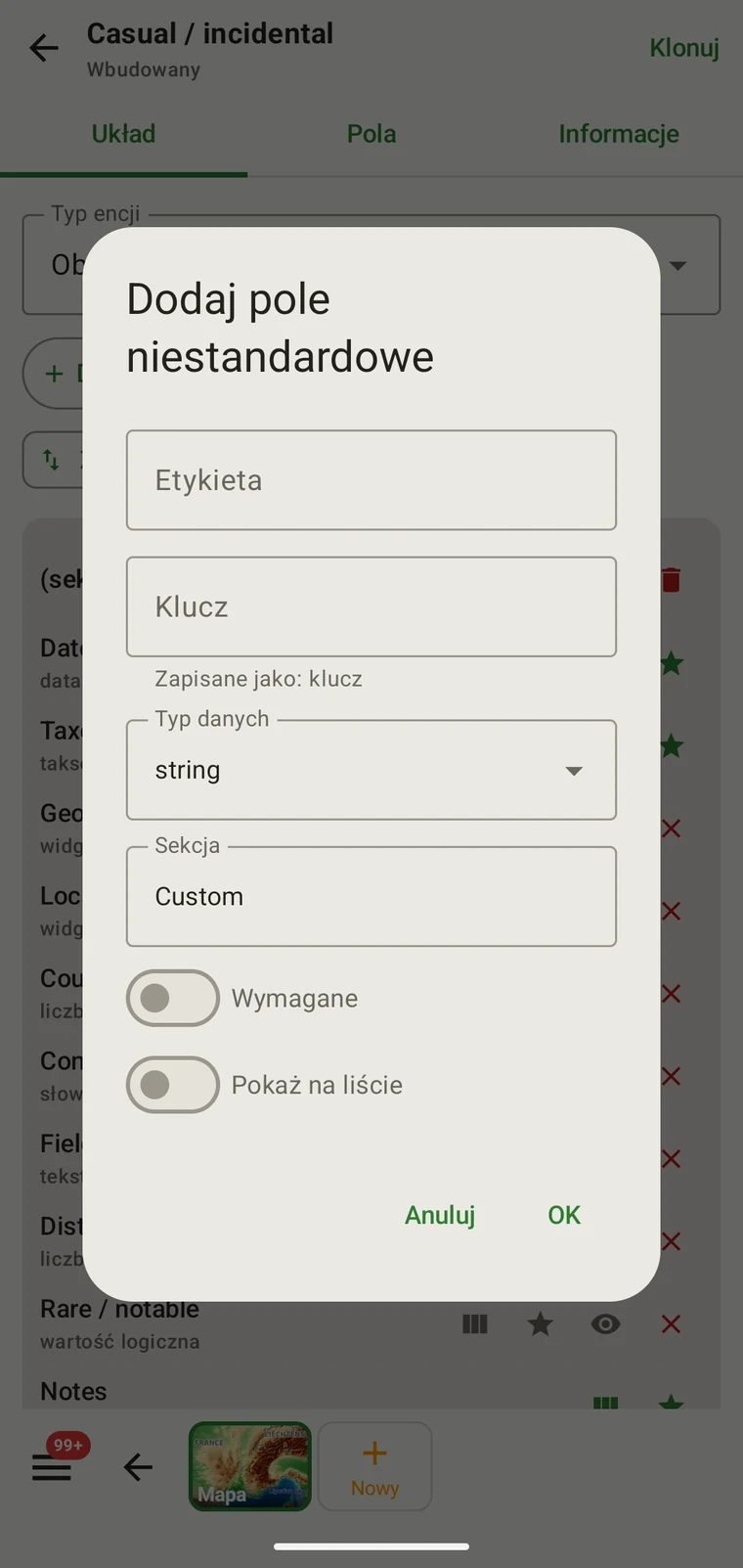
  • Układ pólPokazywanie, ukrywanie, zmiana kolejności i grupowanie pól w dowolnym formularzu szczegółów.
  • Pola niestandardoweTekst, liczba, data, tak/nie i listy wyboru, dodawane do obiektu, który ich wymaga.
  • Edytory strukturalneMacierze zdjęć fitosocjologicznych ze skalami pokrycia, dla metod, których płaski formularz nie odwzoruje.
  • PrzenośneKonfiguracja formularzy i protokołów podróżuje jako plik projektu (.ecsurvey), który możesz komuś przekazać.
Dokumentacja formularzy
Kreator formularza z listą pól formularza
Definicja pola niestandardowego

Protokoły

Siedem protokołów na początek i studio do pisania własnych

Protokół określa, co musi zawierać rekord: które pola są wymagane, jakie są jednostki i co uznaje się za kompletną obserwację. Można użyć jednego z dołączonych protokołów albo napisać ten, według którego pracuje projekt.
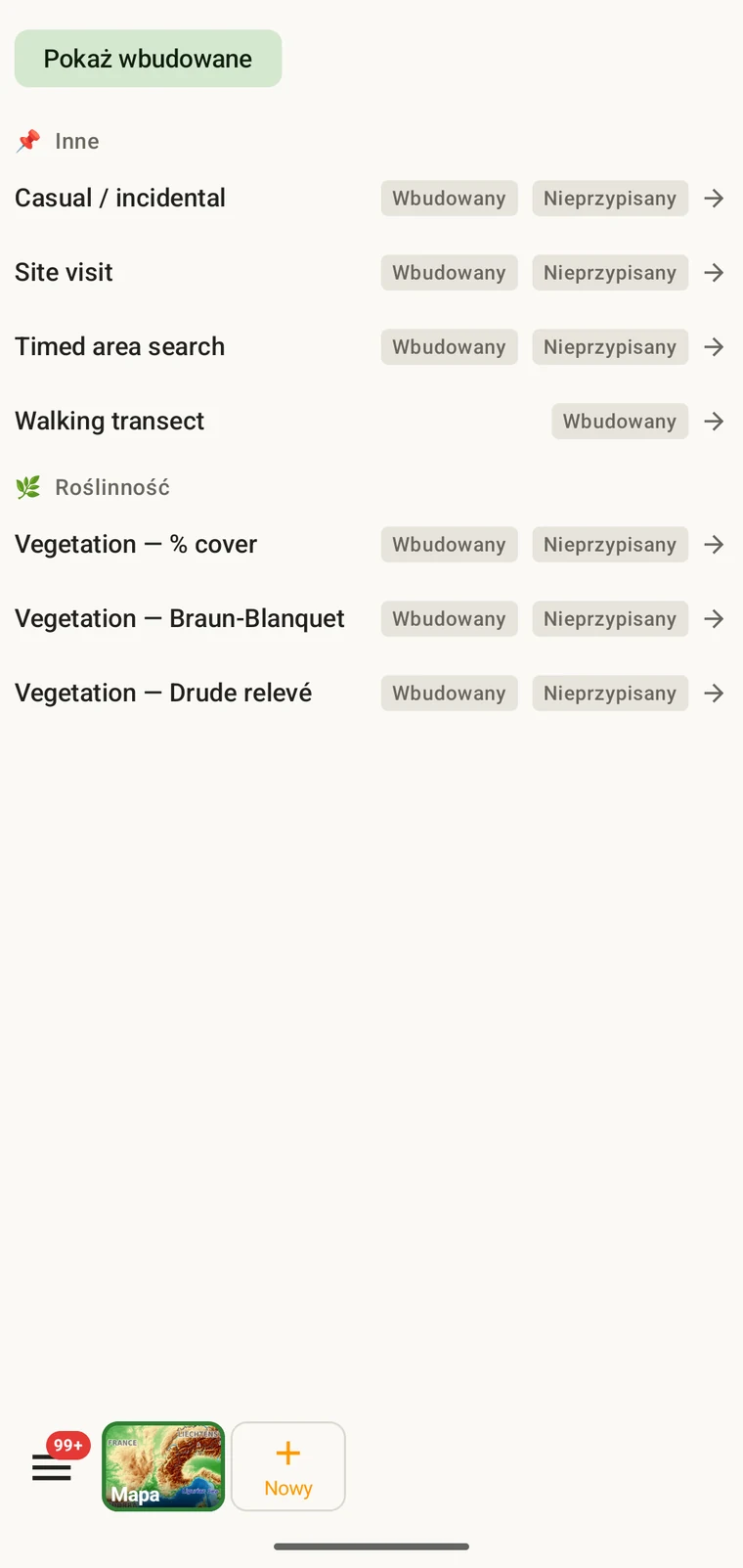
  • W zestawieSiedem protokołów na początek: obserwacje przygodne, wizyty w stanowiskach, przeszukiwania powierzchni na czas, transekty piesze i trzy skale pokrycia roślinności.
  • EdytowalneSklonuj dowolny dołączony protokół i edytuj kopię albo napisz nowy, w Studiu protokołów na urządzeniu.
  • Osobno dla projektuKażdy projekt zapisuje dane według własnego protokołu; formularze z niego wynikają.
  • WalidacjaPola wymagane przez protokół są egzekwowane przy wprowadzaniu, a nie odkrywane przy eksporcie.
Dokumentacja protokołów
Lista protokołów
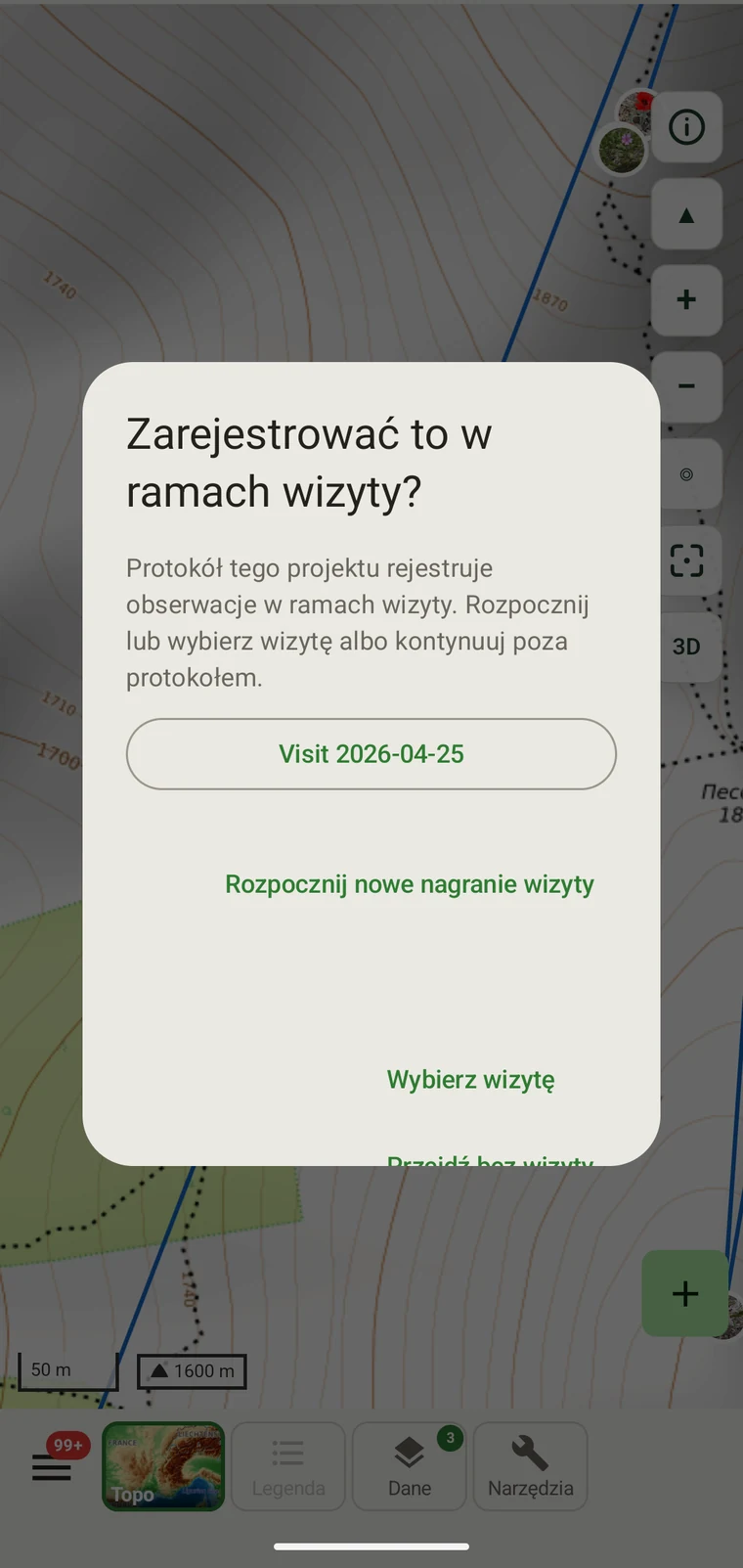
Pytanie o wizytę przy rozpoczynaniu rekordu

Dane na urządzeniu

Listy, kolumny, filtry i poprawki

Rekordy są przechowywane w bazie danych na urządzeniu. Listy zachowują się jak siatka danych: wybierz kolumny, filtruj i sortuj, otwórz rekord i popraw go. Listy, filtry i poprawki działają na lokalnej bazie i nie wymagają połączenia.
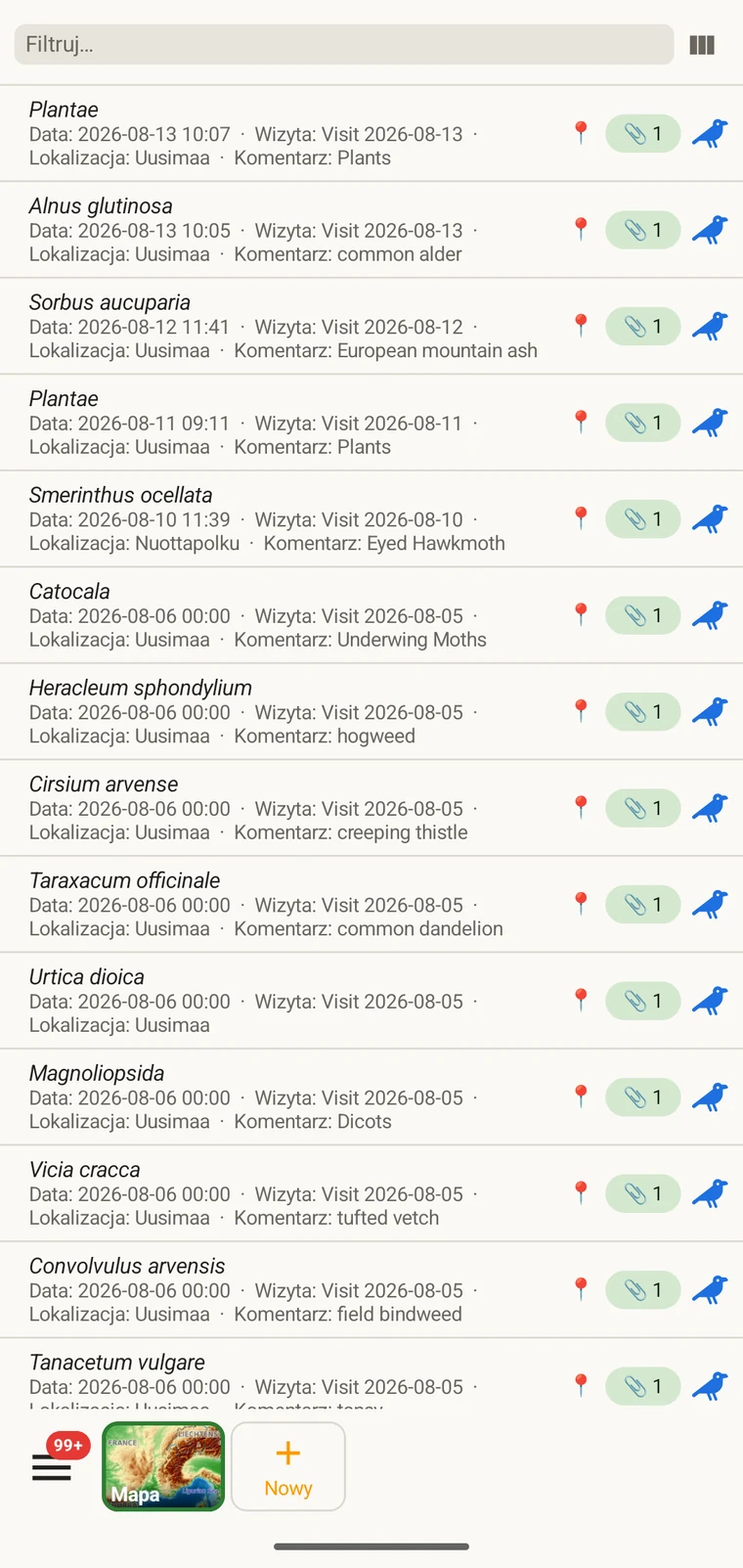
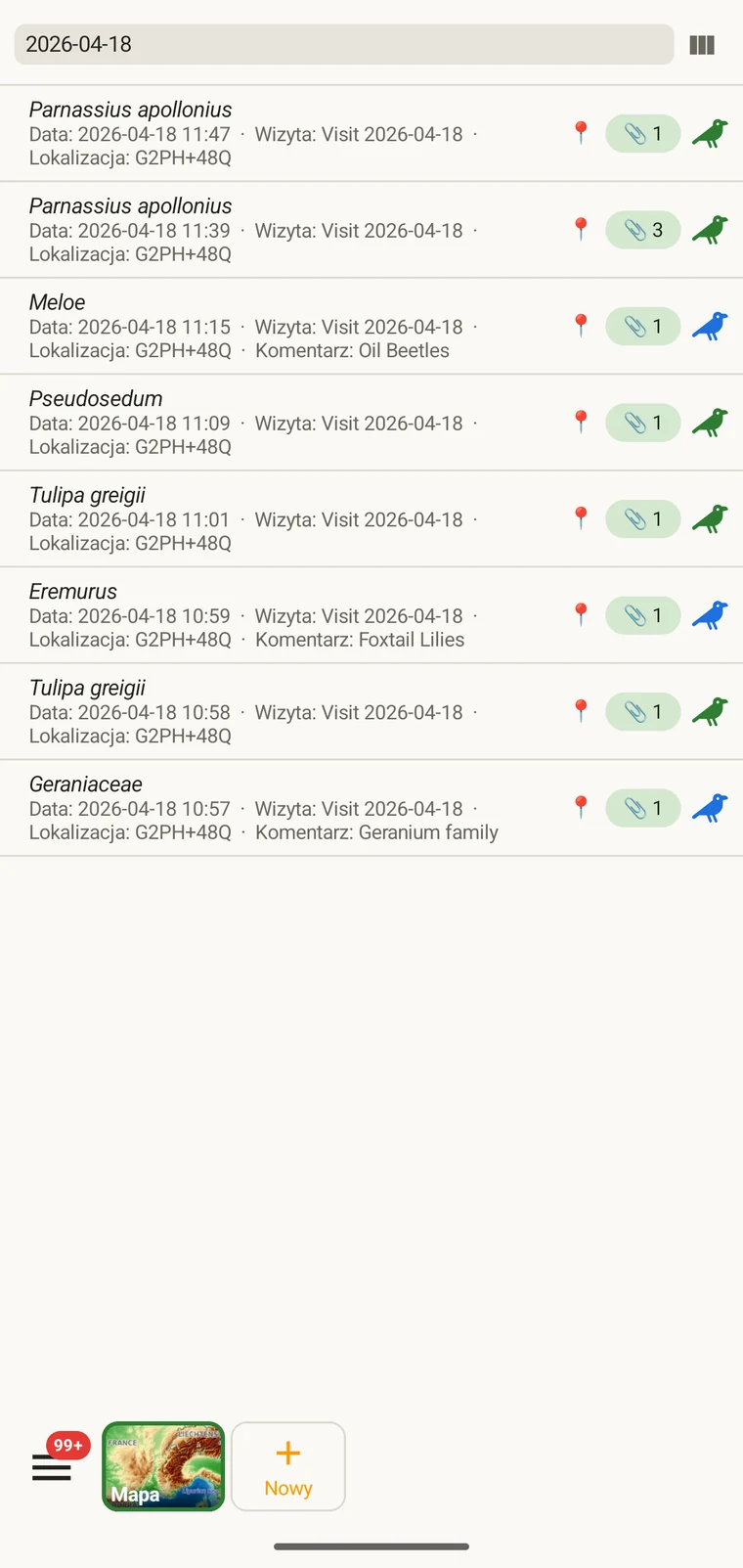
  • ListyObserwacje, lokalizacje, wizyty, taksony i pliki, każde z własną listą.
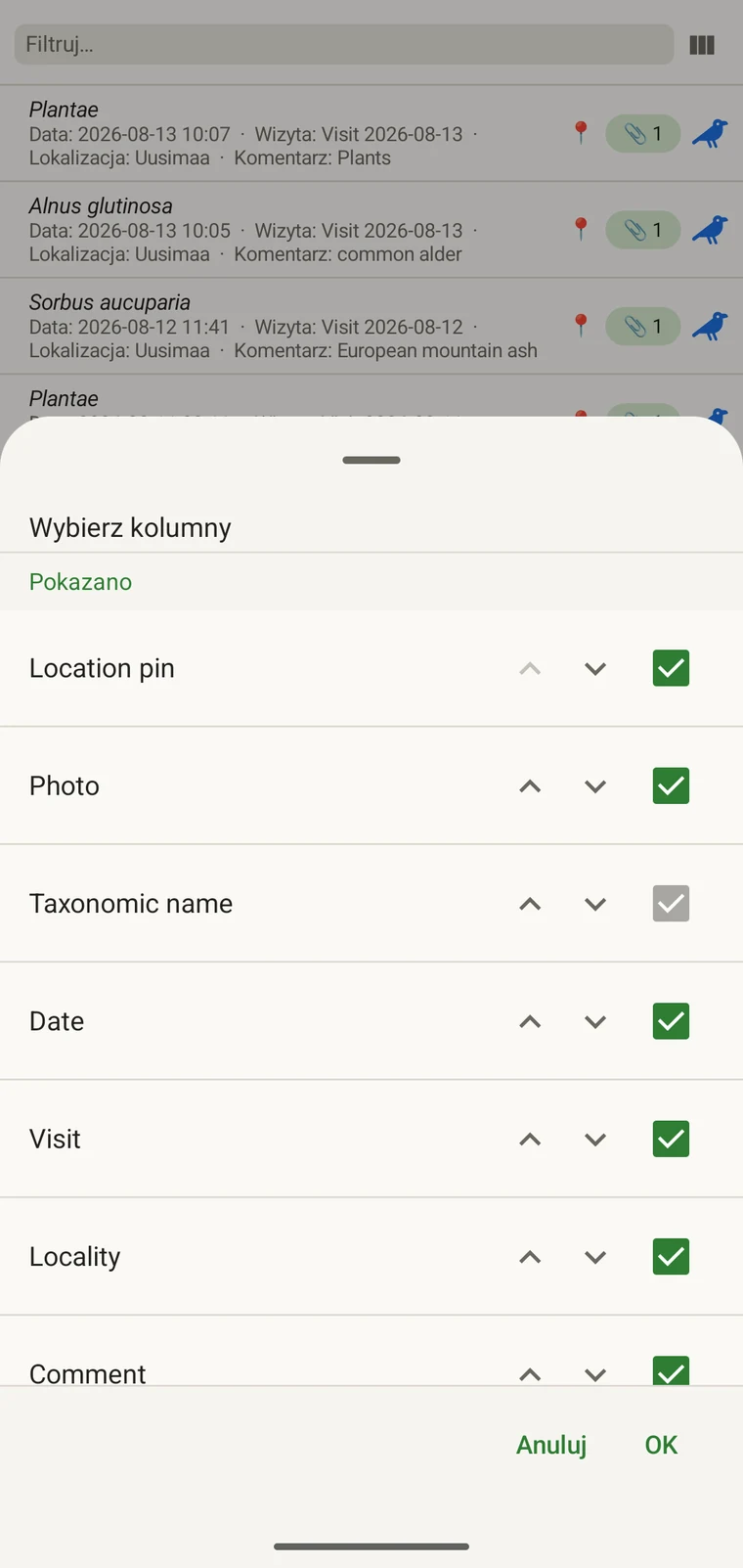
  • KolumnyWybierz, które pola pokazuje lista, łącznie z polami własnymi.
  • FiltryJedno pole filtra przeszukuje każdą pokazaną kolumnę; siatka na tablecie filtruje i sortuje osobno dla każdej kolumny.
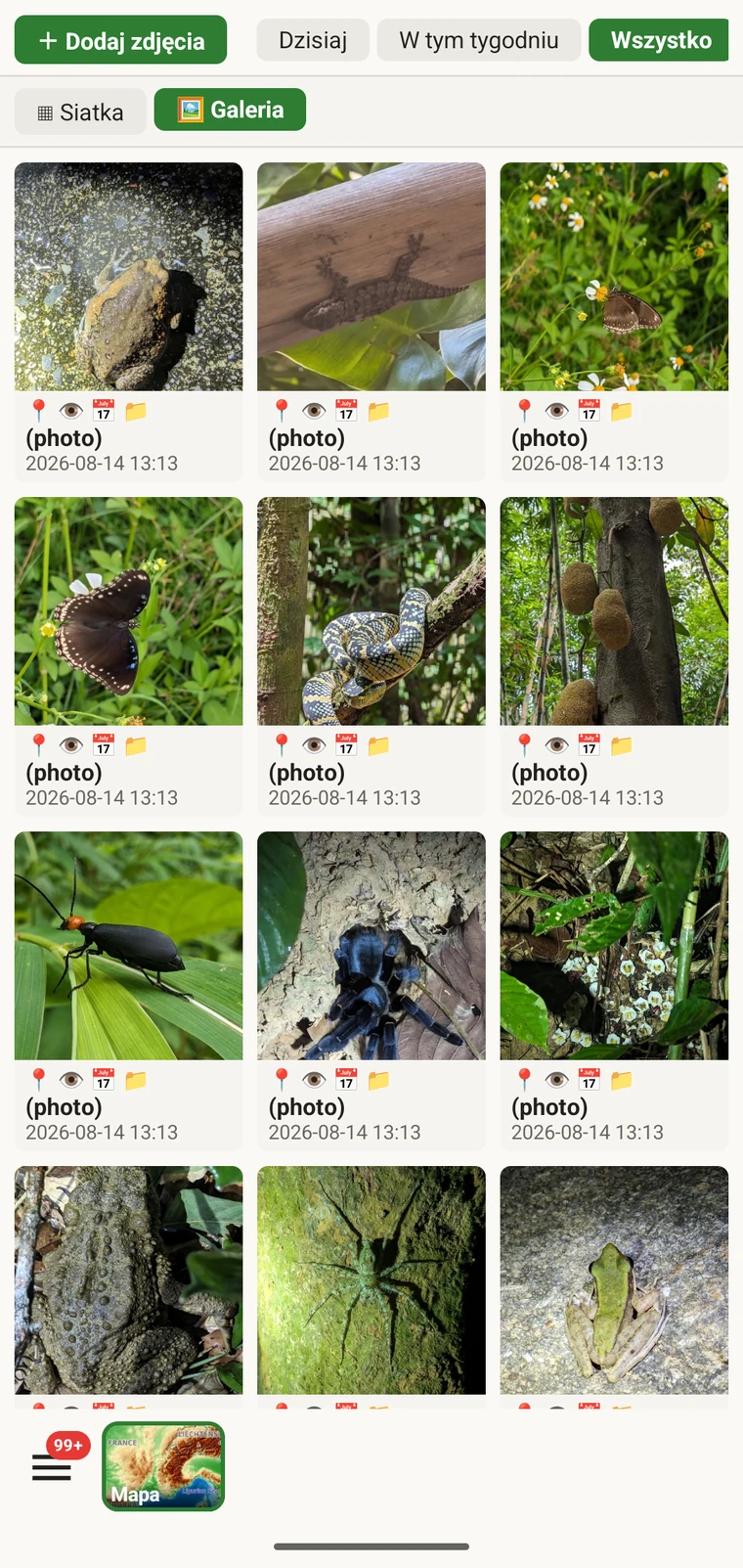
  • Galeria zdjęćWszystkie obrazy dołączone do projektu w jednej siatce.
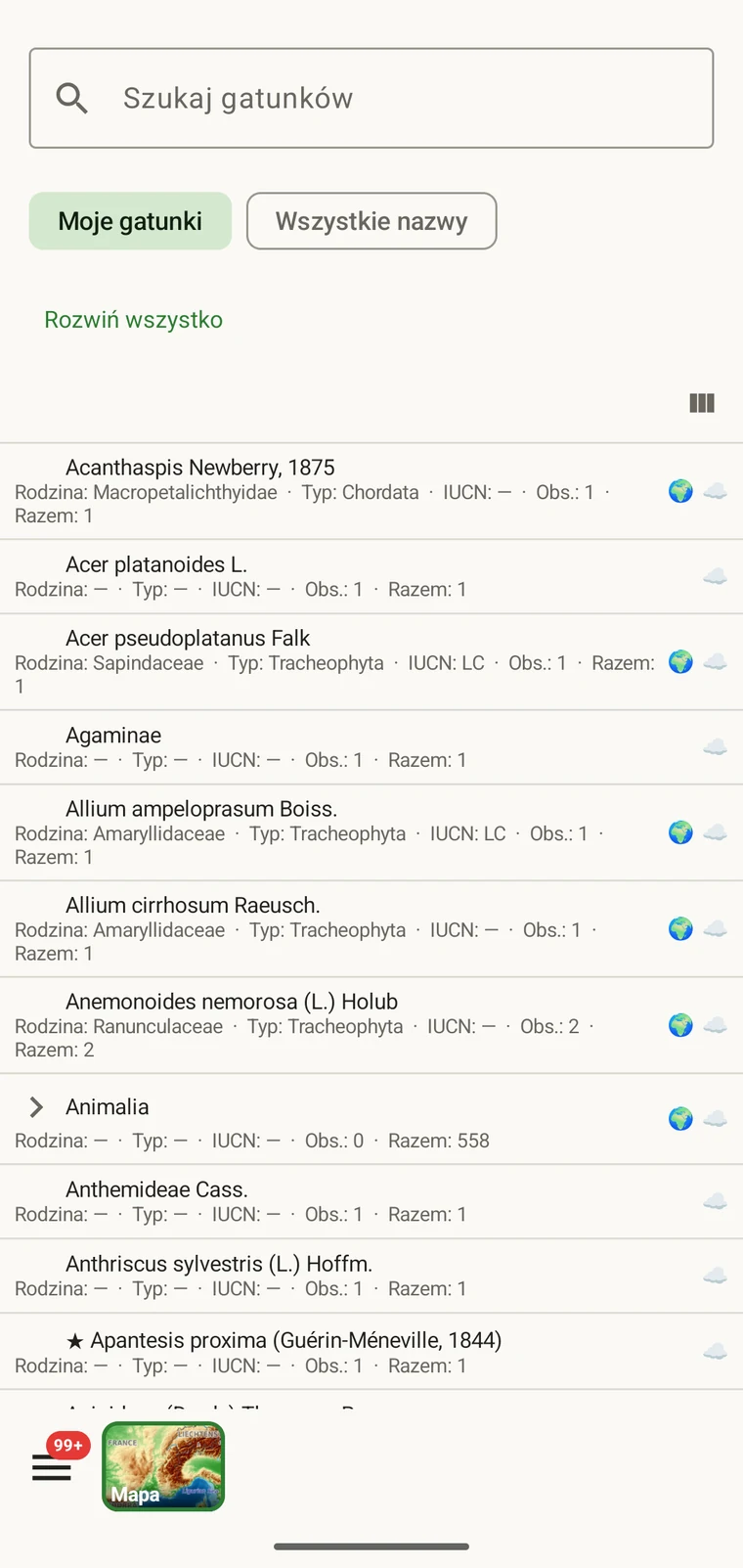
  • Zawężona taksonomiaLista taksonów pokazuje gatunki zapisane w projekcie albo wszystkie pobrane nazwy.
Dokumentacja przeglądania danych
Lista obserwacji z wybranymi kolumnami
Pole filtra na liście obserwacji

Eksport

Dwanaście formatów eksportu

Rekordy eksportują się jako Darwin Core do repozytorium, GeoPackage do GIS, Excel do arkusza kalkulacyjnego albo kopia SQLite całej bazy aplikacji. Żaden format nie jest zamknięty i żaden eksport nie wymaga konta.
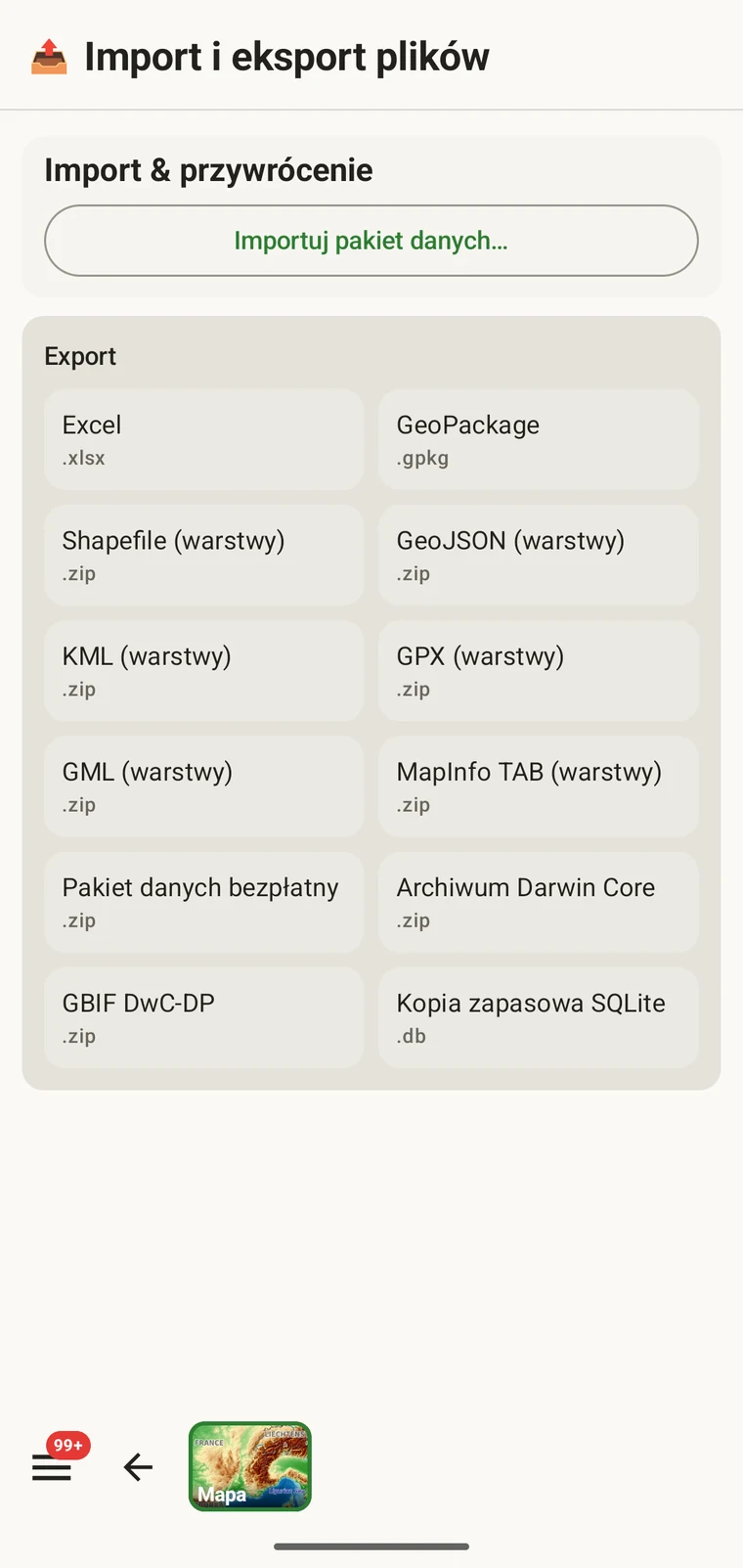

  • BioróżnorodnośćDarwin Core Archive, GBIF DwC-DP, Frictionless Data Package.
  • PrzestrzenneGeoPackage, Shapefile, GeoJSON, KML, GPX, GML, MapInfo MIF/MID.
  • OgólneSkoroszyt Excela i pełna kopia SQLite bazy danych aplikacji.
  • Miejsca doceloweGoogle Drive, Dropbox, Zenodo lub systemowy panel udostępniania telefonu.
  • W obie stronyFrictionless Data Package eksportuje się i importuje z powrotem, więc konfiguracja i rekordy przenoszą się między urządzeniami.
Dokumentacja eksportu
Ekran eksportu z listą dwunastu formatów
Udostępnianie wyeksportowanego pliku przez systemowy panel udostępniania

Google Drive

Kilka osób pracujących przez jeden folder Drive

Po wskazaniu aplikacji folderu na Drive zapisuje ona tam projekt: konfigurację, własne obserwacje, zdjęcia oraz gotowe do analizy scalenie rekordów wszystkich osób. Każdy, kto wskaże ten sam folder, pobiera go i scala z własną kopią. Pozwala to prowadzić badanie w kilka osób bez serwera i bez konta.
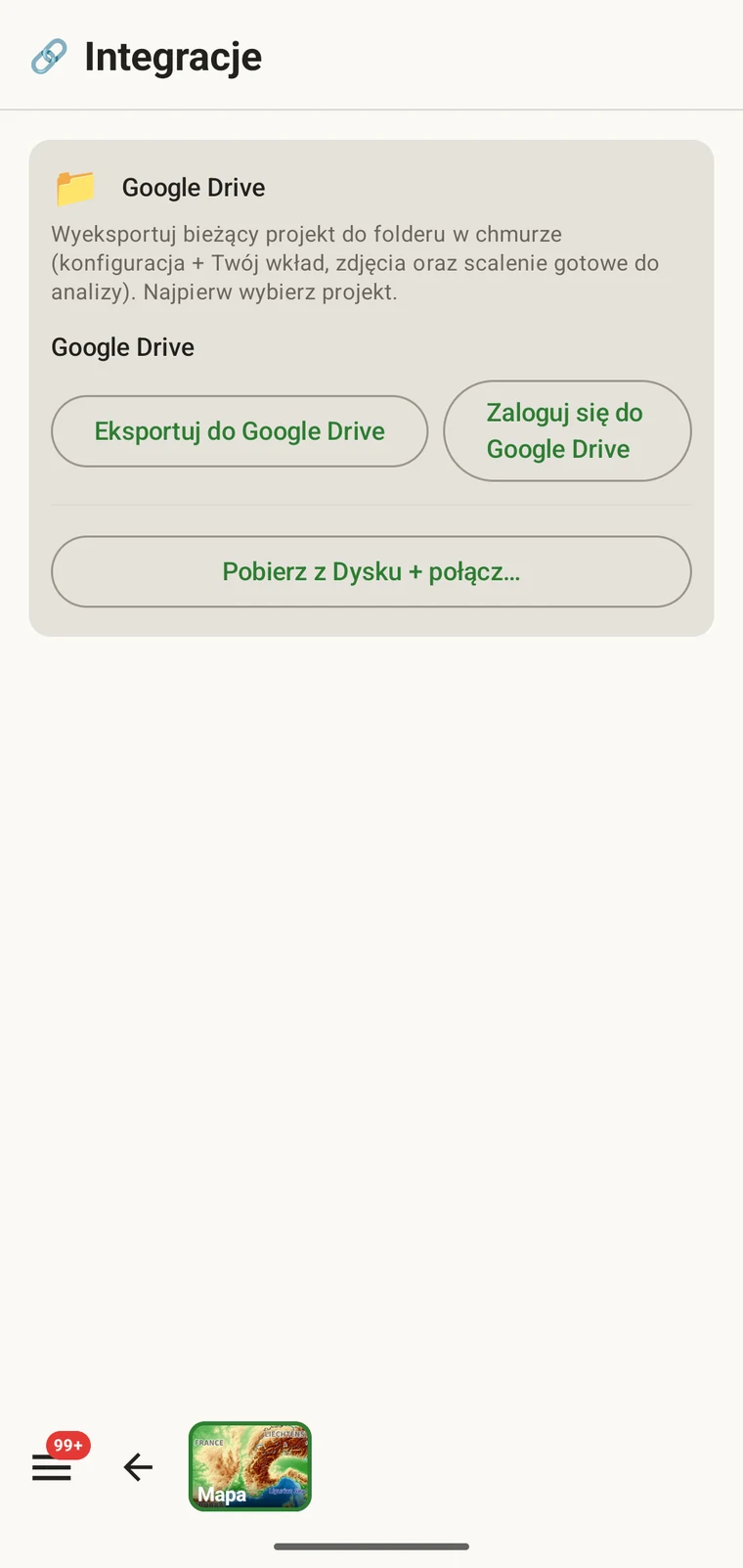
  • Eksport na DriveKonfiguracja, własne obserwacje i zdjęcia zapisywane we własnym folderze.
  • Scalenie gotowe do analizyRekordy wszystkich uczestników połączone w jeden zbiór danych w tym samym folderze.
  • Pobieranie i scalaniePobranie folderu z powrotem i włączenie rekordów innych osób do własnego urządzenia.
  • Własne miejsce w chmurzeDane leżą na własnym Drive, pod własną kontrolą, a nie na naszych serwerach.
  • Dostępne równieżDropbox i Zenodo, jeśli to tam projekt trzyma swoje pliki.
Przewodnik po współpracy przez Google Drive
Karta eksportu Google Drive z opcjami eksportu, logowania i pobierania
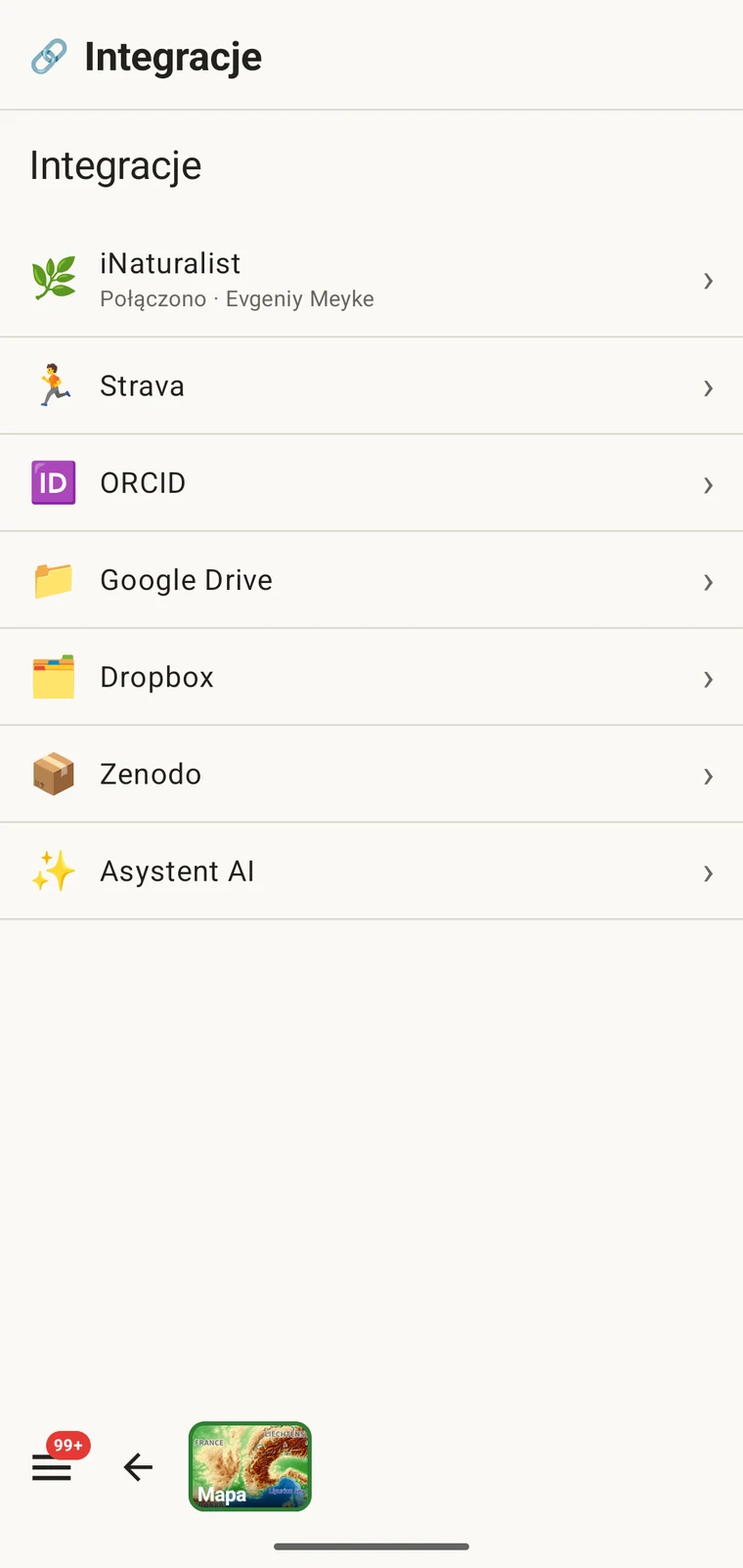
Lista integracji

Integracje

iNaturalist i GBIF

Z aplikacji dostępne są dwa z największych zbiorów danych o bioróżnorodności: własne obserwacje z iNaturalist oraz opublikowane dane o występowaniu gatunków w okolicy. Oba łączą się z projektem, w którym prowadzony jest zapis.

iNaturalist

Logowanie, import i synchronizacja zwrotna

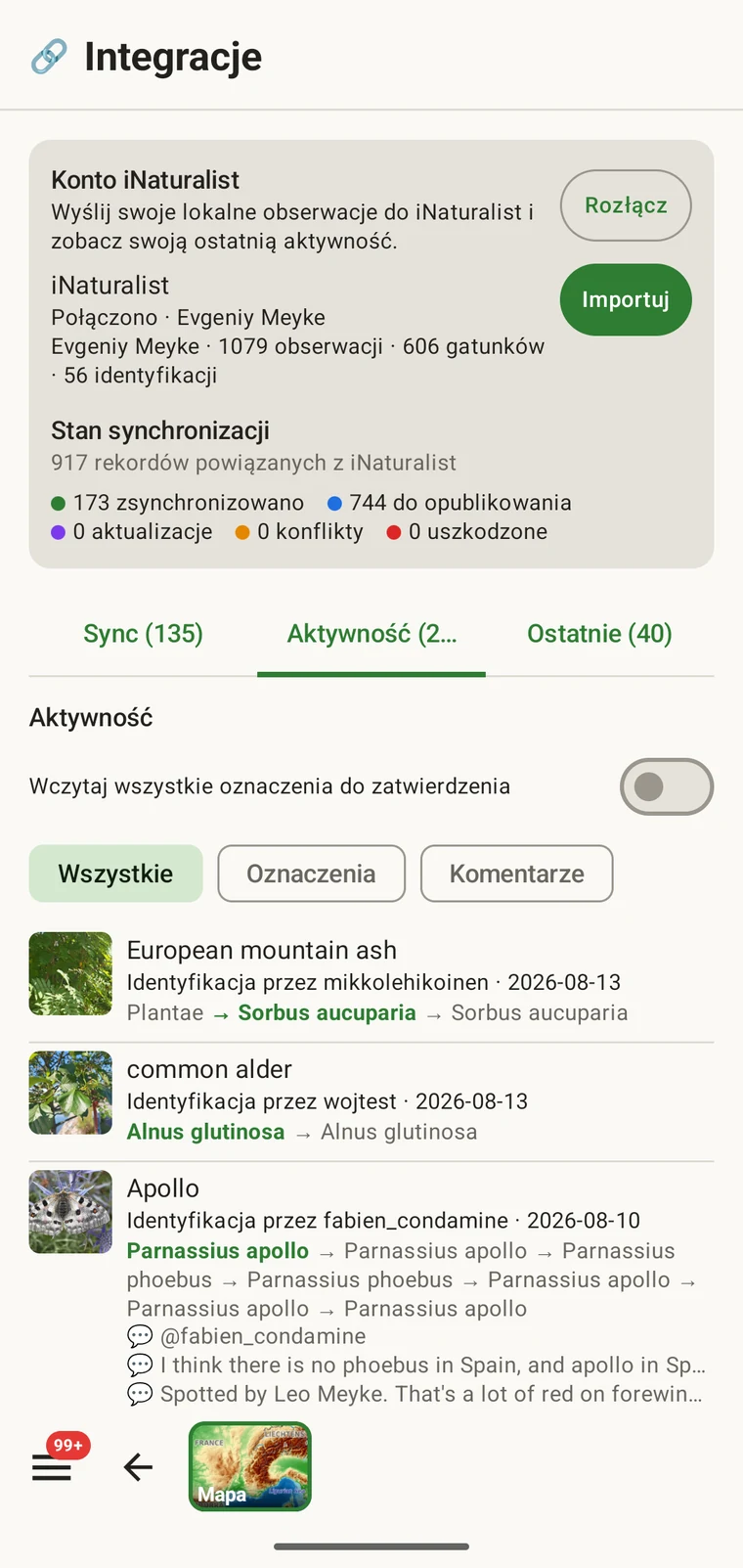
Wystarczy połączyć konto, z którego już się korzysta. Obserwacje z iNaturalist można zaimportować do projektu, aby rekordy terenowe i rekordy z iNaturalist znalazły się w jednym zbiorze danych, a rekordy można odesłać tą samą drogą — te wybrane, wtedy, gdy się je wybierze.
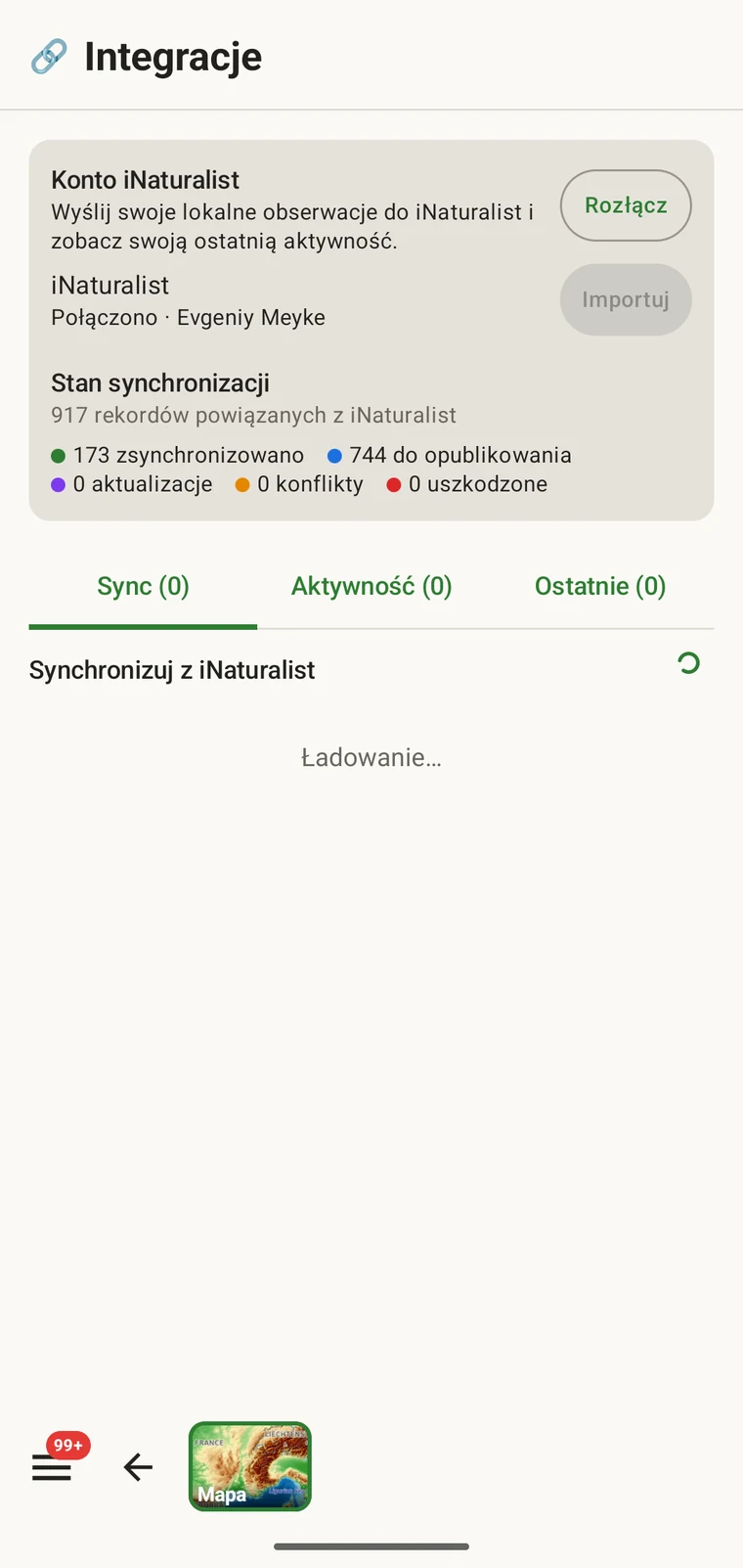
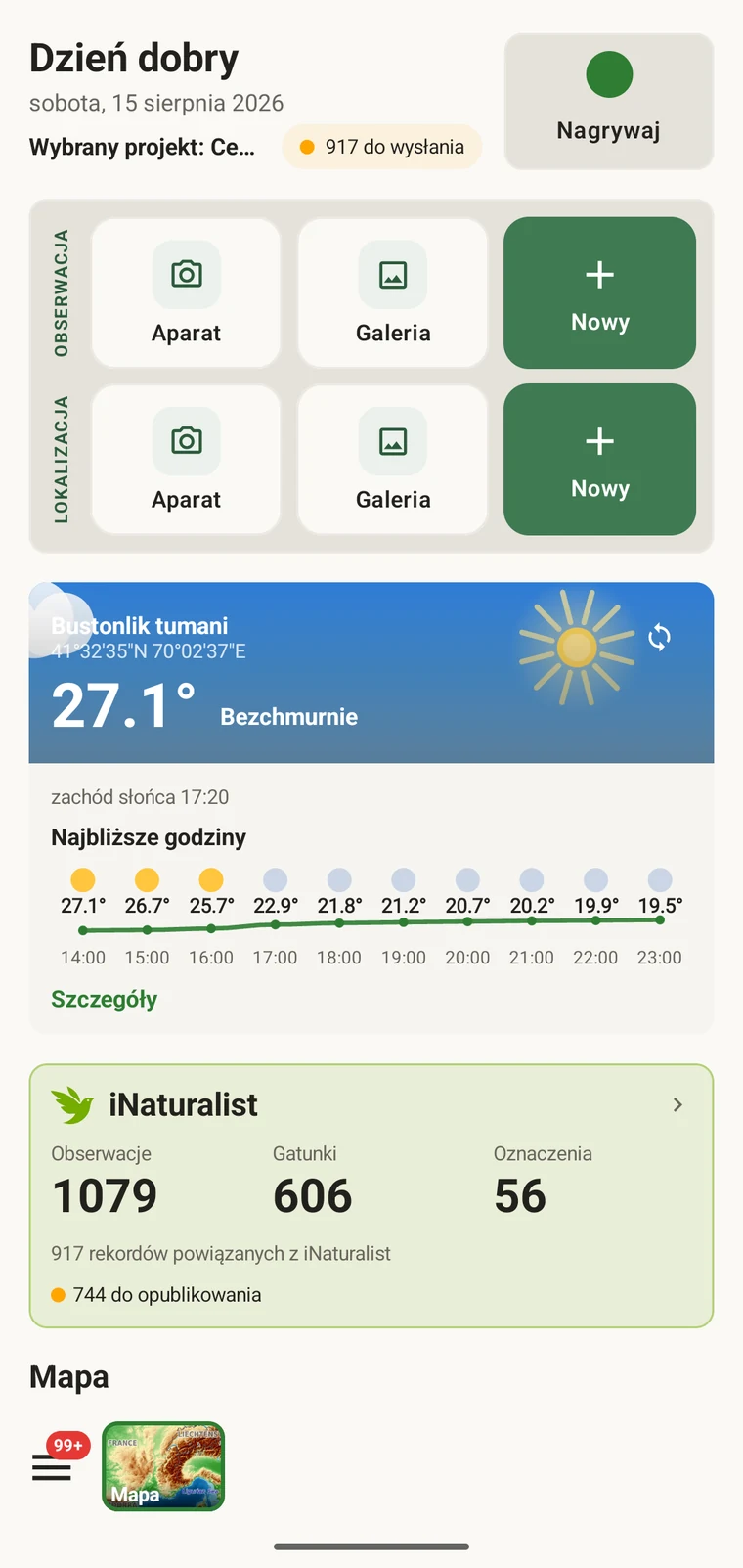
Centrum iNaturalist z połączonym kontem
Centrum, ze stanem synchronizacji i rekordami gotowymi do wysłania.
Kanał aktywności iNaturalist z ostatnimi oznaczeniami przy własnych obserwacjach
Aktywność w iNaturalist, odczytana na urządzeniu.
  • Logowanie za pomocą istniejącego konta iNaturalist.
  • Aktywność i ostatnie obserwacje, odczytywane na urządzeniu.
  • Import do projektu z zachowaniem taksonu i pozycji.
  • Synchronizacja rekordów z powrotem do iNaturalist, pojedynczo lub wybraną partią.
Dokumentacja iNaturalist

GBIF

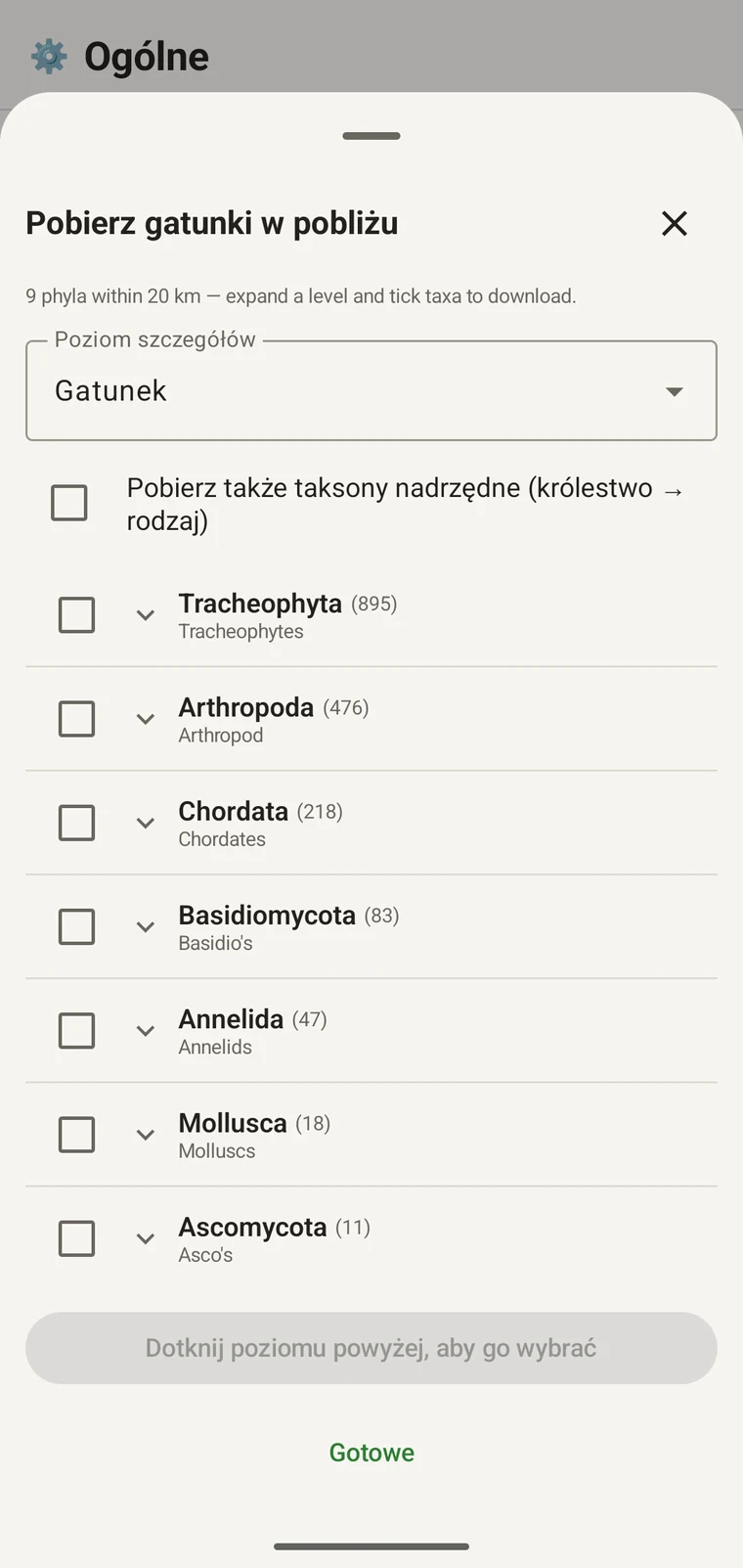
Gatunki stwierdzone w promieniu 20 km

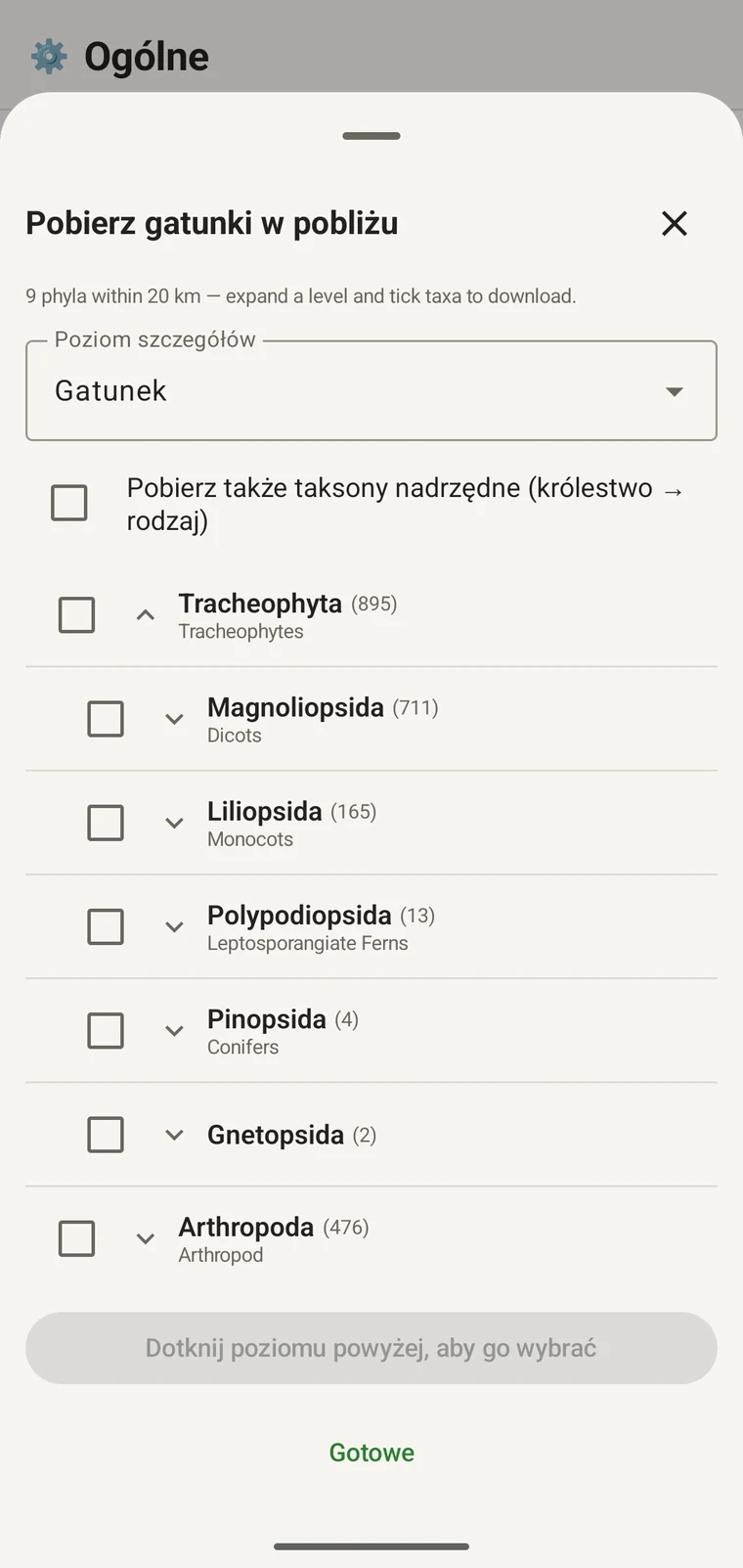
Przeglądarka gatunków w pobliżu odpytuje GBIF wokół bieżącej pozycji i zwraca dane o występowaniu w postaci drzewa taksonomicznego z liczebnościami. Po rozwinięciu poziomu można wybrać potrzebne taksony, a ich nazwy zostaną pobrane na urządzenie do użytku offline.
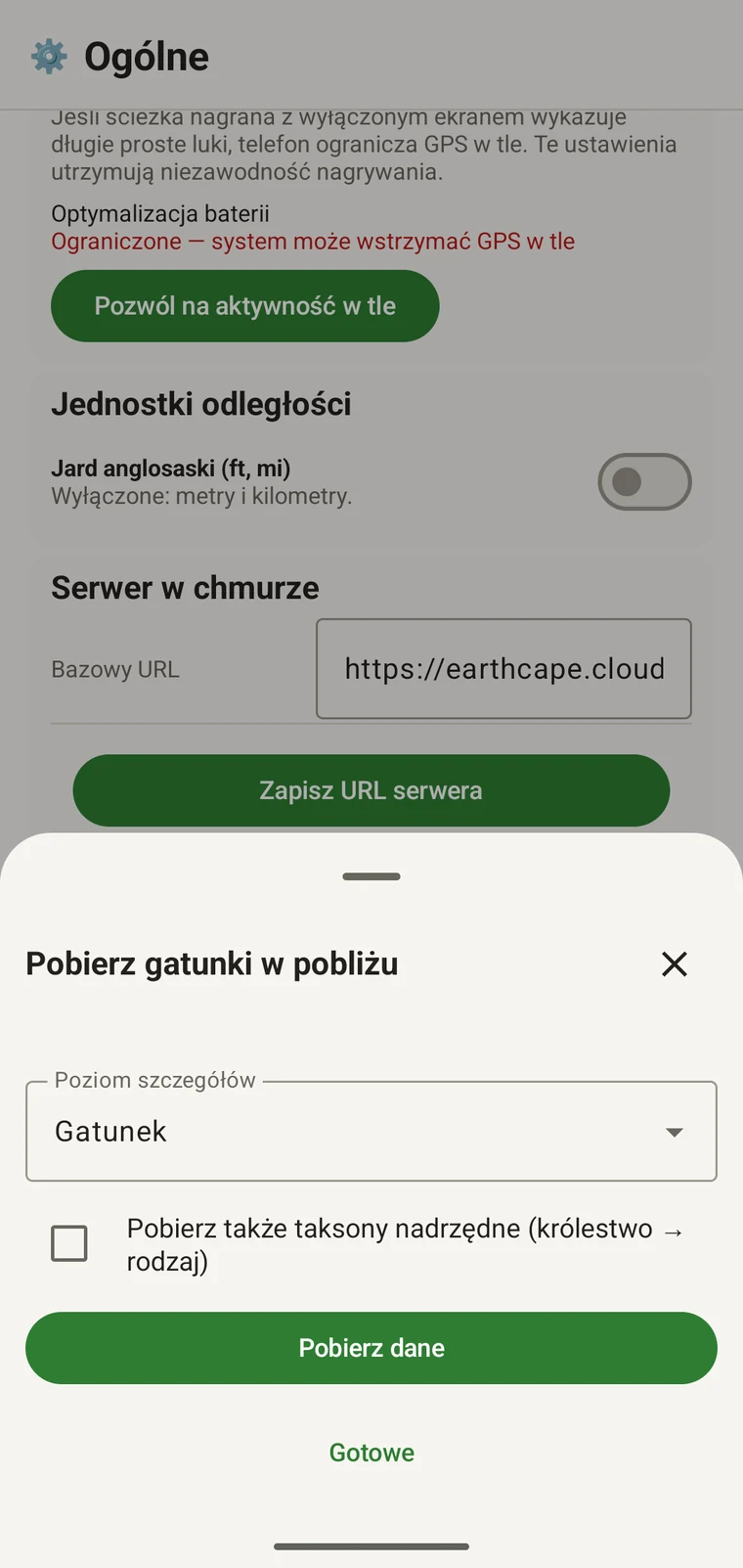
Gatunki w pobliżu z GBIF: dziewięć typów w promieniu 20 km
Dziewięć typów w promieniu 20 km od jednego stanowiska badawczego.
Schodzenie do rzędów z nazwami zwyczajowymi i liczebnościami
Schodzenie do rzędu i gatunku, z liczebnościami.
  • Odpytuje opublikowane dane o występowaniu wokół bieżącej pozycji.
  • Rozwijanie od królestwa do gatunku, z nazwami zwyczajowymi.
  • Pobieranie wybranych taksonów, z taksonami nadrzędnymi lub bez nich.
Dokumentacja GBIF

Tablety

Układ przeznaczony dla ekranu poziomego

Ta sama aplikacja w układzie tabletowym: panele obok siebie, pasek narzędzi mapy umieszczony na mapie zamiast pod arkuszem oraz miejsce, by trzymać otwarty rekord obok mapy, do której się odnosi.
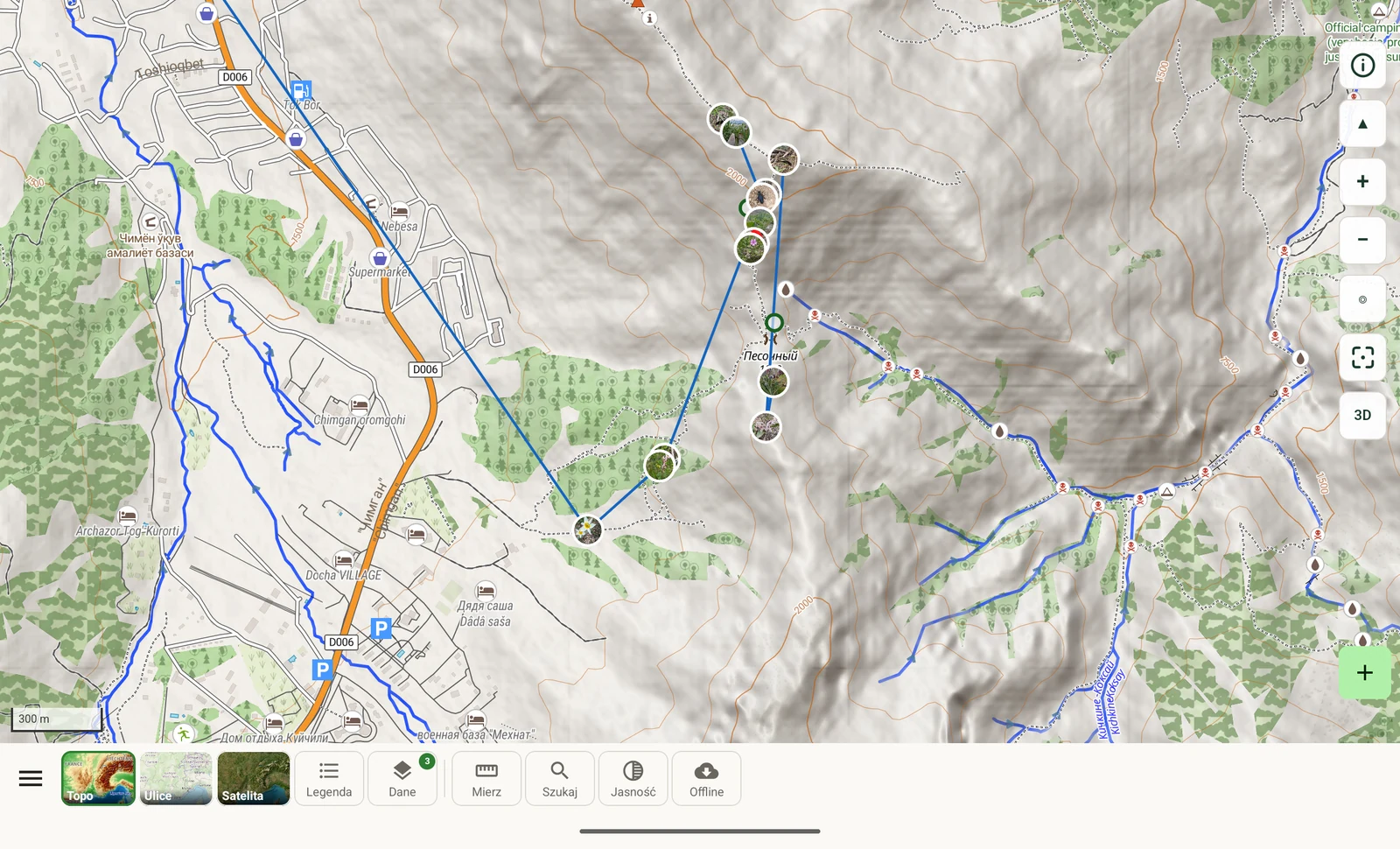
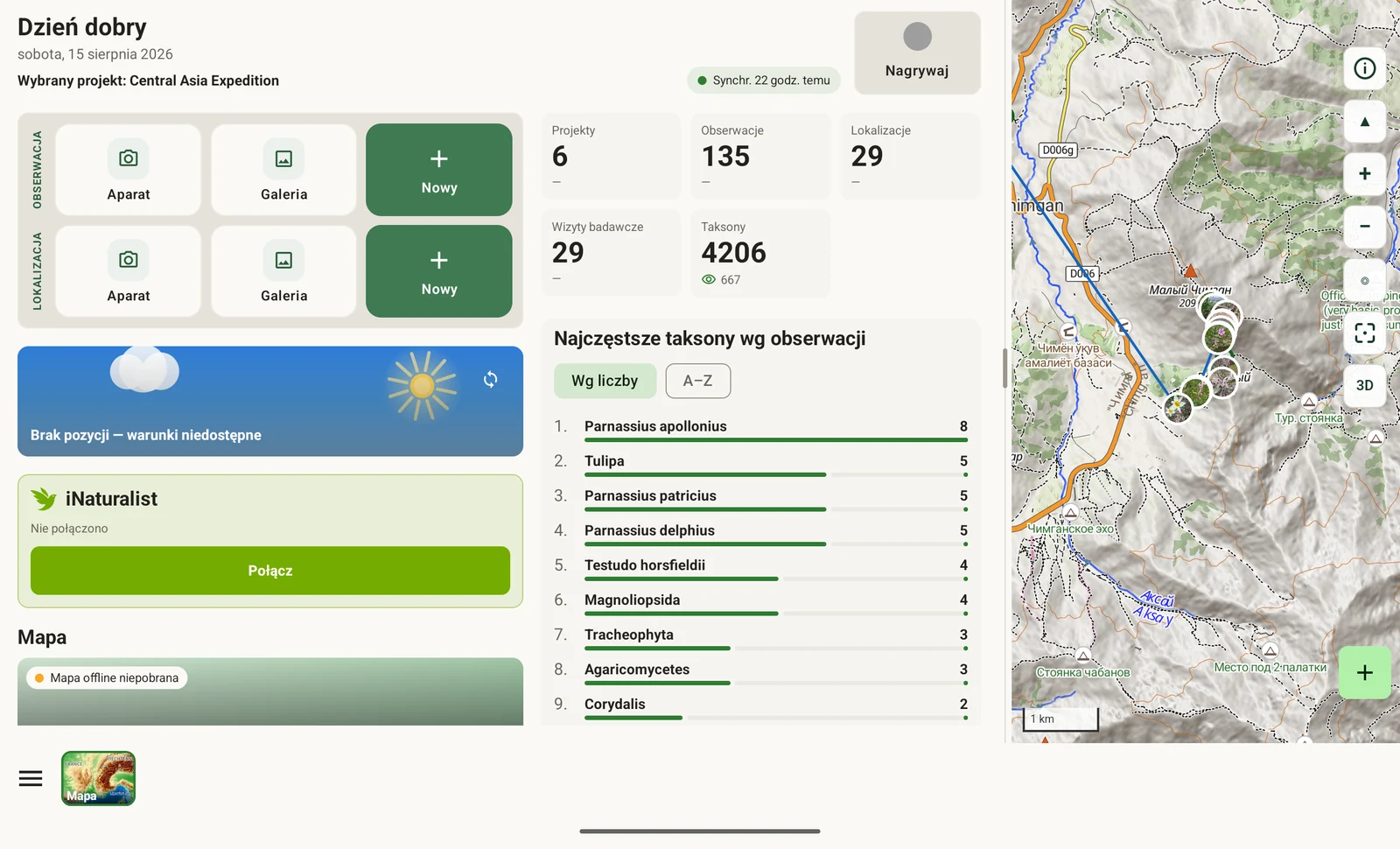
EarthCape na tablecie w orientacji poziomej: szeroka mapa topograficzna z pełnym paskiem narzędzi mapy na mapie
Panel na tablecie z trzema kolumnami obok siebie

Panel dzieli się na trzy kolumny zamiast jednej przewijanej listy.
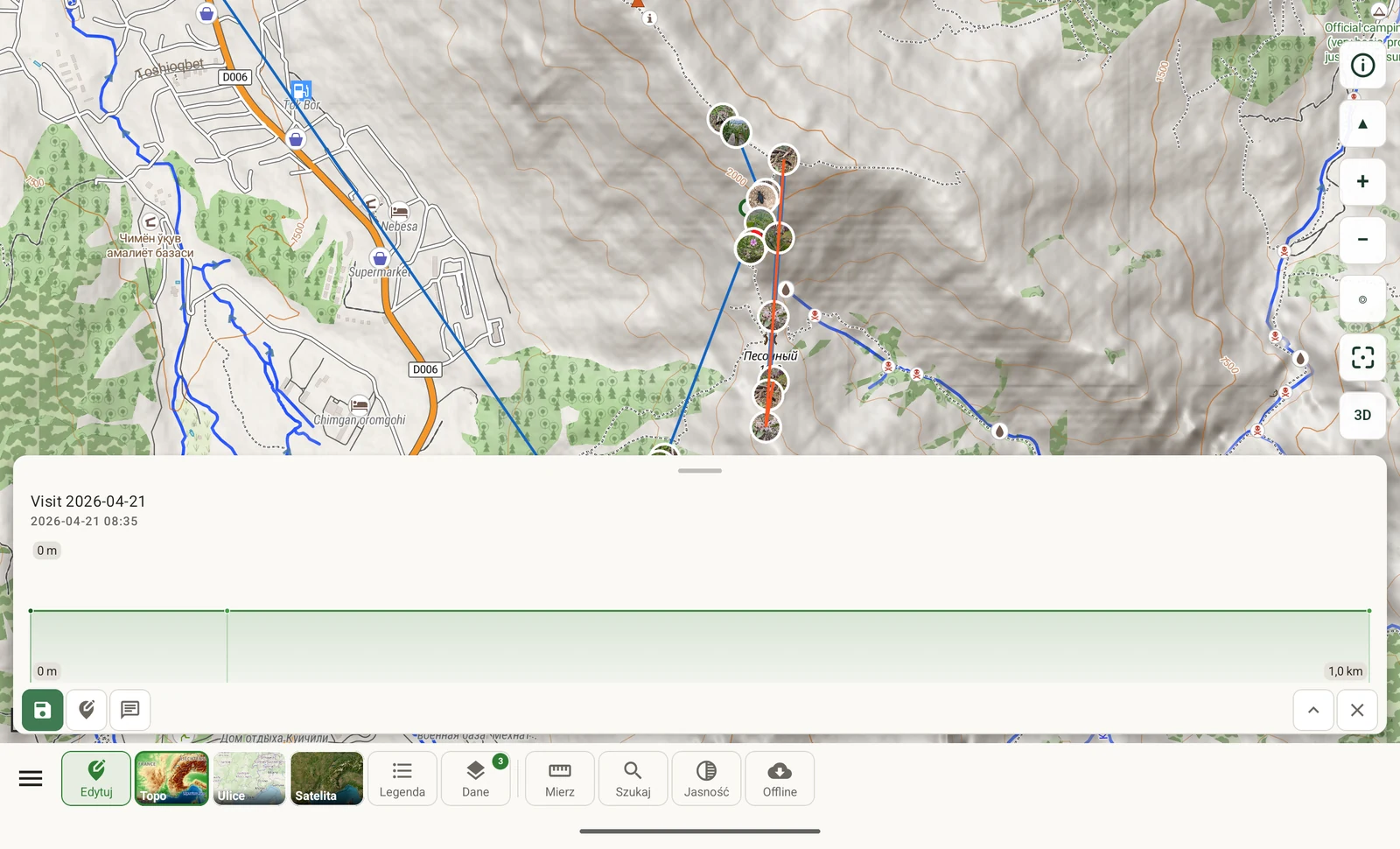
Widok rejestracji na tablecie z mapą i kartą rekordu obok siebie

Podczas rejestracji mapa i karta rekordu są widoczne jednocześnie.
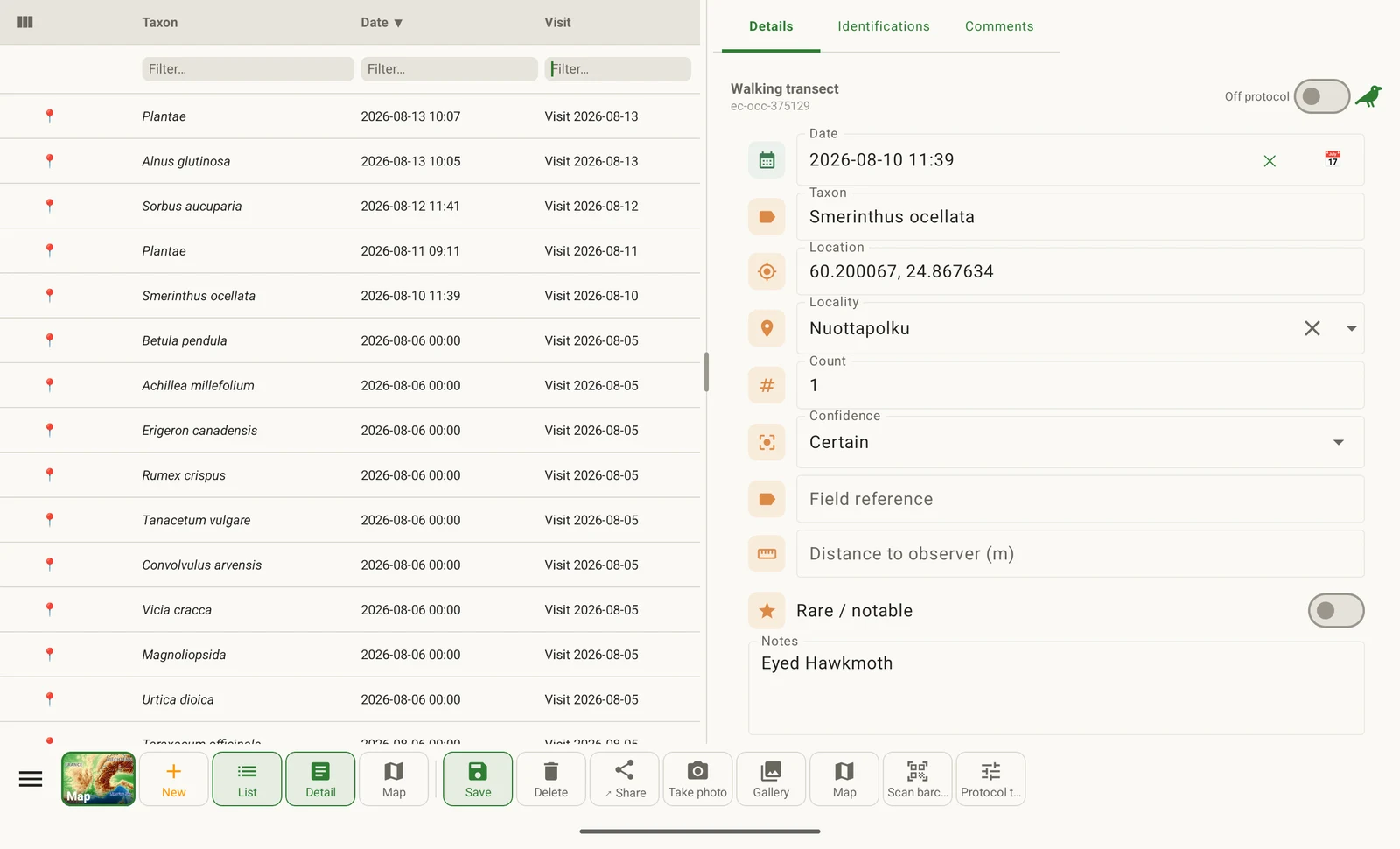
Lista obserwacji po lewej stronie tabletu i formularz wybranego wpisu po prawej

Lista obserwacji i wybrany z niej wpis, obok siebie.
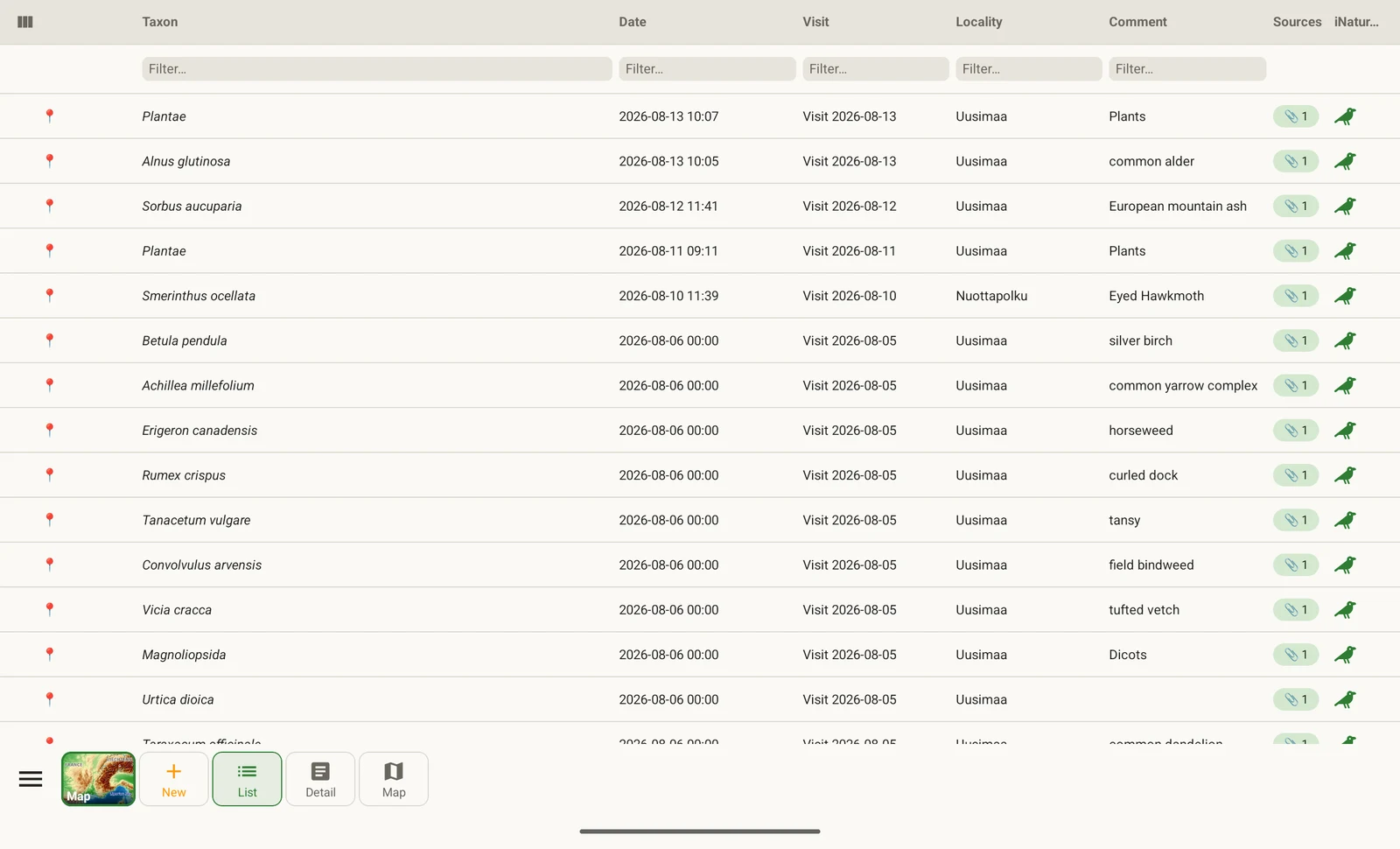
Lista obserwacji na pełnym ekranie tabletu, z kolumnami takson, data, wizyta, stanowisko, komentarz i źródła

Zamknij panel szczegółów, a lista zajmie całą szerokość, z większą liczbą kolumn.

Dokumentacja układu tabletowego

Języki

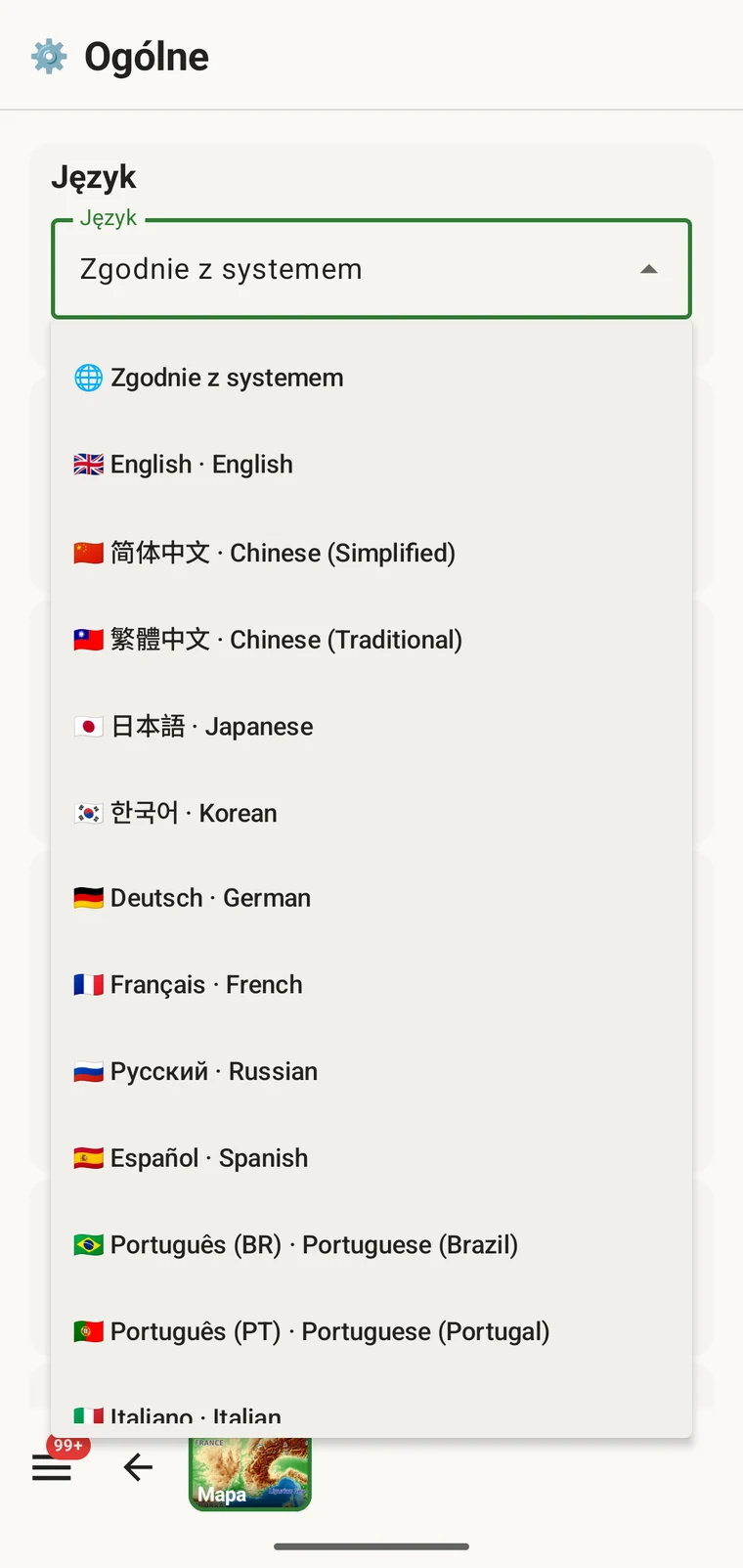
Dziewiętnaście języków

Etykiety pól, nazwy protokołów, narzędzia mapy, ekrany eksportu i komunikaty o błędach są przetłumaczone, nie tylko menu, a układ jest odbijany dla pism pisanych od prawej do lewej.

English/العربية/Deutsch/Español/Français/Bahasa Indonesia/Italiano/日本語/한국어/Nederlands/Polski/Português/Português (Brasil)/Русский/Türkçe/Українська/Tiếng Việt/简体中文/繁體中文

Dokumentacja języków

Specyfikacja

Co zawiera aplikacja, w całości.

Mapa

Mapa bazowa
Wektorowe renderowanie OpenMapTiles całej planety, serwowane z naszej własnej infrastruktury
Style
Topograficzna, ulice, satelita
Rzeźba terenu
Poziomice, cieniowanie rzeźby, pochylenie i obrót 3D
Regiony offline
Zoom 6–14 dla obszaru roboczego, zoom 0–5 dla całego świata
Pomiary
Odległość, powierzchnia, profil wysokościowy, przyciąganie do szlaków
Legenda
Odczytuje obiekty pod dotkniętym punktem
Znaczniki
Kształt, kolor, promień, krycie, obrys, osobno dla każdego typu obiektu
Warstwy danych
Obserwacje, lokalizacje, wizyty, ślady, mapa bazowa

Rejestracja

Obserwacje
Takson, pozycja, czas, pola protokołu, pola niestandardowe
Ślady
Rejestrowanie śladu GPS w tle w wybranym projekcie
Lokalizacje
Nazwane lokalizacje punktowe
Wizyty
Opcjonalne grupowanie rekordów z jednej sesji
Zdjęcia
Aparat lub galeria, z pozycją geograficzną, dołączone do rekordów
Taksonomia
Podstawa Catalogue of Life; pobrane nazwy pozostają na urządzeniu
Protokoły
Siedem na początek, edytowalnych, plus własne
Formularze
Układ pól i pola niestandardowe dla każdego typu obiektu

Dane i eksport

Przechowywanie
Baza danych na urządzeniu, konto nie jest wymagane
Formaty bioróżnorodności
Darwin Core Archive, GBIF DwC-DP, Frictionless Data Package
Formaty przestrzenne
GeoPackage, Shapefile, GeoJSON, KML, GPX, GML, MapInfo MIF/MID
Formaty ogólne
Skoroszyt Excel, kopia zapasowa SQLite
Miejsca docelowe
Google Drive, Dropbox, Zenodo, systemowy panel udostępniania
Pakiety projektu
Eksport i import konfiguracji między urządzeniami
iNaturalist
Logowanie, aktywność, ostatnie obserwacje, import
GBIF
Przeglądarka gatunków w pobliżu i pobieranie taksonów

Aplikacja nie wygasa, nie wyświetla reklam i nie wymaga konta.

Sezon od początku do końca

Jak przebiega sezon

01

Konfiguracja projektu

Wybór protokołu, ułożenie formularzy, dodanie pól wymaganych przez metodę. Eksport pakietu i przekazanie go pozostałym uczestnikom badania.

02

Pobranie obszaru mapy

Skadrowanie obszaru roboczego i zapisanie go: mapa, poziomice i teren, zoom 6–14. Do tego przegląd świata w zoomie 0–5 dla całej reszty.

03

Rejestracja

Uruchomienie śladu, otwarcie wizyty, wprowadzanie obserwacji zgodnie z protokołem. Połączenie z siecią nie jest potrzebne i nic nie czeka w kolejce do wysłania.

04

Eksport

Darwin Core do repozytorium, GeoPackage do GIS-u albo folder na Drive, przez który scala dane cały zespół.

Pełna dokumentacja

Pytania

Czy naprawdę jest bezpłatna?

Tak. Cała aplikacja, a nie jej wersja próbna. Bez konta, bez reklam, bez daty wygaśnięcia.

Dlaczego mapa całej planety offline może być bezpłatna?

Ponieważ sami prowadzimy serwer kafelków. Mapa bazowa to renderowanie planety w OpenMapTiles, zbudowane i serwowane na naszej własnej infrastrukturze, więc za aplikacją nie stoi konto Google ani Mapbox, nie ma opłat za kafelki ani limitu użycia, który trzeba by przenieść na użytkownika.

Ile miejsca zajmuje obszar offline?

Obszar roboczy wielkości powiatu w zoomie 6–14 to około 22 MB wraz z terenem 3D. Przegląd świata w zoomie 0–5 to około 40 MB. Aplikacja szacuje rozmiar przed pobraniem, a potem wypisuje, co zostało zapisane.

Czy działa całkowicie bez zasięgu?

Tak. Rejestracja, mapa, pomiary, legenda obiektów, taksonomia i eksport działają na urządzeniu. Połączenia wymagają tylko przeglądarka gatunków w pobliżu z GBIF, centrum iNaturalist i miejsca docelowe w chmurze, a te czekają, aż połączenie będzie dostępne.

Czy kilka osób może zapisywać dane do jednego zbioru?

Tak, przez Google Drive. Każda osoba eksportuje własne obserwacje do wspólnego folderu i pobiera scalony wynik z powrotem na swoje urządzenie. Nie jest to synchronizacja na żywo, ale nie wymaga serwera ani konta.

Czy można rysować poligony i linie na mapie?

Aplikacja wyznacza nazwane lokalizacje punktowe. Geometria poligonowa i liniowa nie wchodzi w jej zakres.

Czy eksport wczyta się do GBIF lub GIS-u bez poprawek?

Po to właśnie jest lista formatów. Darwin Core Archive i GBIF DwC-DP odwzorowują Darwin Core oraz model pakietu danych GBIF, a GeoPackage, Shapefile, GeoJSON, GPX, GML i MapInfo MIF/MID otwierają się bezpośrednio w QGIS i ArcGIS.

Czy można zmienić protokół po rozpoczęciu zapisu?

Tak. Protokoły i formularze można edytować na urządzeniu w dowolnym momencie, a istniejące rekordy zachowują wartości, z którymi zostały wprowadzone.

Instalacja

EarthCape na Androida

W zamkniętych testach w Google Play z niewielką liczbą projektów terenowych. Jeśli prowadzisz badania — powtarzane wizyty w tych samych miejscach, protokół, którego już przestrzegasz, dane, które muszą gdzieś trafić — napisz, co badasz, a wyślę Ci dostęp.

Wersja na iOS jest w przygotowaniu. Szczegóły znajdują się na stronach polityki prywatności i pomocy.
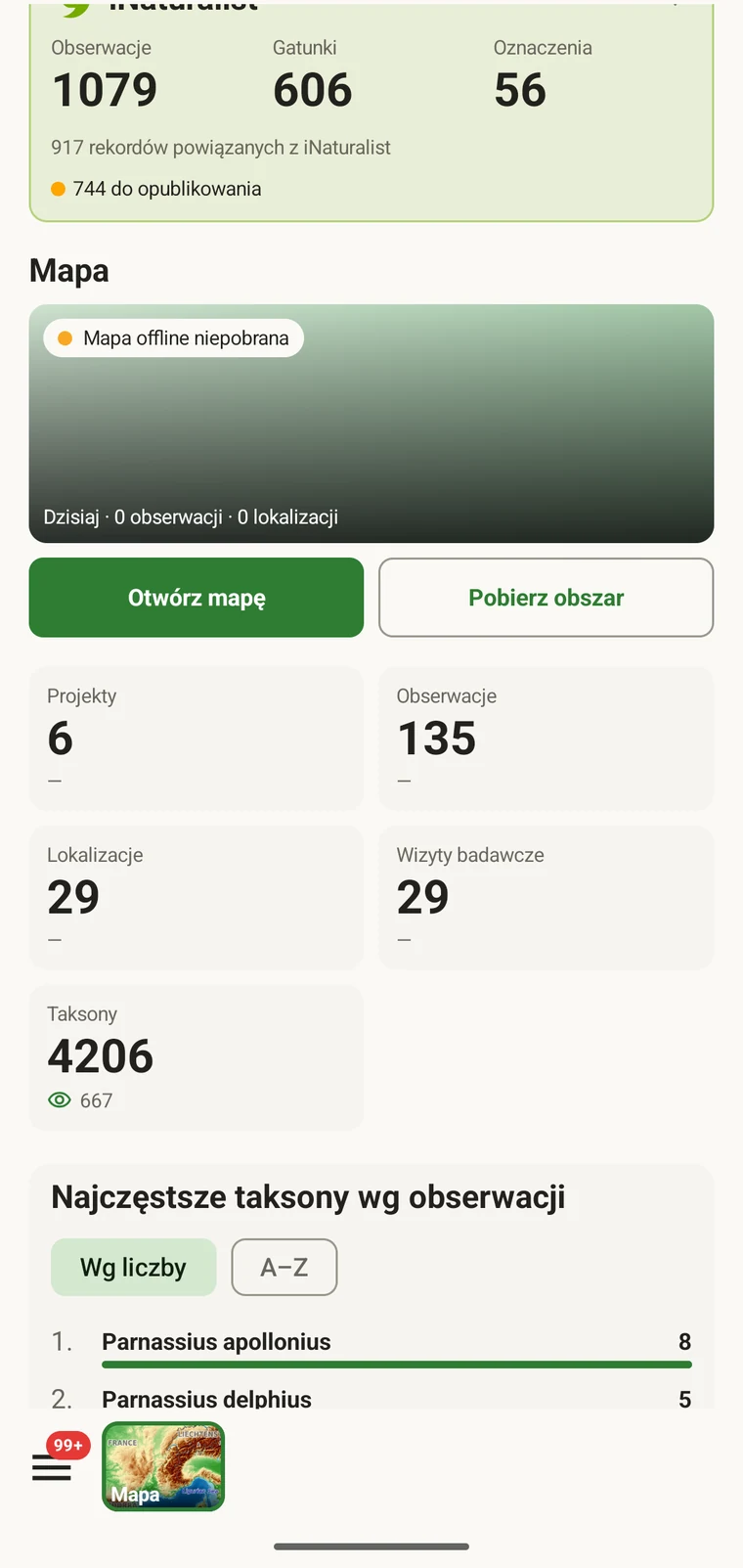
Panel EarthCape