Mapa i teren
Mapa i serwer kafelków
The basemap is a vector rendering of the whole planet, built from OpenStreetMap through the OpenMapTiles schema and served from infrastructure we run ourselves. Because the vector basemaps involve no third-party map provider, the map features in the app are free, work offline, and need nothing configured.
Skąd pochodzą kafelki
Większość aplikacji terenowych licencjonuje mapę od kogoś innego. Utrzymują klucz Google Maps lub Mapbox, płacą za każdy wczytany kafelek i przenoszą koszt oraz ograniczenia dalej: klucz API do zarejestrowania, miesięczny limit, ograniczenie tego, ile można zapisać w pamięci podręcznej do użytku offline, oraz podmiot trzeci, który widzi każdy oglądany obszar.
EarthCape sam renderuje i hostuje planetę. Nie ma klucza do zarejestrowania, limitu do wyczerpania ani ograniczenia pobrań offline, a żądania kafelków trafiają na nasze serwery, a nie do sieci reklamowej. Znika też ograniczenie licencyjne, które zwykle limituje zapis offline, więc ilość mapy, jaką można zabrać w teren, ogranicza wyłącznie pamięć urządzenia.
| Właściwość | Co to oznacza w terenie |
|---|---|
| Dane źródłowe | OpenStreetMap, renderowane według schematu OpenMapTiles, plus dane wysokościowe terenu |
| Zasięg | Cała planeta, we wszystkich poziomach powiększenia oferowanych przez aplikację |
| Format kafelków | Kafelki wektorowe, więc mapa jest rysowana na urządzeniu, a nie pobierana jako obrazy |
| Klucz API | Brak. Nic do zarejestrowania, wklejenia ani odnowienia w środku sezonu |
| Koszt | Brak. Bez rozliczania za kafelki i bez limitu użycia |
| Limit offline | Pamięć urządzenia. Nie ma ograniczenia licencyjnego dotyczącego ilości zapisanych danych |
| Śledzenie | Żądania kafelków trafiają wyłącznie na nasze serwery |
Wektory, nie obrazy. Ponieważ kafelki niosą obiekty, a nie wyrenderowany obraz, to samo pobranie zasila mapę, legendę obiektów, przyciąganie do szlaków i teren 3D. Narzędzia te działają zatem bez połączenia z siecią, a obszar offline liczy się w dziesiątkach megabajtów, a nie w gigabajtach.
Ekran mapy
Mapa otwiera się na bieżącej pozycji, z naniesionymi rekordami projektu. Pasek narzędzi na górze zawiera wszystkie funkcje mapy.

| Element paska narzędzi | Co otwiera |
|---|---|
| Menu | Szuflada nawigacji aplikacji |
| Topo | Wybór mapy bazowej: topograficzna, ulice, satelita |
| Legenda | Legenda obiektów dla dotkniętego punktu, opisana na stronie Narzędzia mapy |
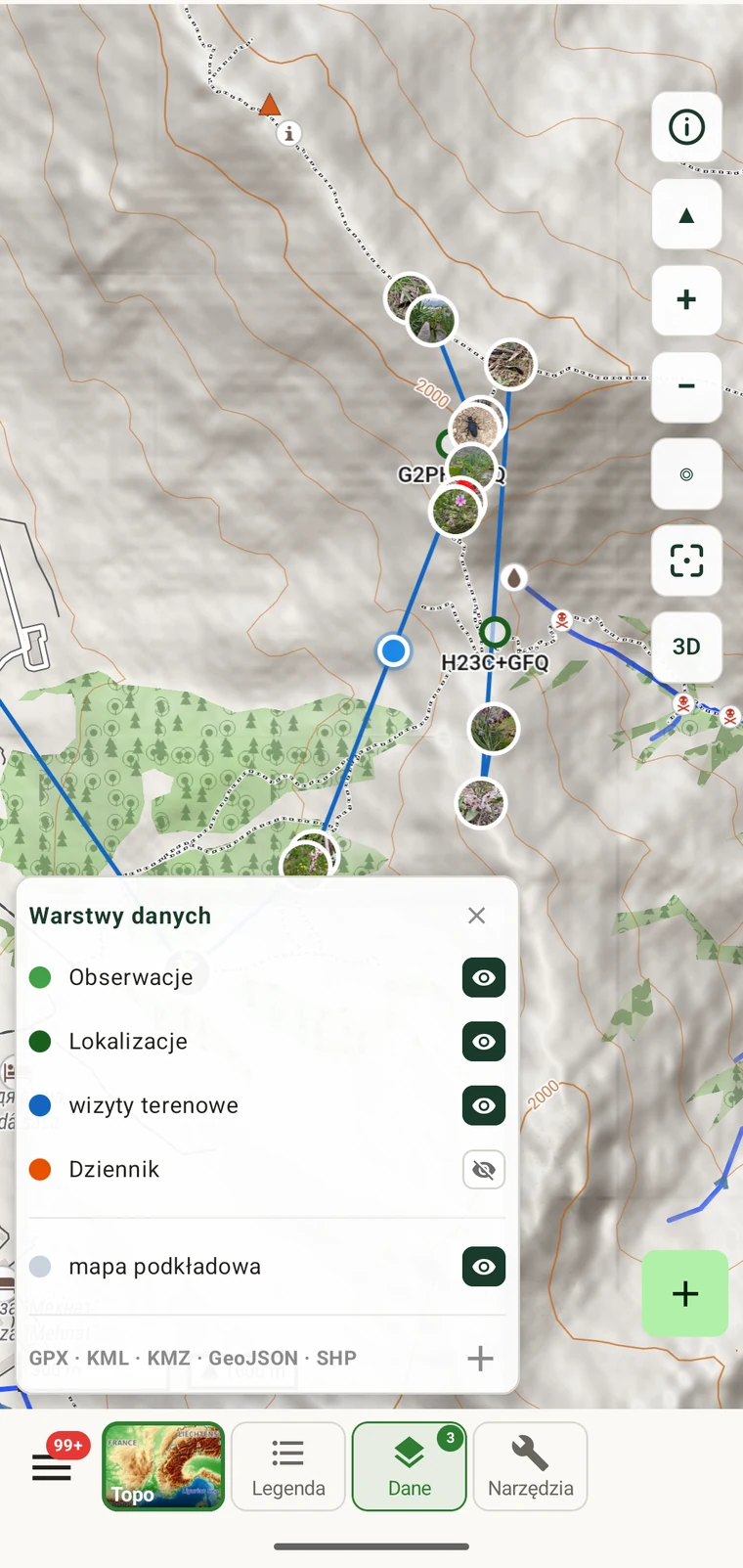
| Dane | Które z własnych warstw są rysowane: obserwacje, lokalizacje, wizyty, ślady, mapa bazowa |
| Narzędzia | Pomiar, wyszukiwanie, jasność i mapy offline |
Style mapy bazowej
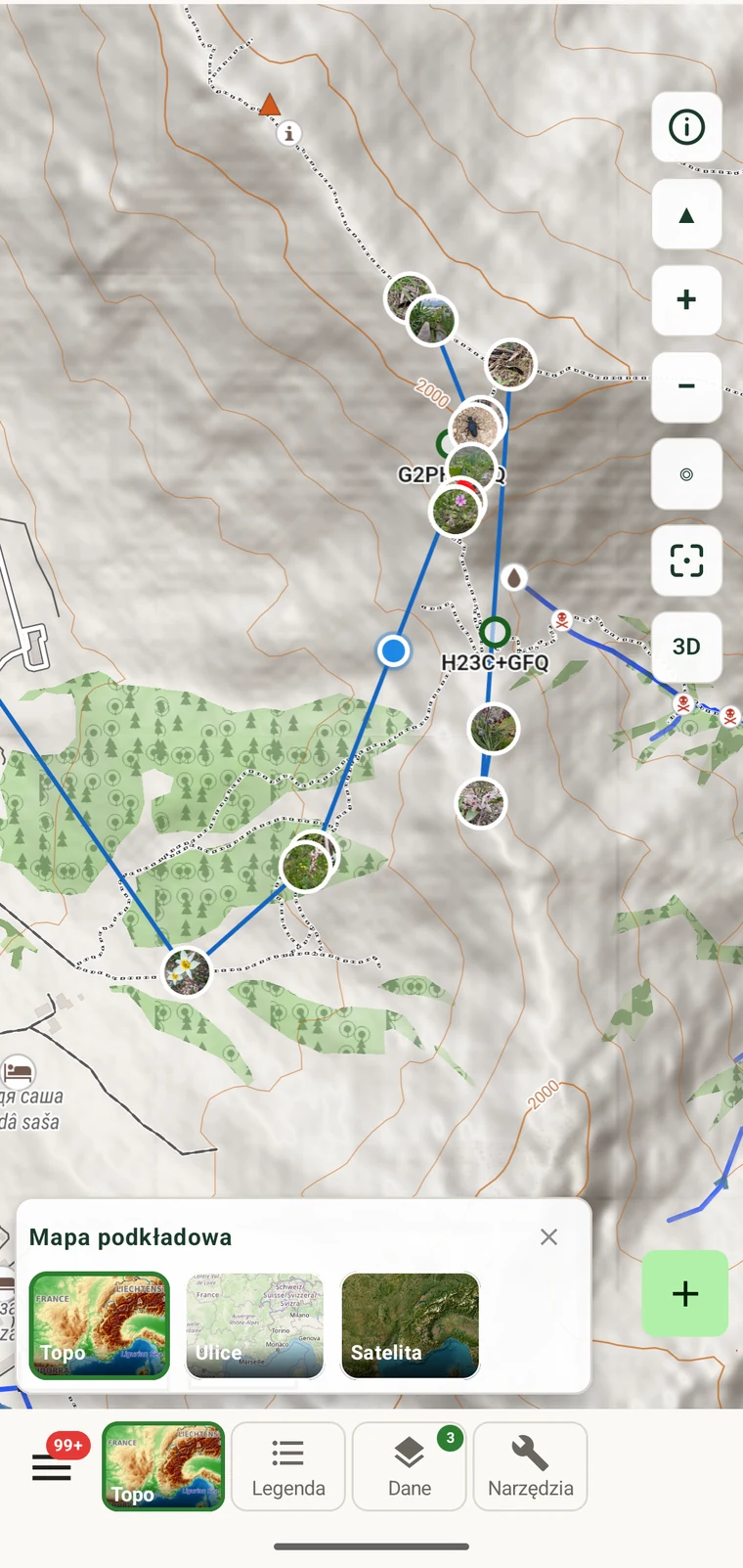
Aby zmienić mapę bazową, należy dotknąć Topo na pasku narzędzi. Wszystkie trzy style pochodzą z tego samego serwera kafelków i wszystkie trzy są dostępne offline po pobraniu obszaru.
Topograficzna
Styl domyślny, przeznaczony do pracy terenowej. Zawiera poziomice z opisami wysokości, cieniowanie rzeźby, pokrycie terenu, wody oraz sieć ścieżek i dróg gruntowych, z której korzysta przyciąganie pomiarów.
Ulice
Czytelniejsze renderowanie z uwydatnionymi drogami, miejscowościami i etykietami. Przydatne przy dojeździe na powierzchnię badawczą, a nie przy pracy na niej.
Satelita
Zdjęcia lotnicze, do odczytania struktury koron i pokrycia terenu, których mapa wektorowa nie pokazuje.
Rzeźba terenu i 3D
Styl topograficzny przedstawia rzeźbę w dwóch formach. Poziomice są rysowane jako opisane linie w cięciach zmieniających się wraz z powiększeniem. Cieniowanie rzeźby zacienia stoki, dzięki czemu kształt terenu jest widoczny bezpośrednio.
Przeciągnięcie dwoma palcami pochyla mapę do widoku 3D. Do powierzchni stosowane są dane wysokościowe terenu, więc grzbiety, doliny i profil masywu stają się wypukłe. Obrót wykonuje się skrętem dwoma palcami. Dane terenu są dołączane do pobrań offline, więc widok 3D działa bez połączenia.
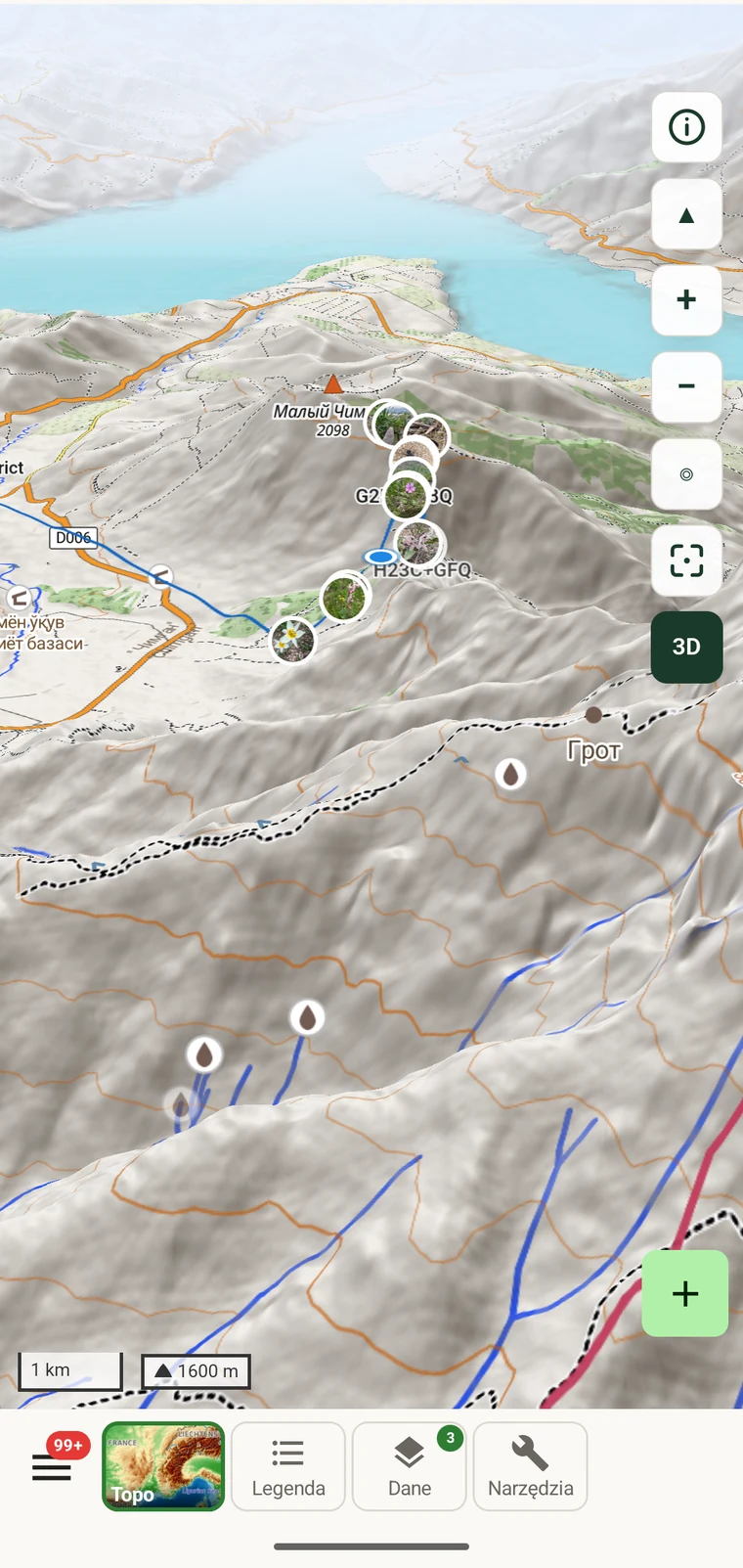
Na tablecie ten sam widok 3D ma dość szerokości, by pokazać cały masyw w jednym widoku, a pasek narzędzi znajduje się na mapie, a nie pod arkuszem. Zob. Układ tabletowy.
Styl znaczników
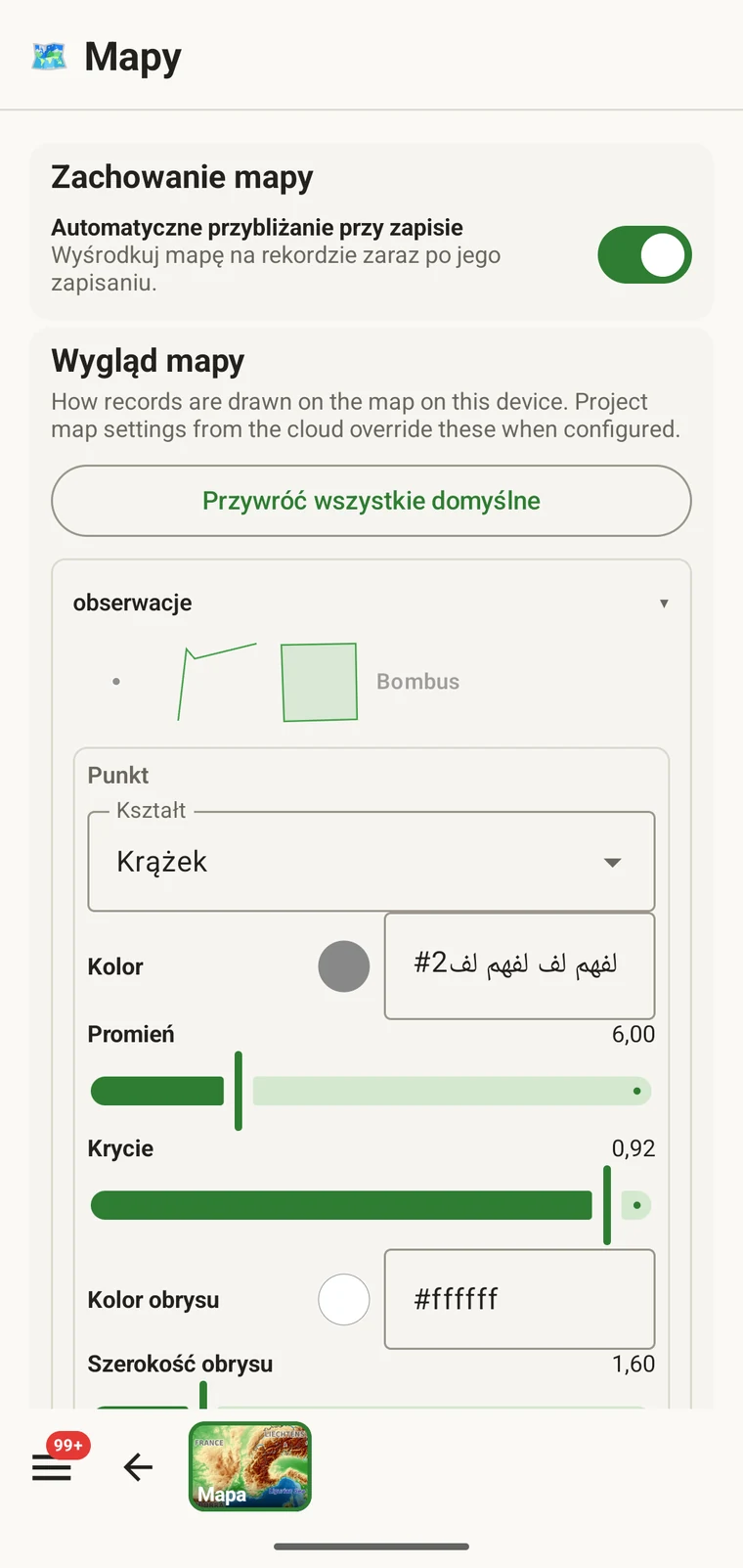
Sposób rysowania rekordów na mapie można ustawić osobno dla każdego typu obiektu. W ustawieniach mapy można określić kształt, kolor wypełnienia, promień, krycie, kolor obrysu i szerokość obrysu stosowane dla obserwacji, lokalizacji i wizyt.
Ustawienie Automatyczne przybliżanie po dotknięciu decyduje o tym, czy dotknięcie znacznika przesuwa do niego mapę. Należy je wyłączyć przy pracy w stałej skali, gdy widok nie powinien się przemieszczać.