
Rejestracja
Rejestracja obserwacji
Obserwacja rejestruje pozycję, takson, czas oraz wszelkie dalsze pola wymagane przez aktywny protokół. Każde pole jest zapisywane w bazie danych na urządzeniu w momencie zapisu, więc rekord nie zależy od połączenia sieciowego.
Rekordy są zapisywane w trakcie wprowadzania. EarthCape zapisuje każdy rekord w bazie danych na urządzeniu na bieżąco. Nie ma przesyłania, które mogłoby się nie powieść, a zamknięcie aplikacji w dowolnym momencie nie powoduje utraty rozpoczętej pracy.
Ekran rejestracji
Przed rozpoczęciem śladu aplikacja pokazuje bieżące ustalenie pozycji GPS. Pozwala to sprawdzić jakość sygnału przed zatwierdzeniem rekordu, zamiast wykrywać słabą pozycję dopiero w eksporcie.
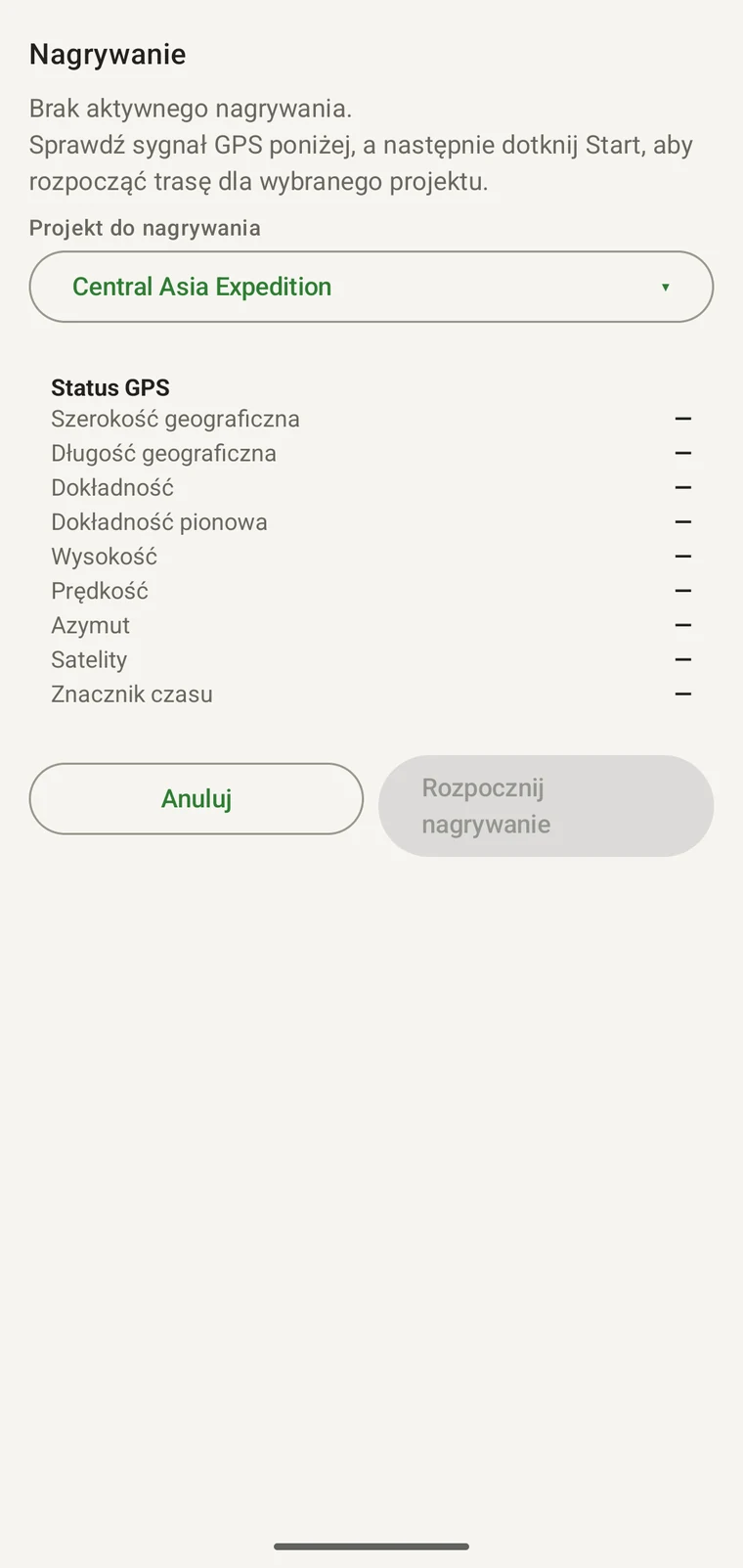
Ekran otwiera się komunikatem „Obecnie nie trwa żadne nagrywanie. Sprawdź poniżej sygnał GPS, a następnie dotknij Start, aby rozpocząć ślad dla wybranego projektu.” Poniżej potwierdzony jest projekt, do którego zostanie przypisana sesja — na przykład „Projekt do zapisu: Ekspedycja Azja Środkowa”. Tabela statusu GPS pokazuje następnie wszystkie pola raportowane przez odbiornik.
| Pole GPS | Co oznacza |
|---|---|
| Szerokość geograficzna | Bieżąca pozycja w stopniach dziesiętnych, np. 41.542998° N. Zapisywana w każdej tworzonej obserwacji. |
| Długość geograficzna | Bieżąca pozycja w stopniach dziesiętnych, np. 70.043498° E. |
| Dokładność | Szacowany przez odbiornik promień błędu poziomego, np. ±5,0 m. Jest to wartość, którą należy sprawdzić przed zatwierdzeniem rekordu: poniżej 10 m zwykle wystarcza do obserwacji punktowych; poniżej 5 m jest wartością dobrą dla powierzchni roślinnych, gdzie precyzja pozycji ma znaczenie. |
| Wysokość | Wysokość podawana przez odbiornik — nad elipsoidą WGS84 na Androidzie, nad średnim poziomem morza na iOS — na przykład 1600 m na stanowisku górskim. Przydatna w badaniach prowadzonych w pasach wysokościowych, przy czym pomiar wysokości przez GPS jest mniej dokładny niż pozycja pozioma. |
| Prędkość | Prędkość względem ziemi w km/h. W bezruchu wyświetlana jest kreska. |
| Kurs | Kierunek przemieszczania się w stopniach od północy. Istotny tam, gdzie protokół rejestruje kierunek obserwatora. |
| Satelity | Liczba satelitów uwzględnionych w rozwiązaniu. Większa liczba satelitów zwykle oznacza stabilniejsze ustalenie pozycji. |
| Znacznik czasu | Czas bieżącego ustalenia pozycji w czasie lokalnym urządzenia. Każdy zapisany rekord ma własny znacznik czasu. |
Gdy ustalenie pozycji jest zadowalające, należy dotknąć Rozpocznij nagrywanie. Dotknięcie Anuluj powoduje powrót do mapy bez rozpoczynania sesji. Wszystkie pola GPS aktualizują się na bieżąco, dzięki czemu można obserwować, jak wartość dokładności poprawia się w miarę ustabilizowania się odbiornika.
Nagrywanie śladu
Dotknięcie Rozpocznij nagrywanie uruchamia ślad w wybranym projekcie. Ślad działa w tle przez cały czas trwania sesji: można wprowadzać obserwacje, przełączać się na mapę lub wyszukiwać taksony, a ślad nadal zapisuje przebytą trasę bez żadnej dalszej interakcji.
Ślad to opatrzona znacznikami czasu sekwencja ustaleń pozycji. Rejestruje, gdzie i kiedy prowadzono przemarsz, a nie tylko sam fakt zbadania obszaru. Po zakończeniu sesji ma to kilka zastosowań: można obliczyć dokładną długość przebytego transektu, zweryfikować, czy transekt został ukończony i w jakim tempie, przedstawić przestrzennie nakład pracy badawczej przy analizie wykrywalności oraz wykazać kompletność powtórnej wizyty na stanowisku o stałej trasie. Ślady są eksportowane we wszystkich formatach przenoszących geometrię, w tym GPX, KML i GeoPackage.
Aktywny ślad jest widoczny na mapie jako linia narysowana na mapie bazowej. Ślady z wcześniejszych sesji są rysowane wraz z warstwą Wizyty i razem z nią pokazywane lub ukrywane w panelu Warstwy danych (zob. Mapa i serwer kafelków).
Wizyty
Przy tworzeniu rekordu aplikacja może wyświetlić wybór wizyty, aby można było powiązać rekord z nazwanym zdarzeniem. W trakcie aktywnej sesji rejestracji rekord jest wiązany automatycznie z wizytą tej sesji, więc okno wyboru się nie pojawia.
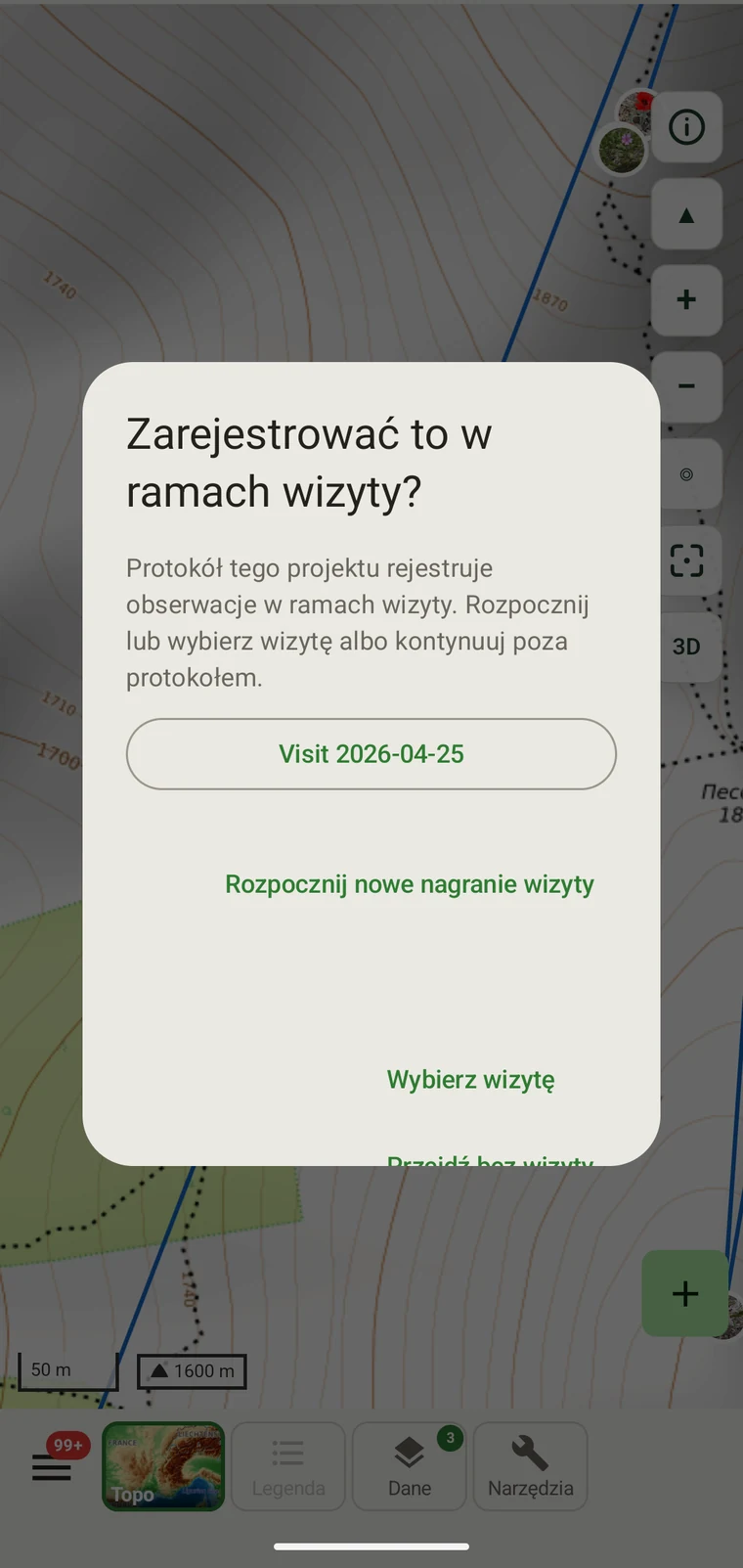
Wizyta grupuje rekordy sesji w ramach nazwanego zdarzenia na stanowisku. Wizyty należy używać przy powtarzanym badaniu na stałym stanowisku — powierzchni stałej, punkcie liczenia ptaków, kwadracie monitoringu roślinności — gdzie tożsamość zdarzenia ma znaczenie dla analizy. Przypisanie rekordów do wizyty pozwala później filtrować, porównywać i eksportować według wizyty, a nie wyłącznie według daty.
Opcję Kontynuuj bez wizyty wybiera się przy zapisie okazjonalnym, transektach oportunistycznych lub każdej sesji, w której granica sesji sama w sobie nie jest istotną informacją. Nie ma obowiązku korzystania z wizyt, a wiele sposobów pracy nigdy ich nie wymaga.
Pełna lista wizyt bieżącego projektu jest dostępna w przeglądarce danych opisanej w części Przeglądanie danych.
Wprowadzanie obserwacji
Formularz obserwacji jest generowany na podstawie aktywnego protokołu projektu, więc prezentowane pola to te, których wymaga dana metoda. Sam protokół opisano w części Protokoły badań; układ formularza i pola niestandardowe omówiono w części Formularze i pola niestandardowe.
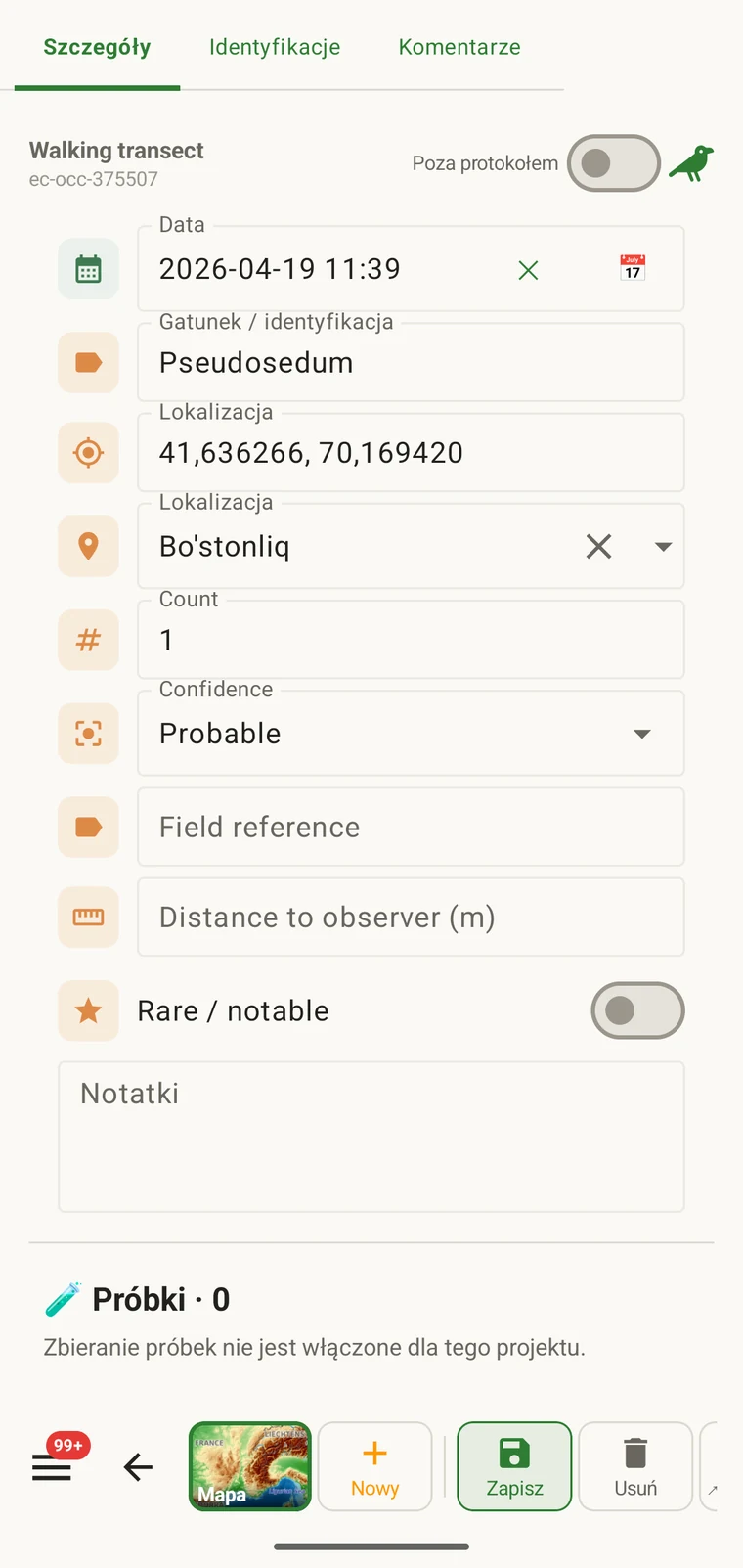
Aby wprowadzić obserwację podczas sesji nagrywania:
- Przy aktywnym nagrywaniu należy dotknąć przycisku rekordu na mapie lub na pasku narzędzi nagrywania. Pojawia się monit o wizytę; należy wybrać wizytę albo kontynuować bez niej.
- Otwiera się formularz obserwacji. Pozycja GPS jest pobierana w momencie otwarcia formularza i wyświetlana u góry. Jeśli ustalenie pozycji jest słabe, można je powtórzyć przed zapisem.
- Należy wprowadzić takson w polu taksonu. Zob. Wyszukiwanie taksonu poniżej.
- Należy wypełnić pozostałe pola protokołu. Pola wymagane są oznaczone; formularz nie zostanie zapisany, dopóki nie zostaną uzupełnione.
- W razie potrzeby należy dołączyć zdjęcia. Zob. Zdjęcia poniżej.
- Jeśli stanowisko jest nazwanym punktem stałym, należy przypisać lokalizację. Zob. Lokalizacje poniżej.
- Należy dotknąć Zapisz. Rekord jest natychmiast zapisywany w bazie danych, a na mapie pojawia się znacznik.
Pola wymagane są egzekwowane w chwili wprowadzania, a nie sygnalizowane później przy eksporcie. Obserwacja pozbawiona pola wymaganego jest niekompletna w rozumieniu przyjętego protokołu, a poprawienie jej w terenie jest łatwiejsze niż poprawianie później.
Wyszukiwanie taksonu
Nazwy pochodzą z Catalogue of Life, trzonu taksonomicznego, na którym zbudowany jest EarthCape. Nazwy już obecne na urządzeniu — te pobrane dla wybranych grup i obszaru oraz wszystko, co zostało wcześniej zapisane — są przeszukiwane offline, więc wyszukiwarka działa bez połączenia. Jeśli nic nie pasuje, można wpisać nazwę w posiadanym brzmieniu, a rekord zostanie zapisany z tą dosłowną nazwą.
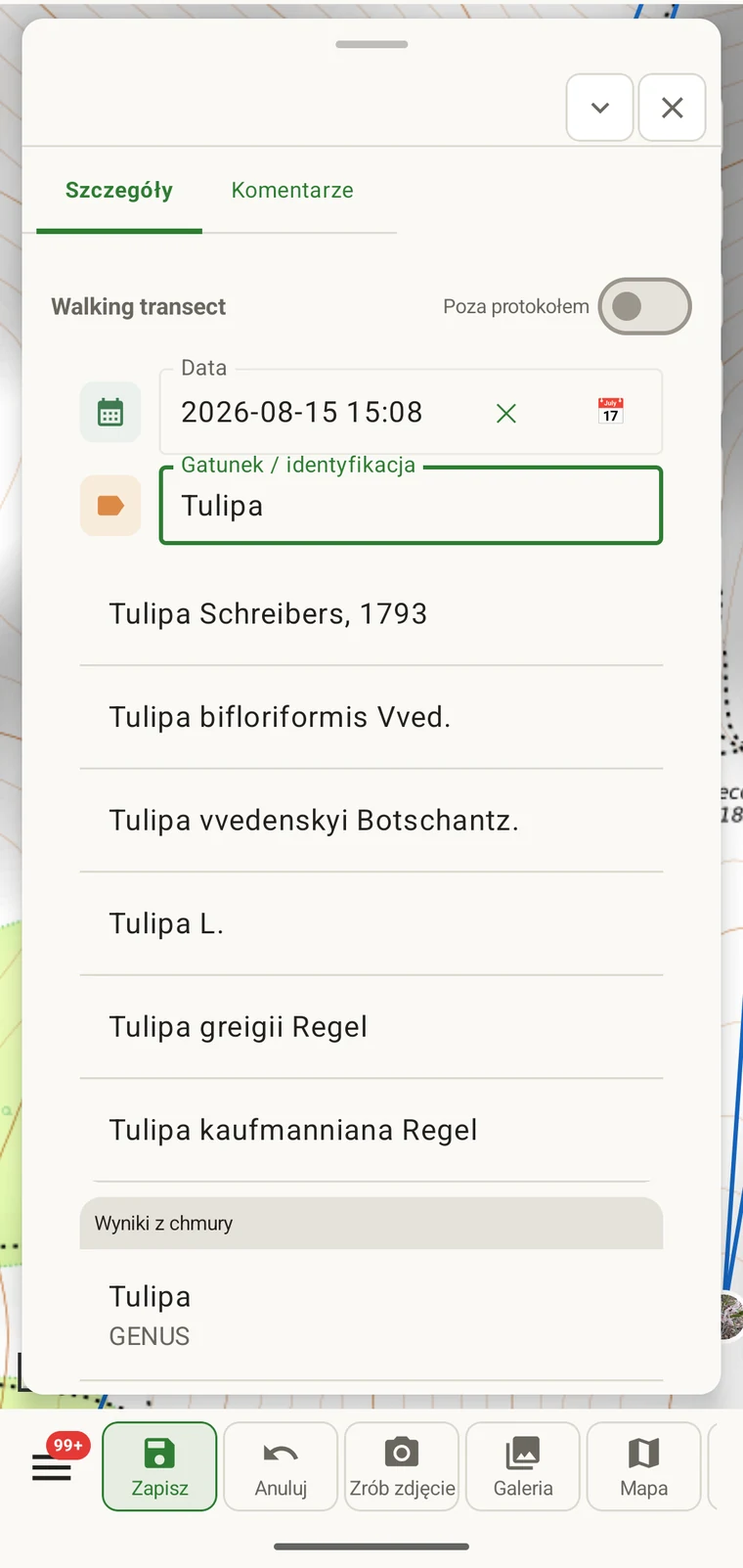
W polu taksonu należy wpisać dowolny fragment nazwy naukowej. Wyszukiwanie zwraca pasujące nazwy z pełnej bazy taksonomicznej już w trakcie pisania. Działają fragmenty ciągów, wyszukiwanie samego rodzaju oraz epitety wewnątrzgatunkowe. Nazwy zwyczajowe można wyszukiwać tam, gdzie baza je zawiera, ale wyszukiwanie nazw naukowych jest bardziej niezawodne na całej głębokości taksonomii.
Gatunki już zarejestrowane w bieżącym projekcie są wymienione osobno w pozycji Taksony w przeglądarce danych (zob. Przeglądanie danych). Sprawdzenie tej listy przed wyjściem w teren daje szybkie przypomnienie, co projekt już zawiera, i może pomóc w spójnym stosowaniu nazw przez obserwatorów we wspólnym projekcie.
Zdjęcia
Zdjęcia są dołączane na poziomie obserwacji. Zdjęcie można wykonać w aplikacji przy użyciu aparatu urządzenia albo wybrać istniejące obrazy z galerii. Obie drogi dołączają obraz do bieżącego rekordu.
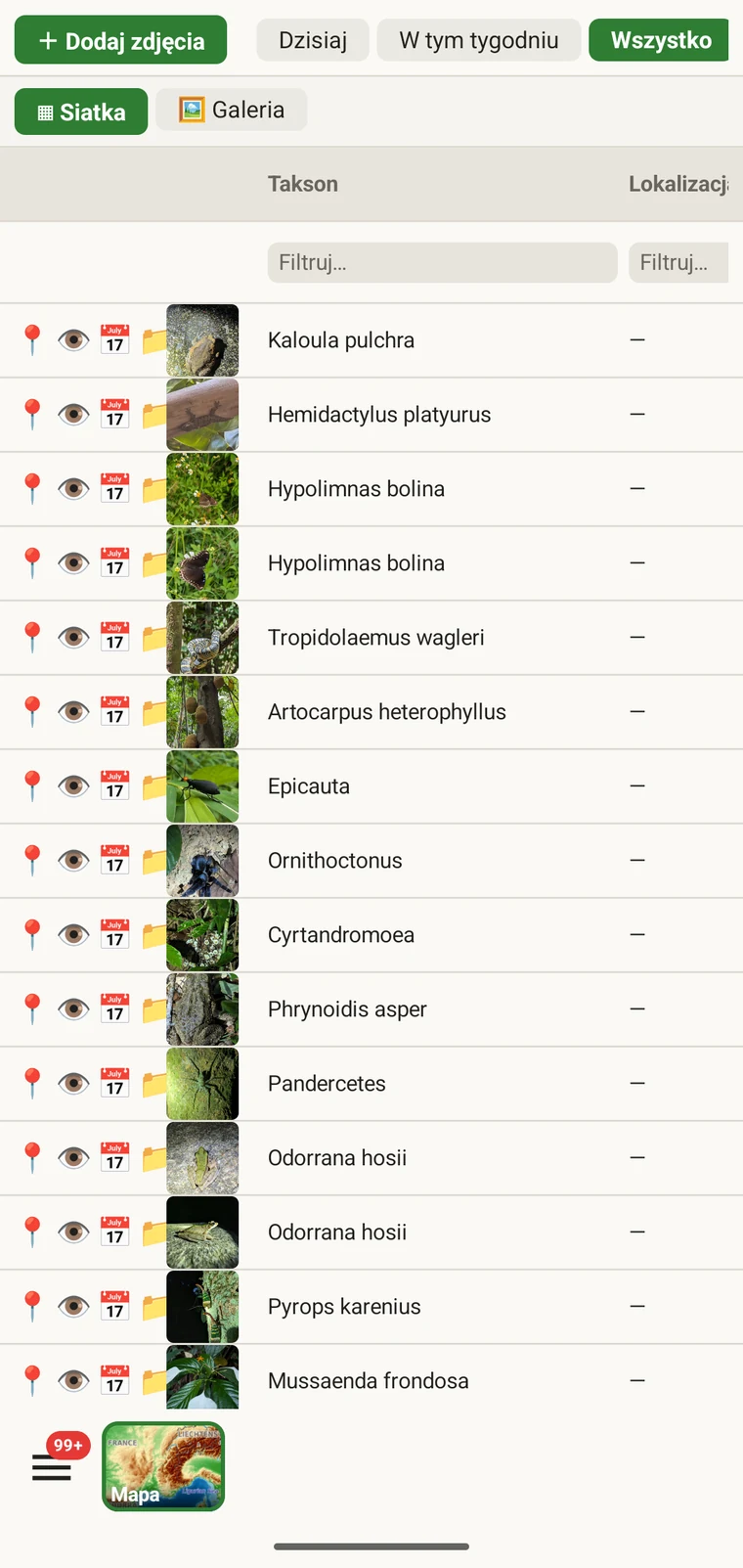
Zdjęcia wykonane w aplikacji otrzymują geotag z bieżącą pozycją GPS oraz znacznik czasu. Zdjęcia zaimportowane z galerii zachowują metadane EXIF, które już posiadają, w tym pozycję zapisaną przez aparat. Dane EXIF są zachowywane we wszystkich formatach eksportu, które je obsługują.
Każdy obraz dołączony do projektu można przeglądać w galerii zdjęć projektu, dostępnej z przeglądarki danych opisanej w części Przeglądanie danych. Widok galerii pokazuje wszystkie obrazy projektu niezależnie od tego, do której obserwacji należą, i jest przydatny do szybkiego przeglądu wizualnego materiału z danego dnia.
Lokalizacje
Lokalizacja to nazwany punkt, do którego przypisywana jest obserwacja. Jest przydatna dla stałych stanowisk, na które się powraca: powierzchni stałej, punktu liczenia, miejsca pułapki, kwadratu roślinności o długiej historii. Przypisanie lokalizacji do rekordu oznacza, że kolejne wizyty można filtrować i porównywać według nazwy stanowiska, a nie według współrzędnych.
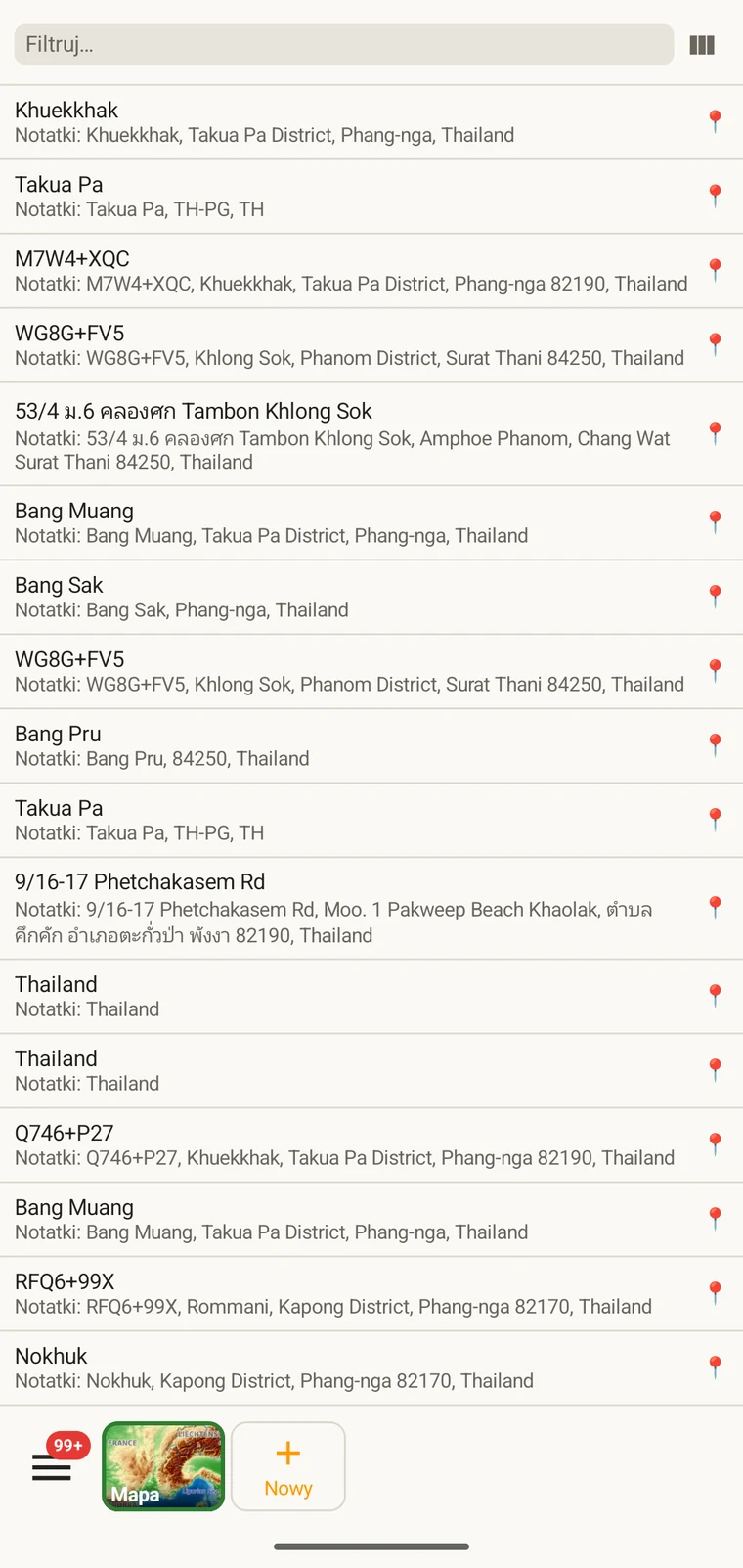
Lokalizacje tworzy się z listy lokalizacji w przeglądarce danych albo bezpośrednio z formularza obserwacji. Przy tworzeniu lokalizacji z formularza jako punkt używana jest bieżąca pozycja GPS, o ile pinezka nie zostanie przesunięta na mapie. Przed zapisem można nadać lokalizacji nazwę i dodać notatki; następnie pojawia się ona w polu wyboru lokalizacji dla przyszłych obserwacji.
Poprawianie rekordu
Rekordy można edytować na urządzeniu w dowolnym momencie. Po zakończeniu sesji nagrywania nie jest nakładana żadna blokada. Należy otworzyć listę obserwacji opisaną w części Przeglądanie danych, odnaleźć rekord i otworzyć go, aby edytować dowolne pole. Do edycji służy ten sam formularz, którego użyto do utworzenia rekordu, więc obowiązuje ta sama walidacja.
Pozycję można poprawić, wprowadzając bezpośrednio nowe współrzędne albo, tam gdzie formularz protokołu udostępnia wybór na mapie, przesuwając pinezkę. Jeśli wykonano zdjęcie z prawidłową pozycją w metadanych EXIF, pozycja ta jest dostępna jako odniesienie przy poprawianiu rekordu w biurze.
Zmiany są natychmiast zapisywane w lokalnej bazie danych. Jeśli projekt jest udostępniany przez Google Drive, poprawiony rekord zostanie uwzględniony w kolejnym eksporcie; sposób działania tego łączenia opisano w części Współpraca przez Google Drive.