
Integracje
iNaturalist
Połączenie konta iNaturalist pozwala pracować na własnych obserwacjach wewnątrz projektu, w którym prowadzony jest zapis. Można je zaimportować do projektu, a rekordy utworzone w EarthCape odesłać do iNaturalist — te wybrane, wtedy, gdy się je wybierze.
Łączenie konta
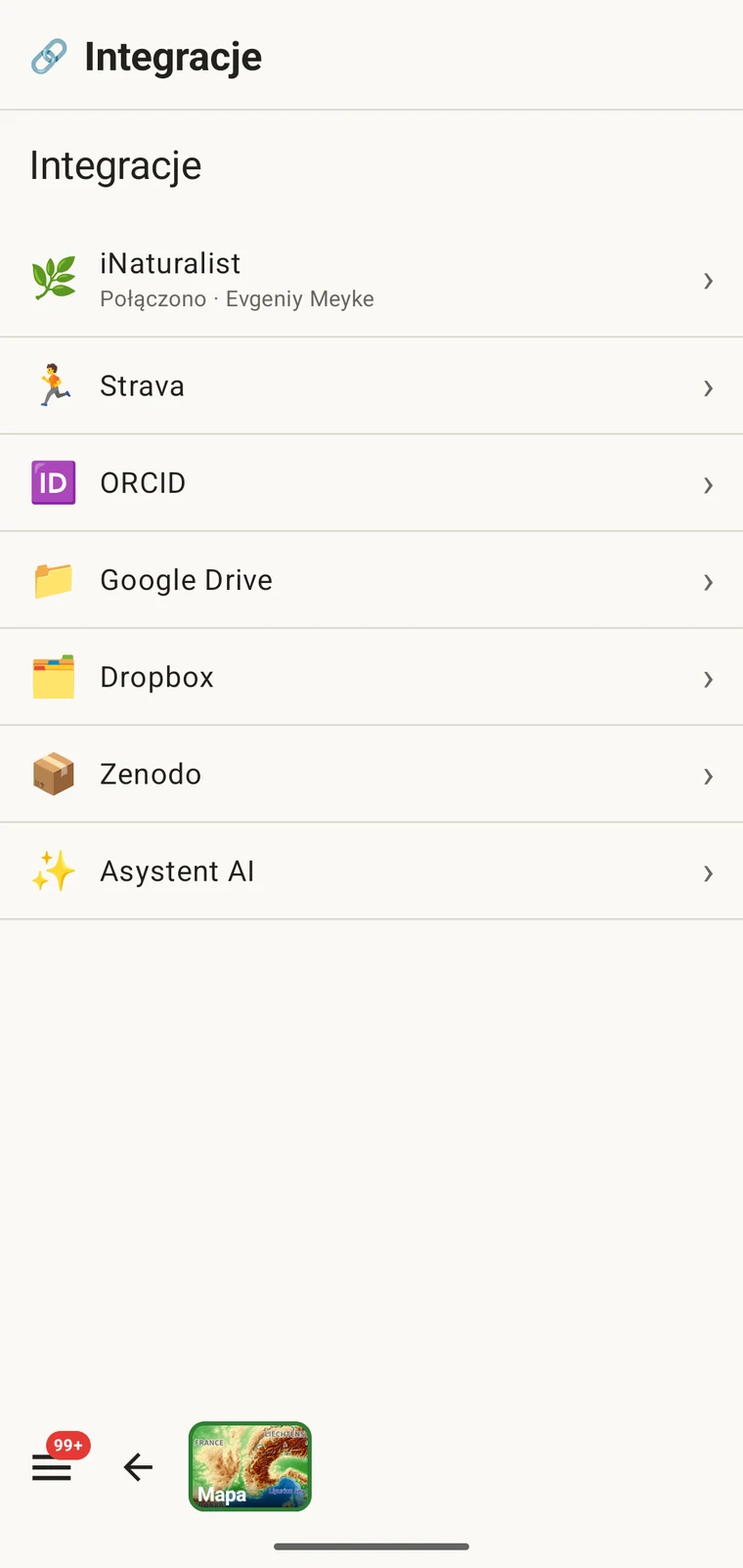
The connection is made from the Integrations screen under Menu → Admin → Integrations, which lists every external service the app can work with. You sign in with your existing iNaturalist credentials; EarthCape does not store your iNaturalist password.
- Open Menu → Admin → Integrations.
- Tap the iNaturalist row, then Connect.
- Sign in on the iNaturalist page that opens in your browser.
- Autoryzacja dostępu EarthCape do własnych obserwacji.
Uwierzytelnianie. EarthCape uwierzytelnia się w iNaturalist za pomocą OAuth, tego samego mechanizmu, z którego korzystają inne zewnętrzne klienty iNaturalist. Hasło trafia do iNaturalist, a nie do EarthCape. Autoryzację można w każdej chwili cofnąć w ustawieniach konta iNaturalist, niezależnie od usunięcia połączenia w tej aplikacji.
Centrum
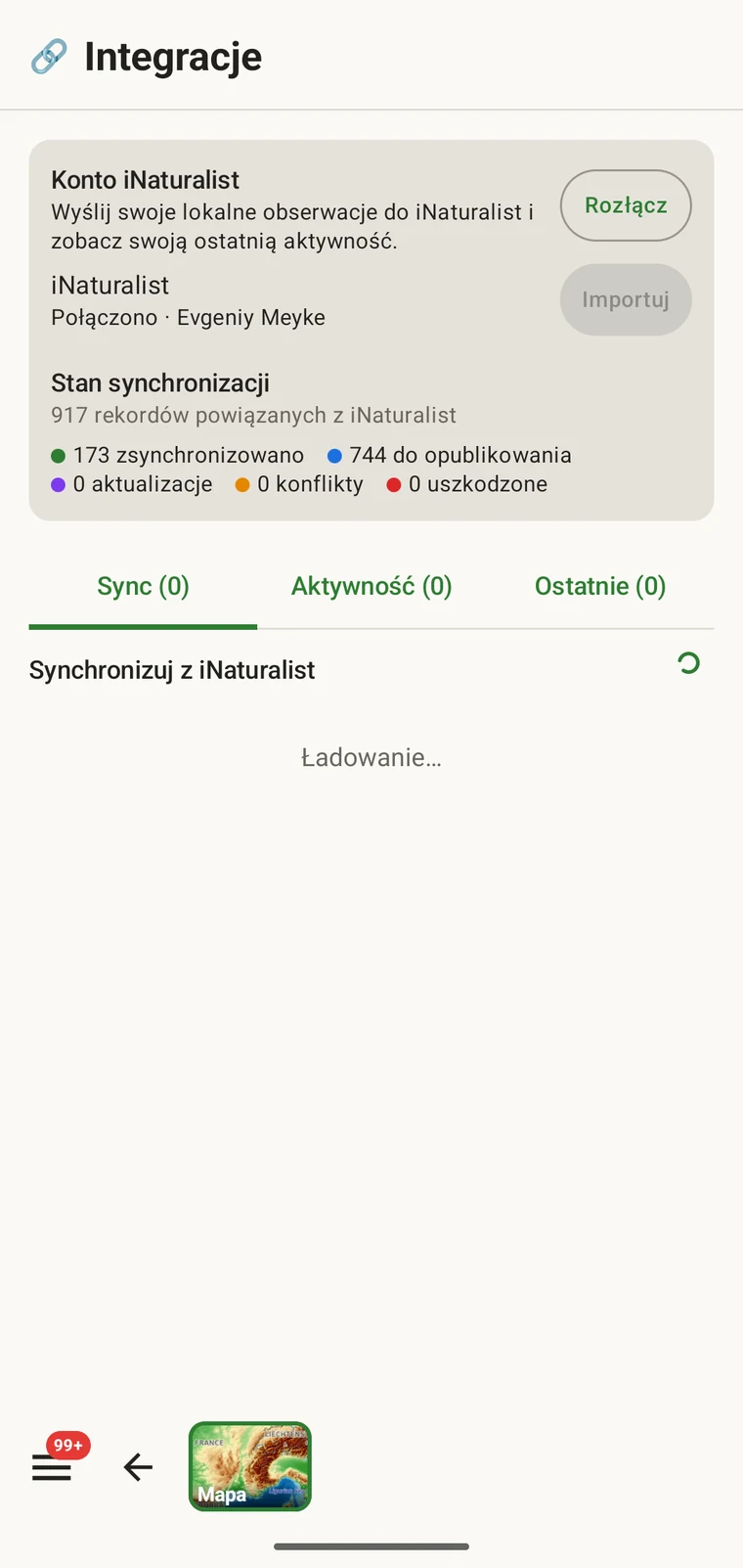
Po połączeniu otwarcie wiersza iNaturalist prowadzi do centrum: jednego ekranu, z którego dostępne jest wszystko, co dotyczy iNaturalist. Pokazuje ono połączone konto, podsumowanie tego, ile rekordów jest powiązanych z iNaturalist i w jakim są stanie, oraz trzy karty — Synchronizacja, Aktywność i Ostatnie — a obok nich funkcję importu.
Aktywność
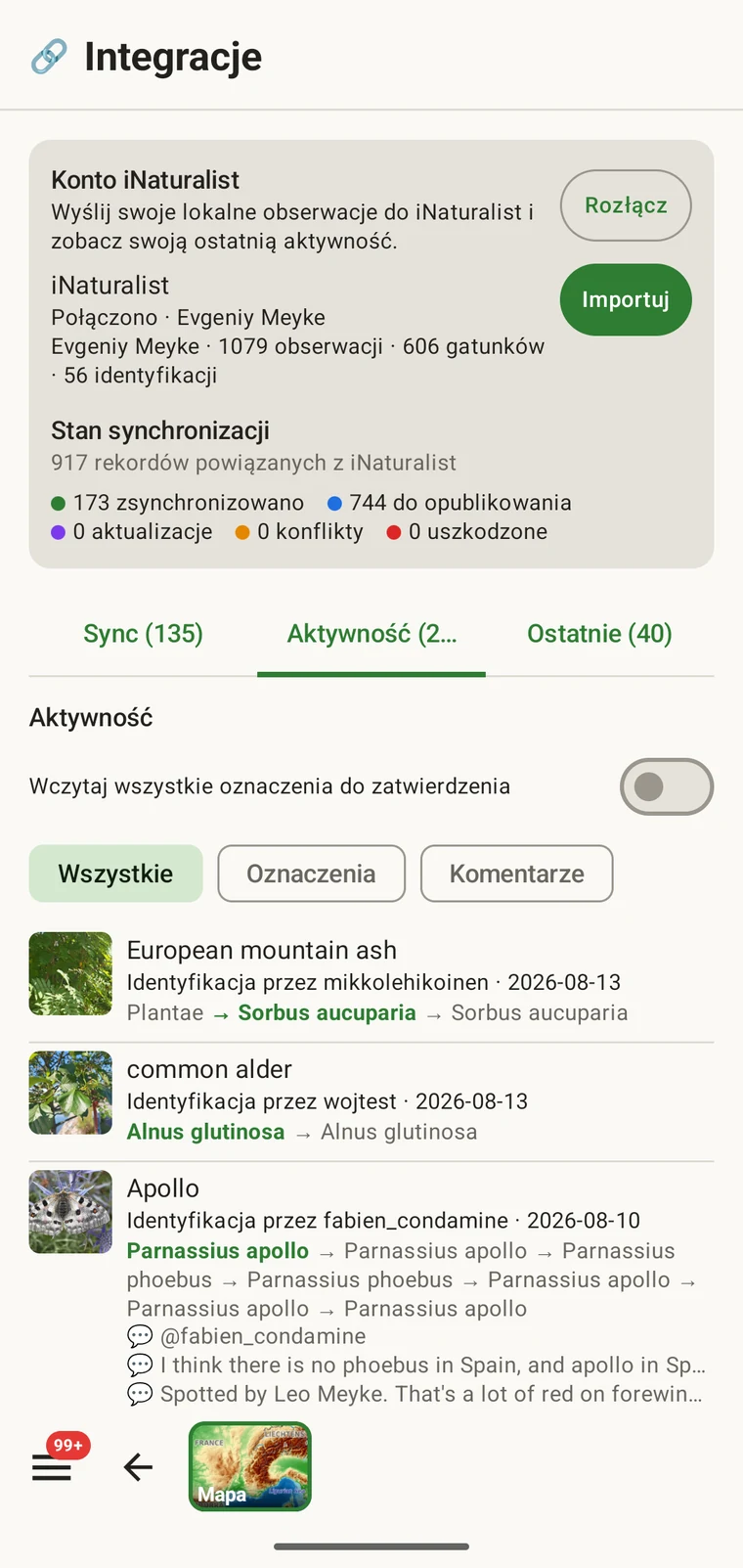
The activity view shows your iNaturalist activity feed — the stream of events on your own observations and identifications. It is useful in the field because it lets you check notifications and recent identifications without leaving the recording app to open a browser. You can mark items seen and agree with an identification from the list.
Recent observations and identifications
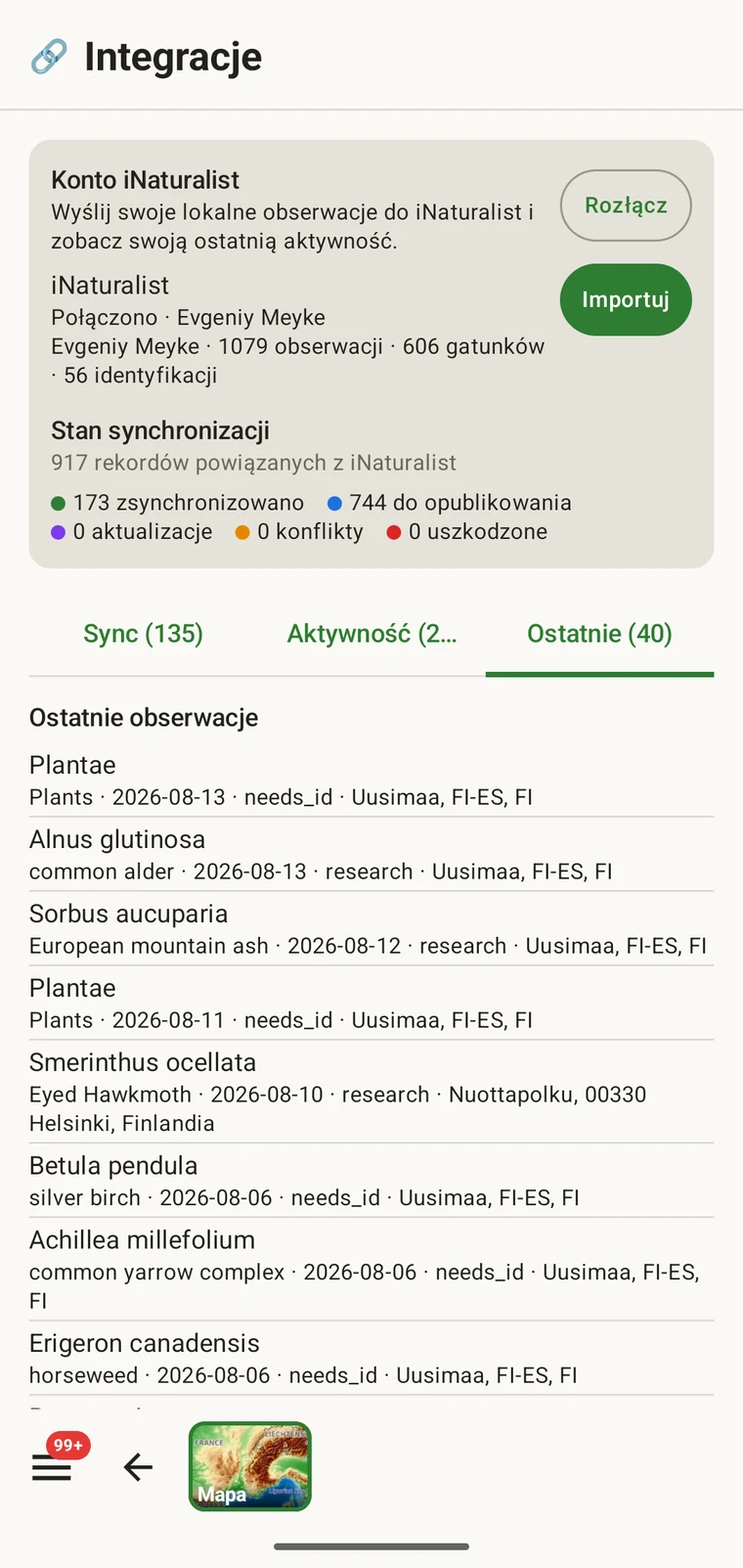
The recent view shows your own most recent iNaturalist observations and identifications, read from the iNaturalist API onto the device. This gives you a quick reference to what you have been recording on iNaturalist, alongside the records you are making in the current project.
Import obserwacji do projektu
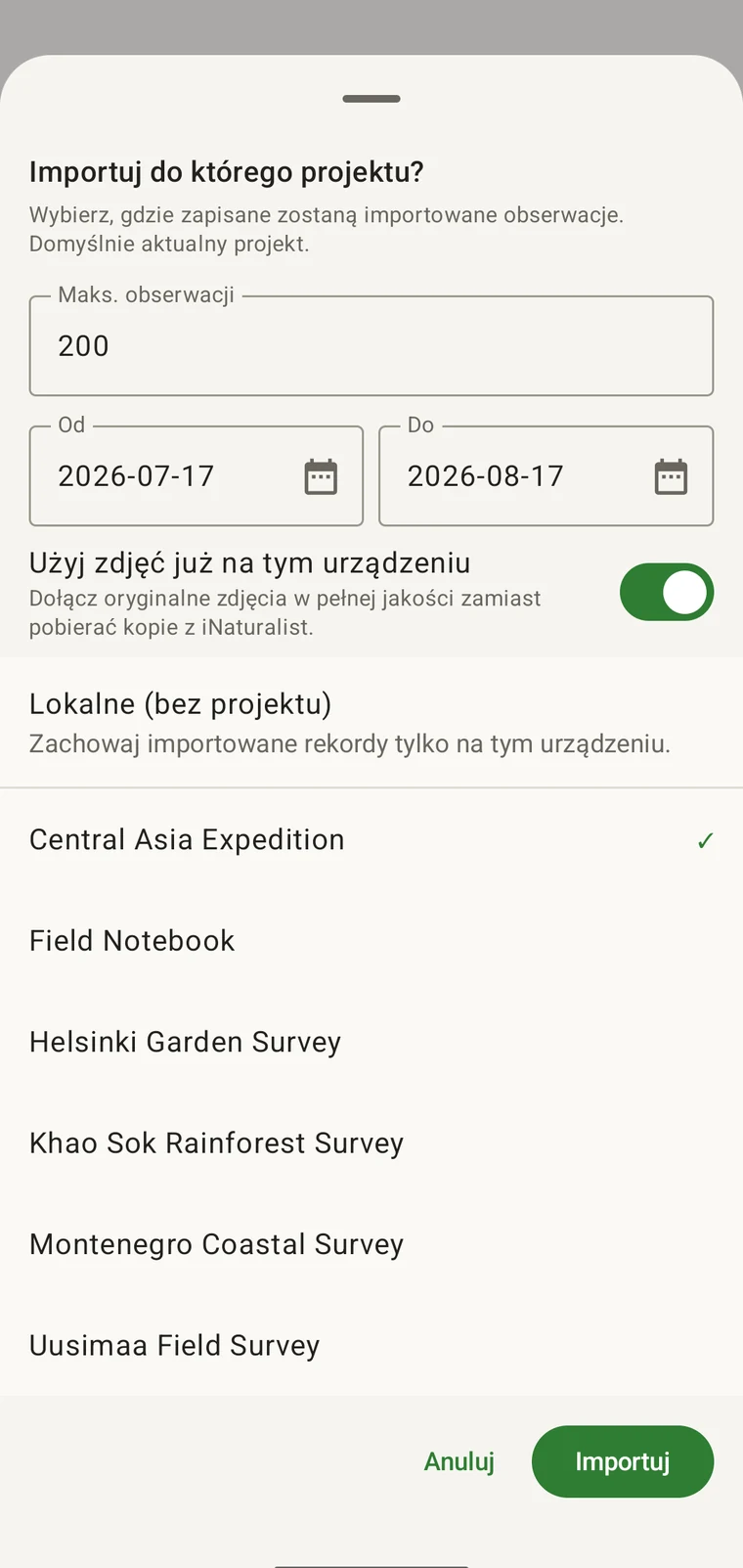
Import przenosi obserwacje z konta iNaturalist do projektu EarthCape jako zwykłe rekordy. Wybiera się projekt, do którego trafią, zakres dat, z którego mają pochodzić, oraz ich liczbę. Takson, data, pozycja, notatki i zdjęcia są zachowywane z obserwacji w iNaturalist. Po zaimportowaniu rekordy znajdują się na urządzeniu.
An iNaturalist record made at the same site on the same day belongs in the same dataset as the survey records. Without import, the two sets remain in separate systems and have to be reconciled later. After import, the iNaturalist records appear in the observations list (see Browsing your data), they appear on the map (see Map tools), and they leave in every export format (see Export formats).
- Open the iNaturalist hub from Menu → Admin → Integrations.
- Należy wybrać Import.
- Ustawienie zakresu dat i maksymalnej liczby pobieranych obserwacji.
- Wybór, czy zdjęcia pochodzą z tego urządzenia, czy są pobierane z iNaturalist.
- Pick the project the records should go into (or Local (no project)), then confirm with Import.
| Pole | Co jest zachowywane przy imporcie |
|---|---|
| Takson | Nazwa taksonu z obserwacji iNaturalist, dopasowana do taksonomii na urządzeniu |
| Data | Data obserwacji zapisana w iNaturalist |
| Pozycja | Szerokość i długość geograficzna wraz z dokładnością pozycji, jeśli iNaturalist ją ma |
| Uwagi | Opis obserwacji, zachowany jako notatki rekordu |
| Geoprywatność | Otwarta, zamglona lub prywatna, przeniesiona w postaci zapisanej w iNaturalist |
| Zdjęcia | Albo oryginały w pełnej jakości, już obecne na urządzeniu, albo kopie pobrane z iNaturalist, zależnie od przełącznika |
| Formularz protokołu | Dołączany jest formularz protokołu projektu, a pola nieodnotowane w iNaturalist pozostają puste |
Co dzieje się po imporcie
Zaimportowane rekordy zachowują się jak każdy inny rekord w projekcie. Niosą formularz protokołu projektu (zob. Protokoły badań), można więc je otworzyć i uzupełnić pola, których nie było w pierwotnej obserwacji iNaturalist. Pojawiają się na liście obserwacji i na mapie obok rekordów wprowadzonych bezpośrednio w aplikacji. Są uwzględniane w każdym formacie eksportu, w tym w Darwin Core Archive (zob. Formaty eksportu).
Zaimportowany rekord zachowuje powiązanie z obserwacją w iNaturalist, z której pochodzi, i to właśnie pozwala aplikacji później stwierdzić, czy obie wersje się rozeszły. Nic nie dzieje się samo: zmiany wprowadzone na urządzeniu zostają na nim, a zmiany wprowadzone w iNaturalist zostają tam, dopóki rekord nie zostanie zsynchronizowany ręcznie.
Wysyłanie rekordów do iNaturalist
The Sync tab lists the records that can go to your iNaturalist account and the state each one is in. Nothing is uploaded on its own. You send one record with the Sync button beside it, or send the listed batch with Sync all (N). Either way you choose what goes.
Wysyłane są takson, data, współrzędne, geoprywatność, notatki i zdjęcia. Rekord, który wcześniej nie trafił do iNaturalist, zostaje tam utworzony; rekord wysłany wcześniej jest aktualizowany na miejscu, więc ponowna synchronizacja tego samego rekordu nie tworzy duplikatu.
| Stan | Co to znaczy |
|---|---|
| Zsynchronizowany | Kopia na urządzeniu i kopia w iNaturalist są zgodne |
| Zmieniono tutaj | Rekord został zmieniony na urządzeniu od czasu ostatniej synchronizacji |
| Zmieniono w iNaturalist | Obserwacja została zmieniona w iNaturalist od czasu ostatniej synchronizacji |
| Conflict — choose a side | Obie kopie zmieniły się od ostatniej synchronizacji, więc aplikacja pyta, którą stronę zachować |
| Powiązanie zerwane | Powiązanej obserwacji nie można już odnaleźć w iNaturalist |
Przy konflikcie rekord rozwija się i pokazuje pola, które się różnią — takson, datę, współrzędne, geoprywatność i notatki — z wyborem Moje lub iNat dla każdego z nich. Do żadnej ze stron nic nie zostaje zapisane, dopóki nie dokona się wyboru i nie przeprowadzi synchronizacji.
Ograniczenia
Ta integracja działa na własnych obserwacjach użytkownika w połączonym koncie iNaturalist, w obu kierunkach: import z niego i synchronizacja rekordów z powrotem do niego. Nie przegląda pobliskich obserwacji innych osób w iNaturalist.
Importing and syncing both need a connection at the moment you do them. Everything already on the device stays available and fully usable offline (see Offline maps); records not yet synced are listed in the Sync tab and go only when you tap Sync with a connection.
Jeśli potrzebne są opublikowane dane o występowaniu dla obszaru wokół stanowiska — ze wszystkich osób współtworzących iNaturalist i innych dostawców danych — a nie własne obserwacje, służy do tego inna funkcja: zob. Gatunki w pobliżu z GBIF.
Prywatność
Logowanie odbywa się do własnego konta iNaturalist; EarthCape nie przechowuje hasła. Połączenie można w każdej chwili usunąć na ekranie Integracje, co kończy dostęp aplikacji do konta iNaturalist. Obserwacje już zaimportowane pozostają na urządzeniu jako zwykłe rekordy; rozłączenie ich nie usuwa. Aby je usunąć, należy skasować je z listy obserwacji.
Zaimportowane rekordy znajdują się na urządzeniu jak każdy inny rekord projektu, objęte tymi samymi zasadami przechowywania lokalnego i eksportu co pozostałe dane. Nic nie trafia do iNaturalist bez synchronizacji, a to, co zostanie wysłane, wybiera się rekord po rekordzie.