
Mapa i teren
Mapy offline
Ponieważ EarthCape prowadzi własny serwer kafelków, co opisano na stronie Mapa i serwer kafelków, nie ma licencyjnych ograniczeń co do tego, jak dużą część mapy można zapisać w pamięci podręcznej. Jedynym ograniczeniem jest pamięć urządzenia. Pobrania obejmują od pojedynczego rejonu po całą planetę i zawierają wszystkie style mapy bazowej, warstwę poziomic, cieniowanie rzeźby i model terenu 3D.
Otwieranie panelu map offline
Na ekranie mapy należy dotknąć Narzędzia na górnym pasku. Panel Narzędzia wysuwa się od dołu. Dotknięcie Offline otwiera panel map offline.
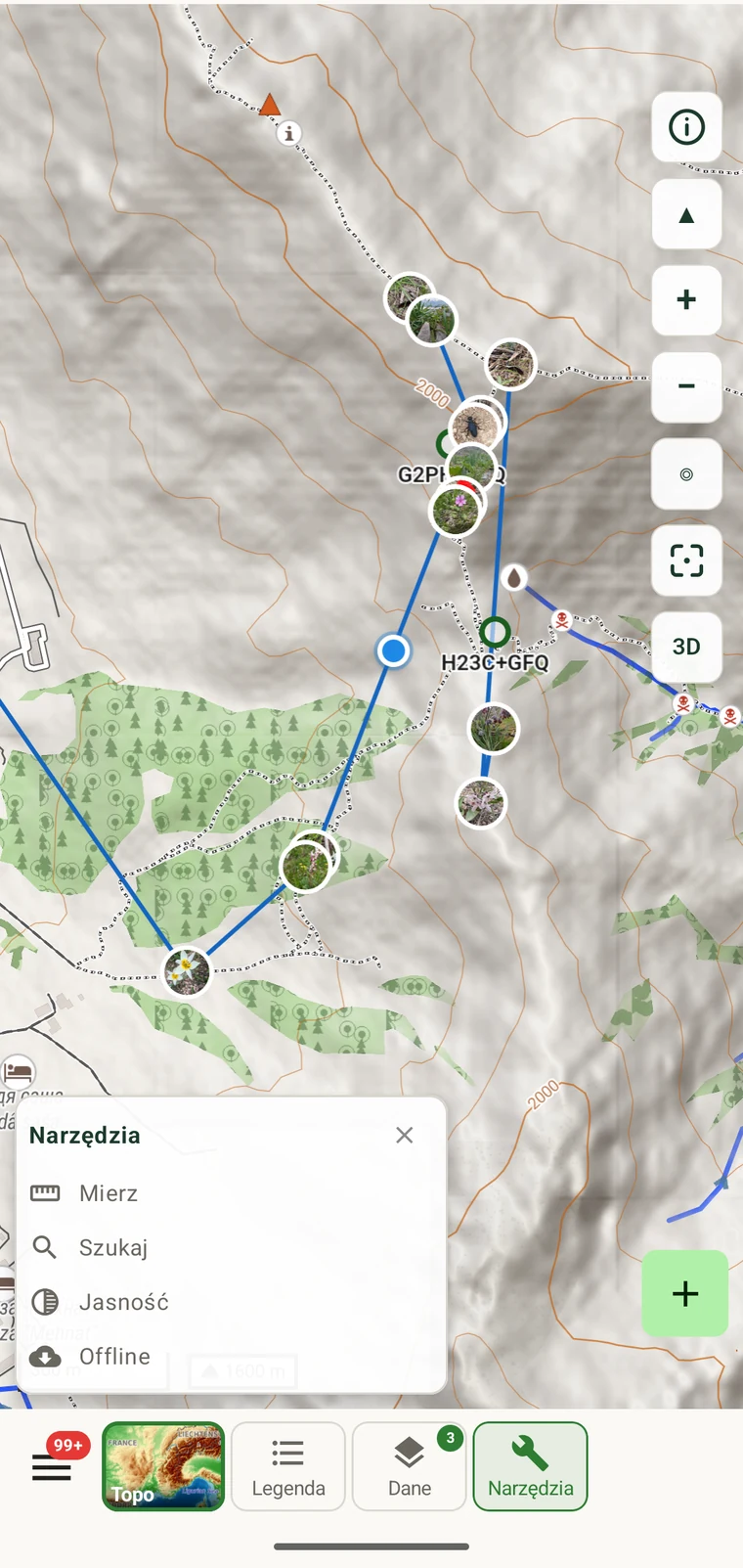
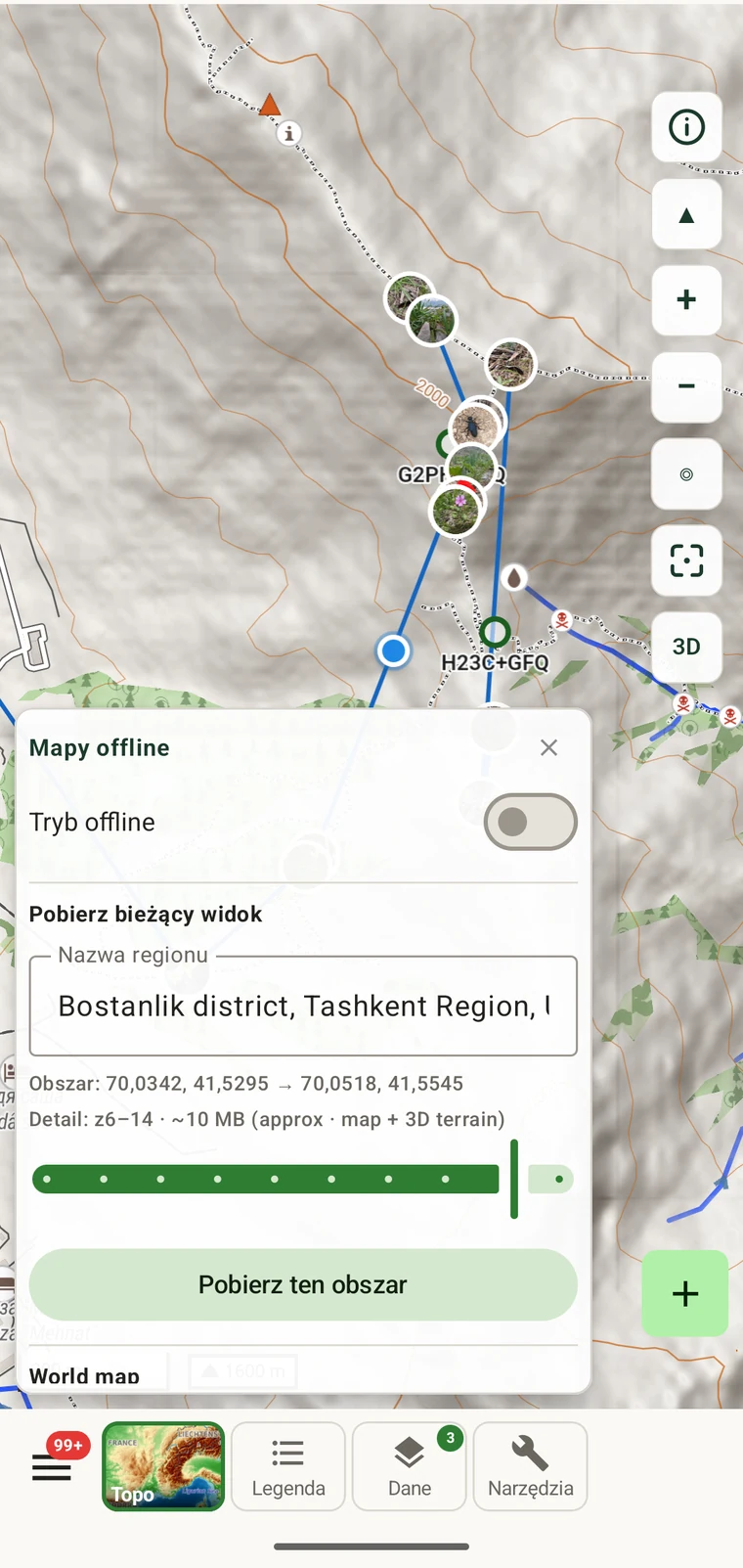
Panel zawiera następujące elementy sterujące:
| Element | Działanie |
|---|---|
| Tryb offline | Przełącznik, który powstrzymuje aplikację od wysyłania jakichkolwiek sieciowych żądań kafelków. Po włączeniu używane są wyłącznie kafelki zapisane w pamięci podręcznej. |
| Pobierz bieżący widok | Nagłówek sekcji dla znajdujących się poniżej elementów sterujących pobieraniem obszaru. |
| Nazwa regionu | Wypełniana automatycznie na podstawie nazw miejsc obejmujących bieżący widok mapy, na przykład „rejon Bostanlik, obwód taszkencki, Uzbekistan”. Można ją edytować. |
| Współrzędne obszaru | Prostokąt ograniczający bieżący widok, pokazany jako dwie pary współrzędnych: narożnik południowo-zachodni i północno-wschodni. Na przykład: 69.9728, 41.4430 → 70.1142, 41.6429. |
| Wiersz szczegółów | Zakres przybliżenia i szacowany rozmiar pobrania, na przykład: z6–14 · ~22 MB (approx · map + 3D terrain). |
| Pobierz ten obszar | Przycisk rozpoczynający pobieranie wyświetlonego regionu. |
| Wiersz mapy świata | Osobna, stała pozycja: Mapa świata — Szczegóły: z0–5 · ~40 MB, z własnym przyciskiem Pobierz mapę świata. |
Pobieranie obszaru roboczego
Należy przesunąć mapę na obszar, który ma zostać objęty pracami, i pobrać go przed wyjazdem w teren.
- Należy przesunąć i przybliżyć mapę tak, aby obszar pracy wypełniał ekran. Pobranie obejmuje dokładnie to, co jest widoczne, więc kadr powinien zawierać ewentualne drogi dojścia i potrzebny margines.
- Należy otworzyć Narzędzia → Offline. Panel od razu odczytuje bieżący widok.
- Należy sprawdzić nazwę regionu. Jest wypełniana na podstawie nazw miejsc, na przykład „rejon Bostanlik, obwód taszkencki, Uzbekistan”. Można ją zmienić na bardziej szczegółową — nazwa ta pojawia się później na liście zapisanych regionów.
- Należy odczytać wiersz Obszar, aby potwierdzić, że prostokąt ograniczający odpowiada zamierzeniu.
- Należy odczytać wiersz Szczegóły. Pokazuje on coś w rodzaju
z6–14 · ~22 MB (approx · map + 3D terrain). Szacowany rozmiar jest podany właśnie tutaj, aby przed rozpoczęciem pobierania można było sprawdzić dostępną pamięć. Pobranie obejmuje poziomy przybliżenia od 6 do 14, co daje użyteczny przegląd regionu aż po drobne szczegóły na poziomie ścieżek. Zawiera model terenu 3D, a nie tylko kafelki mapy bazowej, więc cieniowanie rzeźby, poziomice i pochylenie 3D działają w obrębie tego obszaru offline. - Należy dotknąć Pobierz ten obszar. Pobieranie przebiega w tle.
Większy obszar lub obszar o bardziej górzystej rzeźbie zajmuje więcej pamięci, ponieważ model terenu stanowi znaczną część pobrania. Szacowany rozmiar w wierszu Szczegóły odpowiada faktycznie wybranemu obszarowi, więc należy go sprawdzać przy każdym pobieranym regionie. Dla obszaru wielkości rejonu przy z6–14 typowe jest około 22 MB.
Mapa przeglądowa świata
Pozycja mapy świata w panelu offline pobiera poziomy przybliżenia od 0 do 5 dla całej planety, o rozmiarze około 40 MB. Jest to widok zgrubny: widoczne są kontynenty, państwa, większe miasta i duże pasma górskie, ale nie lokalne ścieżki ani pojedyncze budynki.
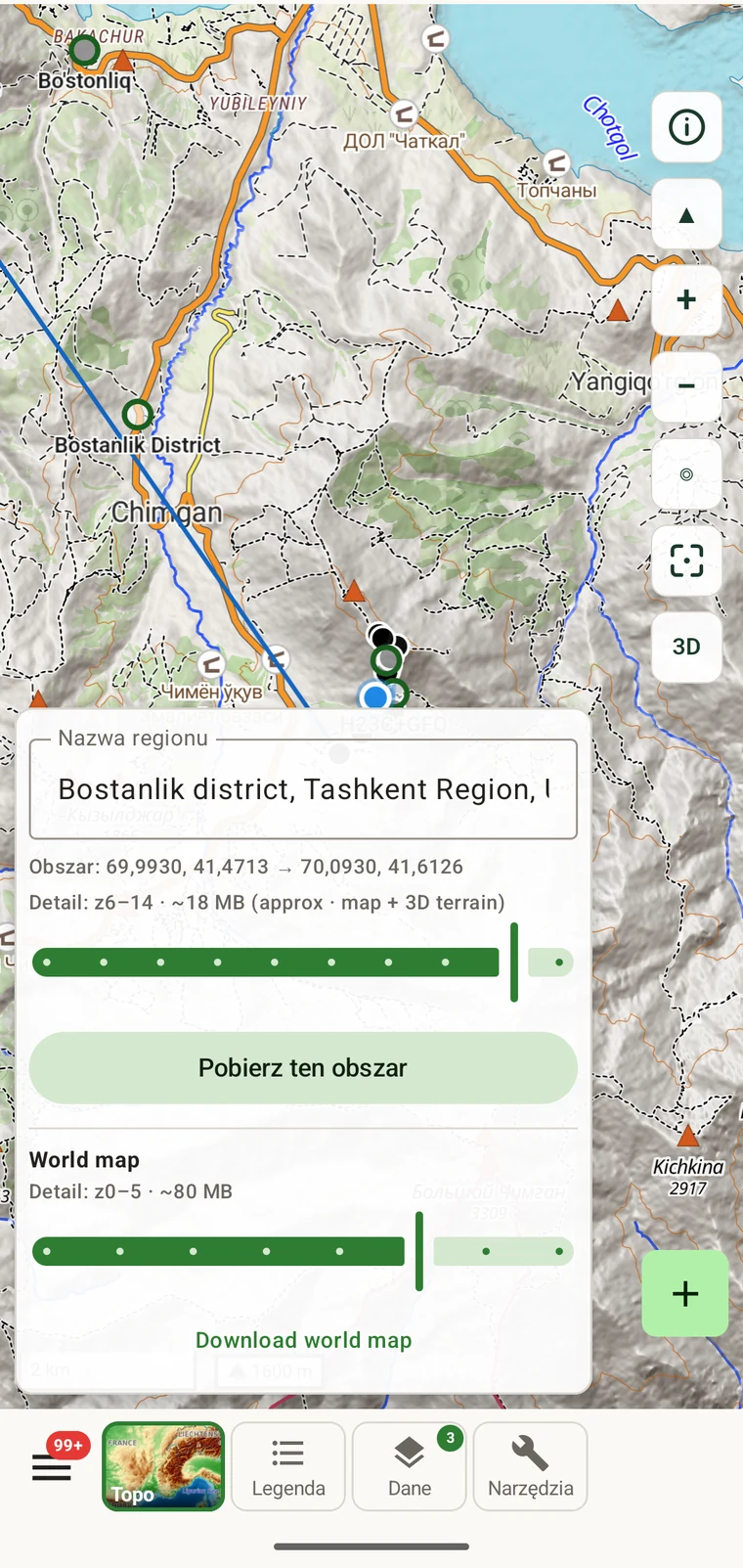
Mapę przeglądową świata warto pobrać nawet wtedy, gdy pobrane są już obszary regionalne. Zajmuje bardzo mało pamięci i sprawia, że mapa nigdy nie jest pusta po przylocie do nowego kraju, przy przesunięciu poza pobrany region lub po otwarciu aplikacji przed pobraniem konkretnego obszaru. Bez niej w takich sytuacjach w miejscu mapy bazowej widoczny jest pusty szary ekran.
Tryb offline
Przełącznik Tryb offline w panelu całkowicie powstrzymuje aplikację od wysyłania sieciowych żądań kafelków. Po jego włączeniu mapa korzysta wyłącznie z kafelków zapisanych już na urządzeniu i całkowicie pomija sieć.
Włączanie go nie jest konieczne, aby obszary offline działały — pobrane kafelki są domyślnie podawane z urządzenia zawsze, gdy połączenie jest niedostępne. Przełącznik służy do innej sytuacji: słaby sygnał komórkowy lub roaming bywa wolniejszy niż całkowity brak sygnału, ponieważ aplikacja wysyła żądania kafelków, które długo czekają na przekroczenie limitu czasu, zamiast od razu zakończyć się niepowodzeniem. W terenie górskim z przerywanym zasięgiem objawia się to powolnym ładowaniem lub zacinaniem się mapy. Włączenie trybu offline eliminuje te żądania, a mapa reaguje tak szybko, jak przy pełnym zasięgu. Powstrzymuje też moduł radiowy przed ponawianiem nieudanych żądań, co oszczędza baterię podczas długiego dnia rejestracji danych.
Tryb offline należy ponownie wyłączyć po powrocie do pewnego połączenia, gdy mapa ma się aktualizować wokół obszarów, które nie zostały pobrane.
Zarządzanie zapisanymi regionami
Aby zobaczyć, co zostało pobrane, należy otworzyć Narzędzia → Offline i przewinąć w dół, poniżej elementów sterujących pobieraniem. Lista zapisanych regionów pokazuje każdy nazwany obszar, zajmowaną przez niego pamięć oraz przycisk do jego usunięcia.
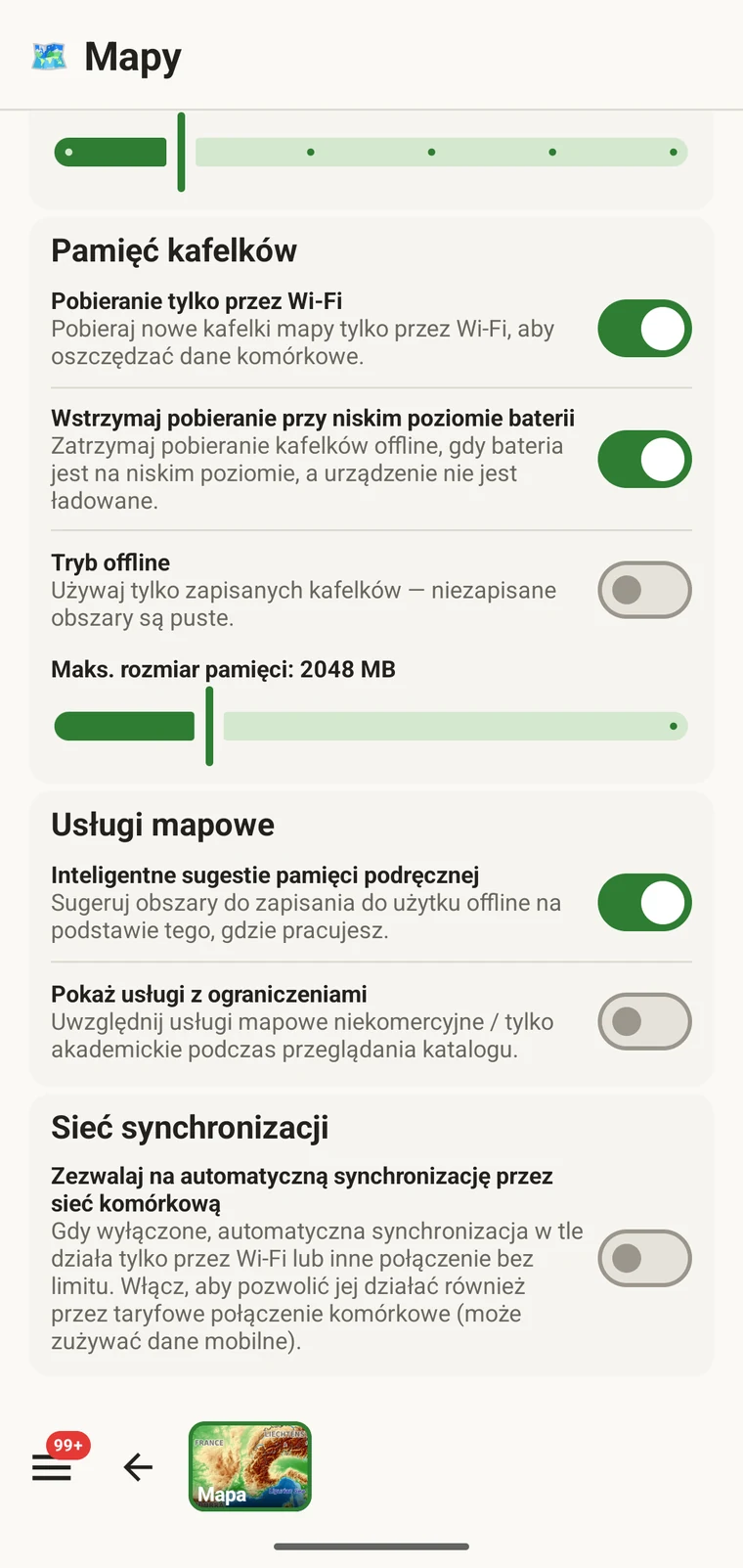
Region należy usunąć po zakończeniu pracy z nim, aby odzyskać pamięć. Na liście identyfikuje go nazwa nadana przy pobieraniu, więc opisowe nazwy pomagają, gdy regionów jest kilka, z różnych sezonów terenowych lub stanowisk.
Przed dłuższym wyjazdem należy sprawdzić dostępną pamięć. Urządzenia mobilne znacznie różnią się ilością wolnego miejsca, a pobranie zestawu regionów na cały sezon warto wykonać, dopóki jest jeszcze czas na zwolnienie miejsca w razie potrzeby.
Co działa offline
Większość podstawowych funkcji aplikacji nie wymaga połączenia, gdy dane znajdą się już na urządzeniu. Nieliczne funkcje, które z natury sięgają do usług zewnętrznych, wymagają połączenia do działania i zamiast po cichu zawodzić, kolejkują się lub czekają.
| Działa bez połączenia | Wymaga połączenia |
|---|---|
|
Funkcje te kolejkują się lub po prostu czekają na sygnał. Nic nie ginie — wygenerowane wcześniej eksporty znajdują się na urządzeniu, a zarejestrowane dane są przechowywane lokalnie niezależnie od stanu połączenia. |
Planowanie pamięci
Dwie wartości pochodzą bezpośrednio z aplikacji. Wszystko poniżej jest z nich wyprowadzone.
| Obszar | Poziomy przybliżenia | Rozmiar |
|---|---|---|
| Mapa przeglądowa świata | z0–5 | ~40 MB |
| Obszar wielkości rejonu (np. rejon Bostanlik) | z6–14 | ~22 MB |
| Kilka rejonów roboczych, jeden sezon terenowy | po z6–14 | Spokojnie poniżej gigabajta |
| Większe pasmo górskie lub park narodowy | z6–14 | Z grubsza porównywalne z kilkoma pobraniami rejonów |
Typowy sezon terenowy obejmujący kilka rejonów — mapa przeglądowa świata plus kilka pobrań regionalnych — daje w sumie znacznie mniej niż gigabajt. Współczesne telefony mają 64 GB pamięci lub więcej, więc mapy offline rzadko bywają w praktyce ograniczeniem. Szacowany rozmiar w panelu offline jest pokazywany przed zatwierdzeniem pobrania, więc nietypowo duży obszar można wychwycić, zanim pobieranie się rozpocznie.
Pobieranie przed wyjazdem, nie na początku szlaku. Sygnał komórkowy przy początku szlaku lub na stanowisku terenowym jest zwykle najsłabszy z całego wyjazdu. Pobieranie regionu przez wolne łącze trwa długo, a w części miejsc połączenia nie ma w ogóle. Pobierać należy w domu, w biurze lub wszędzie tam, gdzie połączenie jest pewne.