
Mapa i teren
Narzędzia mapy
Opisane tu narzędzia pomiaru, legendy, danych i stylizacji odczytują kafelki wektorowe zapisane już na urządzeniu. Działają tak samo online i offline, a po pobraniu obszaru nie wymagają połączenia.
Pasek narzędzi
U góry ekranu mapy biegnie pięć przycisków. Każdy otwiera osobny panel lub uruchamia osobną czynność.

| Pozycja | Co otwiera |
|---|---|
| Menu | Menu nawigacyjne aplikacji — projekt, ustawienia, listy |
| Topo | Wybór mapy bazowej: topograficzna, ulice, satelita. Opisany na stronie Mapa i serwer kafelków |
| Legenda | Legenda obiektów dla punktu dotkniętego na mapie — pokrycie terenu, wody, ścieżki, poziomice, nazwy miejsc |
| Dane | Które z własnych warstw danych są rysowane: Obserwacje, Lokalizacje, Wizyty, Ślady, Mapa bazowa |
| Narzędzia | Panel z pozycjami Mierz, Szukaj, Jasność i Offline |
Panel Narzędzia
Dotknięcie Narzędzia na pasku otwiera panel. Jego pozycje wymieniono poniżej.
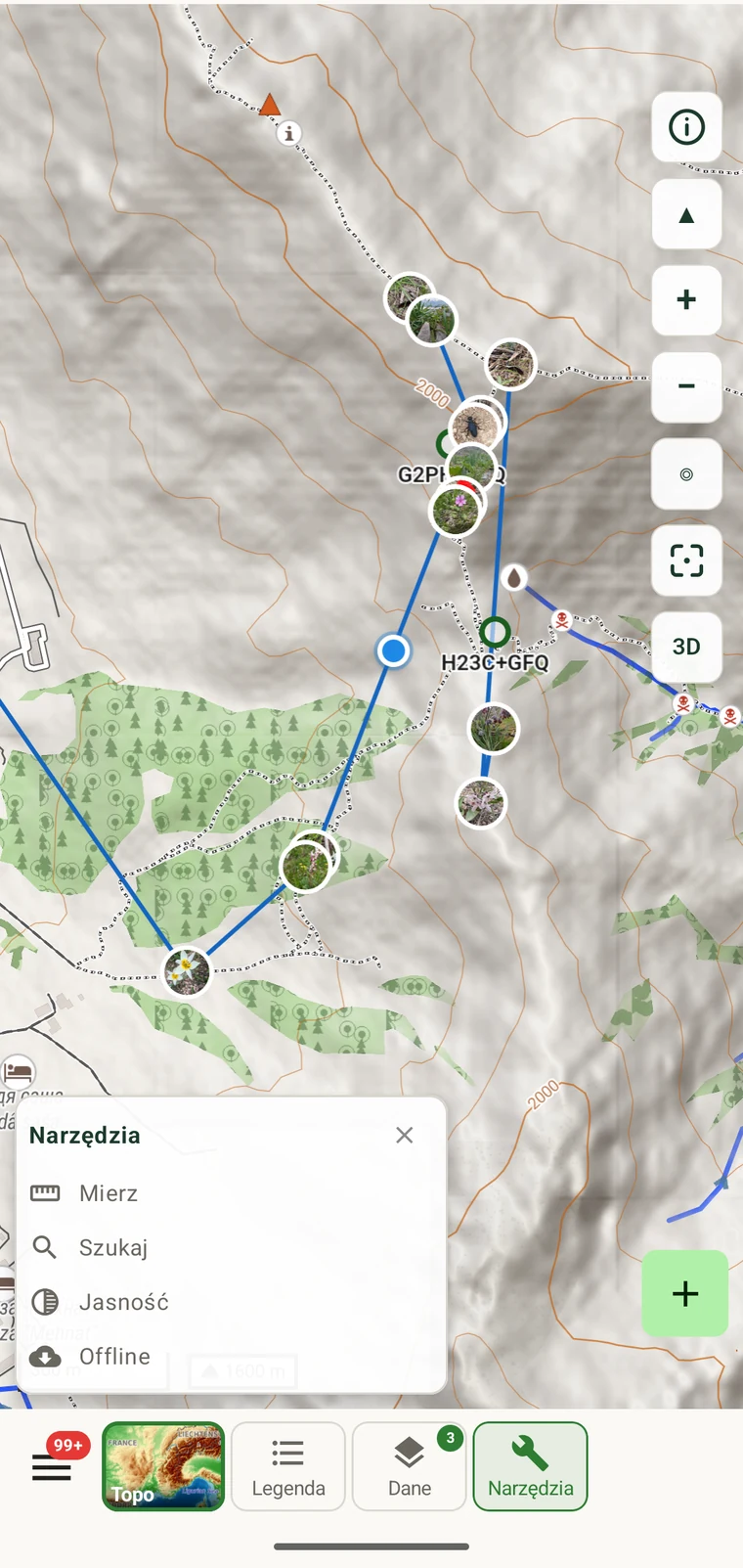
| Pozycja | Działanie |
|---|---|
| Mierz | Umieszczanie wierzchołków na mapie w celu pomiaru odległości, powierzchni i profilu wysokościowego |
| Szukaj | Znajdowanie nazwanego miejsca na mapie |
| Jasność | Przyciemnianie lub rozjaśnianie mapy bazowej niezależnie od podświetlenia urządzenia |
| Offline | Pobieranie obszarów mapy do użytku offline |
Pozycję Offline opisuje strona Mapy offline.
Pomiar odległości i powierzchni
Dotknięcie Mierz w panelu Narzędzia włącza tryb pomiaru. W tym trybie każde dotknięcie mapy umieszcza wierzchołek. Między wierzchołkami rysowana jest linia, a bieżąca suma odległości aktualizuje się po każdym dotknięciu. Aby zmierzyć powierzchnię, należy zamknąć kształt, dotykając ponownie pierwszego wierzchołka; aplikacja podaje wtedy zamkniętą powierzchnię obok długości obwodu.
Pod mapą rysowany jest profil wysokościowy wzdłuż linii. Profil pochodzi z tych samych danych wysokościowych terenu, które służą do renderowania terenu 3D, jest więc dostępny wszędzie tam, gdzie mapa jest zapisana w pamięci podręcznej, bez połączenia. Profil pokazuje wysokość w każdym wierzchołku wraz z sumarycznym podejściem i zejściem wzdłuż mierzonej trasy oraz nachyleniem między każdą parą wierzchołków.

Jak zmierzyć transekt lub powierzchnię
- Należy dotknąć Narzędzia na pasku, a następnie dotknąć Mierz.
- Dotknięciem mapy należy umieścić pierwszy wierzchołek na początku transektu.
- Kolejnymi dotknięciami należy umieścić następne wierzchołki wzdłuż trasy. Bieżąca odległość aktualizuje się po każdym dotknięciu.
- Aby zmierzyć powierzchnię, należy ponownie dotknąć pierwszego wierzchołka i zamknąć poligon. Wyświetlane są powierzchnia i obwód.
- Należy odczytać profil wysokościowy pod mapą, aby poznać podejście, zejście i nachylenie wzdłuż linii.
- Aby wyjść z trybu pomiaru, należy dotknąć przycisku zamknięcia lub przejść w inne miejsce.
Odległość na mapie a odległość po stoku
Pokazywana odległość to odległość pozioma (w planie) między wierzchołkami, mierzona w odwzorowaniu mapy. Na terenie pochyłym faktycznie przebyta trasa jest dłuższa o wartość rosnącą wraz z nachyleniem. Na przykład przy stoku 30° odległość przebyta jest o mniej więcej 15% większa od odległości na mapie. Profil wysokościowy dostarcza danych do oszacowania tej różnicy: jeśli odcinek wznosi się o 200 m na odległości 500 m na mapie, odległość po stoku wynosi około 538 m. W większości prac transektowych różnicę tę odnotowuje się w zapisie terenowym; do dokładnych odległości po stoku należy użyć dalmierza albo wyprowadzić wartość z danych profilu.
Przyciąganie trasy i szlaków
Gdy wierzchołki pomiaru zostaną umieszczone blisko ścieżki lub drogi obecnej na mapie, linia przyciąga się do tego przebiegu, zamiast biec prosto przez teren między dwoma punktami. Linia prosta przez dolinę zaniża długość marszu, który schodzi w dół i znów się wznosi. Przyciąganie prowadzi zamiast tego wzdłuż szlaku.
Przyciąganie jest odtwarzane na urządzeniu z sieci ścieżek i dróg zawartej w pobranych już kafelkach wektorowych. Nie łączy się z zewnętrzną usługą wyznaczania tras. Oznacza to, że działa wszędzie tam, gdzie mapa jest zapisana w pamięci podręcznej — także na obszarach bez zasięgu sieci komórkowej — i obejmuje te same ścieżki i drogi, które są pokazane na topograficznej mapie bazowej, niezależnie od tego, czy są to utrzymywane szlaki, drogi leśne czy trasy prac terenowych zaznaczone w OpenStreetMap.
Zasięg wynika z mapy bazowej. Przyciąganie może podążać wyłącznie za ścieżkami odwzorowanymi w danych OpenStreetMap leżących u podstaw kafelków. Jeśli szlaku nie ma na mapie bazowej, przyciąganie nie nastąpi. W takim przypadku pomiar biegnie po linii prostej między umieszczonymi wierzchołkami i obowiązuje poprawka na nachylenie z profilu wysokościowego.
Legenda obiektów
Należy dotknąć Legenda na pasku, a następnie dowolnego punktu na mapie. Legenda podaje obiekty wektorowe występujące w tym miejscu: klasę pokrycia terenu, typ zbiornika wodnego, klasyfikację ścieżki lub drogi, wysokości najbliższych poziomic oraz nazwy miejsc. Informacje pochodzą wprost z danych kafelków — nie są interpretacją aplikacji.
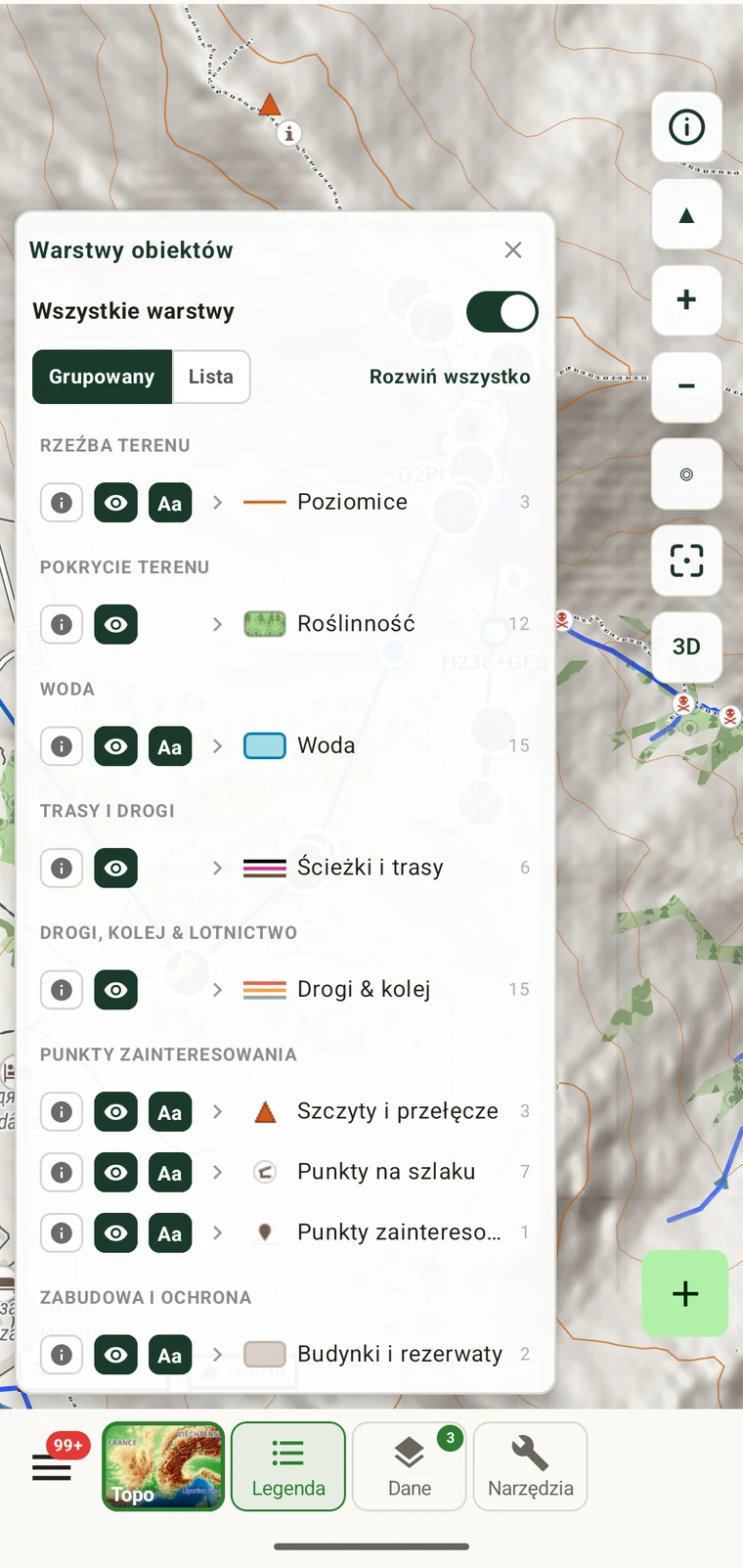
Legenda przydaje się przy wpisywaniu opisu siedliska w rekordzie obserwacji: klasę pokrycia terenu i typ ścieżki w dotkniętym miejscu można potwierdzić, zamiast szacować je z kontekstu. Jest to również szybki sposób na odczytanie wysokości poziomic bez liczenia warstwic na mapie.
Warstwy danych
Dotknięcie Dane na pasku otwiera panel warstw danych. Pięć przełączników decyduje o tym, które z własnych rekordów są rysowane na mapie i czy widoczna jest sama mapa bazowa.
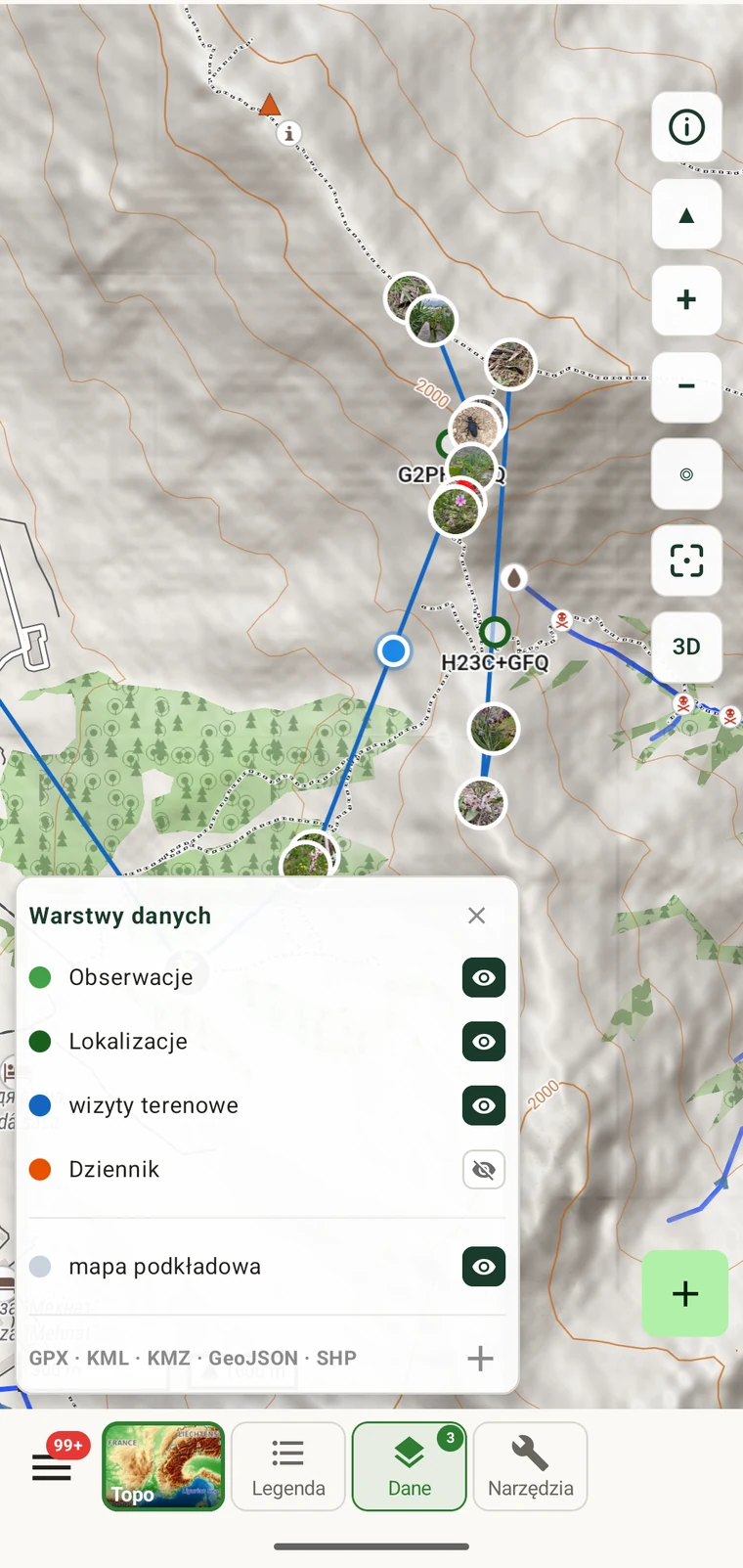
| Warstwa | Co rysuje |
|---|---|
| Obserwacje | Pojedyncze rekordy obserwacji, rysowane w pozycji GPS zapisanej wraz z każdym z nich |
| Lokalizacje | Nazwane lokalizacje powiązane z projektem |
| Wizyty | Rekordy wizyt, pokazywane przy powiązanej lokalizacji lub pozycji GPS |
| Ślady | Zarejestrowane ślady GPS z sesji terenowych |
| Mapa bazowa | Same kafelki topograficznej lub innej mapy bazowej |
Wyłączenie mapy bazowej pozostawia własne rekordy na jednolitym tle. Jest to bezpośredni sposób na ocenę pokrycia przestrzennego i luk w danych, ponieważ szczegóły topograficzne nie przesłaniają już rozkładu rekordów.
Styl znaczników
Aby skonfigurować sposób rysowania poszczególnych typów rekordów, należy otworzyć ustawienia mapy z ekranu mapy. Ustawienia są odrębne dla każdego typu rekordu — obserwacje, lokalizacje i wizyty mogą mieć osobny wygląd.
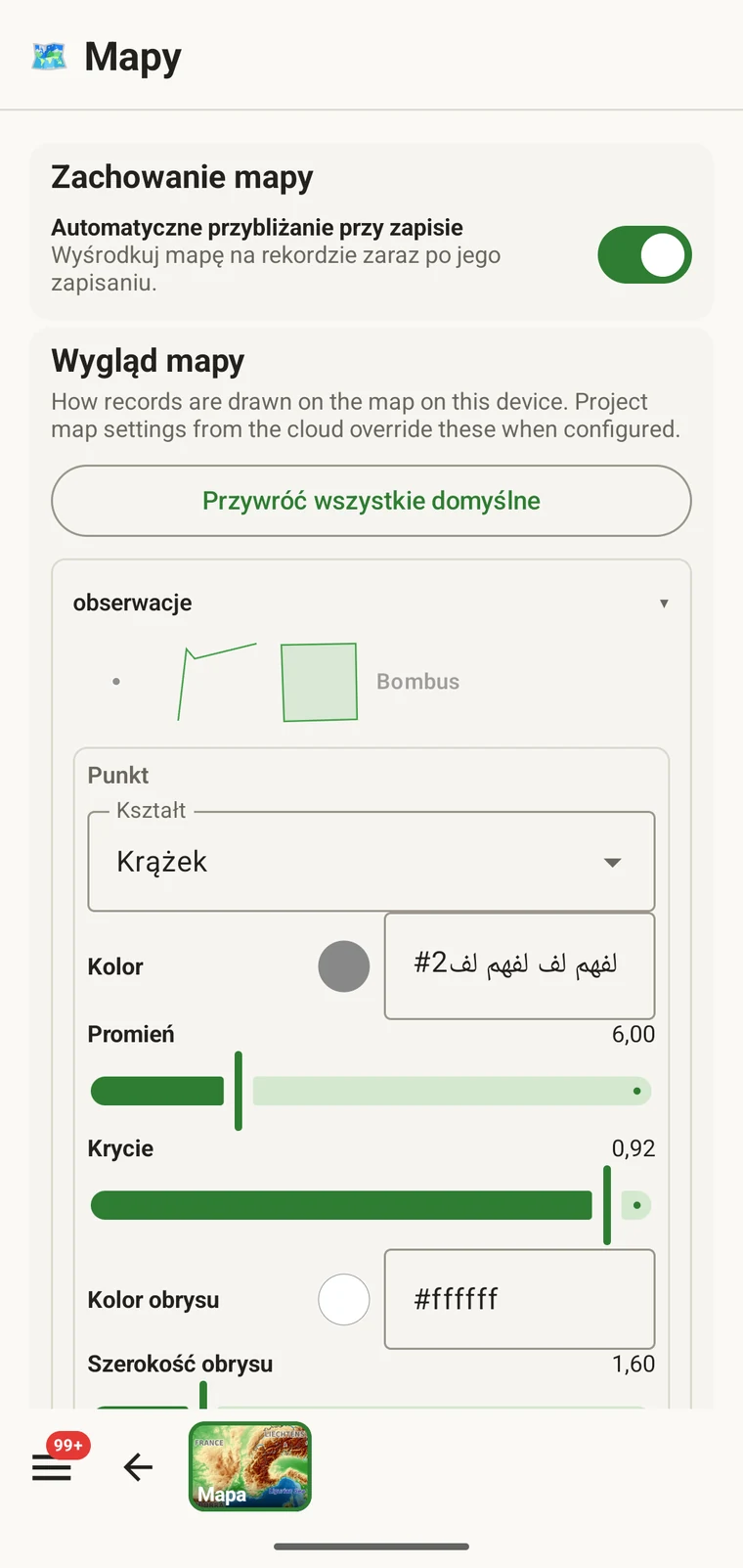
| Ustawienie | Czym steruje |
|---|---|
| Automatyczne przybliżanie po dotknięciu | Określa, czy dotknięcie znacznika przesuwa i przybliża mapę do danego rekordu. Wyłączenie tej opcji pozwala zachować stałą skalę podczas przeglądania rekordów |
| Wygląd mapy | Ogólny styl wyświetlania mapy (niezależny od stylu mapy bazowej) |
| Kształt | Geometria znacznika dla tego typu obiektu. Domyślnie jest to Dysk |
| Kolor | Kolor wypełnienia znacznika, podawany jako wartość szesnastkowa (domyślnie #43a047) |
| Promień | Rozmiar znacznika w jednostkach ekranowych |
| Krycie | Przezroczystość wypełnienia, od całkowicie nieprzezroczystego do przezroczystego |
| Kolor obrysu | Kolor linii obrysu znacznika (domyślnie #ffffff) |
| Szerokość obrysu | Grubość linii obrysu |
Praktyczne zastosowanie kontrastujących stylów: jeśli w projekcie wizyty i lokalizacje są rysowane w nakładających się miejscach na stanowisku, należy nadać im odrębne kolory — na przykład zielony dla obserwacji i pomarańczowy dla lokalizacji. Na gęsto obsadzonym stanowisku, gdzie rekordy się nakładają, kontrastujące kolory pozwalają rozróżnić typy rekordów bez dotykania każdego znacznika.
Jasność
Dotknięcie pozycji Jasność w arkuszu Narzędzia otwiera suwak przyciemniający lub rozjaśniający mapę bazową. Regulacja dotyczy wyłącznie kafelków mapy; nie zmienia podświetlenia ekranu urządzenia ani żadnej innej części interfejsu aplikacji.
Zmniejszenie jasności jest przydatne w dwóch sytuacjach: w jasnym słońcu na otwartej przestrzeni, gdzie jaśniejsza mapa bazowa konkuruje z kolorowymi znacznikami i liniami pomiarowymi; oraz o zmierzchu lub w słabo oświetlonym schronieniu, gdzie mapa topograficzna o pełnej jasności generuje więcej szumu wizualnego niż odczytywane pozycje rekordów. W obu przypadkach przyciemnienie mapy bazowej ułatwia odczyt znaczników i pomiarów.
Szukaj
Dotknięcie pozycji Szukaj w arkuszu Narzędzia pozwala odnaleźć na mapie miejsce o określonej nazwie. Po wpisaniu nazwy miejsca i wybraniu wyniku mapa przechodzi do tej lokalizacji. Jest to wyszukiwanie geokodujące — odnajduje miejsca po nazwie, a nie według typu obiektu czy współrzędnych. Służy do przejścia do znanej nazwy stanowiska przed rozpoczęciem badania lub do zlokalizowania toponimu występującego na etykiecie okazu albo w zapisie historycznym.