
Dane
Formaty eksportu
EarthCape writes to twelve formats — biodiversity archives, spatial files, spreadsheets and a full database backup — directly on the device, with no account and no connection required. Cloud destinations need a connection. They are the formats a repository, a GIS or a colleague will accept without conversion.
Ekran eksportu
Select a project first. The export screen is at Menu → Admin → File Import & Export. The screen is divided into two sections. At the top is Import & restore, with a single entry, Import data package…, which reads a Frictionless Data Package — one you exported earlier, or one a colleague sends you. Below it is the Export grid, which lists all twelve formats by name and file extension. Tap a format to begin.
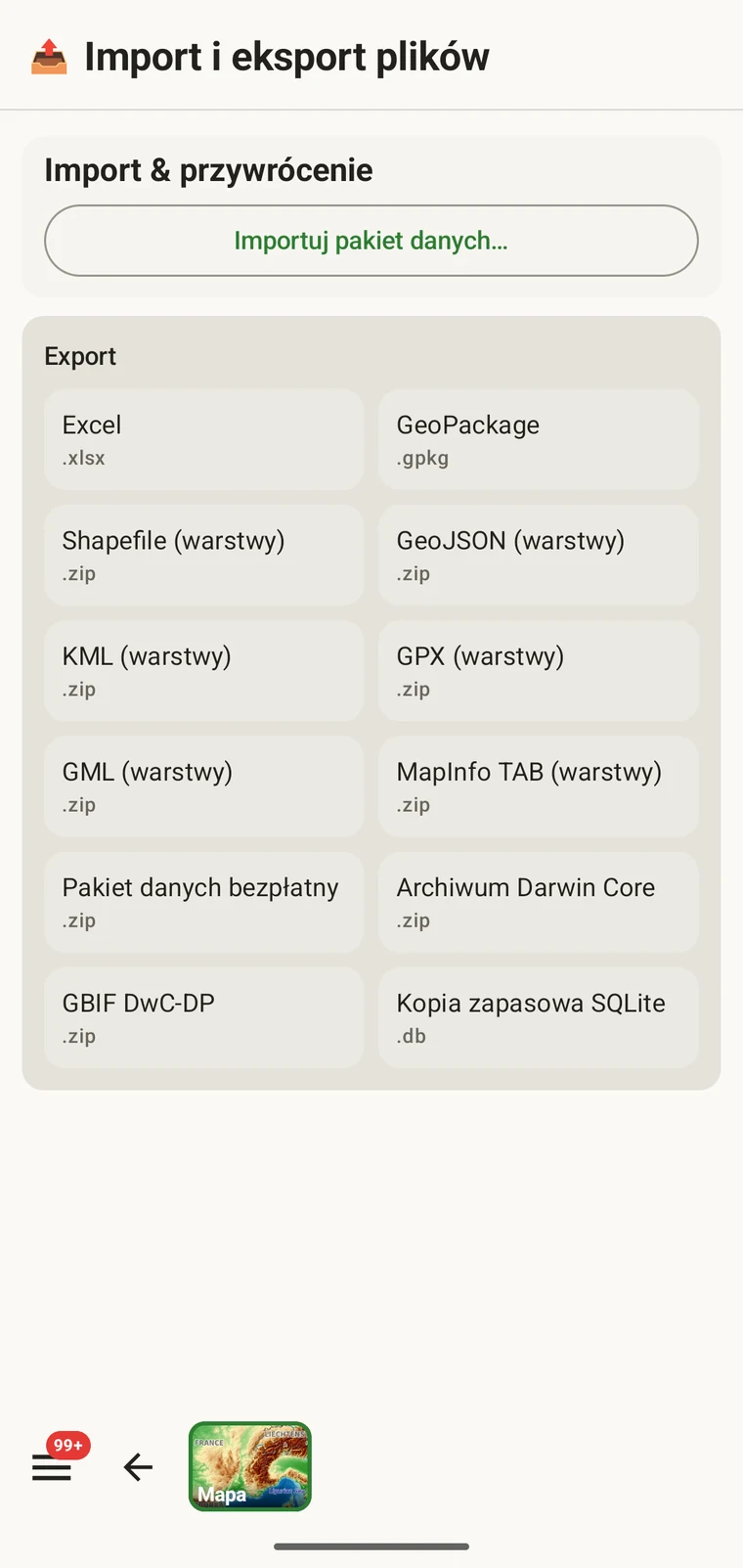
Dwanaście formatów
Wszystkie dwanaście formatów jest zapisywanych na urządzeniu. Nie bierze w tym udziału żaden serwer i nie jest wymagane połączenie z siecią.
| Format | Plik | Do czego służy |
|---|---|---|
| Excel | .xlsx | Skoroszyt arkusza kalkulacyjnego dla współpracowników pracujących w Excelu lub podobnych narzędziach |
| GeoPackage | .gpkg | Jednoplikowy kontener przestrzenny OGC, najlepszy domyślny wybór dla QGIS-a lub ArcGIS-a |
| Shapefile (warstwy) | .zip | Zestaw plików ESRI Shapefile, jedna warstwa na typ obiektu, w archiwum zip |
| GeoJSON (warstwy) | .zip | GeoJSON zgodny z RFC 7946, jeden plik na typ obiektu, w archiwum zip |
| KML (warstwy) | .zip | Keyhole Markup Language dla Google Earth i narzędzi obsługujących KML, w archiwum zip |
| GPX (warstwy) | .zip | GPS Exchange Format dla urządzeń GPS i narzędzi do śladów, w archiwum zip |
| GML (warstwy) | .zip | Geography Markup Language, format XML organizacji OGC, w archiwum zip |
| MapInfo TAB (layers) | .zip | MapInfo interchange files (MIF/MID) for MapInfo Pro, in a zip archive |
| Frictionless Data Package | .zip | Samoopisujący się pakiet tabelaryczny z deskryptorem datapackage.json, odpowiedni do deponowania w repozytoriach i do publikacji danych |
| Darwin Core Archive | .zip | Standardowy format wczytywania danych dla GBIF i większości repozytoriów bioróżnorodności |
| GBIF DwC-DP | .zip | Nowszy model pakietu danych GBIF, do zgłoszeń, które go wymagają |
| Kopia zapasowa SQLite | .db | A complete copy of the app's on-device database, all projects included |
Standardy bioróżnorodności
Darwin Core Archive to format przyjmowany przez GBIF i większość repozytoriów bioróżnorodności. Rekordy wystąpień są odwzorowywane na terminy Darwin Core i pakowane z deskryptorem meta.xml, dzięki czemu repozytorium może zaimportować archiwum bez dalszych przekształceń. GBIF DwC-DP to nowszy model pakietu danych GBIF — zestaw powiązanych tabel CSV (zdarzenia, wystąpienia, materiał i media), przeznaczony dla zgłoszeń, które go wymagają lub które wolą reprezentację tabelaryczną od formatu archiwum. Frictionless Data Package tworzy samoopisujące się archiwum zip z tabelami CSV i deskryptorem datapackage.json. To dobry wybór przy deponowaniu w repozytorium towarzyszącym publikacji danych lub przy każdym trybie pracy, który obok tabel oczekuje pakietu danych Frictionless.
Formaty przestrzenne
GeoPackage is a single .gpkg file that holds all entity types in separate layers inside an SQLite container — the OGC standard for portable spatial data and the best default choice for QGIS or ArcGIS. The remaining spatial formats — Shapefile, GeoJSON, KML, GPX, GML and MapInfo TAB — are marked "(layers)" because they cannot express multiple feature types in a single file. Each one is exported as a .zip archive containing one file (or file set, for Shapefile) per entity type: observations, localities, visits (with their routes), diary entries and specimens. Unzip the archive before loading it into your GIS.
Ogólne
Excel (.xlsx) produces a workbook, one worksheet per entity, for a colleague who works in a spreadsheet. SQLite backup (.db) is a raw copy of the app's whole database — every project — for archiving or for opening in any SQLite tool. It cannot be imported back into the app; to move data between devices use the Frictionless Data Package with Import data package…, or Backup & Restore under Menu → Admin → Account.
Eksportowanie
- Wybrać na ekranie głównym projekt, który ma zostać wyeksportowany.
- Open Menu → Admin → File Import & Export.
- Dotknąć wybranego formatu w siatce Eksport.
- Poczekać na zapisanie pliku. Większe projekty ze zdjęciami trwają dłużej; ekran pokazuje postęp.
- When writing is complete, the Android share sheet appears so you can choose where the file goes. A Save to Downloads action is also offered if you prefer to keep the file on the device.
Nazwy plików powstają z nazwy projektu i znacznika czasu, na przykład earthcape-central-asia-exp…ba-20260814T195125.xlsx. Każdy eksport otrzymuje unikatową nazwę, więc kolejne eksporty tego samego projektu nie nadpisują się nawzajem.
Gdzie trafia plik
Once the file is written, the Android share sheet opens with the usual destinations: Quick Share, Drive, Messages, Bluetooth, Gmail, and any other app registered on your device that accepts files. You can share the export immediately, or save it locally and upload later. If you have configured a cloud destination (see below), you can export the project there directly from its Integrations page instead of using the share sheet.

Miejsca docelowe w chmurze
Three cloud destinations are available under Menu → Admin → Integrations: Google Drive, Dropbox and Zenodo. Open a provider's page to sign in and to export the current project there; the export screen itself writes local files only.
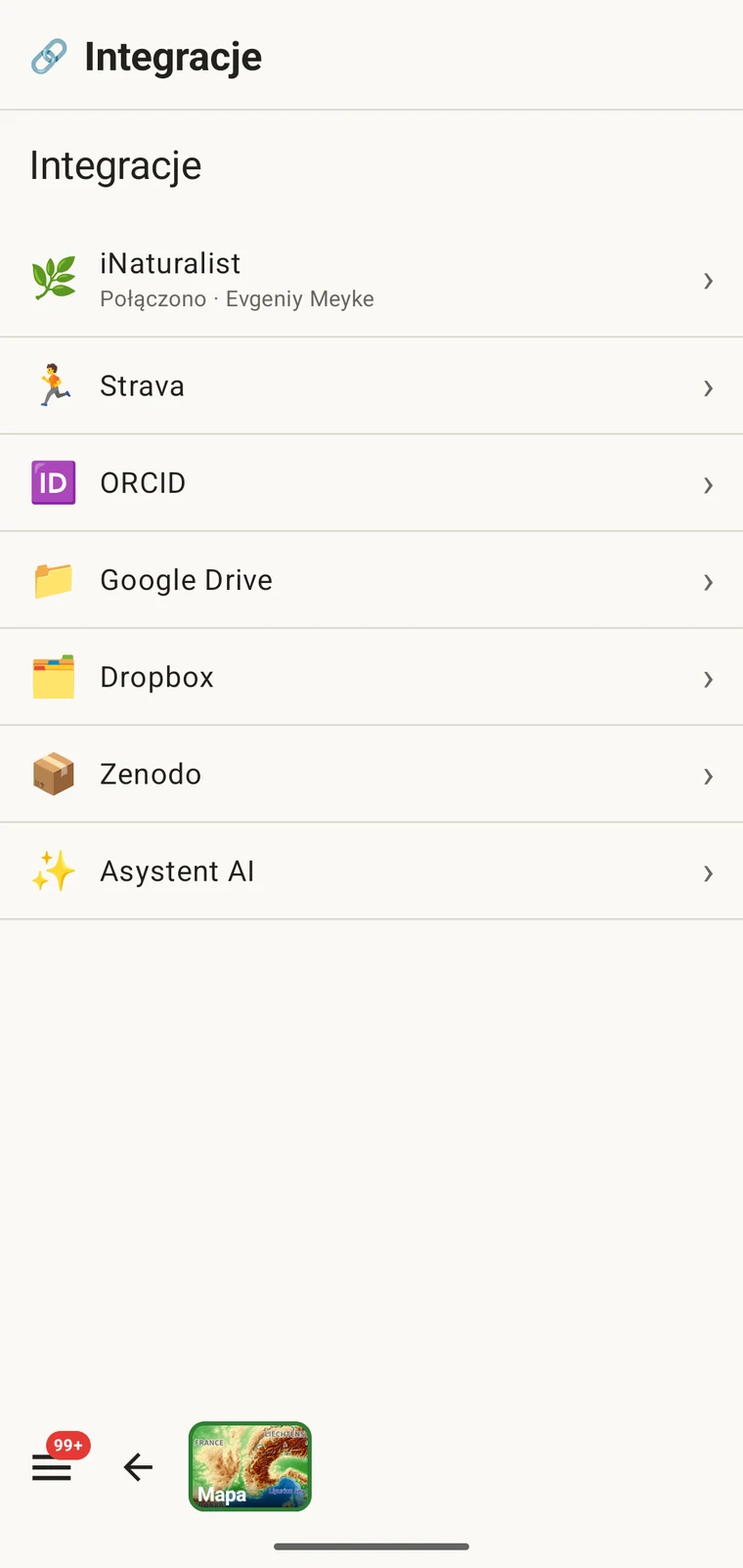
Google Drive i Dropbox nadają się do plików roboczych i pracy zespołowej — eksport trafia do wspólnego folderu, skąd odbiera go współpracownik. Zenodo to repozytorium naukowe prowadzone przez CERN, które nadaje DOI każdemu depozytowi, co czyni je właściwym miejscem na cytowalne, zarchiwizowane wydanie danych towarzyszące publikacji. Pełny sposób pracy zespołowej przez Drive opisuje Współpraca przez Google Drive.
Brak publikowania do GBIF. EarthCape nie przesyła rekordów do GBIF bezpośrednio. Aby przekazać dane do GBIF, należy wyeksportować Darwin Core Archive i zgłosić je przez własną instytucję lub wydawcę danych zatwierdzonego przez GBIF.
Pakiety projektu: import i przywracanie
Pozycja Importuj pakiet danych… na górze ekranu obsługuje inny rodzaj pliku: pakiet projektu. Pakiet projektu niesie konfigurację projektu — jego protokół, układ formularzy, pola niestandardowe i ustawienia — dzięki czemu skonfigurowany projekt można przekazać współpracownikowi albo przenieść projekt na nowe urządzenie bez utraty tej konfiguracji.
Pakiety projektu to co innego niż eksporty danych. Nie są przeznaczone do importu do systemu GIS ani do repozytorium; służą do przeniesienia skonfigurowanego środowiska pracy z jednej instalacji do drugiej. Definicje pól niestandardowych, wybór protokołu i układ formularzy przenoszą się razem z pakietem. Działanie pól niestandardowych opisuje Formularze i pola niestandardowe, a konfigurację protokołu Protokoły badań.
Wybór formatu
Właściwy format zależy od tego, co robi się z danymi.
| Miejsce docelowe lub zastosowanie | Format do wyboru |
|---|---|
| Zgłoszenie do GBIF lub repozytorium bioróżnorodności | Darwin Core Archive albo GBIF DwC-DP, jeśli repozytorium tego wymaga |
| Otwieranie w QGIS-ie lub ArcGIS-ie | GeoPackage — jeden plik zawierający wszystkie warstwy |
| Wysłanie współpracownikowi pracującemu w arkuszach kalkulacyjnych | Excel |
| Depozyt artykułu danych lub repozytorium wymagające schematu | Frictionless Data Package |
| Pełna kopia zapasowa lub przeniesienie na inne urządzenie | Kopia zapasowa SQLite |
| Urządzenie GPS lub inna aplikacja do śladów | GPX |
| Przeglądanie w Google Earth | KML |
| Cytowalny zarchiwizowany depozyt z DOI | Dowolny format wysłany do Zenodo |
Praca offline
Wszystkie dwanaście formatów jest zapisywanych w całości na urządzeniu. Do eksportu nie jest potrzebne połączenie: plik powstaje z lokalnej bazy danych i trafia do pamięci urządzenia. Tylko miejsca docelowe w chmurze — Drive, Dropbox, Zenodo — wymagają zasięgu do zakończenia wysyłki. W terenie bez łączności należy wyeksportować dane do pliku lokalnego, a wysłać go do miejsca docelowego w chmurze później, gdy pojawi się połączenie.