
Dane
Współpraca przez Google Drive
Aplikacja zapisuje bieżący projekt w folderze na własnym Google Drive: konfigurację projektu, wykonane rekordy, zdjęcia oraz scaloną kopię danych wszystkich osób. Każdy, komu wskazano ten sam folder, pobiera go i scala rekordy pozostałych osób z własnym urządzeniem. Zespół badawczy może więc pracować na jednym zbiorze danych bez konta EarthCape i bez naszego serwera pośrodku.
Zespół dzieli jeden zbiór danych i nikt niczego nie kupuje. Jedna osoba konfiguruje projekt, eksportuje go do wspólnego folderu na Drive, a reszta zespołu pobiera i scala. Wszyscy zapisują dane offline, eksportują, gdy mają zasięg, i scalają, kiedy chcą zobaczyć pełny obraz. To właśnie dlatego z aplikacji może korzystać zespół, a nie tylko pojedyncza osoba.
Co trafia do folderu
Karta Google Drive na ekranie Integracje podaje dosłownie, co zawiera eksport:
Eksportuj bieżący projekt do folderu w chmurze (konfiguracja + własny wkład, zdjęcia i scalenie gotowe do analizy). Najpierw wybierz projekt.
To cztery odrębne rzeczy i każda ma swój powód.
| Zapisywane do folderu | Dlaczego się tam znajduje |
|---|---|
| Konfiguracja projektu | Protokół, według którego projekt rejestruje dane, układy formularzy szczegółów oraz zdefiniowane pola niestandardowe. Przenosi się po to, aby drugie urządzenie przyjęło ten sam projekt, a nie projekt tylko podobnie wyglądający. Bez tego dwie osoby wpisywałyby dane do dwóch różnych formularzy, a kolumny by się nie zgadzały. Zob. Protokoły badań i Formularze i pola niestandardowe. |
| Własny wkład | Rekordy wykonane na tym urządzeniu — obserwacje, lokalizacje, wizyty i taksony, do których się odwołują. Każda osoba eksportuje własny wkład, dzięki czemu folder gromadzi badanie osoba po osobie. |
| Zdjęcia | Każdy obraz dołączony do projektu, dzięki czemu folder zawiera materiał dowodowy, a nie tylko wiersze. Zdjęcia stanowią zdecydowanie największą część wysyłki. |
| Scalenie gotowe do analizy | Połączona kopia rekordów znajdujących się w folderze, ułożona pod kątem analizy, a nie pod kątem aplikacji. To ją otwiera się, aby przeczytać całe badanie w arkuszu kalkulacyjnym lub systemie GIS bez importowania czegokolwiek z powrotem na urządzenie. |
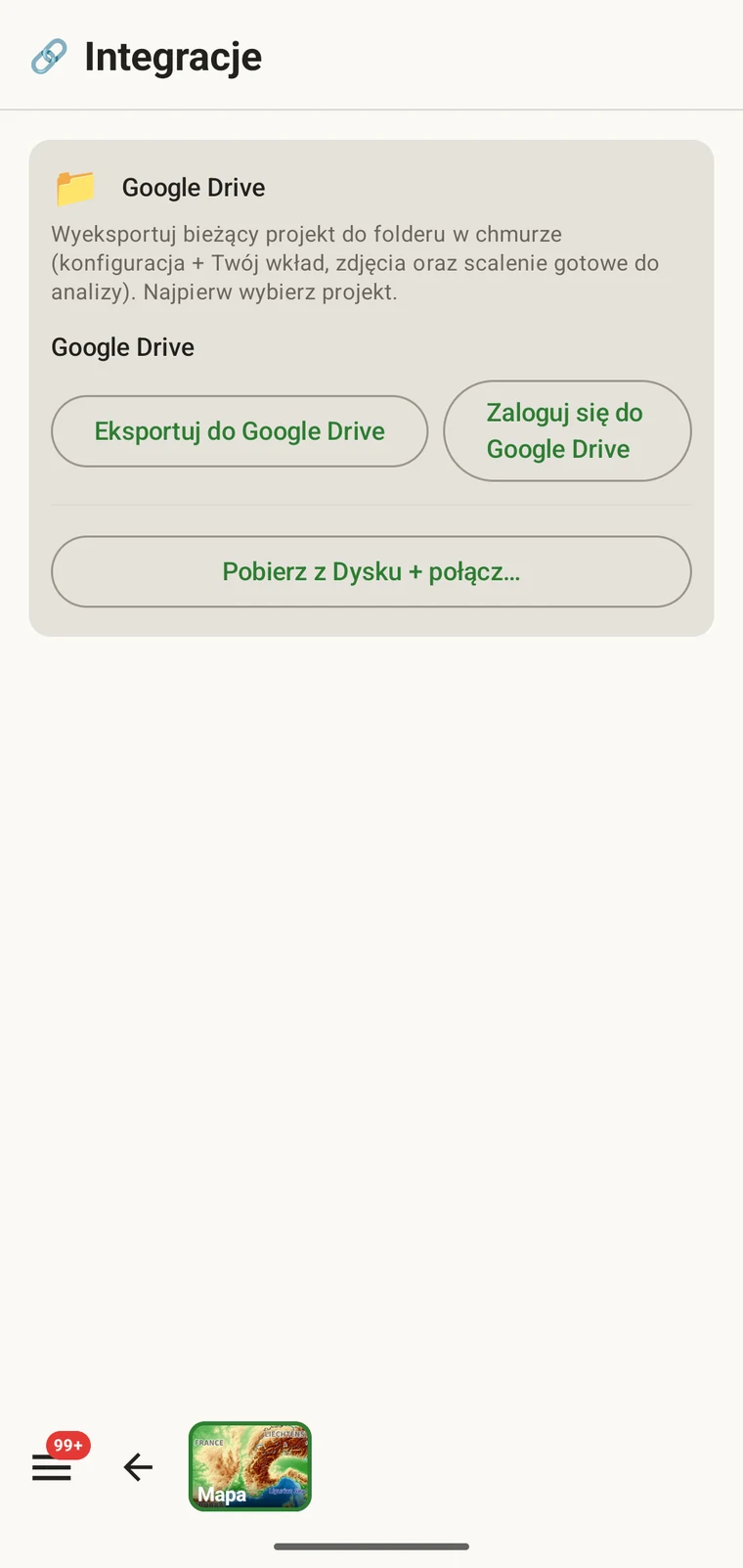
Karta zawiera trzy przyciski i to one stanowią całą funkcję:
- Eksportuj na Google Drive — zapisuje bieżący projekt do folderu.
- Zaloguj się do Google Drive — łączy konto Google, na którym znajduje się folder.
- Pobierz z Dysku + połącz… — pobiera folder i włącza zawarte w nim rekordy do projektu na tym urządzeniu.
Połączenie konta Google
Aplikacja loguje się na urządzeniu do własnego konta Google użytkownika. Zapisywane przez nią pliki znajdują się na jego Drive, w ramach jego limitu pamięci i jego ustawień udostępniania.
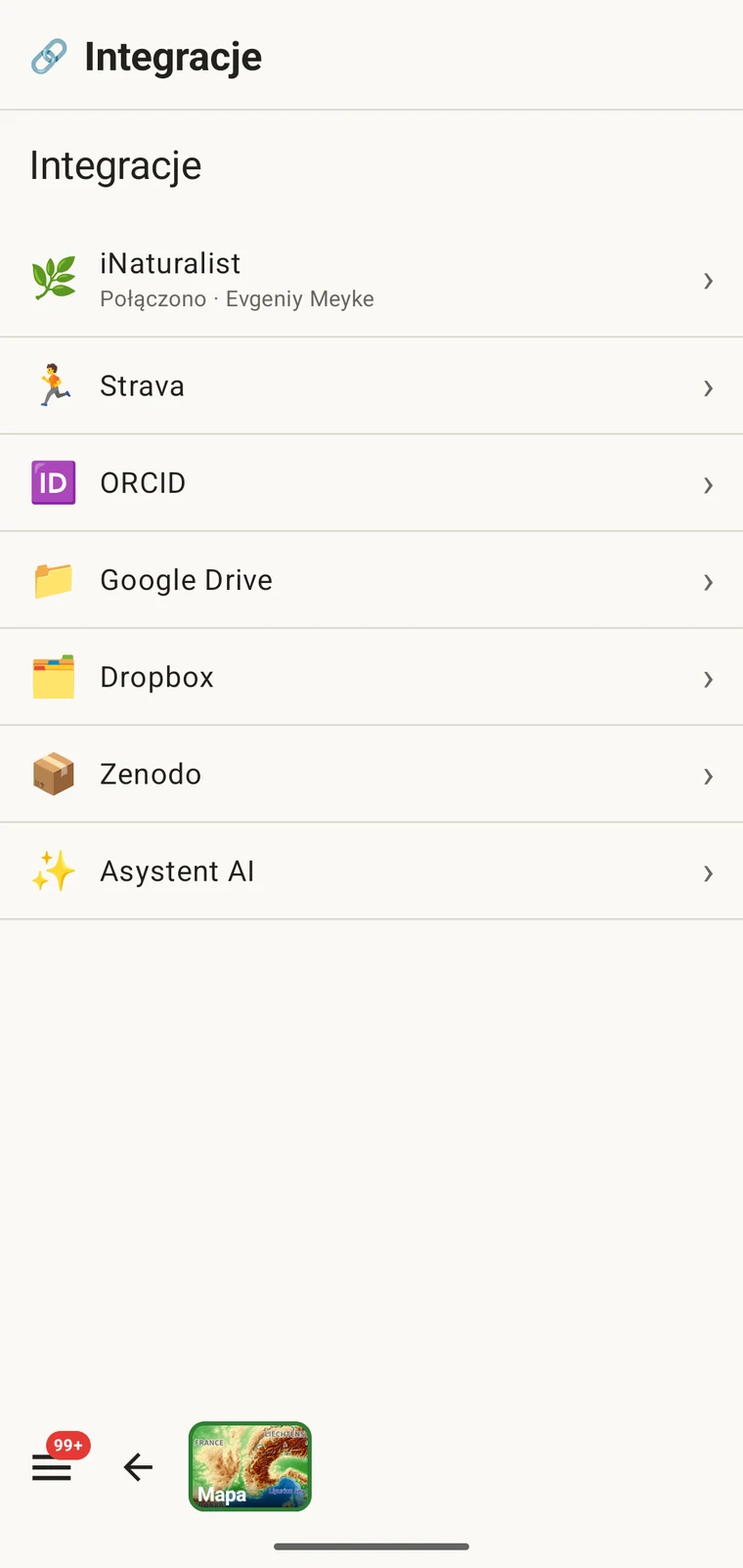
- Otworzyć ekran Integracje z menu aplikacji.
- Wybrać Google Drive na liście.
- Zalogować się na własne konto Google przez standardowe logowanie Google. Przycisk Zaloguj się do Google Drive na karcie robi to samo.
- Przyznać aplikacji dostęp do folderu, który będzie odczytywać i zapisywać. Na tym etapie nic nie jest wysyłane — logowanie jedynie nawiązuje połączenie.
Eksport na Drive
- Wybrać projekt, który ma zostać wyeksportowany. Na karcie widnieje Najpierw wybierz projekt, ponieważ eksport działa na bieżącym projekcie i na niczym innym.
- Otworzyć Integracje i kartę Google Drive.
- Dotknąć Eksportuj na Google Drive.
- Poczekać na zakończenie wysyłki. Konfiguracja i rekordy przesyłają się szybko; o czasie trwania i o tym, ile miejsca na Drive zajmie folder, decydują zdjęcia.
Eksport wymaga połączenia, więc wykonuje się go w pojeździe, na stacji terenowej albo w mieście, a nie na grani. Tydzień bez zasięgu nic nie kosztuje: rekordy leżą na urządzeniu do czasu pojawienia się sygnału, a eksport wysyła zgromadzony zestaw w jednej operacji.
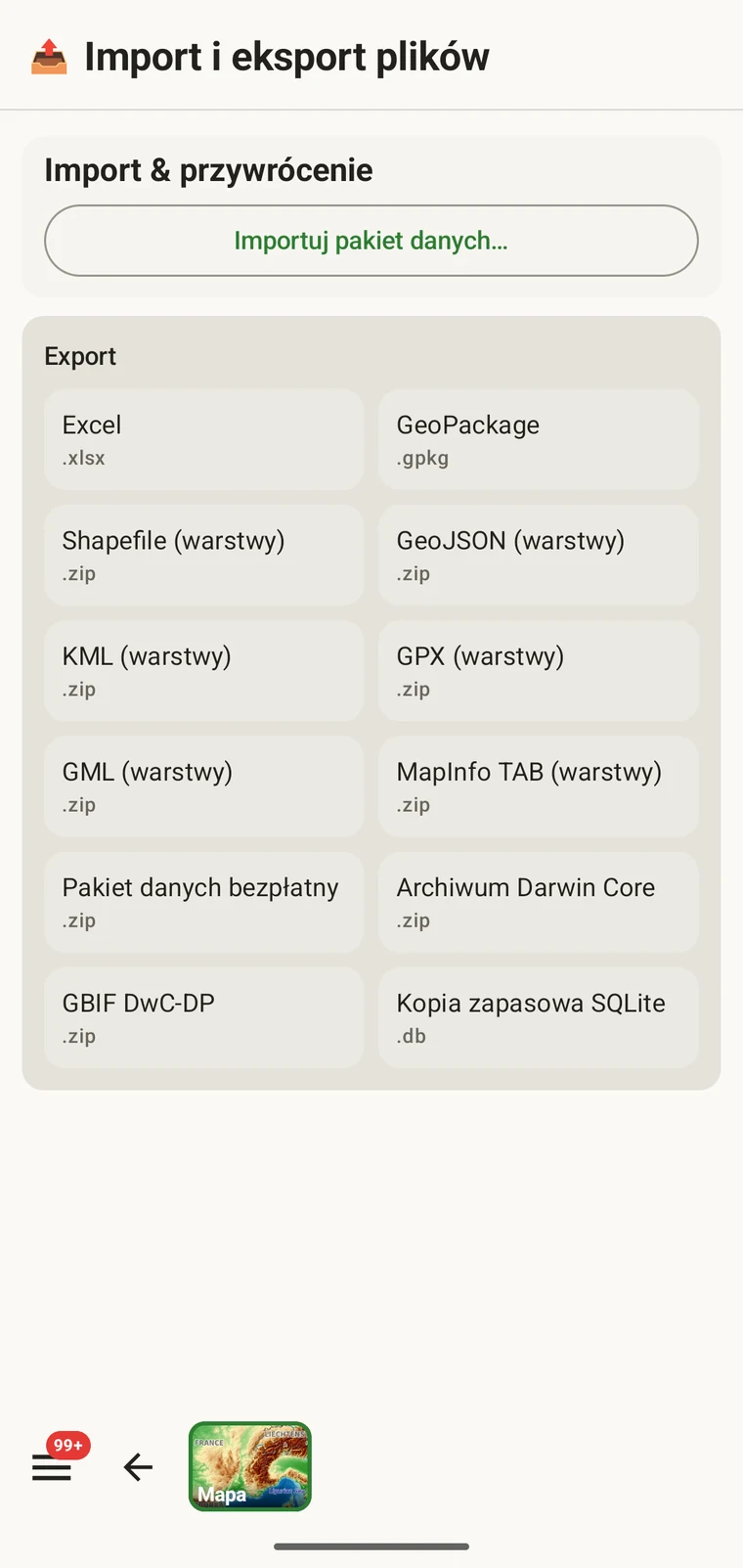
Jeśli dane trzeba zdjąć z urządzenia przed pojawieniem się zasięgu, należy skorzystać ze zwykłego ekranu eksportu i zapisać plik lokalnie — Excel, GeoPackage, Darwin Core Archive lub dowolny z dwunastu formatów — a następnie przekazać go kablem, panelem udostępniania albo kartą pamięci i wysłać na Drive później. Zob. Formaty eksportu.

Pobieranie i scalanie rekordów innych osób
Drugą połową wymiany jest Pobierz z Dysku + połącz…. Odczytuje wspólny folder i wnosi to, co umieściły tam inne osoby, do projektu na urządzeniu.
- Upewnić się, że folder jest udostępniony kontu Google, na które wykonano logowanie. Udostępnianie odbywa się w samym Google Drive i wykonuje je właściciel folderu.
- Wybrać projekt, do którego należy folder.
- Otworzyć kartę Google Drive i dotknąć Pobierz z Dysku + połącz….
- Potwierdzić folder i poczekać. Także tutaj najwolniejsze są zdjęcia.
- Otworzyć listy i mapę, aby sprawdzić, czy rekordy pozostałych osób dotarły.
Scalanie jest addytywne. Rekordy wyeksportowane przez inne osoby są włączane do własnej kopii projektu i znajdują się obok własnych, na tych samych listach Obserwacje, Lokalizacje, Wizyty, Taksony i Pliki, narysowane na tej samej mapie. Żaden istniejący rekord nie jest zastępowany ani usuwany i nie jest wymagane ręczne uzgadnianie.
Po scaleniu urządzenie zawiera całe badanie, a nie tylko własny w nim udział. Połączone rekordy można filtrować i sortować, wybierać kolumny, otwierać dowolny rekord i przeglądać każde zdjęcie w galerii projektu — zob. Przeglądanie danych. Na mapie można mierzyć odległość między lokalizacjami dwóch osób i odczytać profil wysokościowy — zob. Narzędzia mapy. Wszystko to działa potem offline, ponieważ scalone dane są na urządzeniu.
Prowadzenie zespołu badawczego przez jeden folder
Powyższa mechanika staje się metodą pracy, gdy zespół uzgodni, kiedy eksportować i kiedy scalać. To układ, który można przekazać zespołowi terenowemu.
Faza 1 — przed sezonem
- Jedna osoba konfiguruje projekt: wybiera lub tworzy protokół, układa formularze szczegółów i definiuje pola niestandardowe potrzebne w badaniu. Zob. Protokoły badań i Formularze i pola niestandardowe.
- Ta osoba tworzy folder na Drive, wybiera projekt i dotyka Eksportuj na Google Drive.
- Udostępnia folder wszystkim w zespole, korzystając z mechanizmu udostępniania samego Google Drive.
- Wszyscy pozostali uruchamiają Pobierz z Dysku + połącz… jeden raz, przed wyjściem w teren. Każde urządzenie ma teraz ten sam protokół, te same formularze i te same pola niestandardowe, więc każdy rekord zebrany w sezonie pasuje do tej samej tabeli.
Należy to zrobić, dopóki zespół jest jeszcze razem i ma połączenie. Urządzenie, które zaczyna sezon z niewłaściwym układem formularzy, wytwarza rekordy poprawiane potem przez całą zimę.
Faza 2 — w trakcie sezonu
- Wszyscy rejestrują dane offline, niezależnie od siebie, bez połączenia i bez koordynacji.
- Kto dotrze do zasięgu, eksportuje swój wkład do folderu. Nikt nie musi czekać na nikogo innego, a dwie osoby eksportujące tego samego wieczoru nie przeszkadzają sobie nawzajem.
- Każdy, kto chce zobaczyć całość — kierownik badania sprawdzający pokrycie albo osoba rejestrująca chcąca zobaczyć, gdzie byli pozostali — uruchamia pobranie i scalenie.
Scalenie warto wykonać w połowie sezonu, nawet jeśli nikt go ściśle nie potrzebuje, ponieważ wtedy wychodzi na jaw, że jedno urządzenie rejestruje dane w niewłaściwym protokole albo że pole niestandardowe jest wypełniane na dwa różne sposoby.
Faza 3 — po sezonie
- Wszyscy wykonują końcowy eksport, aby folder zawierał każdy wkład.
- Jedna wyznaczona osoba pobiera i scala wszystko na jednym urządzeniu.
- Sprawdza dane: filtruje puste pola wymagane, sortuje według daty w poszukiwaniu luk, szuka rekordów o nieprawdopodobnym położeniu, przegląda galerię zdjęć. Zob. Przeglądanie danych.
- Tworzy końcowy eksport w formacie oczekiwanym przez miejsce docelowe — Excel dla współautora, GeoPackage lub Shapefile dla systemu GIS, Darwin Core Archive lub GBIF DwC-DP dla wydawcy danych, Frictionless Data Package dla repozytorium. Zob. Formaty eksportu.
Zasady utrzymujące porządek we wspólnym folderze
Żadnej z poniższych zasad aplikacja nie wymusza. To konwencje, dzięki którym ten układ działa przez cały sezon.
| Konwencja | Dlaczego |
|---|---|
| Jeden folder na projekt | Należy to uzgodnić, zanim ktokolwiek zacznie rejestrować dane. Folder zawierający dwa projekty jest niejednoznaczny dla każdego, kto otworzy go później, i utrudnia zrozumienie scalania. |
| Najpierw uzgodnić Klucze pól niestandardowych | Klucz wpisywany podczas dodawania pola niestandardowego staje się nazwą kolumny w eksportach. Dwie osoby rejestrujące, które wymyślą własne klucze dla tego samego pomiaru, tworzą dwie kolumny wymagające późniejszego ręcznego scalenia. Klucze należy ustalić raz, przy konfiguracji, i rozprowadzić je razem z projektem. Zob. Formularze i pola niestandardowe. |
| Eksportować w stałym rytmie | Na koniec każdego dnia terenowego albo za każdym razem, gdy zespół dotrze do zasięgu. Regularny rytm sprawia, że każde scalenie jest małe, a okno strat krótkie, jeśli urządzenie wpadnie do rzeki. |
| Wyznaczyć osobę tworzącą końcowy eksport | Jedna osoba, uzgodniona z wyprzedzeniem. Dwie osoby eksportujące końcowy zbiór danych z dwóch częściowych scaleń to najczęstsza przyczyna tego, że badanie kończy się dwiema wersjami wyników. |
| Używać trwałego konta Drive | Folder należy umieścić na koncie, które przetrwa dłużej niż projekt — instytucjonalnym lub wspólnym koncie projektowym — a nie na prywatnym koncie studenta czy sezonowego asystenta, które może zostać zamknięte po jego odejściu. |
| Pilnować miejsca w pamięci | O rozmiarze folderu decydują zdjęcia, a folder obciąża limit Drive jego właściciela. Limit należy sprawdzić przed dużym sezonem, a nie w jego trakcie. |
Czym to nie jest
Układ z Drive ma wyraźne ograniczenia:
- To nie jest synchronizacja na żywo. W tle nic się nie dzieje. Ktoś dotyka Eksportuj na Google Drive, a ktoś inny dotyka Pobierz z Dysku + połącz…. Między tymi dwoma dotknięciami oba urządzenia nic o sobie nie wiedzą.
- Nie ma rozwiązywania konfliktów. Scalanie wprowadza rekordy obok własnych. Jeśli dwie osoby zapisały to samo dwa razy, będą oba rekordy, a rozstrzyga się to na listach danych jak każdy inny duplikat.
- Nie ma powiadomień. Nikt nie jest informowany, że w folderze pojawił się nowy eksport. Zastępuje to uzgodniony rytm opisany w poprzedniej sekcji.
- Nie ma naszego modelu uprawnień. O tym, kto może odczytywać i zapisywać folder, decyduje udostępnianie w Google Drive, dokładnie tak samo jak w przypadku każdego innego folderu. Aplikacja nie dodaje do tego niczego.
Dropbox i Zenodo
Ten sam ekran Integracje udostępnia dwa inne miejsca docelowe w chmurze. Dropbox działa jako wspólny folder roboczy na tej samej zasadzie co Drive, dla zespołów już wokół niego zorganizowanych. Zenodo służy drugiemu końcowi projektu: zarchiwizowanemu, cytowalnemu depozytowi gotowego zbioru danych po zakończeniu badania. Oba omówiono wraz z pozostałymi miejscami docelowymi w rozdziale Formaty eksportu.
Prywatność
Folder znajduje się na własnym koncie w chmurze. Wyeksportowane pliki należą do użytkownika, zajmują jego przestrzeń dyskową i podlegają jego ustawieniom udostępniania, a usunąć je można bez niczyjej zgody. EarthCape nie przechowuje kopii projektu, a bez eksportu nic nie opuszcza urządzenia.