EarthCape · Android · Kostenlos

Artdatensätze, Erhebungsprotokolle und eine topografische Karte des gesamten Planeten, offline.

Sie erfasst Beobachtungen nach einem Erhebungsprotokoll, zeichnet eine topografische Vektor-Basiskarte des gesamten Planeten, die Sie für die Offline-Nutzung herunterladen, und exportiert in die Formate, die ein Datenrepositorium annimmt.

Kein Konto erforderlich. Funktioniert ohne Empfang. Ihre Aufzeichnungen bleiben auf dem Gerät, bis Sie sie exportieren.

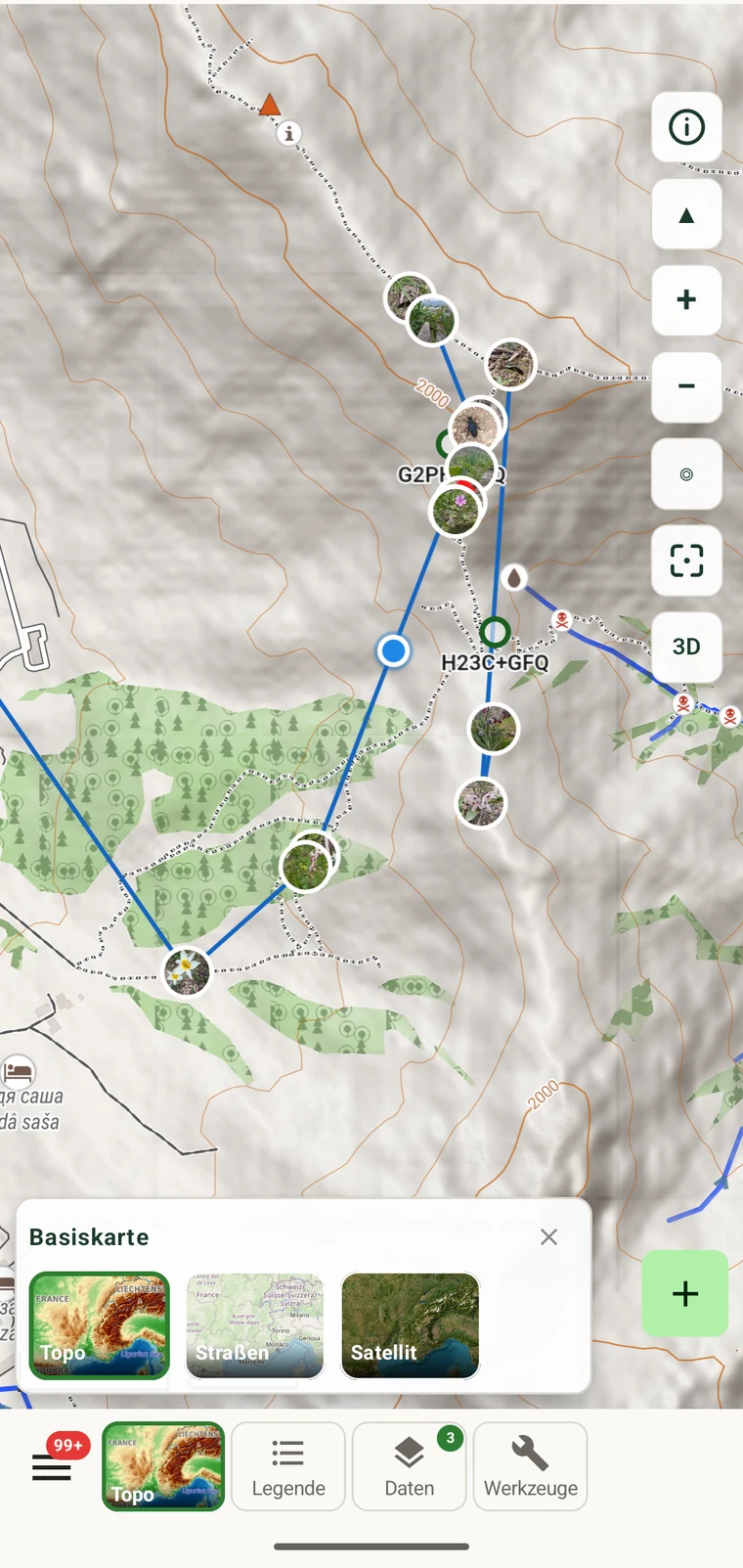
EarthCape-Karte über Gebirgsgelände mit Beobachtungsmarkern

Was enthalten ist

Exportiert nach

Darwin Core Archive/ GBIF DwC-DP/ Frictionless Data Package/ GeoPackage/ Shapefile/ GeoJSON/ KML/ GPX/ GML/ MapInfo MIF/MID/ Excel/ SQLite
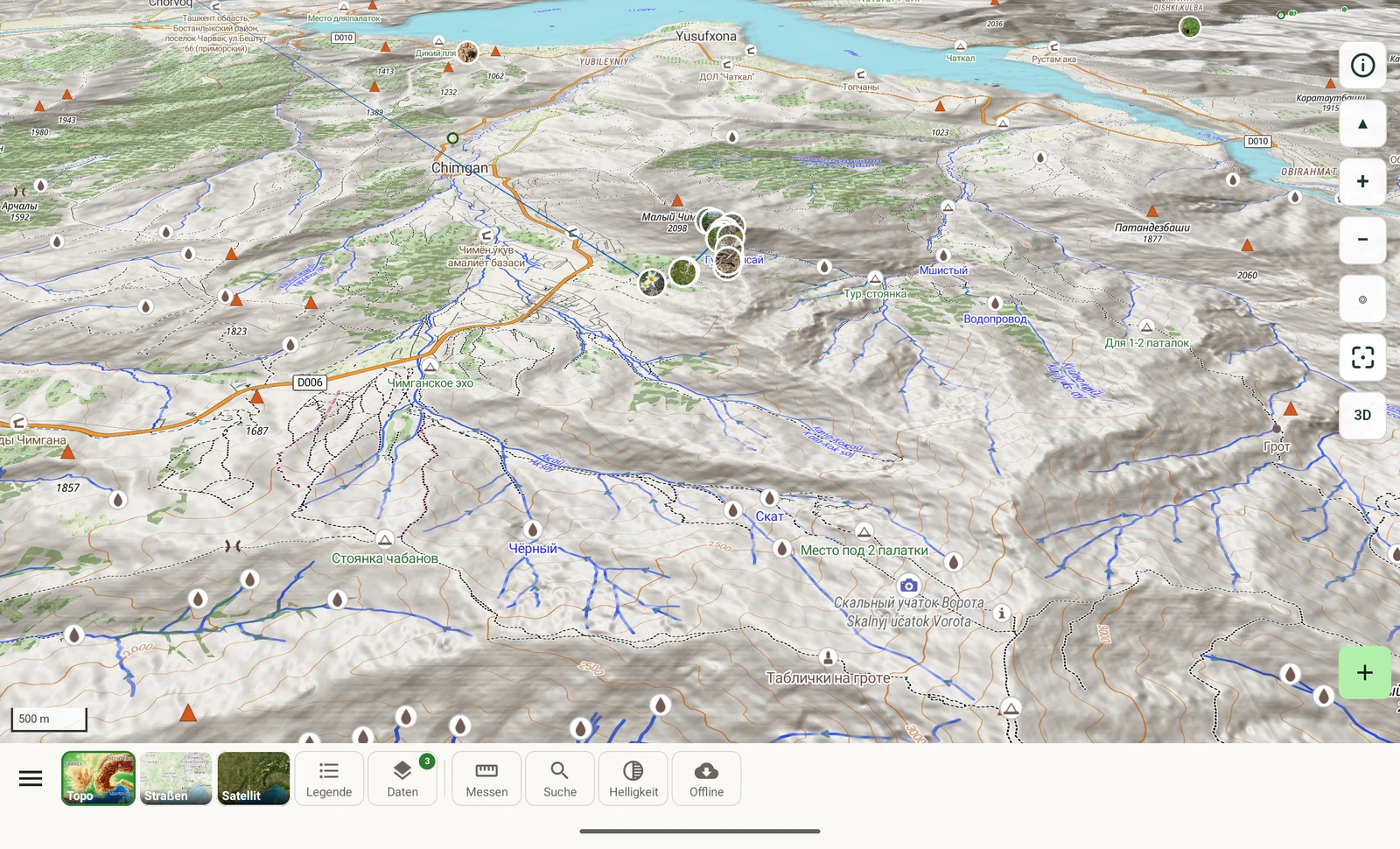
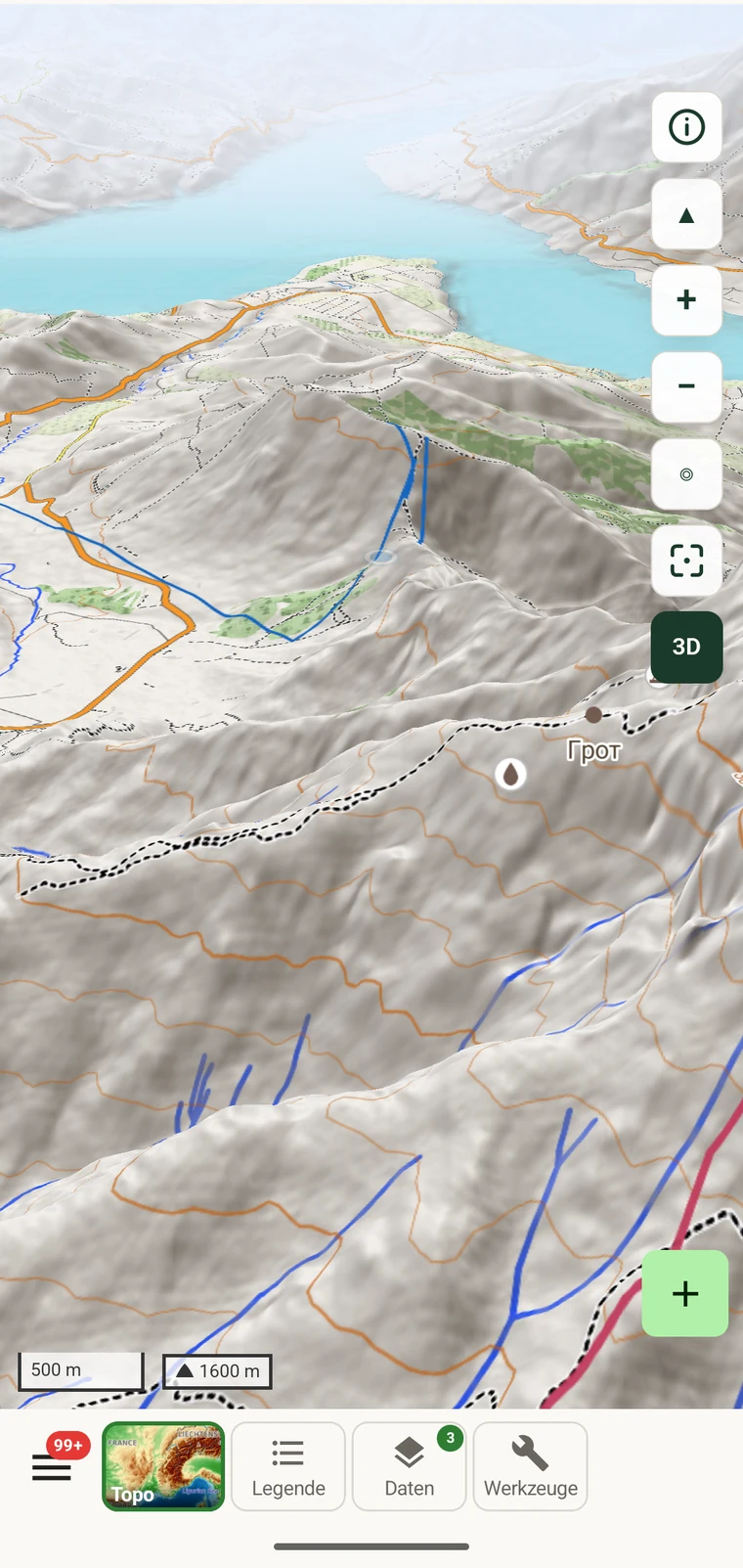
3D-Geländeansicht einer abgelaufenen Route und ihrer Beobachtungen, die einen Bergrücken hinaufführt, auf einem Tablet dargestellt
3D-Gelände, Höhenlinien und Schummerung/ auf dem Gerät aus unseren eigenen Vektorkacheln gerendert

Die Karte

Eine Vektor-Basiskarte des gesamten Planeten, ausgeliefert aus unserer eigenen Infrastruktur

Die Basiskarten Topografisch, Straßen und Umriss sind eine OpenMapTiles-Vektordarstellung des gesamten Planeten, auf unseren eigenen Servern erzeugt und ausgeliefert. Da kein Drittanbieter dahintersteht, sind die folgenden Kartenfunktionen kostenlos und Offline-Downloads unbegrenzt. Die Satellitenansicht ist Esri World Imagery und benötigt eine Verbindung.
  • Keine API-SchlüsselKeine Registrierung und kein Schlüssel, der in die Einstellungen einzufügen oder zu erneuern wäre.
  • Keine Abrechnung pro KachelHinter der App steht kein Google-Maps- oder Mapbox-Konto, also keine abgerechneten Kartenaufrufe.
  • Keine NutzungsobergrenzenVerschieben, zoomen und herunterladen, so viel eine Erhebung braucht.
  • Kein Tracking durch DritteAnfragen für unsere Tiles gehen an uns, nicht an ein Werbenetzwerk.
  • Keine Verbindung nötigVektorkacheln sind klein genug, um ein Arbeitsgebiet als Paket abzulegen oder die ganze Welt in Übersichtsdetail.
Dokumentation zu Karte und Kachelserver
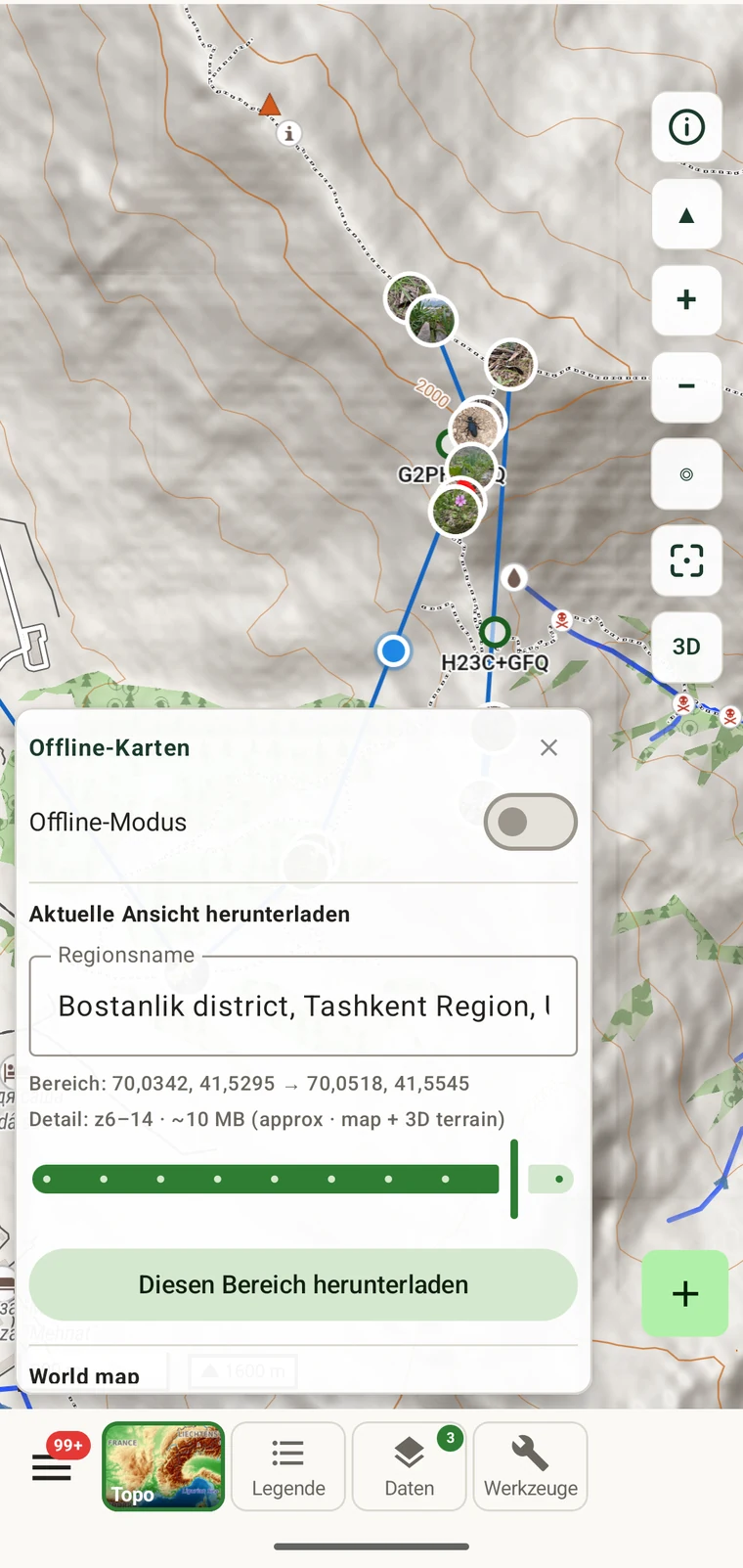
Offline-Karten-Panel mit einer benannten Region, bereit zum Herunterladen
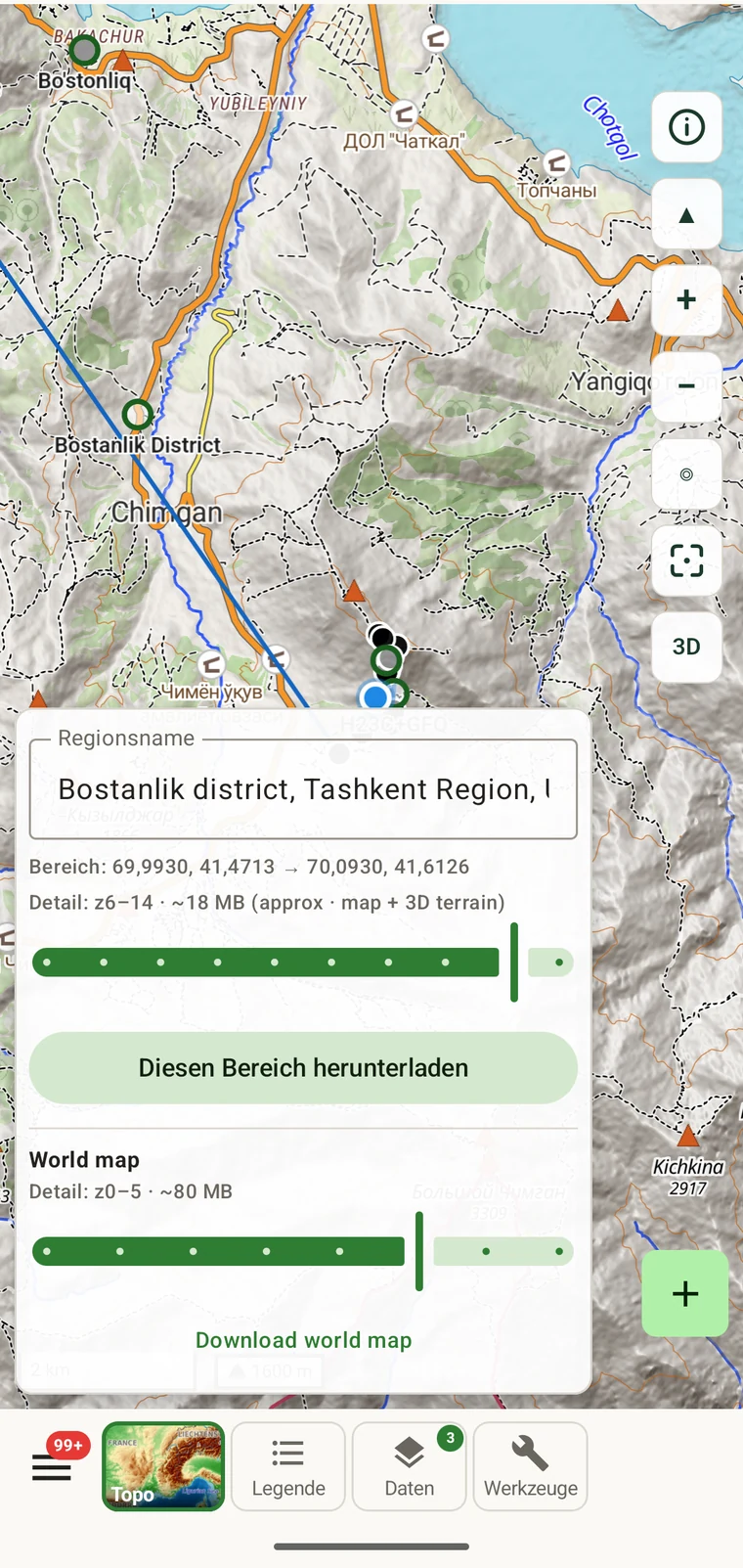
Weltkarten-Download, Zoomstufen 0 bis 5, etwa 80 MB

Offline-Pakete

Ein Gebiet für die Offline-Nutzung herunterladen

Rahmen Sie das Gebiet auf der Karte ein. Die App schlägt einen Namen aus den enthaltenen Ortsnamen vor (eine Online-Abfrage), schätzt die Downloadgröße und speichert das Gebiet. Das Gelände ist enthalten, sodass Relief und 3D auch ohne Netzverbindung funktionieren.
  • ArbeitsgebietZoom 6–14 über den aktuellen Ausschnitt. Die App zeigt die geschätzte Größe vor dem Download; ein Gebiet von der Größe eines Landkreises sind typischerweise einige zehn Megabyte, Karte und 3D-Gelände zusammen.
  • WeltübersichtZoom 0–5 für den gesamten Planeten, etwa 80 MB, deckt alles außerhalb des heruntergeladenen Arbeitsgebiets ab.
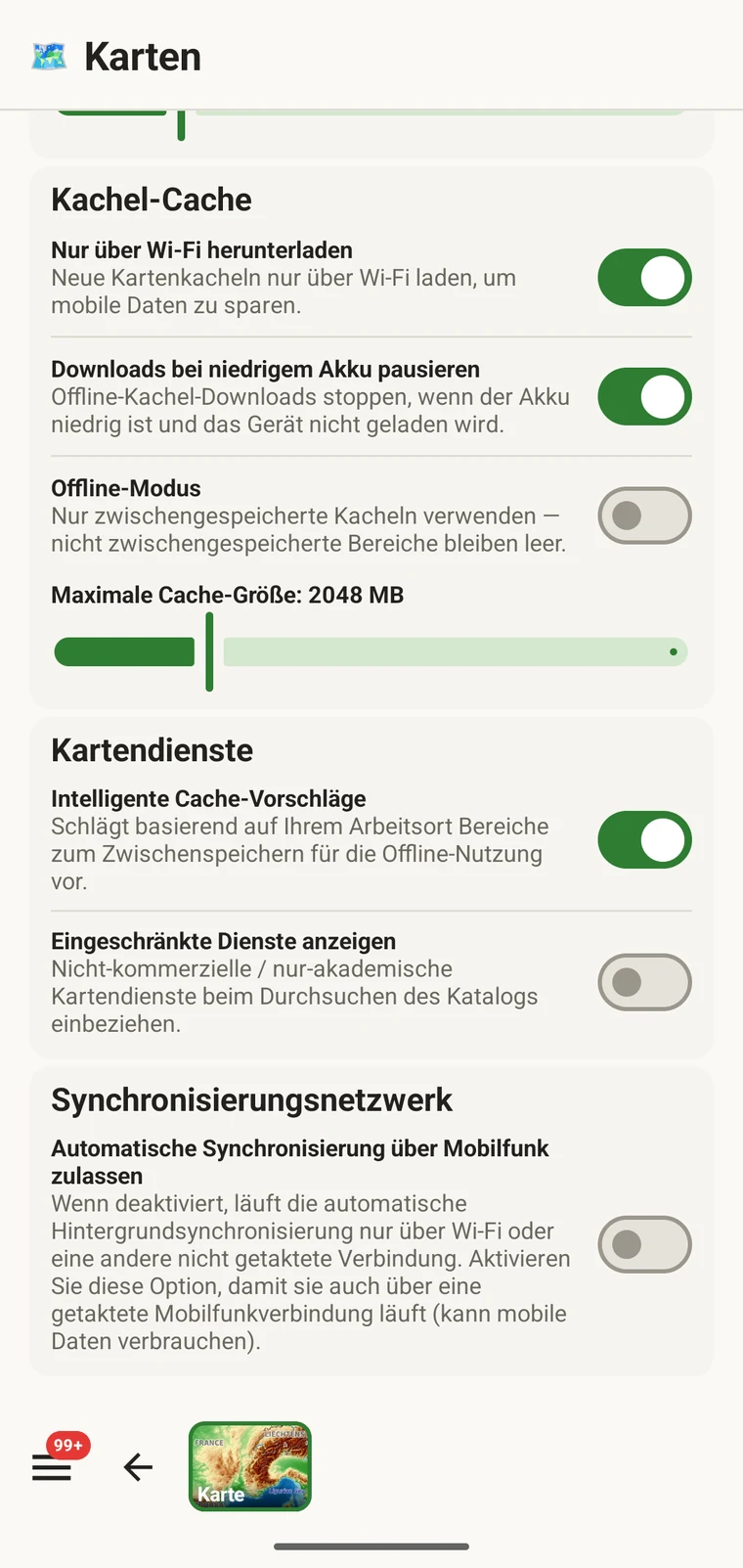
  • Offline-ModusEin Schalter lässt die Karte nur zwischengespeicherte Tiles verwenden, damit eine abgestandene Roaming-Verbindung sie nicht ausbremst.
  • Heruntergeladene RegionenSehen Sie, was gespeichert ist und wie viel Platz es belegt, halten Sie einen Download an oder setzen Sie ihn fort, und entfernen Sie Regionen, die Sie nicht mehr brauchen.
Dokumentation zu Offline-Karten
Karteneinstellungen: Tile-Cache, Downloads nur über WLAN und Offline-Modus
Basiskartenauswahl: topografisch, Straßen, Satellit

Auf der Karte

Messung, Einrasten und die Objektlegende

Diese Werkzeuge lesen dieselben Vektorkacheln, die die Karte offline funktionsfähig machen. Messung, Routen-Einrasten und Legende laufen alle auf dem Gerät, sodass sie sich im Gelände genauso verhalten wie am Schreibtisch.

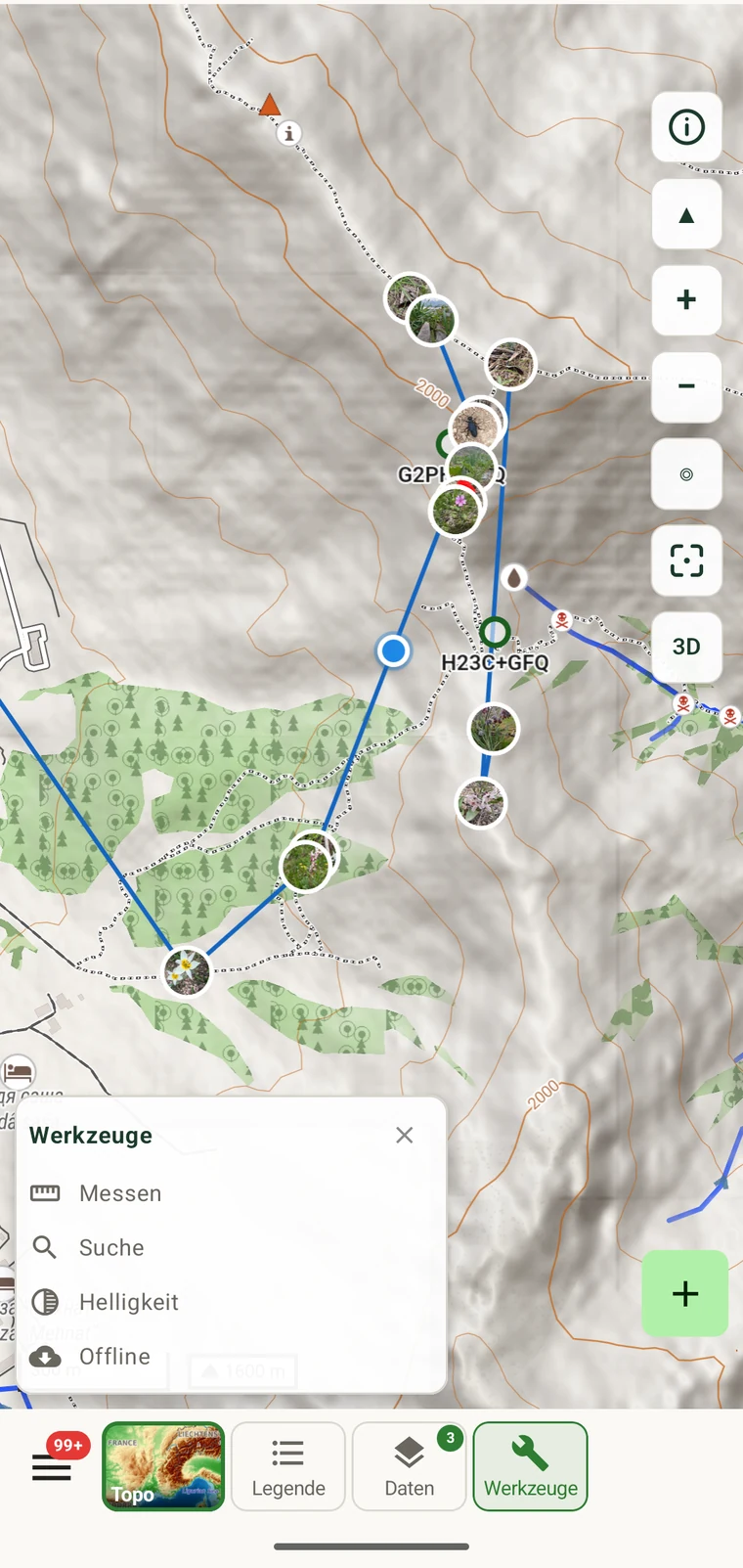
  • MessenEntfernung in der Ebene und in 3D, Auf- und Abstieg, mit einem Höhenprofil entlang der Linie.
  • RoutenfangMit eingeschaltetem Fang folgen Messlinien den Wegen und Pfaden in den Tiles statt einer geraden Linie.
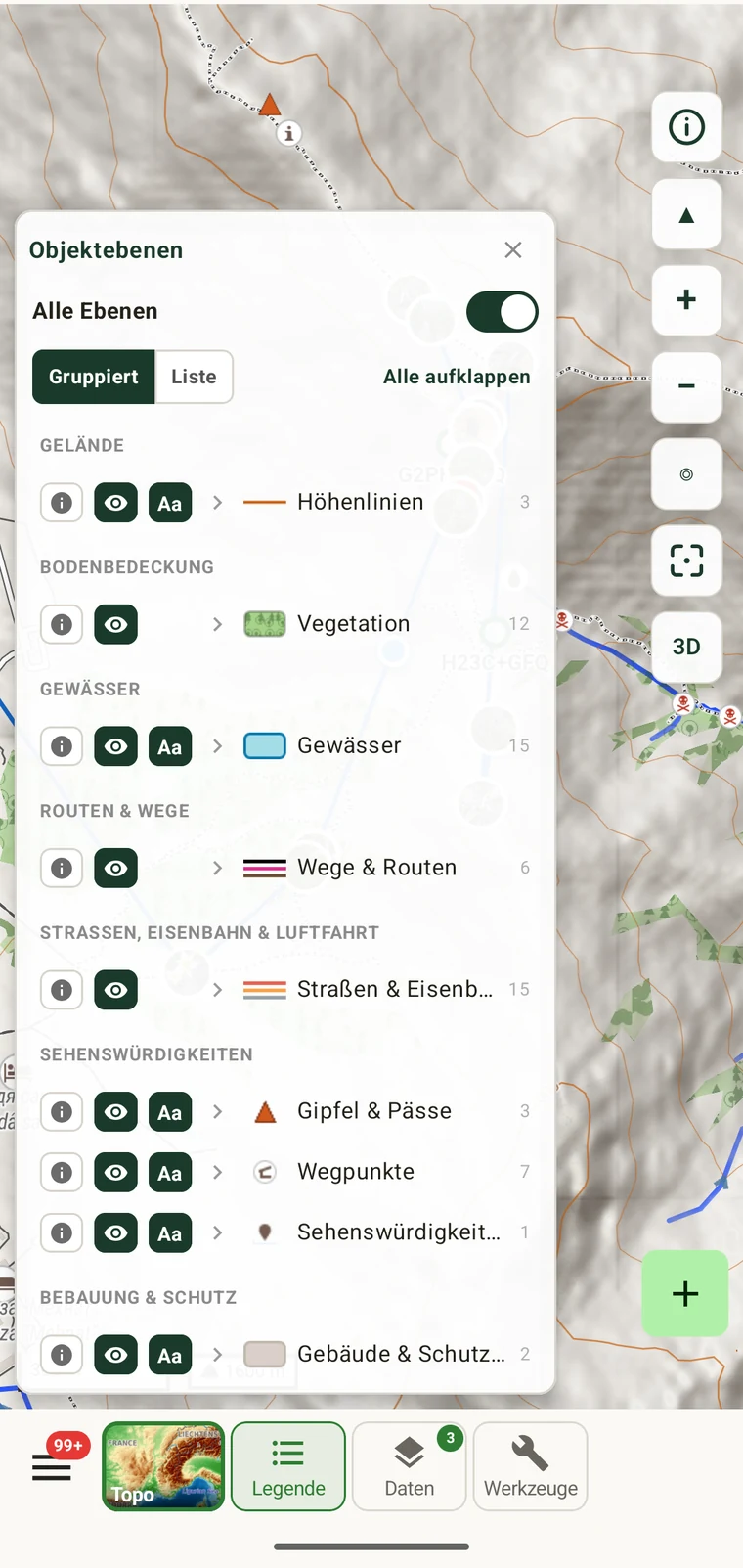
  • ObjektlegendeEin Schlüssel zur Basiskarte nach Objektgruppen: Gelände, Bodenbedeckung, Gewässer, Wege, Straßen, interessante Orte. Jede Gruppe lässt sich anzeigen, ausblenden oder beschriften; ist der Info-Schalter einer Gruppe an, benennt ein Tippen auf eines ihrer Objekte dieses.
  • GeländeHöhenlinien und Schummerung auf der topografischen Basiskarte; neigen und drehen Sie sie in 3D.
  • BasiskartenTopografisch, Straßen, Umriss und Satellit.
  • HelligkeitDimmen Sie die Basiskarte, damit Marker bei wenig Licht lesbar bleiben.
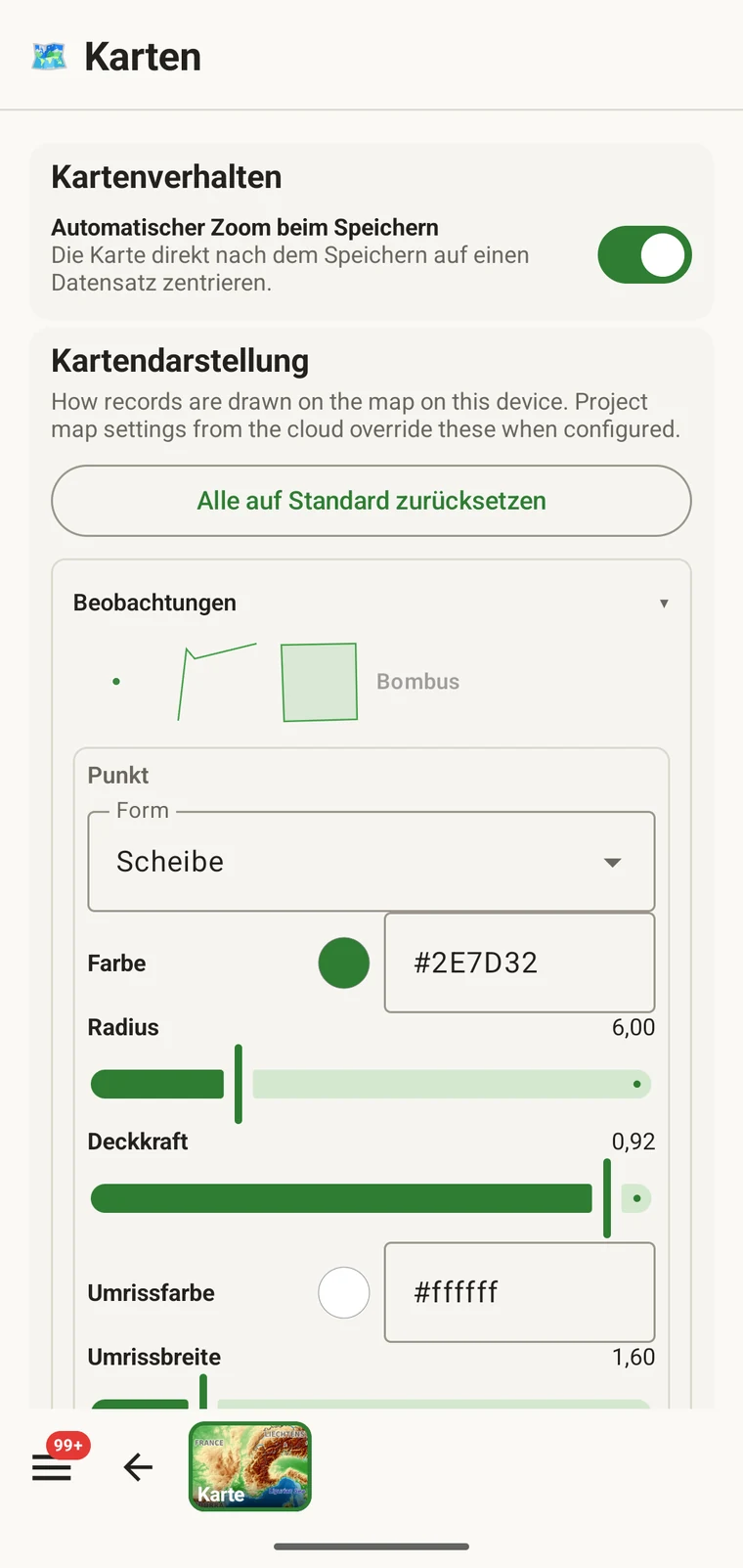
  • MarkerdarstellungForm, Farbe, Radius, Deckkraft und Umriss, je Entitätstyp einstellbar.
Dokumentation zu den Kartenwerkzeugen
Distanzmessung mit Höhenprofil
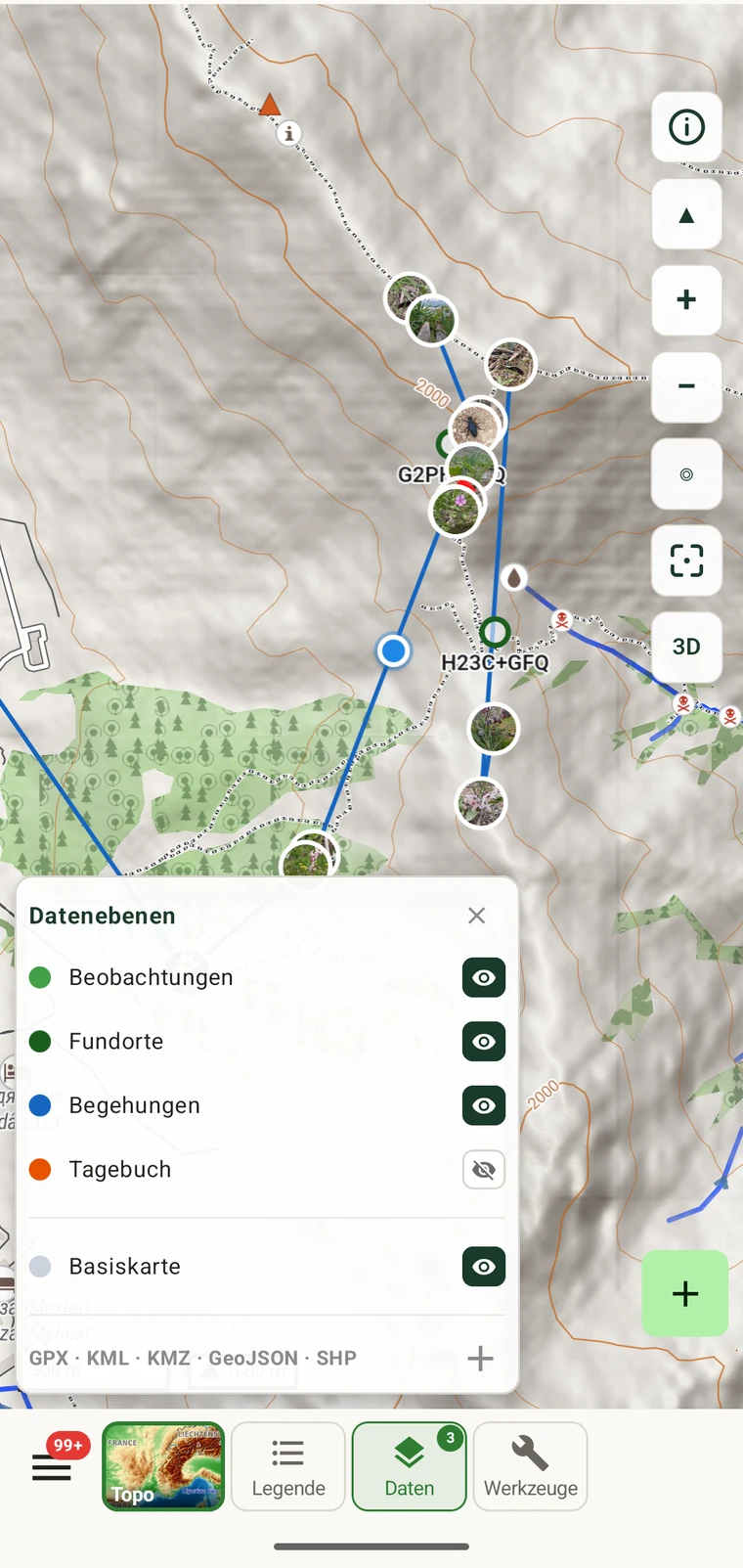
Objektebenen-Panel mit Schaltern für Sichtbarkeit, Beschriftung und Info

Erfassung

Beobachtungen, GPS-Tracks und Fotos

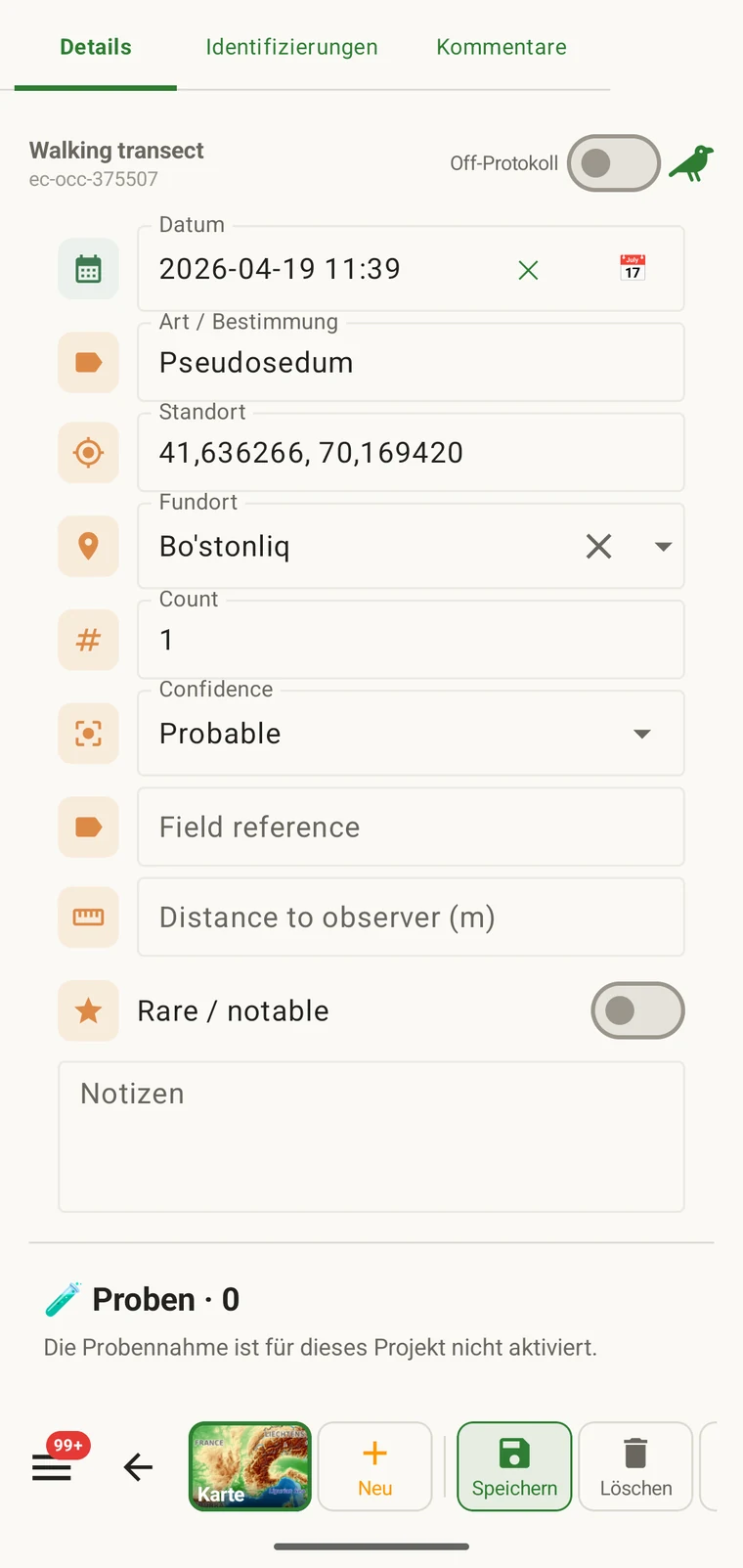
Eine Beobachtung trägt eine Position, ein Taxon, eine Zeit und die Felder, die ihr Protokoll verlangt. Die App zeigt die Qualität der GPS-Positionsbestimmung, bevor Sie erfassen, und die Track-Aufzeichnung läuft im Hintergrund weiter, während Sie Beobachtungen eingeben.
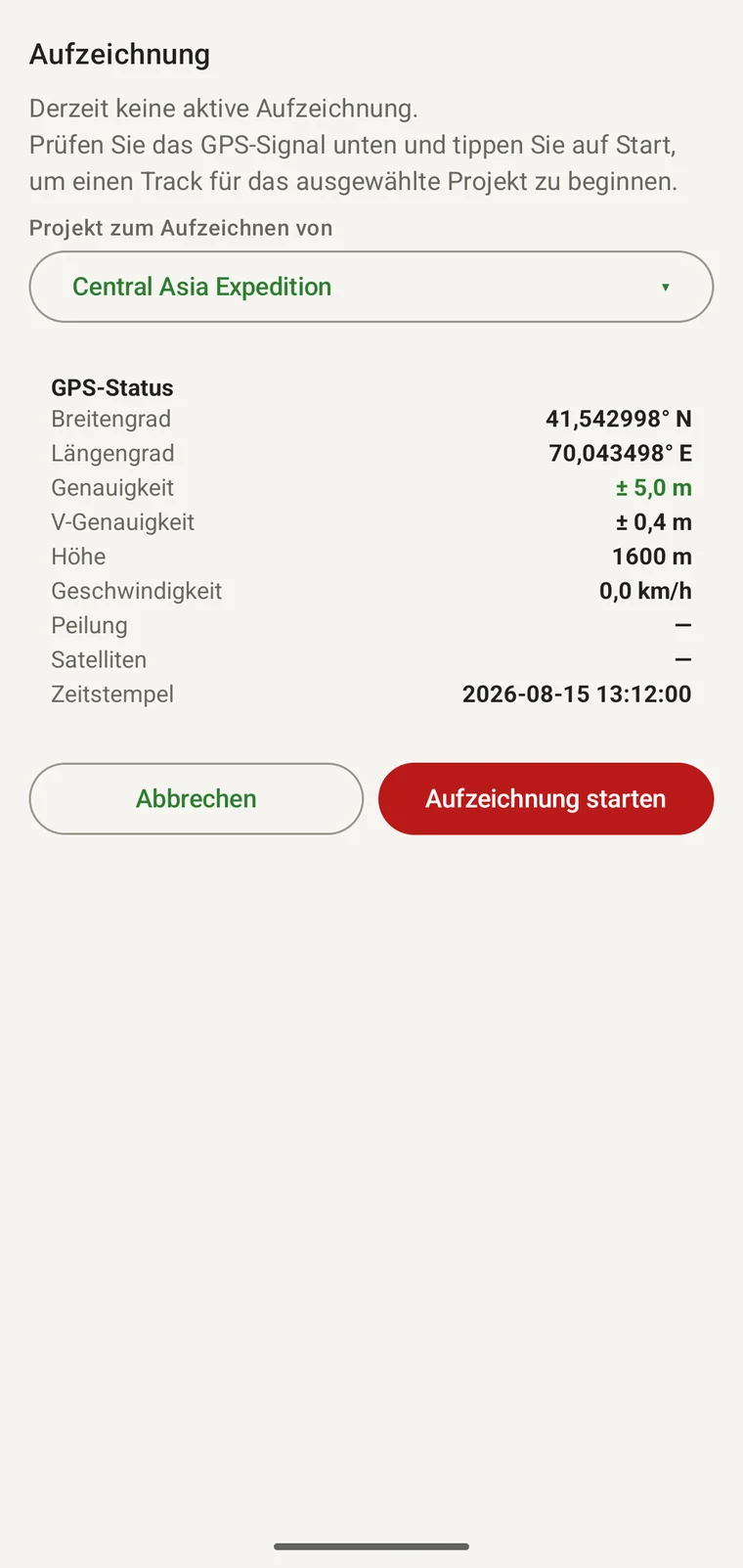
  • GPS-StatusBreite, Länge, Genauigkeit, Höhe, Geschwindigkeit, Kurs, Anzahl der Satelliten und Zeitstempel, bevor Sie beginnen.
  • Track-AufzeichnungZeichnet den gelaufenen Weg unter dem ausgewählten Projekt auf und läuft weiter, während Sie Beobachtungen erfassen.
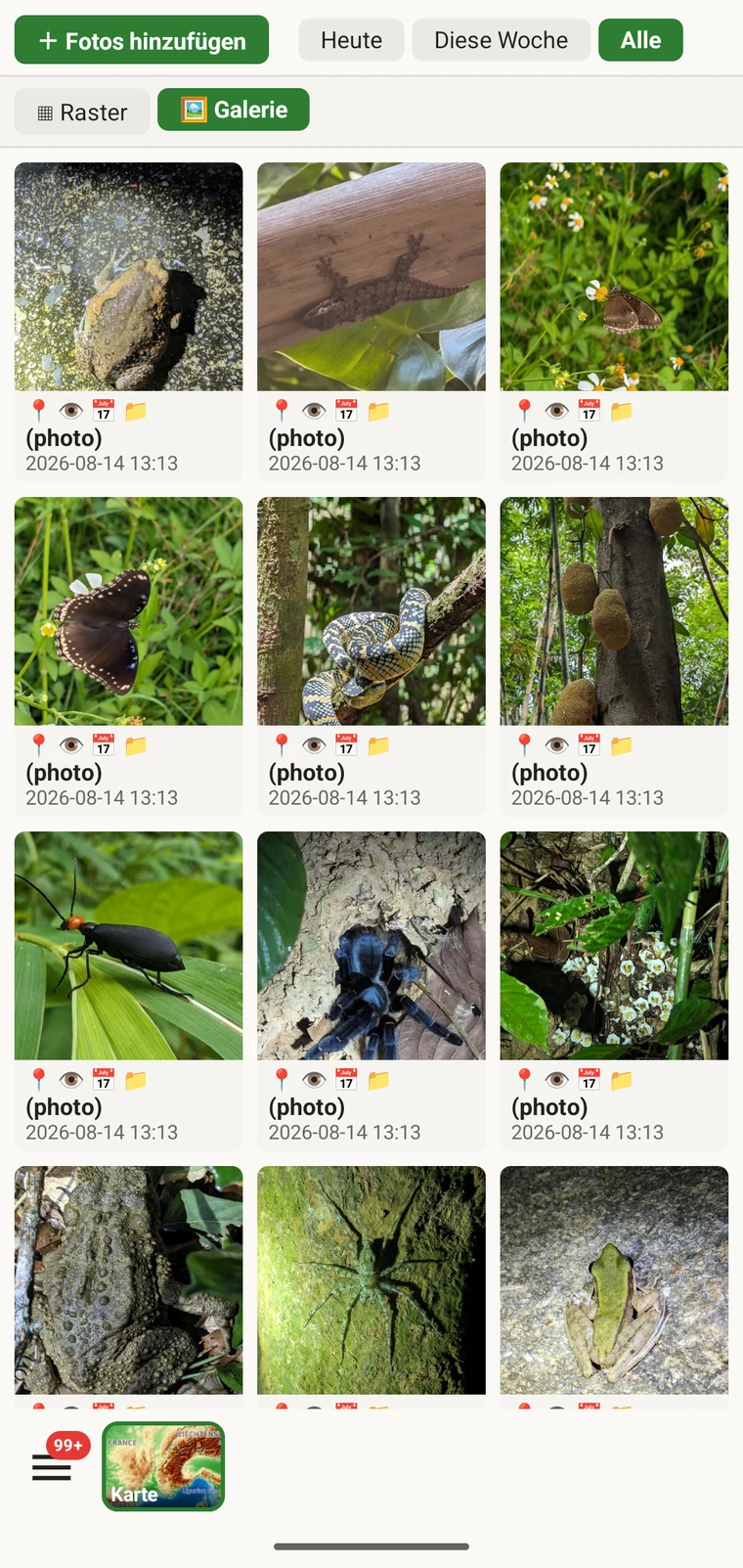
  • FotosIn der App aufgenommen oder aus der Galerie gewählt, mit Geotag versehen, an den Datensatz angehängt.
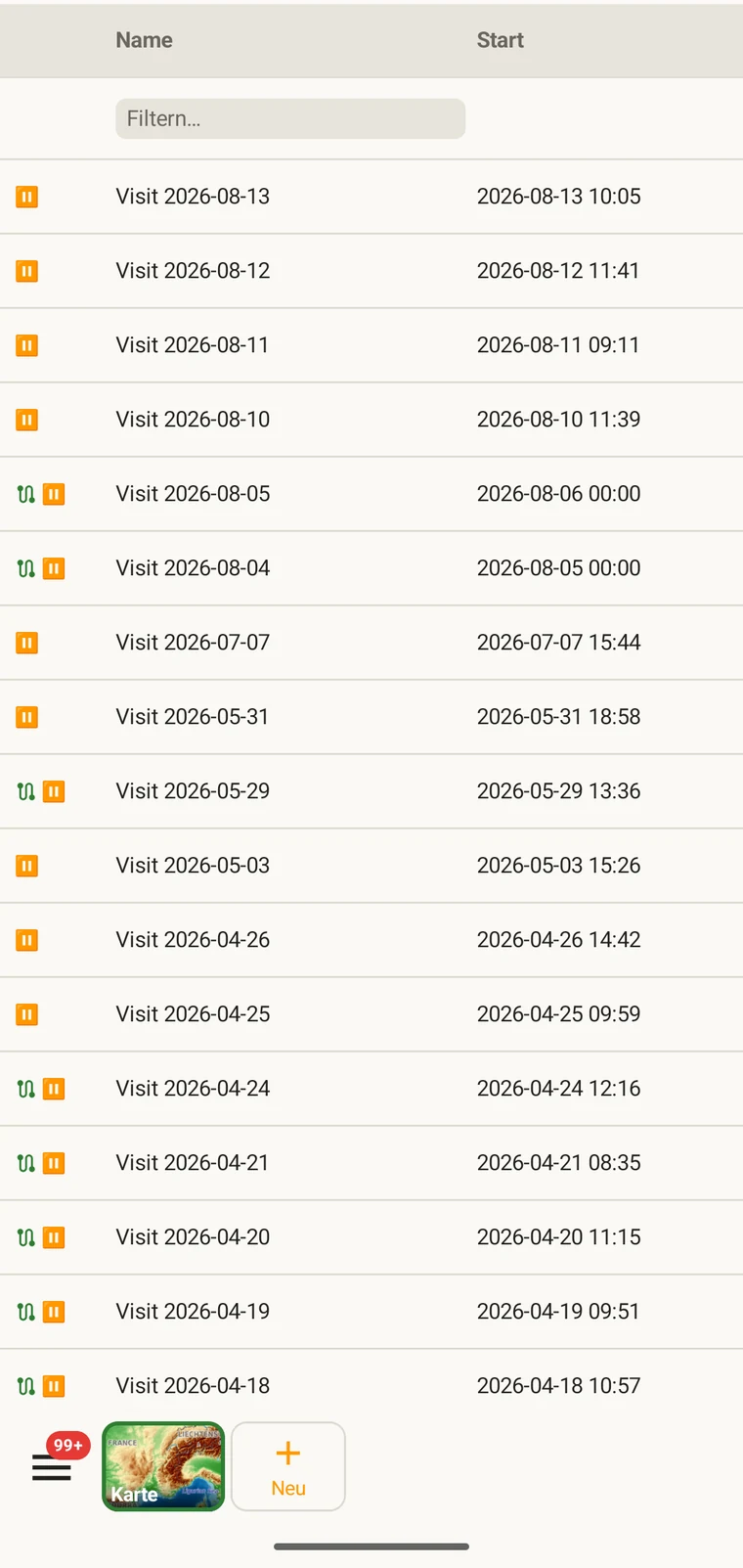
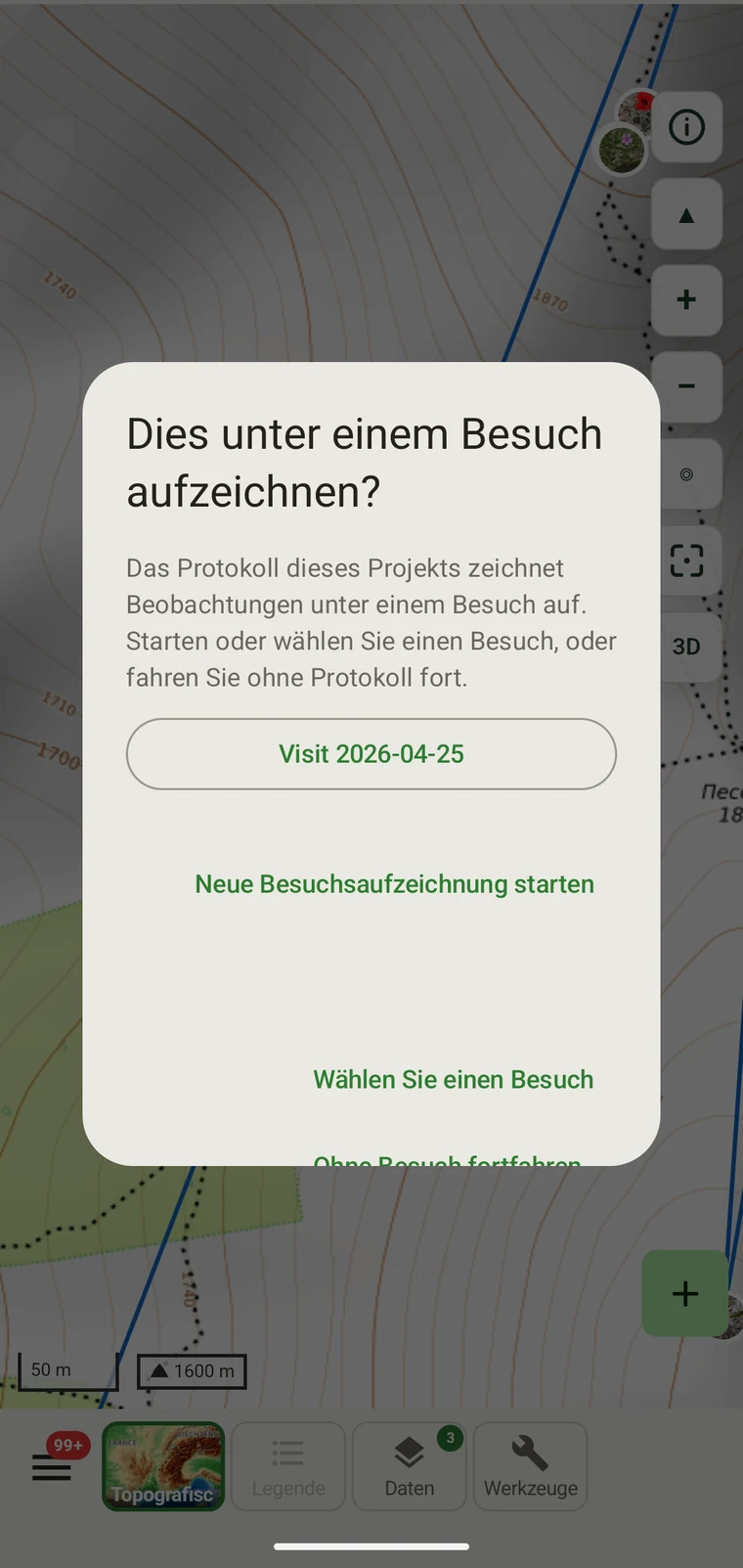
  • BesucheFassen Sie die Datensätze einer Sitzung unter einem Besuch zusammen, oder machen Sie ohne einen weiter.
  • FundorteSetzen Sie einen benannten Punkt-Fundort und erfassen Sie Daten dazu.
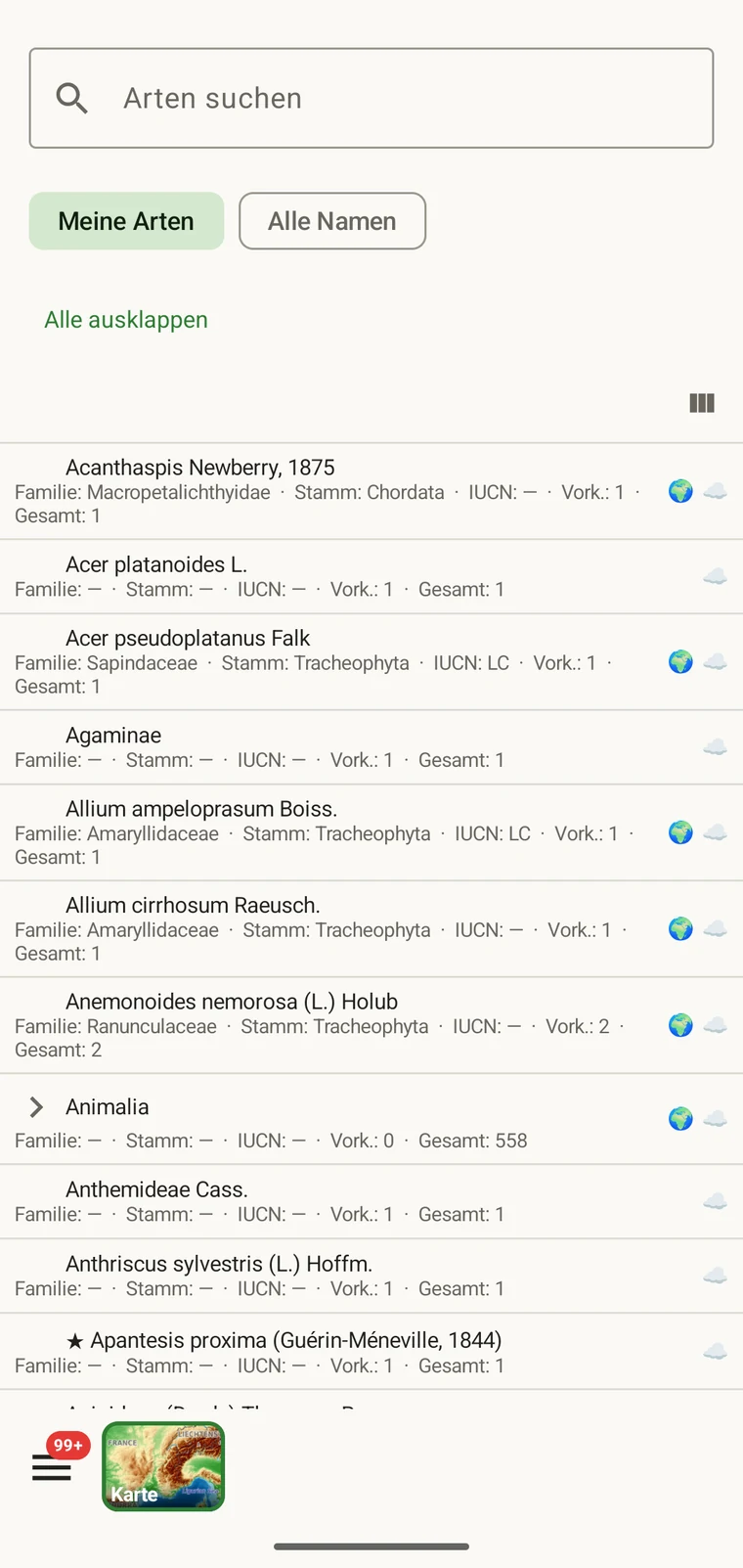
  • Taxon-SucheDie Namen stammen aus dem Catalogue of Life, dem taxonomischen Rückgrat hinter EarthCape. Die heruntergeladenen Namen bleiben auf dem Gerät. Offline durchsucht die Suche die heruntergeladenen Namen; online wird mehr vom Rückgrat durchsucht.
Dokumentation zur Erfassung
Bildschirm der Track-Aufzeichnung mit GPS-Status vor dem Start
Beobachtungsformular mit Protokollfeldern

Formulare

Formularlayout und benutzerdefinierte Felder

Jede Entität hat ein Formular, das Sie selbst gestalten können: welche Felder erscheinen, in welcher Reihenfolge, unter welchen Überschriften, dazu Felder, die die App nicht mitbringt. Konfigurieren Sie es vor der Saison, und alle Beteiligten der Erhebung geben dieselben Daten auf dieselbe Weise ein.

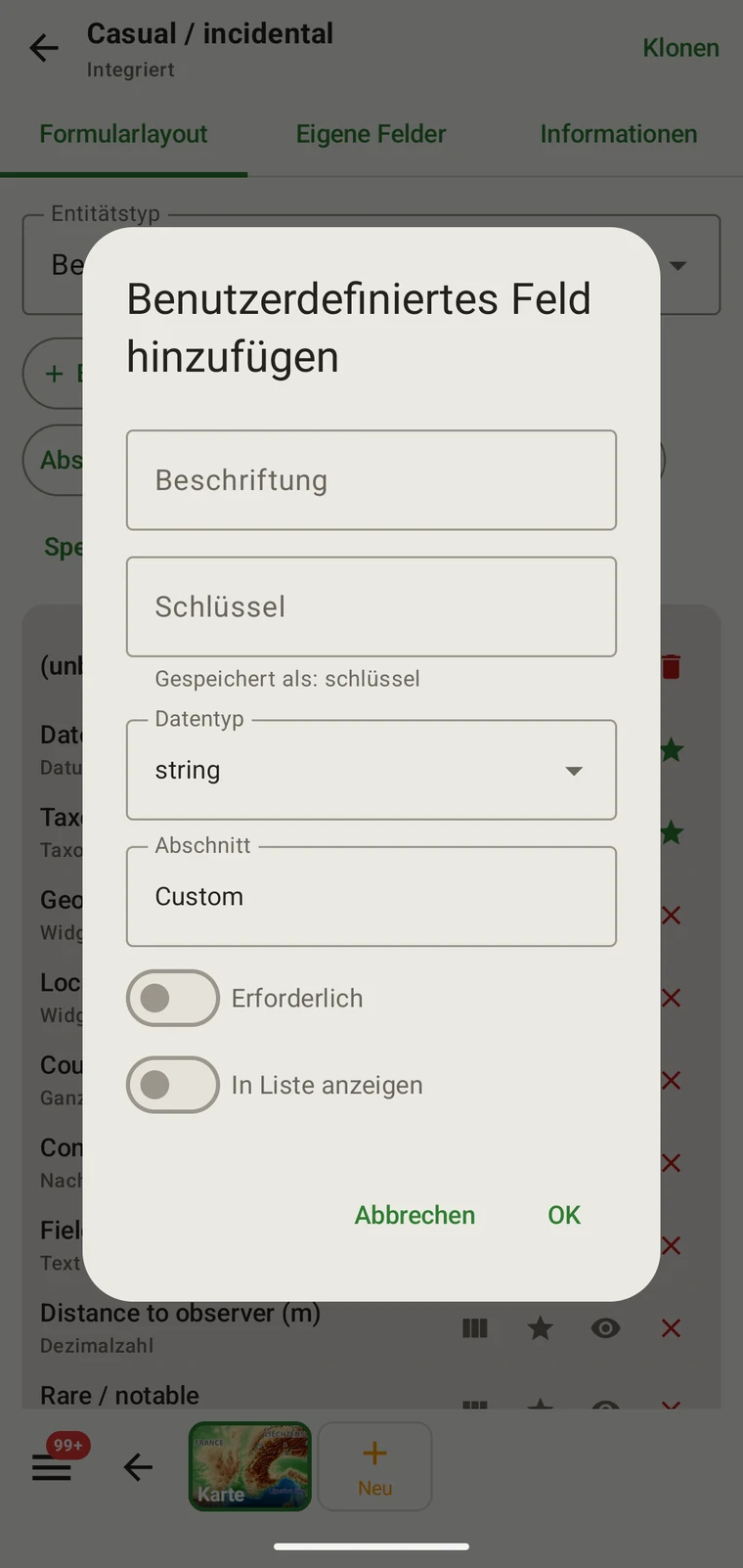
  • FeldlayoutFelder auf jedem Detailformular anzeigen, ausblenden, umsortieren und gruppieren.
  • Benutzerdefinierte FelderText, Zahl, Datum, Ja/Nein und Auswahllisten, ergänzt an der Entität, die sie braucht.
  • Strukturierte EditorenVegetationsaufnahme-Matrizen mit Deckungsskalen, für Methoden, die ein flaches Formular nicht abbilden kann.
  • PortabelFormular- und Protokollkonfiguration reist als Projekt-Setup-Datei (.ecsurvey), die Sie jemandem weitergeben können.
Dokumentation zu Formularen
Formular-Builder mit den Feldern eines Formulars
Definition eines benutzerdefinierten Feldes

Protokolle

Sieben Protokolle für den Anfang und ein Studio, um eigene zu schreiben

Ein Protokoll legt fest, was ein Datensatz enthalten muss: welche Felder erforderlich sind, welche Einheiten gelten und was als vollständige Beobachtung zählt. Verwenden Sie eines der enthaltenen Protokolle oder schreiben Sie das, nach dem Ihr Projekt arbeitet.
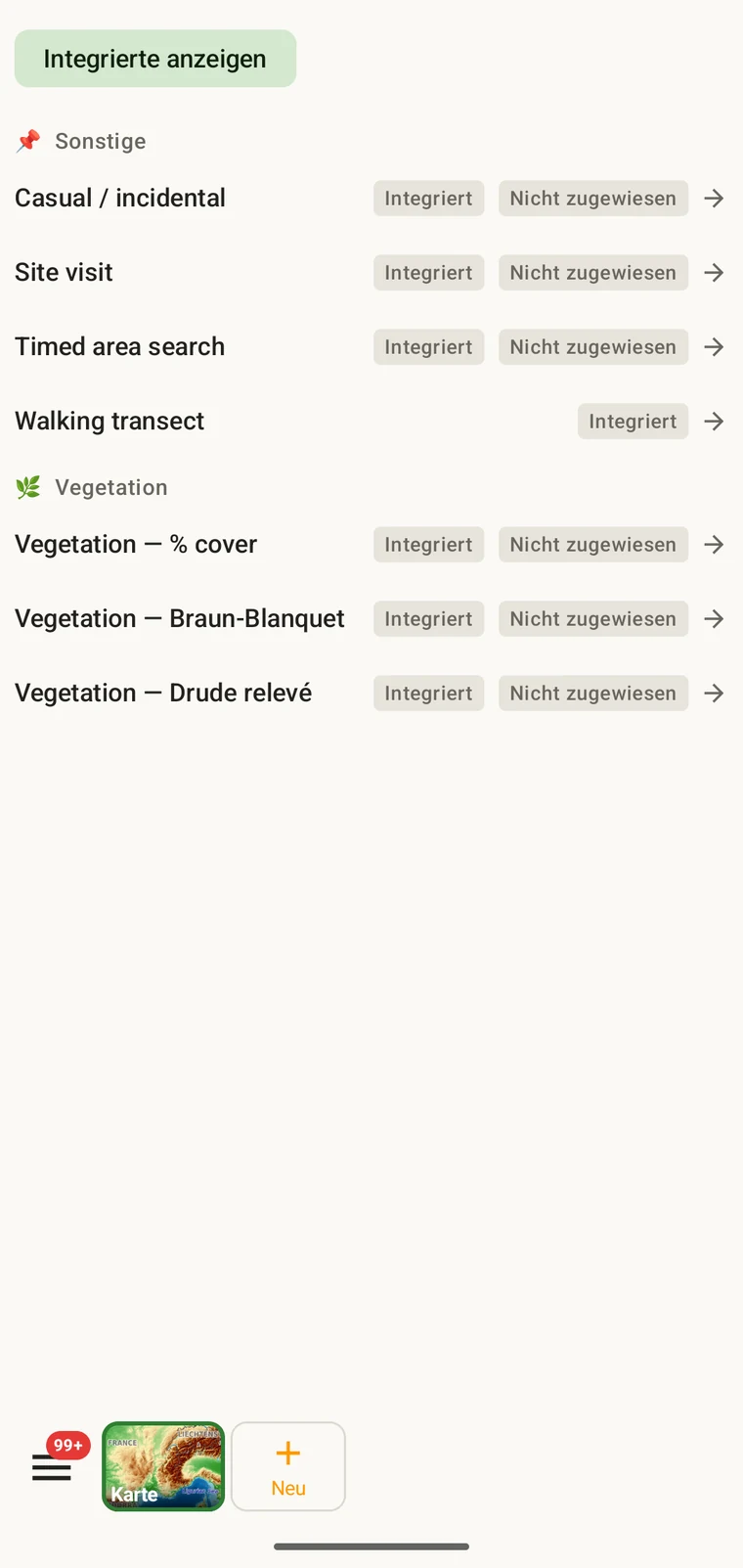
  • EnthaltenSieben Protokolle für den Anfang: Zufallsfunde, Standortbesuche, zeitlich begrenzte Flächensuchen, Linientaxierungen und drei Vegetationsdeckungsskalen.
  • BearbeitbarKlonen Sie ein enthaltenes Protokoll und bearbeiten Sie die Kopie, oder schreiben Sie ein neues, im Protokoll-Studio auf dem Gerät.
  • Pro ProjektJedes Projekt erfasst nach seinem eigenen Protokoll; die Formulare folgen daraus.
  • ValidierungVom Protokoll geforderte Felder werden bei der Eingabe erzwungen, nicht erst beim Export entdeckt.
Dokumentation zu Protokollen
Protokollliste
Besuchsabfrage beim Beginn eines Datensatzes

Ihre Daten auf dem Gerät

Listen, Spalten, Filter und Korrekturen

Die Datensätze liegen in einer Datenbank auf dem Gerät. Listen verhalten sich wie ein Datenraster: Spalten wählen, filtern und sortieren, einen Datensatz öffnen und korrigieren. Listen, Filter und Korrekturen laufen gegen die lokale Datenbank und brauchen keine Verbindung.
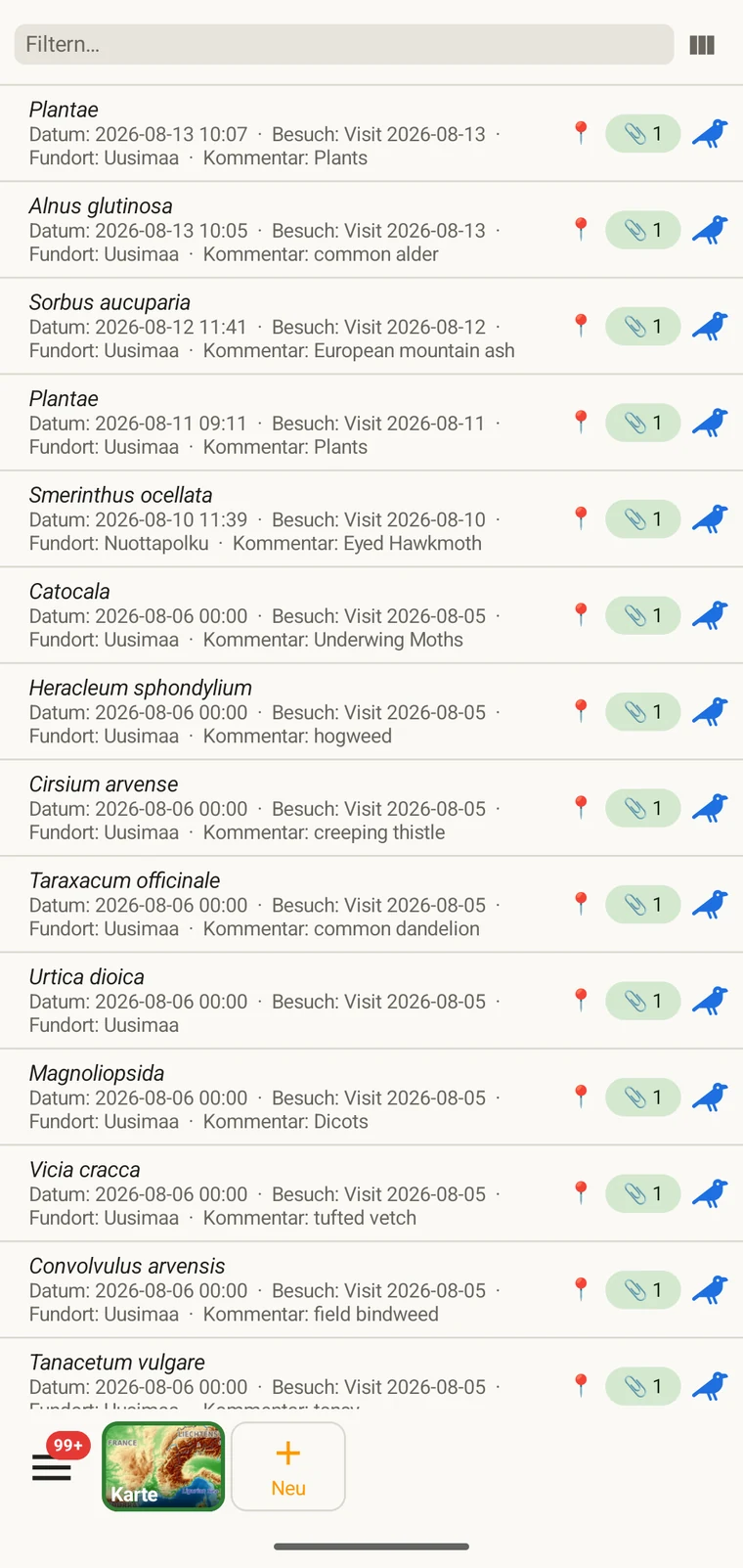
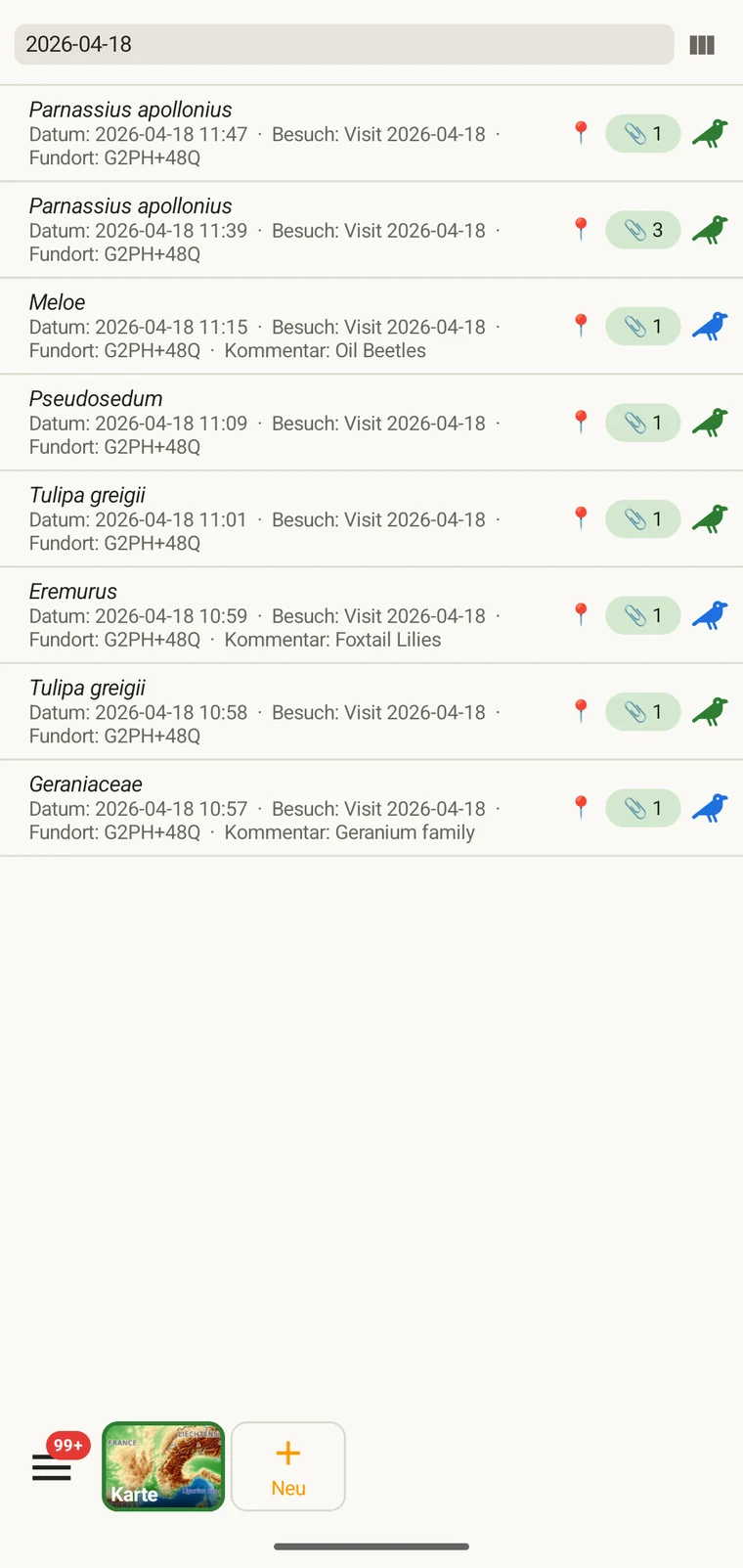
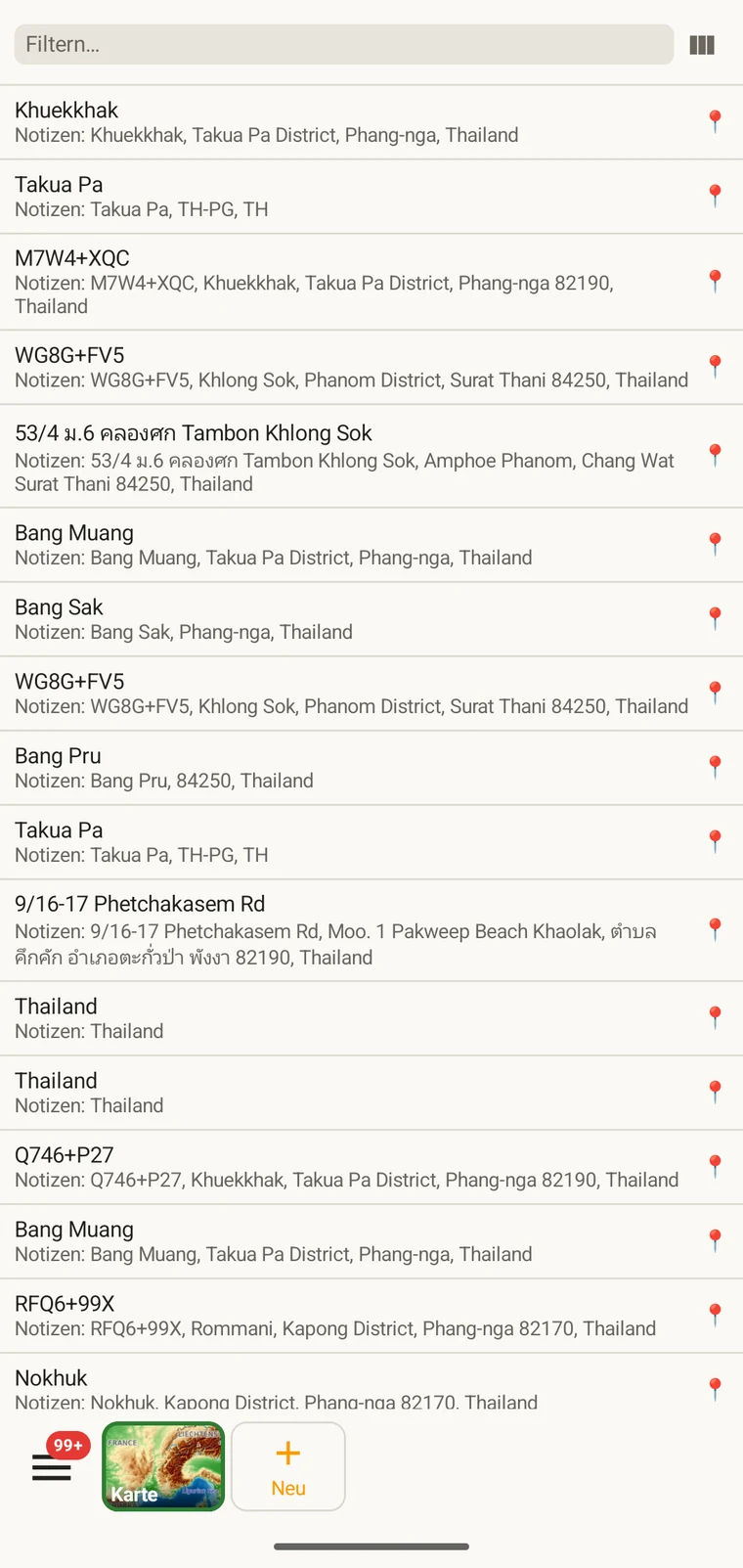
  • ListenBeobachtungen, Fundorte, Besuche, Taxa und Dateien, jeweils mit eigener Liste.
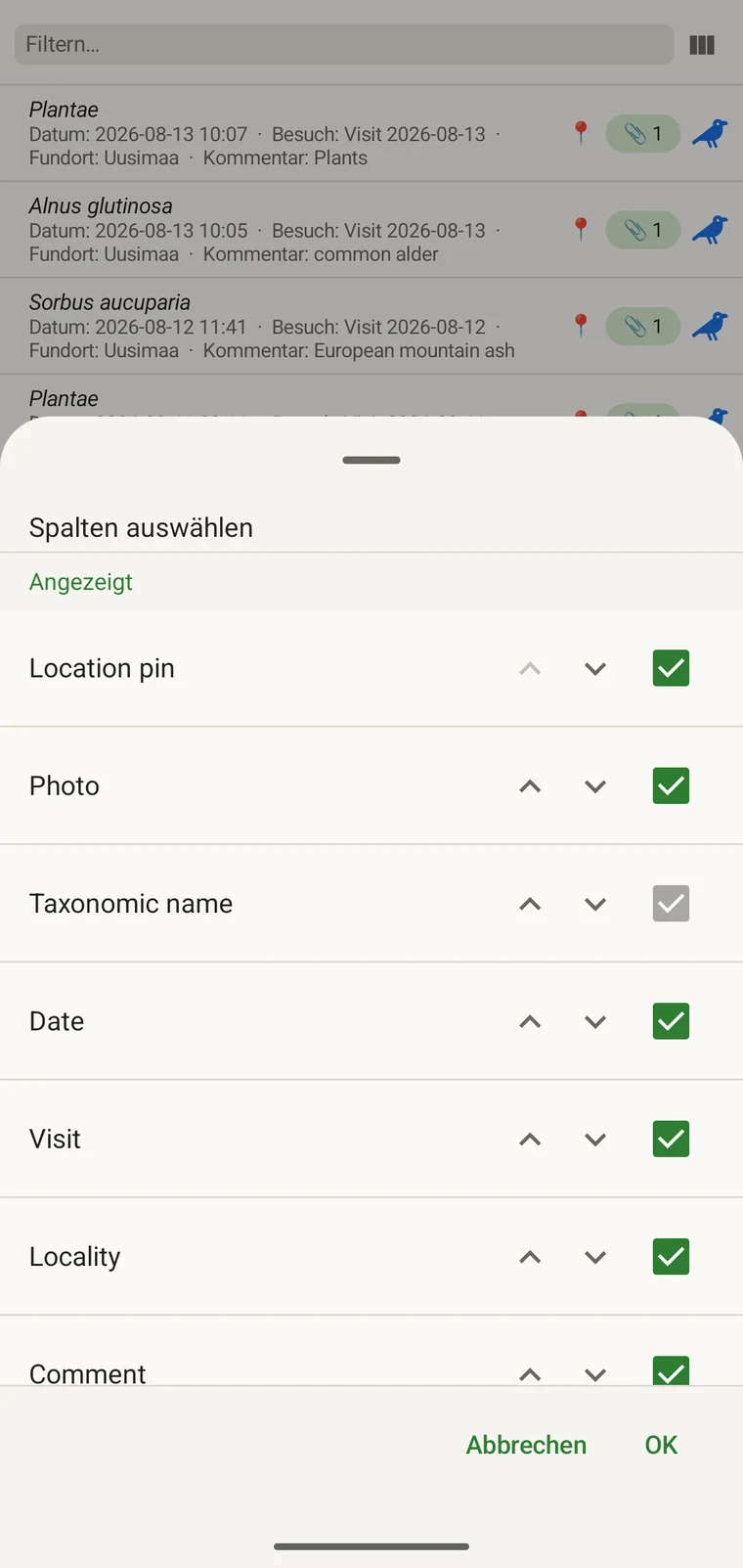
  • SpaltenWählen Sie, welche Felder die Liste zeigt, benutzerdefinierte Felder eingeschlossen.
  • FilterEin Filterfeld durchsucht jede angezeigte Spalte; das Tablet-Raster filtert und sortiert pro Spalte.
  • FotogalerieJedes Bild, das am Projekt hängt, in einem Raster.
  • Eingegrenzte TaxonomieDie Taxa-Liste zeigt die im Projekt erfassten Arten oder alle heruntergeladenen Namen.
Dokumentation zum Durchsehen der Daten
Beobachtungsliste mit ausgewählten Spalten
Filterfeld in der Beobachtungsliste

Export

Zwölf Exportformate

Datensätze werden als Darwin Core für ein Repositorium, GeoPackage für ein GIS, Excel für eine Tabellenkalkulation oder als SQLite-Sicherung der gesamten App-Datenbank exportiert. Kein Format ist proprietär, und kein Export verlangt ein Konto.
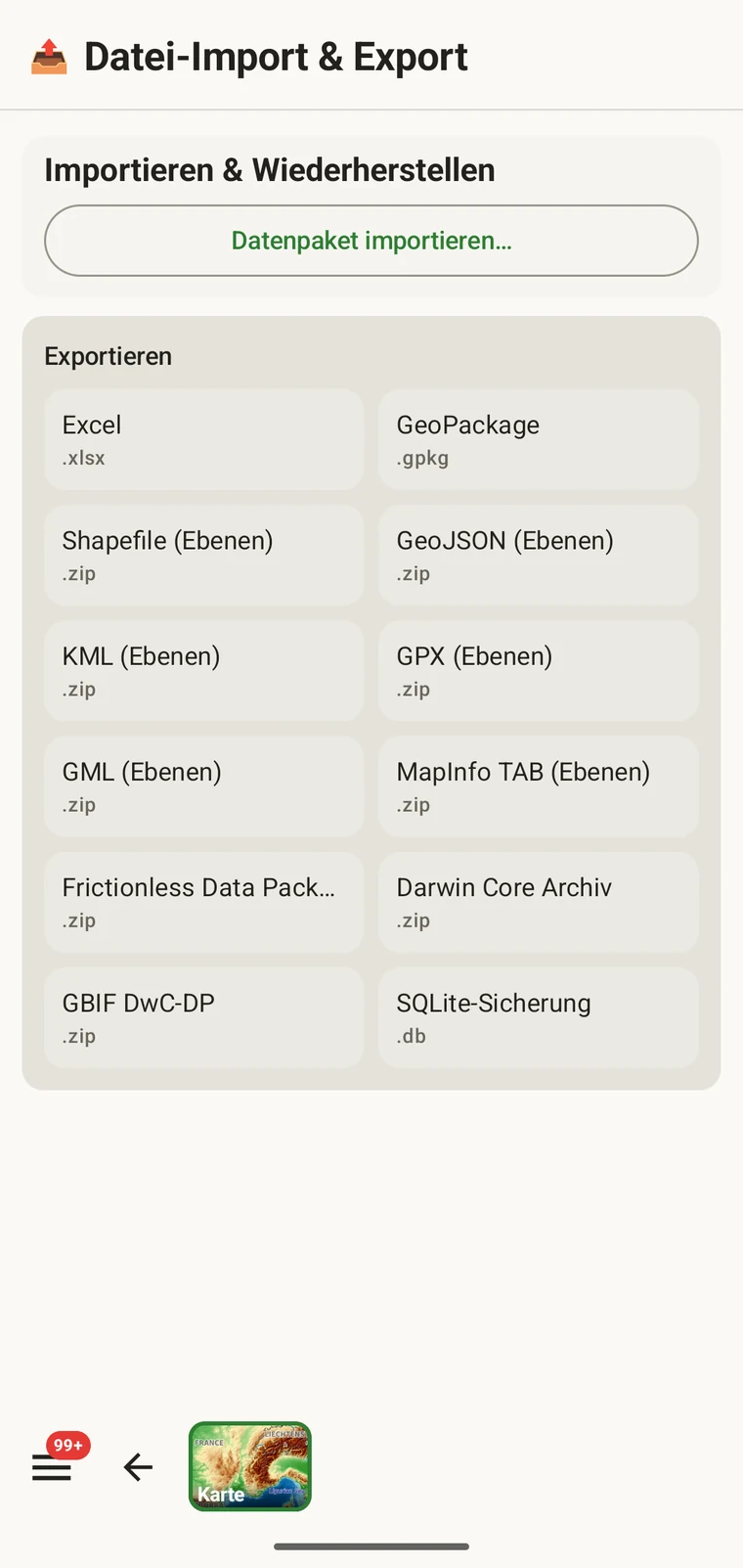

  • BiodiversitätDarwin Core Archive, GBIF DwC-DP, Frictionless Data Package.
  • RäumlichGeoPackage, Shapefile, GeoJSON, KML, GPX, GML, MapInfo MIF/MID.
  • AllgemeinExcel-Arbeitsmappe und eine vollständige SQLite-Sicherung der App-Datenbank.
  • ZieleGoogle Drive, Dropbox, Zenodo oder der systemeigene Teilen-Dialog des Telefons.
  • Hin und zurückEin Frictionless Data Package lässt sich exportieren und wieder importieren, sodass Einrichtung und Datensätze zwischen Geräten wandern.
Dokumentation zum Export
Exportbildschirm mit zwölf Formaten
Freigabe einer exportierten Datei über den Teilen-Dialog des Systems

Google Drive

Mehrere Personen, die über einen Drive-Ordner arbeiten

Richten Sie die App auf einen Drive-Ordner, und sie schreibt das Projekt dorthin: die Einrichtung, Ihre eigenen Beiträge, die Fotos und eine auswertungsfertige Zusammenführung der Datensätze aller Beteiligten. Wer auf denselben Ordner verwiesen wird, lädt ihn herunter und führt ihn in seine eigene Kopie ein. Damit ist eine Erhebung mit mehreren Personen ohne Server und ohne Konto abgedeckt.
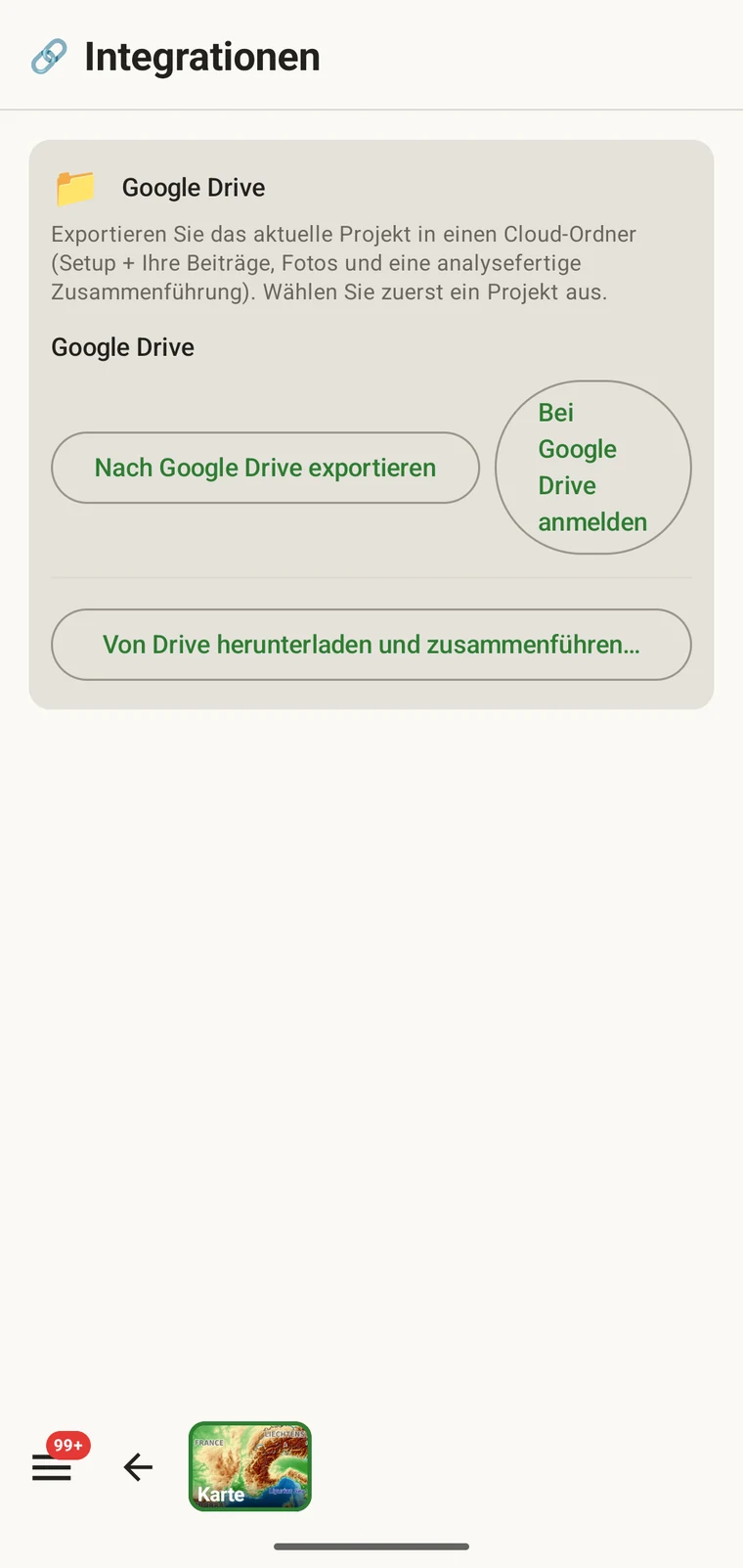
  • Export nach DriveEinrichtung, Ihre Beiträge und Fotos, geschrieben in einen Ordner, der Ihnen bereits gehört.
  • Auswertungsfertige ZusammenführungDie Datensätze aller Beteiligten, vereint zu einem Datenbestand im selben Ordner.
  • Herunterladen und zusammenführenHolen Sie den Ordner zurück und fügen Sie die Datensätze anderer in Ihr Gerät ein.
  • Ihr SpeicherDie Daten liegen in Ihrem Drive unter Ihrer Kontrolle, nicht auf unseren Servern.
  • Ebenfalls verfügbarDropbox und Zenodo, falls das Projekt seine Dateien dort ablegt.
Leitfaden zur Zusammenarbeit über Google Drive
Google-Drive-Exportkarte mit Optionen zum Exportieren, Anmelden und Herunterladen
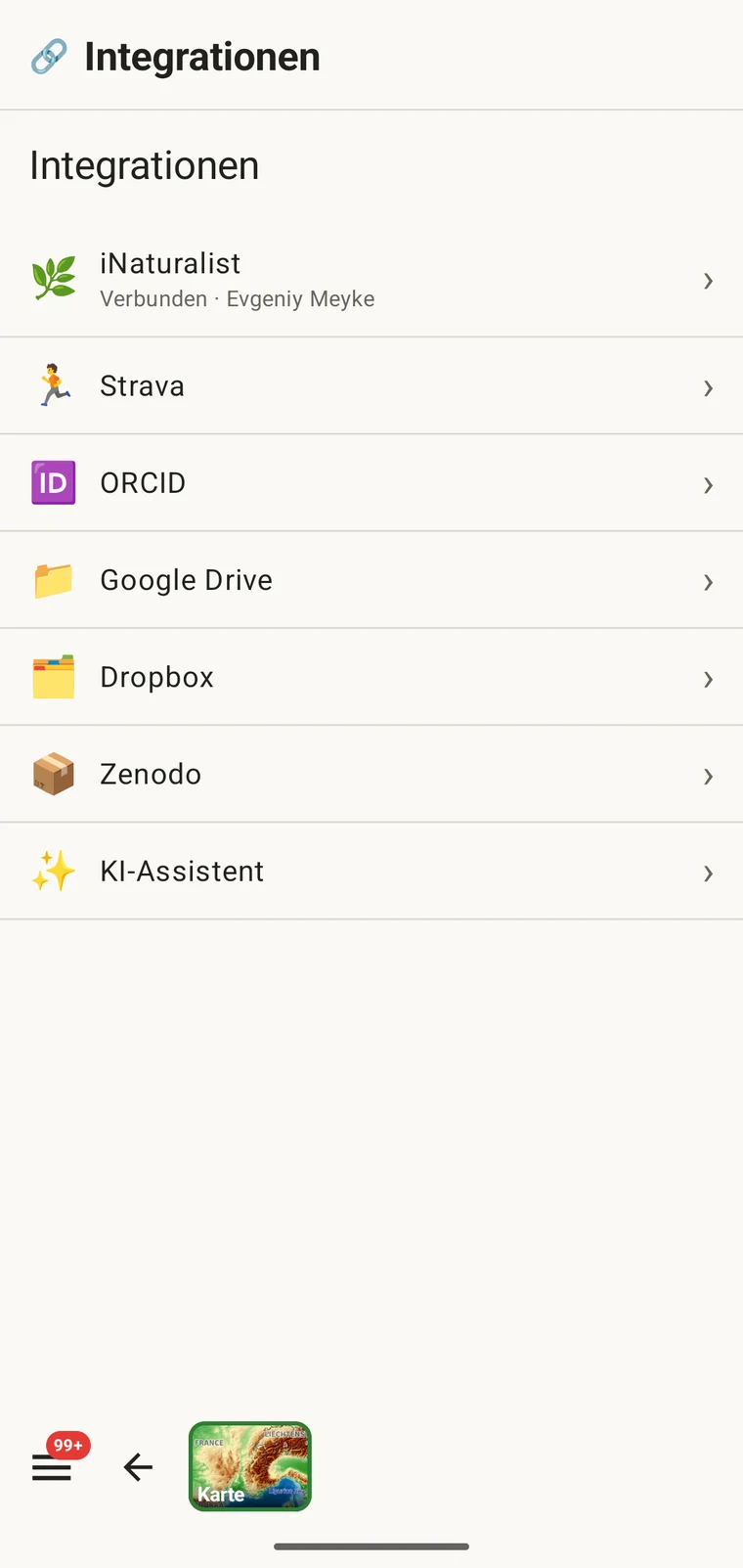
Liste der Integrationen

Integrationen

iNaturalist und GBIF

Zwei der größten Biodiversitätsdatenbestände sind aus der App erreichbar: Ihre eigenen iNaturalist-Beobachtungen und die veröffentlichten Nachweisdaten für das Gebiet um Sie herum. Beide sind mit dem Projekt verbunden, das Sie gerade erfassen.

iNaturalist

Anmelden, importieren und zurücksynchronisieren

Verbinden Sie das Konto, das Sie ohnehin nutzen. Importieren Sie Ihre iNaturalist-Beobachtungen in das Projekt, damit Geländedatensätze und iNaturalist-Datensätze in einem Datenbestand liegen, und senden Sie Datensätze auf demselben Weg zurück — die, die Sie auswählen, dann, wenn Sie sie auswählen.
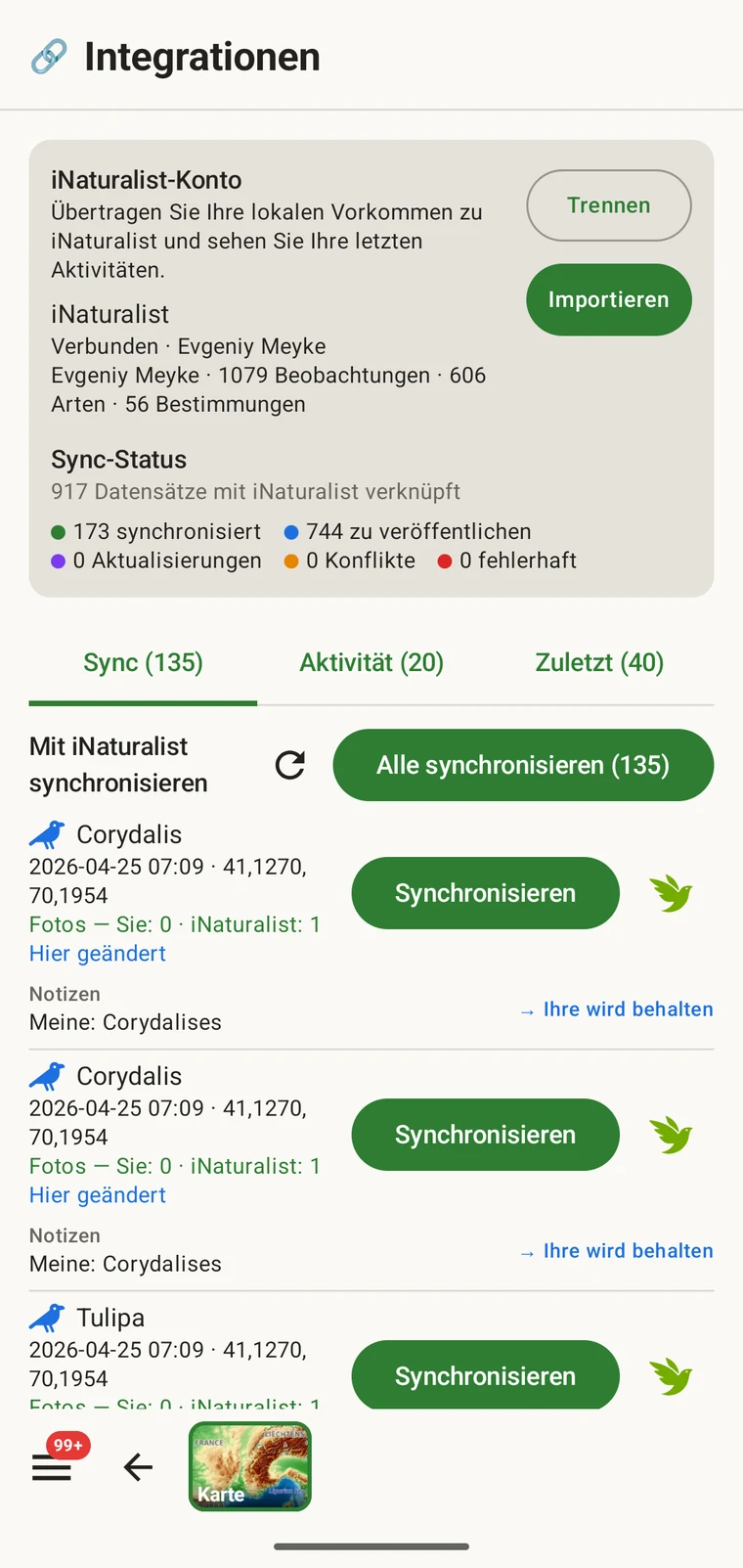
iNaturalist-Hub mit dem verbundenen Konto
Der Hub, mit dem Synchronisierungsstatus und den sendebereiten Datensätzen.
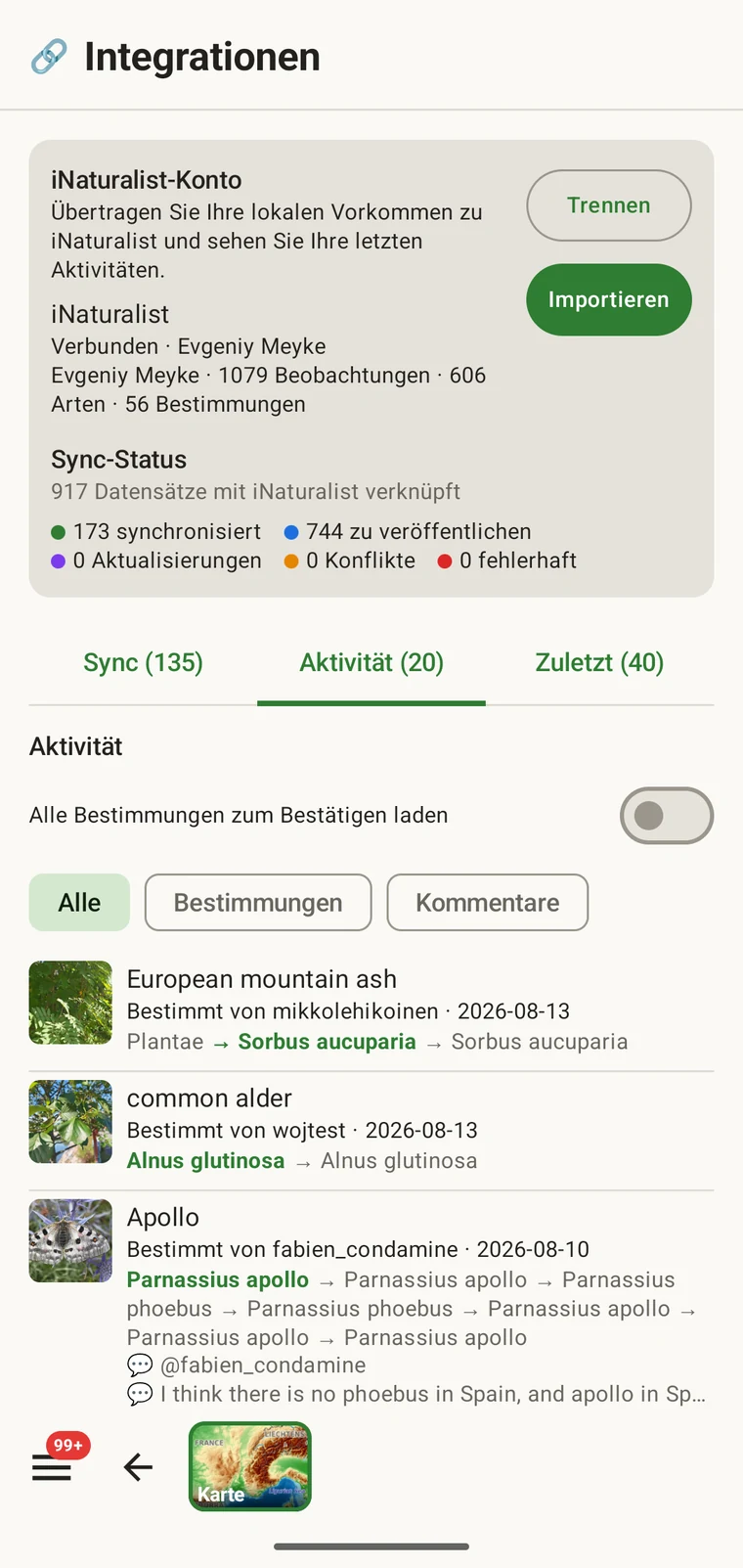
iNaturalist-Aktivitätsfeed mit den jüngsten Bestimmungen zu Ihren eigenen Beobachtungen
Ihre iNaturalist-Aktivität, auf dem Gerät gelesen.
  • Melden Sie sich mit Ihrem bestehenden iNaturalist-Konto an.
  • Aktivität und letzte Beobachtungen, auf dem Gerät gelesen.
  • Import in ein Projekt, mit erhaltenem Taxon und erhaltener Position.
  • Datensätze zurück zu iNaturalist synchronisieren, einzeln oder als von Ihnen gewählter Stapel.
Dokumentation zu iNaturalist

GBIF

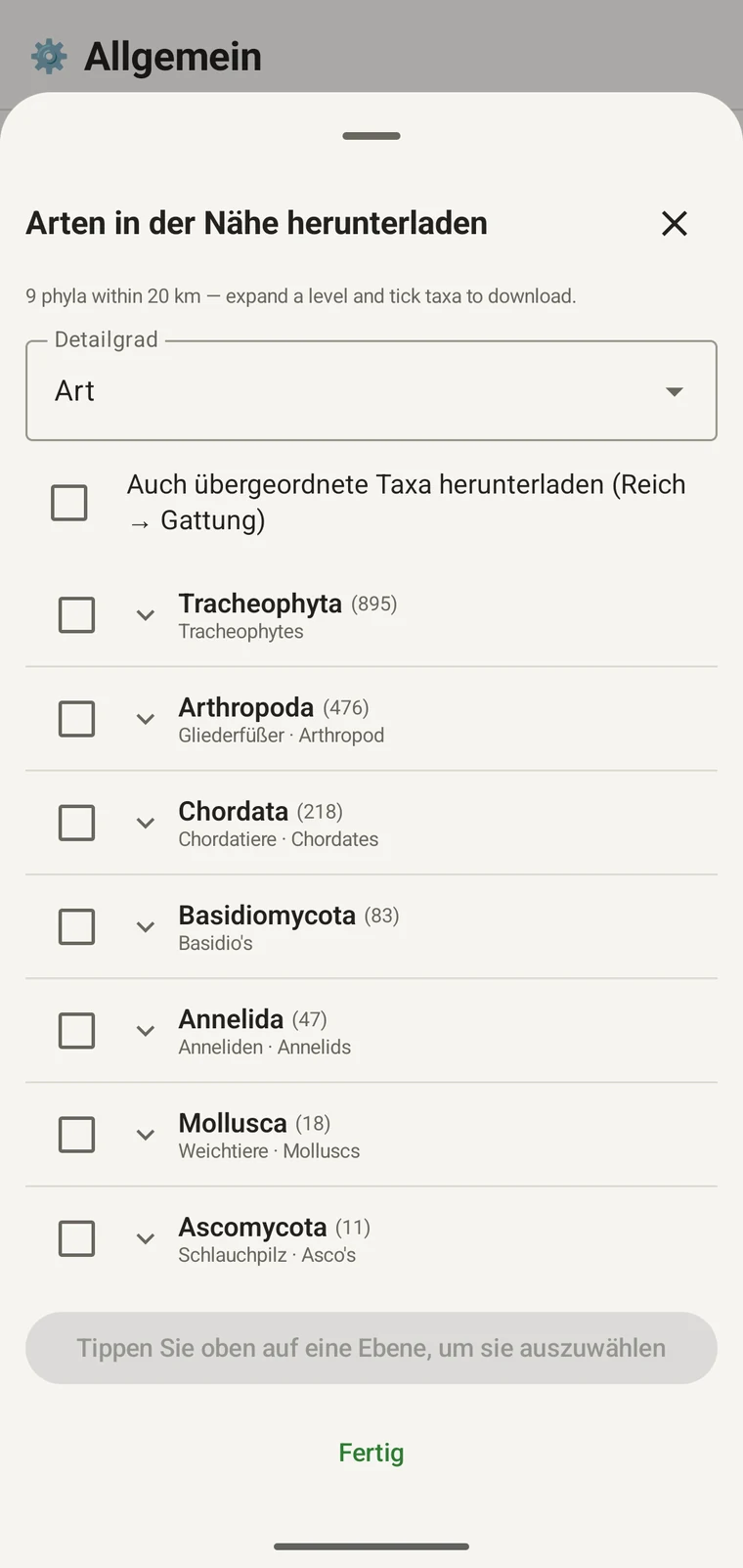
Arten, die im Umkreis von 20 km nachgewiesen wurden

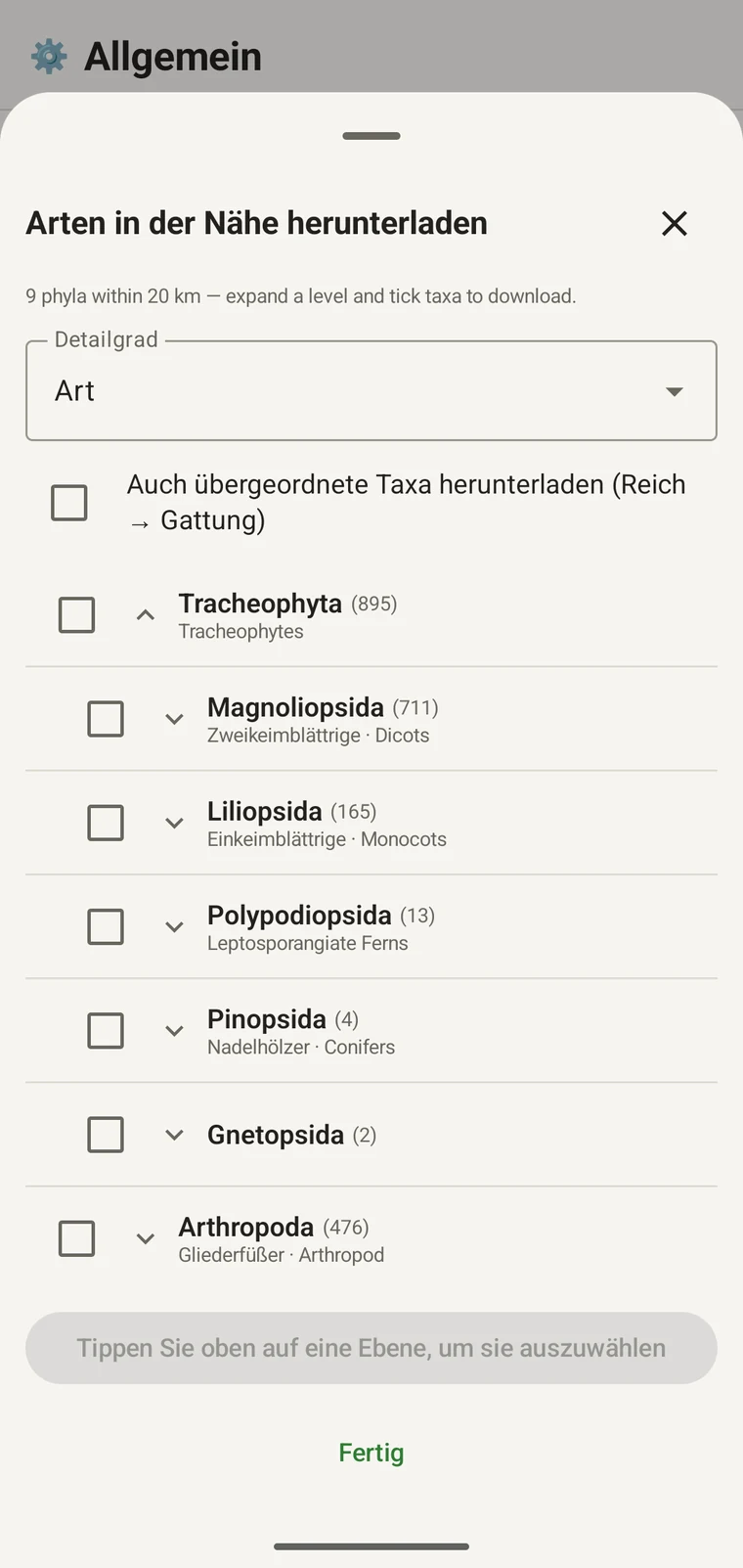
Der Browser für Arten in der Nähe fragt GBIF rund um Ihre Position ab und liefert die Nachweisdaten als taxonomischen Baum mit Anzahlen zurück. Klappen Sie eine Ebene auf, wählen Sie die Taxa aus, die Sie brauchen, und die Namen werden zur Offline-Nutzung auf das Gerät heruntergeladen.
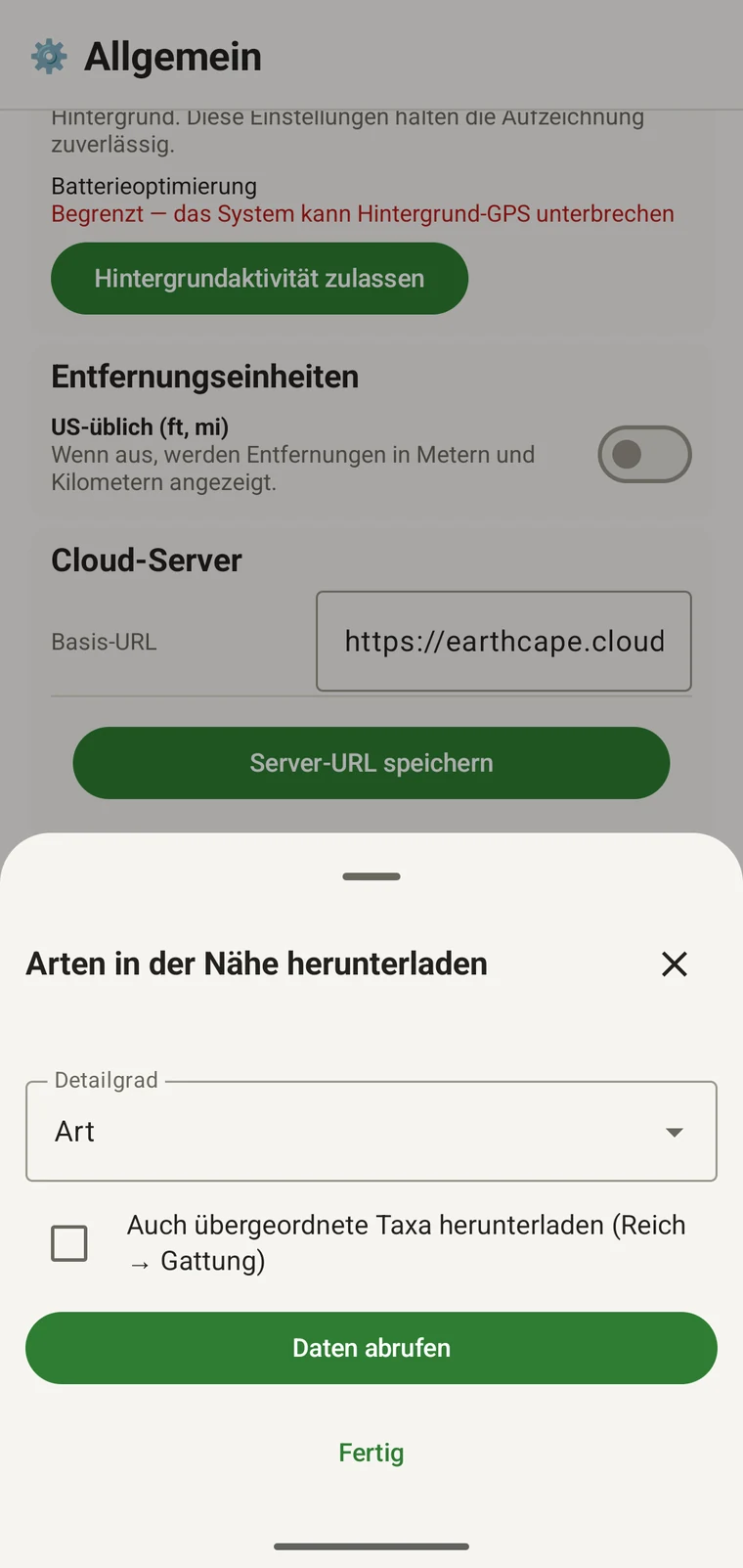
GBIF-Arten in der Nähe: neun Stämme im Umkreis von 20 km
Neun Stämme im Umkreis von 20 km um einen Erhebungsstandort.
Aufklappen bis zu den Ordnungen, mit Trivialnamen und Anzahlen
Bis zu Ordnung und Art aufklappen, mit Anzahlen.
  • Fragt die veröffentlichten Nachweisdaten rund um Ihre Position ab.
  • Von Reich bis Art aufklappen, mit Trivialnamen.
  • Laden Sie die ausgewählten Taxa herunter, mit oder ohne ihre übergeordneten Taxa.
Dokumentation zu GBIF

Tablets

Ein Layout für einen Querformat-Bildschirm

Dieselbe App mit einem Tablet-Layout: Bereiche nebeneinander, die Kartenwerkzeugleiste auf der Karte statt hinter einem Blatt, und Platz, um einen Datensatz neben der Karte offen zu halten, auf die er sich bezieht.
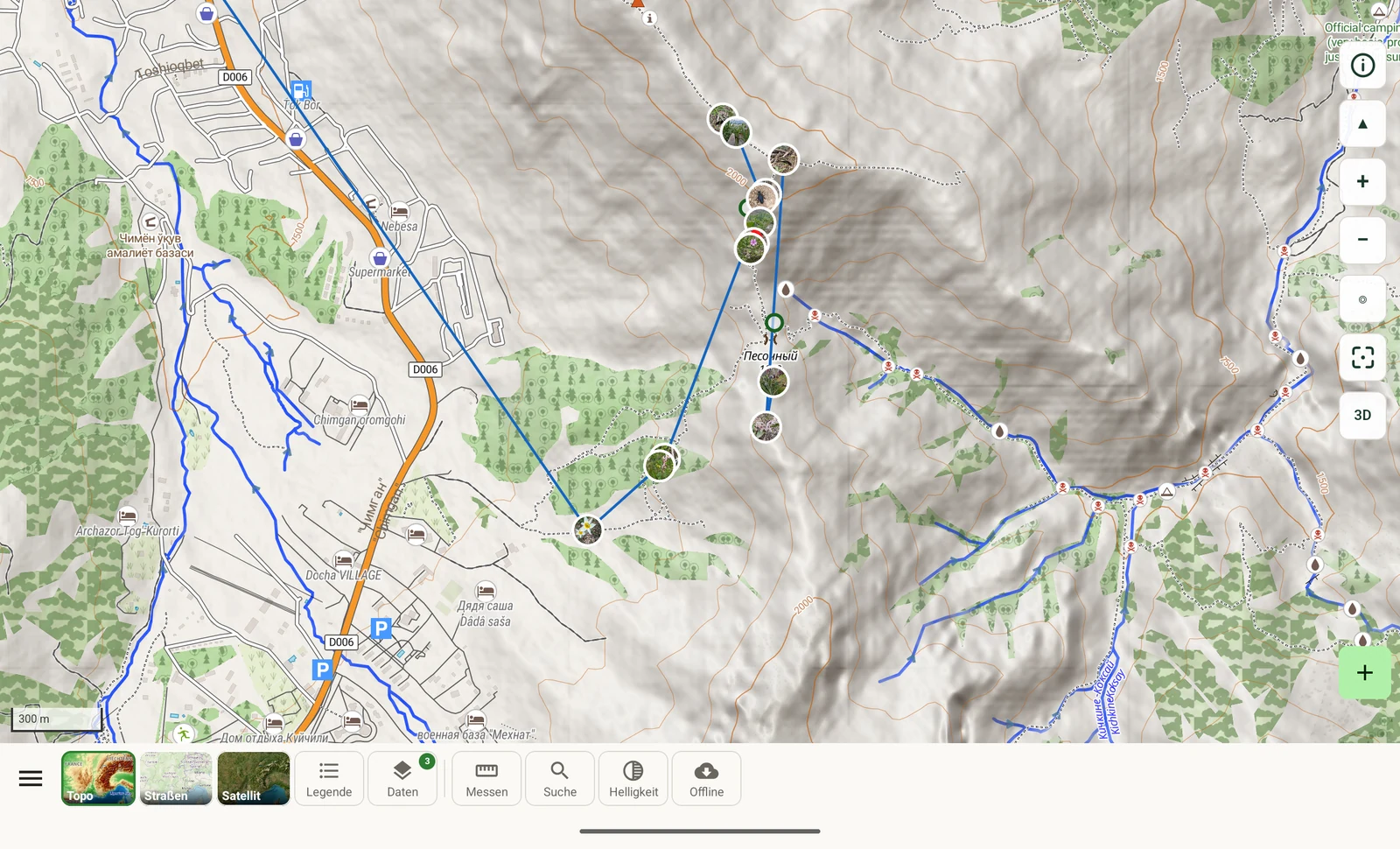
EarthCape auf einem Tablet im Querformat: breite topografische Karte mit der vollständigen Kartenwerkzeugleiste direkt auf der Karte
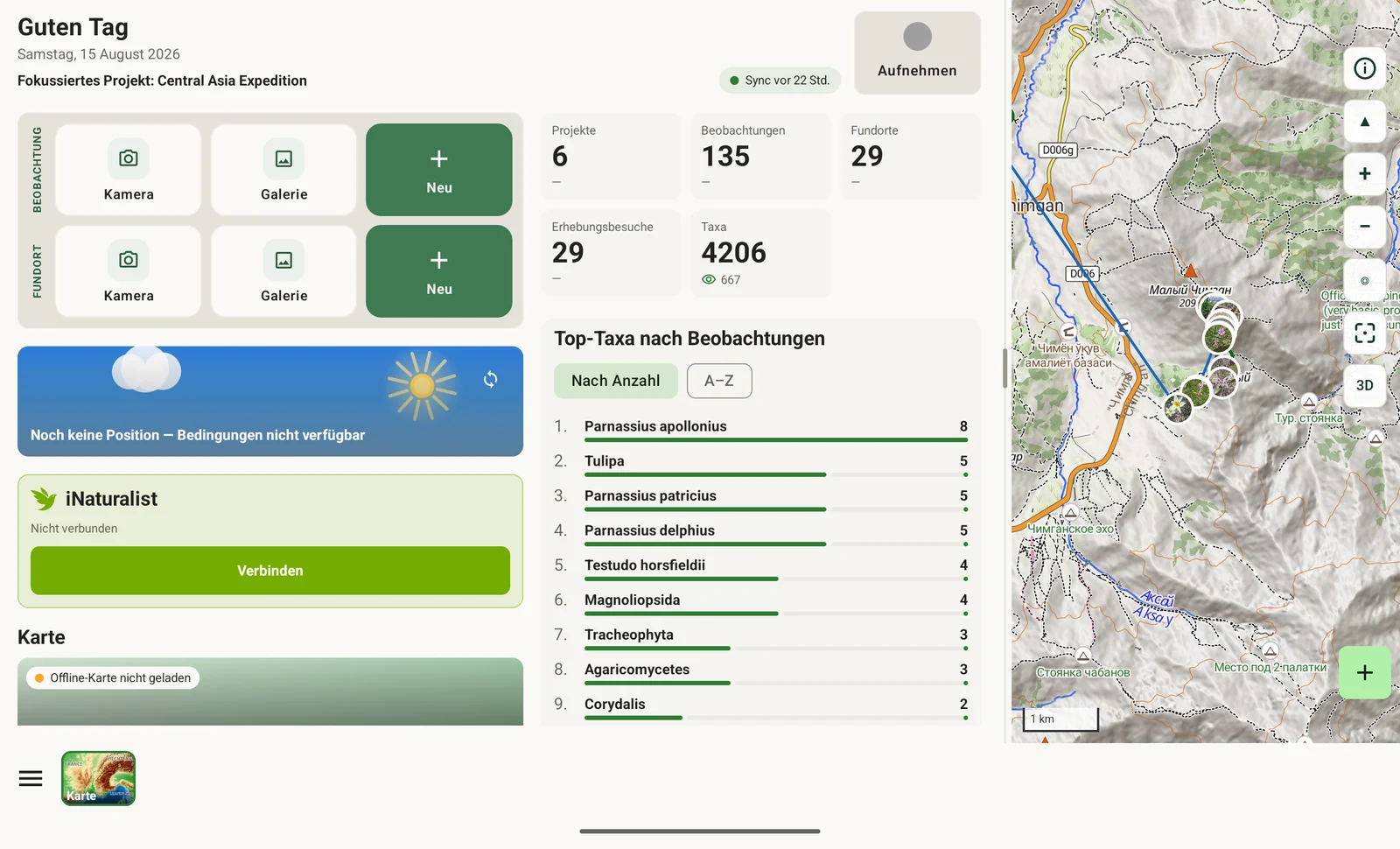
Tablet-Dashboard mit drei Bereichen nebeneinander

Das Dashboard teilt sich in drei Spalten statt in eine scrollende Liste.
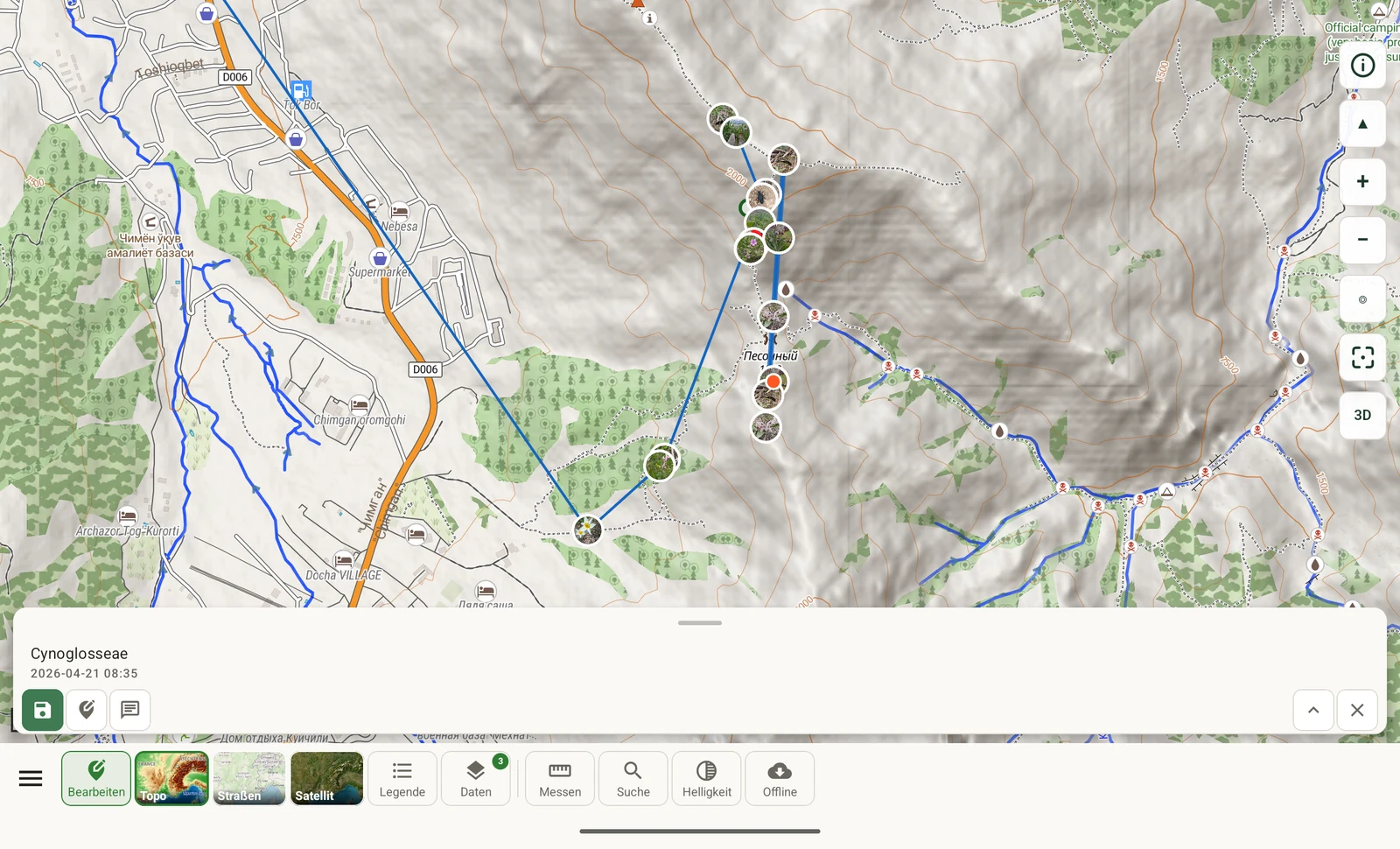
Tablet-Erfassungsansicht mit Karte und Datensatzkarte nebeneinander

Bei der Erfassung bleiben Karte und Datensatzkarte gleichzeitig sichtbar.
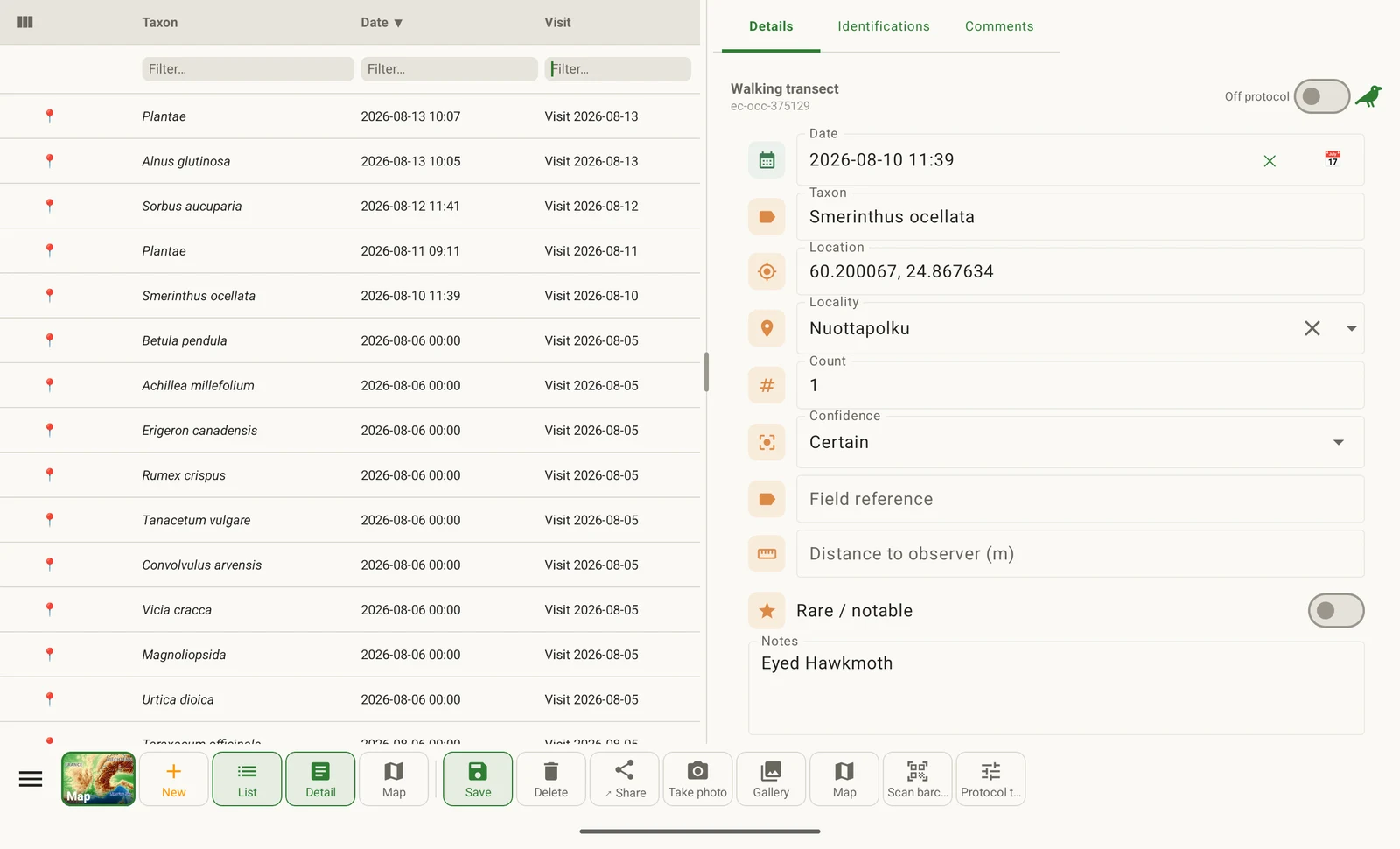
Beobachtungsliste links auf dem Tablet und rechts das Formular des ausgewählten Datensatzes

Die Beobachtungsliste und der daraus gewählte Datensatz, nebeneinander.
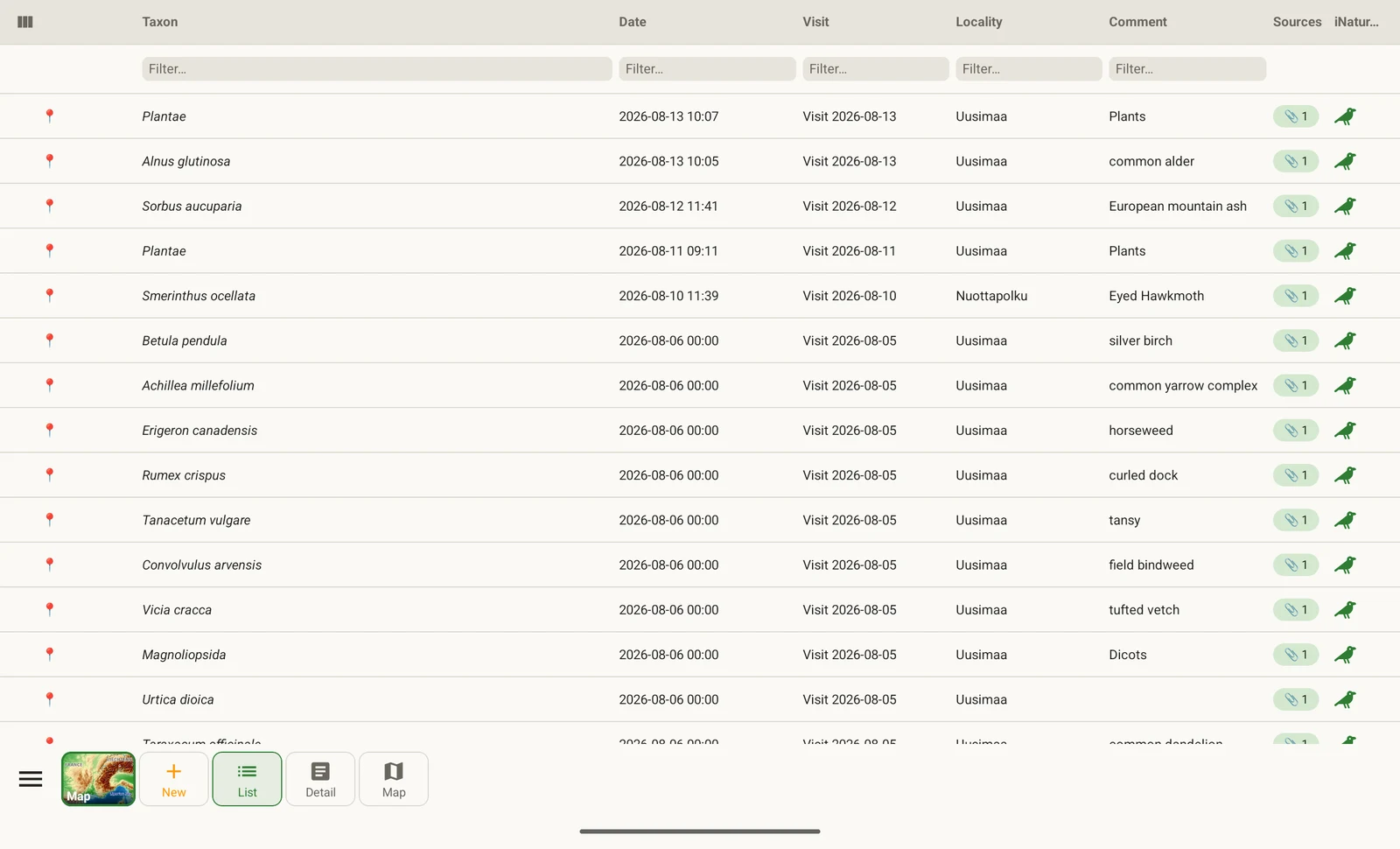
Beobachtungsliste im Vollbild auf dem Tablet mit den Spalten Taxon, Datum, Begehung, Fundort, Kommentar und Quellen

Blende den Detailbereich aus, und die Liste nutzt die volle Breite, mit mehr Spalten.

Dokumentation zum Tablet-Layout

Sprachen

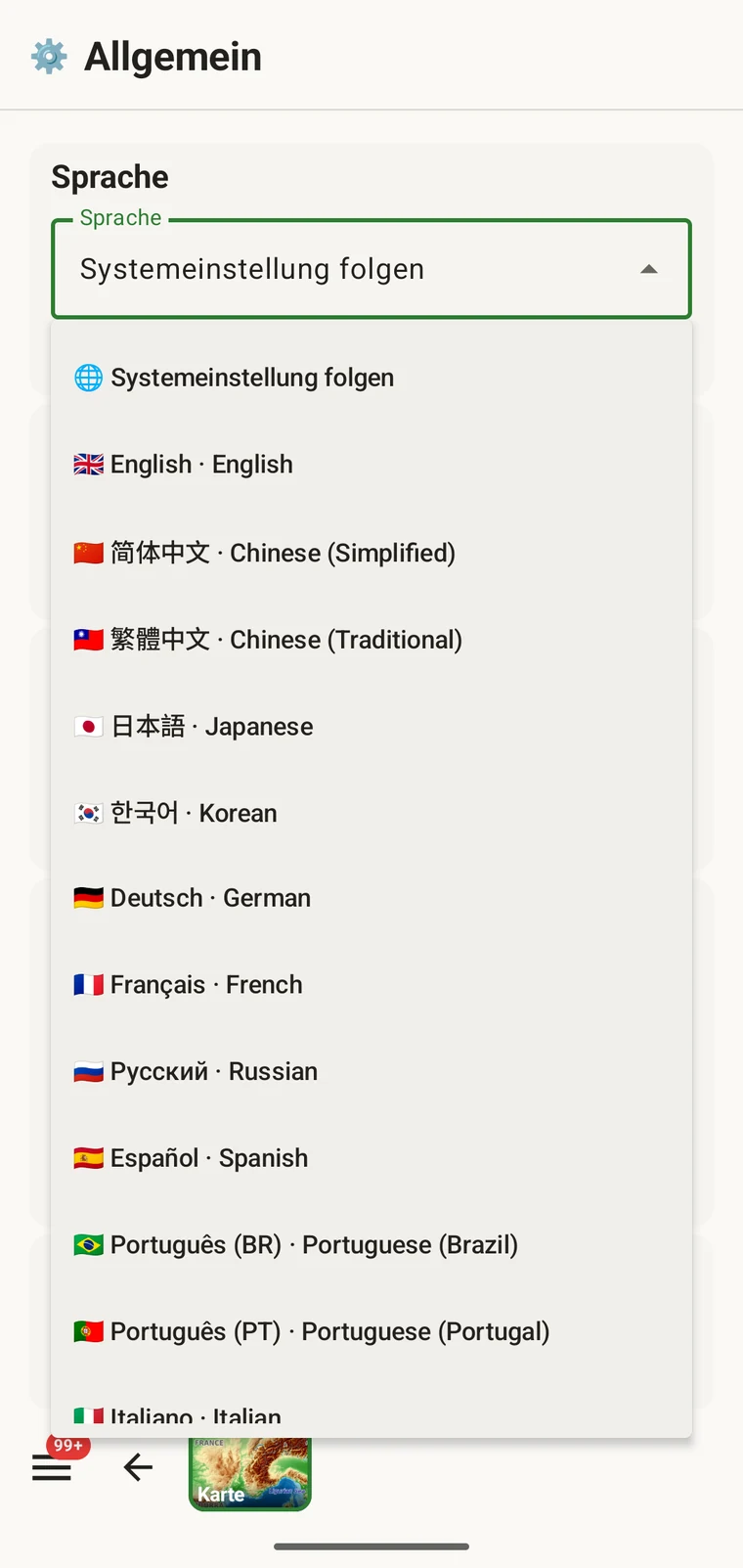
Neunzehn Sprachen

Feldbezeichnungen, Protokollnamen, Kartenwerkzeuge, Exportbildschirme und Fehlermeldungen sind übersetzt, nicht nur die Menüs, und das Layout spiegelt sich für Schriften, die von rechts nach links laufen.

English/العربية/Deutsch/Español/Français/Bahasa Indonesia/Italiano/日本語/한국어/Nederlands/Polski/Português/Português (Brasil)/Русский/Türkçe/Українська/Tiếng Việt/简体中文/繁體中文

Dokumentation zu den Sprachen

Spezifikationen

Was die App enthält, vollständig.

Karte

Basiskarte
OpenMapTiles-Vektordarstellung des gesamten Planeten, ausgeliefert aus unserer eigenen Infrastruktur
Stile
Topografisch, Straßen, Satellit
Gelände
Höhenlinien, Schummerung, 3D-Neigung und -Drehung
Offline-Regionen
Zoom 6–14 für ein Arbeitsgebiet, Zoom 0–5 für die Welt
Messung
Distanz, Fläche, Höhenprofil, Einrasten an Pfaden
Legende
Liest die Objekte unter dem angetippten Punkt
Marker
Form, Farbe, Radius, Deckkraft, Umriss, je Entitätstyp
Datenebenen
Beobachtungen, Fundorte, Besuche, Tracks, Basiskarte

Erfassung

Beobachtungen
Taxon, Position, Zeit, Protokollfelder, benutzerdefinierte Felder
Tracks
GPS-Track-Aufzeichnung im Hintergrund unter dem ausgewählten Projekt
Fundorte
Benannte Punkt-Fundorte
Besuche
Optionale Gruppierung der Datensätze einer Sitzung
Fotos
Kamera oder Galerie, mit Geotag versehen, an Datensätze angehängt
Taxonomie
Grundlage Catalogue of Life; heruntergeladene Namen bleiben auf dem Gerät
Protokolle
Sieben für den Anfang, bearbeitbar, dazu eigene
Formulare
Feldlayout und benutzerdefinierte Felder je Entität

Daten und Export

Speicherung
Datenbank auf dem Gerät, kein Konto erforderlich
Biodiversitätsformate
Darwin Core Archive, GBIF DwC-DP, Frictionless Data Package
Räumliche Formate
GeoPackage, Shapefile, GeoJSON, KML, GPX, GML, MapInfo MIF/MID
Allgemeine Formate
Excel-Arbeitsmappe, SQLite-Sicherung
Ziele
Google Drive, Dropbox, Zenodo, Teilen-Dialog des Systems
Projektpakete
Einrichtung zwischen Geräten exportieren und importieren
iNaturalist
Anmelden, Aktivität, letzte Beobachtungen, Import
GBIF
Browser für Arten in der Nähe und Taxon-Download

Die App läuft nicht ab, zeigt keine Werbung und erfordert kein Konto.

Eine Saison, von Anfang bis Ende

Wie eine Saison abläuft

01

Das Projekt einrichten

Wählen Sie ein Protokoll, gestalten Sie die Formulare, ergänzen Sie die Felder, die Ihre Methode braucht. Exportieren Sie das Paket und geben Sie es an alle anderen an der Erhebung Beteiligten.

02

Den Kartenbereich herunterladen

Fassen Sie das Arbeitsgebiet ins Bild und speichern Sie es: Karte, Höhenlinien und Gelände, Zoom 6–14. Fügen Sie für alles Übrige die Weltübersicht mit Zoom 0–5 hinzu.

03

Erfassen

Starten Sie einen Track, öffnen Sie einen Besuch, geben Sie Beobachtungen nach dem Protokoll ein. Es ist keine Netzverbindung nötig, und nichts wird für einen Upload eingereiht.

04

Export

Darwin Core für das Repositorium, GeoPackage für das GIS oder ein Drive-Ordner, über den das ganze Team zusammenführt.

Vollständige Dokumentation

Fragen

Ist sie wirklich kostenlos?

Ja. Die ganze App, nicht eine Probe davon. Kein Konto, keine Werbung, kein Ablaufdatum.

Warum können Sie eine Offline-Karte des gesamten Planeten verschenken?

Weil wir den Kachelserver selbst betreiben. Die Basiskarte ist eine OpenMapTiles-Darstellung des Planeten, aufgebaut und ausgeliefert auf unserer eigenen Infrastruktur, also steht hinter der App kein Google- oder Mapbox-Konto, es gibt keine Abrechnung pro Kachel und keine Nutzungsobergrenze, die wir an Sie weitergeben müssten.

Wie viel Speicher braucht ein Offline-Gebiet?

Ein bezirksgroßes Arbeitsgebiet bei Zoom 6–14 umfasst etwa 22 MB, einschließlich 3D-Gelände. Die Weltübersicht bei Zoom 0–5 umfasst etwa 40 MB. Die App schätzt die Größe vor dem Download und listet danach auf, was gespeichert ist.

Funktioniert sie ganz ohne Empfang?

Ja. Erfassung, Karte, Messung, Objektlegende, Taxonomie und Export laufen alle auf dem Gerät. Nur der GBIF-Browser für Arten in der Nähe, der iNaturalist-Hub und die Cloud-Ziele brauchen eine Verbindung, und sie warten, bis Sie eine haben.

Können mehrere Personen in einen Datenbestand erfassen?

Ja, über Google Drive. Jede Person exportiert ihre Beiträge in einen gemeinsamen Ordner und lädt das zusammengeführte Ergebnis zurück auf ihr Gerät. Es ist keine Live-Synchronisierung, aber es braucht weder Server noch Konto.

Kann ich Polygone und Linien auf der Karte zeichnen?

Die App setzt benannte Punkt-Fundorte. Polygon- und Liniengeometrie gehört nicht dazu.

Lässt sich der Export ohne Nachbearbeitung in GBIF oder ein GIS laden?

Dafür ist die Formatliste da. Darwin Core Archive und GBIF DwC-DP bilden auf Darwin Core und das GBIF-Datenpaketmodell ab, und GeoPackage, Shapefile, GeoJSON, GPX, GML und MapInfo MIF/MID öffnen sich direkt in QGIS und ArcGIS.

Kann ich das Protokoll ändern, nachdem ich mit der Erfassung begonnen habe?

Ja. Protokolle und Formulare sind jederzeit auf dem Gerät bearbeitbar, und bestehende Datensätze behalten die Werte, mit denen sie eingegeben wurden.

Installieren

EarthCape für Android

Derzeit im geschlossenen Test bei Google Play mit einer kleinen Zahl von Feldprojekten. Wenn Sie eine Erfassung durchführen — wiederholte Begehungen derselben Flächen, ein Protokoll, dem Sie bereits folgen, Daten, die am Ende irgendwohin müssen — schreiben Sie mir, was Sie erfassen, und ich schicke Ihnen einen Zugang.

iOS ist in Vorbereitung. Einzelheiten finden Sie auf den Seiten Datenschutzerklärung und Support.
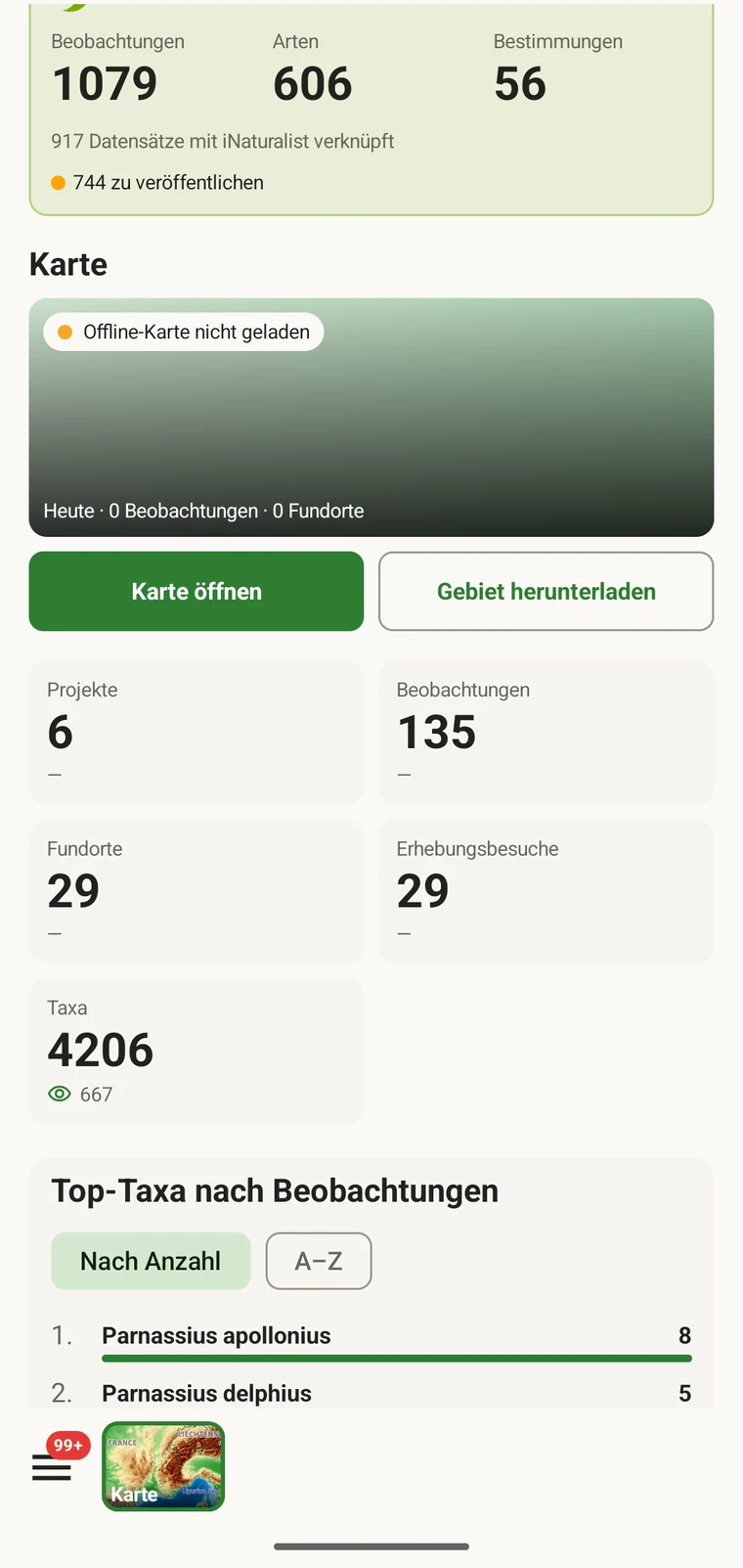
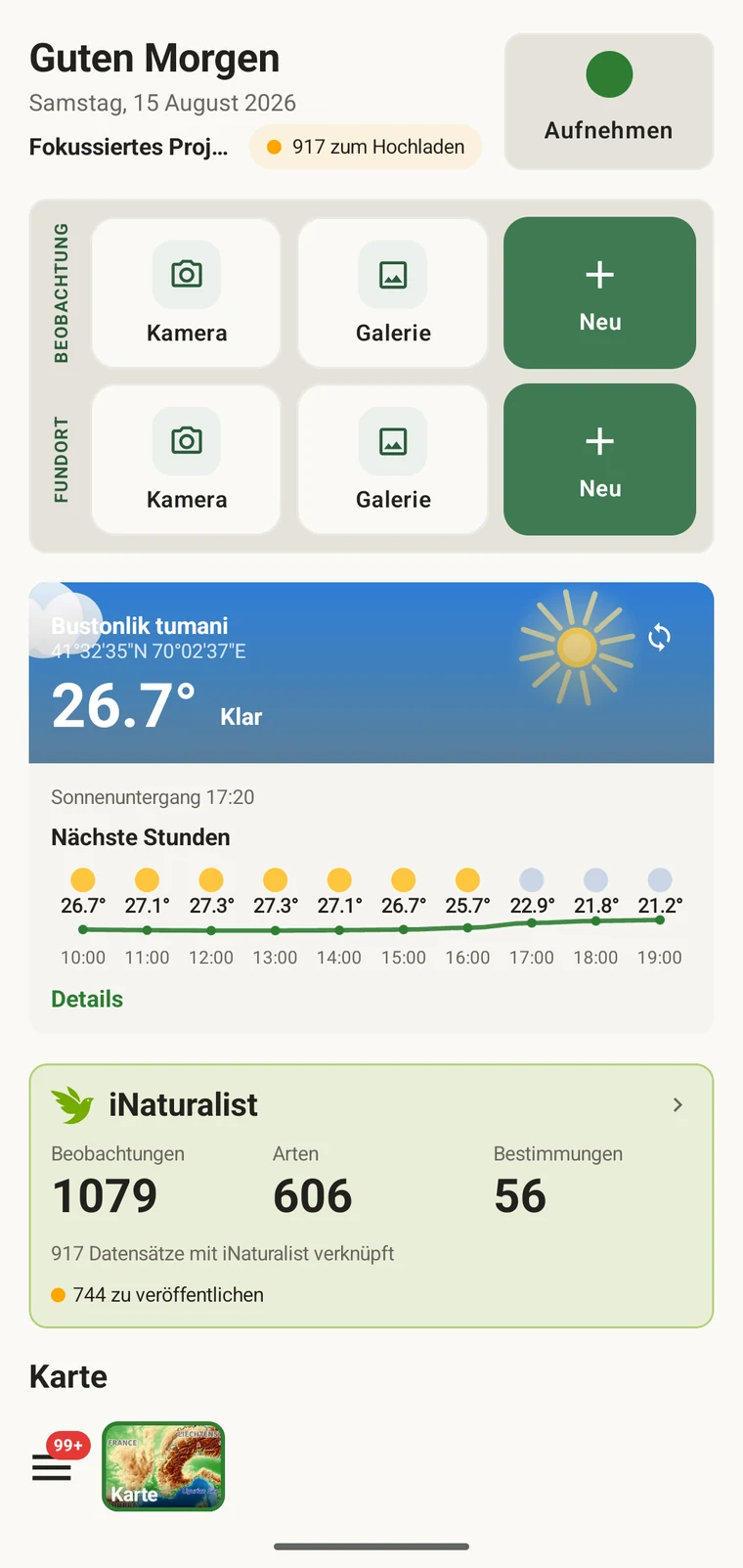
EarthCape-Dashboard