
Karte und Gelände
Kartenwerkzeuge
Die hier beschriebenen Werkzeuge für Messung, Legende, Daten und Darstellung lesen die Vektorkacheln, die bereits auf dem Gerät gespeichert sind. Sie arbeiten online wie offline gleich und brauchen keine Verbindung, sobald ein Gebiet heruntergeladen ist.
Die Werkzeugleiste
Fünf Schaltflächen verlaufen über den oberen Rand des Kartenbildschirms. Jede öffnet ein eigenes Panel oder eine eigene Aktion.

| Eintrag | Was es öffnet |
|---|---|
| Menü | Die Navigationsleiste der App — Projekt, Einstellungen, Listen |
| Topo | Die Basiskartenauswahl: Topografisch, Straßen, Satellit. Beschrieben unter Karte und Kachelserver |
| Legende | Die Objektlegende für einen Punkt, den Sie auf der Karte antippen — Landbedeckung, Gewässer, Pfade, Höhenlinien, Ortsnamen |
| Daten | Welche Ihrer eigenen Datenebenen gezeichnet werden: Beobachtungen, Fundorte, Besuche, Tracks, Basiskarte |
| Werkzeuge | Ein Blatt mit Messen, Suchen, Helligkeit und Offline |
Das Werkzeuge-Blatt
Tippen Sie in der Werkzeugleiste auf Werkzeuge, um das Blatt zu öffnen. Seine Einträge sind unten aufgeführt.
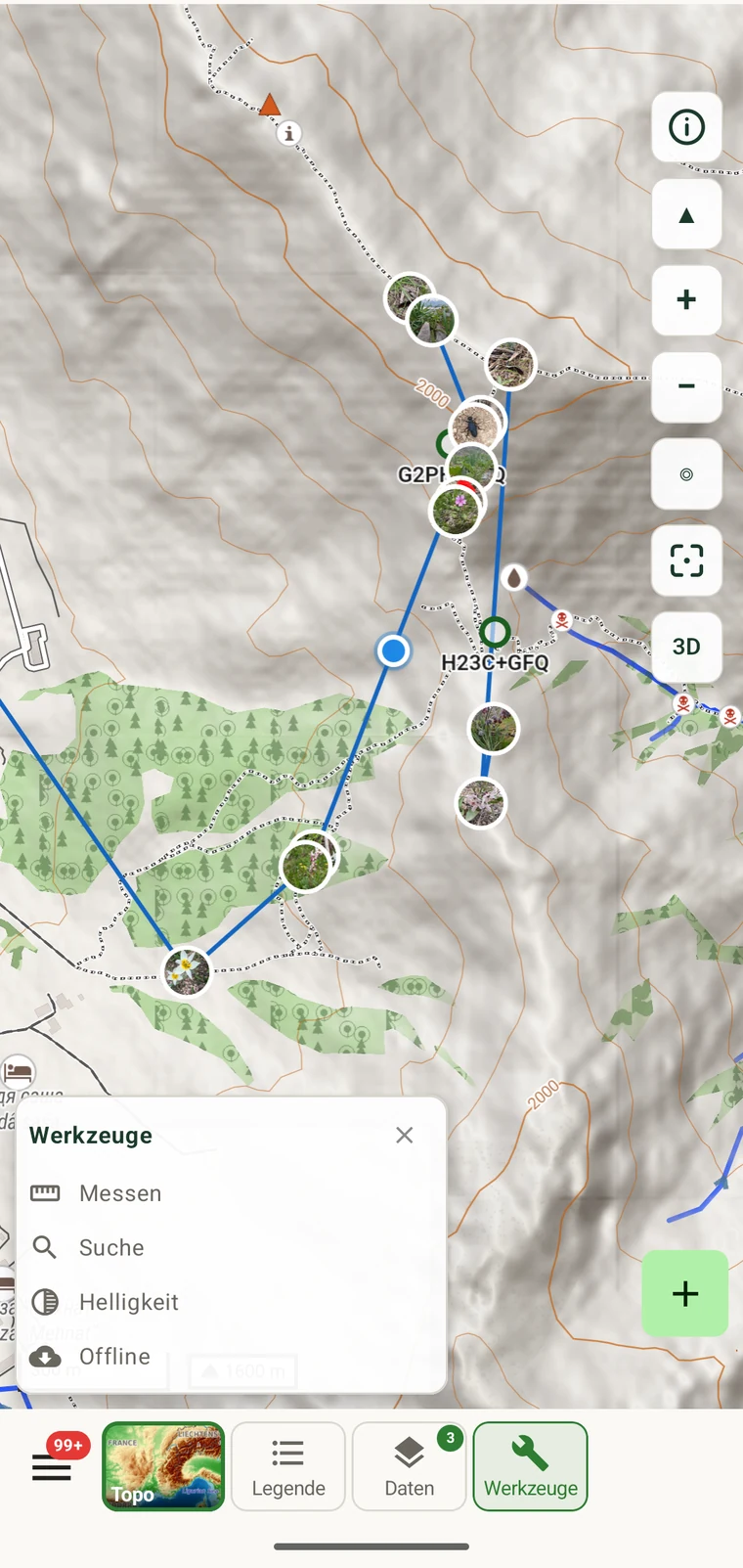
| Eintrag | Was es tut |
|---|---|
| Messen | Stützpunkte auf der Karte setzen, um Distanz, Fläche und Höhenprofil zu messen |
| Suchen | Einen benannten Ort auf der Karte finden |
| Helligkeit | Die Basiskarte unabhängig von der Gerätebeleuchtung abdunkeln oder aufhellen |
| Offline | Kartengebiete für die Offline-Nutzung herunterladen |
Der Eintrag „Offline“ ist unter Offline-Karten dokumentiert.
Distanz und Fläche messen
Tippen Sie im Werkzeuge-Blatt auf Messen, um in den Messmodus zu wechseln. In diesem Modus setzt jedes Antippen der Karte einen Stützpunkt. Zwischen den Stützpunkten wird eine Linie gezeichnet, und die laufende Gesamtdistanz aktualisiert sich nach jedem Antippen. Um eine Fläche zu messen, schließen Sie die Figur, indem Sie den ersten Stützpunkt erneut antippen; die App meldet dann die eingeschlossene Fläche neben der Umfangsdistanz.
Unterhalb der Karte wird ein Höhenprofil entlang der Linie gezeichnet. Das Profil stammt aus denselben Geländehöhendaten, mit denen das 3D-Gelände gerendert wird, und ist deshalb überall dort verfügbar, wo die Karte zwischengespeichert ist, auch ohne Verbindung. Das Profil zeigt die Höhe an jedem Stützpunkt, dazu den gesamten Anstieg und Abstieg entlang des gemessenen Wegs und die Steigung zwischen je zwei Stützpunkten.

So messen Sie ein Transekt oder eine Fläche
- Tippen Sie in der Werkzeugleiste auf Werkzeuge und dann auf Messen.
- Tippen Sie auf die Karte, um den ersten Stützpunkt am Beginn Ihres Transekts zu setzen.
- Tippen Sie weiter, um entlang der Route weitere Stützpunkte zu setzen. Die laufende Distanz aktualisiert sich nach jedem Antippen.
- Um eine Fläche zu messen, tippen Sie den ersten Stützpunkt erneut an, um das Polygon zu schließen. Fläche und Umfang werden angezeigt.
- Lesen Sie das Höhenprofil unterhalb der Karte für Anstieg, Abstieg und Steigung entlang der Linie.
- Tippen Sie auf die Schaltfläche zum Schließen oder navigieren Sie weg, um den Messmodus zu verlassen.
Kartendistanz und Hangdistanz
Die angezeigte Distanz ist die horizontale Distanz (Grundrissdistanz) zwischen den Stützpunkten, gemessen in der Kartenprojektion. In geneigtem Gelände ist der tatsächlich gegangene Weg länger, und zwar um einen Betrag, der mit der Steigung wächst. Bei einem 30°-Hang etwa ist die gelaufene Distanz rund 15 % größer als die Kartendistanz. Das Höhenprofil liefert Ihnen die Angaben, um das abzuschätzen: Steigt ein Abschnitt um 200 m auf einer Kartendistanz von 500 m, beträgt die Hangdistanz etwa 538 m. Für die meisten Transektarbeiten wird der Unterschied im Geländeprotokoll vermerkt; für genaue Hangdistanzen verwenden Sie einen Entfernungsmesser oder leiten den Wert aus den Profildaten ab.
Einrasten an Routen und Pfaden
Wenn Sie Mess-Stützpunkte nahe an einem kartierten Pfad oder Weg setzen, rastet die Linie ein und folgt dieser Route, statt zwischen den beiden Punkten geradlinig über das Gelände zu laufen. Eine Gerade quer über ein Tal unterschätzt die Distanz einer Begehung, die absteigt und wieder aufsteigt. Das Einrasten folgt stattdessen dem Pfad.
Das Einrasten wird auf dem Gerät aus dem Pfad- und Wegenetz rekonstruiert, das in den bereits heruntergeladenen Vektorkacheln steckt. Es kontaktiert keinen externen Routing-Dienst. Das bedeutet, es funktioniert überall dort, wo die Karte zwischengespeichert ist — auch in Gebieten ohne Mobilfunkempfang — und es funktioniert für dieselben Pfade und Wege, die auf der topografischen Basiskarte gezeigt werden, ob das nun unterhaltene Wanderwege, Waldwege oder in OpenStreetMap eingezeichnete Arbeitsrouten sind.
Die Abdeckung folgt der Basiskarte. Das Einrasten kann nur Pfaden folgen, die in den OpenStreetMap-Daten hinter den Kacheln erfasst sind. Steht ein Weg nicht auf der Basiskarte, rastet die Linie nicht ein. In diesem Fall folgt die Messung der Geraden zwischen den von Ihnen gesetzten Stützpunkten, und die Hangkorrektur aus dem Höhenprofil gilt weiterhin.
Die Objektlegende
Tippen Sie in der Werkzeugleiste auf Legende und dann auf einen beliebigen Punkt der Karte. Die Legende meldet die Vektorobjekte, die es an dieser Stelle gibt: Landbedeckungsklasse, Gewässertyp, Klassifizierung des Pfads oder Wegs, die nächstgelegenen Höhenlinienwerte und Ortsnamen. Die Angaben stammen direkt aus den Kacheldaten — sie sind keine Interpretation der App.
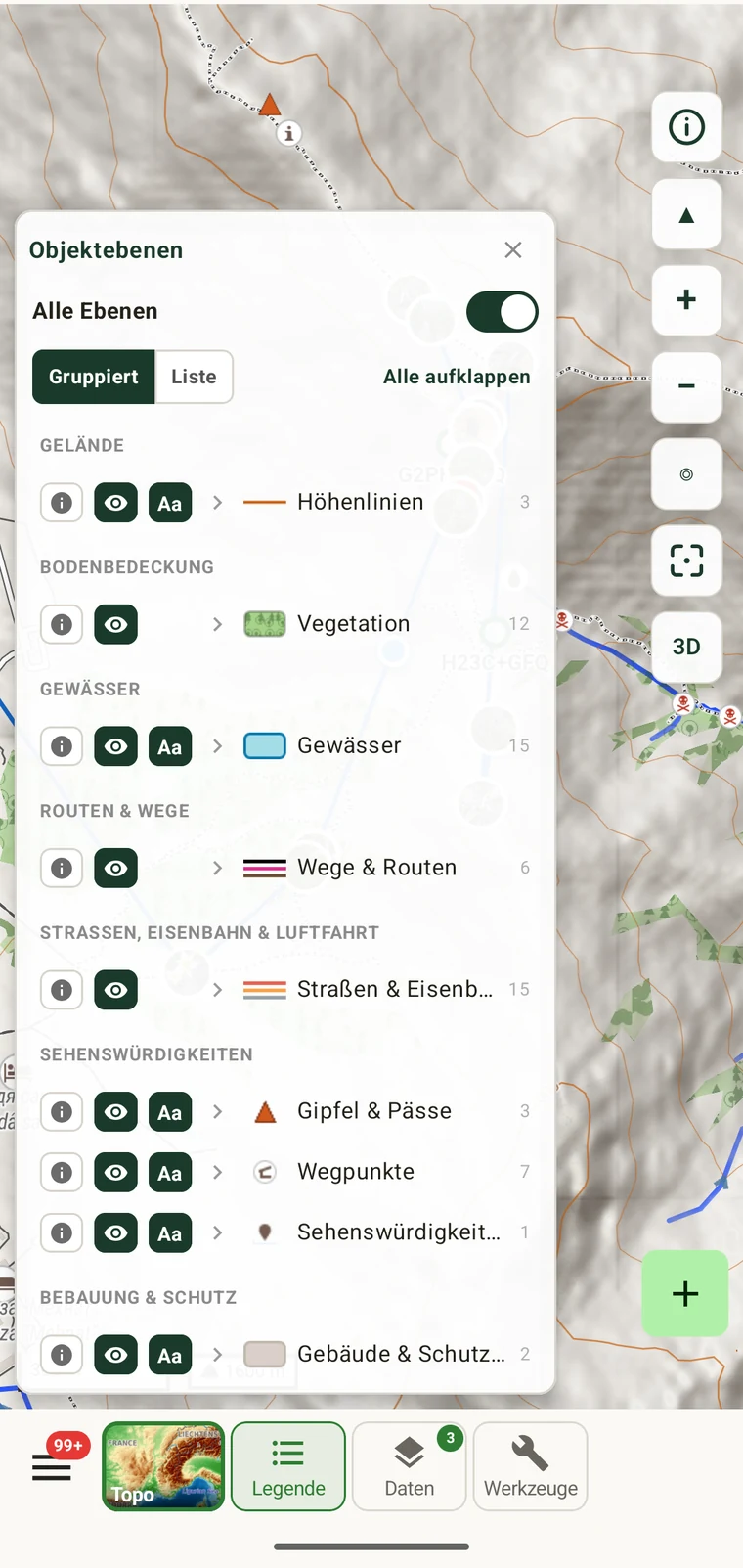
Die Legende ist nützlich, wenn Sie eine Habitatbeschreibung in einen Beobachtungsdatensatz eintragen: Sie können Landbedeckungsklasse und Pfadtyp an der angetippten Stelle bestätigen, statt sie aus dem Zusammenhang zu schätzen. Sie ist außerdem ein schneller Weg, Höhenlinienwerte abzulesen, ohne auf der Karte Höhenlinien zu zählen.
Datenebenen
Tippen Sie in der Werkzeugleiste auf Daten, um das Panel der Datenebenen zu öffnen. Fünf Schalter steuern, welche Ihrer eigenen Datensätze auf der Karte gezeichnet werden und ob die Basiskarte selbst sichtbar ist.
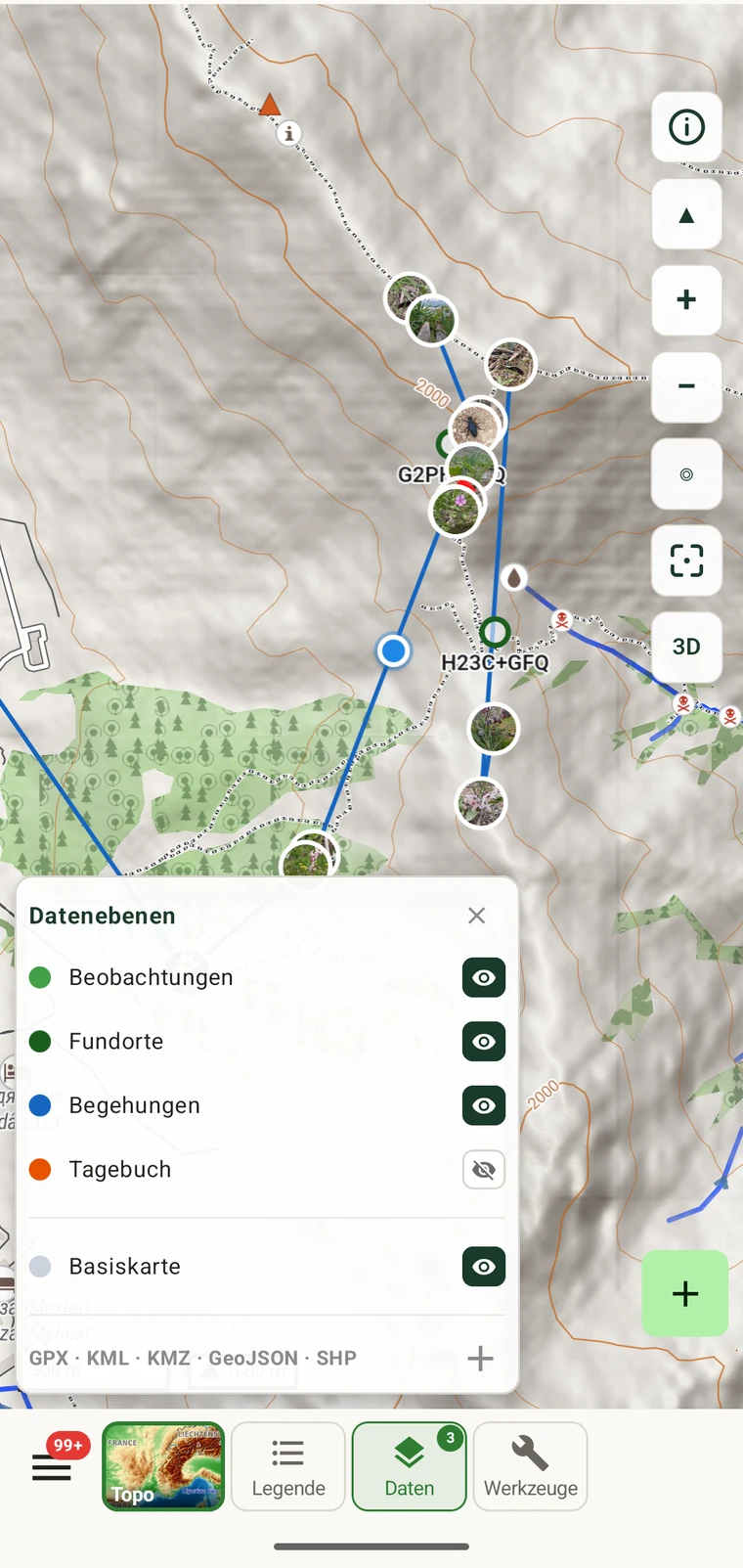
| Ebene | Was sie zeichnet |
|---|---|
| Beobachtungen | Einzelne Beobachtungsdatensätze, gezeichnet an der jeweils erfassten GPS-Position |
| Fundorte | Benannte Fundorte, die dem Projekt zugeordnet sind |
| Besuche | Besuchsdatensätze, gezeigt am zugehörigen Fundort oder an der GPS-Position |
| Tracks | Aufgezeichnete GPS-Tracks aus Geländesitzungen |
| Basiskarte | Die topografischen oder anderen Basiskartenkacheln selbst |
Wenn Sie die Basiskarte ausschalten, bleiben Ihre eigenen Datensätze auf einem schlichten Hintergrund stehen. Das ist ein direkter Weg, räumliche Abdeckung und Lücken in Ihren Daten zu beurteilen, weil die topografischen Details die Verteilung der Datensätze nicht mehr verdecken.
Markerdarstellung
Öffnen Sie die Karteneinstellungen vom Kartenbildschirm aus, um festzulegen, wie jeder Datensatztyp gezeichnet wird. Die Einstellungen gelten je Entitätstyp — Beobachtungen, Fundorte und Besuche können jeweils ein eigenes Erscheinungsbild tragen.
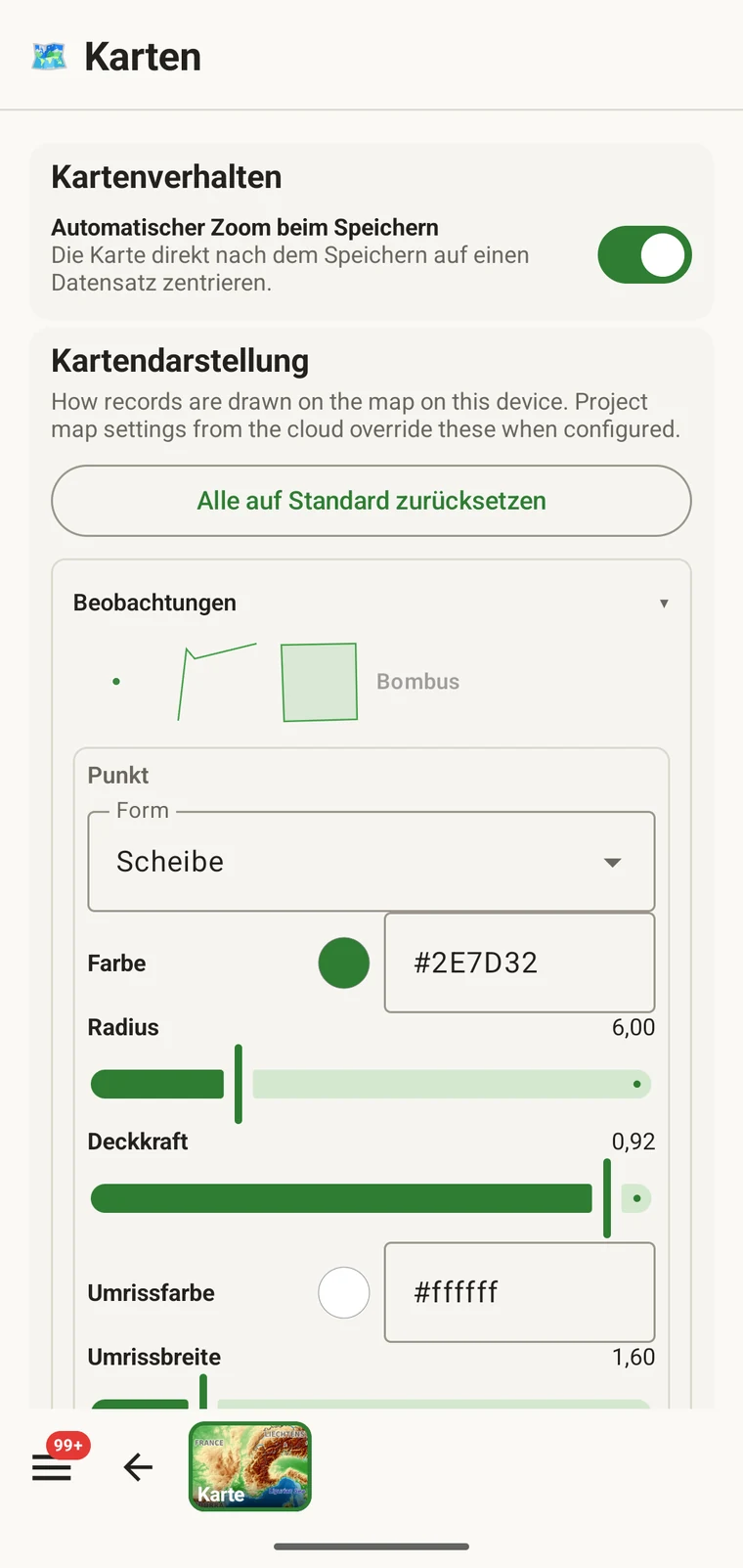
| Einstellung | Was sie steuert |
|---|---|
| Auto-Zoom beim Antippen | Ob das Antippen eines Markers die Karte zu diesem Datensatz bewegt und heranzoomt. Schalten Sie es aus, um beim Durchsehen von Datensätzen einen festen Maßstab zu halten |
| Kartendarstellung | Allgemeiner Anzeigestil der Karte (getrennt vom Basiskartenstil) |
| Form | Markergeometrie für diesen Entitätstyp. Der Standard ist Scheibe |
| Farbe | Füllfarbe des Markers, als Hexadezimalwert gesetzt (Standard #43a047) |
| Radius | Markergröße in Bildschirmeinheiten |
| Deckkraft | Transparenz der Füllung, von vollständig deckend bis transparent |
| Umrissfarbe | Farbe der Umrisslinie des Markers (Standard #ffffff) |
| Umrissbreite | Stärke der Umrisslinie |
Ein praktischer Nutzen kontrastierender Darstellungen: Wenn Ihr Projekt Besuche und Fundorte an überlappenden Positionen einer Fläche zeichnet, geben Sie ihnen unterschiedliche Farben — zum Beispiel Grün für Beobachtungen und Orange für Fundorte. Auf einer dicht belegten Fläche, wo sich die Datensätze stapeln, lassen kontrastierende Farben die Datensatztypen unterscheiden, ohne jeden Marker anzutippen.
Helligkeit
Tippen Sie im Werkzeuge-Blatt auf Helligkeit, um einen Regler zu öffnen, der die Basiskarte abdunkelt oder aufhellt. Die Anpassung wirkt nur auf die Kartenkacheln; sie ändert weder die Gerätebeleuchtung noch einen anderen Teil der App-Oberfläche.
Die Helligkeit zu senken ist in zwei Situationen nützlich: bei hellem Sonnenlicht im Freien, wo eine hellere Basiskarte mit farbigen Markern und Messlinien konkurriert; und in der Dämmerung oder in einer schwach beleuchteten Unterkunft, wo eine topografische Karte bei voller Helligkeit mehr visuelles Rauschen erzeugt als die Datensatzpositionen, die Sie lesen. In beiden Fällen macht das Abdunkeln der Basiskarte die Marker und Messungen besser lesbar.
Suchen
Tippen Sie im Werkzeuge-Blatt auf Suchen, um einen benannten Ort auf der Karte zu finden. Geben Sie einen Ortsnamen ein und wählen Sie aus den Ergebnissen, um die Karte an diese Stelle zu bewegen. Das ist eine Geokodierungssuche — sie findet Orte über den Namen, nicht über den Objekttyp oder eine Koordinate. Nutzen Sie sie, um vor Beginn einer Erhebung zu einem bekannten Flächennamen zu navigieren oder um ein Toponym zu lokalisieren, das auf einem Beleg-Etikett oder in einem historischen Datensatz auftaucht.