
Integrationen
iNaturalist
Verbinden Sie Ihr iNaturalist-Konto, um mit Ihren eigenen Beobachtungen innerhalb des Projekts zu arbeiten, das Sie gerade erfassen. Importieren Sie sie in das Projekt und senden Sie Datensätze, die Sie in EarthCape machen, zurück an iNaturalist — die, die Sie auswählen, dann, wenn Sie sie auswählen.
Ihr Konto verbinden
The connection is made from the Integrations screen under Menu → Admin → Integrations, which lists every external service the app can work with. You sign in with your existing iNaturalist credentials; EarthCape does not store your iNaturalist password.
- Open Menu → Admin → Integrations.
- Tap the iNaturalist row, then Connect.
- Sign in on the iNaturalist page that opens in your browser.
- Autorisieren Sie EarthCape für den Zugriff auf Ihre Beobachtungen.
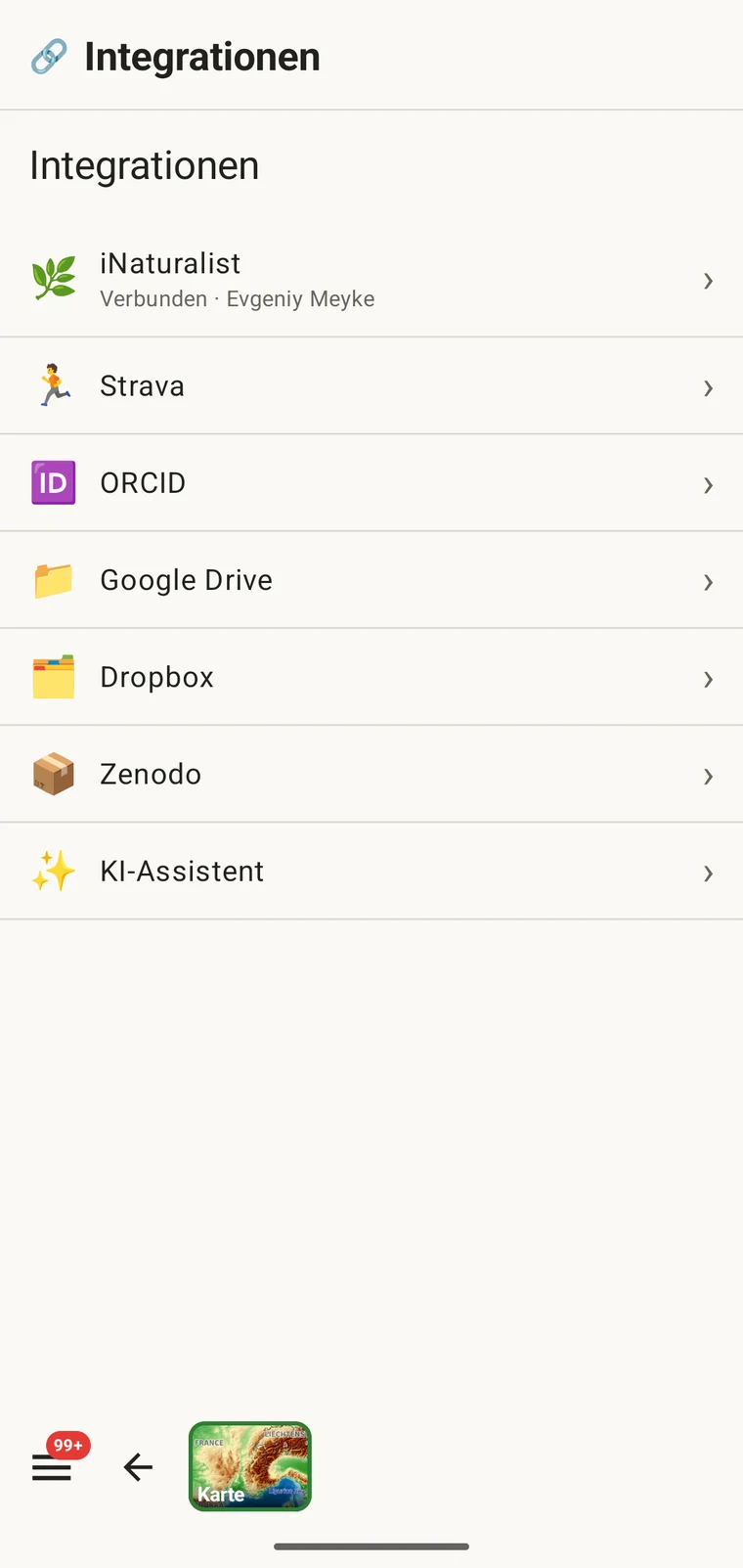
Authentifizierung. EarthCape authentifiziert sich bei iNaturalist über OAuth, dasselbe Verfahren, das andere iNaturalist-Clients von Drittanbietern verwenden. Ihr Passwort geht an iNaturalist, nicht an EarthCape. Sie können die Berechtigung jederzeit in Ihren iNaturalist-Kontoeinstellungen widerrufen, unabhängig davon, ob Sie die Verbindung in dieser App entfernen.
Die Übersicht
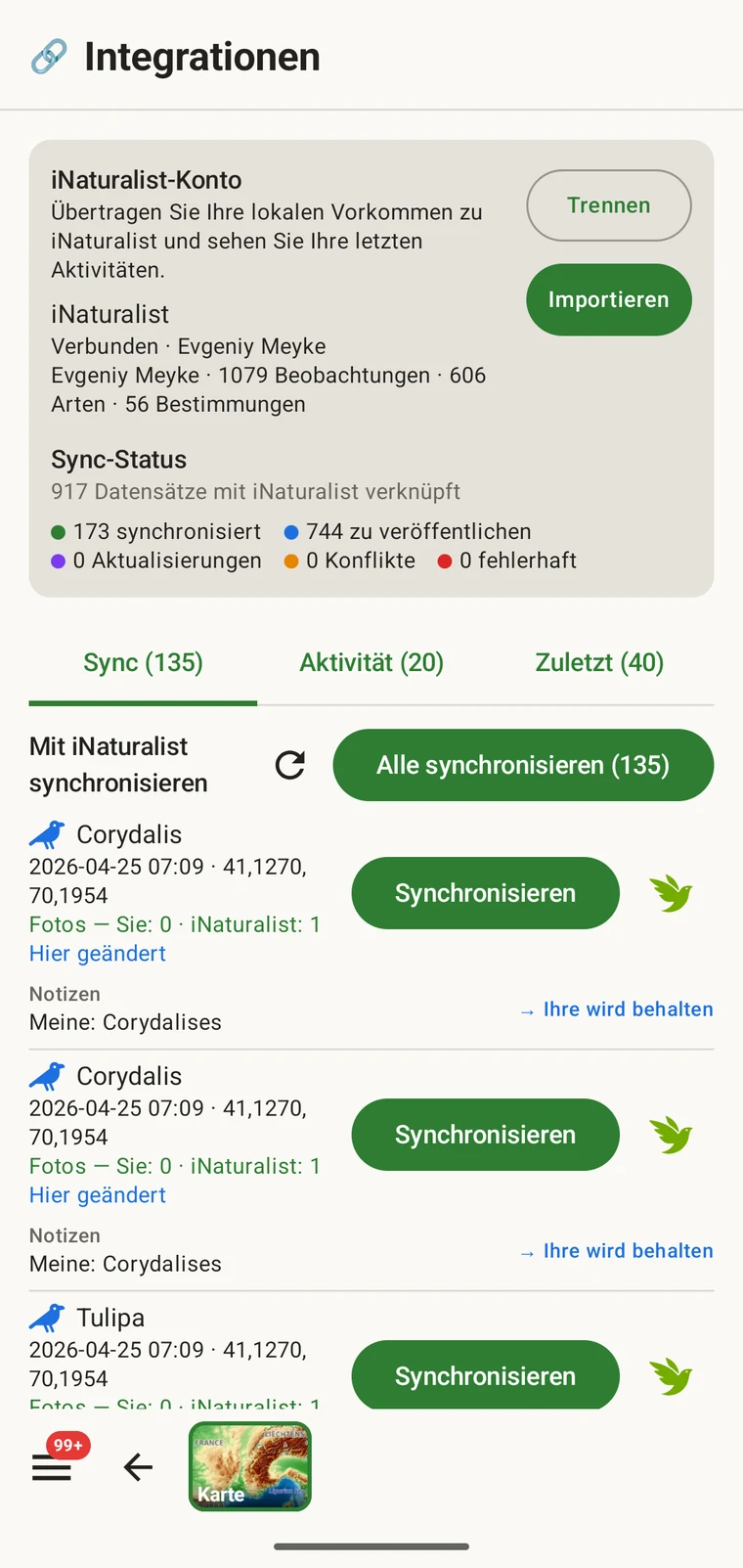
Sobald Sie verbunden sind, führt Sie das Öffnen der iNaturalist-Zeile zum Hub: dem einen Bildschirm, von dem aus alles rund um iNaturalist erreichbar ist. Er zeigt das verbundene Konto, eine Übersicht darüber, wie viele Datensätze mit iNaturalist verknüpft sind und in welchem Zustand sie sind, sowie drei Reiter — Sync, Aktivität und Zuletzt — und daneben die Importfunktion.
Ihre Aktivität
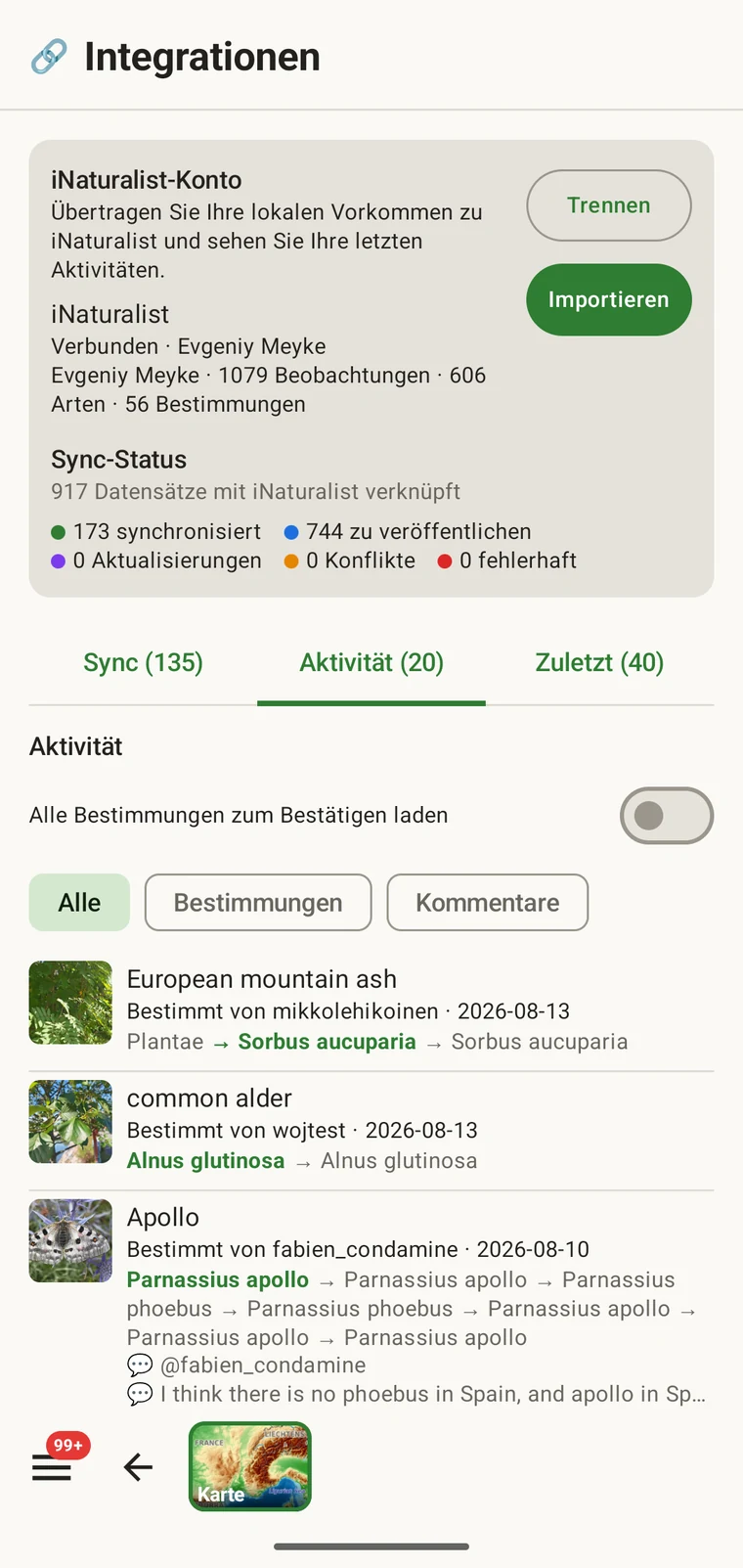
The activity view shows your iNaturalist activity feed — the stream of events on your own observations and identifications. It is useful in the field because it lets you check notifications and recent identifications without leaving the recording app to open a browser. You can mark items seen and agree with an identification from the list.
Recent observations and identifications
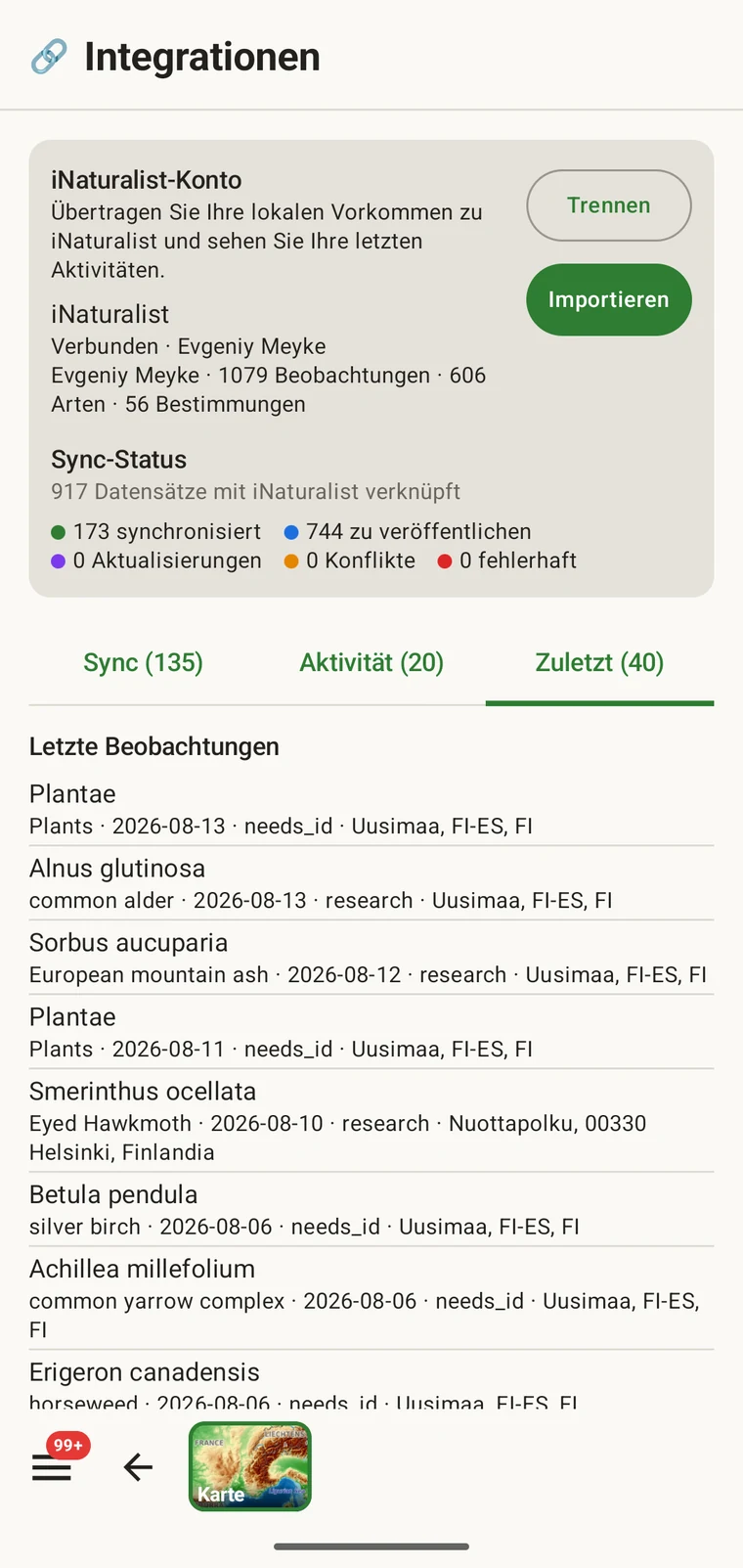
The recent view shows your own most recent iNaturalist observations and identifications, read from the iNaturalist API onto the device. This gives you a quick reference to what you have been recording on iNaturalist, alongside the records you are making in the current project.
Beobachtungen in ein Projekt importieren
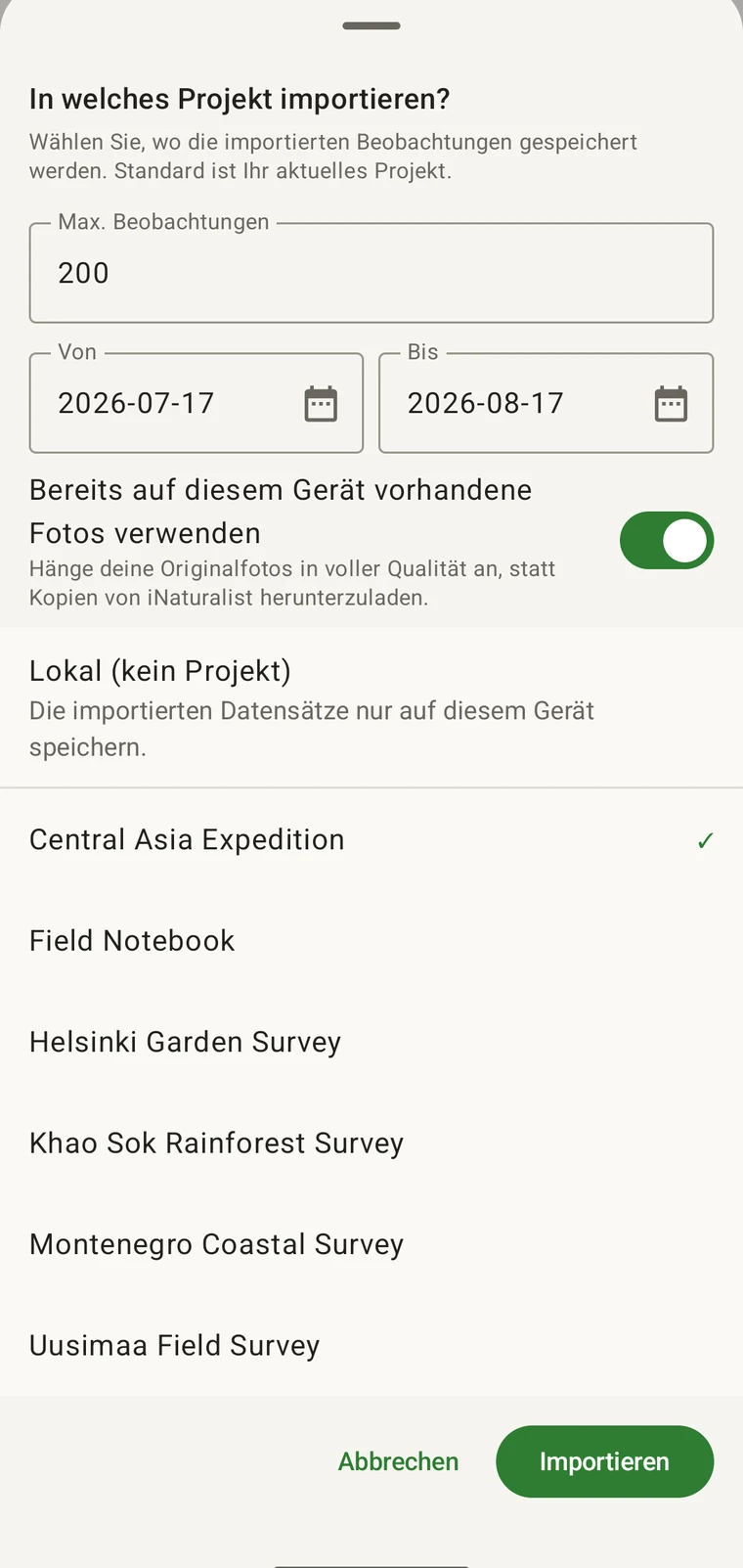
Der Import bringt Beobachtungen aus Ihrem iNaturalist-Konto als gewöhnliche Datensätze in ein EarthCape-Projekt. Sie wählen das Projekt, in dem sie landen, den Zeitraum, aus dem geschöpft wird, und wie viele übernommen werden. Taxon, Datum, Position, Notizen und Fotos werden aus der iNaturalist-Beobachtung übernommen. Nach dem Import liegen die Datensätze auf dem Gerät.
An iNaturalist record made at the same site on the same day belongs in the same dataset as the survey records. Without import, the two sets remain in separate systems and have to be reconciled later. After import, the iNaturalist records appear in the observations list (see Browsing your data), they appear on the map (see Map tools), and they leave in every export format (see Export formats).
- Open the iNaturalist hub from Menu → Admin → Integrations.
- Wählen Sie Importieren.
- Legen Sie den Zeitraum und die Höchstzahl der zu übernehmenden Beobachtungen fest.
- Wählen Sie, ob die Fotos von diesem Gerät stammen oder von iNaturalist heruntergeladen werden.
- Pick the project the records should go into (or Local (no project)), then confirm with Import.
| Feld | Was beim Import erhalten bleibt |
|---|---|
| Taxon | Der Taxonname aus der iNaturalist-Beobachtung, abgeglichen mit der Taxonomie auf dem Gerät |
| Datum | Das in iNaturalist erfasste Beobachtungsdatum |
| Position | Breite und Länge, mit der Lagegenauigkeit, wo iNaturalist sie hat |
| Anmerkungen | Die Beobachtungsbeschreibung, als Notizen des Datensatzes übernommen |
| Geo-Privatsphäre | Offen, unscharf oder privat, so übernommen, wie es auf iNaturalist erfasst ist |
| Fotos | Entweder die Originale in voller Qualität, die bereits auf Ihrem Gerät liegen, oder von iNaturalist heruntergeladene Kopien, je nach Schalter |
| Protokollformular | Das Protokollformular des Projekts wird angehängt, wobei alle Felder leer bleiben, die auf iNaturalist nicht erfasst wurden |
Was nach dem Import geschieht
Importierte Datensätze verhalten sich wie jeder andere Datensatz im Projekt. Sie tragen das Protokollformular des Projekts (siehe Erhebungsprotokolle), sodass Sie sie öffnen und alle Felder ausfüllen können, die nicht Teil der ursprünglichen iNaturalist-Beobachtung waren. Sie erscheinen in der Beobachtungsliste und auf der Karte neben Datensätzen, die direkt in der App eingegeben wurden. Sie sind in jedem Exportformat enthalten, auch im Darwin Core Archive (siehe Exportformate).
Ein importierter Datensatz behält eine Verknüpfung zu der iNaturalist-Beobachtung, aus der er stammt, und genau daran kann die App Ihnen später sagen, ob die beiden auseinandergedriftet sind. Nichts bewegt sich von selbst: Änderungen, die Sie auf dem Gerät machen, bleiben dort, und Änderungen auf iNaturalist bleiben dort, bis Sie den Datensatz selbst synchronisieren.
Datensätze an iNaturalist senden
The Sync tab lists the records that can go to your iNaturalist account and the state each one is in. Nothing is uploaded on its own. You send one record with the Sync button beside it, or send the listed batch with Sync all (N). Either way you choose what goes.
Taxon, Datum, Koordinaten, Geo-Privatsphäre, Notizen und Fotos werden gesendet. Ein Datensatz, der noch nie bei iNaturalist war, wird dort angelegt; einer, der schon einmal gesendet wurde, wird an Ort und Stelle aktualisiert, sodass die erneute Synchronisierung desselben Datensatzes keine Dublette erzeugt.
| Zustand | Was es bedeutet |
|---|---|
| Synchron | Die Kopie auf dem Gerät und die Kopie in iNaturalist stimmen überein |
| Hier geändert | Sie haben den Datensatz auf dem Gerät seit der letzten Synchronisierung bearbeitet |
| Auf iNaturalist geändert | Die Beobachtung wurde auf iNaturalist seit der letzten Synchronisierung bearbeitet |
| Conflict — choose a side | Beide Kopien haben sich seit der letzten Synchronisierung geändert, deshalb fragt die App, welche Seite behalten werden soll |
| Verknüpfung unterbrochen | Die verknüpfte Beobachtung ist auf iNaturalist nicht mehr auffindbar |
Bei einem Konflikt klappt der Datensatz auf und zeigt die abweichenden Felder — Taxon, Datum, Koordinaten, Geo-Privatsphäre und Notizen — mit einer Wahl zwischen Meine und iNat für jedes einzelne. Es wird auf keiner Seite etwas geschrieben, bevor Sie gewählt und synchronisiert haben.
Grenzen
Diese Integration arbeitet mit Ihren eigenen Beobachtungen in Ihrem verbundenen iNaturalist-Konto, und zwar in beide Richtungen: Import daraus und Rücksynchronisierung von Datensätzen dorthin. Sie durchsucht nicht die iNaturalist-Beobachtungen anderer Leute in der Nähe.
Importing and syncing both need a connection at the moment you do them. Everything already on the device stays available and fully usable offline (see Offline maps); records not yet synced are listed in the Sync tab and go only when you tap Sync with a connection.
Wenn Sie die veröffentlichten Nachweisdaten für das Gebiet rund um Ihren Standort möchten — über alle iNaturalist-Beitragenden und weitere Datenanbieter hinweg — statt Ihrer eigenen persönlichen Beobachtungen, ist das eine andere Funktion: siehe GBIF-Arten in der Nähe.
Datenschutz
Sie melden sich an Ihrem eigenen iNaturalist-Konto an; EarthCape speichert Ihr Passwort nicht. Die Verbindung kann jederzeit im Bildschirm „Integrationen“ entfernt werden, was den Zugriff der App auf Ihr iNaturalist-Konto beendet. Bereits importierte Beobachtungen bleiben als gewöhnliche Datensätze auf dem Gerät; sie werden beim Trennen der Verbindung nicht gelöscht. Wenn Sie sie entfernen möchten, löschen Sie sie in der Beobachtungsliste.
Importierte Datensätze liegen auf Ihrem Gerät wie jeder andere Projektdatensatz, unter denselben lokalen Speicher- und Exportregeln wie Ihre übrigen Daten. Nichts geht an iNaturalist, sofern Sie es nicht synchronisieren, und Sie wählen Datensatz für Datensatz, was gesendet wird.