
Daten
Zusammenarbeit über Google Drive
Die App schreibt das aktuelle Projekt in einen Ordner in Ihrem eigenen Google Drive: die Projekteinrichtung, die von Ihnen erfassten Datensätze, die Fotos und eine zusammengeführte Kopie der Daten aller Beteiligten. Wer auf denselben Ordner verwiesen wird, lädt ihn herunter und führt die Datensätze der anderen in sein eigenes Gerät ein. Ein Erhebungsteam kann deshalb an einem Datenbestand arbeiten, ohne EarthCape-Konto und ohne einen Server von uns dazwischen.
Ein Team teilt sich einen Datenbestand, ohne dass jemand etwas kauft. Eine Person richtet das Projekt ein, exportiert es in einen gemeinsamen Drive-Ordner, und der Rest des Teams lädt herunter und führt zusammen. Alle erfassen offline, exportieren, wenn sie Empfang haben, und führen zusammen, wann immer sie das Gesamtbild sehen wollen. Das ist der Grund, warum die App von einem Team genutzt werden kann und nicht nur von einer einzelnen erfassenden Person.
Was in den Ordner geschrieben wird
Die Google-Drive-Karte im Bildschirm „Integrationen“ nennt wörtlich, was der Export enthält:
Das aktuelle Projekt in einen Cloud-Ordner exportieren (Einrichtung + Ihre Beiträge, Fotos und eine auswertungsfertige Zusammenführung). Wählen Sie zuerst ein Projekt.
Das sind vier getrennte Dinge, und jedes hat seinen Grund.
| In den Ordner geschrieben | Warum es dabei ist |
|---|---|
| Projekteinrichtung | Das Protokoll, unter dem das Projekt erfasst, die Layouts der Detailformulare und die von Ihnen definierten benutzerdefinierten Felder. Es wandert mit, damit ein zweites Gerät dasselbe Projekt übernimmt und nicht ein ähnlich aussehendes. Ohne das würden zwei Personen in zwei verschiedene Formulare tippen, und die Spalten passten nicht zueinander. Siehe Erhebungsprotokolle und Formulare und benutzerdefinierte Felder. |
| Ihre Beiträge | Die auf diesem Gerät erfassten Datensätze — Beobachtungen, Fundorte, Besuche und die Taxa, auf die sie verweisen. Jede Person exportiert ihre eigenen Beiträge, sodass sich die Erhebung im Ordner nach und nach ansammelt. |
| Fotos | Jedes an das Projekt angehängte Bild, damit der Ordner die Belege enthält und nicht nur die Zeilen. Die Fotos sind mit großem Abstand der größte Teil des Uploads. |
| Auswertungsfertige Zusammenführung | Eine kombinierte Kopie der Datensätze im Ordner, für die Auswertung aufbereitet statt für die App. Sie ist das, was Sie öffnen, um die gesamte Erhebung in einer Tabellenkalkulation oder einem GIS zu lesen, ohne irgendetwas auf ein Gerät zurückzuspielen. |
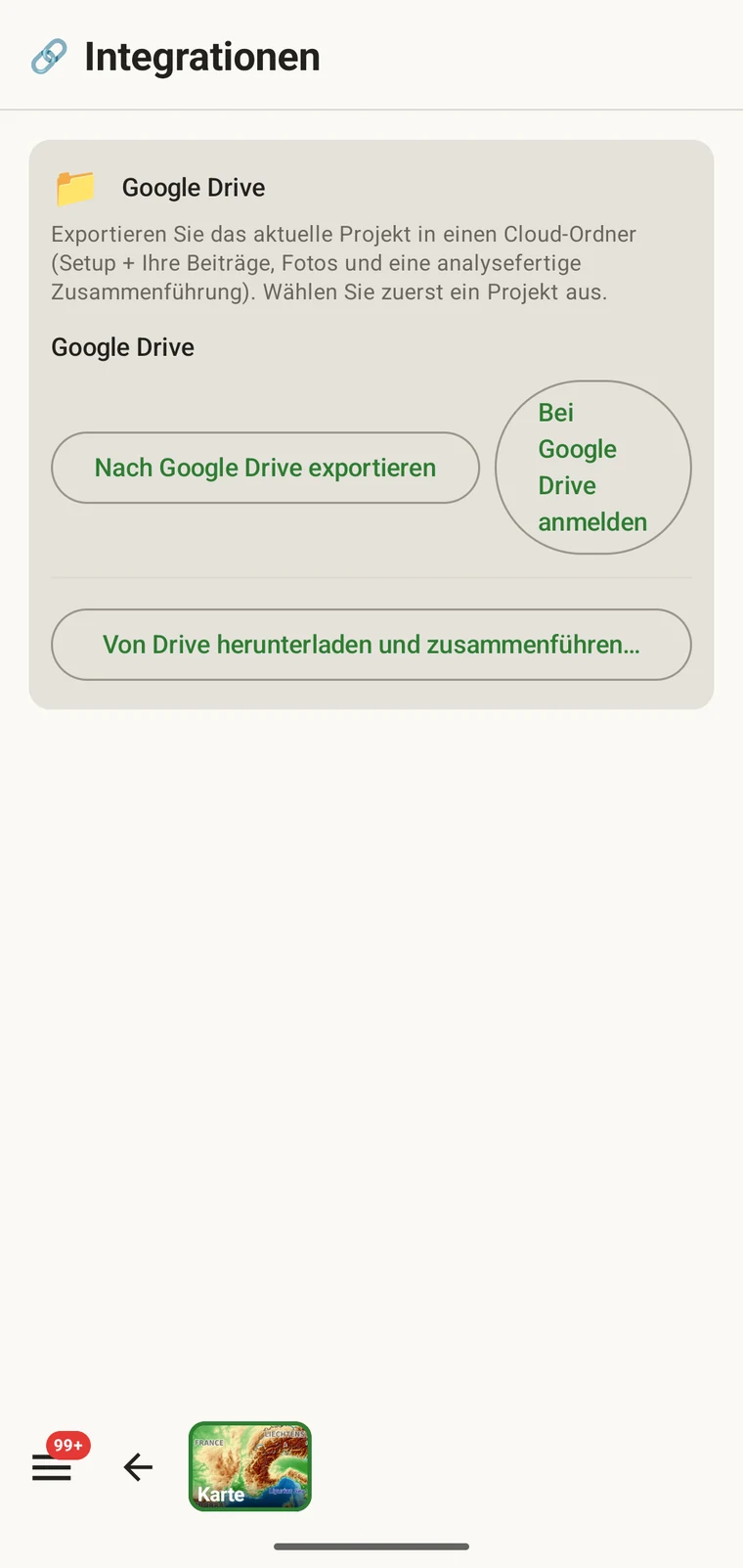
Die Karte trägt drei Schaltflächen, und die sind die ganze Funktion:
- Nach Google Drive exportieren — schreibt das aktuelle Projekt in den Ordner.
- Bei Google Drive anmelden — verknüpft das Google-Konto, in dem der Ordner liegt.
- Von Drive herunterladen und zusammenführen… — holt den Ordner herunter und fügt die enthaltenen Datensätze in das Projekt auf diesem Gerät ein.
Ihr Google-Konto verbinden
Die App meldet sich auf dem Gerät an Ihrem eigenen Google-Konto an. Die Dateien, die sie schreibt, liegen in Ihrem Drive, unter Ihrem Speicherkontingent und Ihren Freigabeeinstellungen.
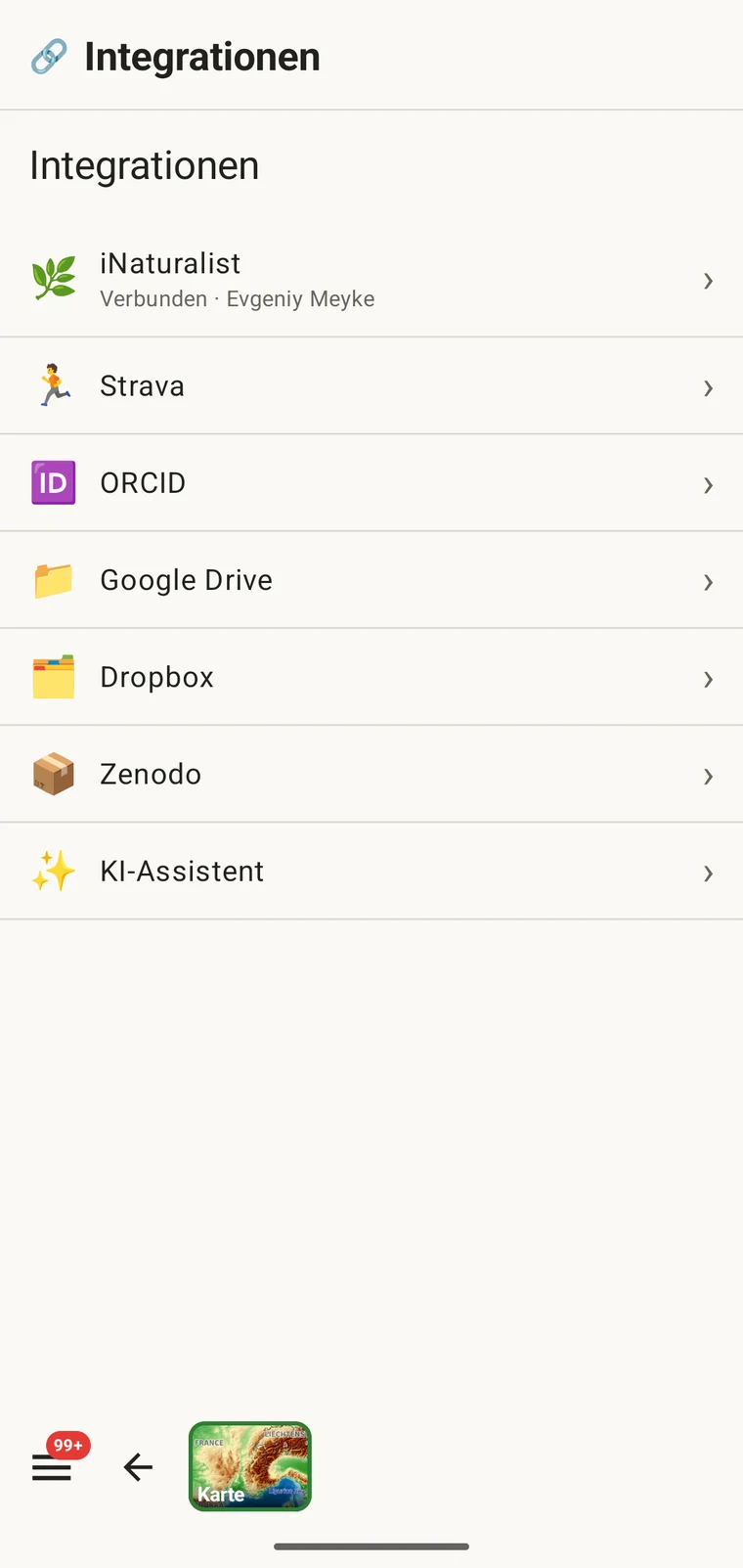
- Öffnen Sie den Bildschirm Integrationen über das App-Menü.
- Wählen Sie in der Liste Google Drive.
- Melden Sie sich über die übliche Google-Anmeldung mit Ihrem Google-Konto an. Die Schaltfläche Bei Google Drive anmelden auf der Karte tut dasselbe.
- Gewähren Sie der App Zugriff auf den Ordner, den sie lesen und beschreiben wird. Zu diesem Zeitpunkt wird nichts hochgeladen — die Anmeldung stellt nur die Verbindung her.
Nach Drive exportieren
- Wählen Sie das Projekt, das Sie exportieren möchten. Auf der Karte steht Wählen Sie zuerst ein Projekt, weil der Export auf das aktuelle Projekt wirkt und auf nichts sonst.
- Öffnen Sie Integrationen und die Karte Google Drive.
- Tippen Sie auf Nach Google Drive exportieren.
- Warten Sie, bis der Upload fertig ist. Einrichtung und Datensätze gehen schnell; die Fotos bestimmen, wie lange es dauert und wie viel Drive-Speicher der Ordner belegt.
Der Export braucht eine Verbindung, ist also etwas, das Sie im Fahrzeug, in einer Feldstation oder in einer Ortschaft erledigen, nicht auf einem Grat. Eine Woche offline zu sein kostet Sie nichts: Ihre Datensätze liegen auf dem Gerät, bis Sie Empfang haben, und der Export sendet den angesammelten Bestand in einem Vorgang.
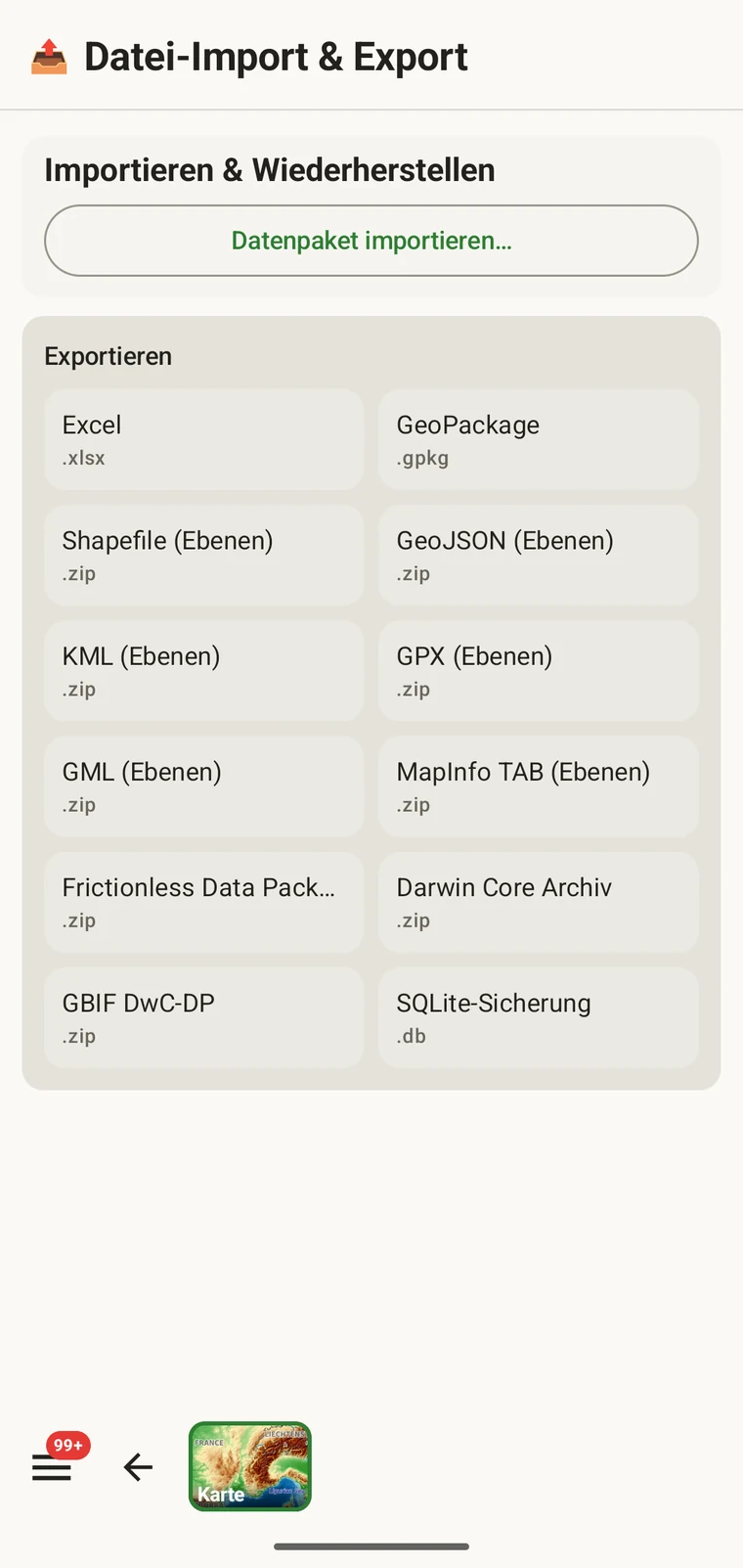
Wenn Sie die Daten vom Gerät brauchen, bevor Sie Empfang haben, verwenden Sie den gewöhnlichen Exportbildschirm und schreiben eine Datei lokal — Excel, GeoPackage, Darwin Core Archive oder eines der zwölf Formate —, geben sie dann per Kabel, Teilen-Dialog oder Speicherkarte weiter und laden sie später zu Drive hoch. Siehe Exportformate.

Die Datensätze anderer herunterladen und zusammenführen
Die andere Hälfte des Austauschs ist Von Drive herunterladen und zusammenführen…. Es liest den geteilten Ordner und bringt das, was andere dort abgelegt haben, in das Projekt auf Ihrem Gerät.
- Stellen Sie sicher, dass der Ordner für das Google-Konto freigegeben ist, mit dem Sie sich angemeldet haben. Die Freigabe erfolgt in Google Drive selbst, durch die Person, der der Ordner gehört.
- Wählen Sie das Projekt, zu dem der Ordner gehört.
- Öffnen Sie die Karte Google Drive und tippen Sie auf Von Drive herunterladen und zusammenführen….
- Bestätigen Sie den Ordner und warten Sie. Auch hier sind die Fotos der langsame Teil.
- Öffnen Sie die Listen und die Karte, um zu prüfen, ob die Datensätze der anderen angekommen sind.
Das Zusammenführen ist additiv. Die von anderen exportierten Datensätze werden in Ihre Kopie des Projekts eingefügt und stehen neben Ihren eigenen, in denselben Listen Beobachtungen, Fundorte, Besuche, Taxa und Dateien, gezeichnet auf derselben Karte. Kein bestehender Datensatz wird ersetzt oder entfernt, und ein manueller Abgleich ist nicht nötig.
Nach einer Zusammenführung hält Ihr Gerät die gesamte Erhebung, nicht nur Ihren Anteil. Sie können die kombinierten Datensätze filtern und sortieren, Spalten wählen, jeden Datensatz öffnen und jedes Foto in der Projektgalerie durchsehen — siehe Ihre Daten durchsehen. Auf der Karte können Sie zwischen den Fundorten zweier Personen messen und das Höhenprofil ablesen — siehe Kartenwerkzeuge. All das funktioniert danach offline, weil die zusammengeführten Daten auf dem Gerät liegen.
Ein Erhebungsteam über einen Ordner führen
Aus der obigen Mechanik wird eine Arbeitsmethode, wenn sich das Team darauf einigt, wann exportiert und wann zusammengeführt wird. Das ist die Regelung, die Sie einem Geländeteam an die Hand geben.
Phase 1 — vor der Saison
- Eine Person richtet das Projekt ein: Protokoll wählen oder schreiben, die Detailformulare gestalten und die benutzerdefinierten Felder definieren, die die Erhebung braucht. Siehe Erhebungsprotokolle und Formulare und benutzerdefinierte Felder.
- Diese Person legt den Ordner in Drive an, wählt das Projekt und tippt auf Nach Google Drive exportieren.
- Sie gibt den Ordner über die Freigabe von Google Drive für alle im Team frei.
- Alle anderen führen einmal Von Drive herunterladen und zusammenführen… aus, bevor sie hinausgehen. Jedes Gerät hat nun dasselbe Protokoll, dieselben Formulare und dieselben benutzerdefinierten Felder, sodass jeder in der Saison erhobene Datensatz in dieselbe Tabelle passt.
Erledigen Sie das, solange das Team noch beisammen und verbunden ist. Ein Gerät, das mit dem falschen Formularlayout in die Saison startet, erzeugt Datensätze, die Sie den Winter über reparieren.
Phase 2 — während der Saison
- Alle erfassen offline, unabhängig voneinander, ohne Verbindung und ohne Absprache.
- Wer Empfang erreicht, exportiert seine Beiträge in den Ordner. Niemand muss auf jemanden warten, und zwei Personen, die am selben Abend exportieren, stören einander nicht.
- Wer das Gesamtbild will — die Erhebungsleitung, die die Abdeckung prüft, oder eine erfassende Person, die sehen möchte, wo die anderen waren —, führt Herunterladen und Zusammenführen aus.
Eine Zusammenführung mitten in der Saison lohnt sich selbst dann, wenn niemand sie unbedingt braucht, denn dabei stellt sich heraus, dass ein Gerät ins falsche Protokoll erfasst oder dass ein benutzerdefiniertes Feld auf zwei verschiedene Weisen ausgefüllt wird.
Phase 3 — nach der Saison
- Alle führen einen letzten Export aus, sodass der Ordner jeden Beitrag enthält.
- Eine dafür benannte Person lädt alles herunter und führt es auf einem Gerät zusammen.
- Sie prüft die Daten: nach leeren Pflichtfeldern filtern, nach Datum sortieren, um Lücken zu finden, nach Datensätzen an unplausibler Position suchen, die Fotogalerie durchsehen. Siehe Ihre Daten durchsehen.
- Sie erstellt den endgültigen Export in dem Format, das das Ziel verlangt — Excel für eine Mitautorin, GeoPackage oder Shapefile für ein GIS, Darwin Core Archive oder GBIF DwC-DP für einen Datenpublisher, Frictionless Data Package für ein Repositorium. Siehe Exportformate.
Regeln, die einen geteilten Ordner ordentlich halten
Nichts von dem Folgenden wird von der App erzwungen. Es sind die Konventionen, die die Regelung über eine Saison hinweg tragfähig halten.
| Konvention | Warum |
|---|---|
| Ein Ordner je Projekt | Einigen Sie sich darauf, bevor jemand erfasst. Ein Ordner, der zwei Projekte enthält, ist für alle, die ihn später öffnen, mehrdeutig, und er macht die Zusammenführung schwerer nachvollziehbar. |
| Zuerst die Schlüssel der benutzerdefinierten Felder abstimmen | Der Schlüssel, den Sie beim Hinzufügen eines benutzerdefinierten Felds eintippen, wird zum Spaltennamen in den Exporten. Zwei erfassende Personen, die für dieselbe Messung eigene Schlüssel erfinden, erzeugen zwei Spalten, die hinterher von Hand zusammengeführt werden müssen. Legen Sie die Schlüssel einmal bei der Einrichtung fest und verteilen Sie sie mit dem Projekt. Siehe Formulare und benutzerdefinierte Felder. |
| In festem Rhythmus exportieren | Am Ende jedes Geländetags oder jedes Mal, wenn das Team Empfang erreicht. Ein regelmäßiger Rhythmus hält jede Zusammenführung klein und das Verlustfenster kurz, falls ein Gerät in einen Fluss fällt. |
| Benennen Sie, wer den endgültigen Export erstellt | Eine Person, im Voraus vereinbart. Zwei Personen, die aus zwei unvollständigen Zusammenführungen je einen endgültigen Datenbestand exportieren, sind der häufigste Weg, auf dem eine Erhebung mit zwei Fassungen ihrer Ergebnisse endet. |
| Verwenden Sie ein dauerhaftes Drive-Konto | Legen Sie den Ordner in ein Konto, das das Projekt überdauert — ein institutionelles oder ein gemeinsames Projektkonto — und nicht in das persönliche Konto einer studentischen oder saisonalen Hilfskraft, das nach dem Weggang geschlossen werden kann. |
| Behalten Sie den Speicher im Blick | Die Fotos bestimmen die Ordnergröße, und der Ordner zählt gegen das Drive-Kontingent der Besitzerin. Prüfen Sie das Kontingent vor einer großen Saison und nicht mittendrin. |
Was das nicht ist
Die Drive-Regelung hat klare Grenzen:
- Es ist keine Live-Synchronisierung. Im Hintergrund geschieht nichts. Jemand tippt auf Nach Google Drive exportieren, und jemand anderes tippt auf Von Drive herunterladen und zusammenführen…. Zwischen diesen beiden Berührungen wissen die zwei Geräte nichts voneinander.
- Es gibt keine Konfliktauflösung. Die Zusammenführung stellt Datensätze neben Ihre eigenen. Haben zwei Personen dasselbe zweimal erfasst, haben Sie beides und lösen es in den Datenlisten auf wie jede andere Dublette.
- Es gibt keine Benachrichtigungen. Niemandem wird mitgeteilt, dass ein neuer Export im Ordner gelandet ist. Genau das ersetzt der vereinbarte Rhythmus aus dem vorherigen Abschnitt.
- Es gibt kein Berechtigungsmodell von uns. Wer den Ordner lesen und beschreiben darf, regelt die Freigabe von Google Drive, genau wie bei jedem anderen Ordner. Die App legt nichts darüber.
Dropbox und Zenodo
Derselbe Bildschirm „Integrationen“ bietet zwei weitere Cloud-Ziele. Dropbox funktioniert als geteilter Arbeitsordner auf dieselbe Weise wie Drive, für Teams, die sich ohnehin darum herum organisiert haben. Zenodo ist für das andere Ende eines Projekts gedacht: eine archivierte, zitierfähige Einreichung des fertigen Datenbestands, wenn die Erhebung vorbei ist. Beide werden zusammen mit den übrigen Zielen unter Exportformate behandelt.
Datenschutz
Der Ordner liegt in Ihrem eigenen Cloud-Konto. Die exportierten Dateien gehören Ihnen, liegen unter Ihrem Speicher und unterliegen Ihren Freigabeeinstellungen, und Sie können sie löschen, ohne jemanden zu fragen. EarthCape hält keine Kopie Ihres Projekts, und nichts verlässt das Gerät, sofern Sie es nicht exportieren.