
Daten
Exportformate
EarthCape writes to twelve formats — biodiversity archives, spatial files, spreadsheets and a full database backup — directly on the device, with no account and no connection required. Cloud destinations need a connection. They are the formats a repository, a GIS or a colleague will accept without conversion.
Der Exportbildschirm
Select a project first. The export screen is at Menu → Admin → File Import & Export. The screen is divided into two sections. At the top is Import & restore, with a single entry, Import data package…, which reads a Frictionless Data Package — one you exported earlier, or one a colleague sends you. Below it is the Export grid, which lists all twelve formats by name and file extension. Tap a format to begin.
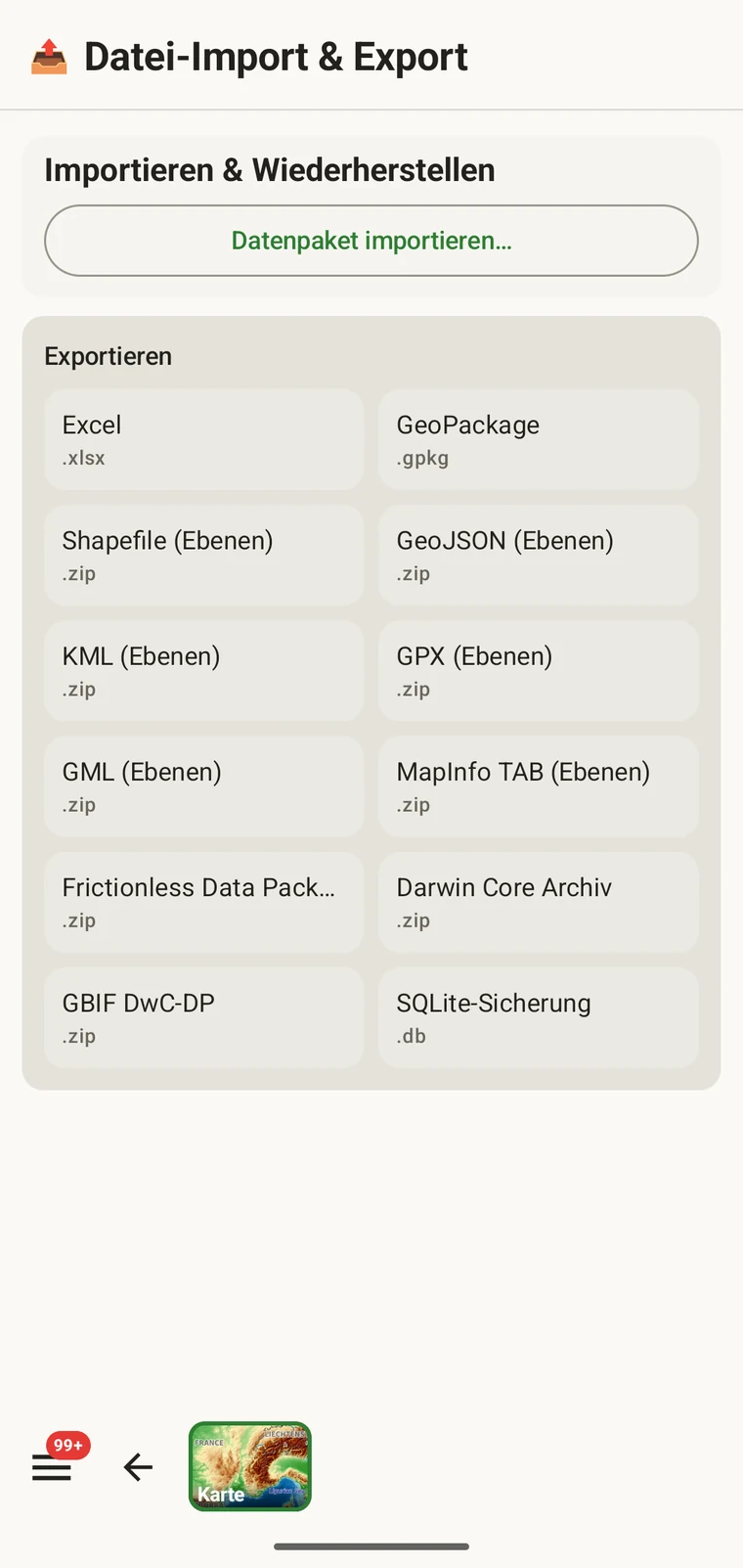
Die zwölf Formate
Alle zwölf Formate werden auf dem Gerät geschrieben. Es ist kein Server beteiligt und keine Verbindung nötig.
| Format | Datei | Wofür es gedacht ist |
|---|---|---|
| Excel | .xlsx | Eine Tabellenmappe für Kolleginnen und Kollegen, die mit Excel oder ähnlichen Werkzeugen arbeiten |
| GeoPackage | .gpkg | Ein OGC-Geodatencontainer in einer einzigen Datei, der beste Standard für QGIS oder ArcGIS |
| Shapefile (Ebenen) | .zip | ESRI-Shapefile-Satz, eine Ebene je Entitätstyp, in einem Zip-Archiv |
| GeoJSON (Ebenen) | .zip | RFC-7946-GeoJSON, eine Datei je Entitätstyp, in einem Zip-Archiv |
| KML (Ebenen) | .zip | Keyhole Markup Language für Google Earth und KML-fähige Werkzeuge, in einem Zip-Archiv |
| GPX (Ebenen) | .zip | GPS Exchange Format für GPS-Geräte und Track-Werkzeuge, in einem Zip-Archiv |
| GML (Ebenen) | .zip | Geography Markup Language, ein OGC-XML-Format, in einem Zip-Archiv |
| MapInfo TAB (layers) | .zip | MapInfo interchange files (MIF/MID) for MapInfo Pro, in a zip archive |
| Frictionless Data Package | .zip | Ein selbstbeschreibendes tabellarisches Paket mit einem datapackage.json-Deskriptor, geeignet für Ablagen in Repositorien und für Data Papers |
| Darwin Core Archiv | .zip | Das Standardformat für die Aufnahme in GBIF und die meisten Biodiversitäts-Repositorien |
| GBIF DwC-DP | .zip | Das neuere GBIF-Datenpaketmodell, für Einreichungen, die es verlangen |
| SQLite-Sicherung | .db | A complete copy of the app's on-device database, all projects included |
Biodiversitätsstandards
Darwin Core Archive ist das Format, das GBIF und die meisten Biodiversitätsrepositorien einlesen. Nachweisdatensätze werden auf Darwin-Core-Begriffe abgebildet und mit einem meta.xml-Deskriptor verpackt, sodass ein Repositorium das Archiv ohne weitere Umformung importieren kann. GBIF DwC-DP ist das neuere GBIF-Datenpaketmodell — ein Satz verknüpfter CSV-Tabellen (Ereignisse, Nachweise, Material und Medien), gedacht für Einreichungen, die es verlangen oder eine tabellarische Darstellung dem Archivformat vorziehen. Frictionless Data Package erzeugt ein selbstbeschreibendes Zip aus CSV-Tabellen samt einem datapackage.json-Deskriptor. Es ist eine gute Wahl für eine Ablage in einem Repositorium, die ein Data Paper begleitet, oder für jeden Arbeitsablauf, der neben den Tabellen ein Frictionless-Datenpaket erwartet.
Räumliche Formate
GeoPackage is a single .gpkg file that holds all entity types in separate layers inside an SQLite container — the OGC standard for portable spatial data and the best default choice for QGIS or ArcGIS. The remaining spatial formats — Shapefile, GeoJSON, KML, GPX, GML and MapInfo TAB — are marked "(layers)" because they cannot express multiple feature types in a single file. Each one is exported as a .zip archive containing one file (or file set, for Shapefile) per entity type: observations, localities, visits (with their routes), diary entries and specimens. Unzip the archive before loading it into your GIS.
Allgemein
Excel (.xlsx) produces a workbook, one worksheet per entity, for a colleague who works in a spreadsheet. SQLite backup (.db) is a raw copy of the app's whole database — every project — for archiving or for opening in any SQLite tool. It cannot be imported back into the app; to move data between devices use the Frictionless Data Package with Import data package…, or Backup & Restore under Menu → Admin → Account.
Exportieren
- Wählen Sie auf dem Startbildschirm das Projekt, das Sie exportieren möchten.
- Open Menu → Admin → File Import & Export.
- Tippen Sie im Export-Raster auf das gewünschte Format.
- Warten Sie, während die Datei geschrieben wird. Größere Projekte mit Fotos dauern länger; der Bildschirm zeigt den Fortschritt.
- When writing is complete, the Android share sheet appears so you can choose where the file goes. A Save to Downloads action is also offered if you prefer to keep the file on the device.
Dateinamen werden aus dem Projektnamen und einem Zeitstempel gebildet, zum Beispiel earthcape-central-asia-exp…ba-20260814T195125.xlsx. Jeder Export erhält einen eindeutigen Namen, sodass wiederholte Exporte desselben Projekts einander nicht überschreiben.
Wohin die Datei geht
Once the file is written, the Android share sheet opens with the usual destinations: Quick Share, Drive, Messages, Bluetooth, Gmail, and any other app registered on your device that accepts files. You can share the export immediately, or save it locally and upload later. If you have configured a cloud destination (see below), you can export the project there directly from its Integrations page instead of using the share sheet.

Cloud-Ziele
Three cloud destinations are available under Menu → Admin → Integrations: Google Drive, Dropbox and Zenodo. Open a provider's page to sign in and to export the current project there; the export screen itself writes local files only.
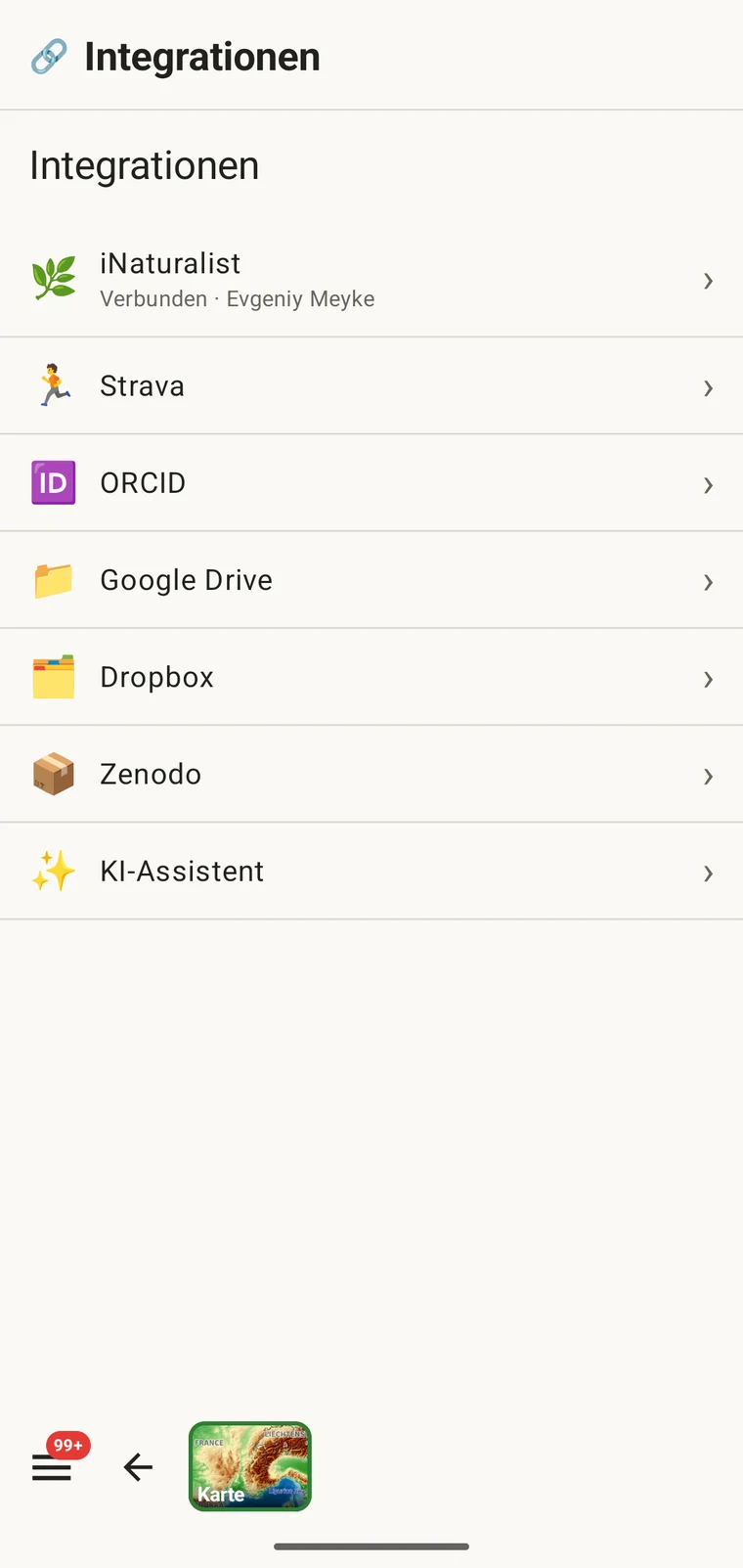
Google Drive und Dropbox eignen sich für Arbeitsdateien und Teamzusammenarbeit — Sie legen den Export in einen gemeinsamen Ordner, und eine Kollegin holt ihn sich ab. Zenodo ist ein vom CERN betriebenes Forschungsrepositorium, das für jede Einreichung eine DOI vergibt; damit eignet es sich für eine zitierfähige, archivierte Datenveröffentlichung zu einer Publikation. Den vollständigen Ablauf der Zusammenarbeit über Drive beschreibt Zusammenarbeit über Google Drive.
Keine Veröffentlichung an GBIF. EarthCape übermittelt Datensätze nicht direkt an GBIF. Um zu GBIF beizutragen, exportieren Sie ein Darwin Core Archive und reichen es über Ihre Einrichtung oder einen von GBIF anerkannten Datenpublisher ein.
Projektpakete: importieren und wiederherstellen
Der Eintrag Datenpaket importieren… oben auf dem Bildschirm behandelt eine andere Art von Datei: ein Projektpaket. Ein Projektpaket trägt die Konfiguration eines Projekts — sein Protokoll, das Formularlayout, die benutzerdefinierten Felder und die Einstellungen —, sodass Sie ein eingerichtetes Projekt an eine Kollegin weitergeben oder ein Projekt auf ein neues Gerät verschieben können, ohne die Einrichtung zu verlieren.
Projektpakete unterscheiden sich von Datenexporten. Sie sind nicht für den Import in ein GIS oder ein Repositorium gedacht; sie dienen dazu, eine eingerichtete Arbeitsumgebung von einer Installation in eine andere zu übertragen. Definitionen benutzerdefinierter Felder, Protokollwahl und Formularlayout wandern alle mit dem Paket mit. Wie benutzerdefinierte Felder funktionieren, steht unter Formulare und benutzerdefinierte Felder, und die Protokollkonfiguration unter Erhebungsprotokolle.
Ein Format wählen
Das richtige Format hängt davon ab, was Sie mit den Daten vorhaben.
| Ziel oder Verwendung | Zu wählendes Format |
|---|---|
| Einreichung bei GBIF oder einem Biodiversitäts-Repositorium | Darwin Core Archive, oder GBIF DwC-DP, wenn das Repositorium es verlangt |
| Öffnen in QGIS oder ArcGIS | GeoPackage — eine einzige Datei, alle Ebenen enthalten |
| Weitergabe an eine Kollegin, die mit Tabellen arbeitet | Excel |
| Einreichung zu einem Data Paper oder Repositorium mit Schemaanforderung | Frictionless Data Package |
| Vollständige Sicherung oder Wechsel auf ein anderes Gerät | SQLite-Sicherung |
| GPS-Gerät oder eine andere Track-Anwendung | GPX |
| Ansicht in Google Earth | KML |
| Zitierfähige archivierte Einreichung mit DOI | Jedes an Zenodo gesendete Format |
Offline arbeiten
Alle zwölf Formate werden vollständig auf dem Gerät geschrieben. Zum Exportieren ist keine Verbindung nötig: Die Datei wird aus der lokalen Datenbank zusammengestellt und in den lokalen Speicher geschrieben. Nur die Cloud-Ziele — Drive, Dropbox, Zenodo — brauchen Empfang, um den Upload abzuschließen. Sind Sie ohne Verbindung im Gelände, exportieren Sie jetzt in eine lokale Datei und senden sie später an ein Cloud-Ziel, sobald Sie Verbindung haben.