
Karte und Gelände
Offline-Karten
Weil EarthCape einen eigenen Kachelserver betreibt, wie unter Karte und Kachelserver beschrieben, gibt es keine lizenzrechtliche Beschränkung, wie viel der Karte Sie zwischenspeichern. Die einzige Grenze ist Ihr Gerätespeicher. Die Downloads reichen von einem einzelnen Bezirk bis zum gesamten Planeten und umfassen jeden Basiskartenstil, jede Höhenlinienebene, die Schummerung und das 3D-Geländemodell.
Das Offline-Karten-Panel öffnen
Tippen Sie auf dem Kartenbildschirm in der oberen Werkzeugleiste auf Werkzeuge. Das Werkzeuge-Blatt fährt hoch. Tippen Sie auf Offline, um das Offline-Karten-Panel zu öffnen.
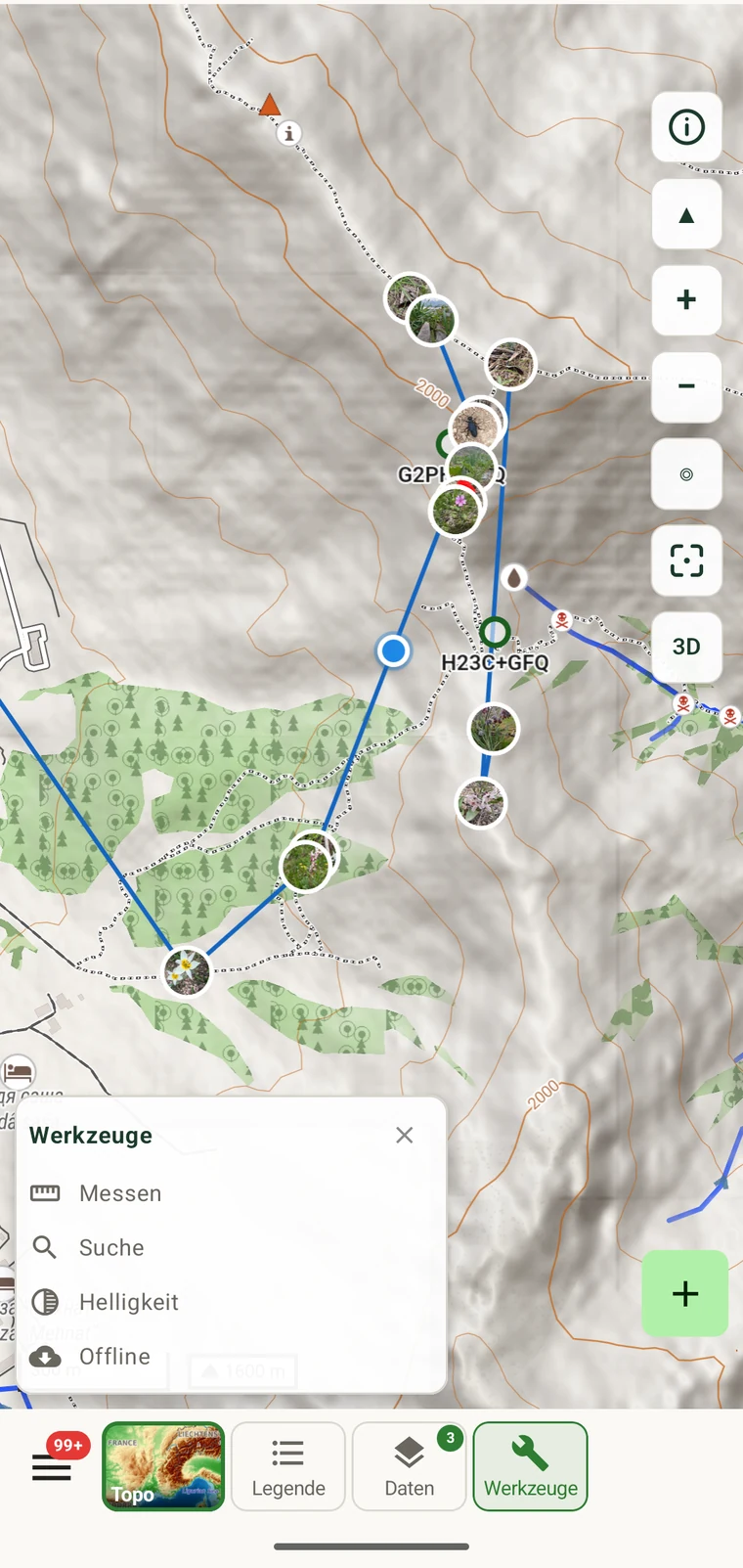
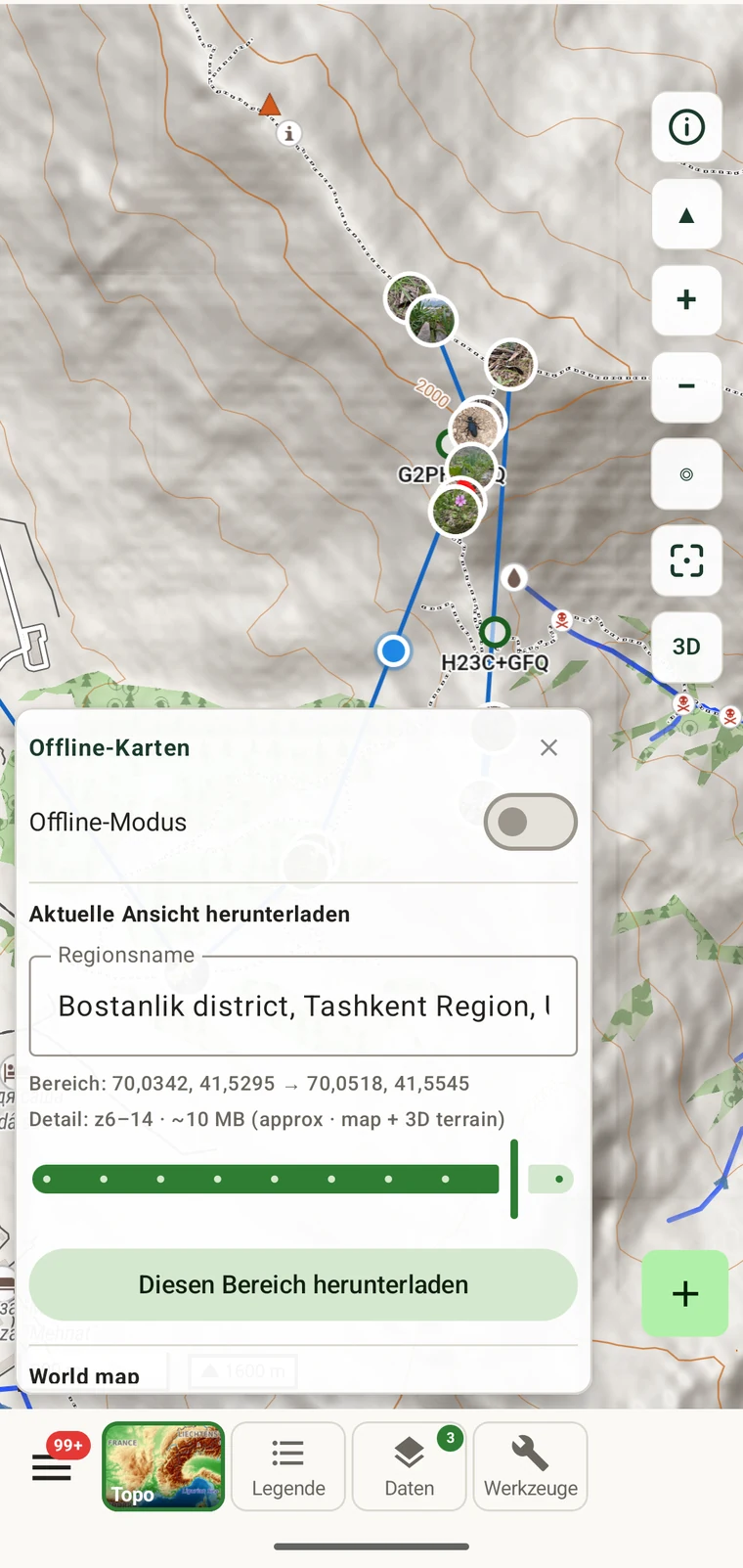
Das Panel enthält die folgenden Steuerelemente:
| Element | Was es tut |
|---|---|
| Offline-Modus | Schalter, der die App daran hindert, Kachelanfragen ins Netz zu senden. Ist er an, werden nur zwischengespeicherte Kacheln verwendet. |
| Aktuelle Ansicht herunterladen | Abschnittsüberschrift für die darunterliegenden Steuerelemente zum Gebiets-Download. |
| Regionsname | Automatisch aus den Ortsnamen gefüllt, die die aktuelle Kartenansicht abdecken, zum Beispiel „Bezirk Bostanlik, Region Taschkent, Usbekistan“. Sie können ihn bearbeiten. |
| Gebietskoordinaten | Das umschließende Rechteck der aktuellen Ansicht, angezeigt als zwei Koordinatenpaare: die südwestliche und die nordöstliche Ecke. Zum Beispiel: 69.9728, 41.4430 → 70.1142, 41.6429. |
| Detailzeile | Der Zoombereich und die geschätzte Größe des Downloads, zum Beispiel: z6–14 · ~22 MB (approx · map + 3D terrain). |
| Diesen Bereich herunterladen | Schaltfläche, die den Download für die angezeigte Region startet. |
| Zeile „Weltkarte“ | Ein separater fester Eintrag: Weltkarte — Detailgrad: z0–5 · ~40 MB, mit einer eigenen Schaltfläche Weltkarte herunterladen. |
Ein Arbeitsgebiet herunterladen
Navigieren Sie die Karte auf das Gebiet, das Sie abdecken wollen, und laden Sie es herunter, bevor Sie ins Feld aufbrechen.
- Verschieben und zoomen Sie die Karte so, dass das Gebiet, in dem Sie arbeiten werden, den Bildschirm füllt. Der Download umfasst genau das, was sichtbar ist, also fassen Sie ihn so ein, dass Zuwege und Ränder enthalten sind, die Sie brauchen könnten.
- Öffnen Sie Werkzeuge → Offline. Das Panel liest die aktuelle Ansicht sofort aus.
- Prüfen Sie den Regionsnamen. Er wird aus Ortsnamen gefüllt, zum Beispiel „Bezirk Bostanlik, Region Taschkent, Usbekistan“. Bearbeiten Sie ihn, wenn Sie etwas Genaueres möchten — dieser Name erscheint später in Ihrer Liste der gespeicherten Regionen.
- Lesen Sie die Zeile „Gebiet“, um zu bestätigen, dass das umschließende Rechteck Ihrer Absicht entspricht.
- Lesen Sie die Detailzeile. Sie zeigt etwa
z6–14 · ~22 MB (approx · map + 3D terrain). Die Größenschätzung steht hier, damit Sie den verfügbaren Speicher prüfen können, bevor Sie sich festlegen. Der Download umfasst die Zoomstufen 6 bis 14, was eine brauchbare Übersicht der Region bis hinunter zu feinen Details auf Pfadebene gibt. Er enthält das 3D-Geländemodell, nicht nur die Basiskartenkacheln, sodass Schummerung, Höhenlinien und 3D-Neigung innerhalb des Gebiets offline funktionieren. - Tippen Sie auf Diesen Bereich herunterladen. Der Download läuft im Hintergrund.
Ein größeres Gebiet oder eines mit stärker gebirgigem Gelände braucht mehr Speicher, weil das Geländemodell einen erheblichen Teil des Downloads ausmacht. Die in der Detailzeile angezeigte Größenschätzung bezieht sich auf das tatsächlich gewählte Gebiet, prüfen Sie sie also für jede Region, die Sie herunterladen. Für ein bezirksgroßes Gebiet bei z6–14 sind rund 22 MB typisch.
Die Weltübersicht
Der Weltkarten-Eintrag im Offline-Panel lädt die Zoomstufen 0 bis 5 für den gesamten Planeten herunter, mit etwa 40 MB. Das ist eine grobe Ansicht: Sie sehen Kontinente, Länder, größere Städte und große Gebirge, aber keine lokalen Pfade oder einzelne Gebäude.
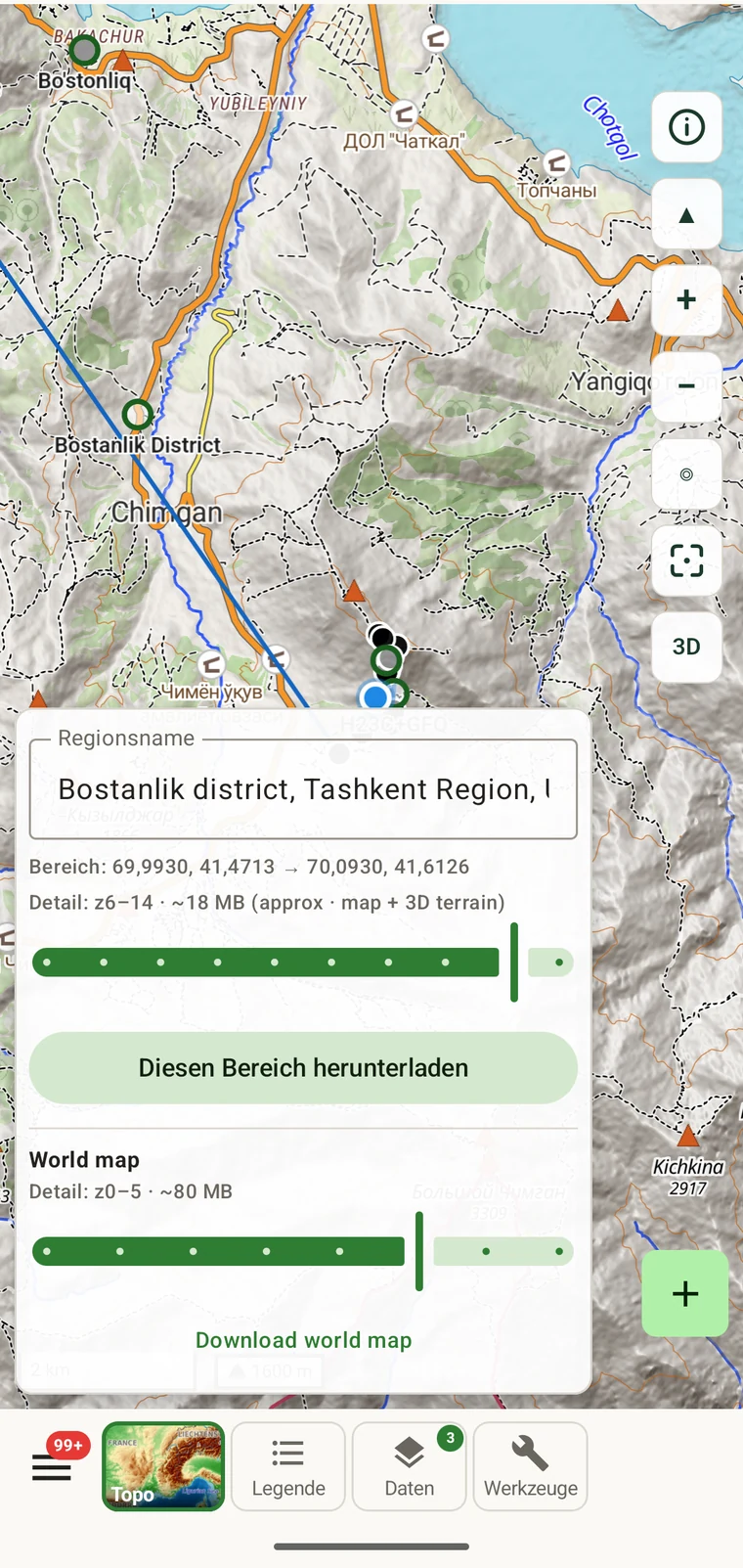
Die Weltübersicht lohnt sich auch dann, wenn Sie bereits regionale Gebiete haben. Sie kostet sehr wenig Speicher und sorgt dafür, dass die Karte nie leer ist, wenn Sie in ein neues Land fliegen, über eine heruntergeladene Region hinausschwenken oder die App öffnen, bevor Sie ein bestimmtes Gebiet geladen haben. Ohne sie zeigen diese Situationen einen leeren grauen Bildschirm dort, wo die Basiskarte sein sollte.
Offline-Modus
Der Schalter für den Offline-Modus im Panel hindert die App daran, überhaupt Kachelanfragen ins Netz zu senden. Ist er an, zeichnet die Karte ausschließlich aus den bereits auf dem Gerät zwischengespeicherten Kacheln und ignoriert das Netz vollständig.
Sie müssen ihn nicht einschalten, damit Offline-Gebiete funktionieren — heruntergeladene Kacheln werden standardmäßig vom Gerät ausgeliefert, sobald keine Verbindung verfügbar ist. Der Schalter existiert für eine andere Lage: Ein schwaches oder Roaming-Mobilfunksignal ist oft langsamer als gar kein Signal, weil die App Kachelanfragen sendet, die lange brauchen, bis sie ablaufen, statt sofort zu scheitern. In gebirgigem Gelände mit lückenhafter Abdeckung zeigt sich das als langsam ladende oder stockende Karte. Das Einschalten des Offline-Modus beseitigt diese Anfragen, und die Karte reagiert so schnell, als hätten Sie vollen Empfang. Es hält außerdem das Funkmodul davon ab, fehlgeschlagene Anfragen zu wiederholen, was an einem langen Erfassungstag Akku spart.
Schalten Sie den Offline-Modus wieder aus, wenn Sie zu einer verlässlichen Verbindung zurückkehren und möchten, dass die Karte rund um Gebiete aktualisiert wird, die Sie nicht heruntergeladen haben.
Gespeicherte Regionen verwalten
Um zu sehen, was Sie heruntergeladen haben, öffnen Sie Werkzeuge → Offline und scrollen an den Download-Steuerelementen vorbei nach unten. Die Liste der gespeicherten Regionen zeigt jedes benannte Gebiet, wie viel Speicher es belegt, und eine Schaltfläche zum Entfernen.
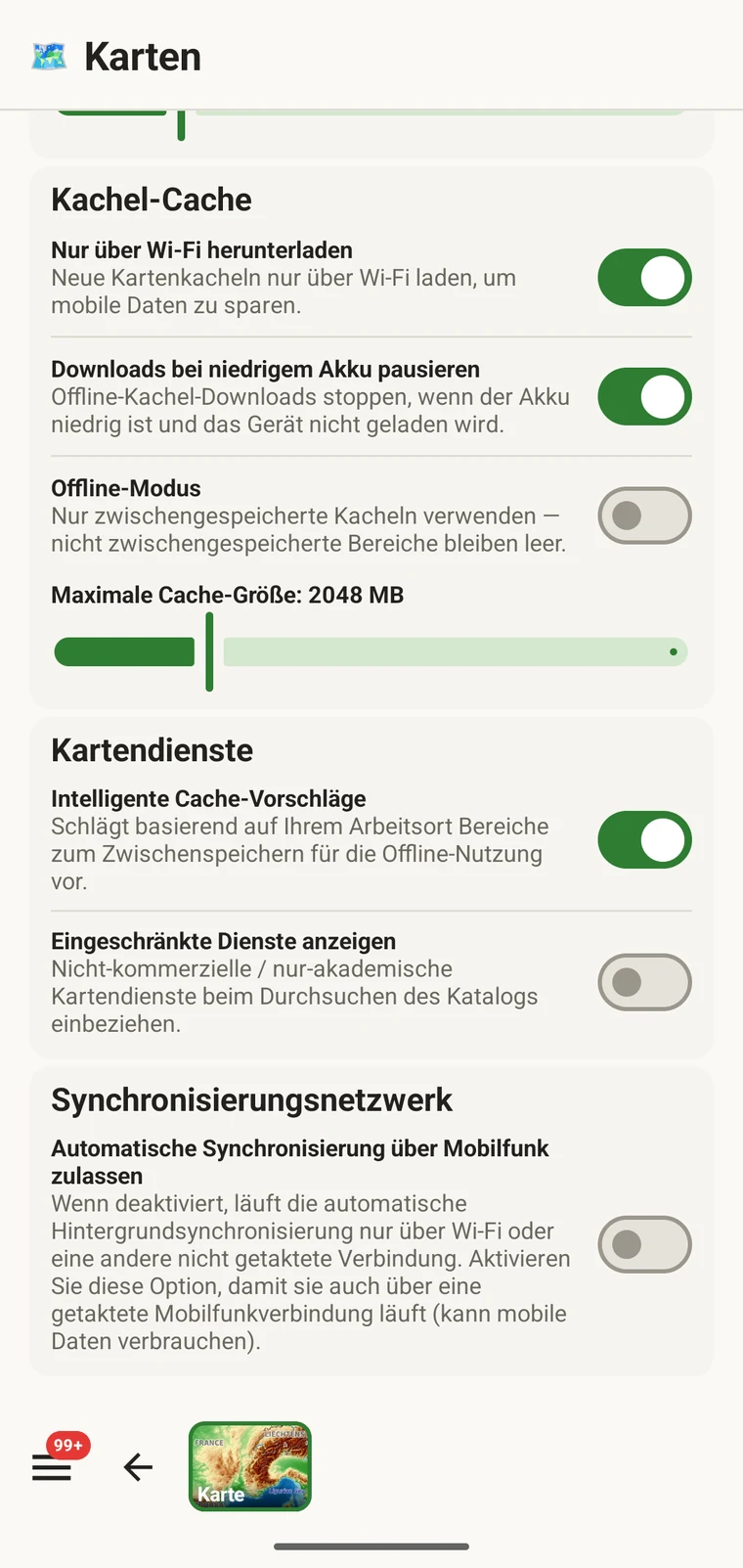
Entfernen Sie eine Region, wenn Sie mit ihr fertig sind und Speicher zurückgewinnen möchten. Der Regionsname, den Sie beim Herunterladen vergeben haben, identifiziert sie in der Liste, deshalb helfen beschreibende Namen, wenn Sie mehrere Regionen aus verschiedenen Geländesaisons oder von verschiedenen Flächen haben.
Prüfen Sie Ihren verfügbaren Speicher vor einer längeren Reise. Mobilgeräte unterscheiden sich erheblich darin, wie viel freien Platz sie haben, und einen Satz Regionen für eine ganze Saison herunterzuladen, sollten Sie tun, solange Sie noch Zeit haben, bei Bedarf Platz zu schaffen.
Was offline funktioniert
Die meisten Kernfunktionen der App brauchen keine Verbindung, sobald die Daten auf dem Gerät liegen. Eine kleine Zahl von Funktionen, die naturgemäß externe Dienste erreichen, benötigt eine Verbindung, und sie stellen sich in eine Warteschlange oder warten, statt still zu scheitern.
| Funktioniert ohne Verbindung | Braucht eine Verbindung |
|---|---|
|
Diese Funktionen stellen sich in eine Warteschlange oder warten schlicht, bis Sie Empfang haben. Nichts geht verloren — bereits erzeugte Exporte liegen auf dem Gerät, und Ihre erfassten Daten werden unabhängig vom Verbindungszustand lokal gespeichert. |
Speicherplanung
Zwei Zahlen kommen direkt aus der App. Alles Weitere unten ist daraus abgeleitet.
| Gebiet | Zoomstufen | Größe |
|---|---|---|
| Weltübersicht | z0–5 | ~40 MB |
| Bezirksgroßes Gebiet (z. B. Bezirk Bostanlik) | z6–14 | ~22 MB |
| Mehrere Arbeitsbezirke, eine Geländesaison | jeweils z6–14 | Bequem unter einem Gigabyte |
| Ein größeres Gebirge oder ein Nationalpark | z6–14 | Etwa vergleichbar mit mehreren Bezirks-Downloads |
Eine typische Geländesaison über mehrere Bezirke — die Weltübersicht plus eine Handvoll regionaler Downloads — kommt insgesamt auf deutlich unter ein Gigabyte. Moderne Telefone haben 64 GB Speicher oder mehr, sodass Offline-Karten in der Praxis selten eine Einschränkung sind. Die Größenschätzung im Offline-Panel wird angezeigt, bevor Sie sich auf einen Download festlegen, sodass Sie ein ungewöhnlich großes Gebiet vorher erkennen können.
Laden Sie herunter, bevor Sie losfahren, nicht am Ausgangspunkt. Der Mobilfunkempfang am Ausgangspunkt eines Wegs oder an der Geländefläche ist oft der schwächste der ganzen Reise. Eine Region über eine langsame Verbindung zu laden, dauert lange, und manche Flächen haben überhaupt keine Verbindung. Erledigen Sie Ihre Downloads zu Hause, im Büro oder wo immer Sie eine verlässliche Verbindung haben.