
Erfassung
Beobachtungen erfassen
Eine Beobachtung erfasst eine Position, ein Taxon, eine Zeit und alle weiteren Felder, die das aktive Protokoll verlangt. Jedes Feld wird beim Speichern in die Datenbank auf dem Gerät geschrieben, sodass der Datensatz nicht von einer Netzverbindung abhängt.
Datensätze werden beim Eingeben geschrieben. EarthCape schreibt jeden Datensatz laufend in die Datenbank auf dem Gerät. Es gibt keinen Upload, der scheitern könnte, und das Schließen der App verwirft zu keinem Zeitpunkt begonnene Arbeit.
Der Erfassungsbildschirm
Bevor Sie einen Track starten, zeigt Ihnen die App die aktuelle GPS-Positionsbestimmung. So können Sie die Signalqualität prüfen, bevor Sie einen Datensatz festschreiben, statt eine schlechte Positionsbestimmung erst später in einem Export zu entdecken.
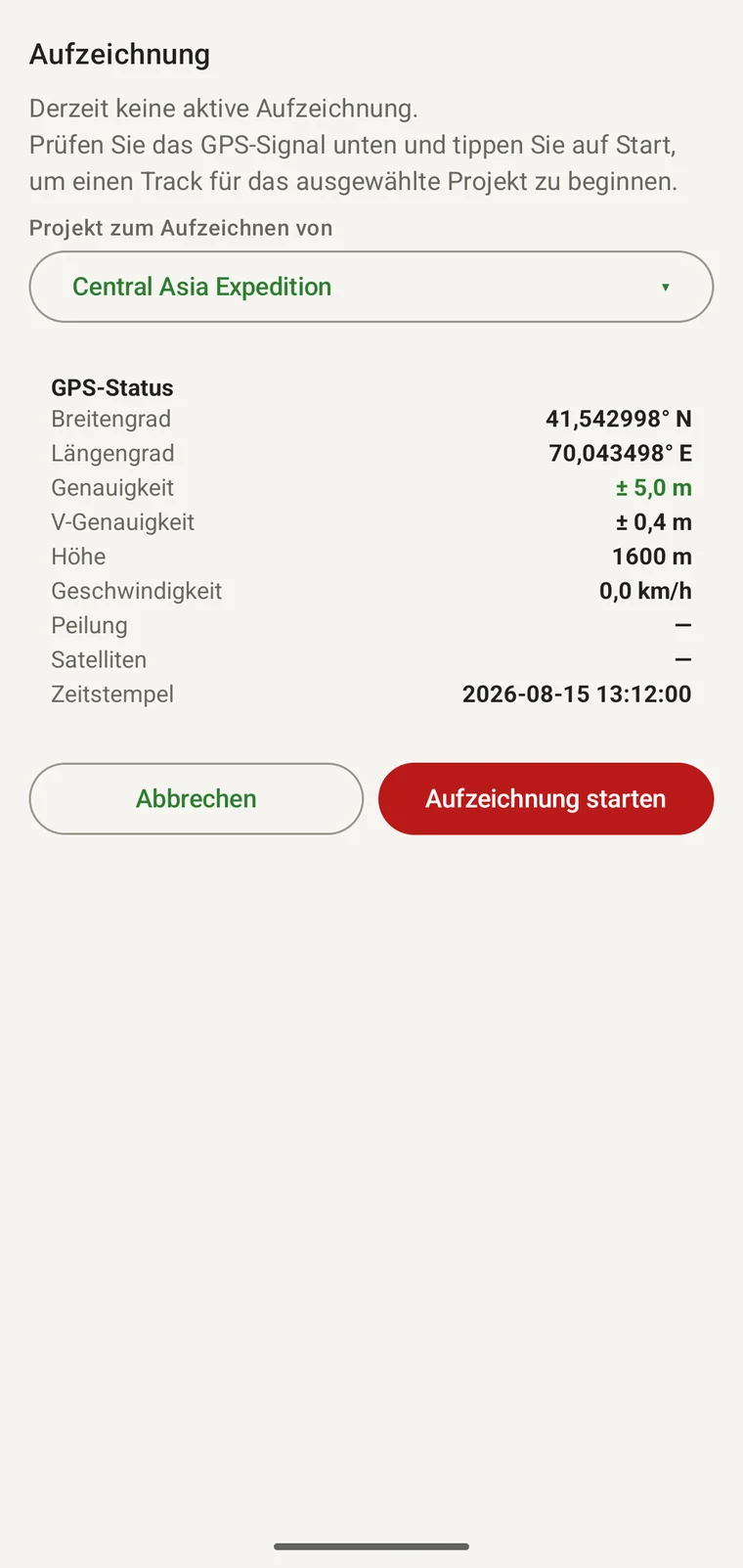
Der Bildschirm öffnet sich mit der Meldung „Derzeit ist keine Aufzeichnung aktiv. Prüfen Sie unten das GPS-Signal und tippen Sie dann auf Start, um einen Track für das ausgewählte Projekt zu beginnen.“ Darunter wird das Projekt bestätigt, dem die Sitzung zugeordnet wird — zum Beispiel „Projekt für die Erfassung: Zentralasien-Expedition“. Die GPS-Statustabelle zeigt dann alle Felder, die der Empfänger meldet.
| GPS-Feld | Was es Ihnen sagt |
|---|---|
| Breite | Aktuelle Position in Dezimalgrad, z. B. 41,542998° N. Wird in jede Beobachtung geschrieben, die Sie anlegen. |
| Länge | Aktuelle Position in Dezimalgrad, z. B. 70,043498° O. |
| Genauigkeit | Der vom Empfänger geschätzte horizontale Fehlerradius, z. B. ±5,0 m. Das ist die Zahl, die Sie prüfen sollten, bevor Sie einen Datensatz festschreiben: unter 10 m reicht für Punktbeobachtungen im Allgemeinen aus; unter 5 m ist gut für Vegetationsaufnahmeflächen, bei denen die Lagegenauigkeit zählt. |
| Höhe | Höhe, wie sie der Empfänger meldet — über dem WGS84-Ellipsoid auf Android, über dem mittleren Meeresspiegel auf iOS — z. B. 1600 m an einem Bergstandort. Nützlich für höhenzonierte Erhebungen, doch beachten Sie, dass die GPS-Höhenmessung ungenauer ist als die horizontale Position. |
| Geschwindigkeit | Geschwindigkeit über Grund in km/h. Im Stillstand wird ein Strich angezeigt. |
| Kurs | Bewegungsrichtung in Grad ab Nord. Relevant, wenn das Protokoll die Blickrichtung der beobachtenden Person erfasst. |
| Satelliten | Anzahl der Satelliten in der Lösung. Mehr Satelliten bedeuten in der Regel eine stabilere Positionsbestimmung. |
| Zeitstempel | Zeit der aktuellen Positionsbestimmung in der lokalen Zeit des Geräts. Jeder Datensatz, den Sie speichern, trägt seinen eigenen Zeitstempel. |
Wenn Sie mit der Positionsbestimmung zufrieden sind, tippen Sie auf Aufzeichnung starten. Tippen Sie auf Abbrechen, um ohne Start einer Sitzung zur Karte zurückzukehren. Alle GPS-Felder aktualisieren sich laufend, sodass Sie zusehen können, wie sich der Genauigkeitswert verbessert, während sich der Empfänger einpegelt.
Track-Aufzeichnung
Das Antippen von „Aufzeichnung starten“ beginnt einen Track unter dem ausgewählten Projekt. Der Track läuft für die Dauer Ihrer Sitzung im Hintergrund: Sie können Beobachtungen eingeben, zur Karte wechseln oder nach Taxa suchen, und der Track protokolliert Ihre Route ohne weiteres Zutun weiter.
Ein Track ist eine mit Zeitstempeln versehene Folge von Positionsbestimmungen. Er hält fest, wo Sie gegangen sind und wann, und nicht nur, dass Sie das Gebiet erhoben haben. Das hat nach der Sitzung mehrere Nutzen: Sie können die genaue Länge eines gegangenen Transekts berechnen, prüfen, ob ein Transekt vollständig und in welchem Tempo begangen wurde, den Erhebungsaufwand räumlich darstellen, wenn Sie Entdeckungsraten auswerten, und die Vollständigkeit einer Wiederholungsbegehung auf einer Fläche mit fester Route belegen. Tracks werden in allen Formaten exportiert, die Geometrie tragen, darunter GPX, KML und GeoPackage.
Der laufende Track ist auf der Karte als Linie über der Basiskarte sichtbar. Tracks aus früheren Sitzungen werden mit der Ebene „Besuche“ gezeichnet und mit ihr im Panel „Datenebenen“ ein- oder ausgeblendet (siehe Karte und Kachelserver).
Besuche
Wenn Sie einen Datensatz anlegen, kann die App eine Besuchsauswahl anzeigen, damit Sie ihn an ein benanntes Ereignis hängen können. Während einer laufenden Erfassungssitzung wird der Datensatz automatisch mit dem Besuch dieser Sitzung verknüpft, sodass die Auswahl nicht erscheint.
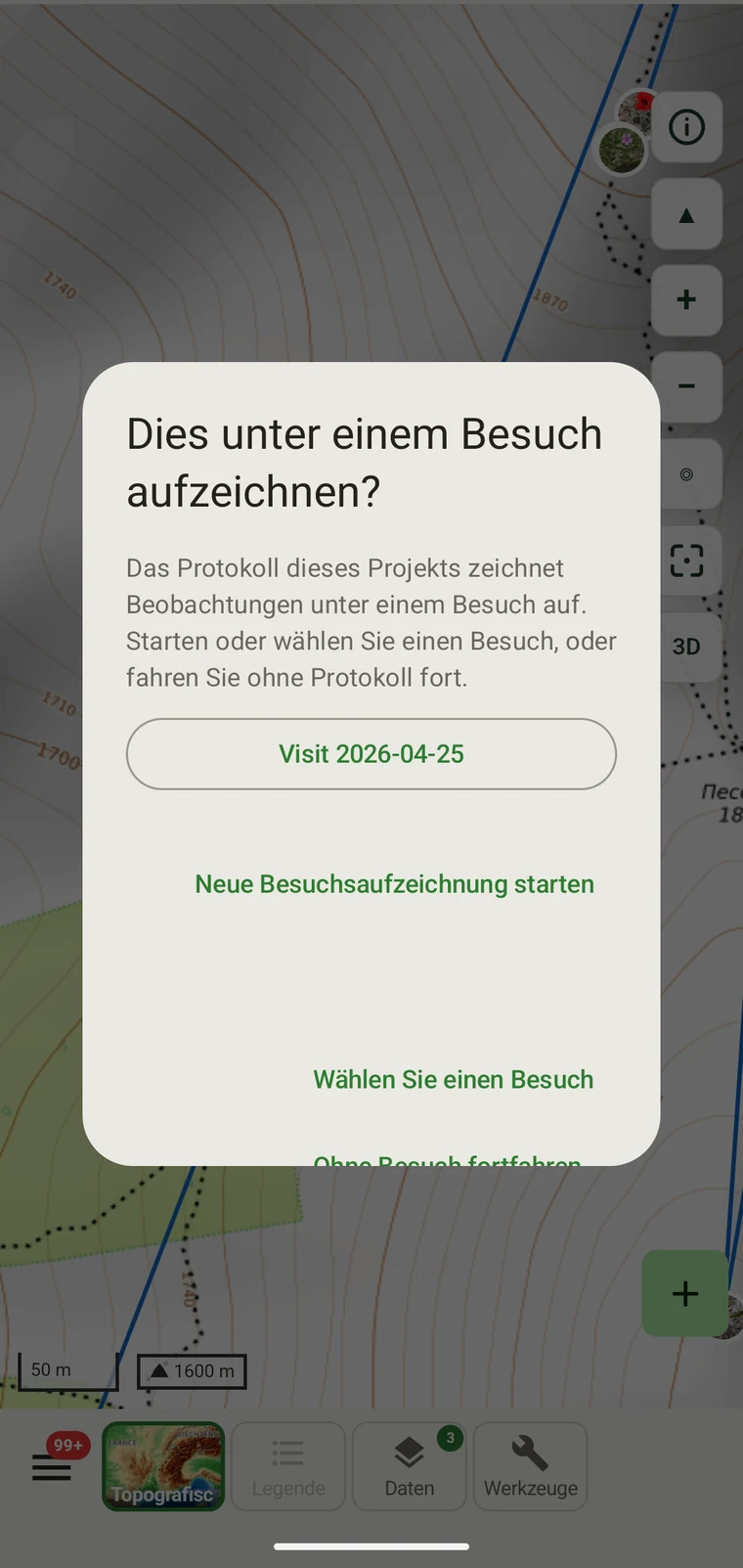
Ein Besuch fasst die Datensätze einer Sitzung unter einem benannten Ereignis an einer Fläche zusammen. Nutzen Sie einen Besuch, wenn Sie eine Wiederholungserhebung an einer festen Fläche durchführen — eine Dauerfläche, ein Vogelzählpunkt, ein Quadrat des Vegetationsmonitorings —, wo die Identität des Ereignisses für die Auswertung zählt. Datensätze an einen Besuch zu hängen, erlaubt es Ihnen später, nach Besuch statt nur nach Datum zu filtern, zu vergleichen und zu exportieren.
Wählen Sie Ohne Besuch fortfahren für gelegentliche Erfassung, opportunistische Transekte oder jede Sitzung, bei der die Sitzungsgrenze nicht selbst eine bedeutsame Angabe ist. Es besteht keine Pflicht, Besuche zu verwenden, und viele Arbeitsabläufe brauchen sie nie.
Die vollständige Liste der Besuche des aktuellen Projekts finden Sie im Datenbrowser unter Ihre Daten durchsehen.
Eine Beobachtung eingeben
Das Beobachtungsformular wird aus dem aktiven Protokoll des Projekts erzeugt, sodass genau die Felder erscheinen, die diese Methode verlangt. Das Protokoll selbst ist unter Erhebungsprotokolle beschrieben; Formularlayout und benutzerdefinierte Felder behandelt Formulare und benutzerdefinierte Felder.
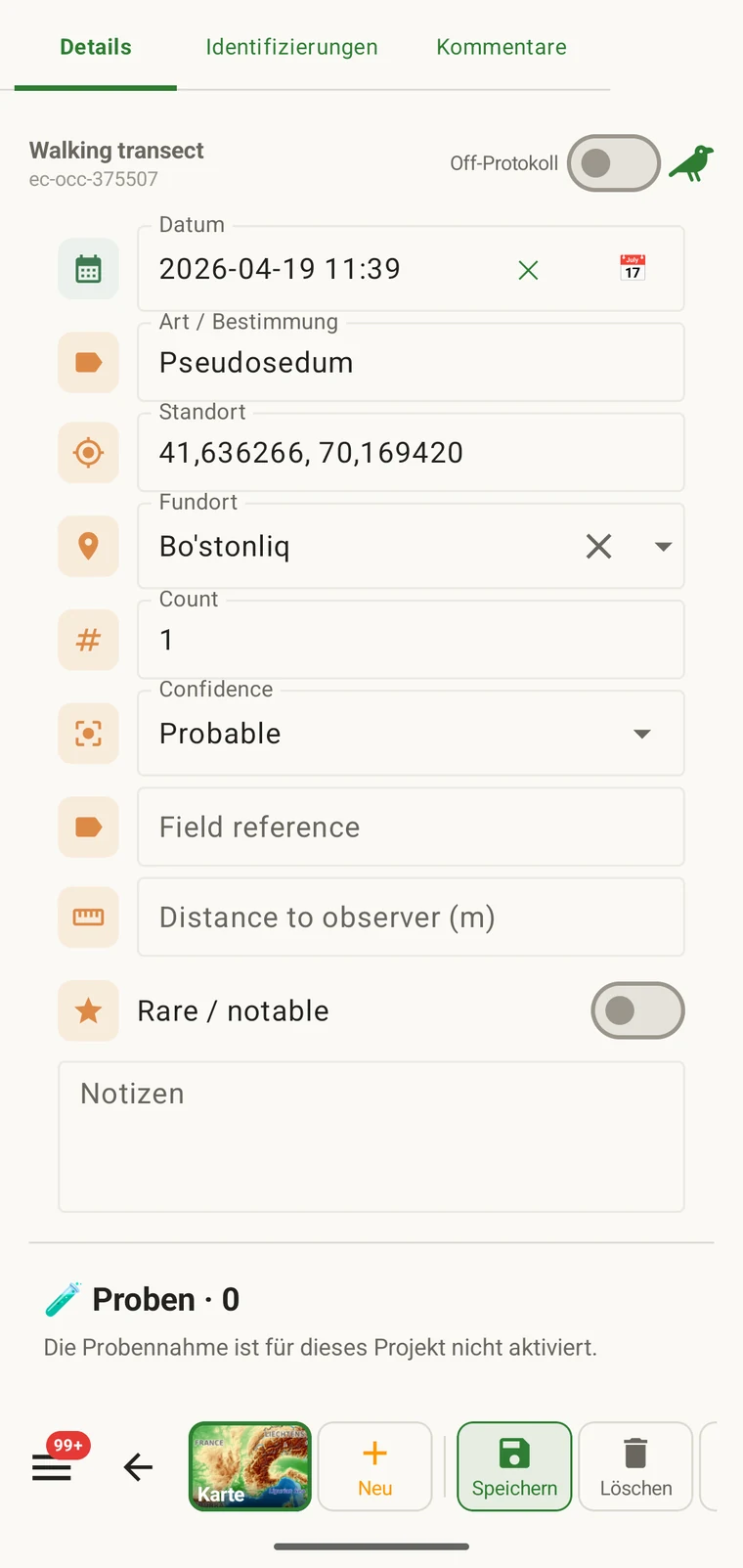
So geben Sie während einer Aufzeichnungssitzung eine Beobachtung ein:
- Tippen Sie bei laufender Aufzeichnung auf die Schaltfläche zum Erfassen auf der Karte oder in der Erfassungsleiste. Die Besuchsabfrage erscheint; wählen Sie einen Besuch oder fahren Sie ohne einen fort.
- Das Beobachtungsformular öffnet sich. Die GPS-Position wird in dem Moment erfasst, in dem Sie das Formular öffnen, und oben angezeigt. Ist die Positionsbestimmung schlecht, können Sie sie vor dem Speichern erneut vornehmen.
- Tragen Sie das Taxon in das Taxonfeld ein. Siehe Das Taxon finden weiter unten.
- Füllen Sie die übrigen Protokollfelder aus. Pflichtfelder sind gekennzeichnet; das Formular speichert erst, wenn sie vollständig sind.
- Hängen Sie bei Bedarf Fotos an. Siehe Fotos weiter unten.
- Weisen Sie einen Fundort zu, wenn die Fläche ein benannter fester Punkt ist. Siehe Fundorte weiter unten.
- Tippen Sie auf „Speichern“. Der Datensatz wird sofort in die Datenbank geschrieben, und der Kartenmarker erscheint.
Pflichtfelder werden bei der Eingabe durchgesetzt und nicht erst beim Export bemängelt. Eine Beobachtung, der ein erforderliches Feld fehlt, ist nach der Definition Ihres Protokolls unvollständig, und im Gelände lässt sie sich leichter korrigieren als nachträglich.
Das Taxon finden
Namen kommen aus dem Catalogue of Life, dem taxonomischen Grundgerüst, auf dem EarthCape aufgebaut ist. Die Namen, die bereits auf dem Gerät liegen — die, die Sie für Ihre Gruppen und Ihr Gebiet heruntergeladen haben, sowie alles, was Sie zuvor erfasst haben — werden offline durchsucht, sodass die Auswahl ohne Verbindung weiterarbeitet. Passt nichts, können Sie den Namen so eingeben, wie Sie ihn haben, und der Datensatz wird mit diesem wörtlichen Namen gespeichert.
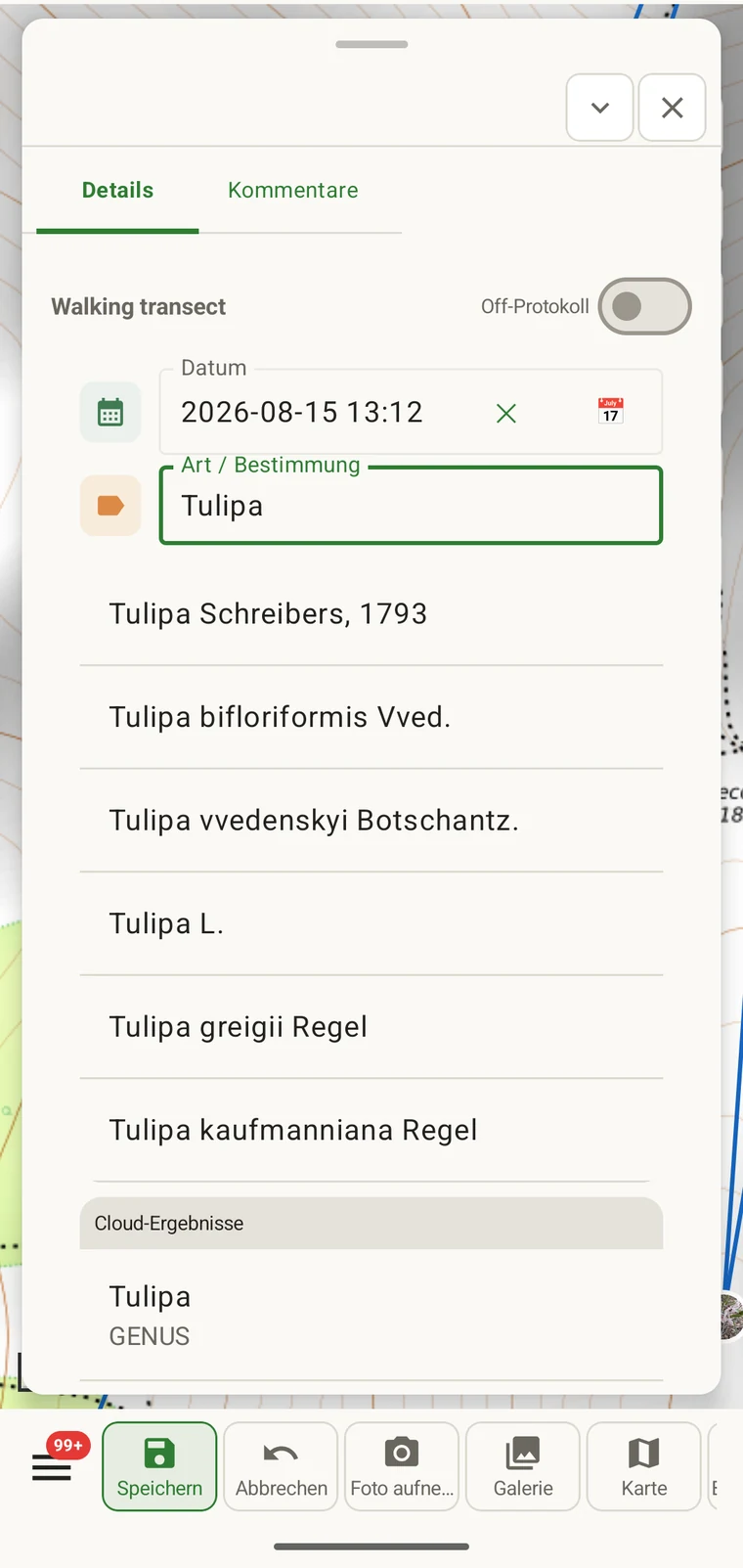
Geben Sie einen beliebigen Teil des wissenschaftlichen Namens in das Taxonfeld ein. Die Suche liefert schon beim Tippen passende Namen aus der vollständigen taxonomischen Datenbank. Teilzeichenfolgen, Suchen nur nach der Gattung und infraspezifische Epitheta funktionieren alle. Trivialnamen sind dort durchsuchbar, wo die Datenbank sie enthält, aber die Suche nach dem wissenschaftlichen Namen ist über die gesamte Tiefe der Taxonomie zuverlässiger.
Arten, die im aktuellen Projekt bereits erfasst wurden, sind im Datenbrowser getrennt unter Taxa aufgeführt (siehe Ihre Daten durchsehen). Ein Blick auf diese Liste vor dem Gang ins Gelände erinnert Sie rasch daran, was das Projekt bereits enthält, und hilft bei einer einheitlichen Namensverwendung über mehrere Beobachtende in einem gemeinsamen Projekt.
Fotos
Fotos werden auf der Ebene der Beobachtung angehängt. Sie können ein Foto in der App mit der Gerätekamera aufnehmen oder vorhandene Bilder aus der Galerie wählen. Beide Wege hängen das Bild an den aktuellen Datensatz.
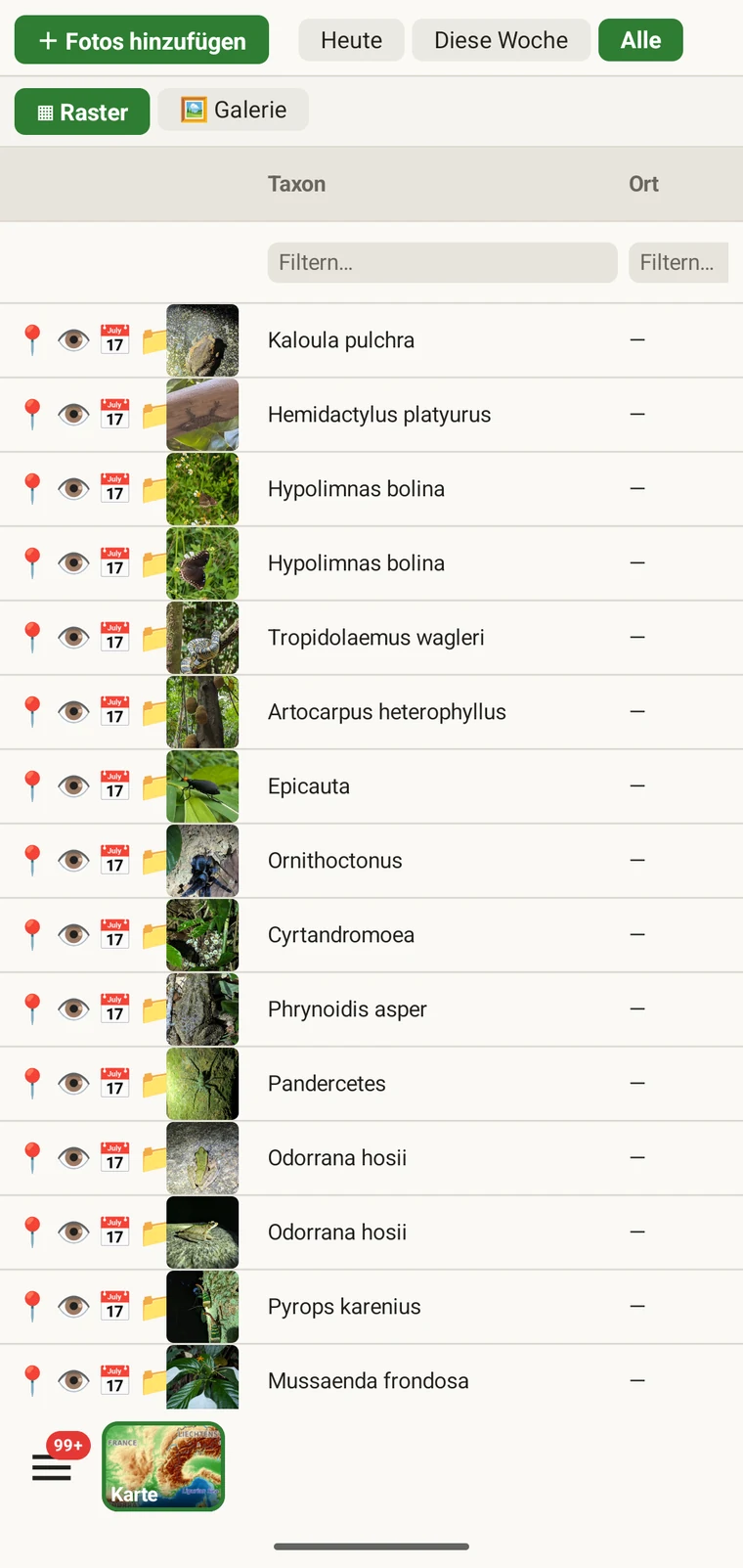
In der App aufgenommene Fotos erhalten einen Geotag mit der aktuellen GPS-Position und einen Zeitstempel. Aus der Galerie importierte Fotos behalten die EXIF-Metadaten, die sie bereits tragen, einschließlich einer von der Kamera aufgezeichneten Position. Die EXIF-Daten bleiben in allen Exportformaten erhalten, die sie unterstützen.
Jedes an das Projekt angehängte Bild lässt sich in der Fotogalerie des Projekts durchsehen, erreichbar über den Datenbrowser unter Ihre Daten durchsehen. Die Galerieansicht zeigt alle Projektbilder unabhängig davon, zu welcher Beobachtung sie gehören, und eignet sich für eine schnelle visuelle Durchsicht des Materials eines Tages.
Fundorte
Ein Fundort ist ein benannter Punkt, zu dem Sie eine Beobachtung erfassen. Er ist nützlich für feste Flächen, zu denen Sie zurückkehren: eine Dauerfläche, ein Zählpunkt, ein Fallenstandort, ein Vegetationsquadrat mit langer Geschichte. Einem Datensatz einen Fundort zuzuweisen bedeutet, dass spätere Besuche nach Flächennamen statt nach Koordinaten gefiltert und verglichen werden können.
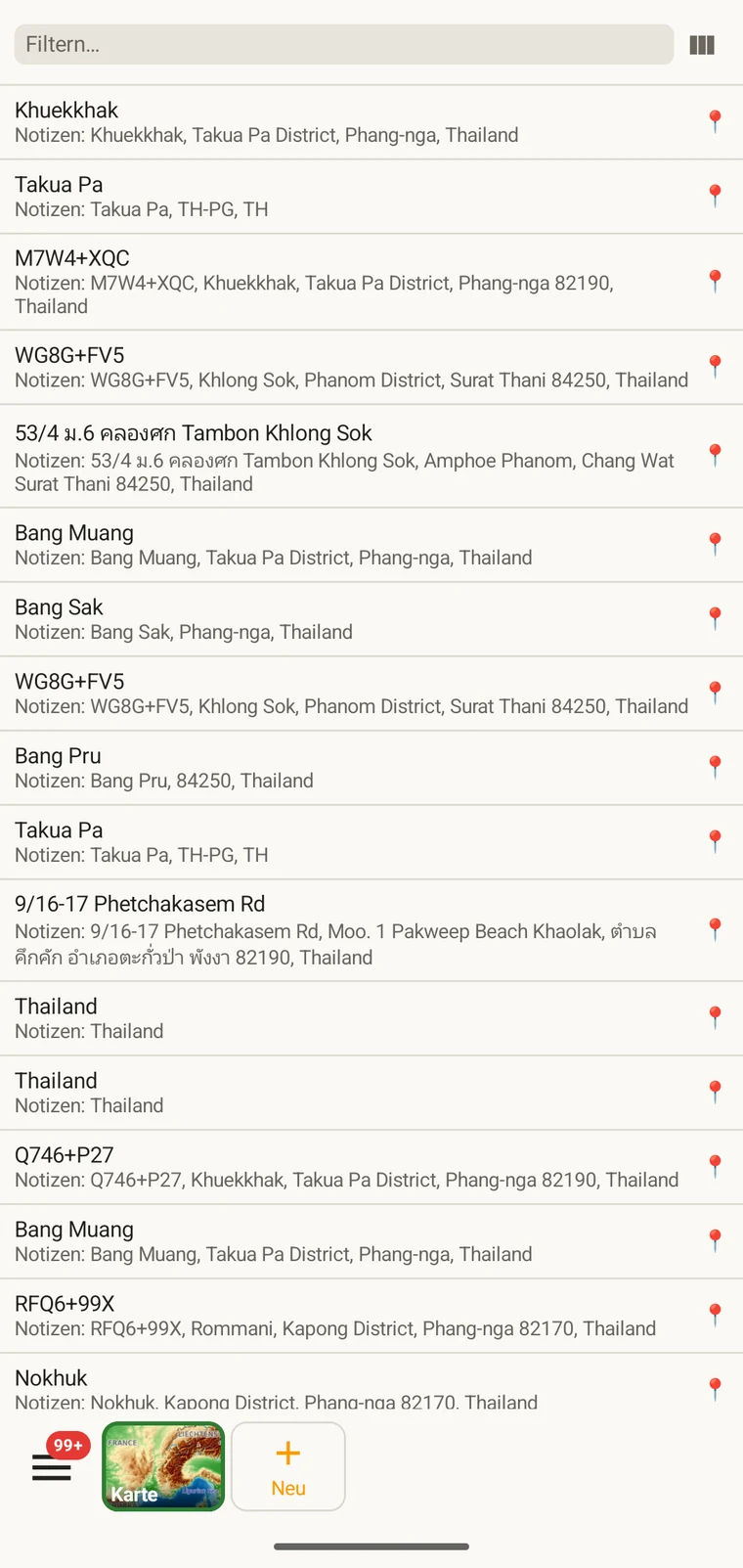
Fundorte werden entweder aus der Fundortliste im Datenbrowser oder direkt aus dem Beobachtungsformular angelegt. Wenn Sie einen Fundort aus dem Formular anlegen, wird die aktuelle GPS-Position als Punkt verwendet, sofern Sie die Nadel nicht auf der Karte verschieben. Sie können den Fundort benennen und vor dem Speichern Notizen ergänzen; danach erscheint er für künftige Beobachtungen in der Fundortauswahl.
Einen Datensatz korrigieren
Datensätze sind auf dem Gerät jederzeit bearbeitbar. Es wird keine Sperre gesetzt, sobald eine Aufzeichnungssitzung endet. Öffnen Sie die Beobachtungsliste unter Ihre Daten durchsehen, suchen Sie den Datensatz und öffnen Sie ihn, um ein beliebiges Feld zu bearbeiten. Zum Bearbeiten dient dasselbe Formular, mit dem der Datensatz angelegt wurde, sodass dieselbe Validierung gilt.
Die Position lässt sich korrigieren, indem Sie neue Koordinaten direkt eingeben oder, wo das Protokollformular eine Kartenauswahl anbietet, die Nadel verschieben. Wenn Sie ein Foto mit der richtigen Position in den EXIF-Metadaten aufgenommen haben, steht diese Position beim Korrigieren des Datensatzes im Büro als Referenz zur Verfügung.
Änderungen werden sofort in die lokale Datenbank geschrieben. Wird das Projekt über Google Drive geteilt, ist der korrigierte Datensatz im nächsten Export enthalten; wie diese Zusammenführung funktioniert, beschreibt Zusammenarbeit über Google Drive.