Karte und Gelände
Karte und Kachelserver
The basemap is a vector rendering of the whole planet, built from OpenStreetMap through the OpenMapTiles schema and served from infrastructure we run ourselves. Because the vector basemaps involve no third-party map provider, the map features in the app are free, work offline, and need nothing configured.
Woher die Kacheln kommen
Die meisten Gelände-Apps lizenzieren ihre Karte bei einem Dritten. Sie halten einen Google-Maps- oder Mapbox-Schlüssel, zahlen pro geladener Kachel und geben Kosten und Grenzen weiter: einen API-Schlüssel zum Registrieren, ein Monatskontingent, eine Obergrenze dafür, wie viel für die Offline-Nutzung zwischengespeichert werden darf, und einen Dritten, der jedes Gebiet sieht, das Sie ansehen.
EarthCape rendert und hostet den Planeten selbst. Es gibt keinen Schlüssel zu registrieren, kein Kontingent, das sich erschöpft, keine Obergrenze für Offline-Downloads, und Kachelanfragen gehen an unsere Server statt an ein Werbenetzwerk. Das beseitigt auch die lizenzrechtliche Beschränkung, die das Zwischenspeichern für die Offline-Nutzung sonst begrenzt, sodass die Menge an Karte, die Sie ins Gelände mitnehmen können, allein durch den Gerätespeicher begrenzt ist.
| Eigenschaft | Was es im Gelände bedeutet |
|---|---|
| Quelldaten | OpenStreetMap, gerendert über das OpenMapTiles-Schema, dazu Geländehöhen |
| Abdeckung | Der gesamte Planet, auf jeder Zoomstufe, die die App anbietet |
| Kachelformat | Vektorkacheln, sodass die Karte auf dem Gerät gezeichnet und nicht als Bilder heruntergeladen wird |
| API-Schlüssel | Keiner. Nichts zu registrieren, nichts einzufügen, nichts, das mitten in der Saison zu erneuern wäre |
| Kosten | Keine. Keine Abrechnung pro Kachel und keine Nutzungsobergrenze |
| Offline-Grenze | Ihr Gerätespeicher. Es gibt keine lizenzrechtliche Beschränkung, wie viel Sie zwischenspeichern |
| Tracking | Kachelanfragen gehen ausschließlich an unsere Server |
Vektoren, keine Bilder. Weil Kacheln die Objekte tragen und nicht ein gerendertes Bild, speist derselbe Download die Karte, die Objektlegende, das Einrasten an Pfaden und das 3D-Gelände. Diese Werkzeuge funktionieren daher ohne Netzverbindung, und ein Offline-Gebiet misst sich in Dutzenden von Megabyte statt in Gigabyte.
Der Kartenbildschirm
Die Karte öffnet sich auf Ihrer aktuellen Position, mit den Datensätzen des Projekts darüber gezeichnet. Die Werkzeugleiste am oberen Rand trägt alles, was die Karte kann.

| Element der Werkzeugleiste | Was es öffnet |
|---|---|
| Menü | Die Navigationsleiste der App |
| Topo | Die Basiskartenauswahl: topografisch, Straßen, Satellit |
| Legende | Die Objektlegende für den angetippten Punkt, beschrieben unter Kartenwerkzeuge |
| Daten | Welche Ihrer eigenen Ebenen gezeichnet werden: Beobachtungen, Fundorte, Besuche, Tracks, Basiskarte |
| Werkzeuge | Messen, Suchen, Helligkeit und Offline-Karten |
Basiskartenstile
Tippen Sie in der Werkzeugleiste auf Topo, um die Basiskarte zu wechseln. Alle drei Stile stammen vom selben Kachelserver, und alle drei sind offline verfügbar, sobald ein Gebiet heruntergeladen ist.
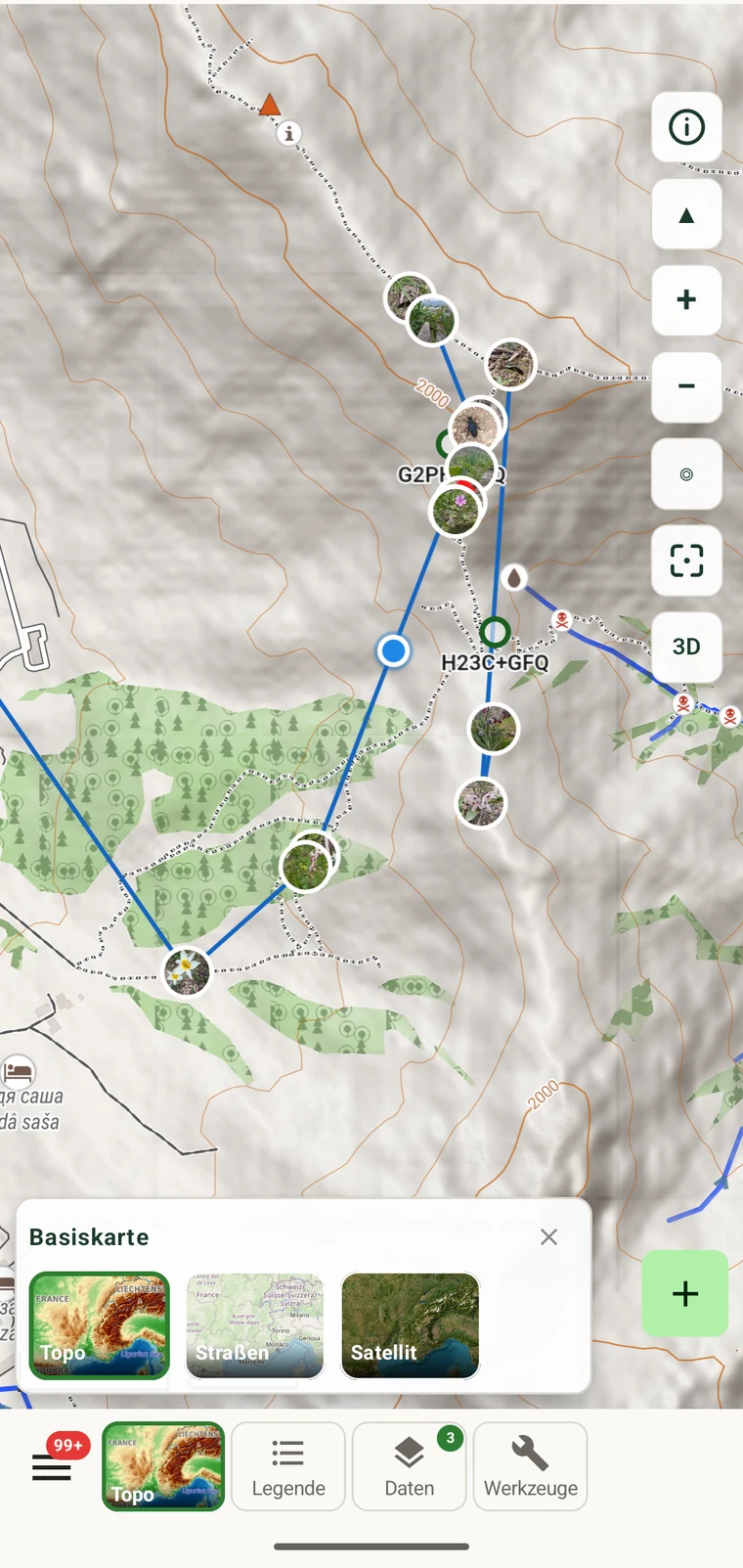
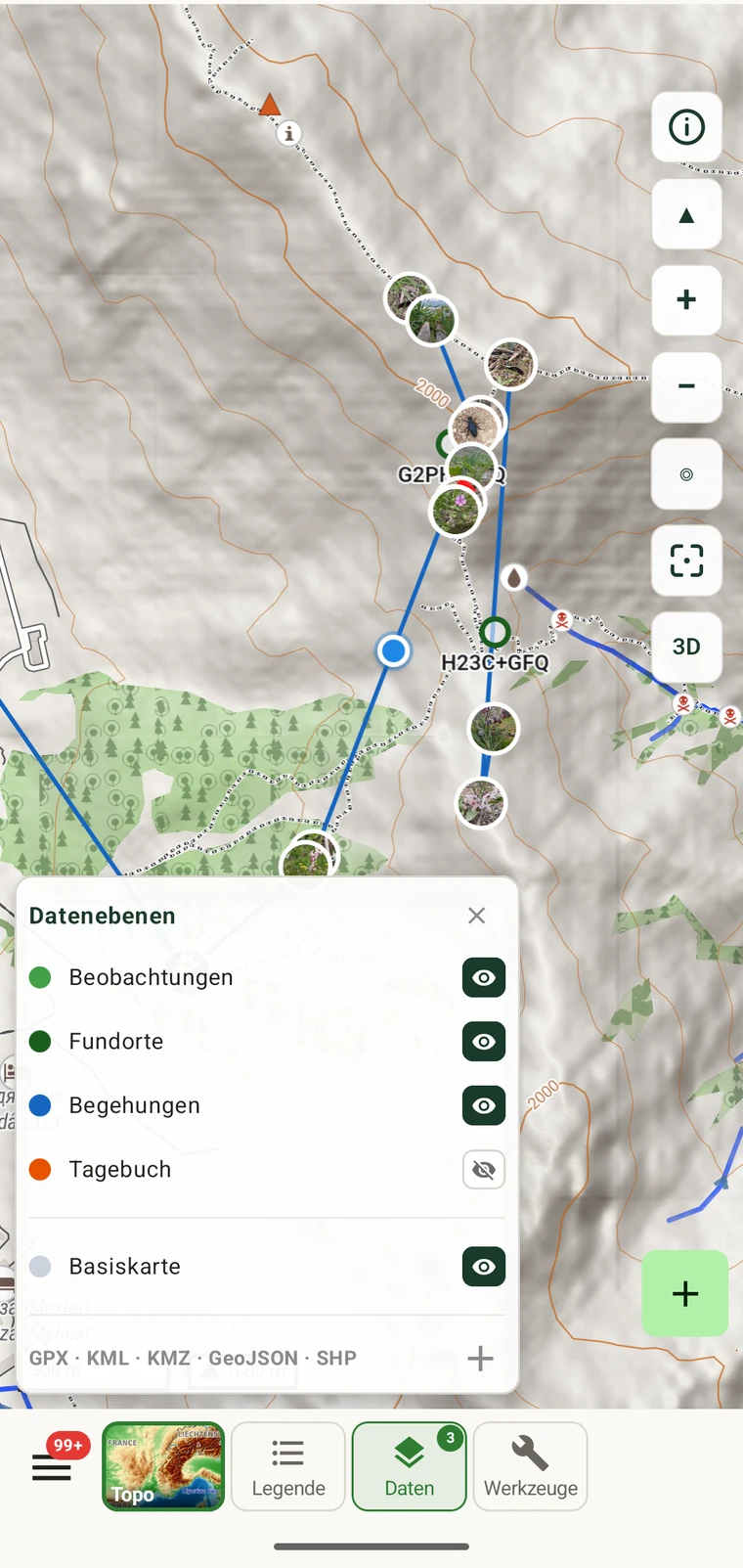
Topografisch
Der Standard, und der für die Geländearbeit gebaute Stil. Er trägt Höhenlinien mit Höhenangaben, Schummerungsrelief, Landbedeckung, Gewässer sowie das Pfad- und Wegenetz, das die Messung zum Einrasten nutzt.
Straßen
Eine aufgeräumtere Darstellung, die Straßen, Siedlungen und Beschriftungen hervorhebt. Nützlich, wenn Sie zu einer Fläche navigieren, statt auf ihr zu arbeiten.
Satellit
Luftbilder, um Kronenstruktur und Bodenbedeckung abzulesen, die eine Vektorkarte nicht zeigen kann.
Gelände und 3D
Der topografische Stil trägt das Relief in zwei Formen. Höhenlinien werden als beschriftete Linien in Abständen gezeichnet, die sich mit dem Zoom ändern. Die Schummerung schattiert die Hänge, sodass die Form des Geländes unmittelbar sichtbar ist.
Ziehen Sie mit zwei Fingern, um die Karte in 3D zu neigen. Die Geländehöhe wird auf die Oberfläche angewandt, sodass Kämme, Täler und das Profil eines Massivs aufragen. Drehen Sie mit zwei Fingern, um die Karte zu rotieren. Geländedaten sind in Offline-Downloads enthalten, sodass 3D ohne Verbindung funktioniert.
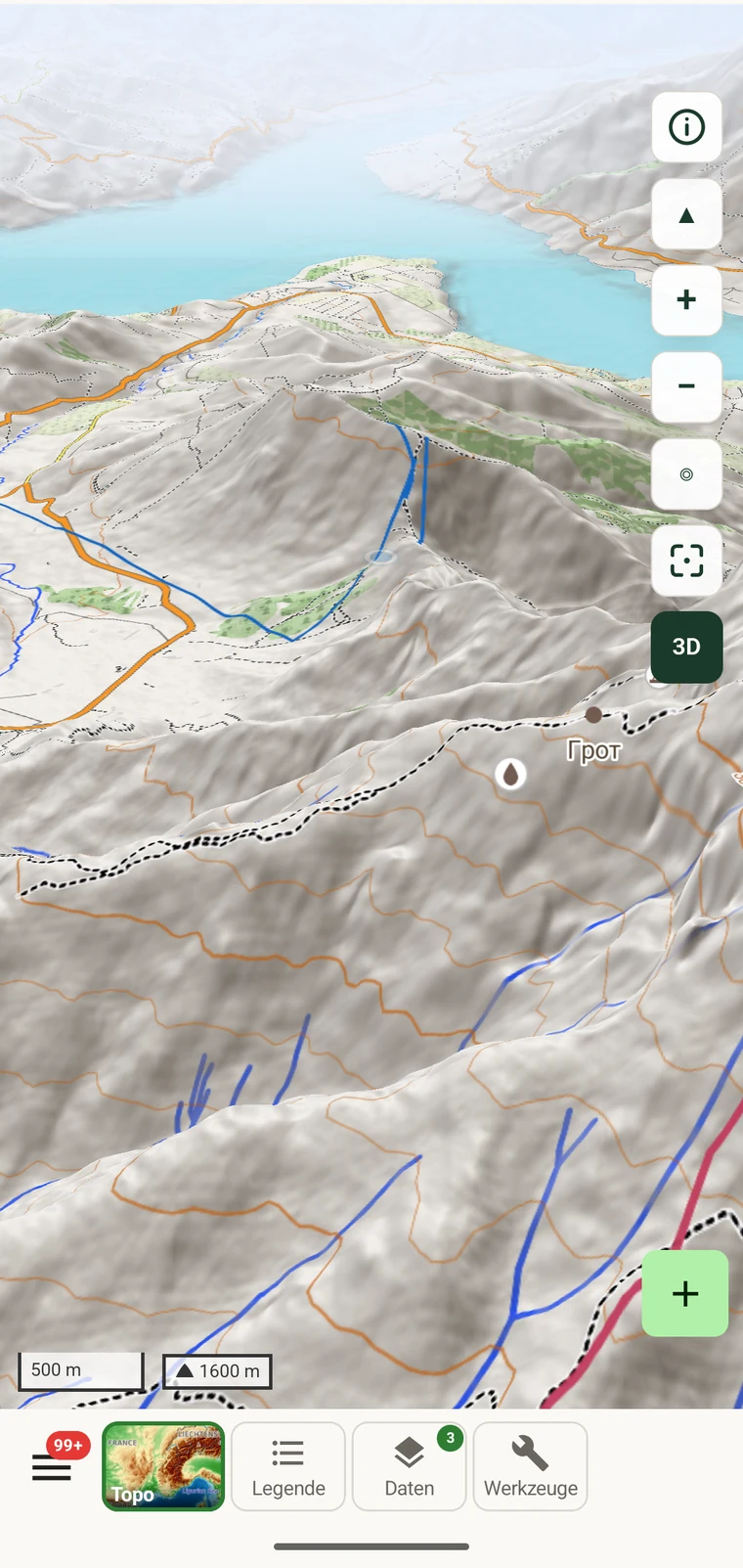
Auf einem Tablet hat dieselbe 3D-Ansicht genug Breite, um ein ganzes Massiv auf einen Blick zu zeigen, und die Werkzeugleiste liegt auf der Karte statt hinter einem Blatt. Siehe Tablet-Layout.
Markerdarstellung
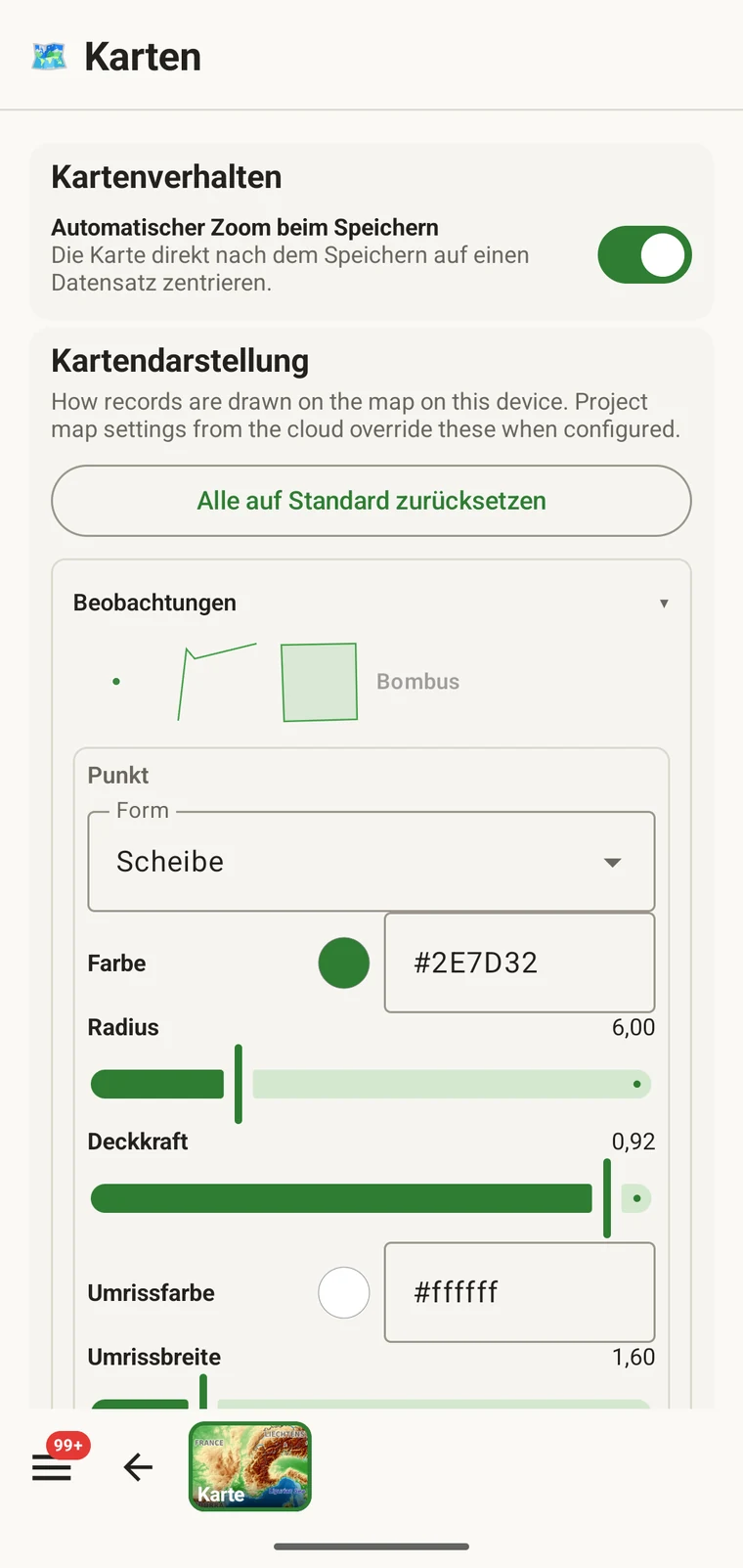
Wie Ihre Datensätze auf der Karte gezeichnet werden, ist je Entitätstyp konfigurierbar. Öffnen Sie die Karteneinstellungen, um Form, Füllfarbe, Radius, Deckkraft, Umrissfarbe und Umrissbreite für Beobachtungen, Fundorte und Besuche festzulegen.
Die Einstellung Auto-Zoom beim Antippen steuert, ob das Antippen eines Markers die Karte zu ihm bewegt. Schalten Sie sie aus, wenn Sie in einem festen Maßstab arbeiten und nicht möchten, dass die Ansicht springt.