
Die App
Tablet-Layout
Auf einem Tablet läuft dieselbe App gegen dieselbe Datenbank. Was sich ändert, ist die Anordnung: Auf einem Querformatbildschirm öffnet sich das Layout zu nebeneinanderliegenden Bereichen, statt eine einzelne Spalte über die Breite zu ziehen. Nichts wird hinzugefügt, nichts weggenommen, und ein Projekt wechselt unverändert zwischen Telefon und Tablet.
Das Dashboard
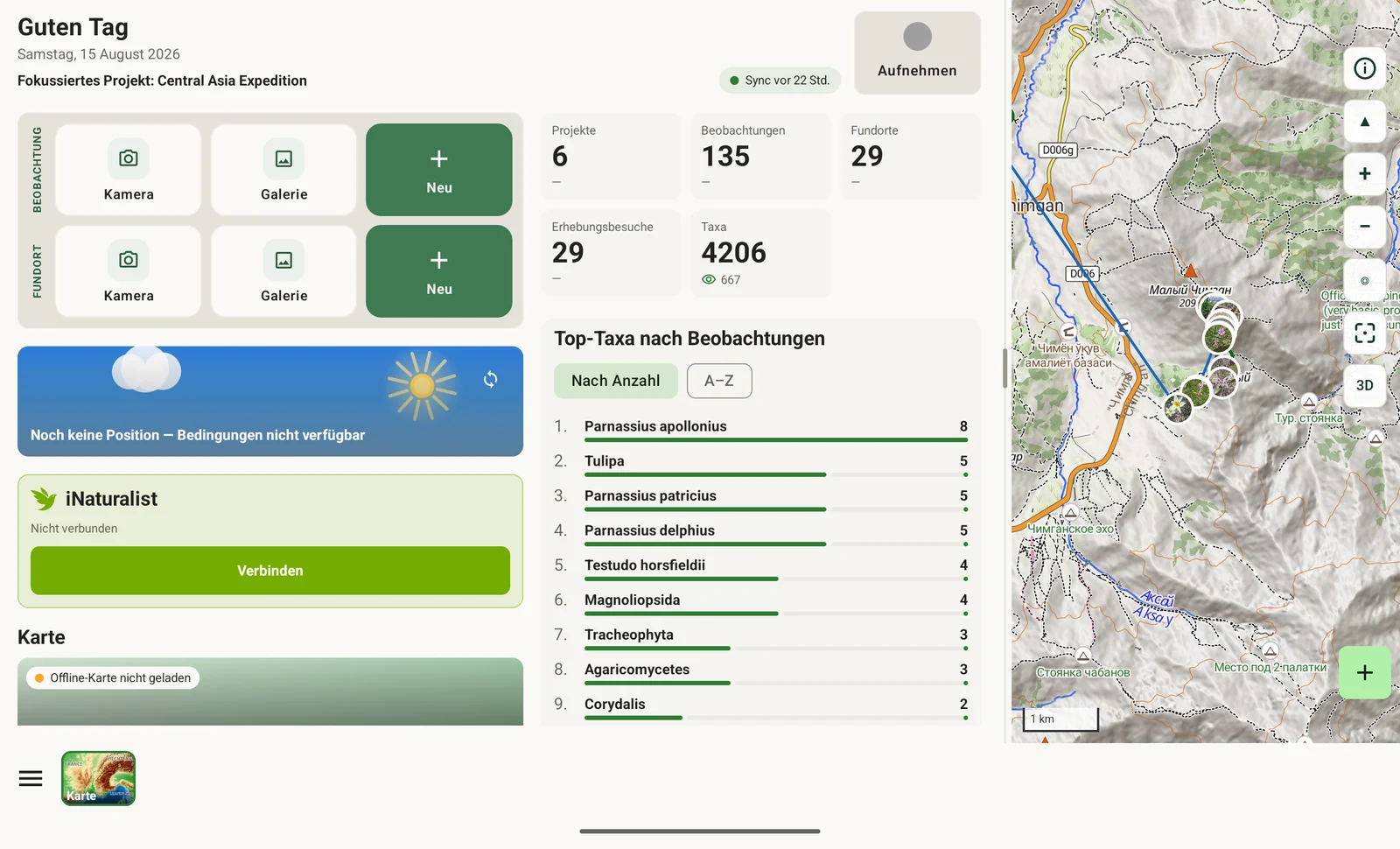
Im Querformat teilt sich der Startbildschirm in drei gleichzeitig angezeigte Bereiche, statt in eine einzelne Liste, durch die Sie scrollen. Die Zahlen, die Projektübersicht und die Arbeitsliste sind zusammen sichtbar, sodass der Wechsel zwischen ihnen keinen Navigationsschritt kostet.
Die Karte
Auf einem breiten Bildschirm gewinnt die Karte zweierlei. Das erste ist die Werkzeugleiste: Auf einem Tablet sitzt sie direkt auf der Karte statt hinter einem Blatt, sodass Basiskartenauswahl, Objektlegende, Datenebenen und Werkzeuge einen Tipp statt zwei entfernt sind. Das sind Steuerelemente, die Sie über einen Arbeitstag hinweg immer wieder verwenden und nicht einmal einstellen.
Das zweite ist die sichtbare Fläche. Bei derselben Zoomstufe zeigt ein Querformat-Bildschirm einen deutlich größeren Ausschnitt. Das zählt vor allem in zwei Fällen: beim Messen, wo Sie ein ganzes Transekt oder eine Flächengrenze im Blick behalten wollen, während Sie Stützpunkte setzen (siehe Kartenwerkzeuge), und bei 3D, wo eine geneigte Ansicht einen großen Teil ihrer Höhe auf den Horizont verwendet.
3D-Gelände auf einem breiten Bildschirm
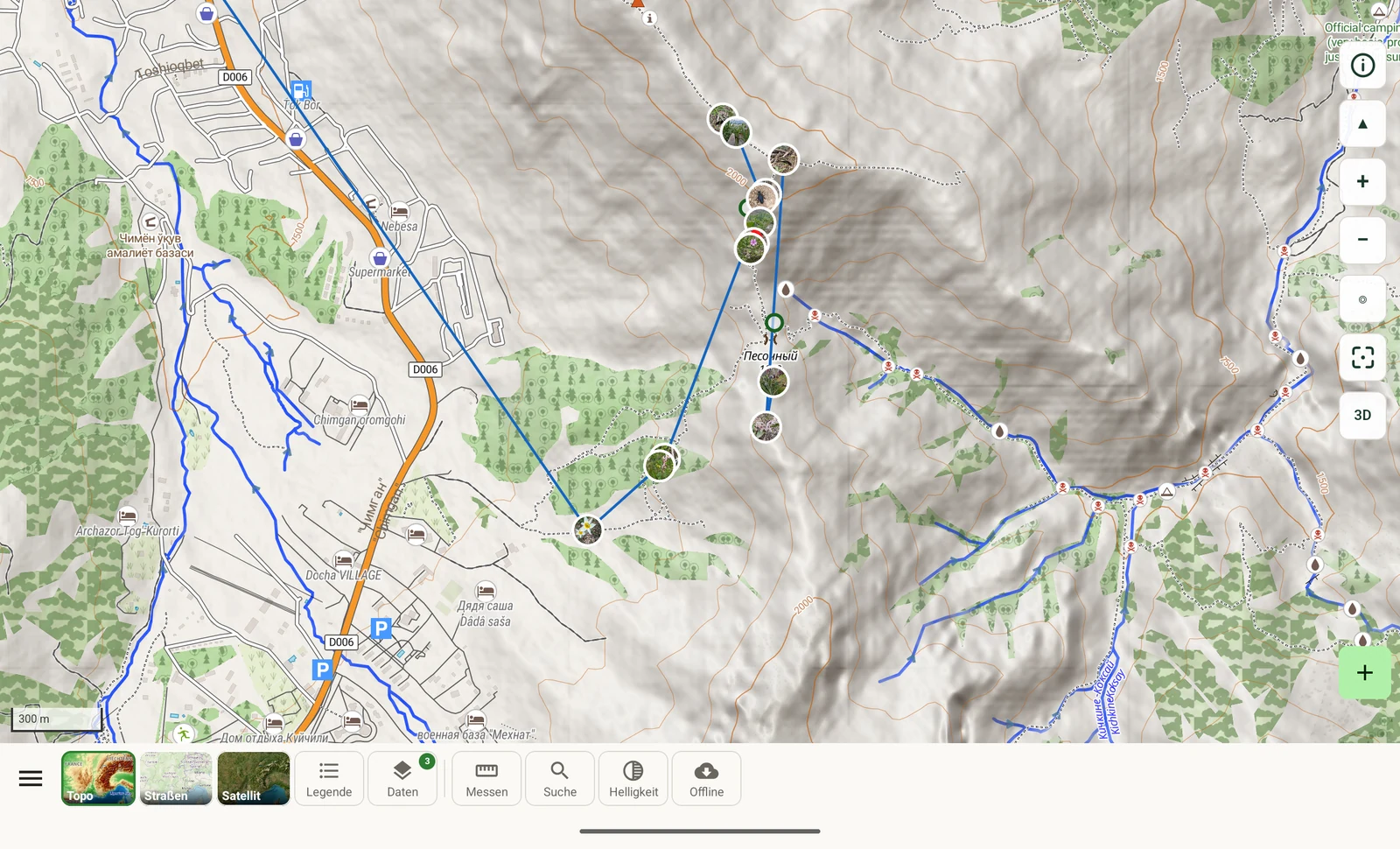
In 3D geneigt, fasst ein Querformatbildschirm ein ganzes Massiv in einer Ansicht: die Kammlinie, die Täler darunter und den Stausee dahinter. Auf einem Telefon sehen Sie dieselbe Szene abschnittsweise. Das Geländemodell und die Bedienung sind identisch — mit zwei Fingern ziehen zum Neigen, mit zwei Fingern drehen zum Rotieren — und die Geländehöhe ist Teil des Offline-Downloads, sodass dies ohne Verbindung funktioniert. Die zugrunde liegende Karte wird unter Karte und Kachelserver beschrieben.
Erfassung
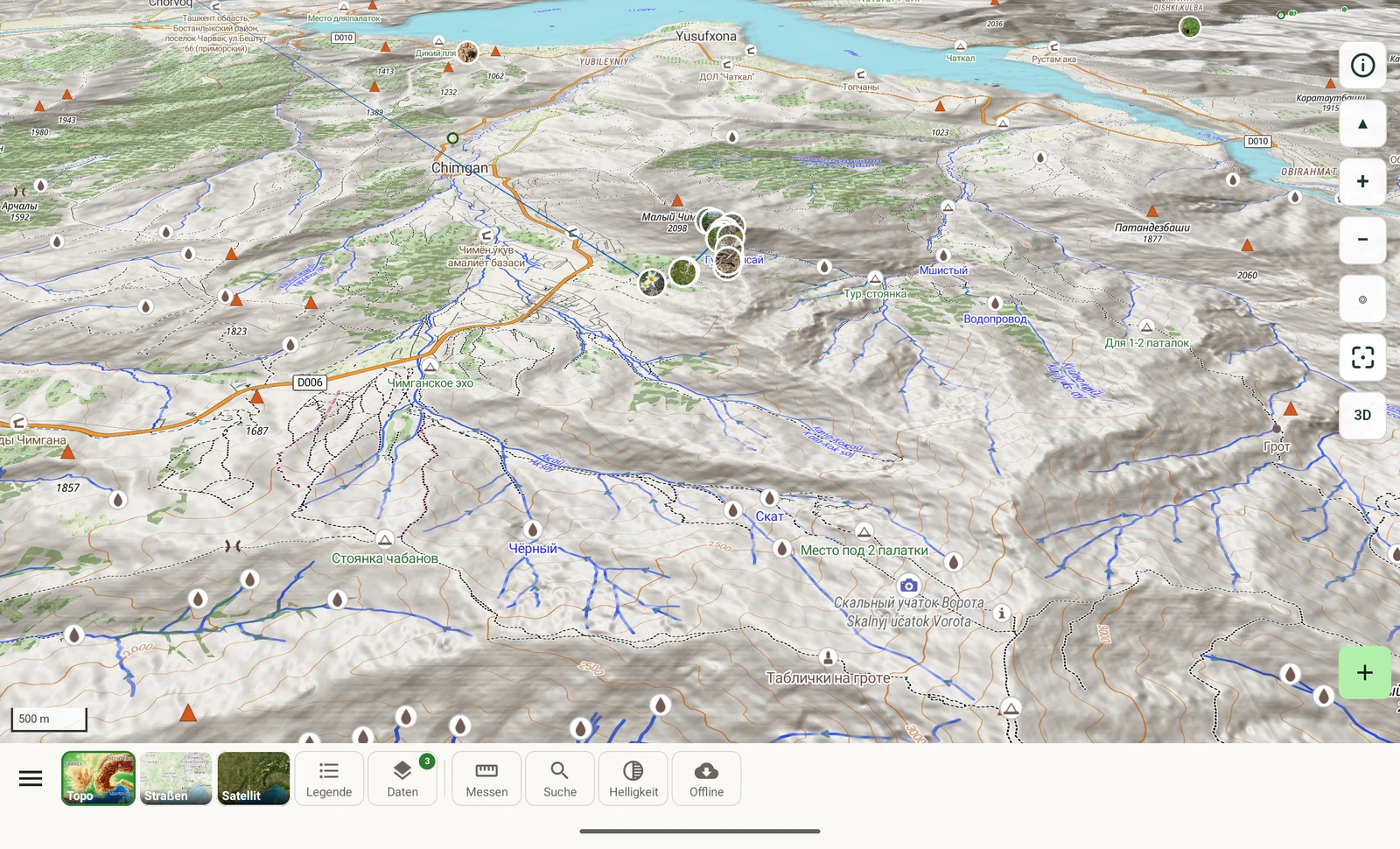
Wenn Sie auf einem Tablet erfassen, bleiben Karte und Datensatzkarte gemeinsam auf dem Bildschirm. Sie sehen beim Tippen, wo ein Datensatz gesetzt wird, statt zum Prüfen hin und her zu wechseln. Der GPS-Status, das Projekt, unter dem der Datensatz abgelegt wird, und die Eingabefelder liegen alle neben der Position, auf die sie sich beziehen.
Das ist derselbe Erfassungsablauf, der unter Beobachtungen erfassen beschrieben ist — dieselbe GPS-Anzeige, dieselbe Besuchsabfrage, dieselben Formulare. Nur die Anordnung unterscheidet sich.
Geteilte Bereiche und der Trenner
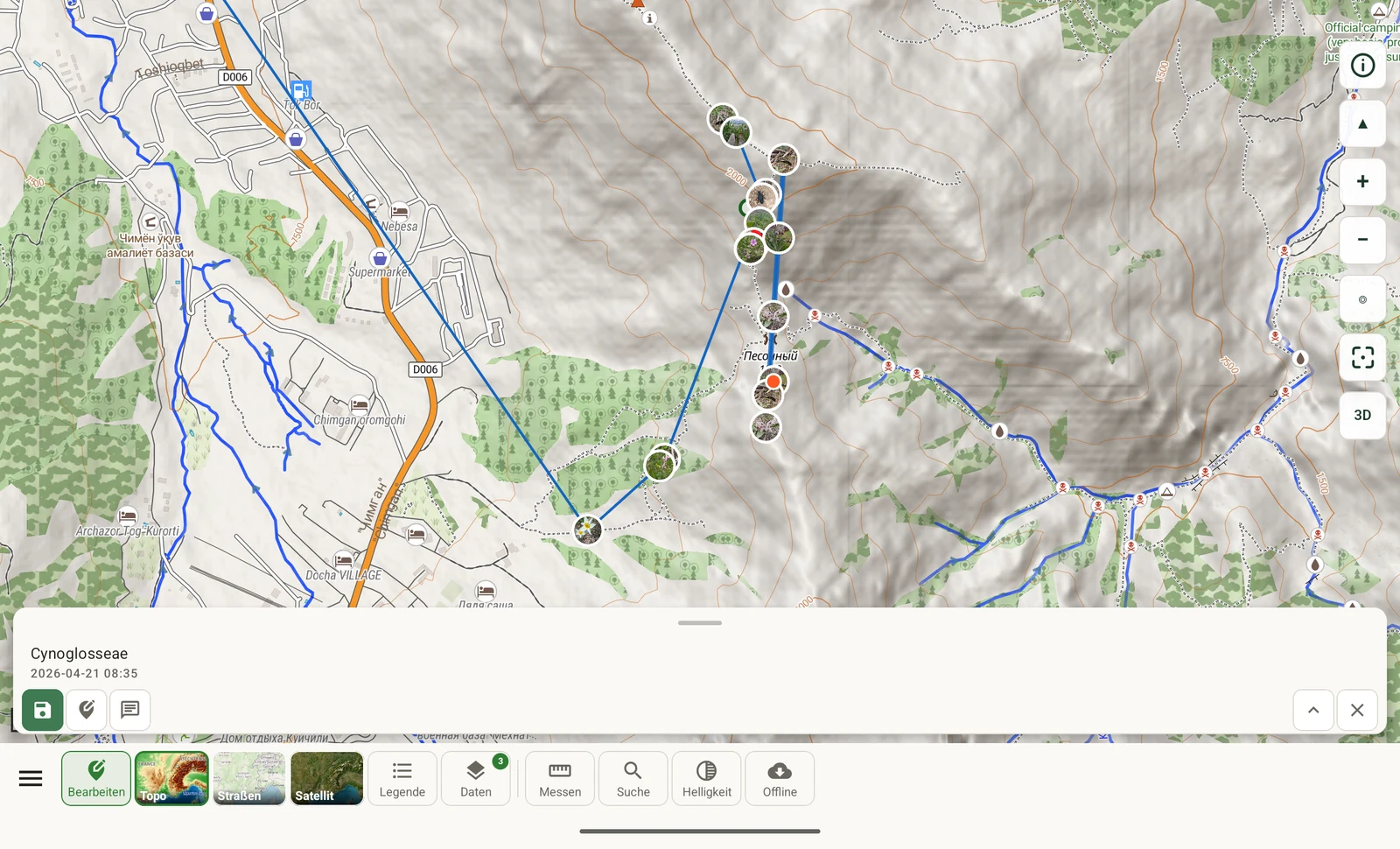
Überall dort, wo das Telefon eine Liste und dann eine Detailansicht als zwei Bildschirme zeigt, zeigt das Tablet sie nebeneinander: die Liste auf der einen Seite, den ausgewählten Datensatz auf der anderen. Das Auswählen einer Zeile aktualisiert den Detailbereich an Ort und Stelle, sodass Sie eine Liste abarbeiten können, ohne Ihre Position darin zu verlieren.
Der Trenner zwischen den Bereichen lässt sich ziehen. Er ist mit Größe des Kartenbereichs ändern beschriftet, wo er eine Karte von einer Liste trennt. Ziehen Sie ihn in eine der beiden Richtungen, um einer Seite mehr Platz zu geben:
- Verbreitern Sie die Karte, wenn Sie räumlich arbeiten: messen, prüfen, wo ein Track verlief, oder durchsehen, wie sich Datensätze über einen Standort verteilen.
- Verbreitern Sie die Liste, wenn Sie mit Daten arbeiten: Zeilen vergleichen, eine hinzugefügte Spalte prüfen oder Einträge anhand Ihrer Notizen korrigieren.
Die Position, in die Sie sie ziehen, bleibt erhalten, sodass Sie sie einmal für die Art Ihrer Arbeit einstellen können, statt sie jedes Mal nachzujustieren.
Was mit dem Telefon identisch ist
Das Tablet-Layout ist keine eigene Ausgabe der App. Keine Funktion existiert auf dem einen Formfaktor und nicht auf dem anderen.
| Komponente | Auf einem Tablet |
|---|---|
| Datenbank | Dieselbe Datenbank auf dem Gerät, ohne dass ein Konto erforderlich ist |
| Protokolle | Dieselben sieben Protokolle, bearbeitbar, dazu alle, die Sie im Protokollstudio schreiben |
| Formulare und benutzerdefinierte Felder | Derselbe Formulardesigner, dasselbe Feldlayout und dieselben benutzerdefinierten Felder |
| Export | Dieselben zwölf Exportformate, die dieselben Dateien erzeugen |
| Offline-Karten | Dieselben Gebiets-Downloads, dieselbe Weltkarte, derselbe Offline-Modus |
| Integrationen | Dieselbe Liste: iNaturalist, ORCID, Google Drive, Dropbox, Zenodo und der KI-Assistent |
| GBIF-Arten in der Nähe | Unverändert, samt taxonomischem Baum und der Einstellung des Detailgrads |
Projektpakete wandern zwischen Geräten. Formularlayouts, benutzerdefinierte Felder und Protokollkonfiguration wandern als Projektpaket, das Sie auf einem Gerät exportieren und auf einem anderen importieren, wie unter Formulare und benutzerdefinierte Felder beschrieben. Ein auf einem Telefon gebautes Paket importiert ohne Umwandlung auf einem Tablet, und umgekehrt gilt dasselbe. So richten Sie eine Erhebung einmal ein und geben sie einem Team mit gemischter Hardware.
Welches Gerät Sie mitnehmen
Ein Telefon eignet sich für die Erfassung in Bewegung: Es lässt sich einhändig bedienen und passt zwischen den Datensätzen in eine Tasche, was ein gegangenes Transekt verlangt. Ein Tablet eignet sich für ortsfeste Arbeit, bei der Sie mehr als eine Sache gleichzeitig sehen müssen — im Fahrzeug zwischen zwei Flächen, abends im Basislager oder beim Prüfen und Korrigieren der Datensätze eines Tages anhand von Geländenotizen, wo eine gleichzeitig sichtbare Liste und Karte Zeit spart.
Datensätze, die auf einem der beiden Geräte erfasst wurden, exportieren identisch, und ein gemeinsamer Google Drive-Ordner gibt einem Team einen gemeinsamen Ort, um Beiträge abzulegen und eine zusammengeführte Kopie herunterzuladen, unabhängig davon, welche Hardware die einzelne Person dabeihat.