EarthCape · Android · Gratuito

Registros de especies, protocolos de muestreo y un mapa topográfico de todo el planeta, sin conexión.

Registra observaciones conforme a un protocolo de muestreo, dibuja un mapa base topográfico vectorial de todo el planeta que se descarga para usarlo sin conexión, y exporta a los formatos que acepta un repositorio de datos.

No hace falta cuenta. Funciona sin cobertura. Sus registros permanecen en el dispositivo salvo que los exporte.

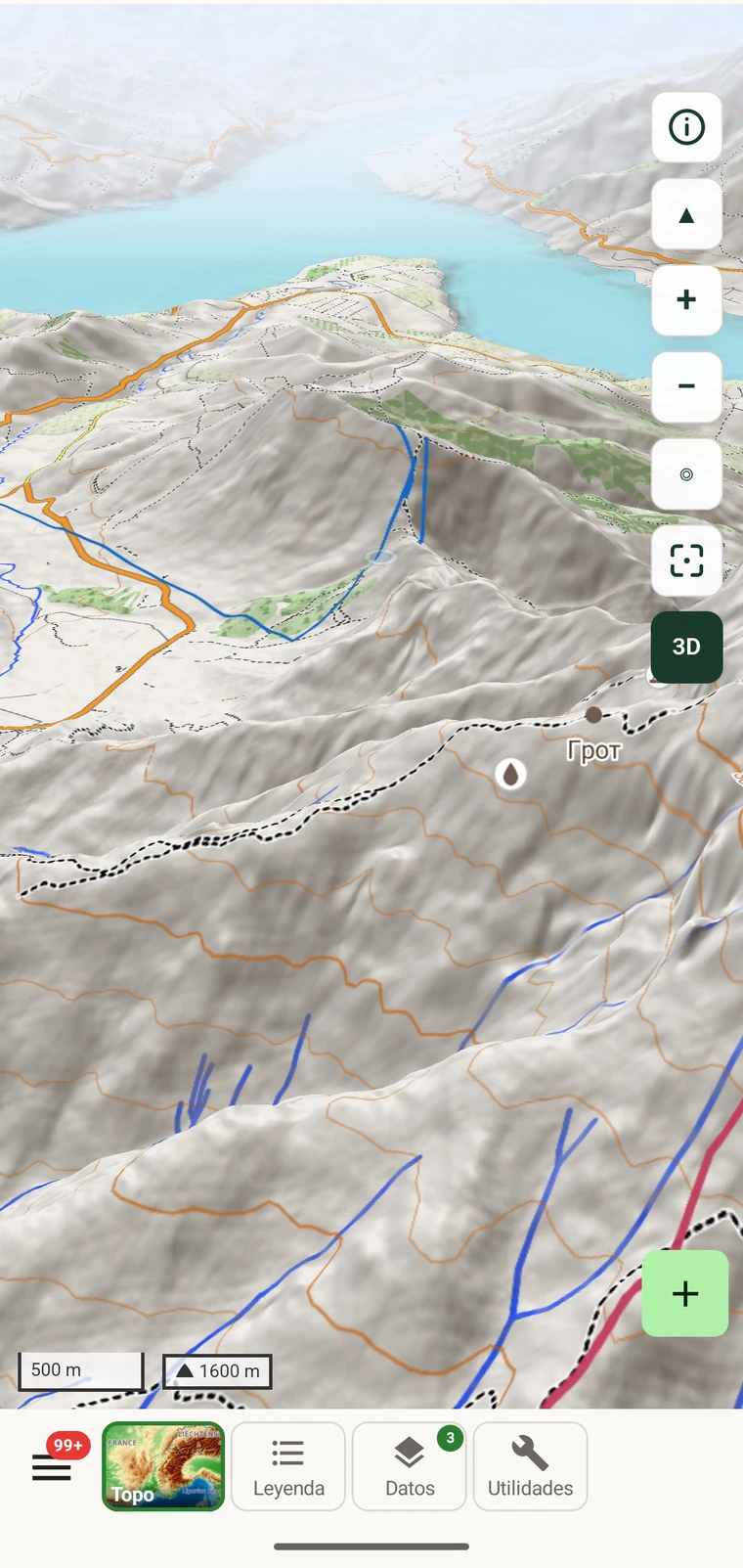
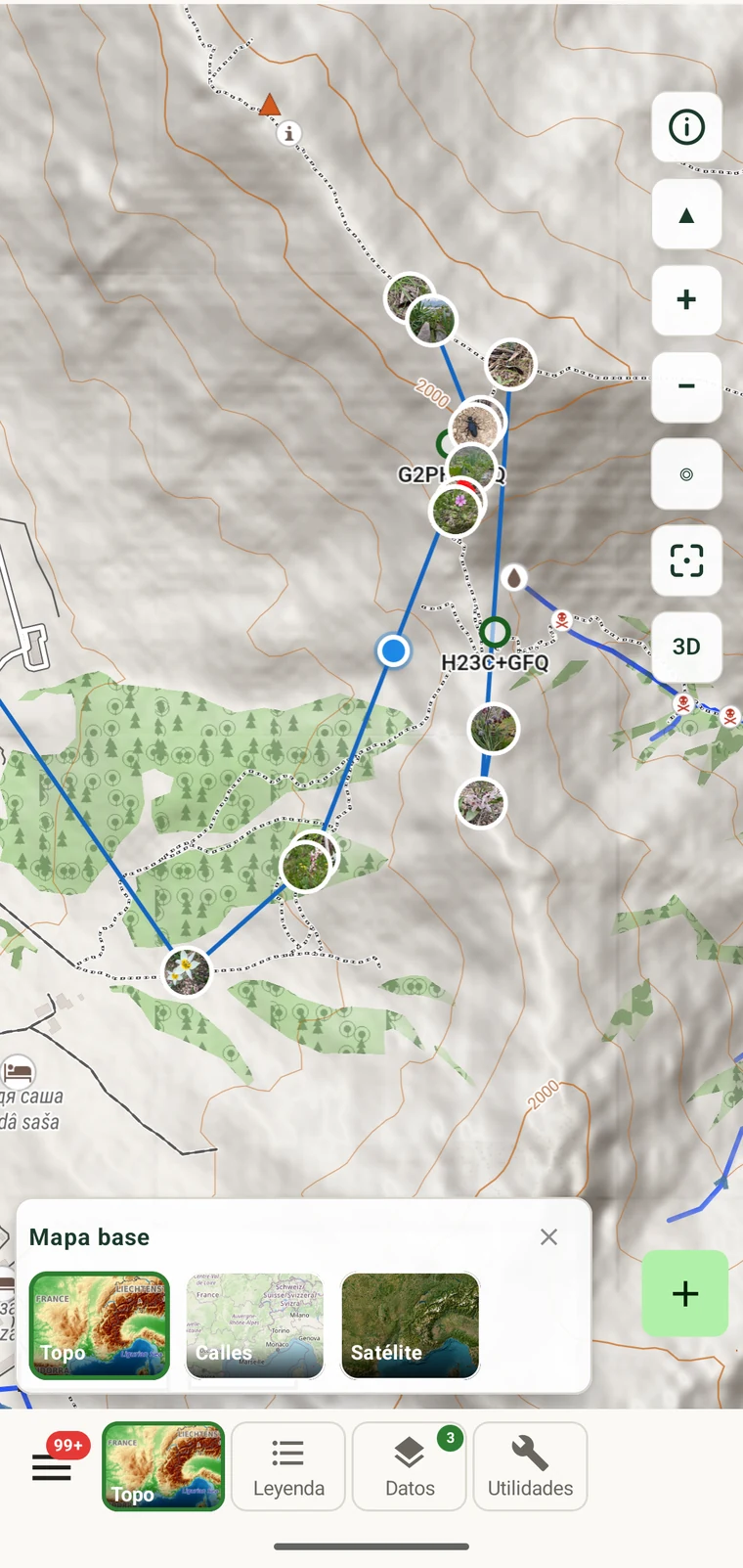
Mapa de EarthCape sobre terreno montañoso, con marcadores de observaciones

Qué incluye

Exporta a

Darwin Core Archive/ GBIF DwC-DP/ Frictionless Data Package/ GeoPackage/ Shapefile/ GeoJSON/ KML/ GPX/ GML/ MapInfo MIF/MID/ Excel/ SQLite
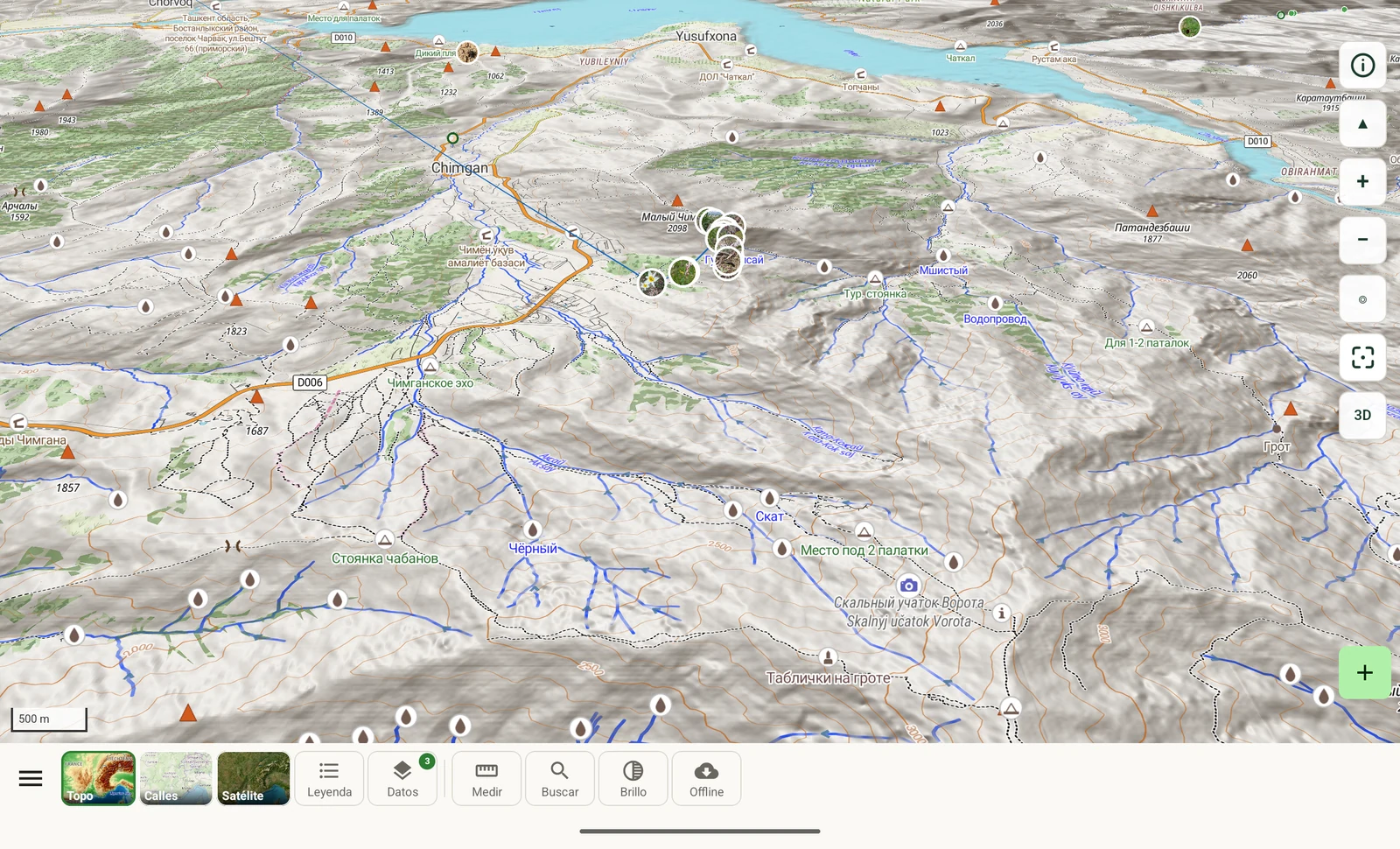
Vista 3D del relieve con una ruta recorrida y sus observaciones ascendiendo una cresta, en una tableta
Terreno 3D, curvas de nivel y sombreado del relieve/ renderizado en el dispositivo a partir de nuestras propias teselas vectoriales

El mapa

Un mapa base vectorial de todo el planeta, servido desde nuestra propia infraestructura

Los mapas base topográfico, de calles y de contorno son una representación vectorial OpenMapTiles de todo el planeta, generada y servida en nuestros propios servidores. Como no hay ningún proveedor externo detrás, las funciones de mapa siguientes son gratuitas y las descargas sin conexión no tienen límite. La vista de satélite es Esri World Imagery y necesita conexión.
  • Sin claves de APISin registro y sin ninguna clave que pegar en los ajustes o que renovar.
  • Sin facturación por teselaNo hay ninguna cuenta de Google Maps ni de Mapbox detrás de la aplicación, así que no hay cargas de mapa medidas.
  • Sin límites de usoDesplace, amplíe y descargue todo lo que necesite un muestreo.
  • Sin rastreo de tercerosLas peticiones de nuestras teselas llegan a nosotros, no a una red publicitaria.
  • No hace falta conexiónLas teselas vectoriales son lo bastante pequeñas para empaquetar un área de trabajo, o el mundo entero con detalle general.
Documentación del mapa y el servidor de teselas
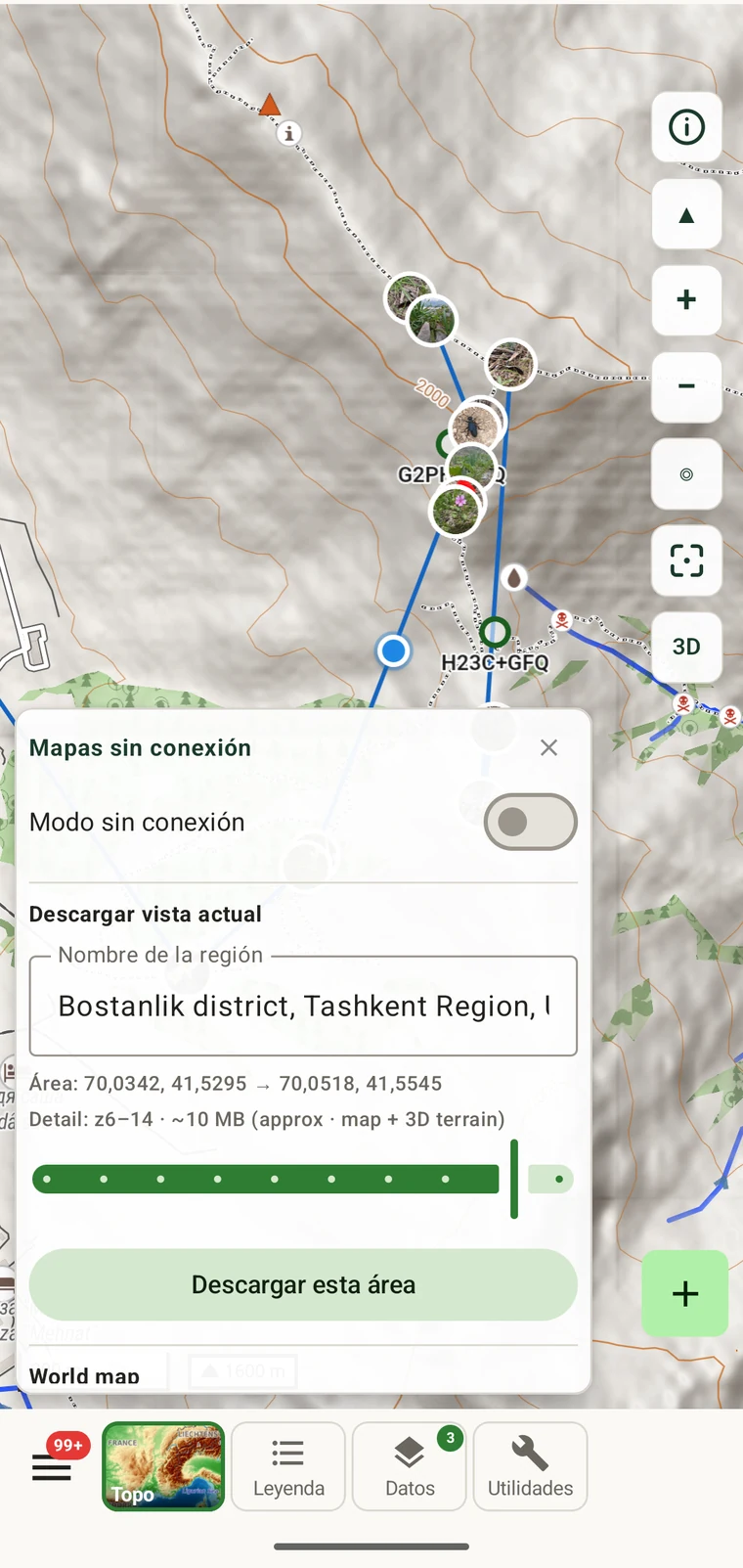
Panel de mapas sin conexión con una región nombrada lista para descargar
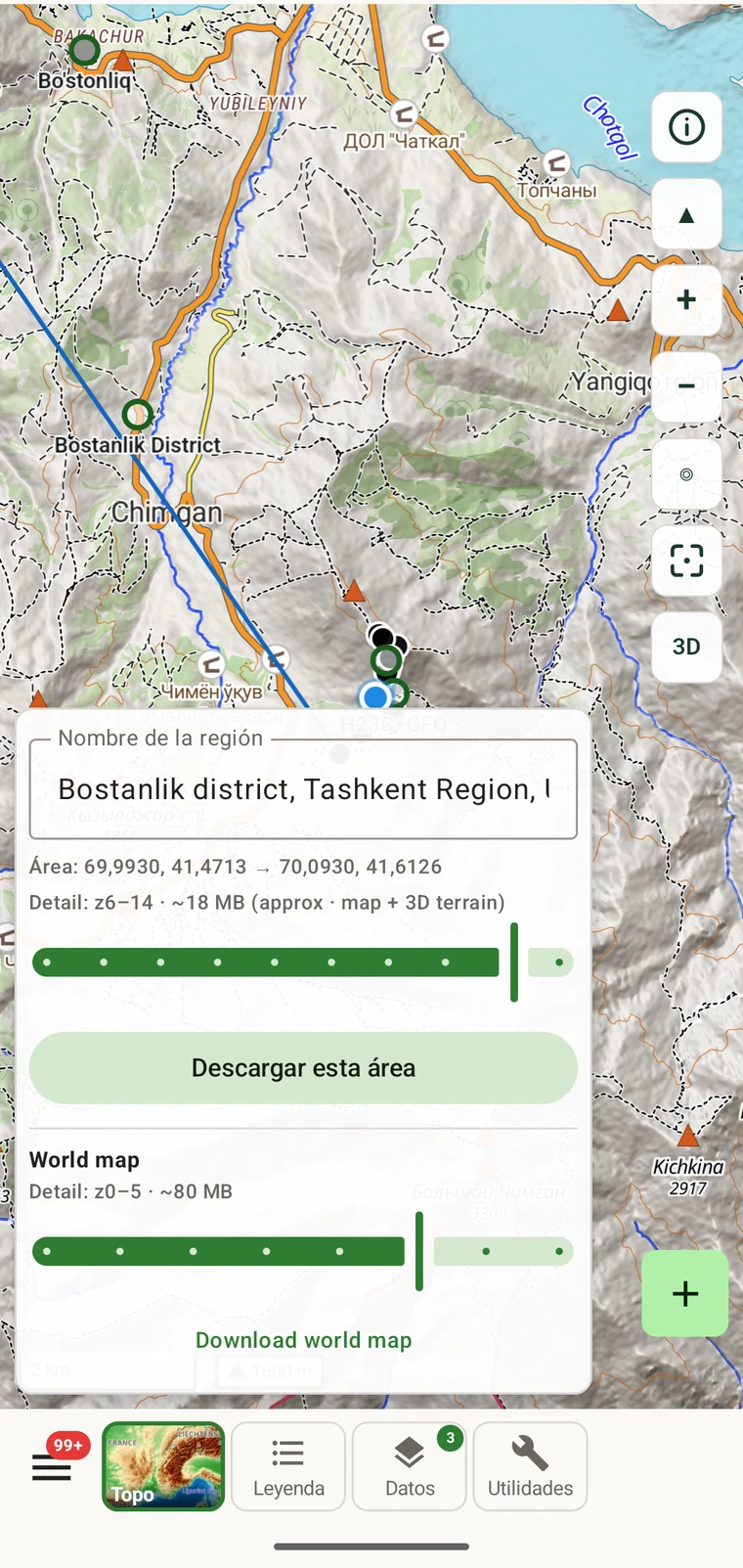
Descarga del mapa mundial, niveles de zoom 0 a 5, unos 80 MB

Empaquetado sin conexión

Descarga de un área para usarla sin conexión

Encuadre el área en el mapa. La aplicación sugiere un nombre a partir de los topónimos que cubre (una consulta en línea), estima el tamaño de la descarga y la guarda. El relieve va incluido, así que el sombreado y el 3D también funcionan sin conexión de red.
  • Área de trabajoZoom 6–14 sobre la vista actual. La aplicación muestra el tamaño estimado antes de descargar; un área del tamaño de una comarca suele ocupar unas decenas de megabytes, mapa y relieve 3D juntos.
  • Vista general del mundoZoom 0–5 para todo el planeta, unos 80 MB, que cubre todo lo que queda fuera del área de trabajo descargada.
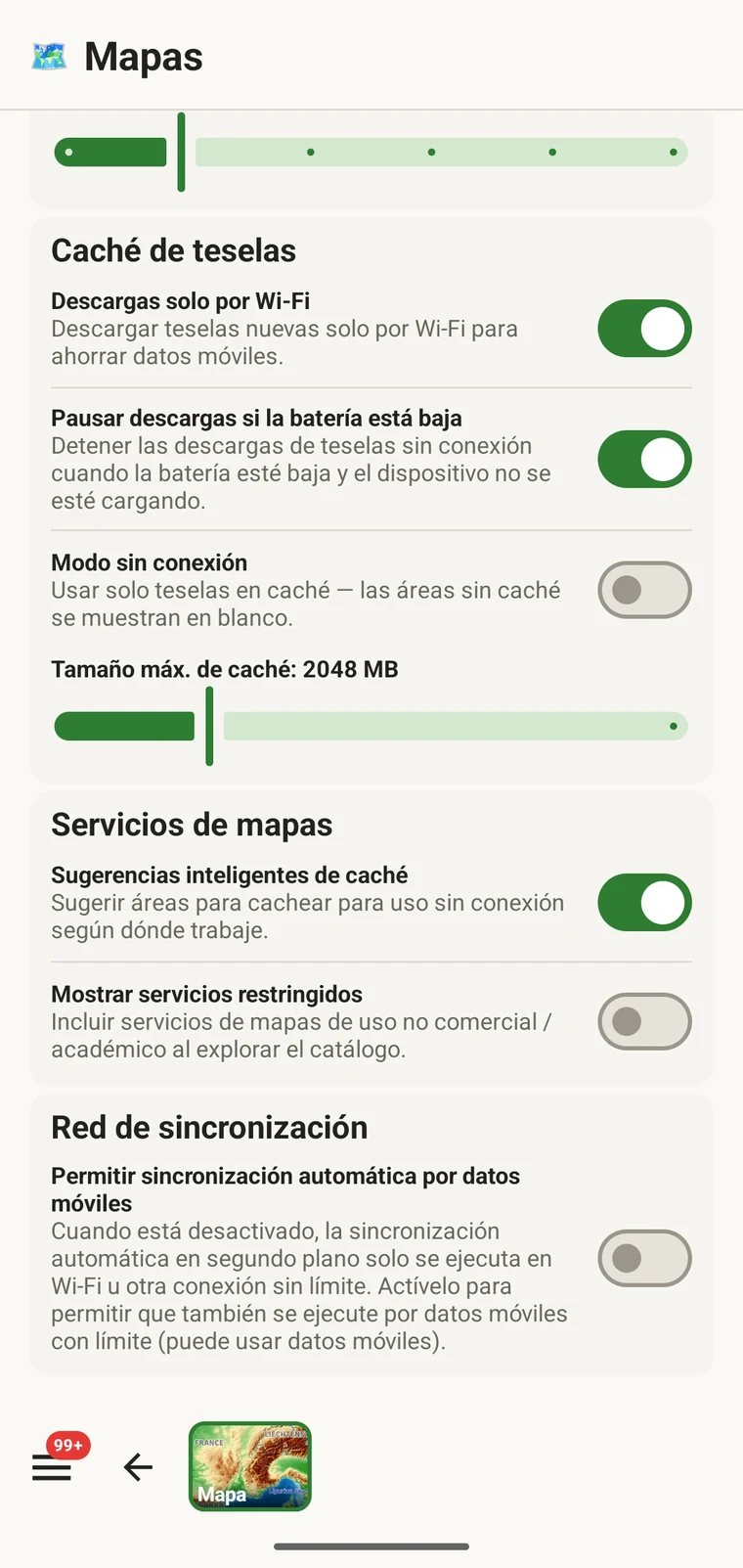
  • Modo sin conexiónUn interruptor hace que el mapa use solo teselas en caché, de modo que una conexión de itinerancia agotada no pueda ralentizarlo.
  • Regiones descargadasVea qué hay almacenado y cuánto espacio ocupa, pause o reanude una descarga y elimine las regiones que ya no necesite.
Documentación de los mapas sin conexión
Ajustes del mapa: caché de teselas, descargas solo por Wi-Fi y modo sin conexión
Selector de mapa base: topográfico, callejero, satélite

En el mapa

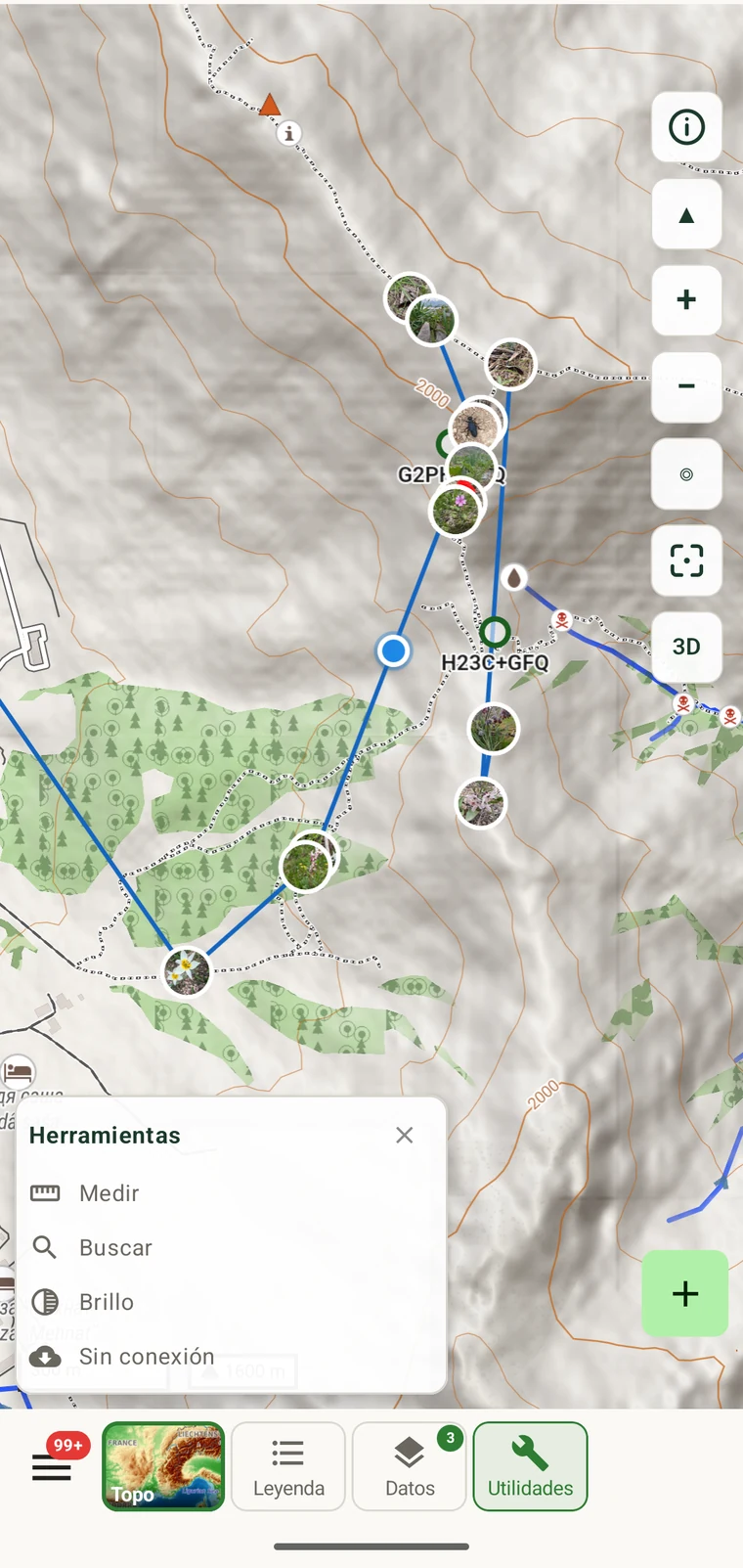
Medición, ajuste y leyenda de elementos

Estas herramientas leen las mismas teselas vectoriales que hacen que el mapa funcione sin conexión. La medición, el ajuste a rutas y la leyenda se ejecutan en el dispositivo, así que se comportan igual en el campo que en un escritorio.

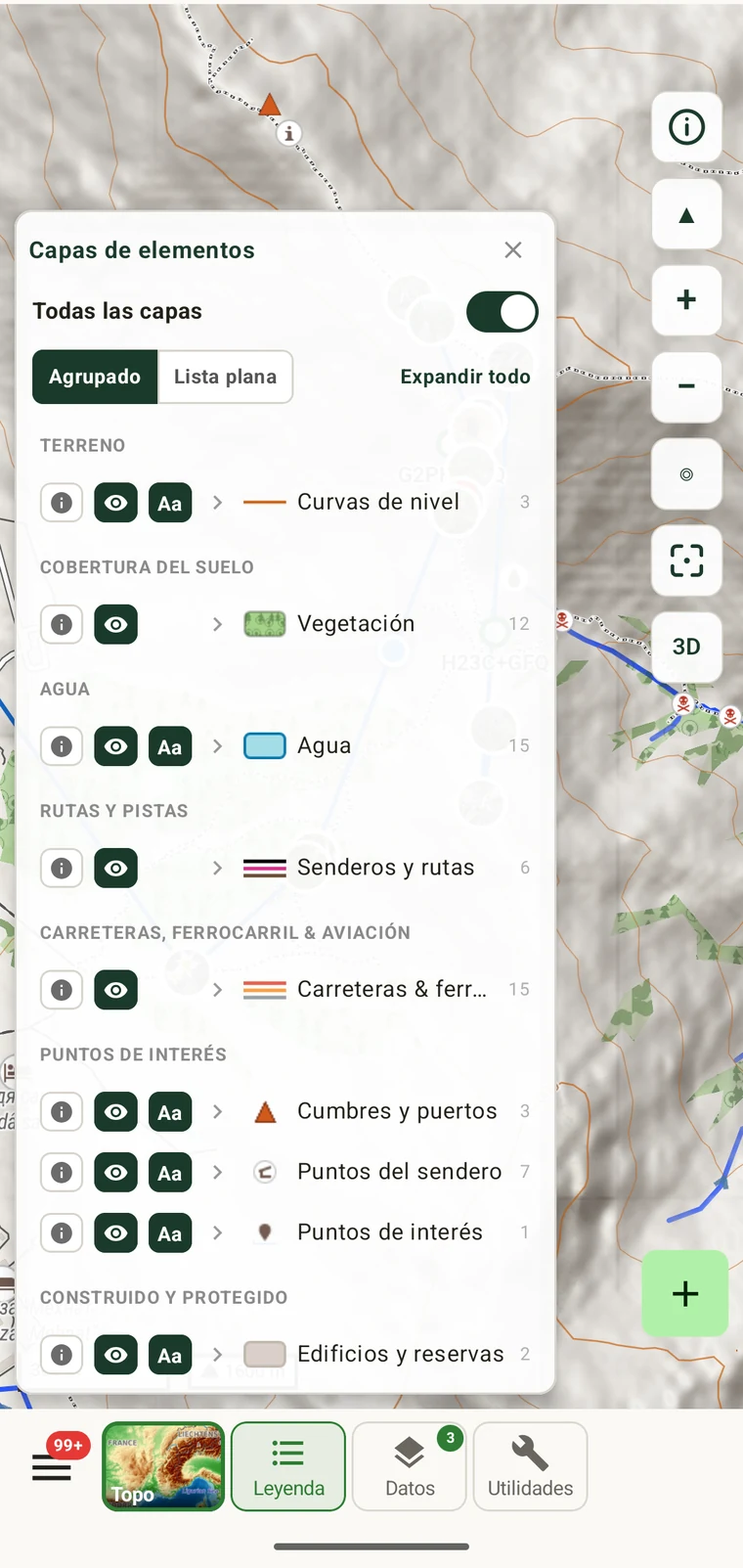
  • MedirDistancia en plano y en 3D, ascenso y descenso, con un perfil de elevación a lo largo de la línea.
  • Ajuste a rutasCon el ajuste activado, las líneas de medición siguen los caminos y senderos contenidos en las teselas en lugar de una línea recta.
  • Leyenda de elementosUna clave del mapa base por grupo de elementos: relieve, cubierta del suelo, agua, rutas, carreteras, puntos de interés. Muestre, oculte o etiquete cada grupo; con el interruptor de información de un grupo activado, tocar uno de sus elementos lo nombra.
  • TerrenoCurvas de nivel y sombreado del relieve sobre el mapa base topográfico; incline y gire para verlo en 3D.
  • Mapas baseTopográfico, calles, contorno y satélite.
  • BrilloAtenúe el mapa base para que los marcadores sigan siendo legibles con poca luz.
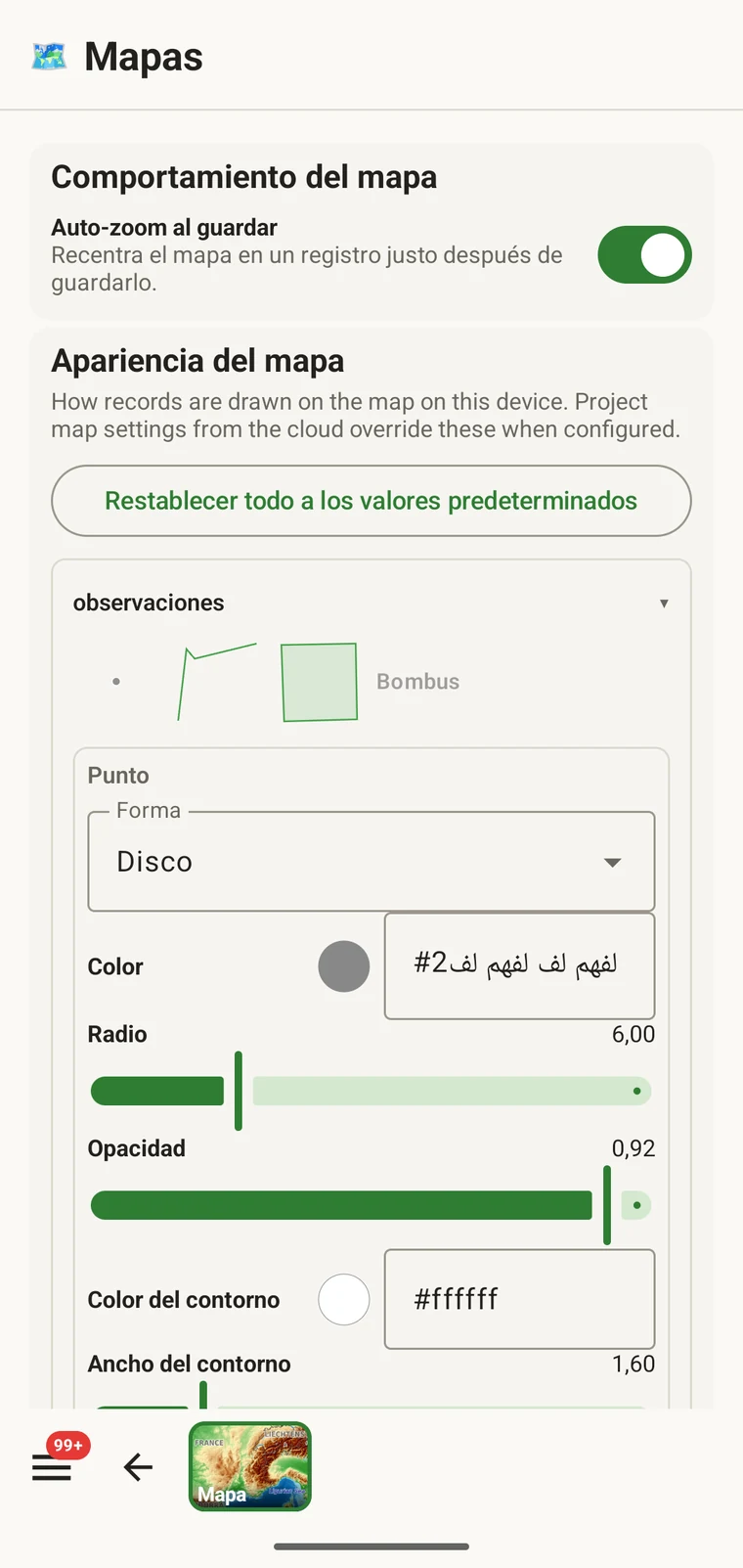
  • Estilo de marcadoresForma, color, radio, opacidad y contorno, definidos por tipo de entidad.
Documentación de las herramientas del mapa
Medición de distancia con un perfil de elevación
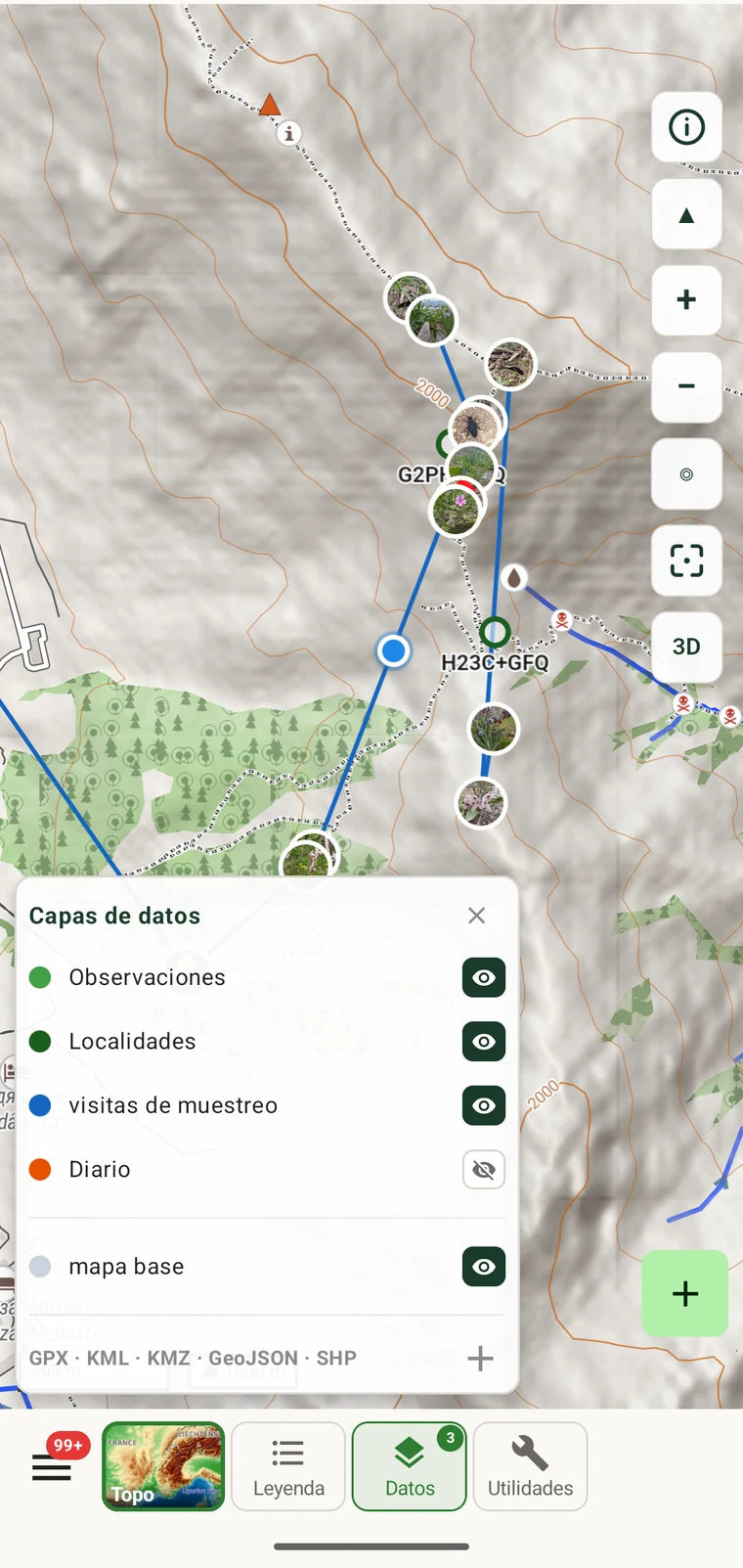
Panel de capas de elementos con interruptores de visibilidad, etiqueta e información

Registro

Observaciones, recorridos GPS y fotos

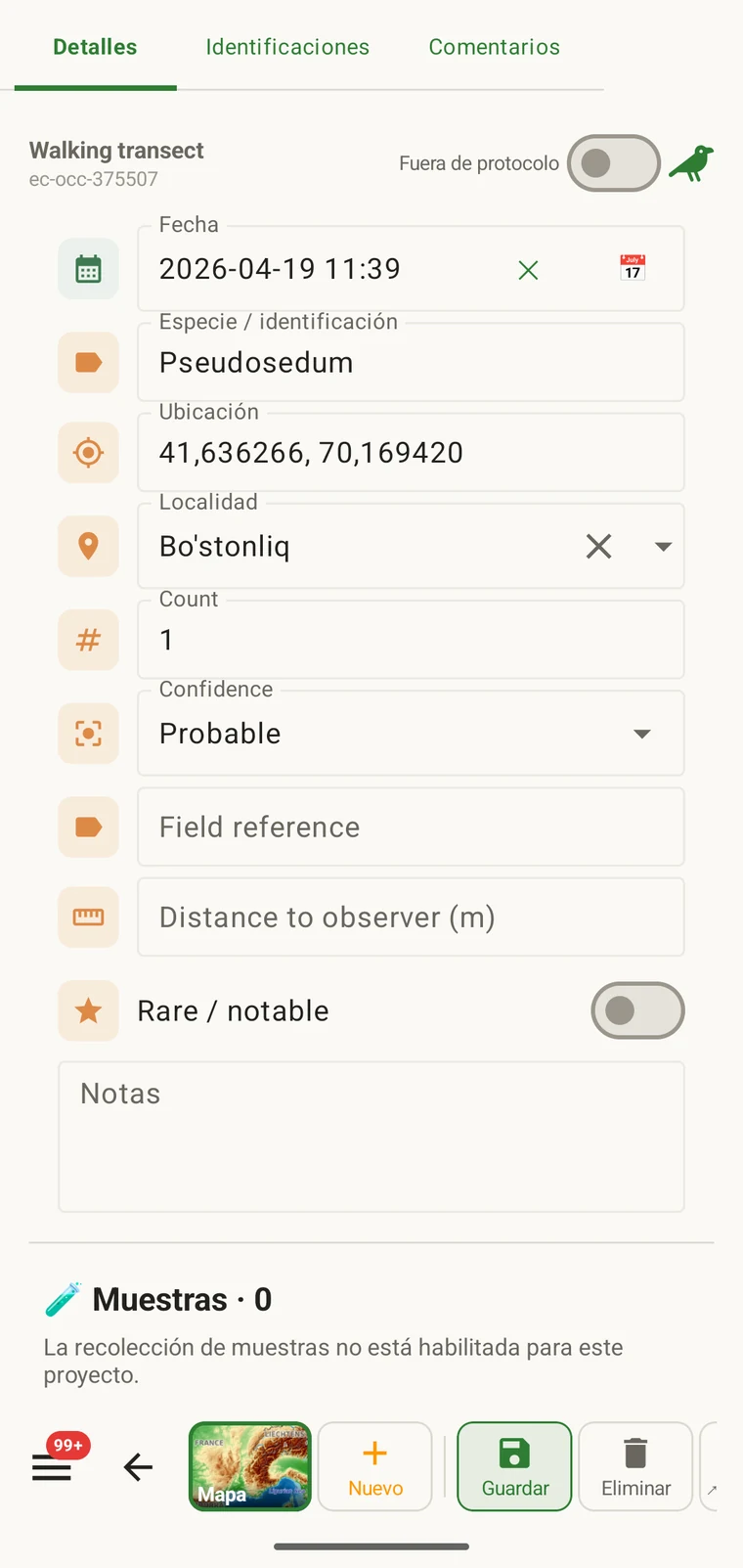
Una observación lleva una posición, un taxón, una hora y los campos que exige su protocolo. La aplicación muestra la calidad de la posición GPS antes de registrar, y la grabación del recorrido continúa en segundo plano mientras usted introduce observaciones.
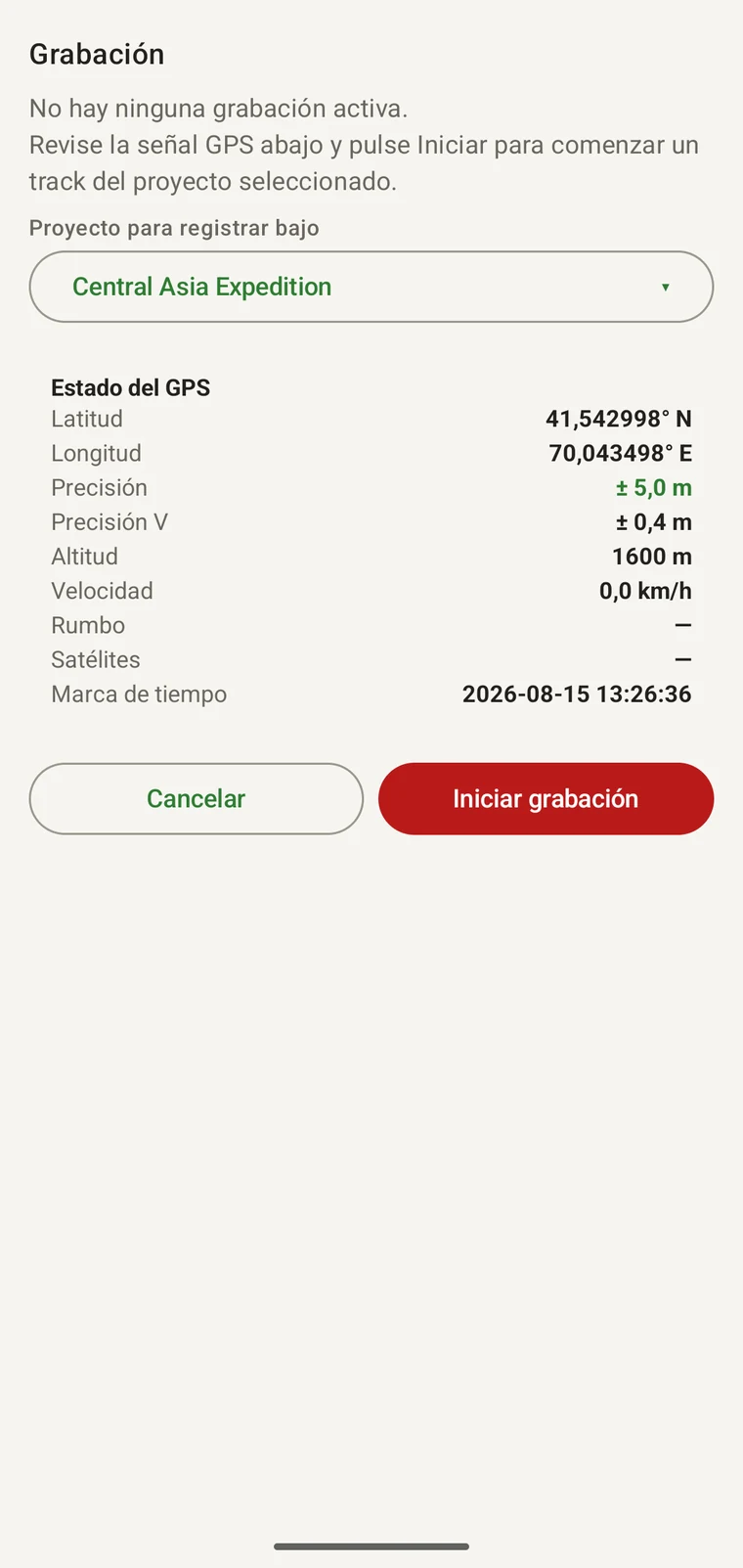
  • Estado del GPSLatitud, longitud, precisión, altitud, velocidad, rumbo, número de satélites y marca de tiempo, antes de empezar.
  • Grabación de recorridosRegistra la ruta caminada dentro del proyecto seleccionado y sigue funcionando mientras usted registra observaciones.
  • FotosTomadas en la aplicación o elegidas de la galería, geoetiquetadas y adjuntas al registro.
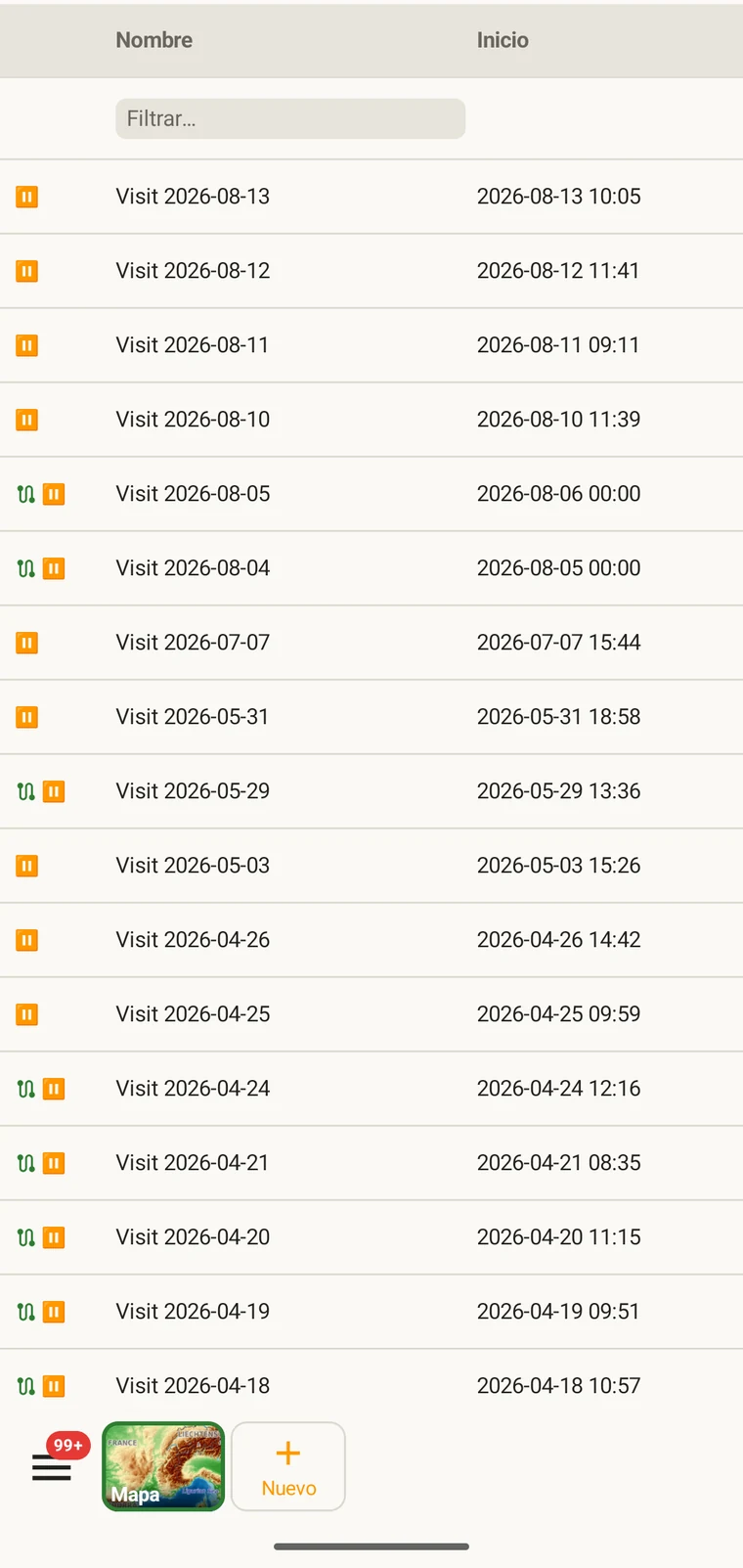
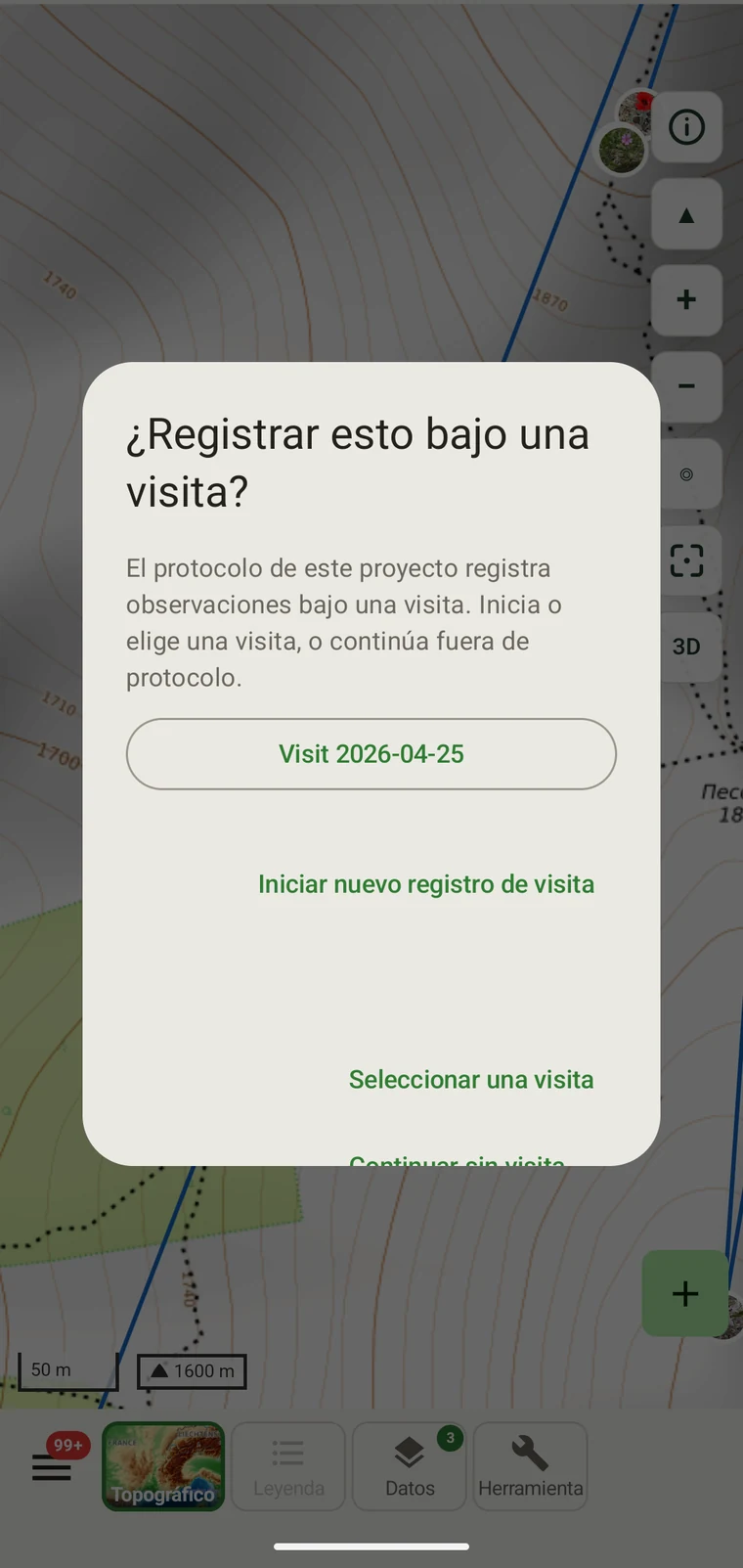
  • VisitasAgrupe los registros de una sesión en una visita, o continúe sin ella.
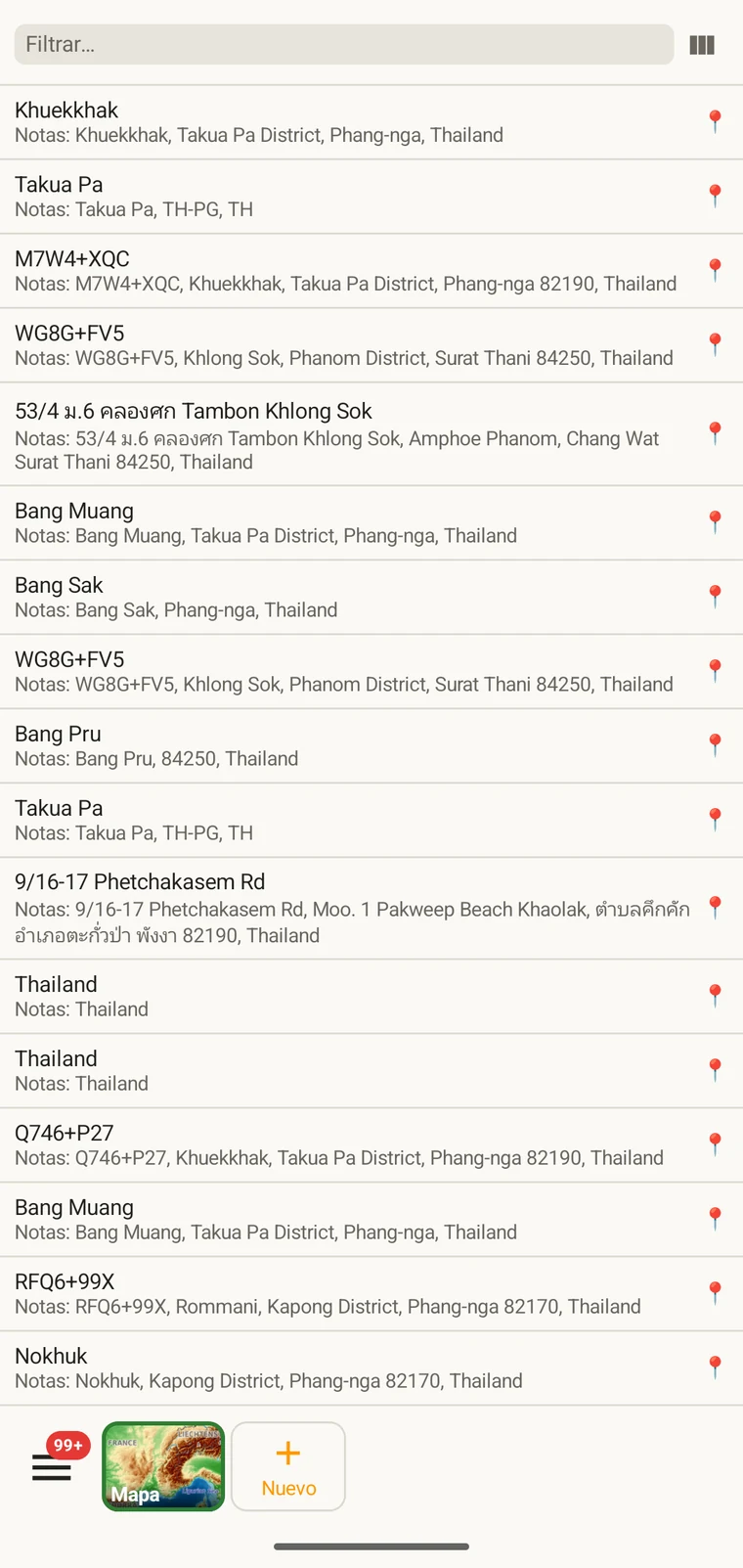
  • LocalidadesColoque una localidad puntual con nombre y registre en ella.
  • Búsqueda de taxonesLos nombres proceden del Catalogue of Life, la columna taxonómica que hay detrás de EarthCape. Los nombres que descarga permanecen en el dispositivo. Sin conexión, la búsqueda abarca los nombres descargados; en línea se consulta una parte mayor de la columna.
Documentación del registro de observaciones
Pantalla de grabación de recorrido que muestra el estado del GPS antes de empezar
Formulario de observación con los campos del protocolo

Formularios

Disposición del formulario y campos personalizados

Cada entidad tiene un formulario que usted mismo puede componer: qué campos aparecen, en qué orden, bajo qué encabezados, además de campos que la aplicación no incluye. Configúrelo antes de la temporada y todas las personas del muestreo introducirán los mismos datos de la misma manera.

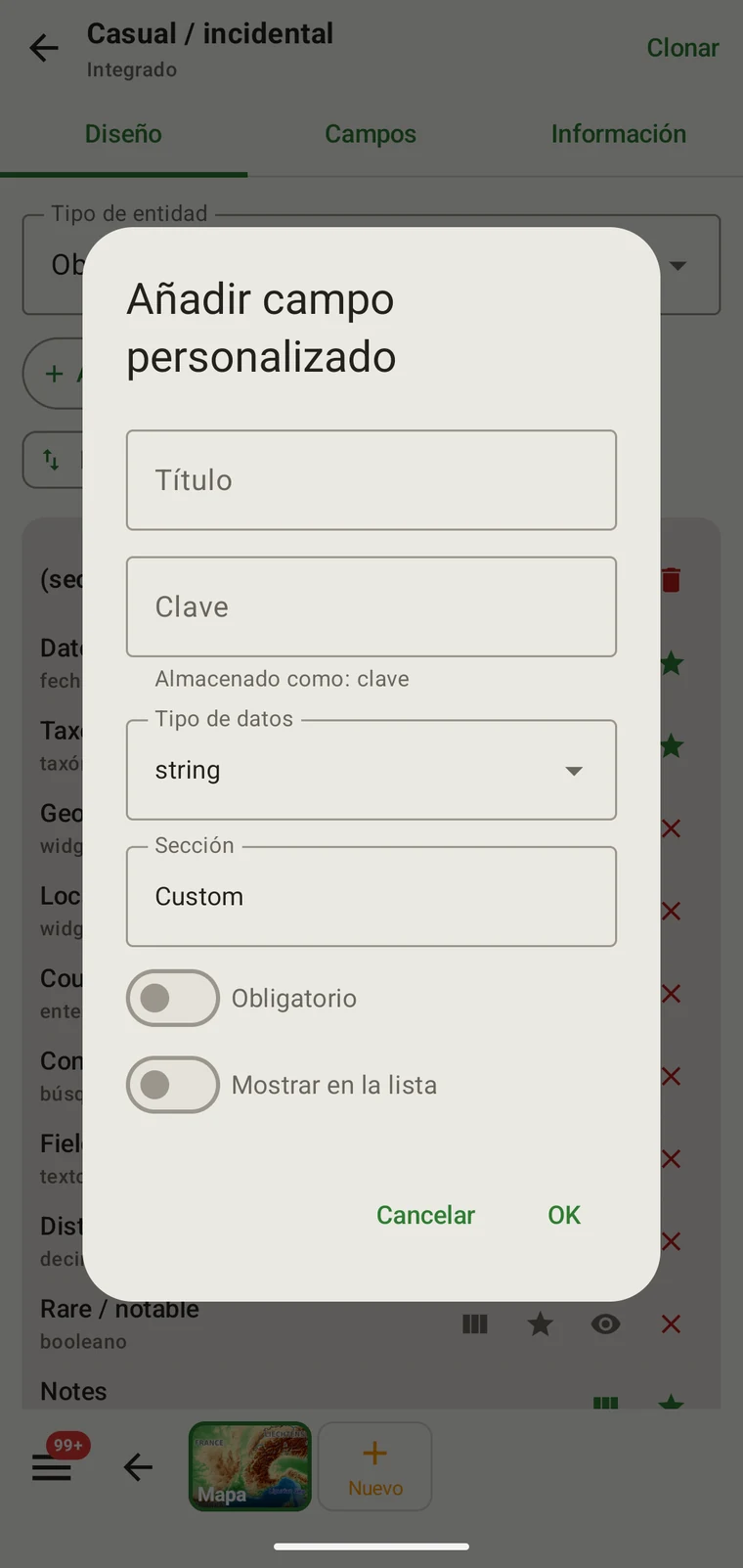
  • Disposición de camposMuestre, oculte, reordene y agrupe los campos de cualquier formulario de detalle.
  • Campos personalizadosTexto, número, fecha, sí/no y listas de selección, añadidos a la entidad que los necesite.
  • Editores estructuradosMatrices de inventario de vegetación con escalas de cobertura, para métodos que un formulario plano no puede representar.
  • PortátilLa configuración de formularios y protocolos viaja como un archivo de proyecto (.ecsurvey) que puede entregar a otra persona.
Documentación de los formularios
Constructor de formularios con los campos de un formulario
Definición de un campo personalizado

Protocolos

Siete protocolos para empezar y un estudio para escribir el suyo

Un protocolo define qué debe contener un registro: qué campos son obligatorios, cuáles son las unidades y qué cuenta como observación completa. Use uno de los protocolos incluidos o escriba el que su proyecto aplica.
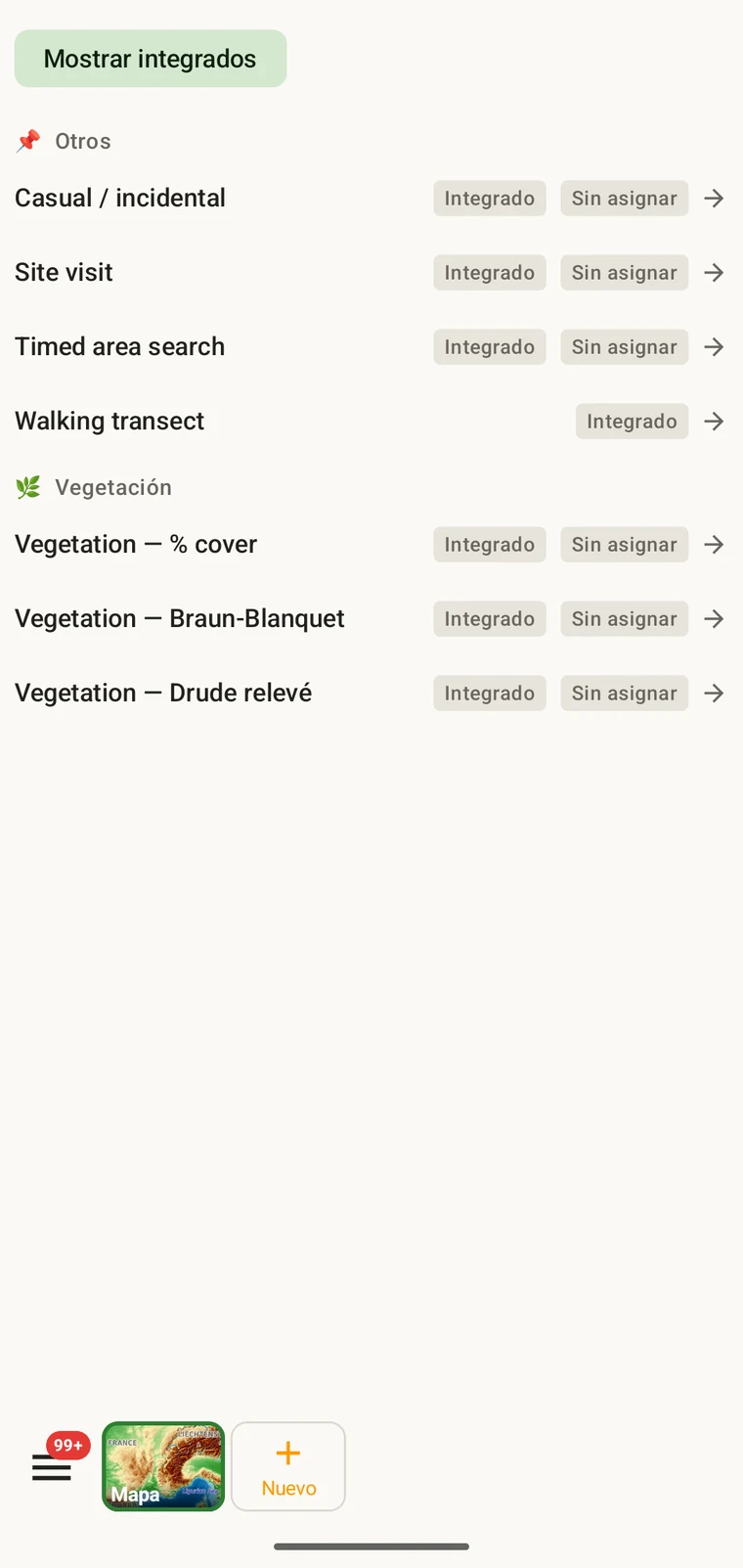
  • IncluidosSiete protocolos para empezar: registros ocasionales, visitas a sitios, búsquedas por área cronometradas, transectos a pie y tres escalas de cobertura de vegetación.
  • EditablesClone cualquier protocolo incluido y edite la copia, o escriba uno nuevo, en el Estudio de protocolos del dispositivo.
  • Por proyectoCada proyecto registra con su propio protocolo; los formularios se derivan de él.
  • ValidaciónLos campos exigidos por el protocolo se comprueban al introducirlos, no se descubren al exportar.
Documentación de los protocolos
Lista de protocolos
Aviso de visita al empezar un registro

Sus datos en el dispositivo

Listas, columnas, filtros y correcciones

Los registros se guardan en una base de datos en el dispositivo. Las listas se comportan como una cuadrícula de datos: elija las columnas, fíltrelas y ordénelas, abra un registro y corríjalo. Listas, filtros y correcciones funcionan contra la base de datos local y no necesitan conexión.
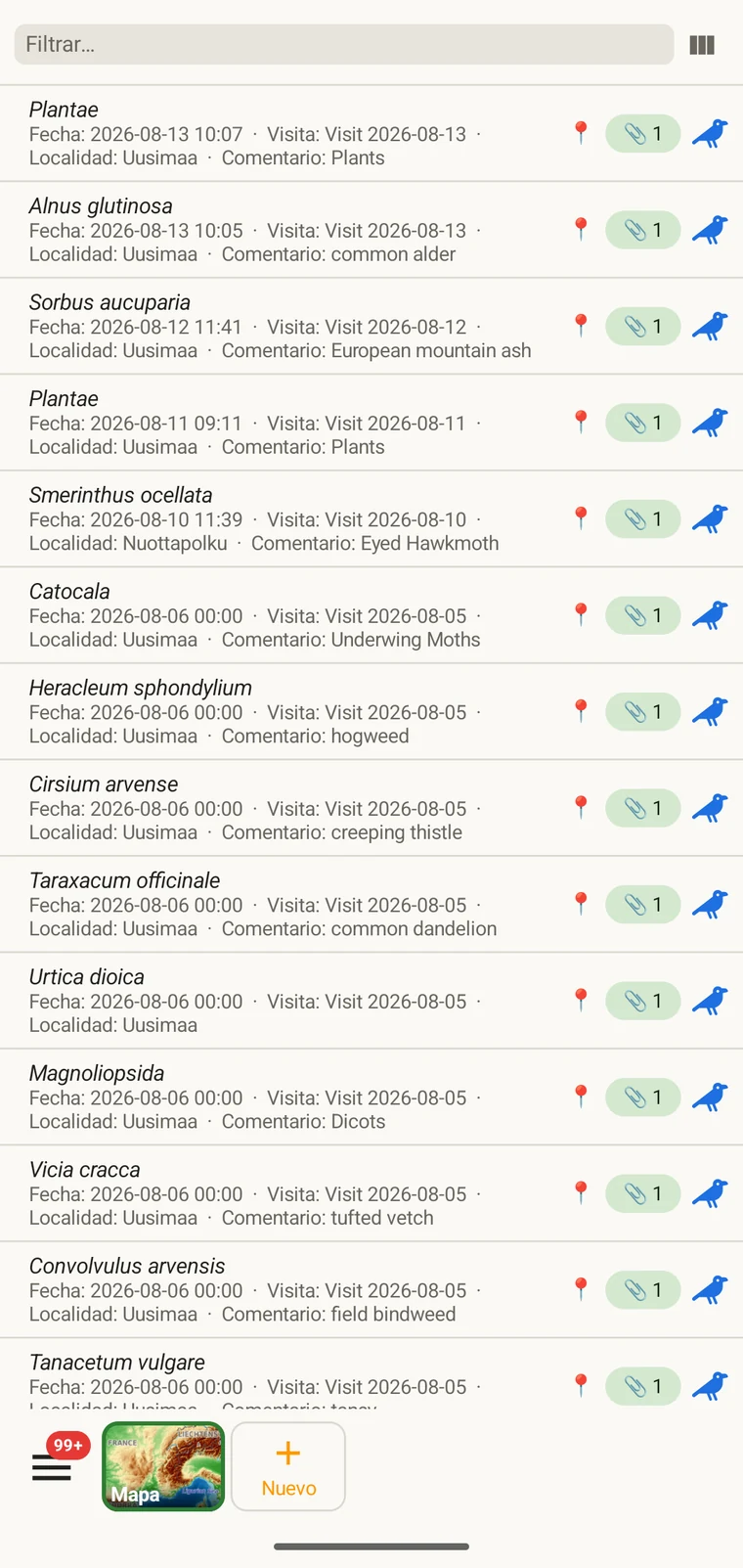
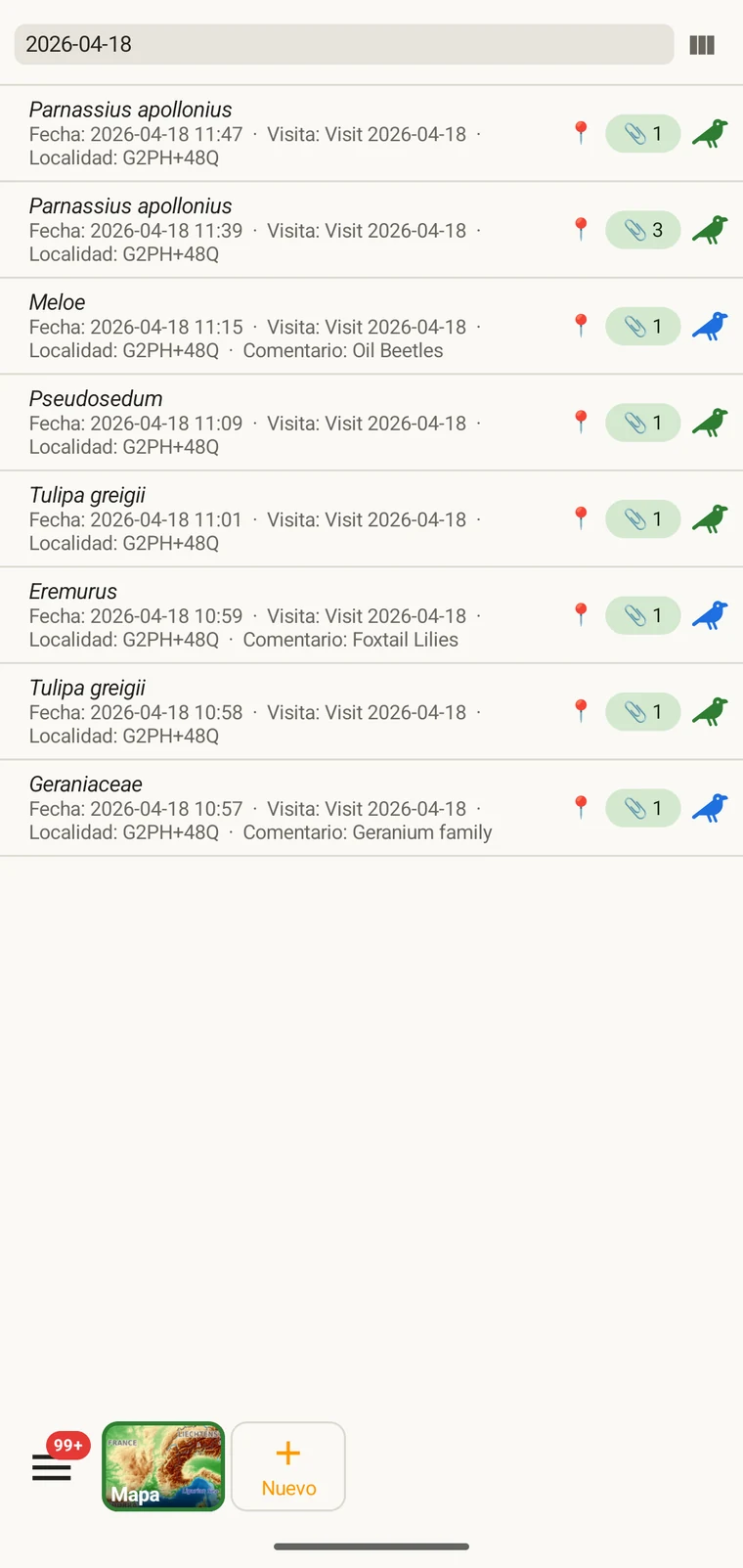
  • ListasObservaciones, localidades, visitas, taxones y archivos, cada uno con su propia lista.
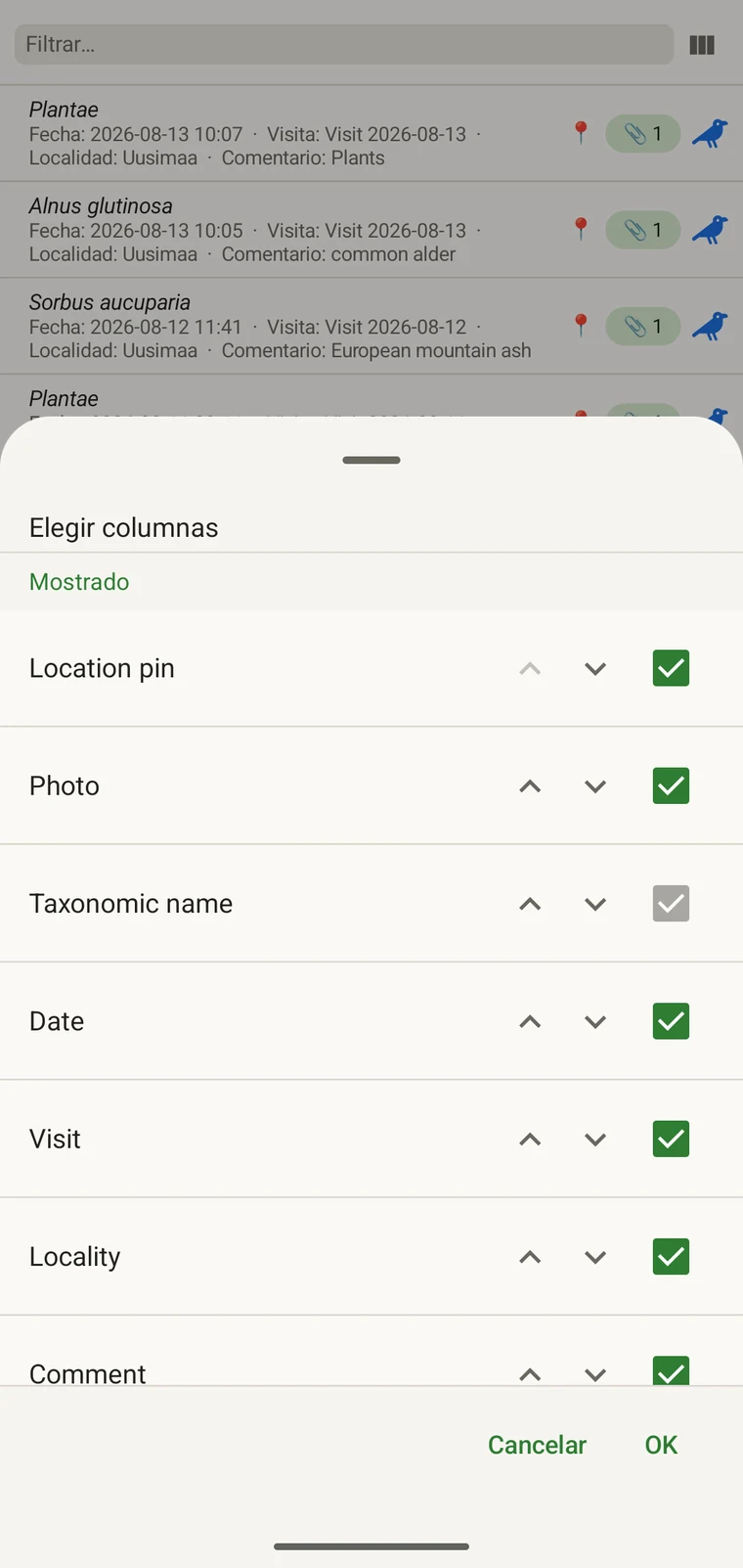
  • ColumnasElija qué campos muestra la lista, campos personalizados incluidos.
  • FiltrosUna sola casilla de filtro busca en cualquier columna mostrada; la cuadrícula de tableta filtra y ordena por columna.
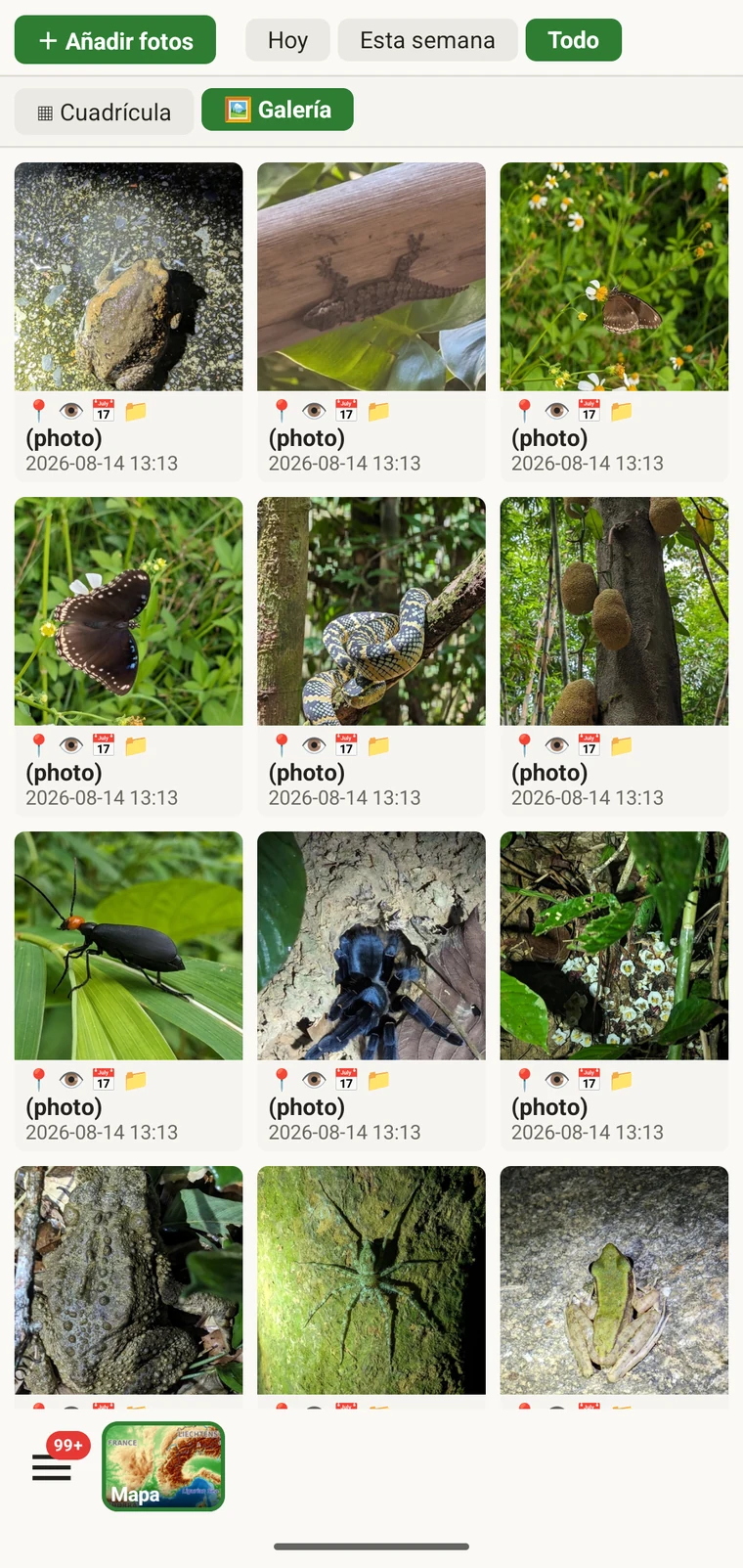
  • Galería de fotosTodas las imágenes adjuntas al proyecto, en una sola cuadrícula.
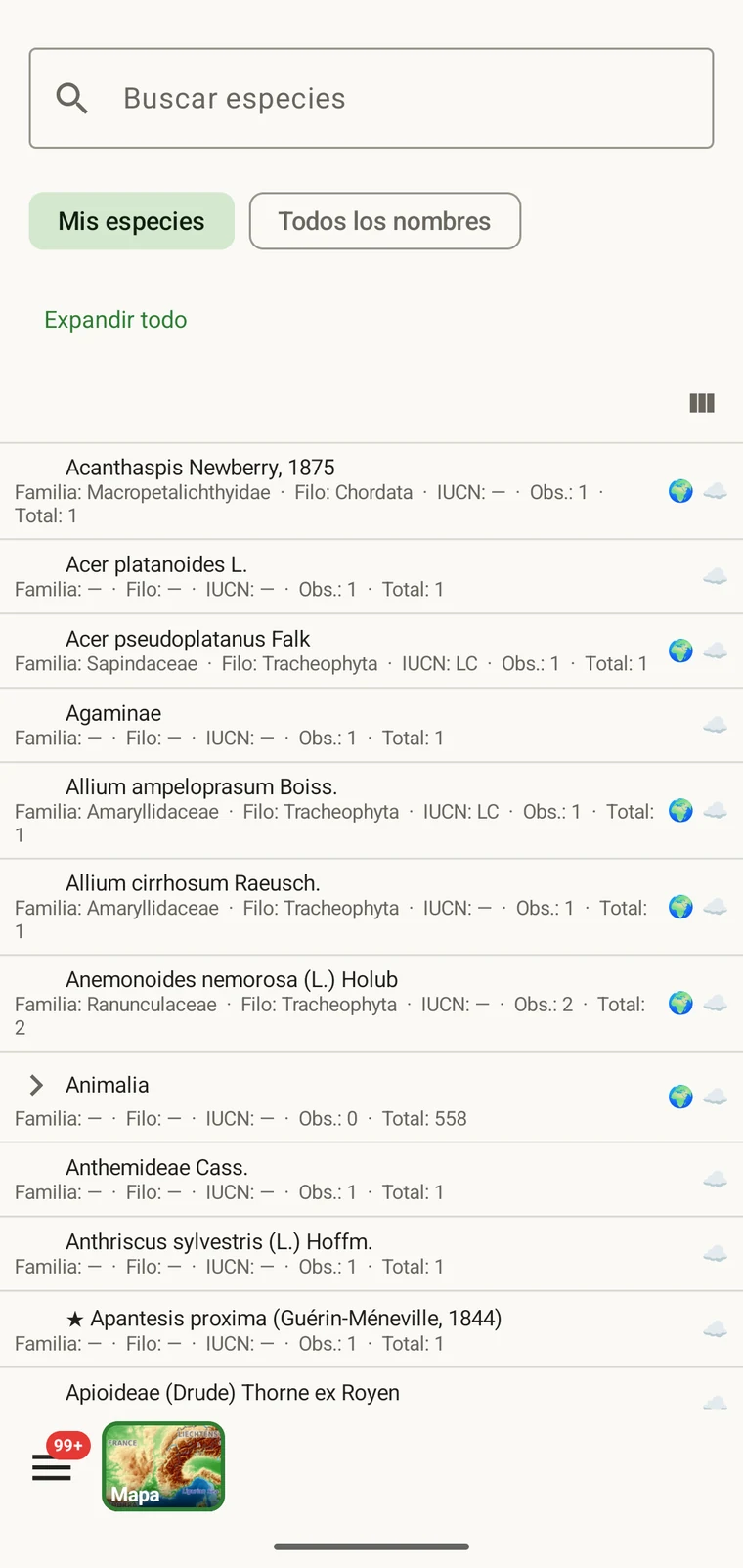
  • Taxonomía acotadaLa lista de taxones muestra las especies registradas en el proyecto, o todos los nombres descargados.
Documentación sobre la consulta de datos
Lista de observaciones con las columnas seleccionadas
Casilla de filtro en la lista de observaciones

Exportar

Doce formatos de exportación

Los registros se exportan como Darwin Core para un repositorio, GeoPackage para un SIG, Excel para una hoja de cálculo, o una copia SQLite de toda la base de datos de la aplicación. Ningún formato es propietario y ninguna exportación exige una cuenta.
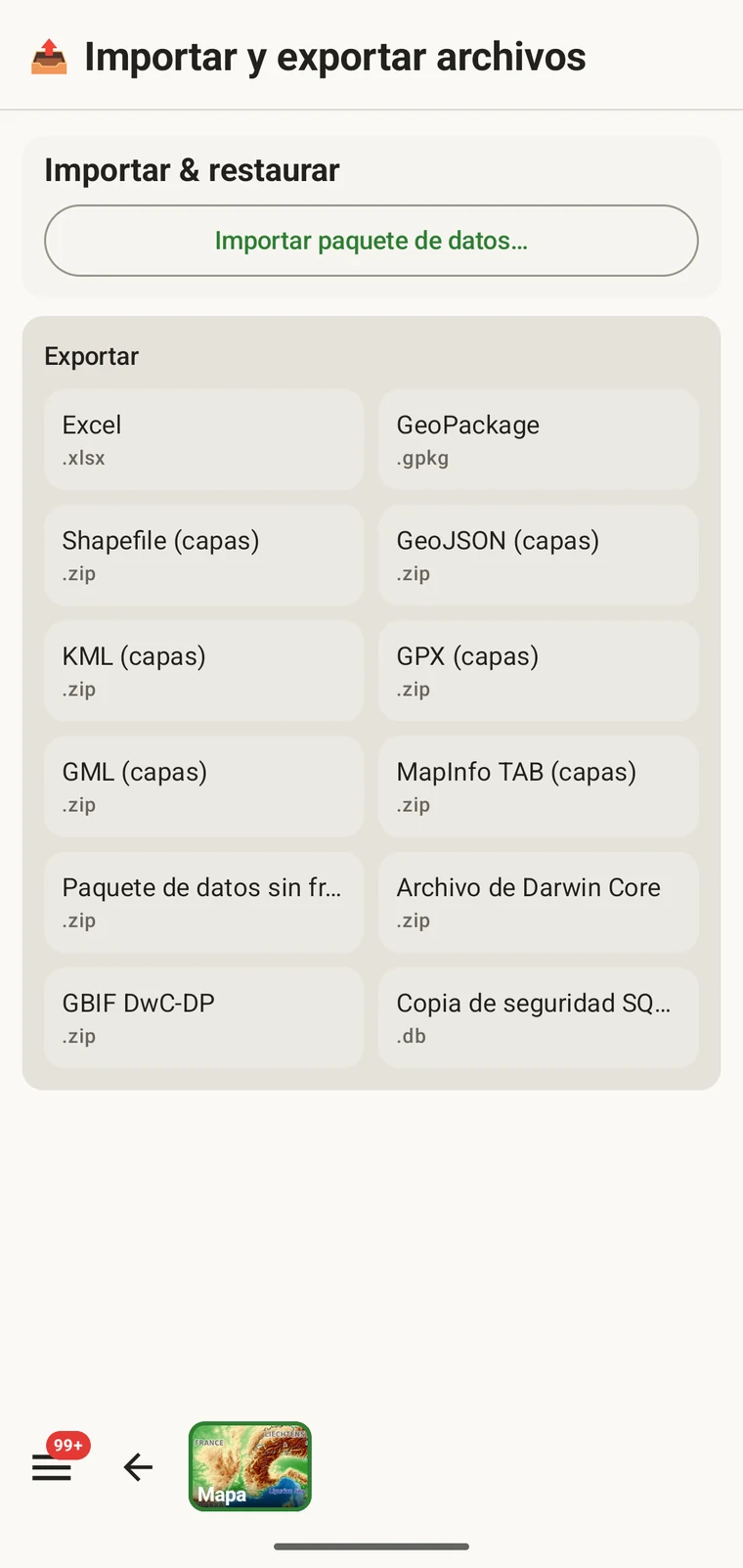

  • BiodiversidadDarwin Core Archive, GBIF DwC-DP, Frictionless Data Package.
  • EspacialGeoPackage, Shapefile, GeoJSON, KML, GPX, GML, MapInfo MIF/MID.
  • GeneralLibro de Excel y una copia SQLite completa de la base de datos de la aplicación.
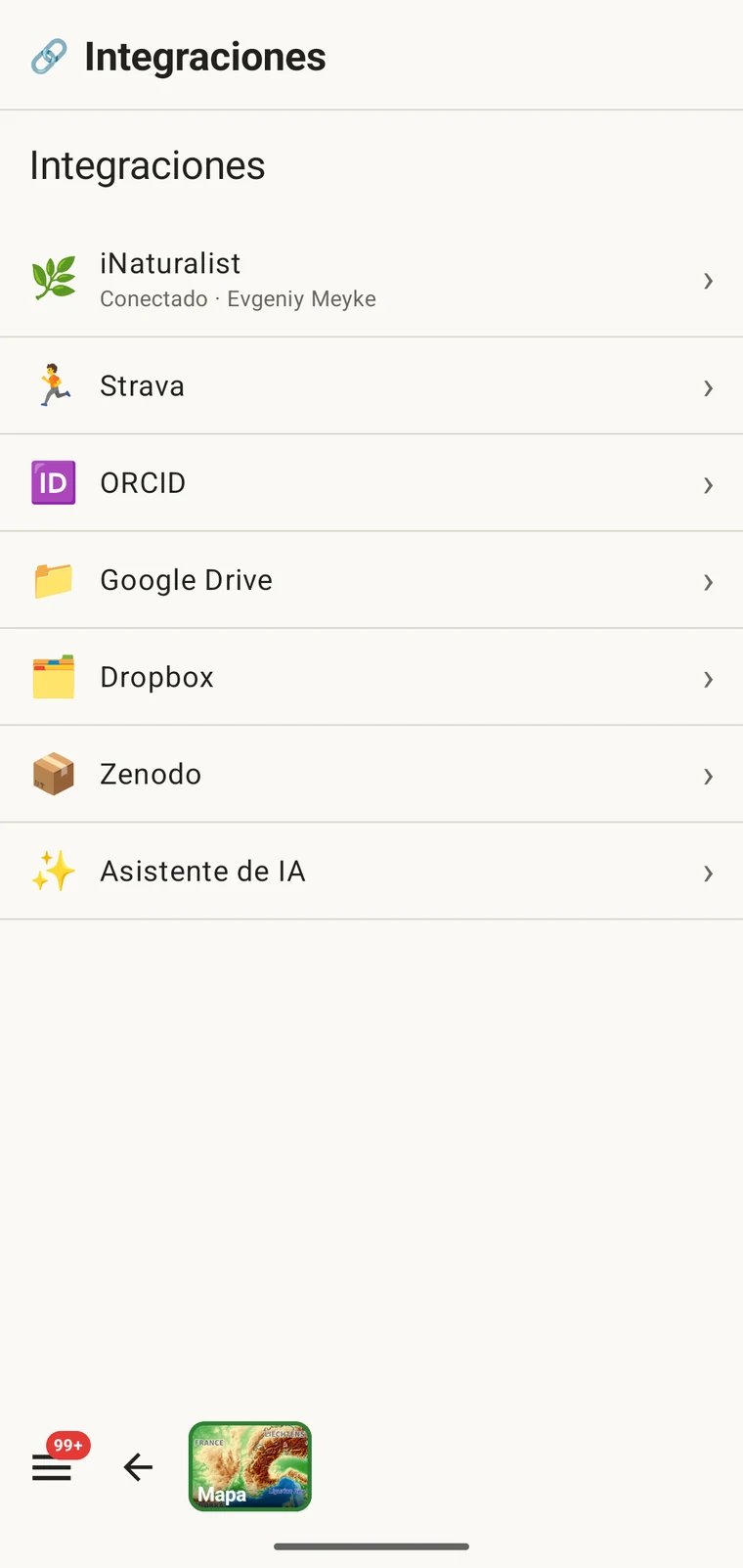
  • DestinosGoogle Drive, Dropbox, Zenodo o el propio menú de compartir del teléfono.
  • Ida y vueltaUn Frictionless Data Package se exporta y se vuelve a importar, de modo que la configuración y los registros pasan de un dispositivo a otro.
Documentación de la exportación
Pantalla de exportación con los doce formatos
Compartir un archivo exportado mediante el menú de compartir del sistema

Google Drive

Varias personas trabajando a través de una sola carpeta de Drive

Indique a la aplicación una carpeta de Drive y escribirá allí el proyecto: la configuración, sus propias aportaciones, las fotos y una fusión lista para analizar de los registros de todos. Cualquier persona que apunte a la misma carpeta la descarga y la fusiona en su copia. Esto cubre un muestreo con varias personas sin servidor y sin cuenta.
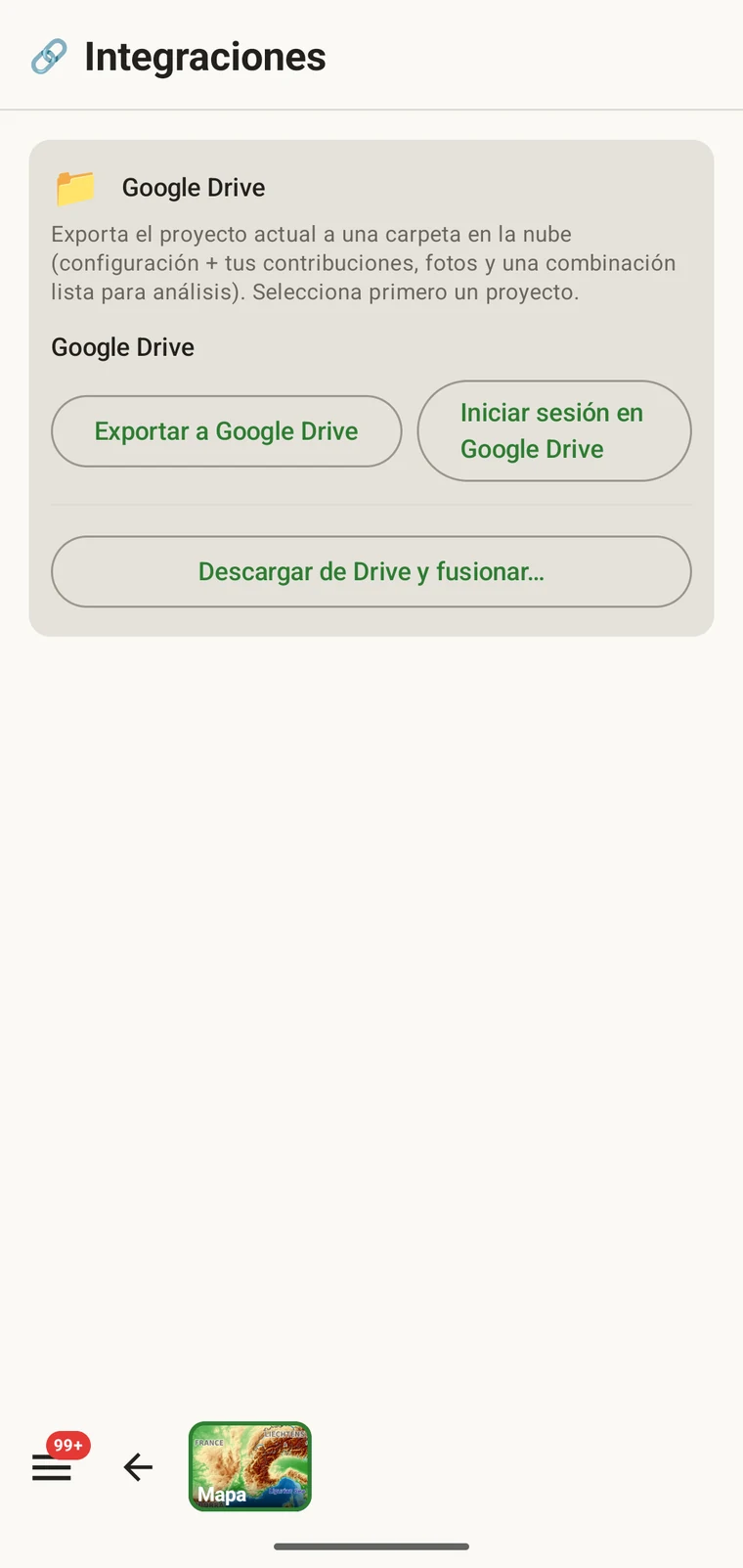
  • Exportar a DriveLa configuración, sus aportaciones y las fotos, escritas en una carpeta que ya es suya.
  • Fusión lista para analizarLos registros de todos combinados en un solo conjunto de datos en la misma carpeta.
  • Descargar y fusionarRecupere la carpeta e incorpore los registros de otras personas a su dispositivo.
  • Su almacenamientoLos datos están en su Drive, bajo su control, no en nuestros servidores.
  • También disponiblesDropbox y Zenodo, si es ahí donde el proyecto guarda sus archivos.
Guía de colaboración con Google Drive
Tarjeta de exportación a Google Drive con las opciones de exportar, iniciar sesión y descargar
Lista de integraciones

Integraciones

iNaturalist y GBIF

Dos de los mayores conjuntos de datos de biodiversidad son accesibles desde la aplicación: sus propias observaciones de iNaturalist y el registro publicado de ocurrencias del área que le rodea. Ambos se conectan con el proyecto en el que está registrando.

iNaturalist

Iniciar sesión, importar y sincronizar de vuelta

Conecte la cuenta que ya usa. Importe sus observaciones de iNaturalist al proyecto para que los registros de campo y los de iNaturalist queden en un mismo conjunto de datos, y envíe registros de vuelta del mismo modo: los que elija, cuando los elija.
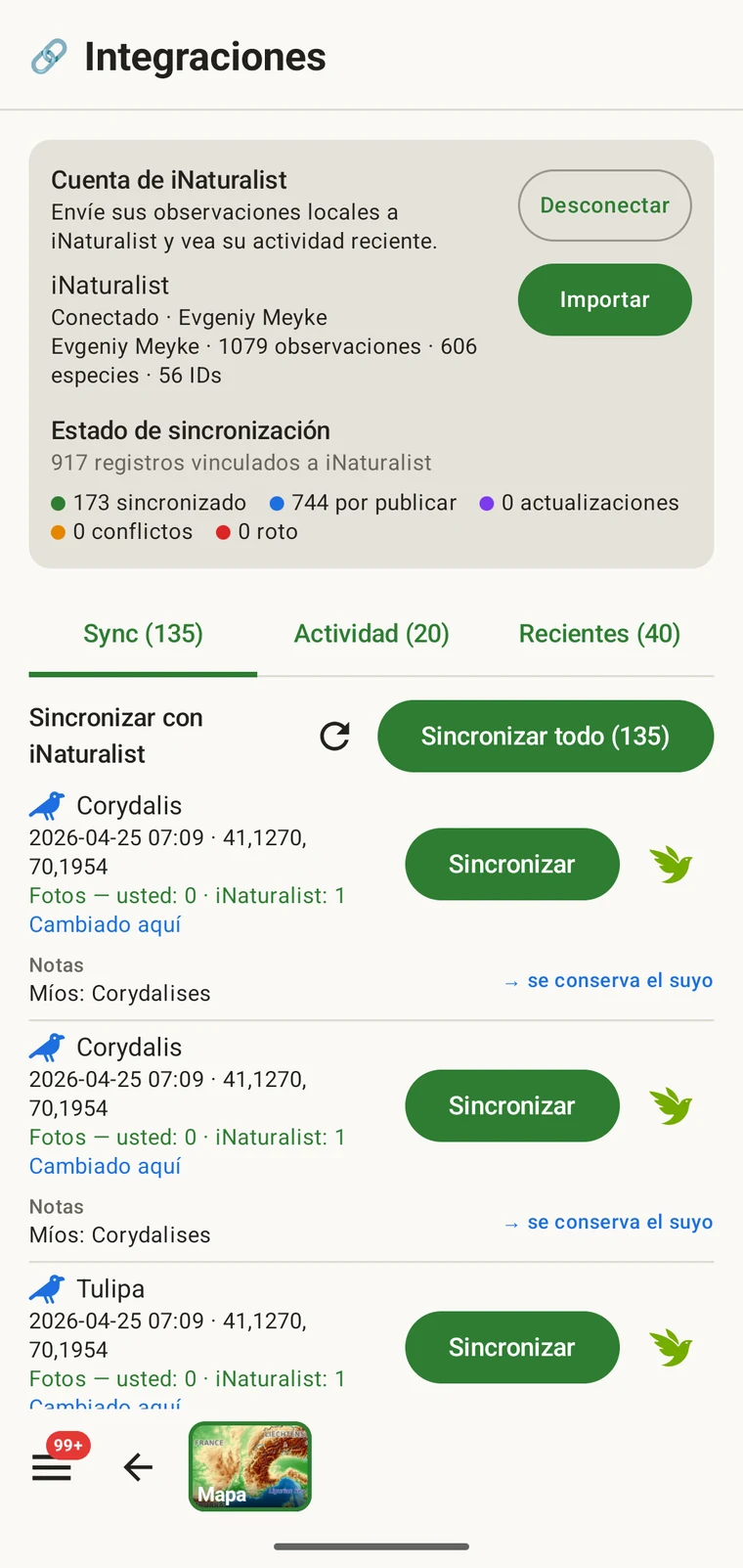
Centro de iNaturalist con la cuenta conectada
El centro, con el estado de sincronización y los registros listos para enviar.
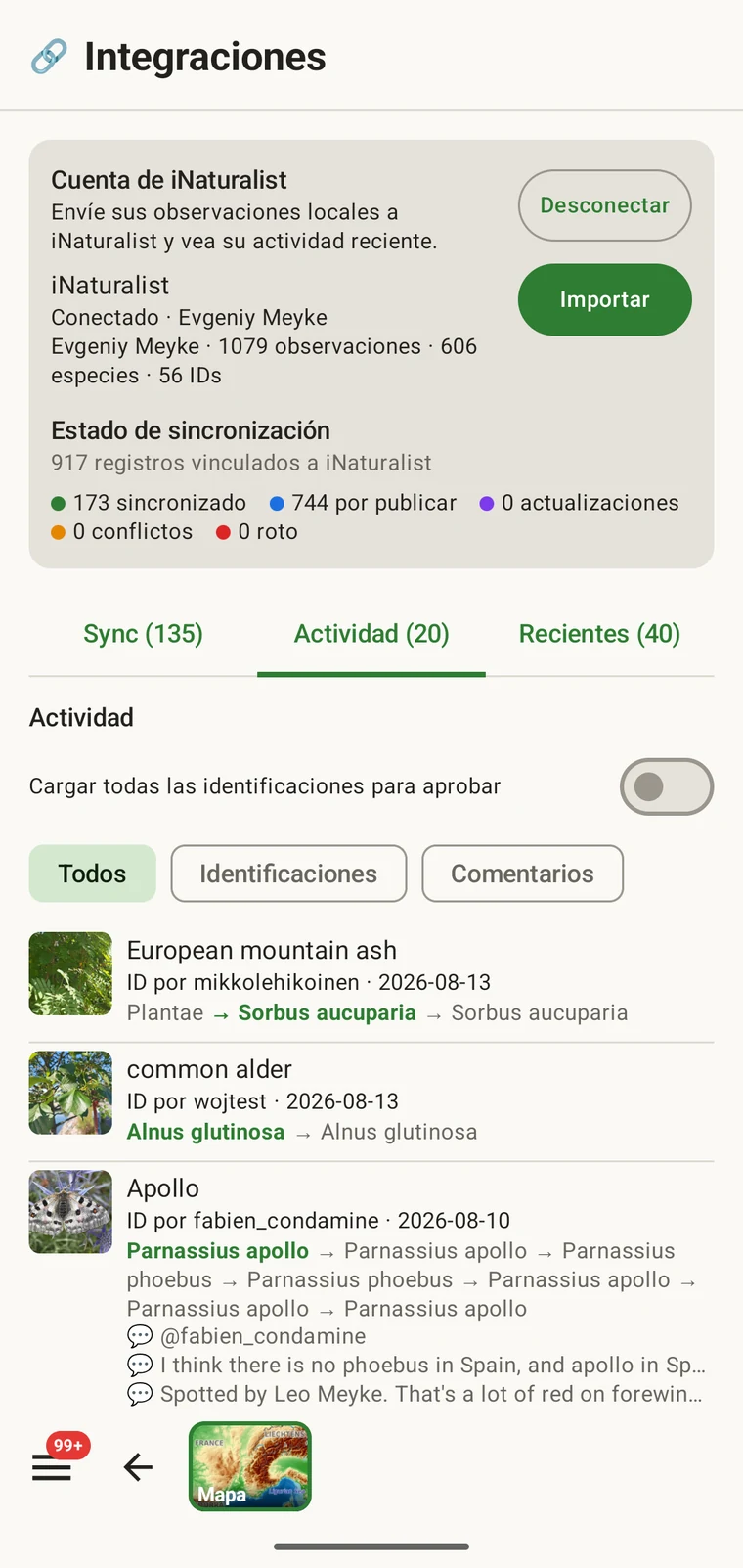
Flujo de actividad de iNaturalist con las identificaciones recientes en sus propias observaciones
Su actividad de iNaturalist, leída en el dispositivo.
  • Inicie sesión con su cuenta de iNaturalist ya existente.
  • Actividad y observaciones recientes, consultadas en el dispositivo.
  • Importación a un proyecto, conservando el taxón y la posición.
  • Sincronice los registros de vuelta a iNaturalist, de uno en uno o en el lote que elija.
Documentación de iNaturalist

GBIF

Especies registradas en un radio de 20 km

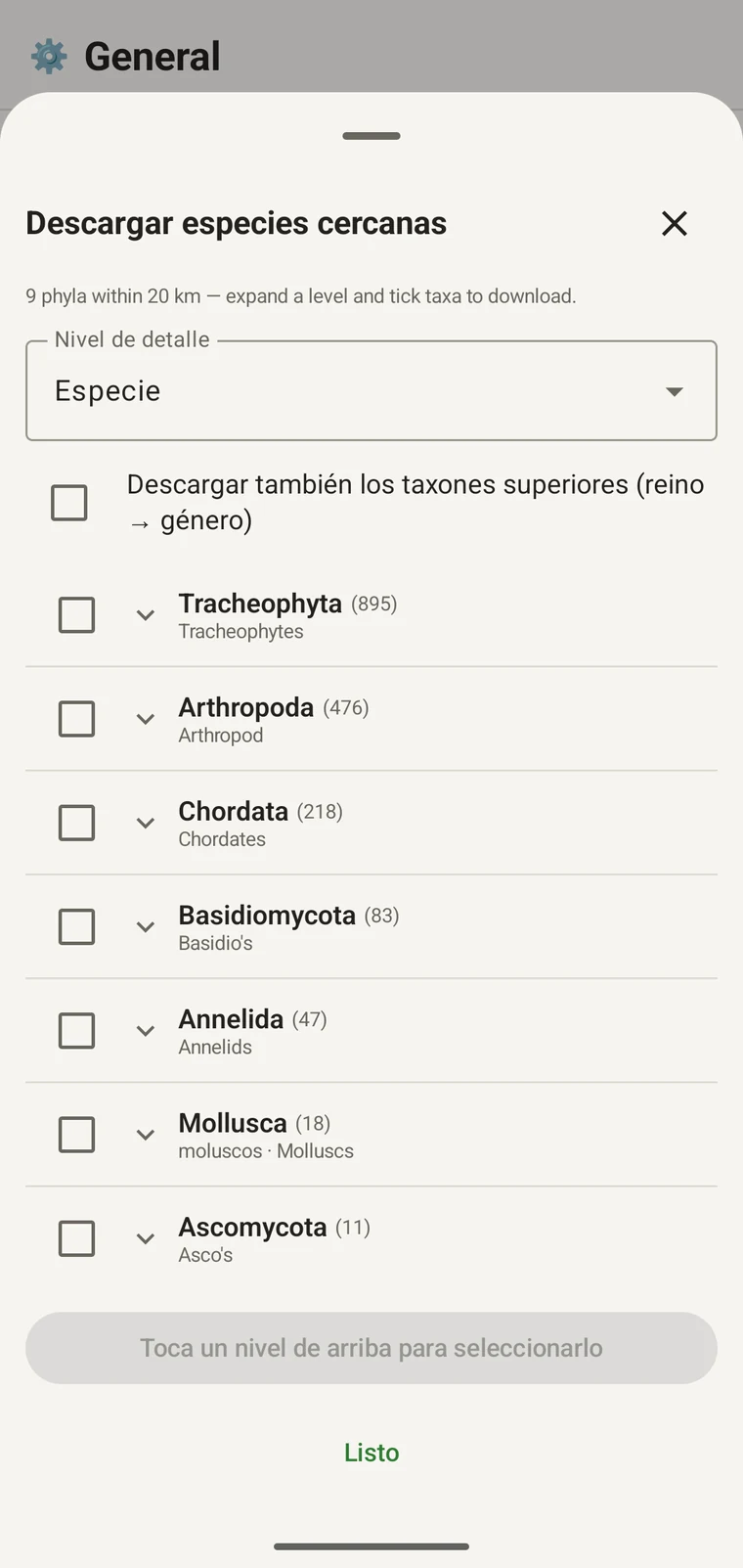
El explorador de especies cercanas consulta GBIF alrededor de su posición y devuelve el registro de ocurrencias como un árbol taxonómico con recuentos. Despliegue un nivel, seleccione los taxones que necesite y los nombres se descargan al dispositivo para usarlos sin conexión.
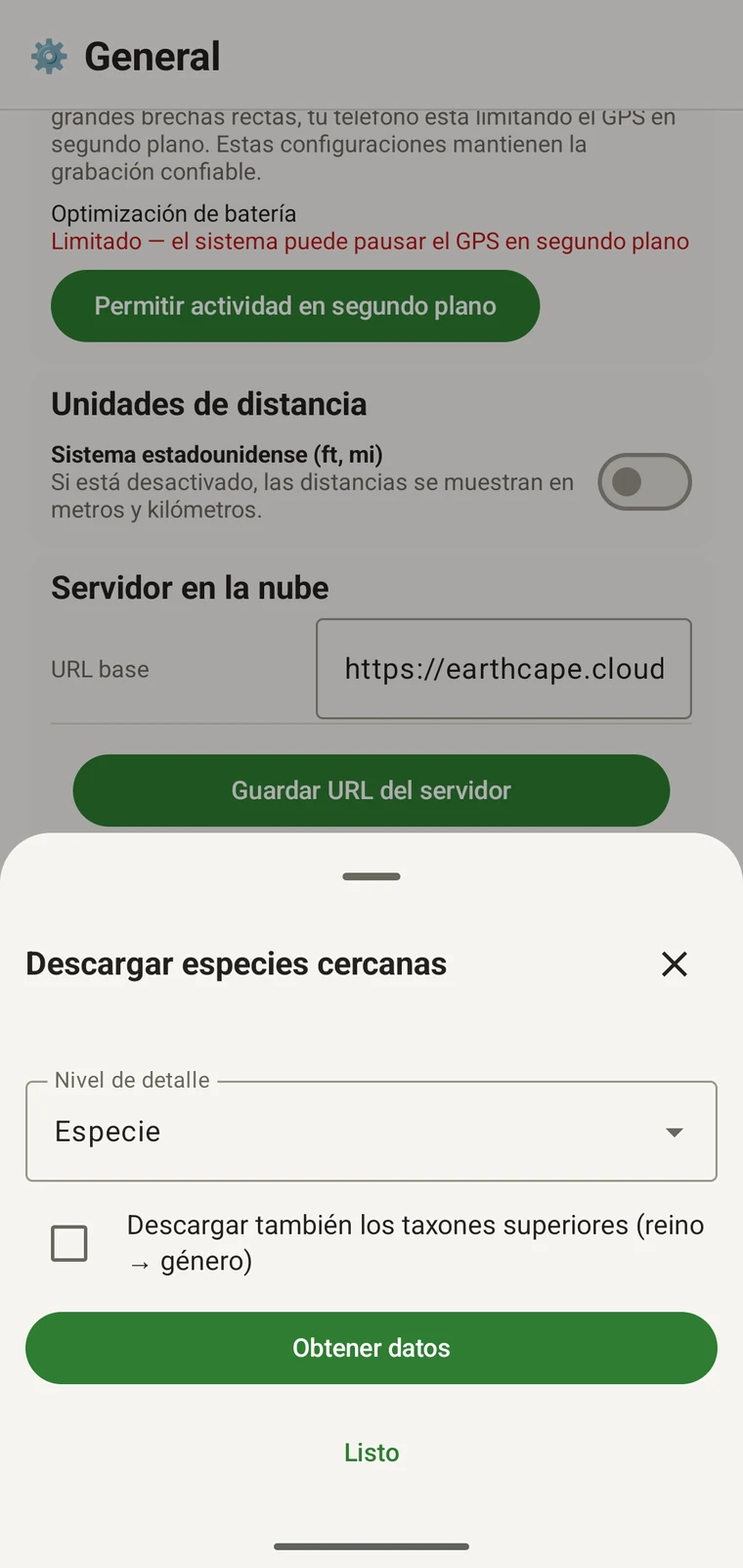
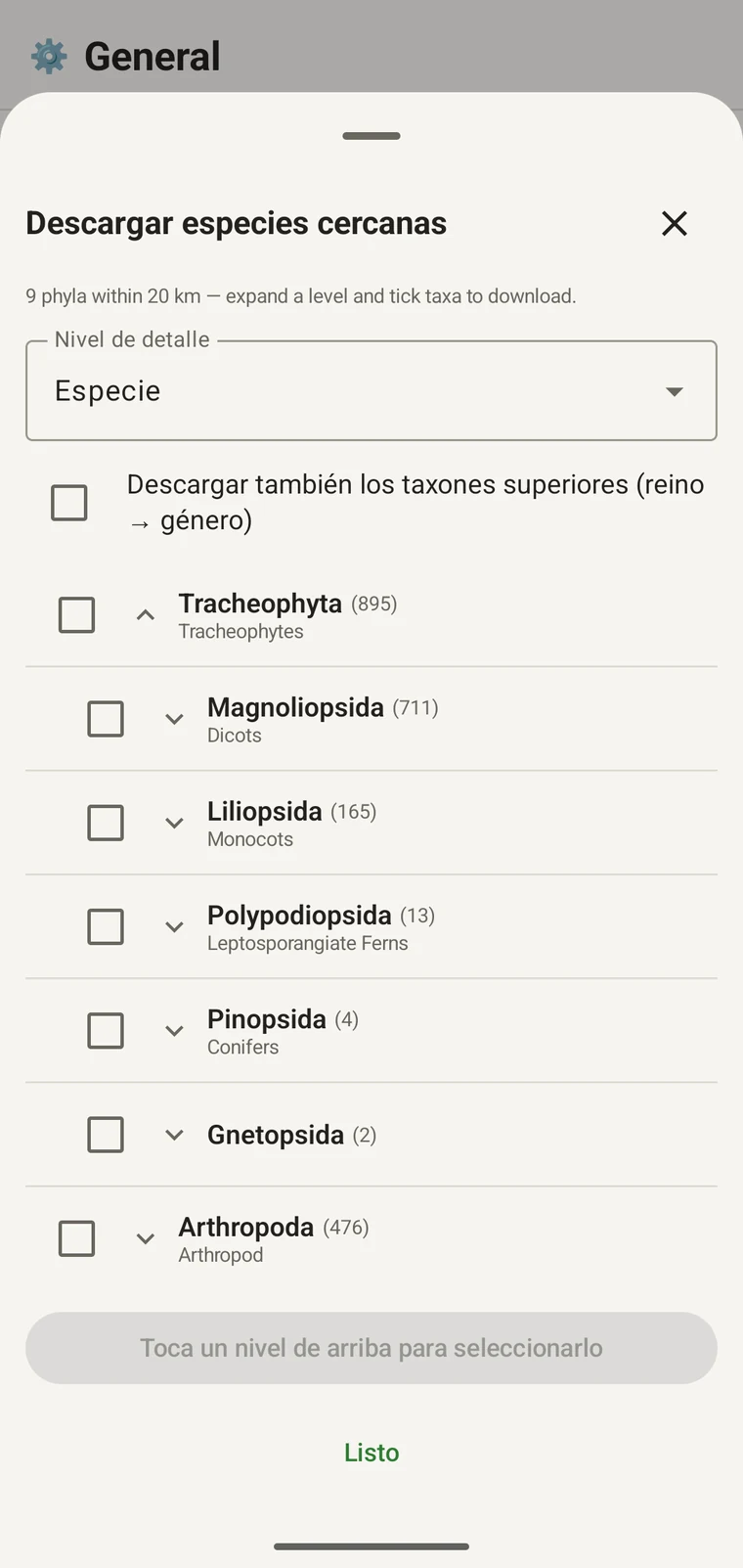
Especies cercanas de GBIF: nueve filos en un radio de 20 km
Nueve filos en un radio de 20 km de un sitio de muestreo.
Detalle de los órdenes con nombres vernáculos y recuentos
Descienda hasta orden y especie, con recuentos.
  • Consulta el registro publicado de ocurrencias alrededor de su posición.
  • Despliegue de reino a especie, con nombres vernáculos.
  • Descargue los taxones seleccionados, con o sin sus taxones superiores.
Documentación de GBIF

Tabletas

Una disposición pensada para una pantalla apaisada

La misma aplicación con una disposición para tableta: paneles uno al lado del otro, la barra de herramientas del mapa situada sobre el mapa en lugar de detrás de un panel, y espacio para mantener un registro abierto junto al mapa al que se refiere.
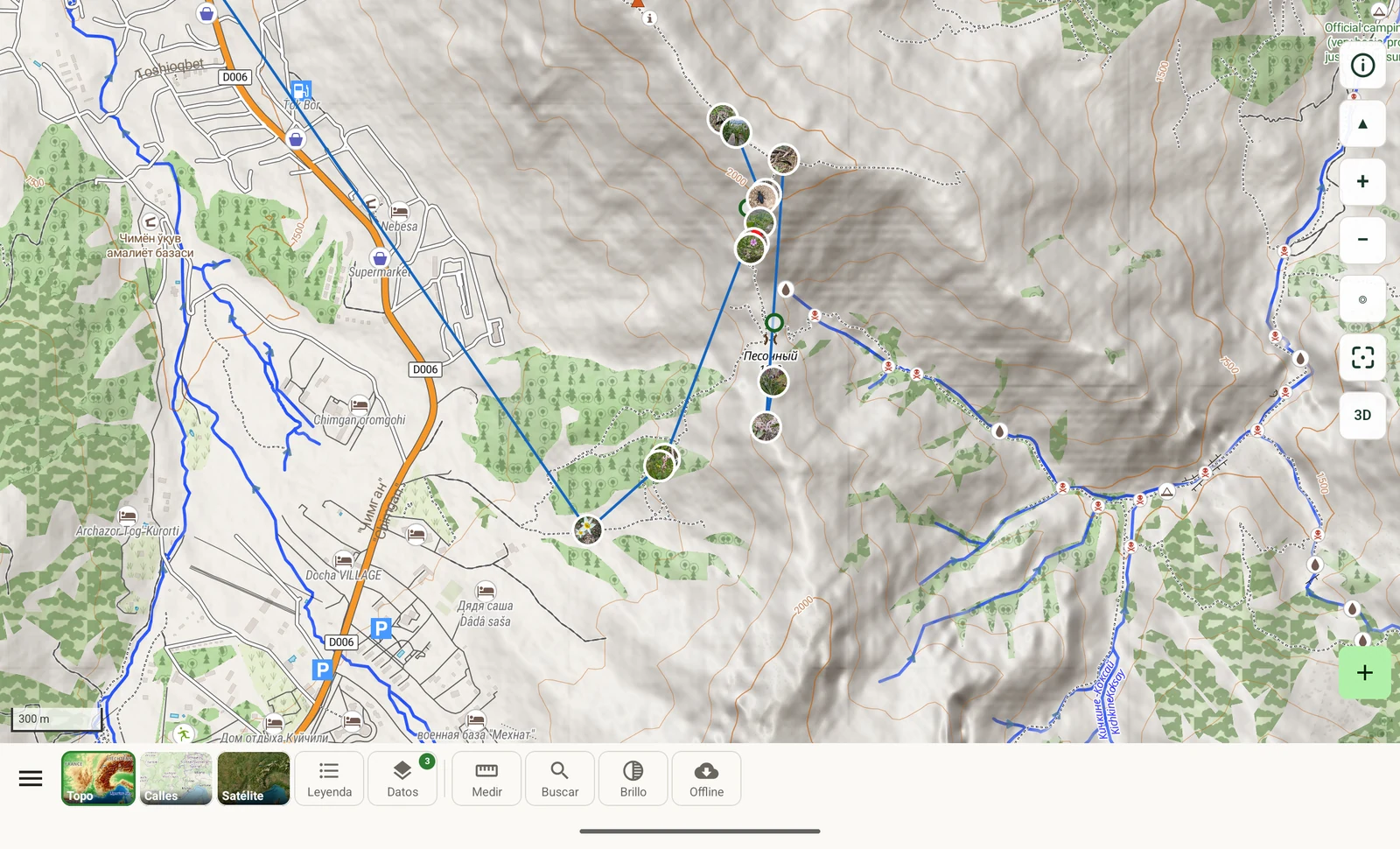
EarthCape en una tableta apaisada: mapa topográfico ancho con la barra de herramientas del mapa completa integrada
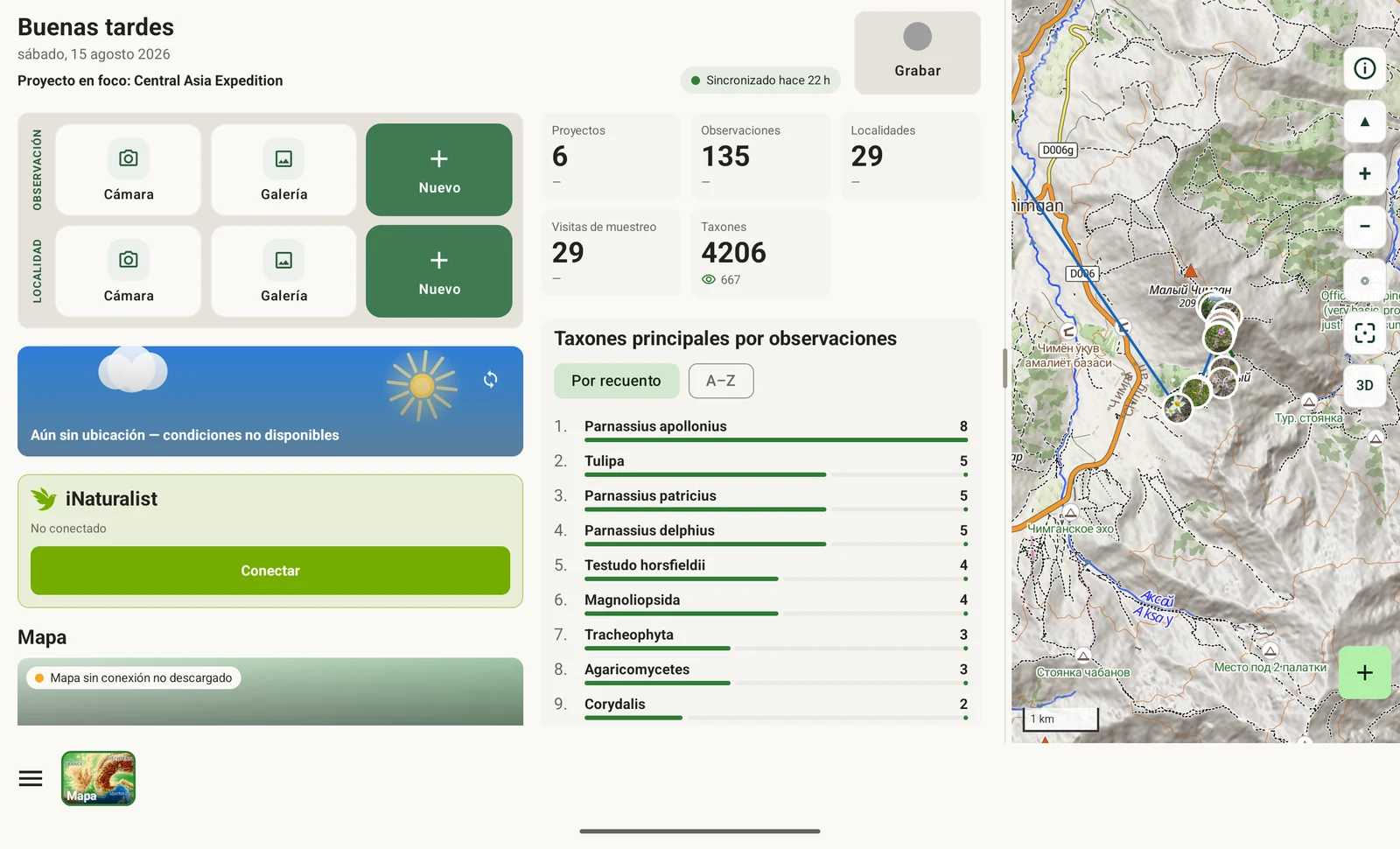
Panel en tableta con tres paneles en paralelo

El panel se divide en tres columnas en lugar de una única lista desplazable.
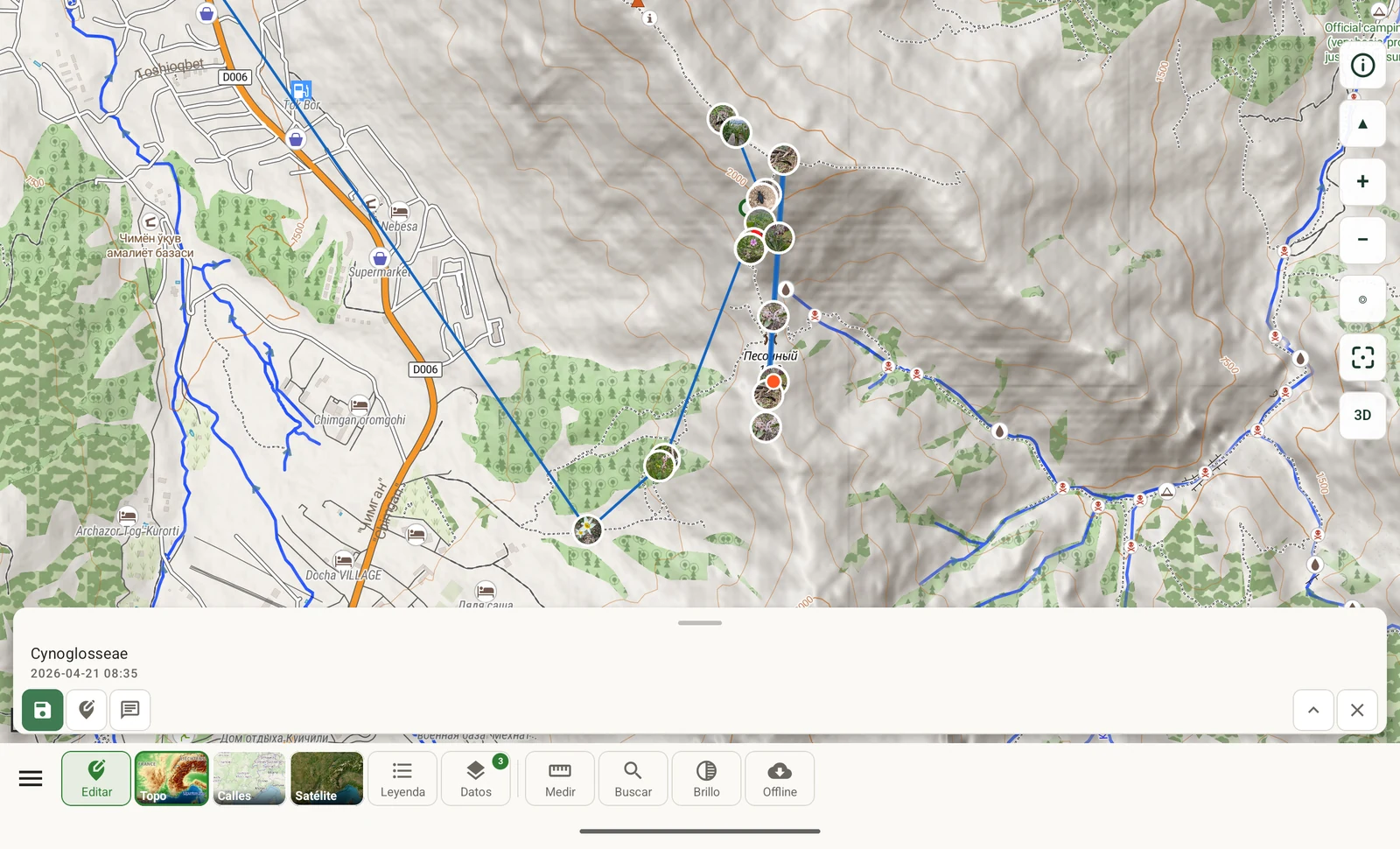
Vista de registro en tableta con el mapa y la ficha del registro uno al lado del otro

El registro mantiene visibles a la vez el mapa y la ficha del registro.
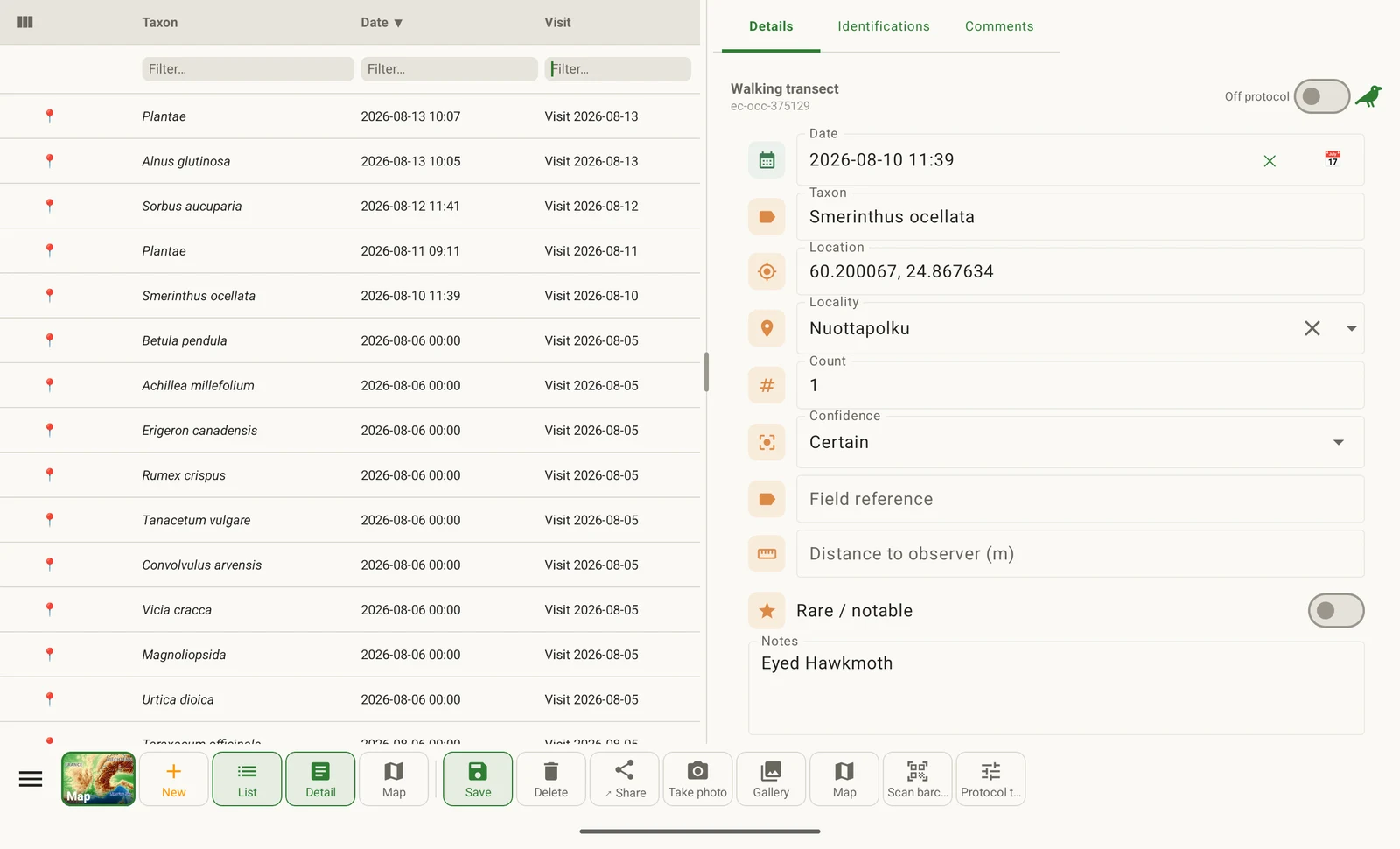
Lista de observaciones a la izquierda de la tableta y formulario del registro seleccionado a la derecha

La lista de observaciones y el registro que elegiste en ella, uno junto al otro.
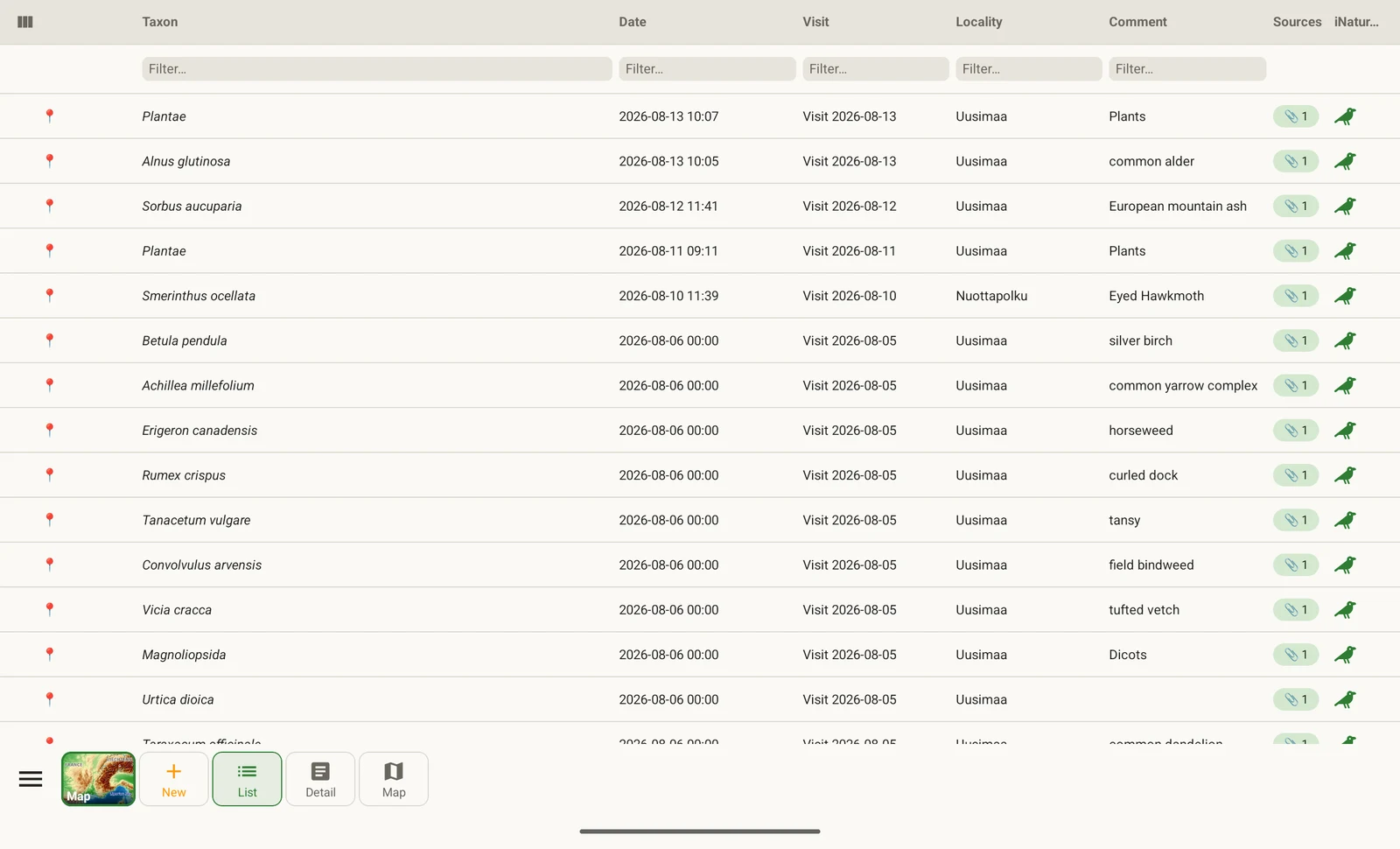
Lista de observaciones a pantalla completa en la tableta, con las columnas taxón, fecha, visita, localidad, comentario y fuentes

Cierra el panel de detalle y la lista ocupa todo el ancho, con más columnas.

Documentación de la disposición en tableta

Idiomas

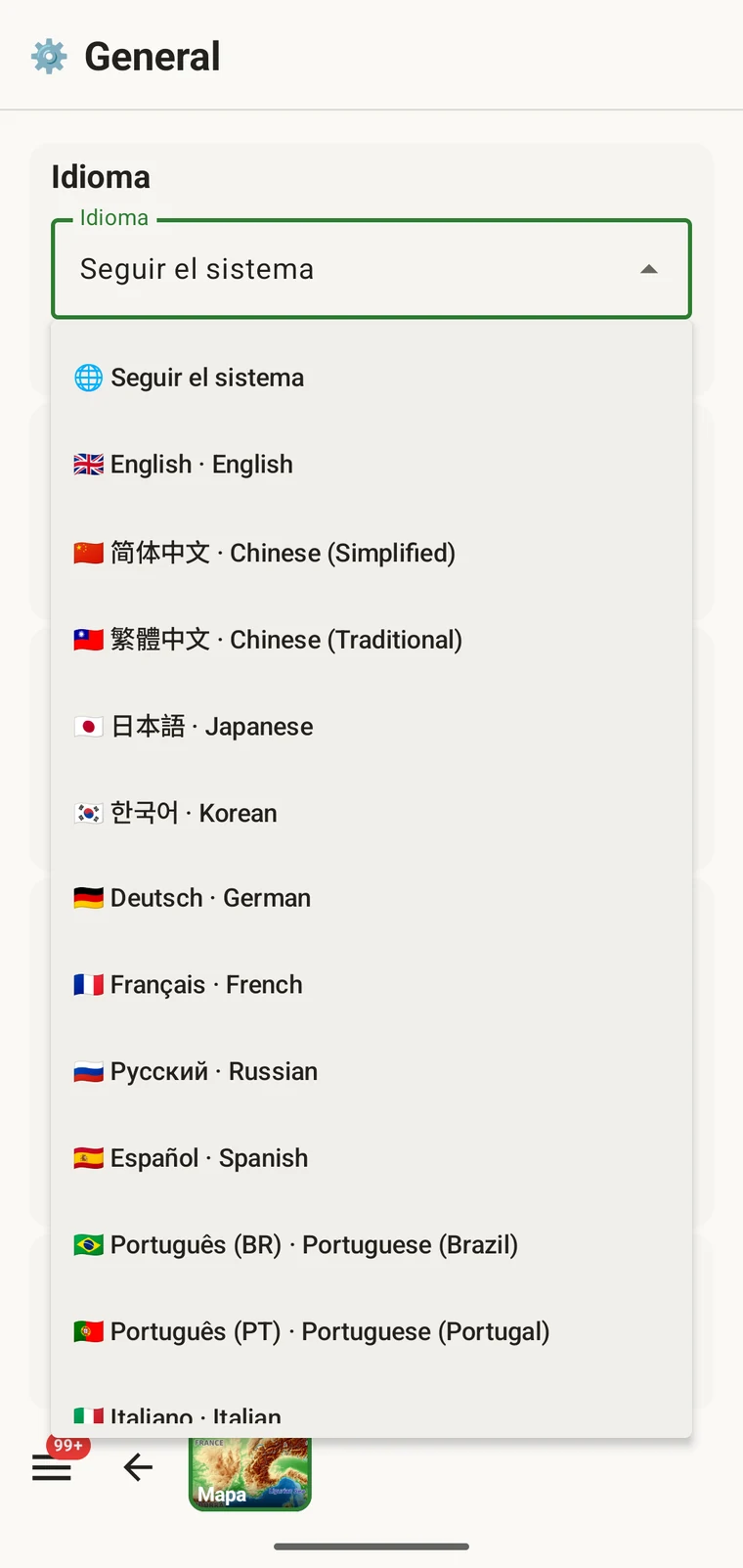
Diecinueve idiomas

Las etiquetas de campo, los nombres de protocolo, las herramientas del mapa, las pantallas de exportación y los mensajes de error están traducidos, no solo los menús, y la disposición se refleja para las escrituras de derecha a izquierda.

English/العربية/Deutsch/Español/Français/Bahasa Indonesia/Italiano/日本語/한국어/Nederlands/Polski/Português/Português (Brasil)/Русский/Türkçe/Українська/Tiếng Việt/简体中文/繁體中文

Documentación de los idiomas

Especificaciones

Lo que contiene la aplicación, al completo.

Mapa

Mapa base
Representación vectorial OpenMapTiles de todo el planeta, servida desde nuestra propia infraestructura
Estilos
Topográfico, callejero, satélite
Terreno
Curvas de nivel, sombreado del relieve, inclinación y giro en 3D
Regiones sin conexión
Zoom 6–14 para un área de trabajo, zoom 0–5 para el mundo
Medición
Distancia, área, perfil de elevación, ajuste a senderos
Leyenda
Lee los elementos bajo el punto tocado
Marcadores
Forma, color, radio, opacidad, contorno, por tipo de entidad
Capas de datos
Observaciones, localidades, visitas, recorridos, mapa base

Registro

Observaciones
Taxón, posición, hora, campos del protocolo, campos personalizados
Recorridos
Grabación de recorridos GPS en segundo plano dentro del proyecto seleccionado
Localidades
Localidades puntuales con nombre
Visitas
Agrupación opcional de los registros de una sesión
Fotos
Cámara o galería, geoetiquetadas, adjuntas a los registros
Taxonomía
Referencia taxonómica del Catalogue of Life; los nombres descargados quedan en el dispositivo
Protocolos
Siete para empezar, editables, además de los suyos
Formularios
Disposición de campos y campos personalizados por entidad

Datos y exportación

Almacenamiento
Base de datos en el dispositivo, sin necesidad de cuenta
Formatos de biodiversidad
Darwin Core Archive, GBIF DwC-DP, Frictionless Data Package
Formatos espaciales
GeoPackage, Shapefile, GeoJSON, KML, GPX, GML, MapInfo MIF/MID
Formatos generales
Libro de Excel, copia de seguridad SQLite
Destinos
Google Drive, Dropbox, Zenodo, menú de compartir del sistema
Paquetes de proyecto
Exportación e importación de la configuración entre dispositivos
iNaturalist
Inicio de sesión, actividad, observaciones recientes, importación
GBIF
Explorador de especies cercanas y descarga de taxones

La aplicación no caduca, no muestra publicidad ni exige una cuenta.

Una temporada, de principio a fin

Cómo transcurre una temporada

01

Configure el proyecto

Elija un protocolo, componga los formularios, añada los campos que su método necesita. Exporte el paquete y entrégueselo a todos los demás participantes del muestreo.

02

Descargue el área del mapa

Encuadre el área de trabajo y almacénela: mapa, curvas de nivel y terreno, zoom 6–14. Añada la vista general del mundo con zoom 0–5 para todo lo demás.

03

Registre

Inicie un recorrido, abra una visita, introduzca observaciones conforme al protocolo. No hace falta conexión de red y nada queda en cola para subirse.

04

Exportar

Darwin Core para el repositorio, GeoPackage para el SIG, o una carpeta de Drive a través de la cual se fusiona todo el equipo.

Documentación completa

Preguntas

¿Es realmente gratuita?

Sí. La aplicación completa, no una versión de prueba. Sin cuenta, sin publicidad, sin caducidad.

¿Por qué pueden regalar un mapa sin conexión de todo el planeta?

Porque gestionamos el servidor de teselas. El mapa base es una representación OpenMapTiles del planeta construida y servida en nuestra propia infraestructura, así que no hay ninguna cuenta de Google ni de Mapbox detrás de la aplicación, ni facturación por tesela, ni límite de uso que trasladarle.

¿Cuánto espacio de almacenamiento necesita un área sin conexión?

Un área de trabajo del tamaño de un distrito con zoom 6–14 ocupa unos 22 MB, incluido el terreno 3D. La vista general del mundo con zoom 0–5 ocupa unos 40 MB. La aplicación estima el tamaño antes de descargar y enumera después lo que hay almacenado.

¿Funciona sin ninguna señal?

Sí. El registro, el mapa, la medición, la leyenda de elementos, la taxonomía y la exportación funcionan en el dispositivo. Solo el explorador de especies cercanas de GBIF, el centro de iNaturalist y los destinos en la nube necesitan conexión, y esperan hasta que la tenga.

¿Pueden varias personas registrar en un mismo conjunto de datos?

Sí, a través de Google Drive. Cada persona exporta sus aportaciones a una carpeta compartida y descarga el resultado fusionado de vuelta a su dispositivo. No es sincronización en directo, pero no necesita servidor ni cuenta.

¿Puedo dibujar polígonos y líneas en el mapa?

La aplicación coloca localidades puntuales con nombre. La geometría de polígonos y líneas no forma parte de ella.

¿La exportación se carga en GBIF o en un SIG sin necesidad de editarla?

Para eso está la lista de formatos. Darwin Core Archive y GBIF DwC-DP se corresponden con Darwin Core y con el modelo de paquete de datos de GBIF, y GeoPackage, Shapefile, GeoJSON, GPX, GML y MapInfo MIF/MID se abren directamente en QGIS y ArcGIS.

¿Puedo cambiar el protocolo después de haber empezado a registrar?

Sí. Los protocolos y los formularios se pueden editar en el dispositivo en cualquier momento, y los registros existentes conservan los valores con los que se introdujeron.

Instalar

EarthCape para Android

En pruebas cerradas en Google Play con un número reducido de proyectos de campo. Si realiza un muestreo — visitas repetidas a los mismos sitios, un protocolo que ya sigue, datos que después tienen que acabar en algún sitio — escríbame y cuénteme qué muestrea, y le enviaré el acceso.

La versión para iOS está en preparación. Consulte las páginas de política de privacidad y soporte para más detalles.
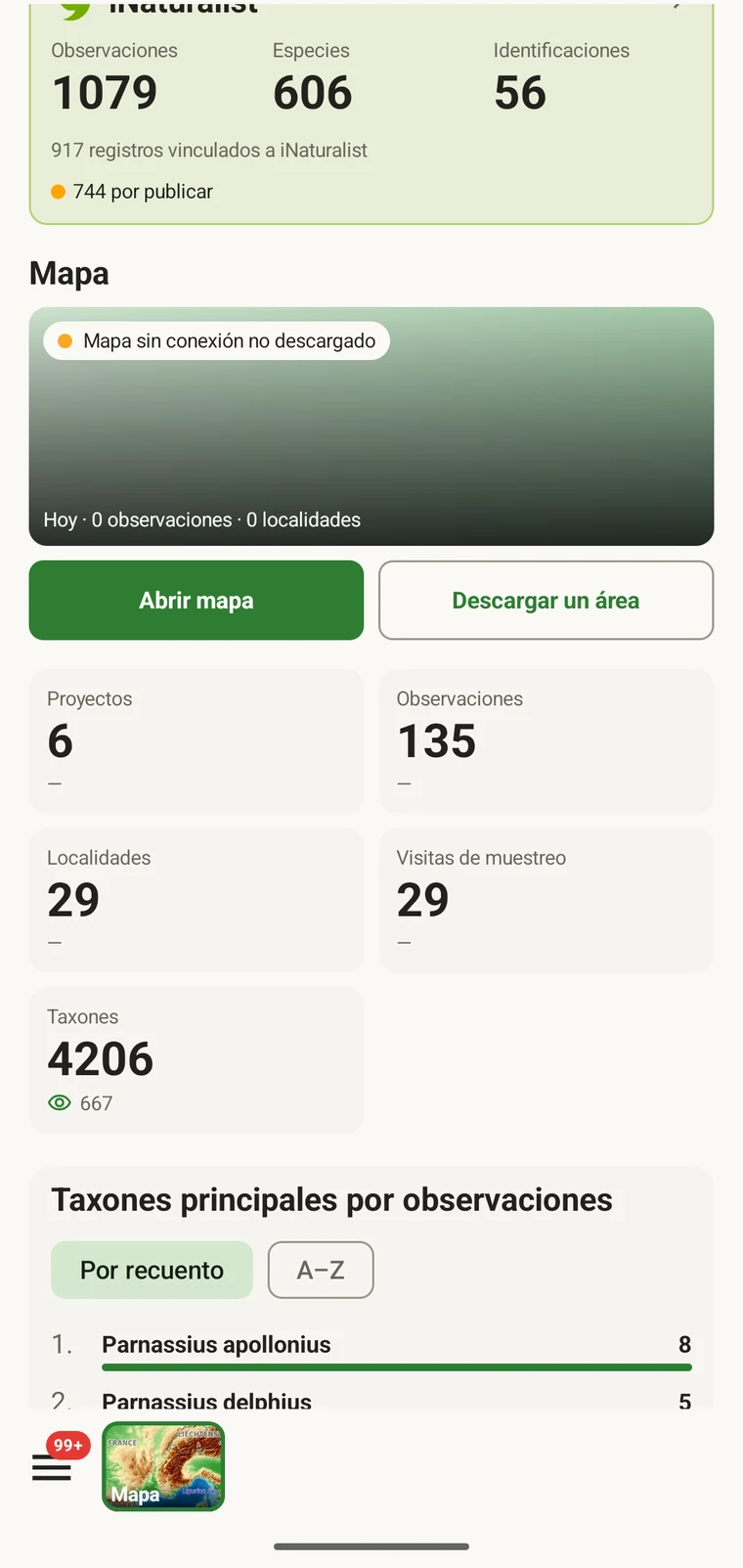
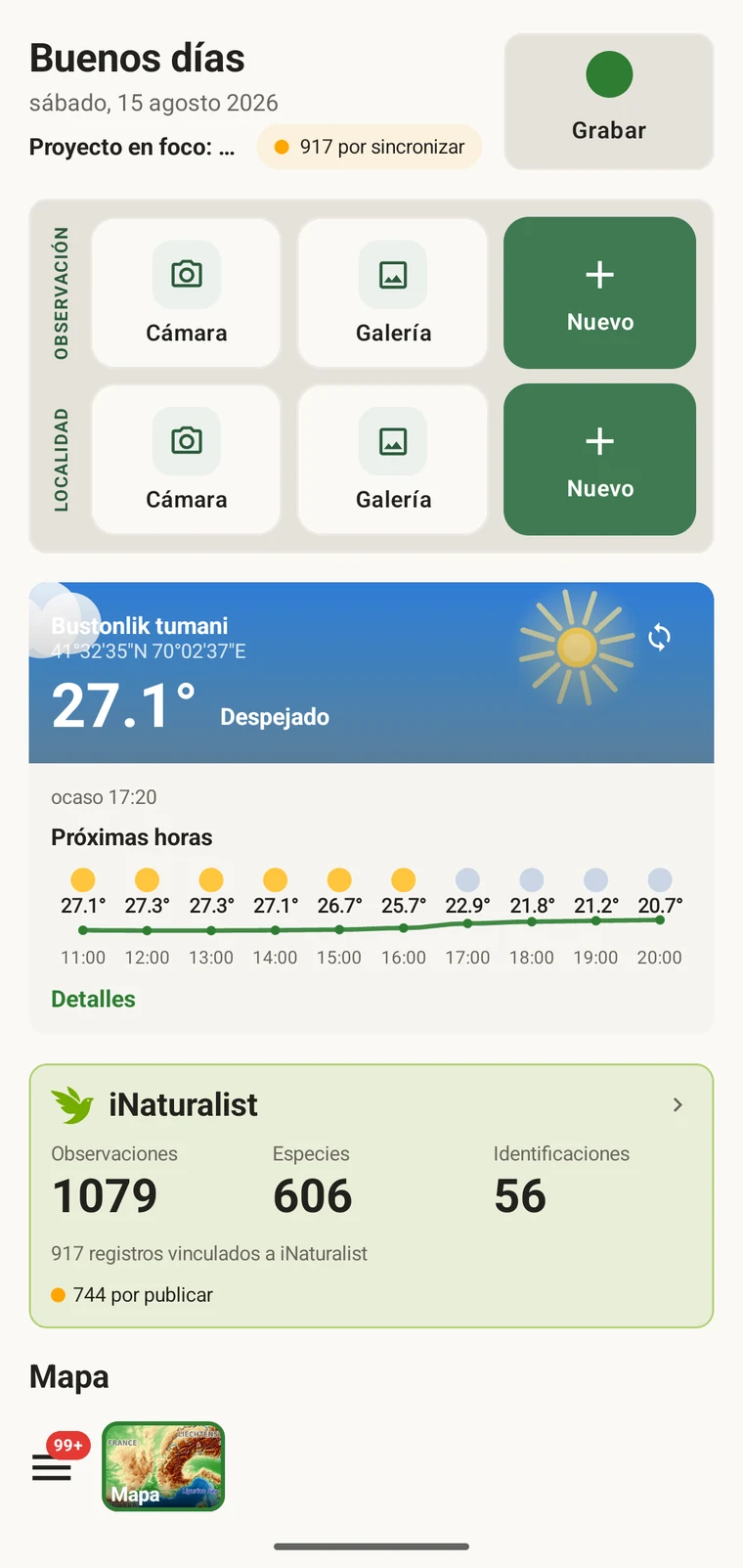
Panel de EarthCape