
Integraciones
iNaturalist
Conecte su cuenta de iNaturalist para trabajar con sus propias observaciones dentro del proyecto en el que registra. Impórtelas al proyecto y envíe a iNaturalist los registros que haga en EarthCape: los que elija, cuando los elija.
Conectar su cuenta
The connection is made from the Integrations screen under Menu → Admin → Integrations, which lists every external service the app can work with. You sign in with your existing iNaturalist credentials; EarthCape does not store your iNaturalist password.
- Open Menu → Admin → Integrations.
- Tap the iNaturalist row, then Connect.
- Sign in on the iNaturalist page that opens in your browser.
- Autorice a EarthCape a acceder a sus observaciones.
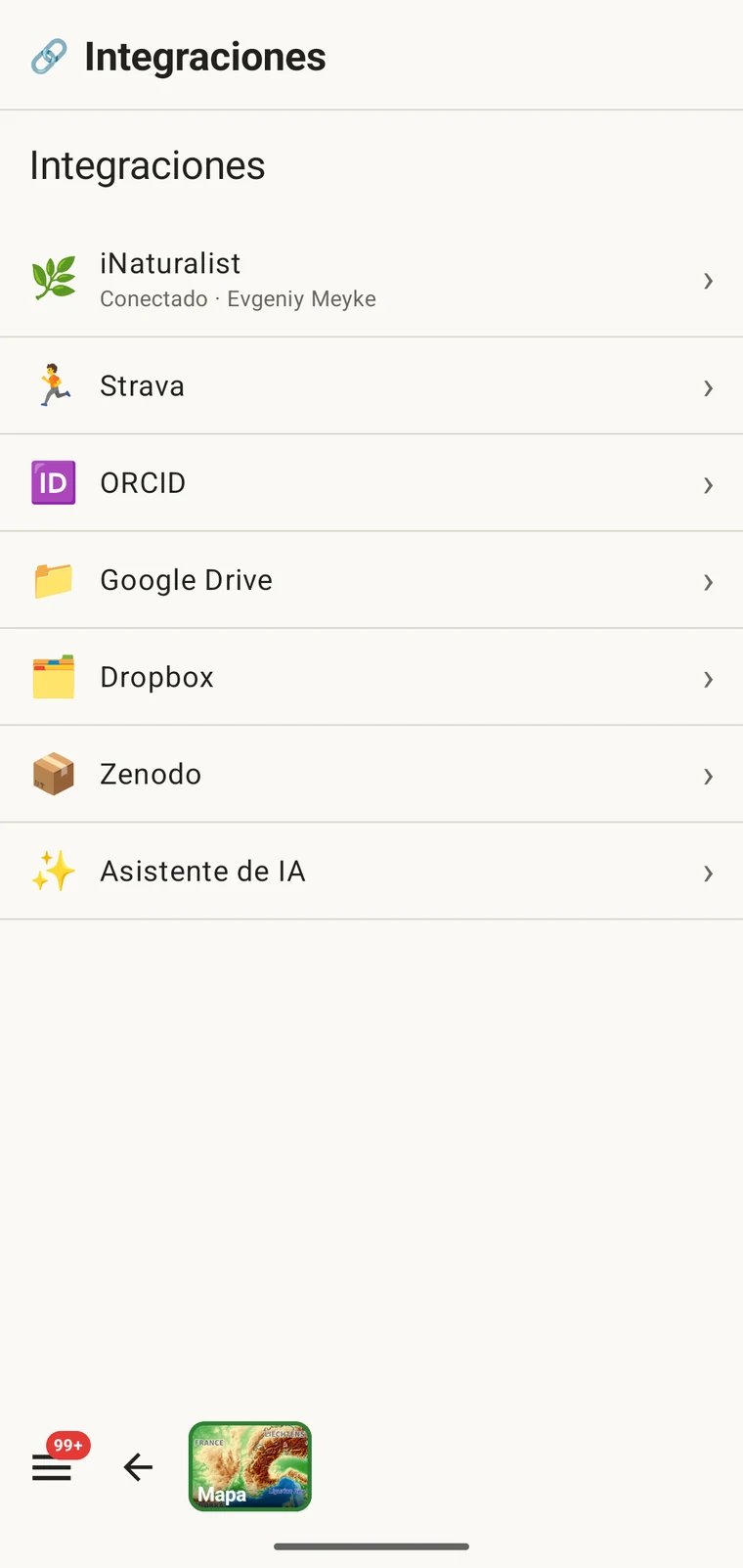
Autenticación. EarthCape se autentica ante iNaturalist mediante OAuth, el mismo mecanismo que usan otros clientes de iNaturalist de terceros. Su contraseña va a iNaturalist, no a EarthCape. Puede revocar la autorización desde los ajustes de su cuenta de iNaturalist en cualquier momento, con independencia de que elimine la conexión desde esta aplicación.
El centro
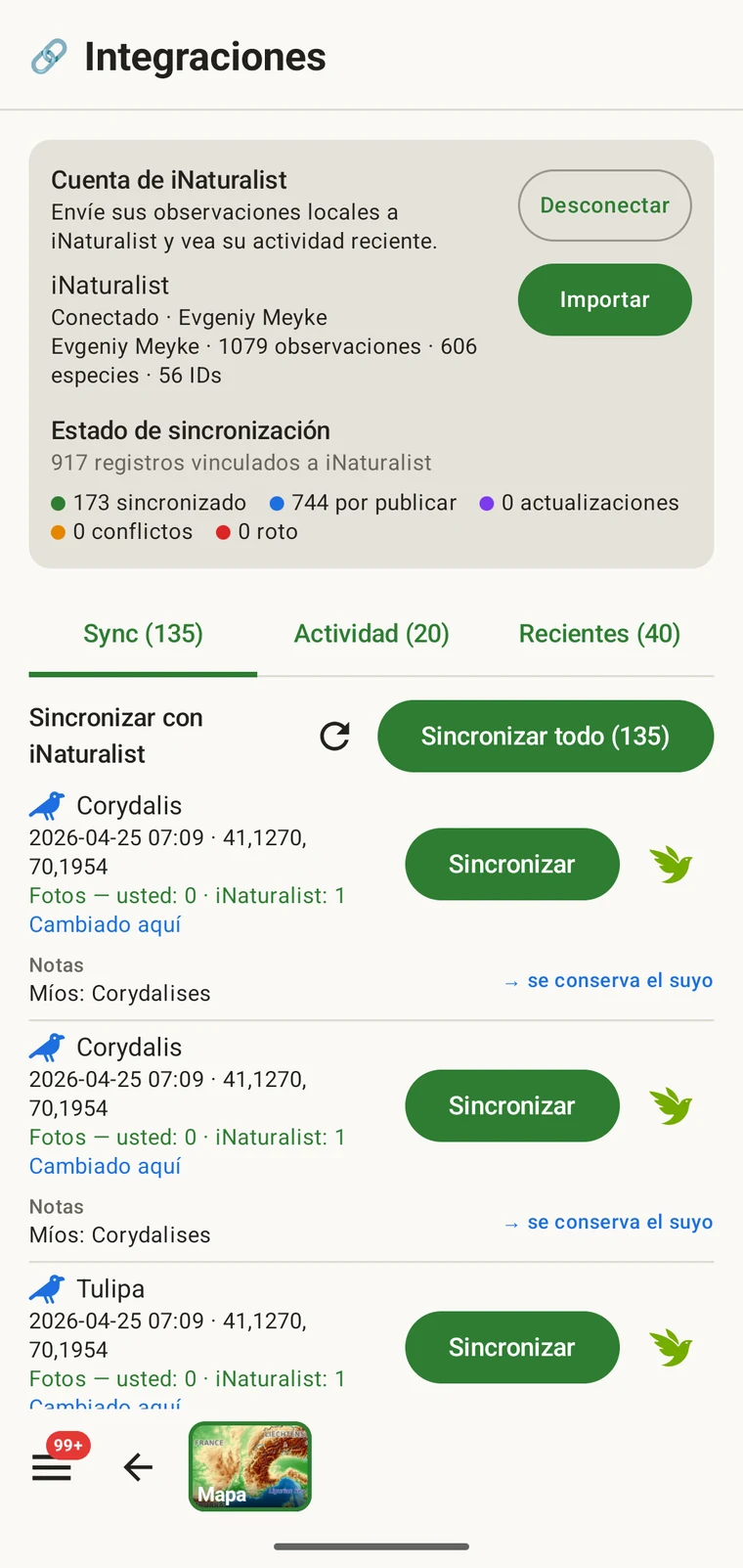
Una vez conectado, abrir la fila de iNaturalist le lleva al centro: la única pantalla desde la que se llega a todo lo relacionado con iNaturalist. Muestra la cuenta conectada, un resumen de cuántos registros están vinculados a iNaturalist y en qué estado se encuentran, y tres pestañas —Sincronizar, Actividad y Recientes—, con la función de importación junto a ellas.
Su actividad
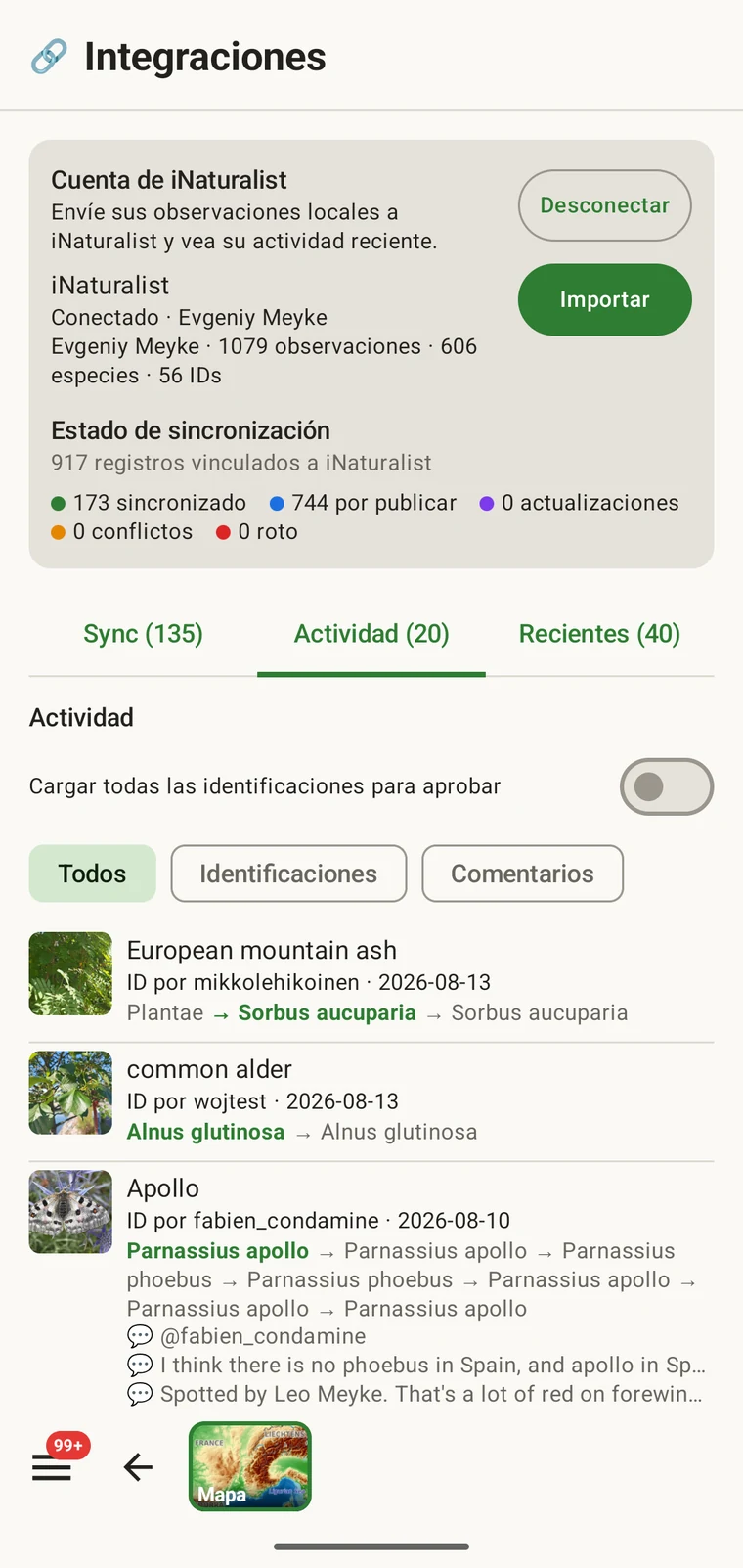
The activity view shows your iNaturalist activity feed — the stream of events on your own observations and identifications. It is useful in the field because it lets you check notifications and recent identifications without leaving the recording app to open a browser. You can mark items seen and agree with an identification from the list.
Recent observations and identifications
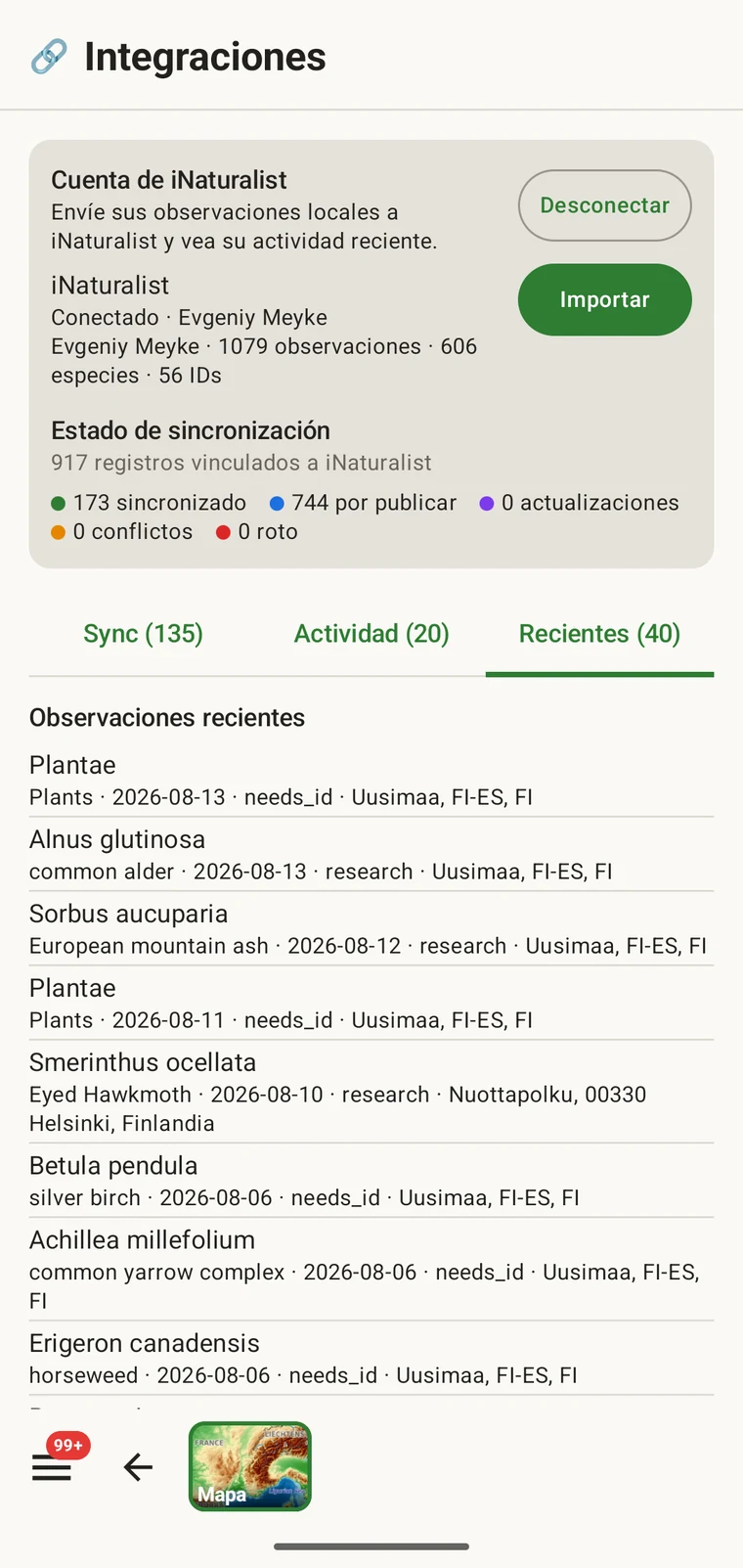
The recent view shows your own most recent iNaturalist observations and identifications, read from the iNaturalist API onto the device. This gives you a quick reference to what you have been recording on iNaturalist, alongside the records you are making in the current project.
Importar observaciones a un proyecto
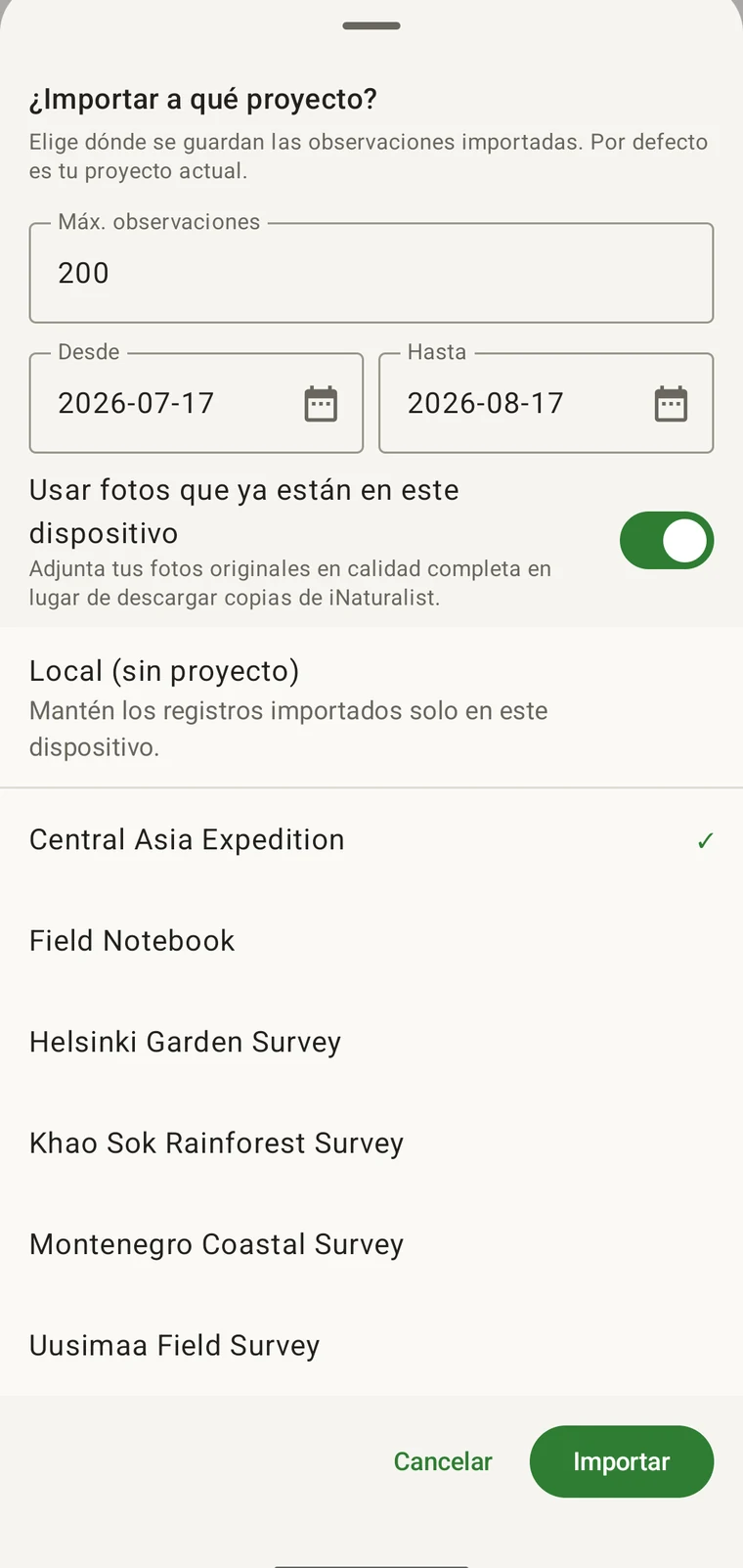
La importación trae observaciones de su cuenta de iNaturalist a un proyecto de EarthCape como registros corrientes. Usted elige el proyecto en el que aterrizan, el intervalo de fechas del que tomarlas y cuántas tomar. El taxón, la fecha, la posición, las notas y las fotos se conservan de la observación de iNaturalist. Una vez importados, los registros están en el dispositivo.
An iNaturalist record made at the same site on the same day belongs in the same dataset as the survey records. Without import, the two sets remain in separate systems and have to be reconciled later. After import, the iNaturalist records appear in the observations list (see Browsing your data), they appear on the map (see Map tools), and they leave in every export format (see Export formats).
- Open the iNaturalist hub from Menu → Admin → Integrations.
- Elija Importar.
- Fije el intervalo de fechas y el número máximo de observaciones que traer.
- Elija si las fotos proceden de este dispositivo o se descargan de iNaturalist.
- Pick the project the records should go into (or Local (no project)), then confirm with Import.
| Campo | Qué se conserva al importar |
|---|---|
| Taxón | El nombre del taxón de la observación de iNaturalist, cotejado con la taxonomía del dispositivo |
| Fecha | La fecha de observación registrada en iNaturalist |
| Posición | La latitud y la longitud, con la precisión posicional cuando iNaturalist la tiene |
| Notas | La descripción de la observación, conservada como las notas del registro |
| Geoprivacidad | Abierta, difuminada o privada, se traslada tal como está registrada en iNaturalist |
| Fotos | O bien los originales a plena calidad que ya están en su dispositivo, o bien copias descargadas de iNaturalist, según el selector |
| Formulario del protocolo | Se adjunta el formulario del protocolo del proyecto, dejando vacíos los campos que no se registraron en iNaturalist |
Qué ocurre después de la importación
Los registros importados se comportan como cualquier otro registro del proyecto. Llevan el formulario del protocolo del proyecto (véase Protocolos de muestreo), así que puede abrirlos y rellenar los campos que no formaban parte de la observación original de iNaturalist. Aparecen en la lista de observaciones y en el mapa junto a los registros introducidos directamente en la aplicación. Se incluyen en todos los formatos de exportación, incluido Darwin Core Archive (véase Formatos de exportación).
Un registro importado conserva un vínculo con la observación de iNaturalist de la que procede, que es lo que después permite a la aplicación indicarle si ambas se han separado. Nada se mueve por sí solo: las ediciones que haga en el dispositivo se quedan ahí, y las ediciones hechas en iNaturalist se quedan allí, hasta que sincronice el registro usted mismo.
Enviar registros a iNaturalist
The Sync tab lists the records that can go to your iNaturalist account and the state each one is in. Nothing is uploaded on its own. You send one record with the Sync button beside it, or send the listed batch with Sync all (N). Either way you choose what goes.
Se envían el taxón, la fecha, las coordenadas, la geoprivacidad, las notas y las fotos. Un registro que no ha estado antes en iNaturalist se crea allí; uno que ya se envió se actualiza en su sitio, de modo que volver a sincronizar el mismo registro no crea un duplicado.
| Estado | Qué significa |
|---|---|
| Sincronizado | La copia del dispositivo y la copia de iNaturalist coinciden |
| Cambiado aquí | Ha editado el registro en el dispositivo desde la última sincronización |
| Cambiado en iNaturalist | La observación se editó en iNaturalist desde la última sincronización |
| Conflict — choose a side | Ambas copias han cambiado desde la última sincronización, así que la aplicación pregunta con qué lado quedarse |
| Vínculo roto | La observación vinculada ya no se encuentra en iNaturalist |
En caso de conflicto, el registro se despliega para mostrar los campos que difieren —taxón, fecha, coordenadas, geoprivacidad y notas—, con una elección entre Mía e iNat para cada uno. No se escribe nada en ninguno de los dos lados hasta que haya elegido y sincronizado.
Límites
Esta integración funciona con sus propias observaciones de la cuenta de iNaturalist conectada, en ambos sentidos: importar desde ella y sincronizar registros de vuelta a ella. No explora las observaciones de iNaturalist cercanas de otras personas.
Importing and syncing both need a connection at the moment you do them. Everything already on the device stays available and fully usable offline (see Offline maps); records not yet synced are listed in the Sync tab and go only when you tap Sync with a connection.
Si lo que quiere son los registros de ocurrencias publicados del área alrededor de su sitio —de todos los colaboradores de iNaturalist y de otros proveedores de datos— y no sus propias observaciones personales, esa es una función distinta: véase Especies cercanas de GBIF.
Privacidad
Usted inicia sesión en su propia cuenta de iNaturalist; EarthCape no almacena su contraseña. La conexión puede eliminarse desde la pantalla de integraciones en cualquier momento, lo que pone fin al acceso de la aplicación a su cuenta de iNaturalist. Las observaciones ya importadas permanecen en el dispositivo como registros ordinarios; no se eliminan al desconectarse. Si quiere quitarlas, elimínelas desde la lista de observaciones.
Los registros importados viven en su dispositivo como cualquier otro registro del proyecto, bajo los mismos controles de almacenamiento local y de exportación que el resto de sus datos. Nada va a iNaturalist a menos que lo sincronice, y usted elige registro a registro lo que se envía.