
Datos
Colaboración con Google Drive
La aplicación escribe el proyecto actual en una carpeta de su propio Google Drive: la configuración del proyecto, los registros que hizo, las fotos y una copia fusionada de los datos de todos. Cualquiera que apunte a esa misma carpeta la descarga y fusiona los registros de las demás personas en su propio dispositivo. Un equipo de muestreo puede así trabajar sobre un único conjunto de datos sin cuenta de EarthCape y sin un servidor nuestro de por medio.
Un equipo comparte un mismo conjunto de datos sin que nadie compre nada. Una persona configura el proyecto, lo exporta a una carpeta compartida de Drive, y el resto del equipo lo descarga y lo fusiona. Todos registran sin conexión, exportan cuando tienen cobertura y fusionan cuando quieren la imagen completa. Esta es la razón por la que la aplicación la puede usar un equipo y no solo una persona que registra sola.
Qué se escribe en la carpeta
La tarjeta de Google Drive de la pantalla de integraciones indica literalmente qué contiene la exportación:
Exportar el proyecto actual a una carpeta en la nube (configuración + sus aportaciones, fotos y una fusión lista para el análisis). Seleccione primero un proyecto.
Son cuatro cosas distintas, y cada una está ahí por una razón.
| Lo que se escribe en la carpeta | Por qué está ahí |
|---|---|
| Configuración del proyecto | El protocolo bajo el que registra el proyecto, la disposición de los formularios de detalle y los campos personalizados que definió. Viaja para que un segundo dispositivo pueda adoptar el mismo proyecto y no uno de aspecto parecido. Sin ello, dos personas escribirían en dos formularios distintos y las columnas no encajarían. Consulte Protocolos de muestreo y Formularios y campos personalizados. |
| Sus aportaciones | Los registros que hizo en este dispositivo: observaciones, localidades, visitas y los taxones a los que hacen referencia. Cada persona exporta sus propias aportaciones, de modo que la carpeta va acumulando el muestreo persona a persona. |
| Fotos | Todas las imágenes adjuntas al proyecto, para que la carpeta contenga las pruebas y no solo las filas. Las fotos son, con diferencia, la parte más grande de la subida. |
| Fusión lista para el análisis | Una copia combinada de los registros de la carpeta, dispuesta para el análisis y no para la aplicación. Es lo que se abre para leer todo el muestreo en una hoja de cálculo o en un SIG sin volver a importar nada a un dispositivo. |
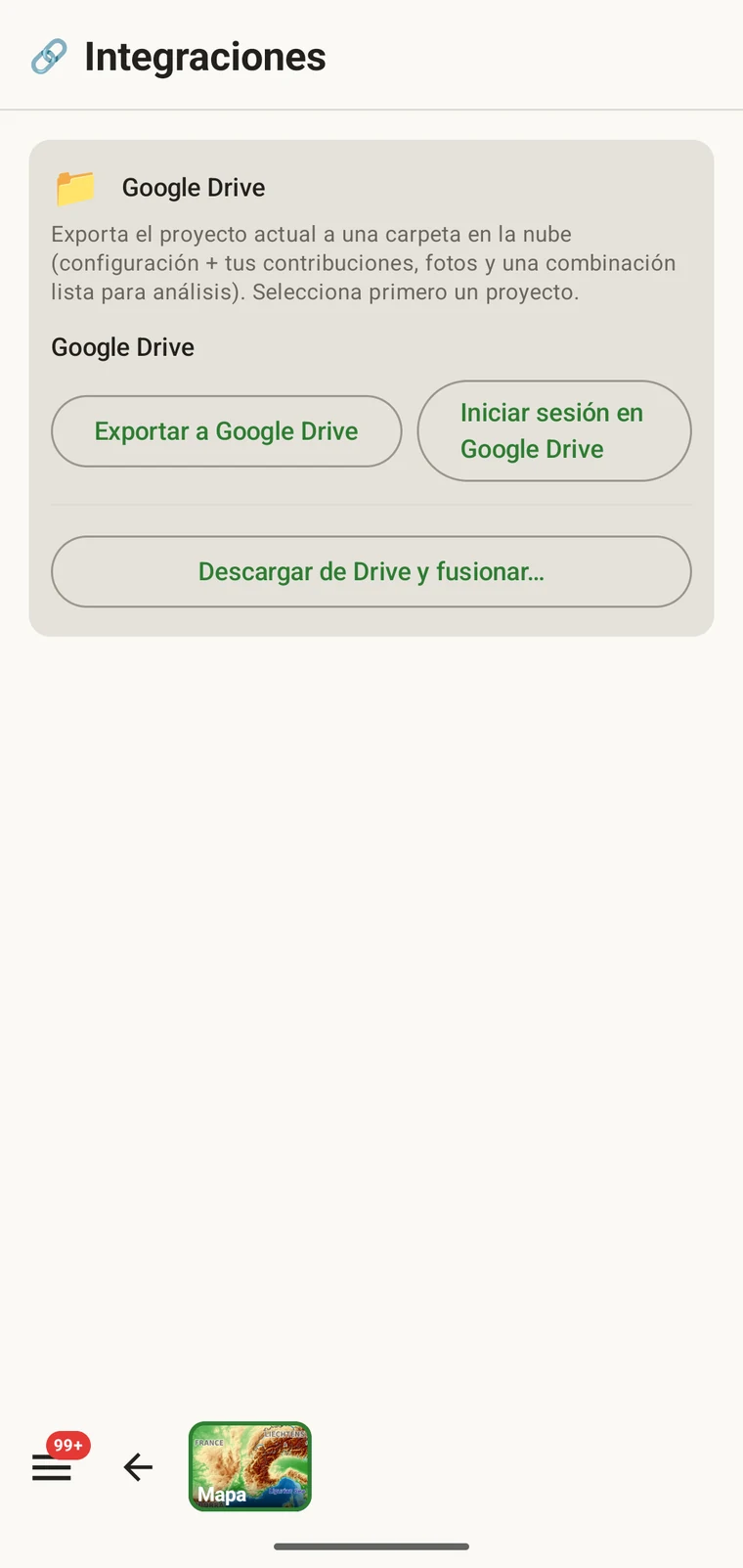
La tarjeta tiene tres botones, y en ellos se agota toda la función:
- Exportar a Google Drive: escribe el proyecto actual en la carpeta.
- Iniciar sesión en Google Drive: vincula la cuenta de Google en la que está la carpeta.
- Descargar de Drive y fusionar…: descarga la carpeta e incorpora al proyecto de este dispositivo los registros que contiene.
Conectar su cuenta de Google
La aplicación inicia sesión en su propia cuenta de Google en el dispositivo. Los archivos que escribe quedan en su Drive, bajo su cuota de almacenamiento y sus ajustes de uso compartido.
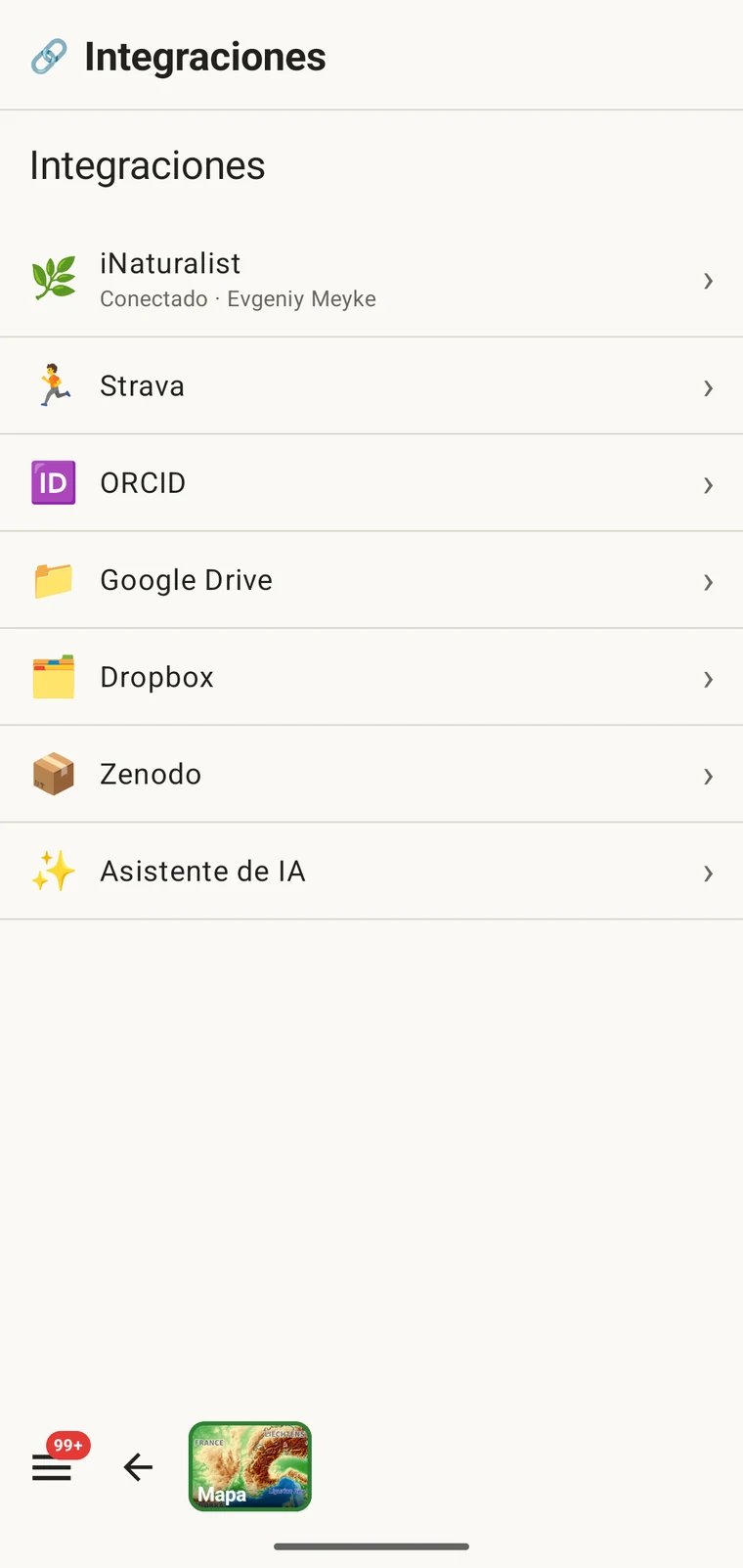
- Abra la pantalla Integraciones desde el menú de la aplicación.
- Elija Google Drive en la lista.
- Inicie sesión con su cuenta de Google mediante el inicio de sesión estándar de Google. El botón Iniciar sesión en Google Drive de la tarjeta hace lo mismo.
- Conceda a la aplicación acceso a la carpeta que va a leer y escribir. En este punto no se sube nada: iniciar sesión solo establece la conexión.
Exportar a Drive
- Seleccione el proyecto que quiere exportar. La tarjeta dice Seleccione primero un proyecto porque la exportación actúa sobre el proyecto actual y sobre nada más.
- Abra Integraciones y la tarjeta de Google Drive.
- Toque Exportar a Google Drive.
- Espere a que termine la subida. La configuración y los registros van rápido; las fotos determinan cuánto tarda y cuánto almacenamiento de Drive consume la carpeta.
La exportación necesita conexión, así que es algo que se hace en un vehículo, en una estación de campo o en un pueblo, no en una cresta. Estar una semana sin conexión no le cuesta nada: sus registros permanecen en el dispositivo hasta que tenga cobertura, y la exportación envía el conjunto acumulado en una sola operación.
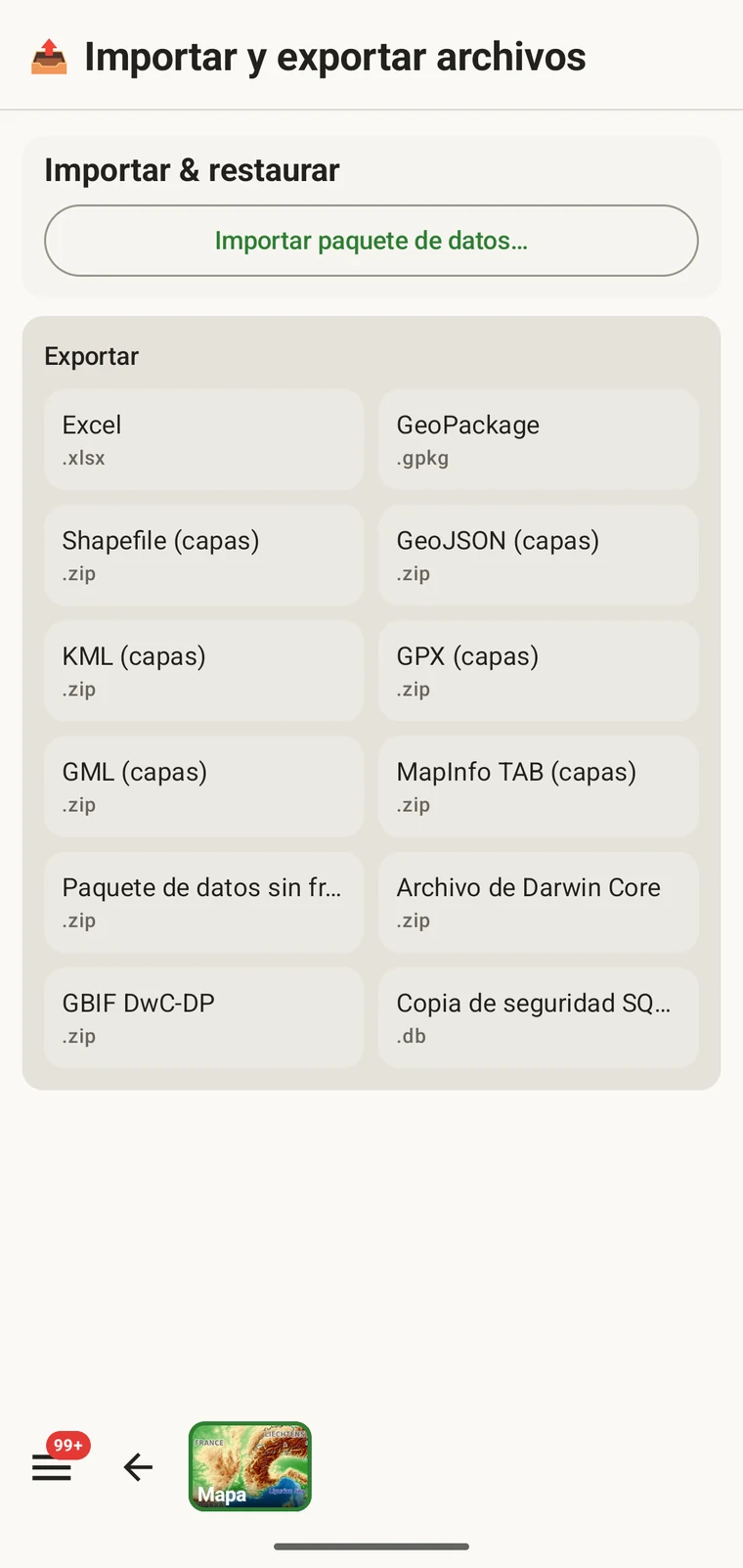
Si necesita sacar los datos del dispositivo antes de tener cobertura, use la pantalla de exportación normal y escriba un archivo localmente —Excel, GeoPackage, Darwin Core Archive o cualquiera de los doce formatos—, entréguelo después por cable, por el menú de compartir o en una tarjeta de memoria y súbalo a Drive más tarde. Consulte Formatos de exportación.

Descargar y fusionar los registros de otra persona
La otra mitad del intercambio es Descargar de Drive y fusionar…. Lee la carpeta compartida y trae al proyecto de su dispositivo lo que otras personas han dejado allí.
- Asegúrese de que la carpeta esté compartida con la cuenta de Google con la que inició sesión. El uso compartido se hace en el propio Google Drive, por parte de quien sea propietario de la carpeta.
- Seleccione el proyecto al que pertenece la carpeta.
- Abra la tarjeta de Google Drive y toque Descargar de Drive y fusionar….
- Confirme la carpeta y espere. De nuevo, las fotos son la parte lenta.
- Abra las listas y el mapa para comprobar que han llegado los registros de las demás personas.
La fusión es aditiva. Los registros que exportaron otras personas se incorporan a su copia del proyecto y quedan junto a los suyos, en las mismas listas de Observaciones, Localidades, Visitas, Taxones y Archivos, dibujados en el mismo mapa. No se sustituye ni se elimina ningún registro existente, y no hace falta ninguna conciliación manual.
Después de una fusión, su dispositivo contiene todo el muestreo, no solo su parte. Puede filtrar y ordenar los registros combinados, elegir columnas, abrir cualquier registro y examinar todas las fotos de la galería del proyecto; consulte Consulta de sus datos. En el mapa puede medir entre las localidades de dos personas y leer el perfil de elevación; consulte Herramientas del mapa. Todo ello funciona después sin conexión, porque los datos fusionados están en el dispositivo.
Dirigir un equipo de muestreo a través de una sola carpeta
La mecánica anterior se convierte en un método de trabajo cuando el equipo acuerda cuándo exportar y cuándo fusionar. Este es el esquema que conviene entregar a un equipo de campo.
Fase 1: antes de la temporada
- Una persona configura el proyecto: elige o escribe el protocolo, dispone los formularios de detalle y define los campos personalizados que necesita el muestreo. Consulte Protocolos de muestreo y Formularios y campos personalizados.
- Esa persona crea la carpeta en Drive, selecciona el proyecto y toca Exportar a Google Drive.
- Comparte la carpeta con todo el equipo usando el propio uso compartido de Google Drive.
- Los demás ejecutan Descargar de Drive y fusionar… una vez, antes de salir. Ahora todos los dispositivos tienen el mismo protocolo, los mismos formularios y los mismos campos personalizados, así que todos los registros recogidos en la temporada encajan en la misma tabla.
Haga esto mientras el equipo siga reunido y con conexión. Un dispositivo que empieza la temporada con una disposición de formulario equivocada produce registros que pasará el invierno reparando.
Fase 2: durante la temporada
- Todos registran sin conexión, de forma independiente, sin cobertura y sin coordinación.
- Quien alcance cobertura exporta sus aportaciones a la carpeta. Nadie tiene que esperar a nadie, y dos personas que exporten la misma tarde no interfieren entre sí.
- Quien quiera ver el conjunto completo —el responsable del muestreo revisando la cobertura, o alguien que registra y quiere ver por dónde han estado los demás— ejecuta la descarga con fusión.
Merece la pena hacer una fusión a mitad de temporada aunque nadie la necesite estrictamente, porque es cuando se descubre que un dispositivo está registrando con el protocolo equivocado o que un campo personalizado se está rellenando de dos maneras distintas.
Fase 3: después de la temporada
- Todos ejecutan una exportación final, de modo que la carpeta contenga todas las aportaciones.
- Una persona designada descarga y fusiona todo en un solo dispositivo.
- Comprueba los datos: filtra los campos obligatorios en blanco, ordena por fecha para encontrar huecos, busca registros situados en una posición inverosímil y revisa la galería de fotos. Consulte Consulta de sus datos.
- Produce la exportación final en el formato que pida el destino: Excel para un coautor, GeoPackage o Shapefile para un SIG, Darwin Core Archive o GBIF DwC-DP para un publicador de datos, Frictionless Data Package para un repositorio. Consulte Formatos de exportación.
Reglas que mantienen ordenada una carpeta compartida
Nada de lo que sigue lo impone la aplicación. Son las convenciones que hacen que el esquema siga funcionando a lo largo de una temporada.
| Convención | Por qué |
|---|---|
| Una carpeta por proyecto | Acuérdelo antes de que nadie registre. Una carpeta que contiene dos proyectos resulta ambigua para todos los que la abran después, y hace más difícil razonar sobre la fusión. |
| Acuerde primero las claves de los campos personalizados | La Clave que escribe al añadir un campo personalizado se convierte en el nombre de la columna en las exportaciones. Dos personas que inventen sus propias claves para la misma medición producen dos columnas que después habrá que fusionar a mano. Fije las claves una sola vez, en la configuración, y distribúyalas con el proyecto. Consulte Formularios y campos personalizados. |
| Exporte con un ritmo fijo | Al final de cada jornada de campo, o cada vez que el equipo alcance cobertura. Un ritmo regular mantiene pequeña cada fusión y acorta la ventana de pérdida si un dispositivo cae a un río. |
| Designe quién produce la exportación final | Una sola persona, acordada de antemano. Que dos personas exporten un conjunto de datos final a partir de dos fusiones parciales es la forma más habitual de que un muestreo acabe con dos versiones de sus resultados. |
| Use una cuenta de Drive duradera | Ponga la carpeta en una cuenta que sobreviva al proyecto —una cuenta institucional o una cuenta de proyecto compartida— y no en la cuenta personal de un estudiante o de un asistente de temporada, que puede cerrarse cuando se marche. |
| Vigile el almacenamiento | Las fotos dominan el tamaño de la carpeta, y la carpeta se descuenta de la cuota de Drive del propietario. Compruebe la cuota antes de una temporada larga y no durante ella. |
Lo que esto no es
El esquema con Drive tiene límites claros:
- No es sincronización en vivo. No ocurre nada en segundo plano. Alguien toca Exportar a Google Drive y otra persona toca Descargar de Drive y fusionar…. Entre esos dos toques, los dos dispositivos no saben nada el uno del otro.
- No hay resolución de conflictos. La fusión incorpora los registros junto a los suyos. Si dos personas registraron lo mismo dos veces, tendrá ambos, y lo resuelve en las listas de datos como cualquier otro duplicado.
- No hay notificaciones. A nadie se le avisa de que ha llegado una exportación nueva a la carpeta. Eso es lo que sustituye el ritmo acordado de la sección anterior.
- No hay ningún modelo de permisos nuestro. Quién puede leer y escribir en la carpeta lo determina el uso compartido de Google Drive, exactamente igual que en cualquier otra carpeta. La aplicación no añade nada por encima.
Dropbox y Zenodo
La misma pantalla de integraciones ofrece otros dos destinos en la nube. Dropbox funciona como carpeta de trabajo compartida igual que Drive, para los equipos que ya se organizan en torno a él. Zenodo es para el otro extremo de un proyecto: un depósito archivado y citable del conjunto de datos terminado, una vez concluido el muestreo. Ambos se tratan junto con el resto de destinos en Formatos de exportación.
Privacidad
La carpeta está en su propia cuenta en la nube. Los archivos exportados le pertenecen, ocupan su almacenamiento y se rigen por sus ajustes de uso compartido, y puede borrarlos sin pedir permiso a nadie. EarthCape no conserva ninguna copia de su proyecto, y nada sale del dispositivo salvo que usted lo exporte.