Mapa y terreno
Mapa y servidor de teselas
The basemap is a vector rendering of the whole planet, built from OpenStreetMap through the OpenMapTiles schema and served from infrastructure we run ourselves. Because the vector basemaps involve no third-party map provider, the map features in the app are free, work offline, and need nothing configured.
De dónde vienen las teselas
La mayoría de las aplicaciones de campo licencian su mapa de un tercero. Tienen una clave de Google Maps o de Mapbox, pagan por cada tesela cargada y trasladan el coste y los límites: una clave de API que registrar, una cuota mensual, un límite de cuánto se puede almacenar en caché para uso sin conexión y un tercero que ve cada área que usted consulta.
EarthCape representa y aloja el planeta por sí misma. No hay clave que registrar, ni cuota que agotar, ni límite en las descargas sin conexión, y las solicitudes de teselas van a nuestros servidores y no a una red publicitaria. También elimina la restricción de licencia que normalmente limita el almacenamiento en caché sin conexión, de modo que la cantidad de mapa que puede llevarse al campo solo está limitada por el almacenamiento del dispositivo.
| Propiedad | Qué significa en el campo |
|---|---|
| Datos de origen | OpenStreetMap, representado mediante el esquema OpenMapTiles, más la elevación del terreno |
| Cobertura | Todo el planeta, en todos los niveles de zoom que ofrece la aplicación |
| Formato de teselas | Teselas vectoriales, de modo que el mapa se dibuja en el dispositivo en lugar de descargarse como imágenes |
| Clave de API | Ninguna. Nada que registrar, que pegar ni que renovar a mitad de temporada |
| Coste | Ninguno. Sin facturación por tesela y sin límite de uso |
| Límite sin conexión | El almacenamiento de su dispositivo. No hay ninguna restricción de licencia sobre cuánto puede almacenar en caché |
| Rastreo | Las solicitudes de teselas van únicamente a nuestros servidores |
Vectoriales, no imágenes. Como las teselas contienen los elementos y no una imagen ya dibujada, la misma descarga alimenta el mapa, la leyenda de elementos, el ajuste a senderos y el terreno 3D. Por eso esas herramientas funcionan sin conexión de red, y por eso un área sin conexión se mide en decenas de megabytes y no en gigabytes.
La pantalla del mapa
El mapa se abre en su posición actual con los registros del proyecto dibujados encima. La barra de herramientas superior contiene todo lo que el mapa puede hacer.

| Elemento de la barra | Qué abre |
|---|---|
| Menú | El menú lateral de navegación de la aplicación |
| Topo | El selector de mapa base: topográfico, callejero, satélite |
| Leyenda | La leyenda de elementos del punto que toque, descrita en Herramientas del mapa |
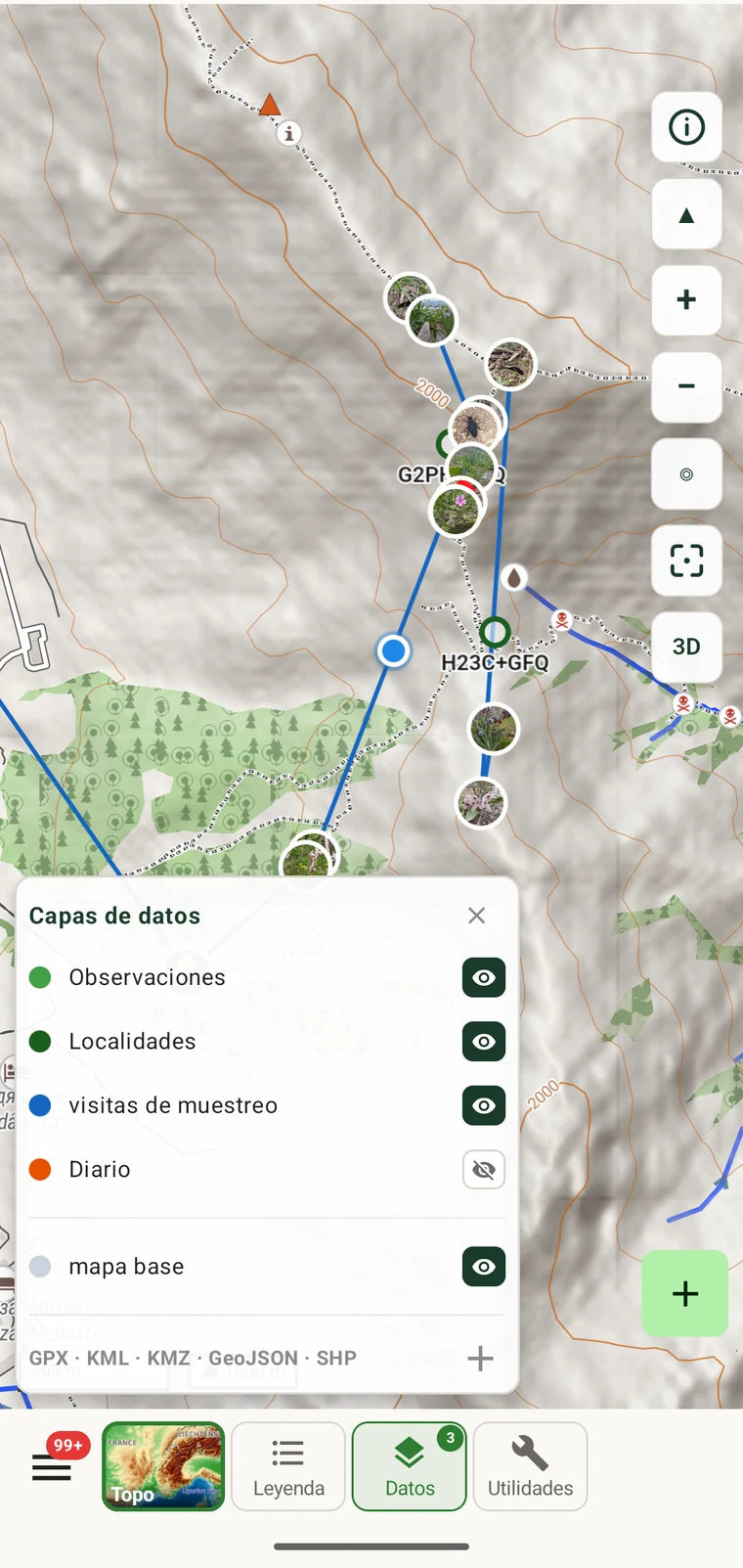
| Datos | Cuáles de sus propias capas se dibujan: observaciones, localidades, visitas, recorridos, mapa base |
| Herramientas | Medir, buscar, brillo y mapas sin conexión |
Estilos de mapa base
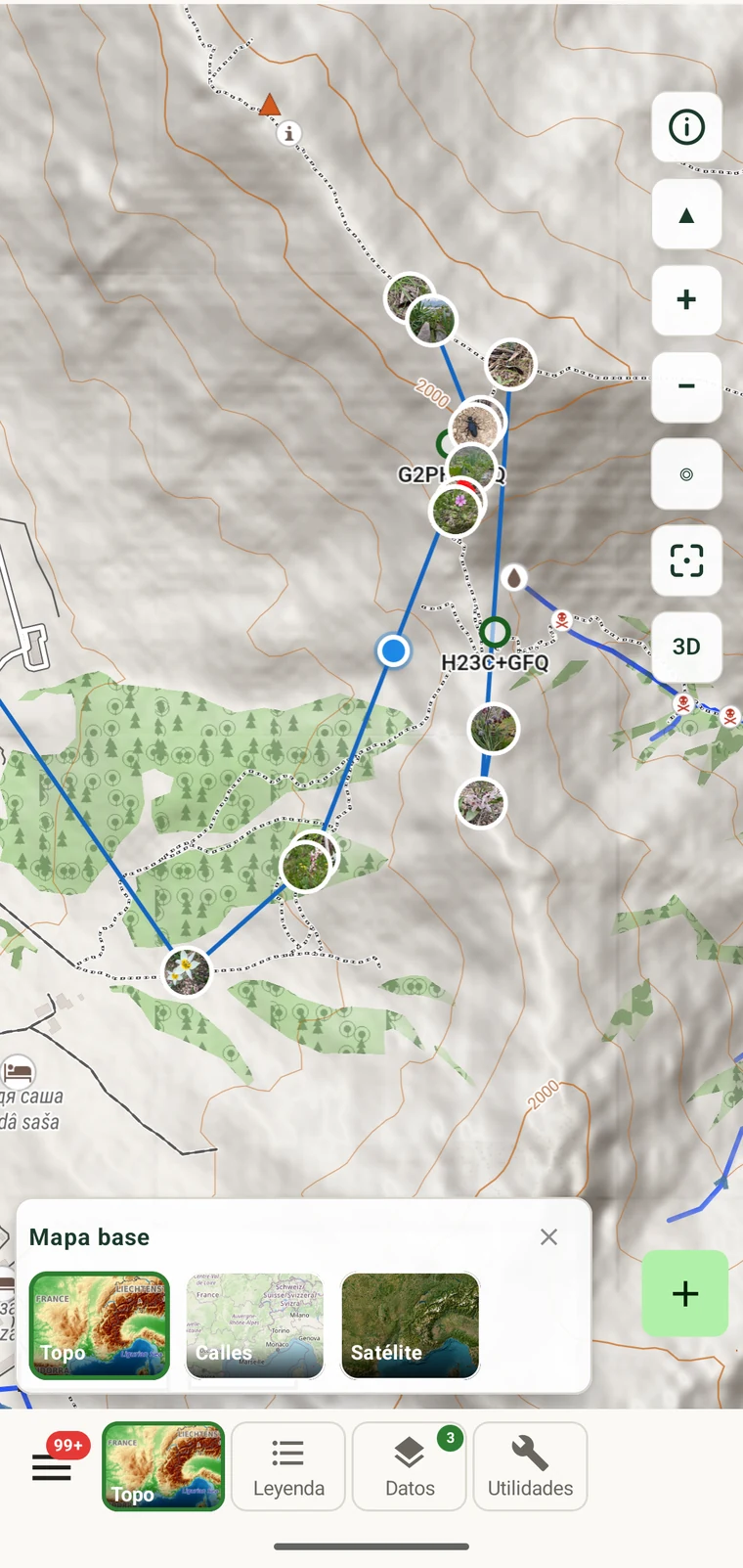
Toque Topo en la barra de herramientas para cambiar el mapa base. Los tres estilos proceden del mismo servidor de teselas y los tres están disponibles sin conexión una vez descargada un área.
Topográfico
El estilo por defecto, y el que está pensado para el trabajo de campo. Contiene curvas de nivel con etiquetas de altitud, sombreado del relieve, cobertura del suelo, agua y la red de caminos y pistas que utiliza el ajuste de la medición.
Callejero
Una representación más limpia, con las carreteras, los núcleos de población y las etiquetas realzados. Útil para desplazarse hasta un sitio, más que para trabajar en él.
Satélite
Imágenes aéreas, para leer la estructura del dosel y la cobertura del suelo que un mapa vectorial no puede mostrar.
Terreno y 3D
El estilo topográfico representa el relieve de dos formas. Las curvas de nivel se dibujan como líneas etiquetadas a intervalos que cambian con el zoom. El sombreado del relieve sombrea las pendientes para que la forma del terreno se vea directamente.
Arrastre con dos dedos para inclinar el mapa y verlo en 3D. La elevación del terreno se aplica a la superficie, así que las crestas, los valles y el perfil de un macizo se levantan. Gire con dos dedos para rotar. Los datos de terreno se incluyen en las descargas sin conexión, así que el 3D funciona sin conexión.
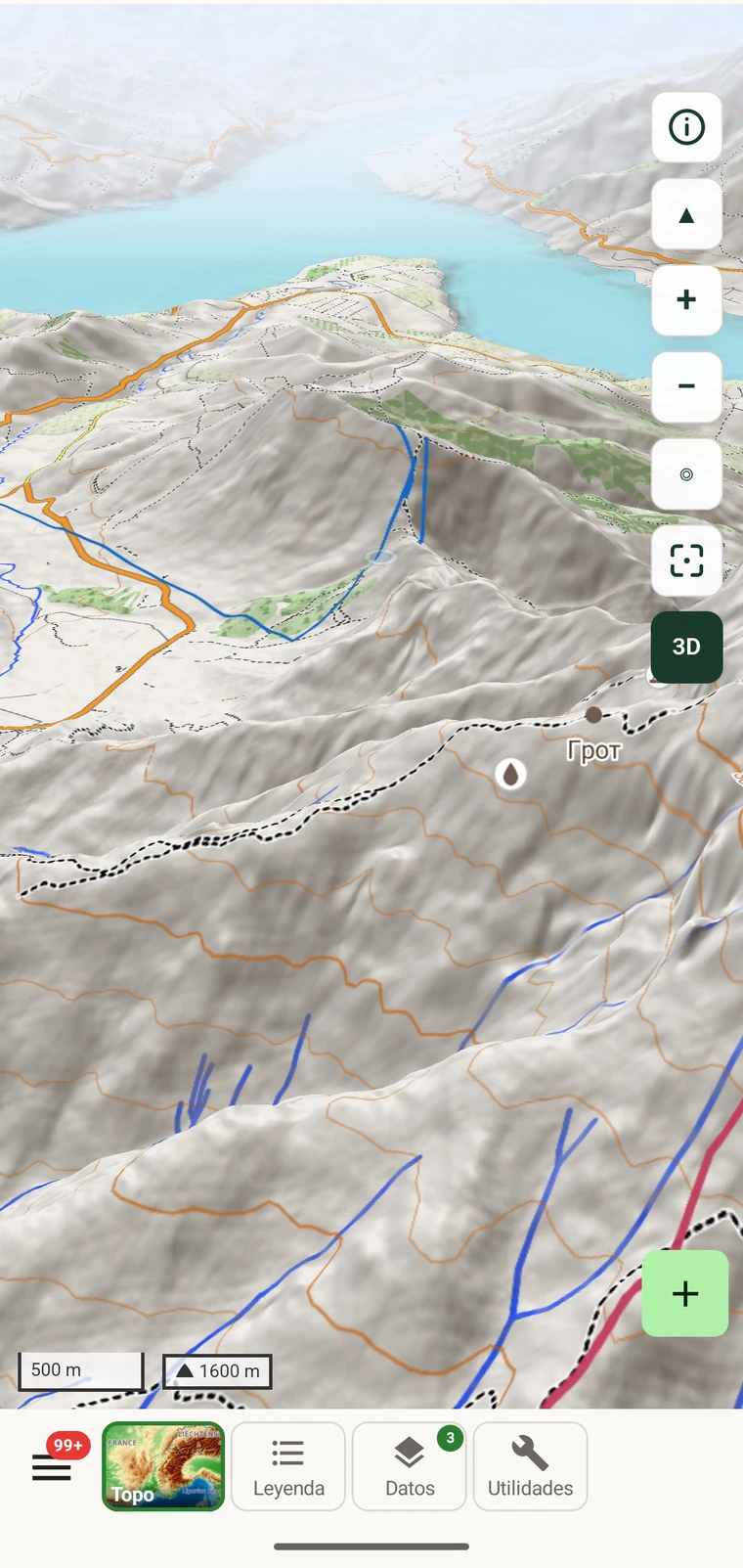
En una tableta la misma vista 3D tiene anchura suficiente para mostrar un macizo entero en una sola vista, y la barra de herramientas está sobre el mapa en lugar de detrás de un panel emergente. Consulte Disposición en tableta.
Estilo de marcadores
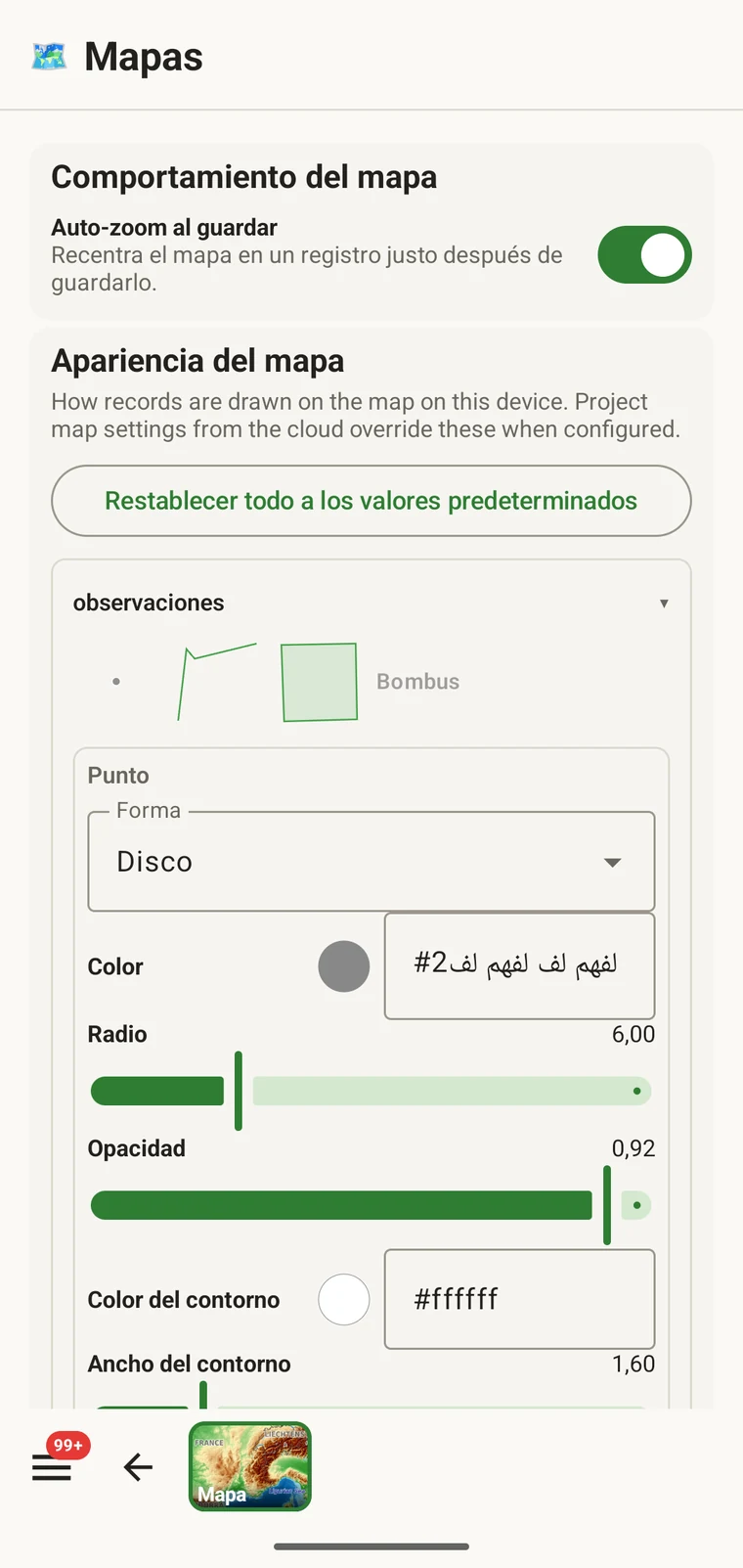
La forma en que sus registros se dibujan en el mapa se puede configurar por tipo de entidad. Abra los ajustes del mapa para definir la forma, el color de relleno, el radio, la opacidad, el color del contorno y el grosor del contorno que se usan para las observaciones, las localidades y las visitas.
El ajuste Zoom automático al tocar controla si al tocar un marcador el mapa se desplaza hasta él. Desactívelo si trabaja a una escala fija y no quiere que la vista salte.