
Datos
Formatos de exportación
EarthCape writes to twelve formats — biodiversity archives, spatial files, spreadsheets and a full database backup — directly on the device, with no account and no connection required. Cloud destinations need a connection. They are the formats a repository, a GIS or a colleague will accept without conversion.
La pantalla de exportación
Select a project first. The export screen is at Menu → Admin → File Import & Export. The screen is divided into two sections. At the top is Import & restore, with a single entry, Import data package…, which reads a Frictionless Data Package — one you exported earlier, or one a colleague sends you. Below it is the Export grid, which lists all twelve formats by name and file extension. Tap a format to begin.
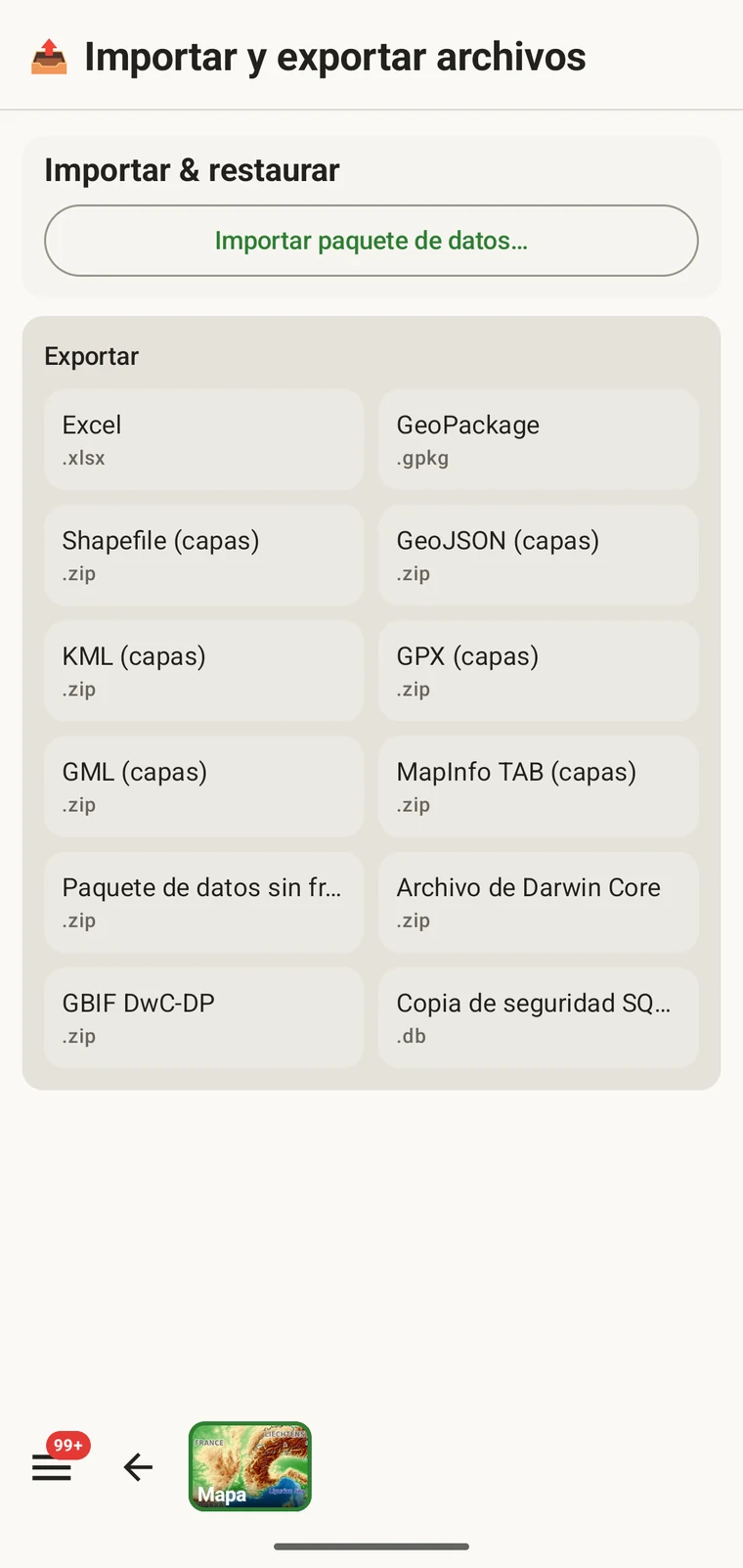
Los doce formatos
Los doce formatos se escriben en el dispositivo. No interviene ningún servidor y no hace falta conexión.
| Formato | Archivo | Para qué sirve |
|---|---|---|
| Excel | .xlsx | Un libro de hoja de cálculo para colegas que trabajan con Excel o herramientas similares |
| GeoPackage | .gpkg | Un contenedor espacial OGC de un solo archivo, la mejor opción por defecto para QGIS o ArcGIS |
| Shapefile (capas) | .zip | Conjunto de Shapefile de ESRI, una capa por tipo de entidad, en un archivo zip |
| GeoJSON (capas) | .zip | GeoJSON según RFC 7946, un archivo por tipo de entidad, en un archivo zip |
| KML (capas) | .zip | Keyhole Markup Language para Google Earth y herramientas compatibles con KML, en un archivo zip |
| GPX (capas) | .zip | GPS Exchange Format para dispositivos GPS y herramientas de recorridos, en un archivo zip |
| GML (capas) | .zip | Geography Markup Language, un formato XML de OGC, en un archivo zip |
| MapInfo TAB (layers) | .zip | MapInfo interchange files (MIF/MID) for MapInfo Pro, in a zip archive |
| Frictionless Data Package | .zip | Un paquete tabular autodescriptivo con un descriptor datapackage.json, adecuado para depósitos en repositorios y artículos de datos |
| Darwin Core Archive | .zip | El formato de ingesta estándar para GBIF y la mayoría de repositorios de biodiversidad |
| GBIF DwC-DP | .zip | El modelo de paquete de datos más reciente de GBIF, para los envíos que lo requieren |
| Copia de seguridad SQLite | .db | A complete copy of the app's on-device database, all projects included |
Estándares de biodiversidad
Darwin Core Archive es el formato que ingieren GBIF y la mayoría de repositorios de biodiversidad. Los registros de ocurrencias se asignan a términos de Darwin Core y se empaquetan con un descriptor meta.xml, de modo que un repositorio puede importar el archivo sin más transformaciones. GBIF DwC-DP es el modelo de paquete de datos más reciente de GBIF: un conjunto de tablas CSV enlazadas (eventos, ocurrencias, material y medios), pensado para los envíos que lo exigen o que prefieren una representación tabular al formato de archivo. Frictionless Data Package produce un zip autodescriptivo de tablas CSV más un descriptor datapackage.json. Es una buena opción para un depósito en repositorio que acompaña a un artículo de datos, o para cualquier flujo de trabajo que espere un paquete de datos Frictionless junto a las tablas.
Formatos espaciales
GeoPackage is a single .gpkg file that holds all entity types in separate layers inside an SQLite container — the OGC standard for portable spatial data and the best default choice for QGIS or ArcGIS. The remaining spatial formats — Shapefile, GeoJSON, KML, GPX, GML and MapInfo TAB — are marked "(layers)" because they cannot express multiple feature types in a single file. Each one is exported as a .zip archive containing one file (or file set, for Shapefile) per entity type: observations, localities, visits (with their routes), diary entries and specimens. Unzip the archive before loading it into your GIS.
General
Excel (.xlsx) produces a workbook, one worksheet per entity, for a colleague who works in a spreadsheet. SQLite backup (.db) is a raw copy of the app's whole database — every project — for archiving or for opening in any SQLite tool. It cannot be imported back into the app; to move data between devices use the Frictionless Data Package with Import data package…, or Backup & Restore under Menu → Admin → Account.
Exportar
- Seleccione en la pantalla de inicio el proyecto que quiere exportar.
- Open Menu → Admin → File Import & Export.
- Toque el formato que quiera en la cuadrícula Exportar.
- Espere mientras se escribe el archivo. Los proyectos grandes con fotos tardan más; la pantalla muestra el progreso.
- When writing is complete, the Android share sheet appears so you can choose where the file goes. A Save to Downloads action is also offered if you prefer to keep the file on the device.
Los nombres de archivo se generan a partir del nombre del proyecto y una marca de tiempo, por ejemplo earthcape-central-asia-exp…ba-20260814T195125.xlsx. Cada exportación recibe un nombre único, de modo que las exportaciones repetidas del mismo proyecto no se sobrescriben entre sí.
Adónde va el archivo
Once the file is written, the Android share sheet opens with the usual destinations: Quick Share, Drive, Messages, Bluetooth, Gmail, and any other app registered on your device that accepts files. You can share the export immediately, or save it locally and upload later. If you have configured a cloud destination (see below), you can export the project there directly from its Integrations page instead of using the share sheet.

Destinos en la nube
Three cloud destinations are available under Menu → Admin → Integrations: Google Drive, Dropbox and Zenodo. Open a provider's page to sign in and to export the current project there; the export screen itself writes local files only.
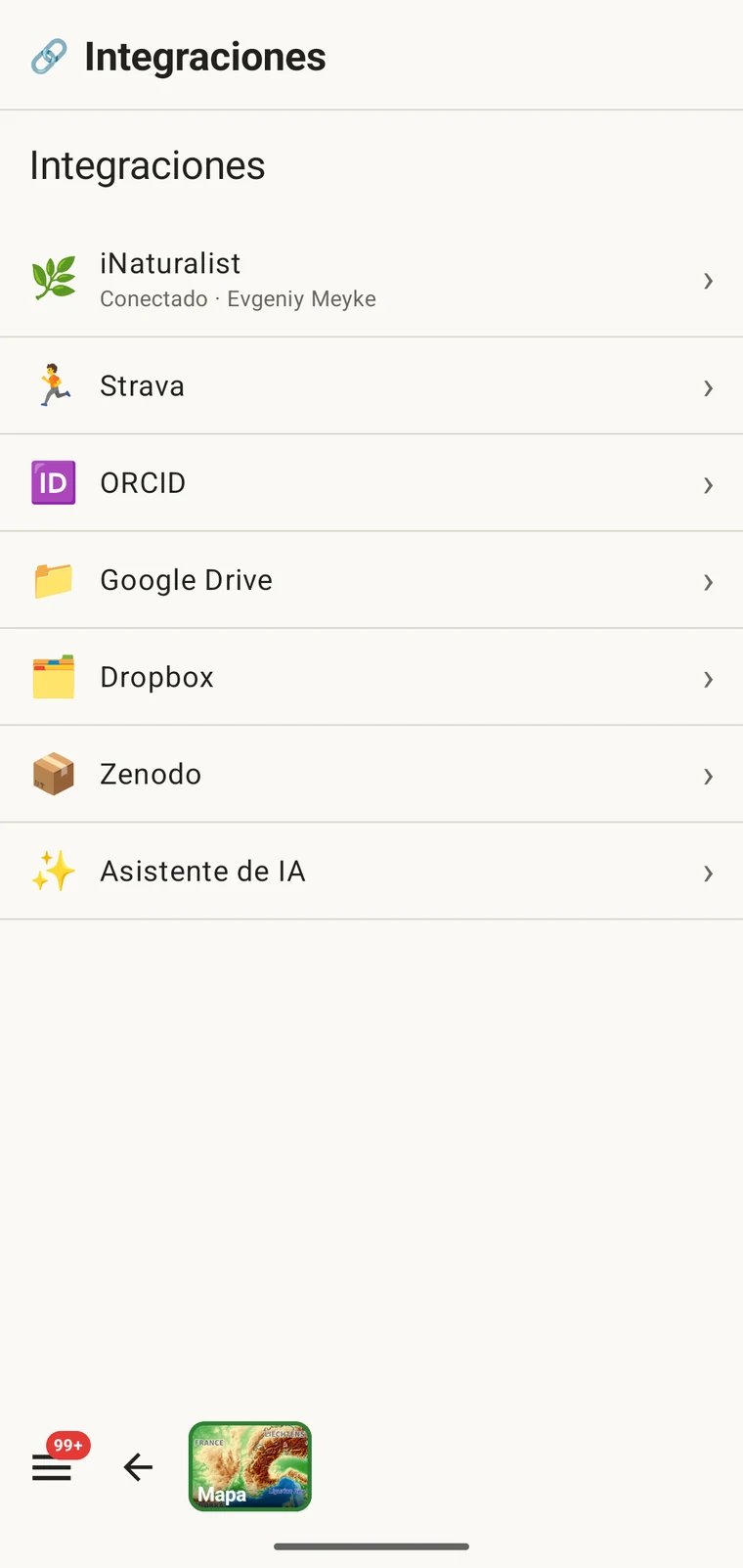
Google Drive y Dropbox se prestan a los archivos de trabajo y a la colaboración en equipo: usted deja la exportación en una carpeta compartida y un colega la recoge. Zenodo es un repositorio de investigación gestionado por el CERN que emite un DOI por cada depósito, lo que lo hace adecuado para una publicación de datos archivada y citable que acompañe a un artículo. Consulte Colaboración con Google Drive para ver el flujo de trabajo completo de colaboración con Drive.
No hay publicación en GBIF. EarthCape no envía registros a GBIF directamente. Para contribuir a GBIF, exporte un Darwin Core Archive y envíelo a través de su institución o de un publicador de datos avalado por GBIF.
Paquetes de proyecto: importar y restaurar
La entrada Importar paquete de datos… de la parte superior de la pantalla gestiona otro tipo de archivo: un paquete de proyecto. Un paquete de proyecto contiene la configuración de un proyecto —su protocolo, la disposición de los formularios, los campos personalizados y los ajustes—, de modo que puede entregar un proyecto configurado a un colega o trasladar un proyecto a un dispositivo nuevo sin perder la configuración.
Los paquetes de proyecto son distintos de las exportaciones de datos. No están pensados para importarlos en un SIG ni en un repositorio; sirven para trasladar un entorno de trabajo configurado de una instalación a otra. Las definiciones de los campos personalizados, la elección de protocolo y la disposición de los formularios viajan con el paquete. Consulte Formularios y campos personalizados para saber cómo funcionan los campos personalizados y Protocolos de muestreo para la configuración del protocolo.
Elegir un formato
El formato adecuado depende de lo que vaya a hacer con los datos.
| Destino o uso | Formato que elegir |
|---|---|
| Enviar a GBIF o a un repositorio de biodiversidad | Darwin Core Archive, o GBIF DwC-DP si el repositorio lo exige |
| Abrir en QGIS o ArcGIS | GeoPackage: un solo archivo con todas las capas incluidas |
| Enviar a un colega que usa hojas de cálculo | Excel |
| Depósito para un artículo de datos o repositorio que exige un esquema | Frictionless Data Package |
| Copia de seguridad completa o traslado a otro dispositivo | Copia de seguridad SQLite |
| Dispositivo GPS u otra aplicación de recorridos | GPX |
| Visualizar en Google Earth | KML |
| Depósito archivado y citable con un DOI | Cualquier formato enviado a Zenodo |
Trabajar sin conexión
Los doce formatos se escriben por completo en el dispositivo. No hace falta conexión para exportar: el archivo se compone a partir de la base de datos local y se escribe en el almacenamiento local. Solo los destinos en la nube —Drive, Dropbox, Zenodo— necesitan cobertura para completar la subida. Si está en el campo sin conectividad, exporte ahora a un archivo local y envíelo a un destino en la nube más tarde, cuando tenga conexión.