
La aplicación
Disposición en tableta
En una tableta ejecuta la misma aplicación sobre la misma base de datos. Lo que cambia es la disposición: en una pantalla apaisada, el diseño se despliega en paneles uno al lado del otro en lugar de estirar una única columna a lo ancho. No se añade nada, no se quita nada, y un proyecto pasa de un teléfono a una tableta sin cambios.
El panel de inicio
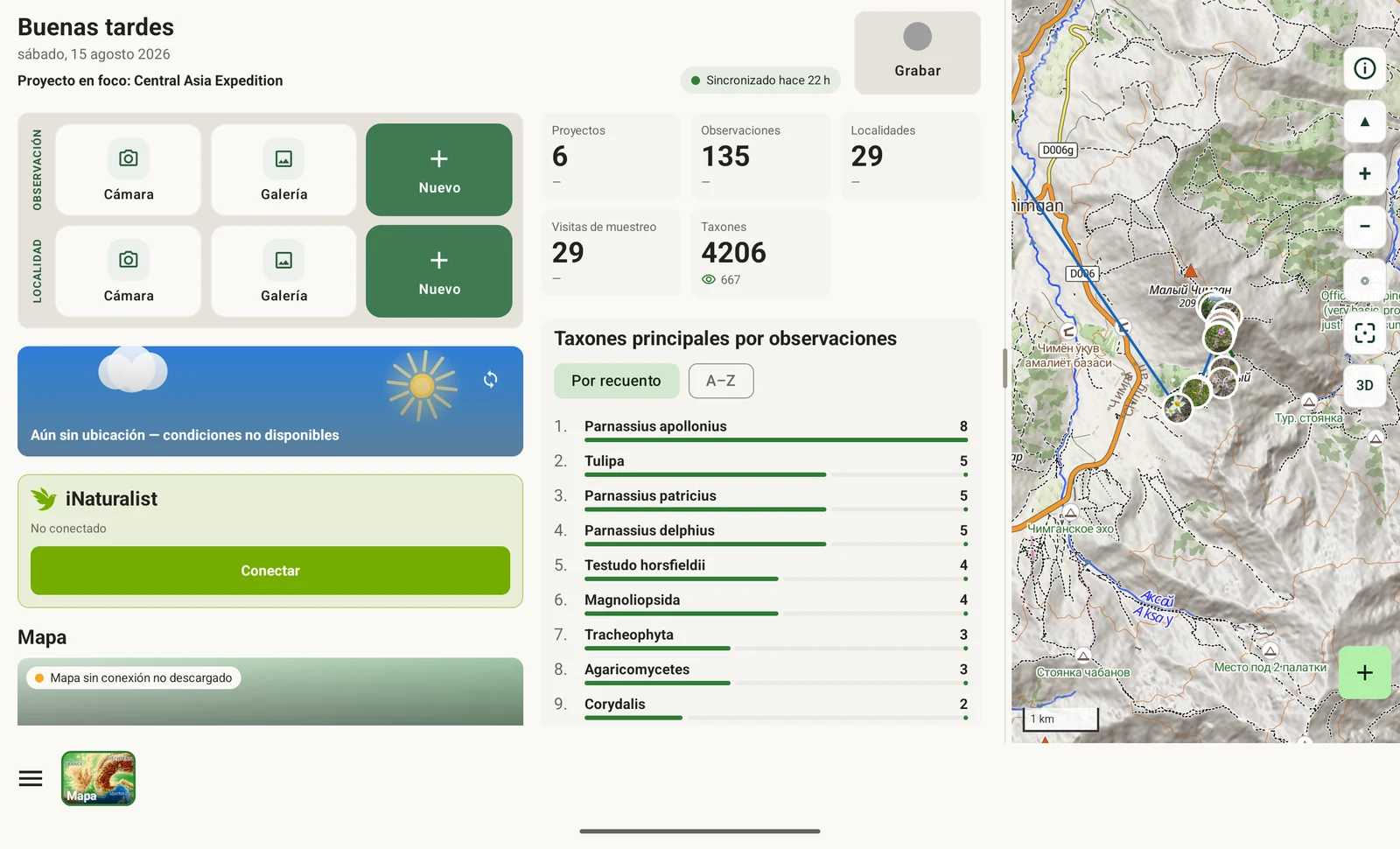
En orientación apaisada, la pantalla de inicio se divide en tres paneles mostrados a la vez, en lugar de una única lista por la que hay que desplazarse. Los recuentos, el resumen del proyecto y la lista de trabajo están visibles juntos, de modo que pasar de uno a otro no requiere ningún paso de navegación.
El mapa
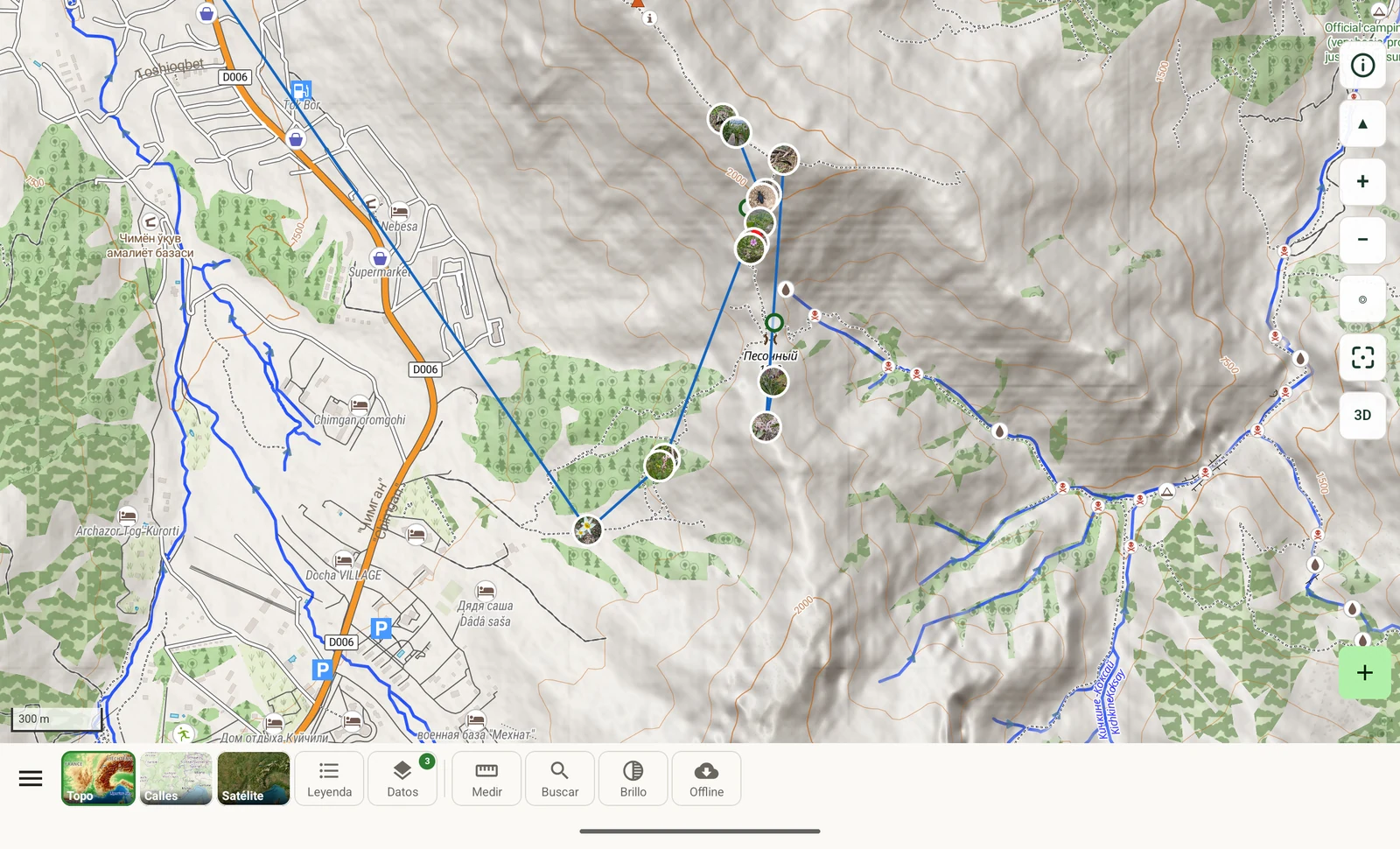
En una pantalla ancha, el mapa gana dos cosas. La primera es la barra de herramientas: en una tableta se sitúa integrada en el mapa y no detrás de un panel, así que el selector de mapa base, la leyenda de elementos, las capas de datos y las herramientas quedan a un toque en lugar de a dos. Son controles que se usan repetidamente a lo largo de una jornada de trabajo, no que se fijen una sola vez.
La segunda es el área visible. Con el mismo nivel de zoom, una pantalla apaisada muestra una extensión bastante mayor. Esto importa sobre todo en dos casos: la medición, donde quiere tener a la vista todo un transecto o el límite de una parcela mientras coloca los vértices (véase Herramientas del mapa), y el 3D, donde una vista inclinada dedica buena parte de su altura al horizonte.
Terreno 3D en una pantalla ancha
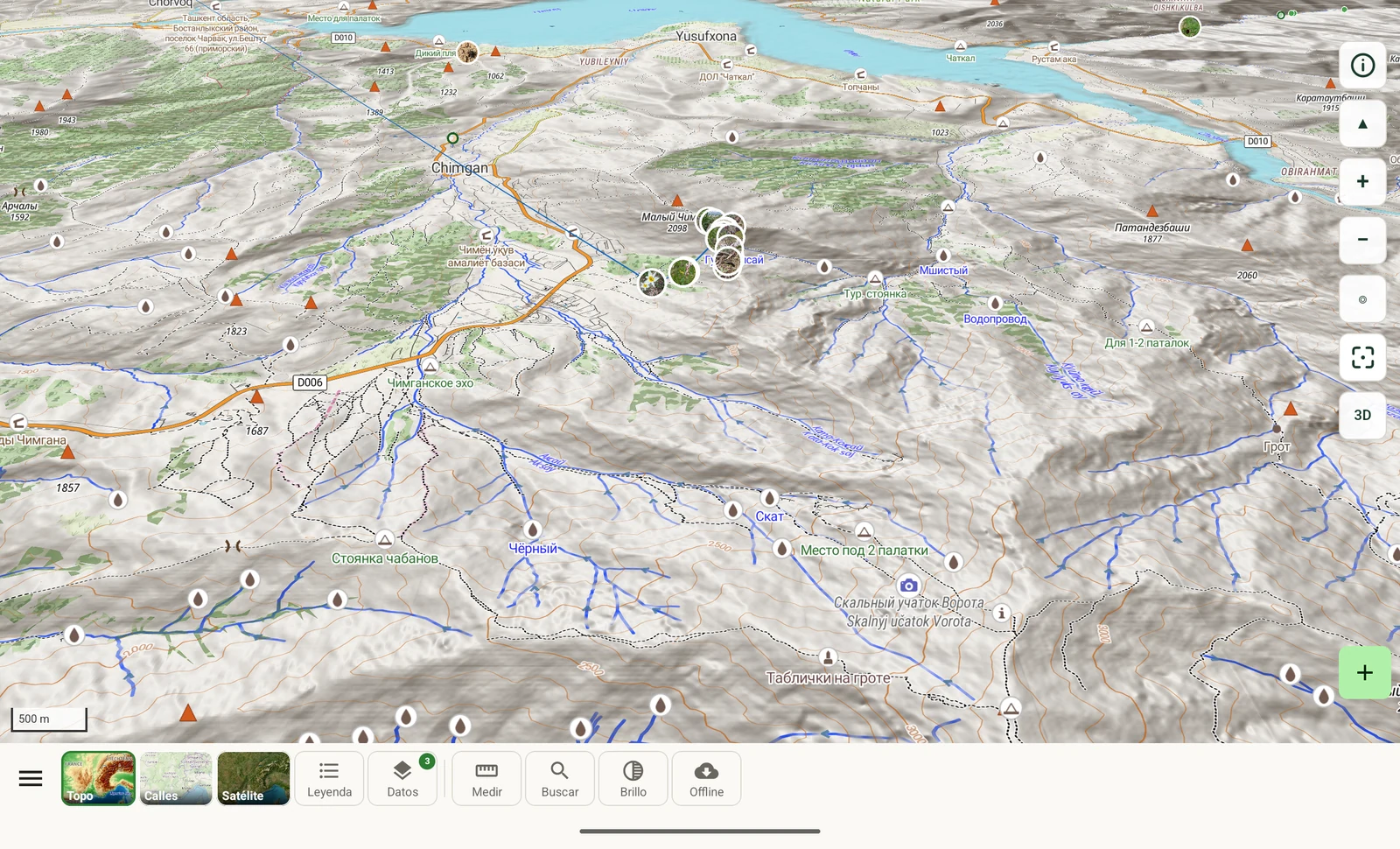
Inclinada en 3D, una pantalla apaisada abarca todo un macizo en una sola vista: la línea de cresta, los valles que quedan por debajo y el embalse más allá. En un teléfono se ve la misma escena por partes. El modelo de terreno y los controles son idénticos —arrastre con dos dedos para inclinar, gire con dos dedos para rotar— y la elevación del terreno forma parte de la descarga sin conexión, de modo que esto funciona sin conexión. El mapa subyacente se describe en Mapa y servidor de teselas.
Registro
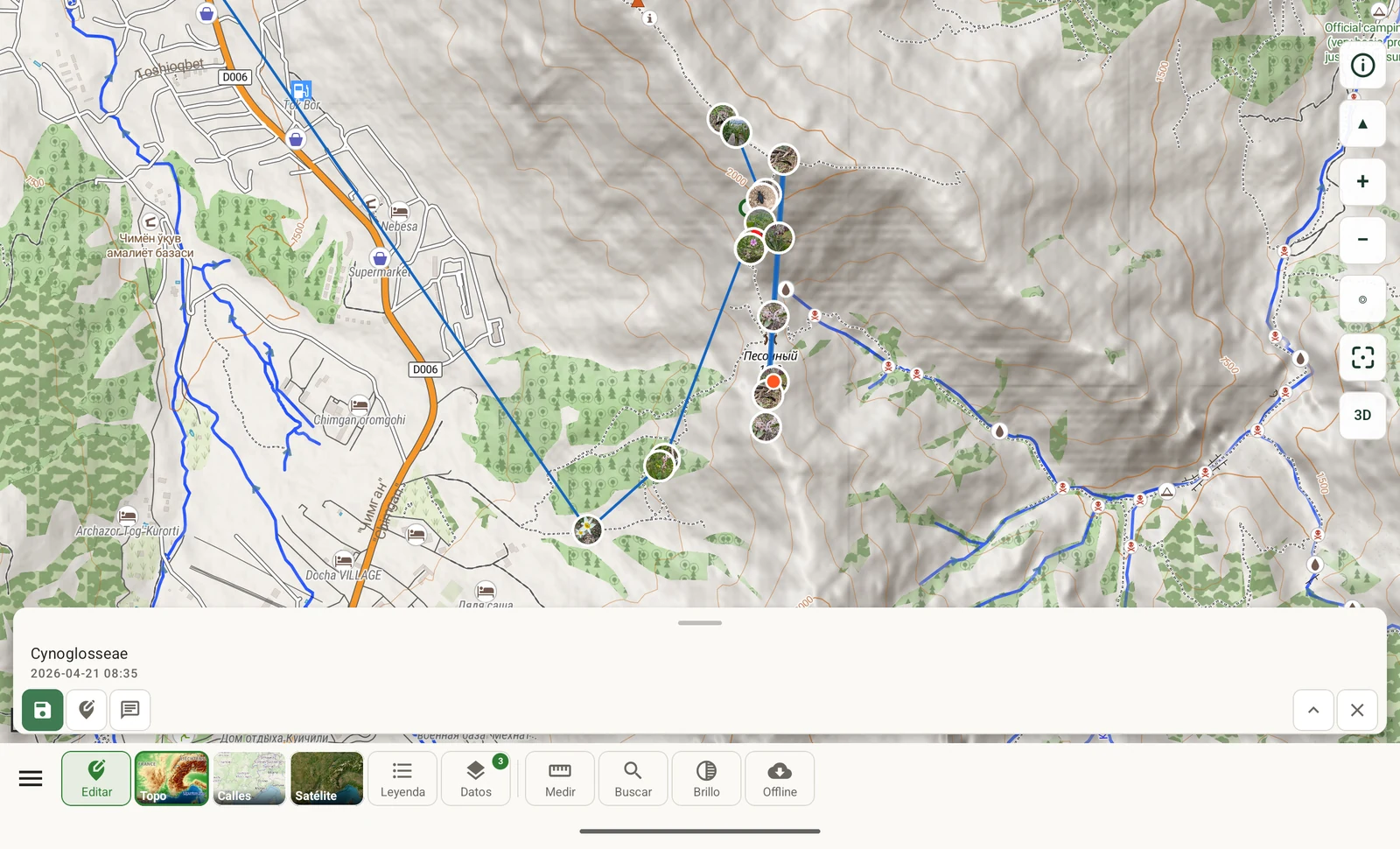
Cuando registra en una tableta, el mapa y la ficha del registro permanecen juntos en pantalla. Puede ver dónde se está situando un registro mientras lo escribe, en lugar de ir y volver para comprobarlo. El estado del GPS, el proyecto en el que se archiva el registro y los campos de entrada quedan todos junto a la posición a la que se refieren.
Es el mismo flujo de registro documentado en Registro de observaciones: la misma lectura del GPS, el mismo aviso de visita, los mismos formularios. Solo cambia la disposición.
Paneles divididos y el divisor
Allí donde el teléfono muestra una lista y luego una vista de detalle como dos pantallas, la tableta las muestra una al lado de la otra: la lista a un lado y el registro seleccionado al otro. Al seleccionar una fila, el panel de detalle se actualiza en el sitio, de modo que puede recorrer una lista sin perder su posición en ella.
El divisor entre los paneles se puede arrastrar. Está etiquetado como Redimensionar el panel del mapa donde separa un mapa de una lista. Tire de él en cualquiera de las dos direcciones para dar más espacio a un lado:
- Ensanche el mapa cuando trabaje espacialmente: al medir, al comprobar por dónde discurrió un recorrido o al revisar cómo se distribuyen los registros por un sitio.
- Ensanche la lista cuando trabaje con datos: al comparar filas, al comprobar una columna que haya añadido o al corregir entradas contrastándolas con sus notas.
La posición a la que lo arrastre es donde se queda, así que puede fijarlo una vez para el tipo de trabajo que esté haciendo en lugar de ajustarlo cada vez.
Qué es idéntico al teléfono
La disposición para tableta no es una edición aparte de la aplicación. Ninguna función existe en un factor de forma y no en el otro.
| Componente | En una tableta |
|---|---|
| Base de datos | La misma base de datos en el dispositivo, sin necesidad de cuenta |
| Protocolos | Los mismos siete protocolos, editables, además de los que escriba en el estudio de protocolos |
| Formularios y campos personalizados | El mismo diseñador de formularios, la misma disposición de campos y los mismos campos personalizados |
| Exportar | Los mismos doce formatos de exportación, que producen los mismos archivos |
| Mapas sin conexión | Las mismas descargas de regiones, el mismo mapa del mundo, el mismo modo sin conexión |
| Integraciones | La misma lista: iNaturalist, ORCID, Google Drive, Dropbox, Zenodo y el asistente de IA |
| Especies cercanas de GBIF | Sin cambios, incluidos el árbol taxonómico y el ajuste de nivel de detalle |
Los paquetes de proyecto se trasladan entre dispositivos. Las disposiciones de formulario, los campos personalizados y la configuración del protocolo viajan como un paquete de proyecto que exporta desde un dispositivo e importa en otro, tal como se describe en Formularios y campos personalizados. Un paquete creado en un teléfono se importa en una tableta sin conversión, y también a la inversa. Así es como se configura un muestreo una sola vez y se entrega a un equipo con hardware variado.
Qué dispositivo llevar
Un teléfono se adapta al registro en movimiento: funciona con una mano y cabe en un bolsillo entre registro y registro, que es lo que exige un transecto a pie. Una tableta se adapta al trabajo estático en el que necesita ver más de una cosa a la vez: en un vehículo entre sitios, en un campamento base por la tarde, o al revisar y corregir los registros del día contrastándolos con las notas de campo, donde tener a la vista una lista y un mapa a la vez ahorra tiempo.
Los registros hechos en cualquiera de los dos dispositivos se exportan de forma idéntica, y una carpeta de Google Drive compartida da a un equipo un lugar común donde depositar sus aportaciones y descargar una copia fusionada, sea cual sea el hardware que lleve cada persona.