
Registro
Registro de observaciones
Una observación registra una posición, un taxón, una hora y cualquier otro campo que exija el protocolo activo. Cada campo se escribe en la base de datos del dispositivo al guardar, así que el registro no depende de una conexión de red.
Los registros se escriben a medida que se introducen. EarthCape escribe cada registro en la base de datos del dispositivo sobre la marcha. No hay ninguna subida que pueda fallar, y cerrar la aplicación en cualquier momento no descarta el trabajo en curso.
La pantalla de registro
Antes de iniciar un recorrido, la aplicación le muestra la posición GPS actual. Esto le permite comprobar la calidad de la señal antes de confirmar un registro, en lugar de descubrir después una mala posición en una exportación.
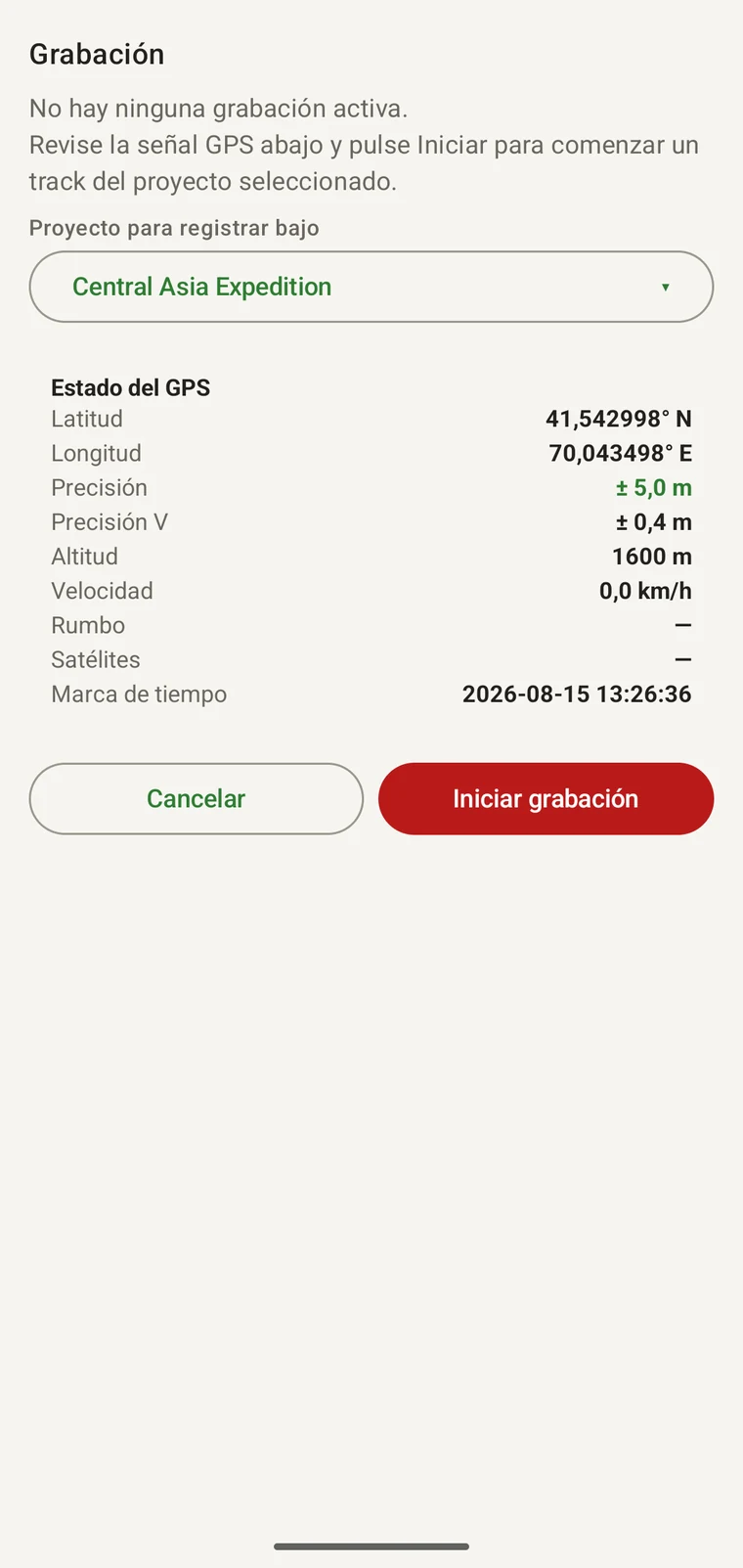
La pantalla se abre con el mensaje «No hay ninguna grabación activa. Revise la señal GPS de abajo y toque Iniciar para comenzar un recorrido del proyecto seleccionado.» Debajo se confirma el proyecto al que se atribuirá la sesión, por ejemplo «Proyecto en el que registrar: Central Asia Expedition». La tabla de estado del GPS muestra a continuación todos los campos que informa el receptor.
| Campo GPS | Qué le indica |
|---|---|
| Latitud | Posición actual en grados decimales, p. ej. 41,542998° N. Se escribe en cada observación que cree. |
| Longitud | Posición actual en grados decimales, p. ej. 70,043498° E. |
| Precisión | El radio de error horizontal estimado por el receptor, p. ej. ±5,0 m. Es la cifra que hay que comprobar antes de confirmar un registro: por debajo de 10 m suele bastar para observaciones puntuales; por debajo de 5 m es bueno para parcelas de vegetación en las que la precisión de la posición importa. |
| Altitud | Altitud según la informa el receptor —sobre el elipsoide WGS84 en Android, sobre el nivel medio del mar en iOS—, por ejemplo 1600 m en un sitio de montaña. Es útil para muestreos por bandas altitudinales, pero tenga en cuenta que la altimetría GPS es menos precisa que la posición horizontal. |
| Velocidad | Velocidad sobre el terreno en km/h. En reposo muestra un guion. |
| Rumbo | Dirección de avance en grados respecto al norte. Relevante cuando el protocolo registra la orientación del observador. |
| Satélites | Número de satélites en la solución. Cuantos más satélites, más estable suele ser la posición. |
| Marca de tiempo | Hora de la posición actual en la hora local del dispositivo. Cada registro que guarda lleva su propia marca de tiempo. |
Cuando la posición le satisfaga, toque Iniciar grabación. Toque Cancelar para volver al mapa sin iniciar una sesión. Todos los campos del GPS se actualizan en directo, así que puede ver cómo mejora la cifra de precisión mientras el receptor se estabiliza.
Grabación de recorridos
Al tocar Iniciar grabación comienza un recorrido dentro del proyecto seleccionado. El recorrido se ejecuta en segundo plano mientras dure la sesión: puede introducir observaciones, cambiar al mapa o buscar taxones, y el recorrido sigue registrando su ruta sin ninguna otra intervención.
Un recorrido es una secuencia de posiciones con marca de tiempo. Registra por dónde caminó y cuándo, y no solo que muestreó el área. Esto tiene varios usos después de la sesión: permite calcular la longitud exacta de un transecto recorrido, verificar que un transecto se completó y a qué ritmo, mostrar espacialmente el esfuerzo de muestreo al analizar tasas de detección y respaldar la exhaustividad de una visita repetida en un sitio de ruta fija. Los recorridos se exportan en todos los formatos que admiten geometría, incluidos GPX, KML y GeoPackage.
El recorrido activo se ve en el mapa como una línea dibujada sobre el mapa base. Los recorridos de sesiones anteriores se dibujan con la capa Visitas y se muestran u ocultan con ella en el panel Capas de datos (véase Mapa y servidor de teselas).
Visitas
Al crear un registro, la aplicación puede mostrar un selector de visitas para que pueda adjuntarlo a un evento con nombre. Durante una sesión de grabación activa el registro se vincula automáticamente a la visita de esa sesión, por lo que el selector no aparece.
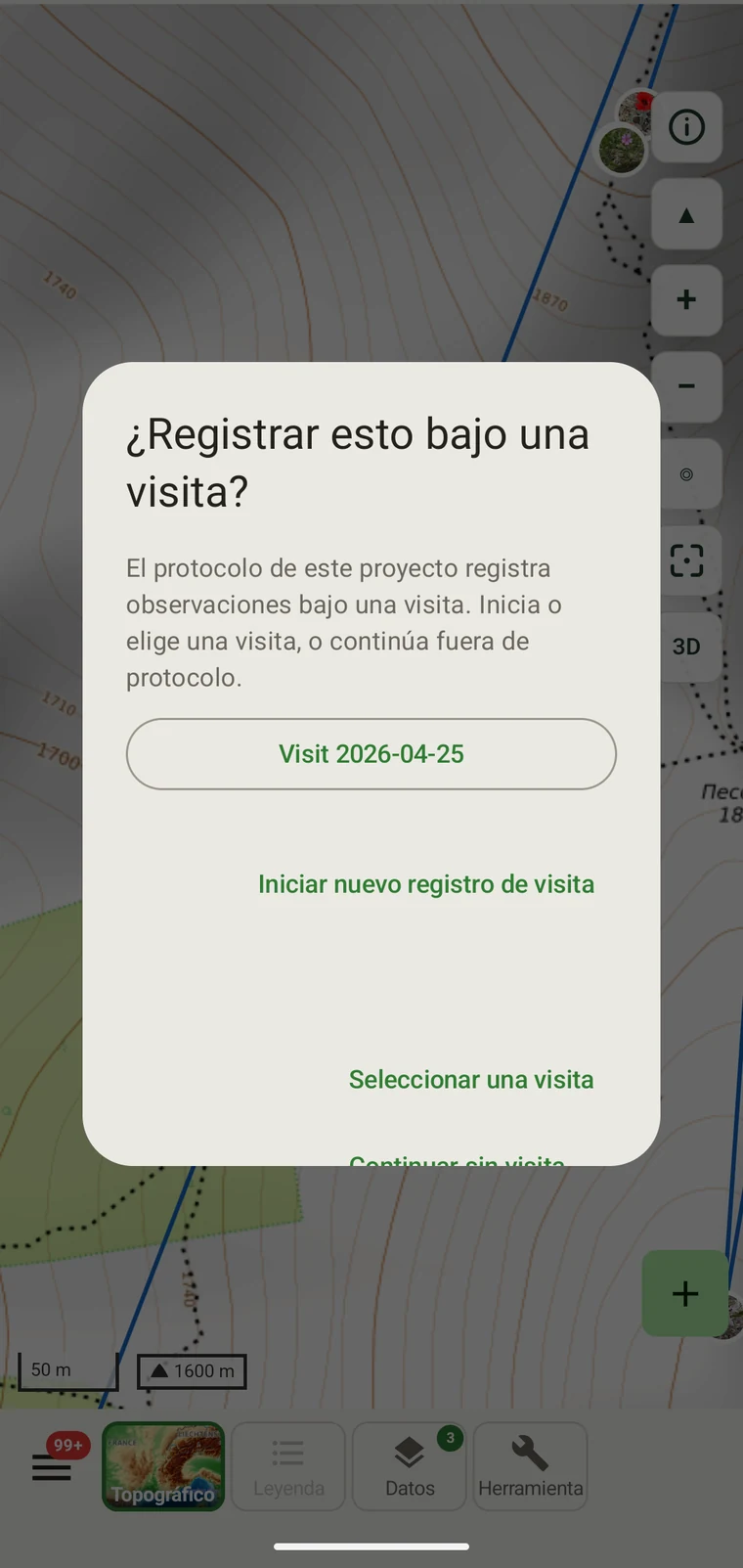
Una visita agrupa los registros de una sesión bajo un evento con nombre en un sitio. Use una visita cuando realice un muestreo repetido en un sitio fijo —una parcela permanente, un punto de censo de aves, un cuadrante de seguimiento de vegetación— donde la identidad del evento importa para el análisis. Vincular los registros a una visita permite filtrar, comparar y exportar después por visita y no solo por fecha.
Elija Continuar sin visita para el registro incidental, los transectos oportunistas o cualquier sesión en la que el límite de la sesión no sea en sí un dato significativo. No es obligatorio usar visitas, y muchos flujos de trabajo no las necesitan nunca.
La lista completa de visitas del proyecto actual está disponible en el explorador de datos, en Consulta de sus datos.
Introducir una observación
El formulario de observación se genera a partir del protocolo activo del proyecto, así que los campos presentados son los que ese método exige. El protocolo en sí se describe en Protocolos de muestreo; la disposición del formulario y los campos personalizados se tratan en Formularios y campos personalizados.
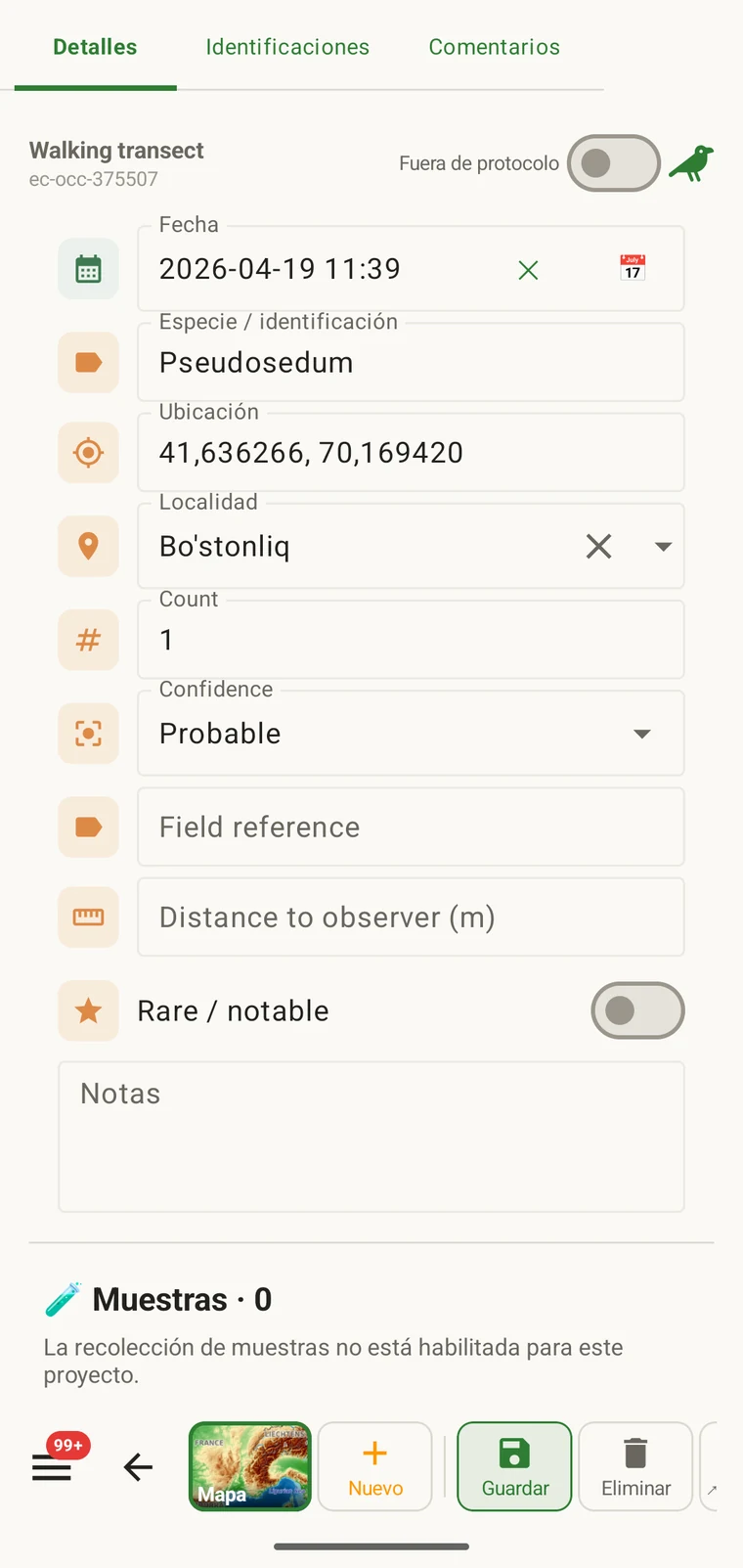
Para introducir una observación durante una sesión de grabación:
- Con una grabación activa, toque el botón de registro en el mapa o en la barra de grabación. Aparece el aviso de visita; elija una visita o continúe sin ninguna.
- Se abre el formulario de observación. La posición GPS se captura en el momento en que abre el formulario y se muestra arriba. Si la posición es mala, puede volver a tomarla antes de guardar.
- Introduzca el taxón en el campo de taxón. Consulte Encontrar el taxón más abajo.
- Rellene los demás campos del protocolo. Los campos obligatorios están marcados; el formulario no se guardará hasta que estén completos.
- Adjunte fotos si es necesario. Consulte Fotos más abajo.
- Asigne una localidad si el sitio es un punto fijo con nombre. Consulte Localidades más abajo.
- Toque Guardar. El registro se escribe de inmediato en la base de datos y aparece el marcador en el mapa.
Los campos obligatorios se exigen en el momento de la introducción en lugar de señalarse más tarde al exportar. Una observación a la que le falta un campo obligatorio está incompleta según la definición de su protocolo, y corregirla en el campo es más fácil que corregirla después.
Encontrar el taxón
Los nombres proceden del Catalogue of Life, la referencia taxonómica sobre la que se construye EarthCape. Los nombres que ya están en el dispositivo — los que descargó para sus grupos y su área, más todo lo que haya registrado antes — se buscan sin conexión, de modo que el selector sigue funcionando aunque no haya red. Si nada coincide, puede escribir el nombre tal como lo tiene y el registro se guarda con ese nombre literal.
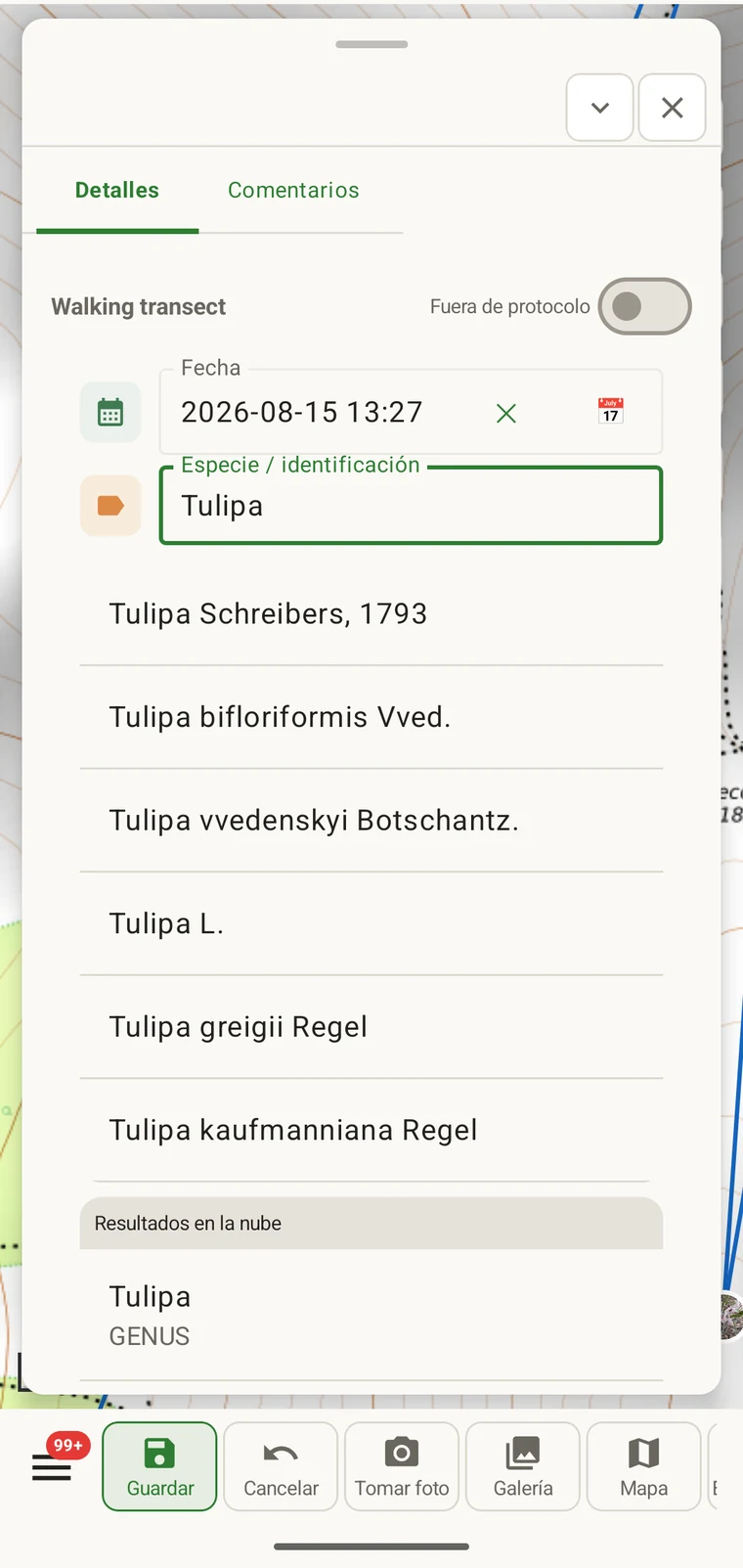
Escriba cualquier parte del nombre científico en el campo de taxón. La búsqueda devuelve los nombres coincidentes de toda la base de datos taxonómica a medida que escribe. Funcionan las cadenas parciales, las búsquedas solo por género y los epítetos infraespecíficos. Los nombres comunes se pueden buscar cuando la base de datos los incluye, pero la búsqueda por nombre científico es más fiable en toda la profundidad de la taxonomía.
Las especies ya registradas en el proyecto actual se enumeran aparte, bajo Taxones, en el explorador de datos (consulte Consulta de sus datos). Revisar esa lista antes de salir al campo le recuerda rápidamente lo que el proyecto ya contiene y puede ayudar a que el uso de los nombres sea coherente entre observadores en un proyecto compartido.
Fotos
Las fotografías se adjuntan al nivel de la observación. Puede tomar una foto dentro de la aplicación con la cámara del dispositivo o elegir imágenes existentes de la galería. Ambas vías adjuntan la imagen al registro actual.
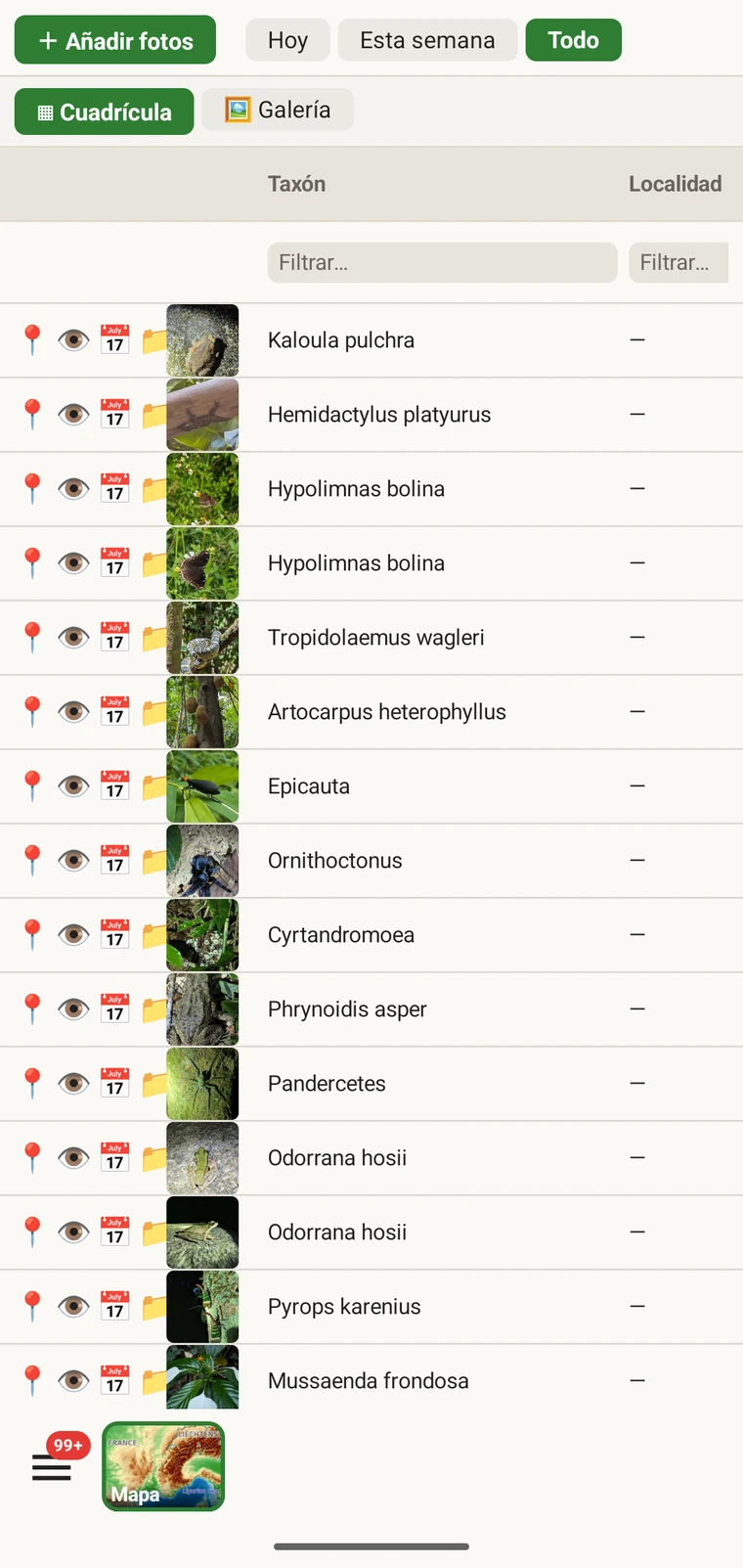
Las fotos tomadas dentro de la aplicación se geoetiquetan con la posición GPS actual y llevan marca de tiempo. Las fotos importadas de la galería conservan los metadatos EXIF que ya tuvieran, incluida cualquier posición que registrara la cámara. Los datos EXIF se conservan en todos los formatos de exportación que los admiten.
Todas las imágenes adjuntas al proyecto se pueden consultar en la galería de fotos del proyecto, accesible desde el explorador de datos en Consulta de sus datos. La vista de galería muestra todas las imágenes del proyecto con independencia de la observación a la que pertenezcan, y es útil para una revisión visual rápida del material de una jornada.
Localidades
Una localidad es un punto con nombre en el que registra una observación. Resulta útil para los sitios fijos a los que vuelve: una parcela permanente, un punto de censo, la ubicación de una trampa, un cuadrante de vegetación con un historial largo. Asignar una localidad a un registro permite filtrar y comparar las visitas posteriores por nombre de sitio en lugar de por coordenadas.
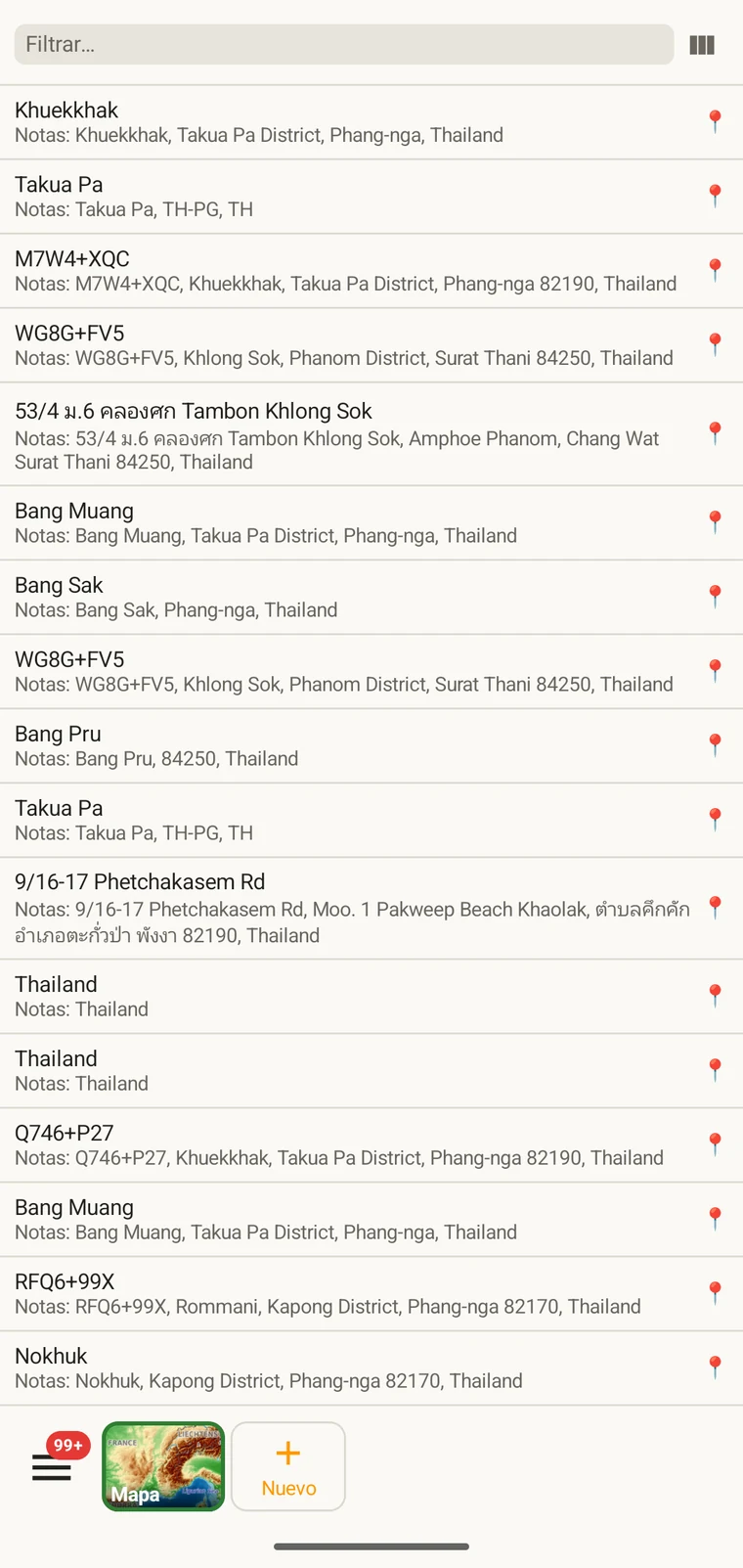
Las localidades se crean desde la lista de localidades del explorador de datos o directamente desde el formulario de observación. Al crear una localidad desde el formulario, se usa como punto la posición GPS actual, salvo que mueva la chincheta en el mapa. Puede darle nombre a la localidad y añadir notas antes de guardarla; después aparece en el selector de localidades para futuras observaciones.
Corregir un registro
Los registros se pueden editar en el dispositivo en cualquier momento. No se aplica ningún bloqueo cuando termina una sesión de grabación. Abra la lista de observaciones en Consulta de sus datos, localice el registro y ábralo para editar cualquier campo. Para editarlo se usa el mismo formulario con el que se creó, así que se aplican las mismas validaciones.
La posición se puede corregir introduciendo coordenadas nuevas directamente o, cuando el formulario del protocolo ofrece un selector en el mapa, moviendo la chincheta. Si tomó una foto con la posición correcta en los metadatos EXIF, esa posición está disponible como referencia al corregir el registro en la oficina.
Las ediciones se escriben de inmediato en la base de datos local. Si el proyecto se comparte a través de Google Drive, el registro corregido se incluirá en la siguiente exportación; consulte Colaboración con Google Drive para saber cómo funciona esa fusión.