
Mapa y terreno
Herramientas del mapa
Las herramientas de medición, leyenda, datos y estilo que se describen aquí leen las teselas vectoriales que ya están almacenadas en el dispositivo. Funcionan igual con conexión y sin ella, y no necesitan conexión una vez descargada un área.
La barra de herramientas
Cinco botones recorren la parte superior de la pantalla del mapa. Cada uno abre un panel o una acción distintos.

| Elemento | Qué abre |
|---|---|
| Menú | El menú lateral de navegación de la aplicación: proyecto, ajustes, listas |
| Topo | El selector de mapa base: Topográfico, Callejero, Satélite. Se describe en Mapa y servidor de teselas |
| Leyenda | La leyenda de elementos del punto que toque en el mapa: cobertura del suelo, agua, caminos, curvas de nivel, topónimos |
| Datos | Cuáles de sus propias capas de datos se dibujan: Observaciones, Localidades, Visitas, Recorridos, Mapa base |
| Herramientas | Un panel con Medir, Buscar, Brillo y Sin conexión |
El panel Herramientas
Toque Herramientas en la barra para abrir el panel. Sus entradas se enumeran abajo.
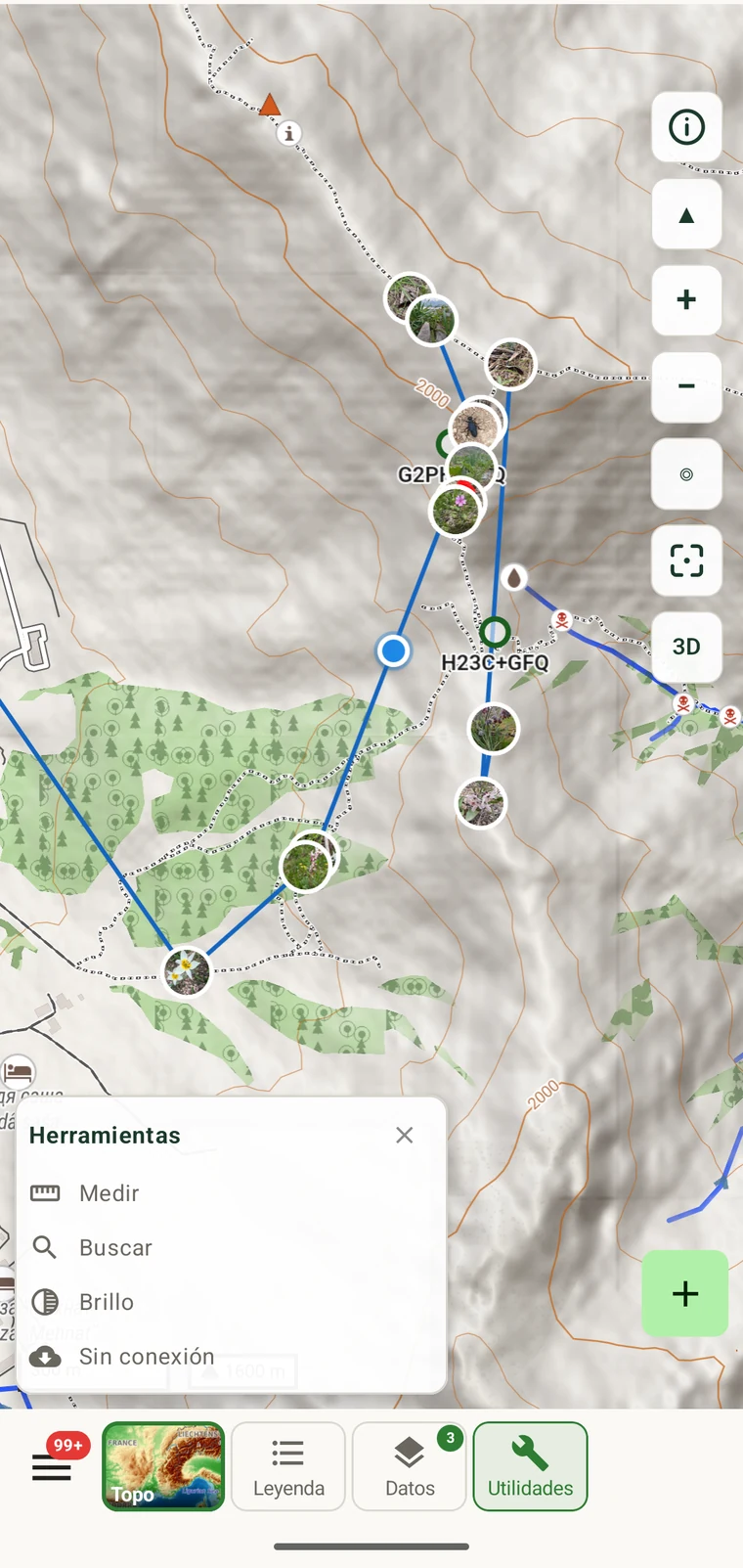
| Entrada | Qué hace |
|---|---|
| Medir | Coloque vértices en el mapa para medir distancia, área y perfil de elevación |
| Buscar | Encuentre un lugar con nombre en el mapa |
| Brillo | Atenúe o aclare el mapa base con independencia de la retroiluminación del dispositivo |
| Sin conexión | Descargue áreas del mapa para usarlas sin conexión |
La entrada Sin conexión está documentada en Mapas sin conexión.
Medir distancias y áreas
Toque Medir en el panel Herramientas para entrar en el modo de medición. En este modo, cada toque en el mapa coloca un vértice. Se dibuja una línea entre los vértices y la distancia total acumulada se actualiza después de cada toque. Para medir un área, cierre la figura tocando de nuevo el primer vértice; la aplicación indica entonces el área encerrada junto a la distancia del perímetro.
Debajo del mapa se dibuja un perfil de elevación a lo largo de la línea. El perfil procede de los mismos datos de elevación del terreno que se usan para representar el terreno 3D, así que está disponible allí donde el mapa esté en caché, sin conexión. El perfil muestra la altitud en cada vértice, junto con el desnivel positivo y negativo total a lo largo del trayecto medido y la pendiente entre cada par de vértices.

Cómo medir un transecto o un área
- Toque Herramientas en la barra y después toque Medir.
- Toque el mapa para colocar el primer vértice al inicio de su transecto.
- Toque para colocar más vértices a lo largo de la ruta. La distancia acumulada se actualiza después de cada toque.
- Para medir un área, toque de nuevo el primer vértice para cerrar el polígono. Se muestran el área y el perímetro.
- Lea el perfil de elevación bajo el mapa para conocer el desnivel positivo, el negativo y la pendiente a lo largo de la línea.
- Toque el botón de cerrar o salga de la pantalla para abandonar el modo de medición.
Distancia en el mapa frente a distancia en pendiente
La distancia mostrada es la distancia horizontal (en planta) entre vértices, medida sobre la proyección del mapa. En terreno inclinado el trayecto real que se camina es más largo en una proporción que crece con la pendiente. Para una pendiente de 30°, por ejemplo, la distancia caminada es aproximadamente un 15 % mayor que la distancia del mapa. El perfil de elevación aporta la información para estimarlo: si un tramo asciende 200 m en una distancia de mapa de 500 m, la distancia en pendiente es de unos 538 m. Para la mayoría del trabajo con transectos, la diferencia se anota en el registro de campo; para distancias en pendiente precisas, use un telémetro o derive el valor de los datos del perfil.
Ajuste a rutas y senderos
Cuando coloca vértices de medición cerca de un camino o una pista cartografiados, la línea se ajusta para seguir esa ruta en lugar de trazar una recta sobre el terreno entre los dos puntos. Una línea recta que cruza un valle subestima la distancia de un recorrido que baja y vuelve a subir. El ajuste sigue el sendero en su lugar.
El ajuste se reconstruye en el dispositivo a partir de la red de caminos y pistas contenida en las teselas vectoriales que ya ha descargado. No contacta con ningún servicio de rutas externo. Esto significa que funciona allí donde el mapa esté en caché —incluso en zonas sin señal móvil— y que funciona con los mismos caminos y pistas que se muestran en el mapa base topográfico, ya sean senderos mantenidos, pistas forestales o rutas de trabajo de campo marcadas en OpenStreetMap.
La cobertura sigue al mapa base. El ajuste solo puede seguir los caminos cartografiados en los datos de OpenStreetMap que hay bajo las teselas. Si un sendero no está en el mapa base, no habrá ajuste. En ese caso la medición sigue la línea recta entre los vértices que coloque, y se aplica la corrección de pendiente a partir del perfil de elevación.
La leyenda de elementos
Toque Leyenda en la barra y después toque cualquier punto del mapa. La leyenda indica los elementos vectoriales que existen en esa ubicación: clase de cobertura del suelo, tipo de masa de agua, clasificación del camino o la pista, las altitudes de las curvas de nivel más próximas y los topónimos. La información procede directamente de los datos de las teselas: no es una interpretación de la aplicación.
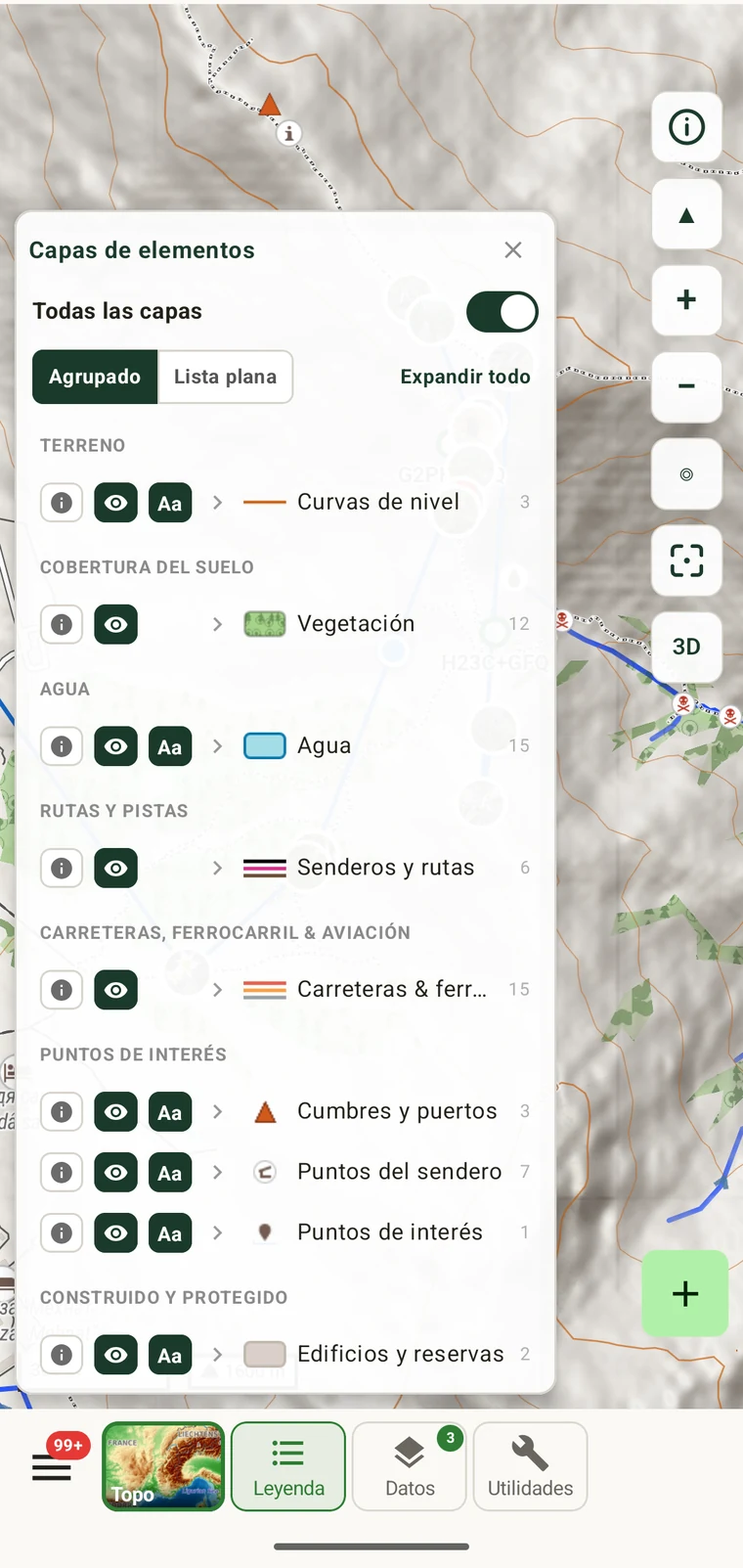
La leyenda resulta útil al introducir una descripción del hábitat en un registro de observación: puede confirmar la clase de cobertura del suelo y el tipo de camino en el punto tocado en lugar de estimarlos por el contexto. También es una forma rápida de leer las altitudes de las curvas de nivel sin contar las curvas en el mapa.
Capas de datos
Toque Datos en la barra para abrir el panel de capas de datos. Cinco interruptores controlan cuáles de sus propios registros se dibujan en el mapa y si el propio mapa base está visible.
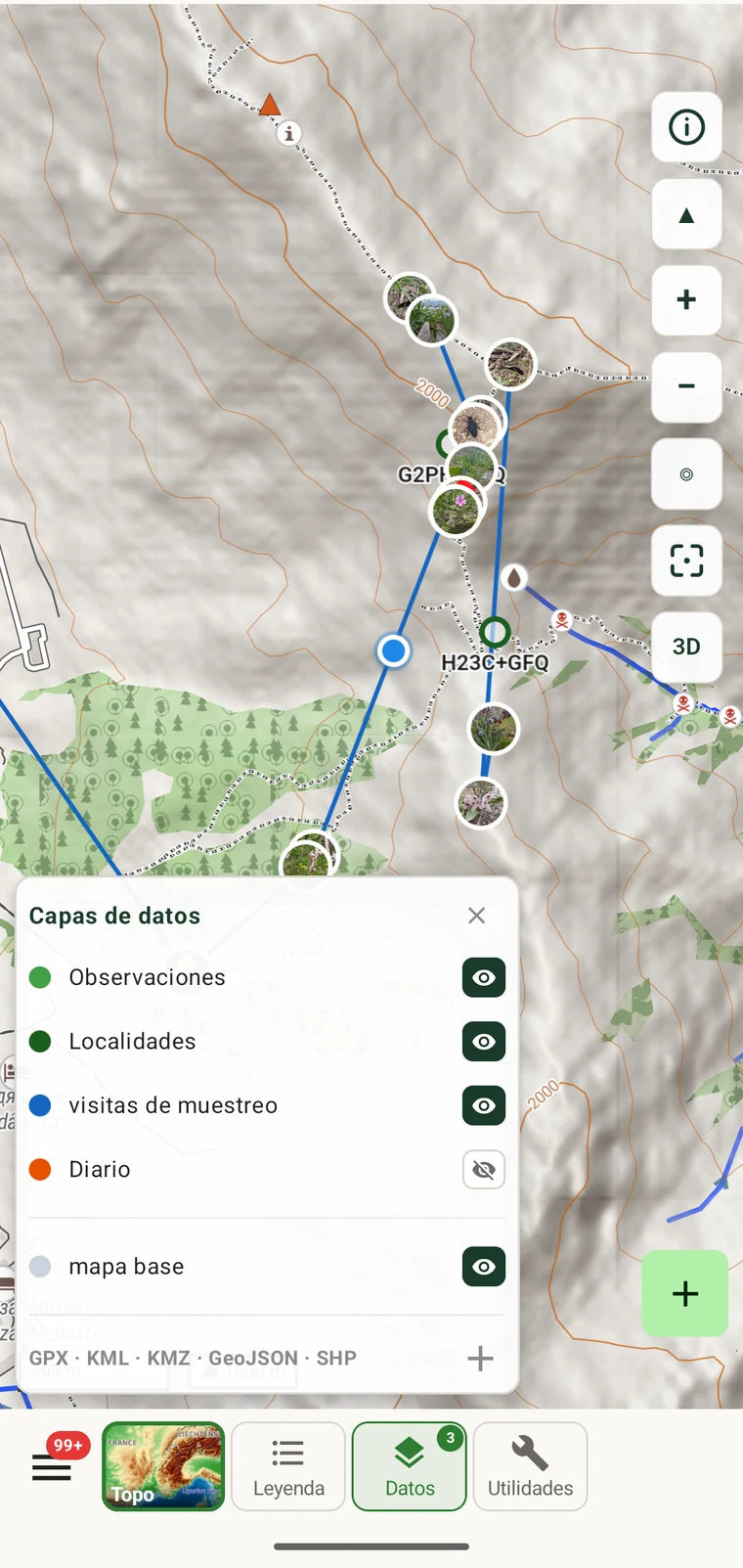
| Capa | Qué dibuja |
|---|---|
| Observaciones | Registros de observación individuales, dibujados en la posición GPS registrada con cada uno |
| Localidades | Localidades con nombre asociadas al proyecto |
| Visitas | Registros de visita, mostrados en su localidad asociada o en su posición GPS |
| Recorridos | Recorridos GPS grabados en sesiones de trabajo de campo |
| Mapa base | Las propias teselas del mapa base topográfico o de otro estilo |
Desactivar el mapa base deja sus propios registros sobre un fondo liso. Es una forma directa de evaluar la cobertura espacial y las lagunas de sus datos, porque el detalle topográfico ya no oculta la distribución de los registros.
Estilo de marcadores
Abra los ajustes del mapa desde la pantalla del mapa para configurar cómo se dibuja cada tipo de registro. Los ajustes son por tipo de entidad: las observaciones, las localidades y las visitas pueden tener cada una un aspecto distinto.
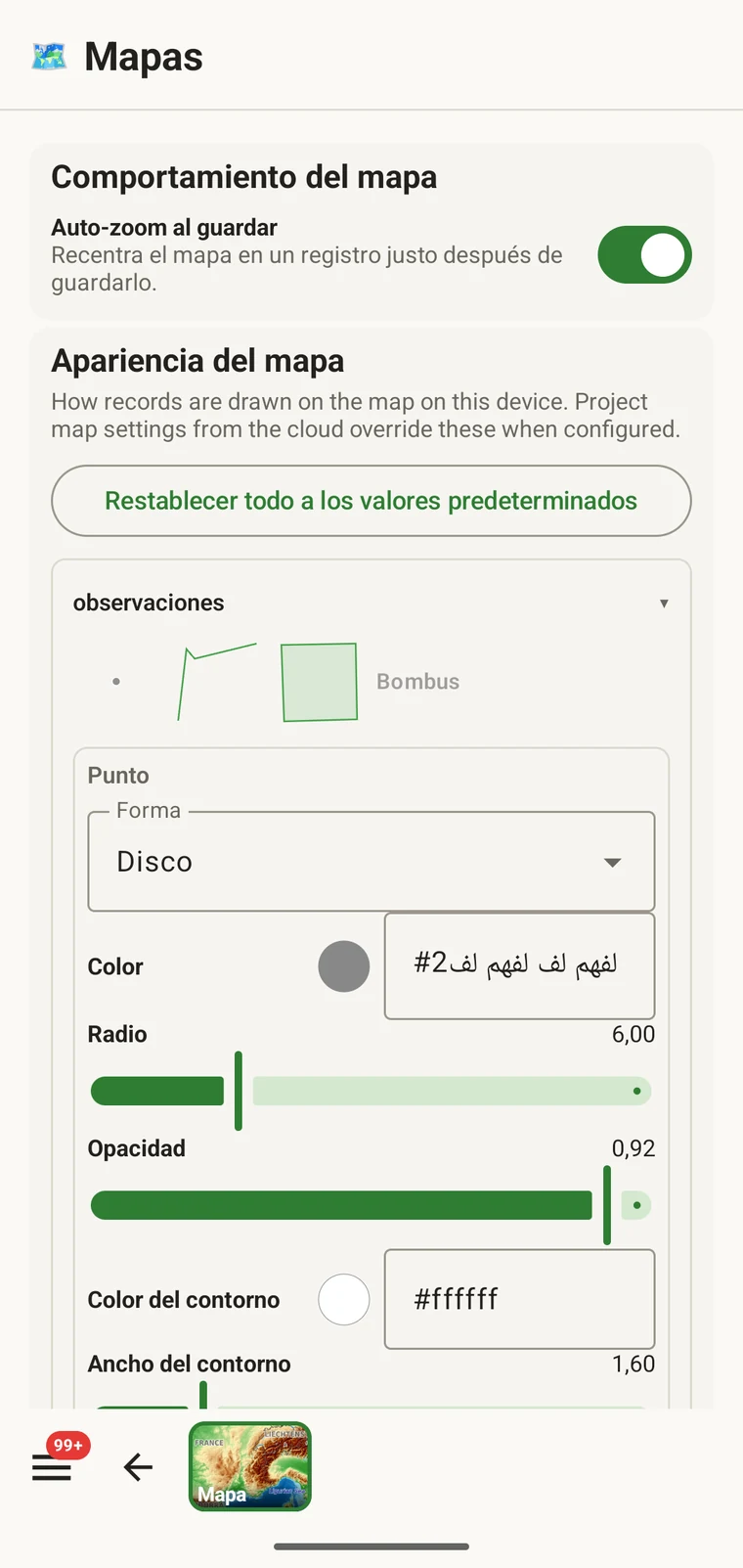
| Ajuste | Qué controla |
|---|---|
| Zoom automático al tocar | Si al tocar un marcador el mapa se desplaza y se amplía hasta ese registro. Desactívelo para mantener una escala fija mientras revisa registros |
| Aspecto del mapa | Estilo general de visualización del mapa (independiente del estilo del mapa base) |
| Forma | Geometría del marcador para este tipo de entidad. Por defecto es Disco |
| Color | Color de relleno del marcador, indicado como valor hexadecimal (por defecto #43a047) |
| Radio | Tamaño del marcador en unidades de pantalla |
| Opacidad | Transparencia del relleno, de totalmente opaco a transparente |
| Color del contorno | Color del trazo del borde del marcador (por defecto #ffffff) |
| Grosor del contorno | Grosor del trazo del borde |
Un uso práctico de los estilos contrastados: si su proyecto tiene visitas y localidades dibujadas en posiciones solapadas de un sitio, déles colores distintos, por ejemplo verde para las observaciones y naranja para las localidades. En un sitio denso donde los registros se amontonan, los colores contrastados permiten distinguir los tipos de registro sin tocar cada marcador.
Brillo
Toque Brillo en el panel Herramientas para abrir un control deslizante que atenúa o aclara el mapa base. El ajuste se aplica únicamente a las teselas del mapa; no cambia la retroiluminación del dispositivo ni afecta a ninguna otra parte de la interfaz de la aplicación.
Reducir el brillo resulta útil en dos situaciones: bajo un sol exterior intenso, donde un mapa base más claro compite con los marcadores de color y las líneas de medición; y al atardecer o en un refugio con poca luz, donde un mapa topográfico a pleno brillo produce más ruido visual que las posiciones de los registros que está leyendo. En ambos casos, atenuar el mapa base facilita la lectura de los marcadores y las mediciones.
Buscar
Toque Buscar en el panel Herramientas para encontrar un lugar con nombre en el mapa. Escriba un topónimo y seleccione uno de los resultados para desplazar el mapa hasta esa ubicación. Se trata de una búsqueda de geocodificación: encuentra lugares por su nombre, no por tipo de elemento ni por coordenadas. Úsela para ir a un sitio conocido antes de iniciar un muestreo, o para localizar un topónimo que aparece en la etiqueta de un espécimen o en un registro histórico.