
Mapa y terreno
Mapas sin conexión
Como EarthCape gestiona su propio servidor de teselas, tal como se describe en Mapa y servidor de teselas, no hay ninguna restricción de licencia sobre cuánto mapa puede almacenar en caché. El único límite es el almacenamiento de su dispositivo. Las descargas van desde un solo distrito hasta el planeta entero, e incluyen todos los estilos de mapa base, la capa de curvas de nivel, el sombreado del relieve y el modelo de terreno 3D.
Abrir el panel de mapas sin conexión
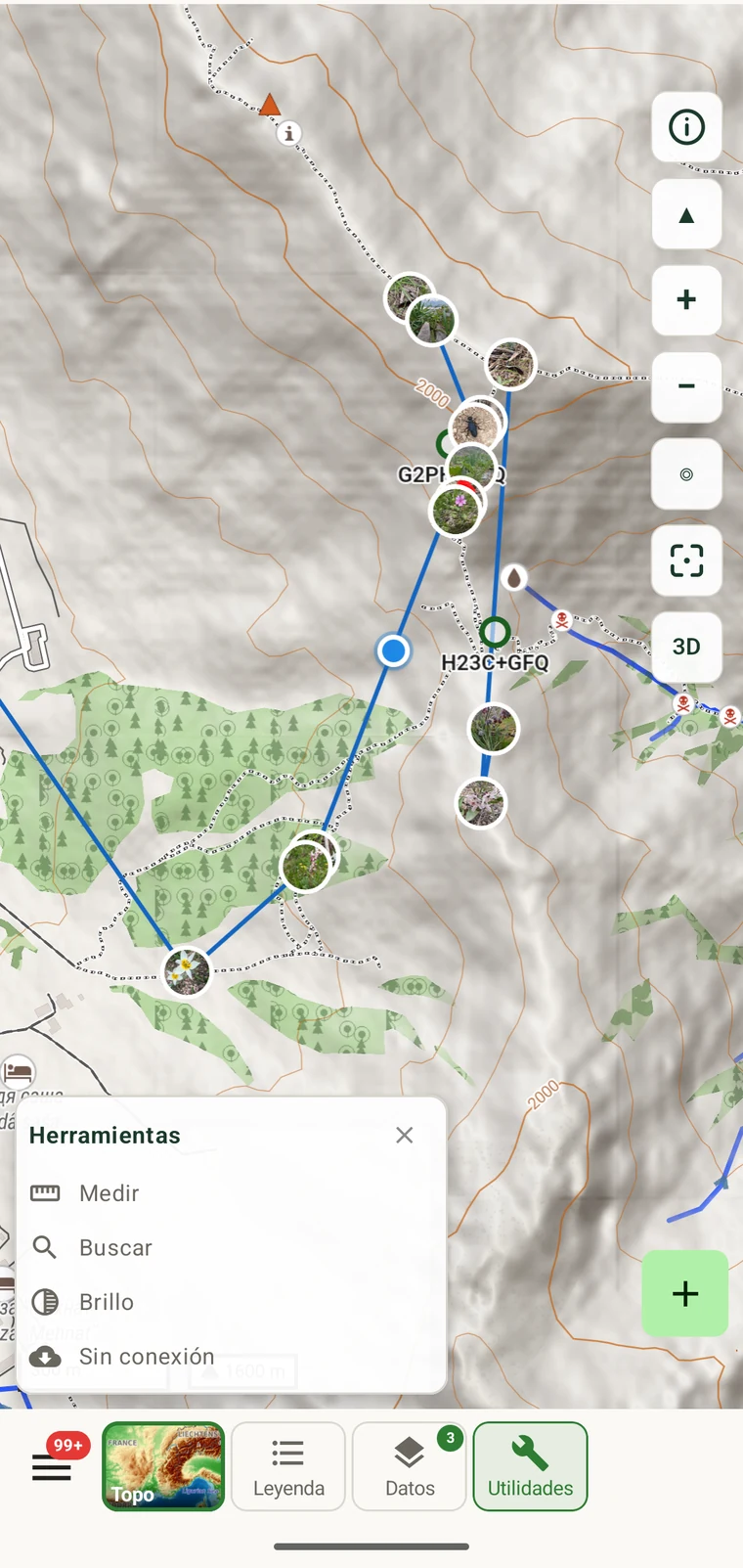
En la pantalla del mapa, toque Herramientas en la barra superior. El panel Herramientas se despliega. Toque Sin conexión para abrir el panel de mapas sin conexión.
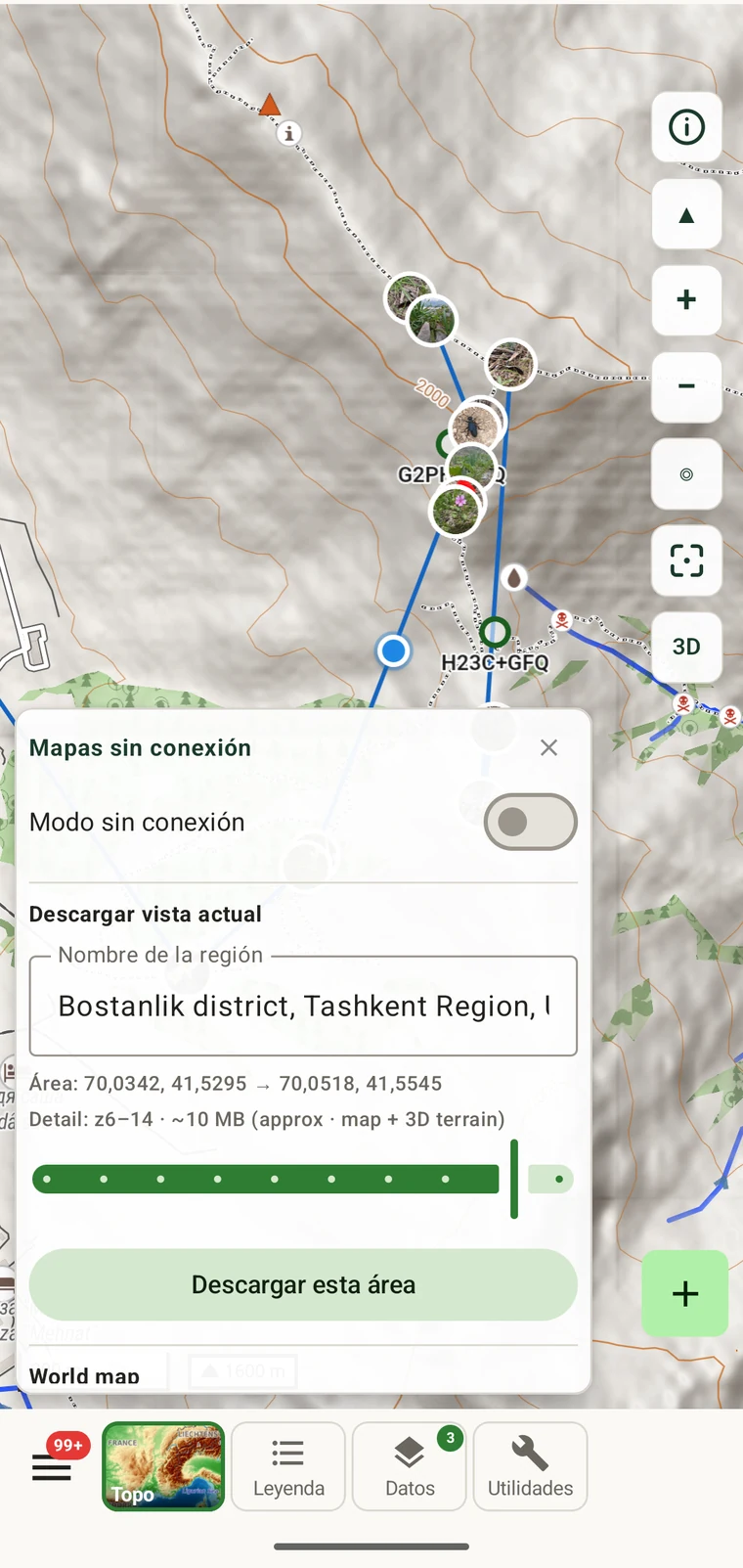
El panel contiene los siguientes controles:
| Elemento | Qué hace |
|---|---|
| Modo sin conexión | Interruptor que impide que la aplicación haga cualquier solicitud de teselas por red. Cuando está activado, solo se usan las teselas almacenadas en caché. |
| Descargar la vista actual | Encabezado de la sección con los controles de descarga de áreas que hay debajo. |
| Nombre de la región | Se rellena automáticamente a partir de los topónimos que cubren la vista actual del mapa, por ejemplo «distrito de Bostanlik, Región de Tashkent, Uzbekistán». Puede editarlo. |
| Coordenadas del área | El rectángulo que delimita la vista actual, mostrado como dos pares de coordenadas: las esquinas suroeste y noreste. Por ejemplo: 69.9728, 41.4430 → 70.1142, 41.6429. |
| Línea de detalle | El intervalo de zoom y el tamaño estimado de la descarga, por ejemplo: z6–14 · ~22 MB (aprox. · mapa + terreno 3D). |
| Descargar esta área | Botón que inicia la descarga de la región mostrada. |
| Fila del mapa mundial | Una entrada fija aparte: Mapa mundial — Detalle: z0–5 · ~40 MB, con su propio botón Descargar el mapa mundial. |
Descargar un área de trabajo
Desplace el mapa hasta el área que pretende cubrir y descárguela antes de salir al campo.
- Desplace y amplíe el mapa hasta que el área en la que va a trabajar llene la pantalla. La descarga cubre exactamente lo que está visible, así que encuádrela de modo que incluya las rutas de aproximación y los márgenes que pueda necesitar.
- Abra Herramientas → Sin conexión. El panel lee la vista actual de inmediato.
- Compruebe el nombre de la región. Se rellena a partir de los topónimos, por ejemplo «distrito de Bostanlik, Región de Tashkent, Uzbekistán». Edítelo si quiere algo más concreto: este nombre es el que aparecerá después en su lista de regiones almacenadas.
- Lea la línea Área para confirmar que el rectángulo delimitador coincide con lo que pretendía.
- Lea la línea de detalle. Mostrará algo como
z6–14 · ~22 MB (aprox. · mapa + terreno 3D). La estimación de tamaño se muestra aquí para que pueda comprobar el almacenamiento disponible antes de comprometerse. La descarga cubre los niveles de zoom del 6 al 14, lo que da una visión utilizable de la región hasta el detalle fino de los senderos. Incluye el modelo de terreno 3D, no solo las teselas del mapa base, así que el sombreado del relieve, las curvas de nivel y la inclinación 3D funcionan sin conexión dentro del área. - Toque Descargar esta área. La descarga se ejecuta en segundo plano.
Un área más grande o con un terreno más montañoso ocupa más almacenamiento, porque el modelo de terreno supone una parte importante de la descarga. La estimación de tamaño que aparece en la línea de detalle refleja el área realmente seleccionada, así que compruébela en cada región que descargue. Para un área del tamaño de un distrito en z6–14, lo habitual son unos 22 MB.
La vista general del mundo
La entrada del mapa mundial en el panel sin conexión descarga los niveles de zoom del 0 al 5 para todo el planeta, con unos 40 MB. Es una vista gruesa: se ven continentes, países, grandes ciudades y grandes cordilleras, pero no los senderos locales ni los edificios individuales.
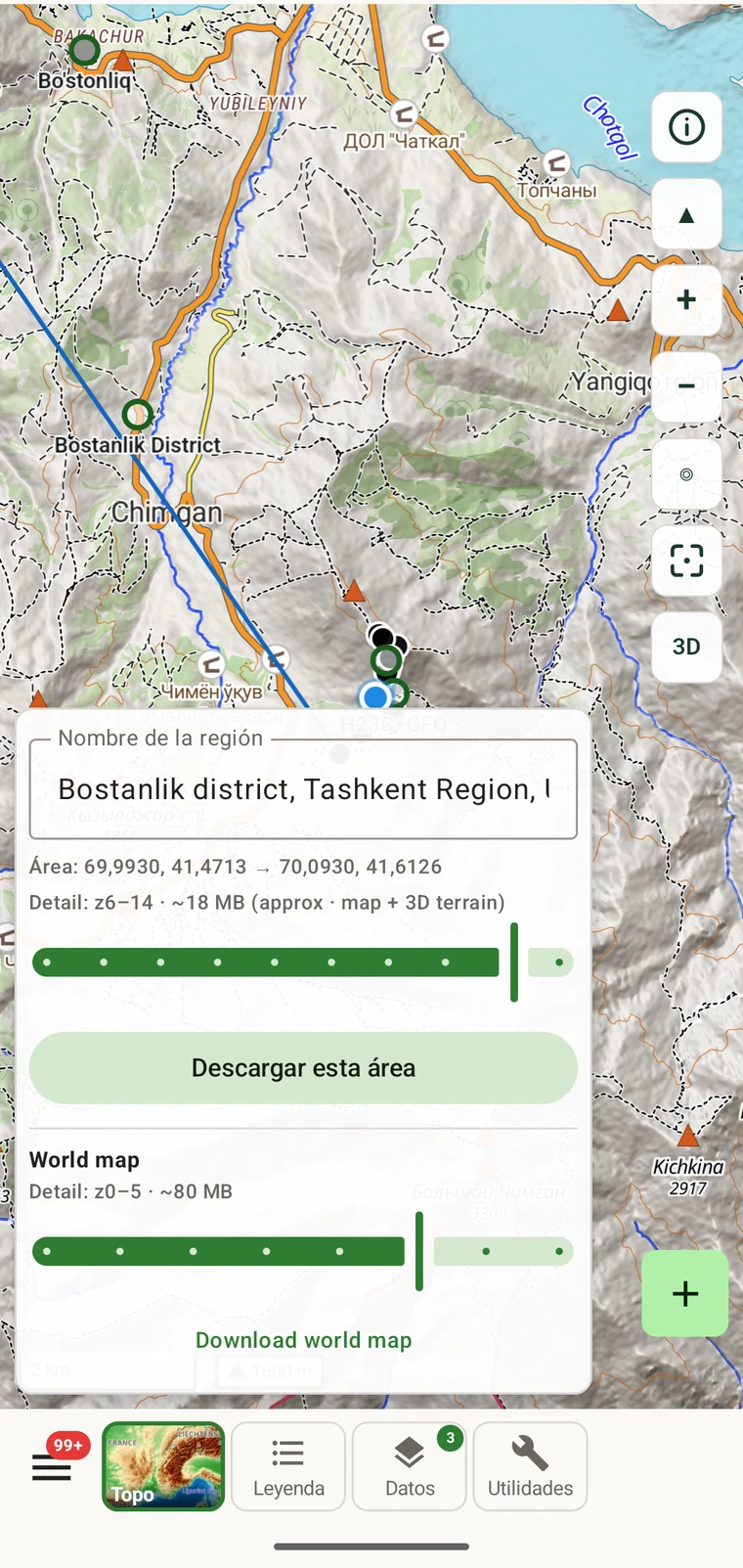
Vale la pena descargar la vista general del mundo aunque ya tenga áreas regionales. Cuesta muy poco almacenamiento y hace que el mapa nunca quede en blanco cuando viaja a un país nuevo, se desplaza fuera de una región descargada o abre la aplicación antes de descargar un área concreta. Sin ella, en esas situaciones aparece una pantalla gris vacía donde debería estar el mapa base.
Modo sin conexión
El interruptor Modo sin conexión del panel impide que la aplicación haga ninguna solicitud de teselas por red. Cuando está activado, el mapa se dibuja únicamente con las teselas ya almacenadas en el dispositivo e ignora por completo la red.
No hace falta activarlo para que las áreas sin conexión funcionen: las teselas descargadas se sirven desde el dispositivo por defecto siempre que no hay conexión disponible. El interruptor existe para otra situación: una señal móvil débil o en itinerancia suele ser más lenta que la ausencia de señal, porque la aplicación envía solicitudes de teselas que tardan mucho en agotar el tiempo de espera en lugar de fallar de inmediato. En terreno montañoso con cobertura intermitente esto se nota en que el mapa se carga despacio o se queda parado. Activar el modo sin conexión elimina esas solicitudes y el mapa responde tan rápido como si tuviera cobertura completa. Además impide que la radio reintente las solicitudes fallidas, lo que ahorra batería en una jornada larga de registro.
Vuelva a desactivar el modo sin conexión cuando regrese a una conexión fiable y quiera que el mapa se actualice alrededor de las áreas que no ha descargado.
Gestionar las regiones almacenadas
Para ver lo que ha descargado, abra Herramientas → Sin conexión y baje más allá de los controles de descarga. La lista de regiones almacenadas muestra cada área con su nombre, cuánto almacenamiento ocupa y un botón para eliminarla.
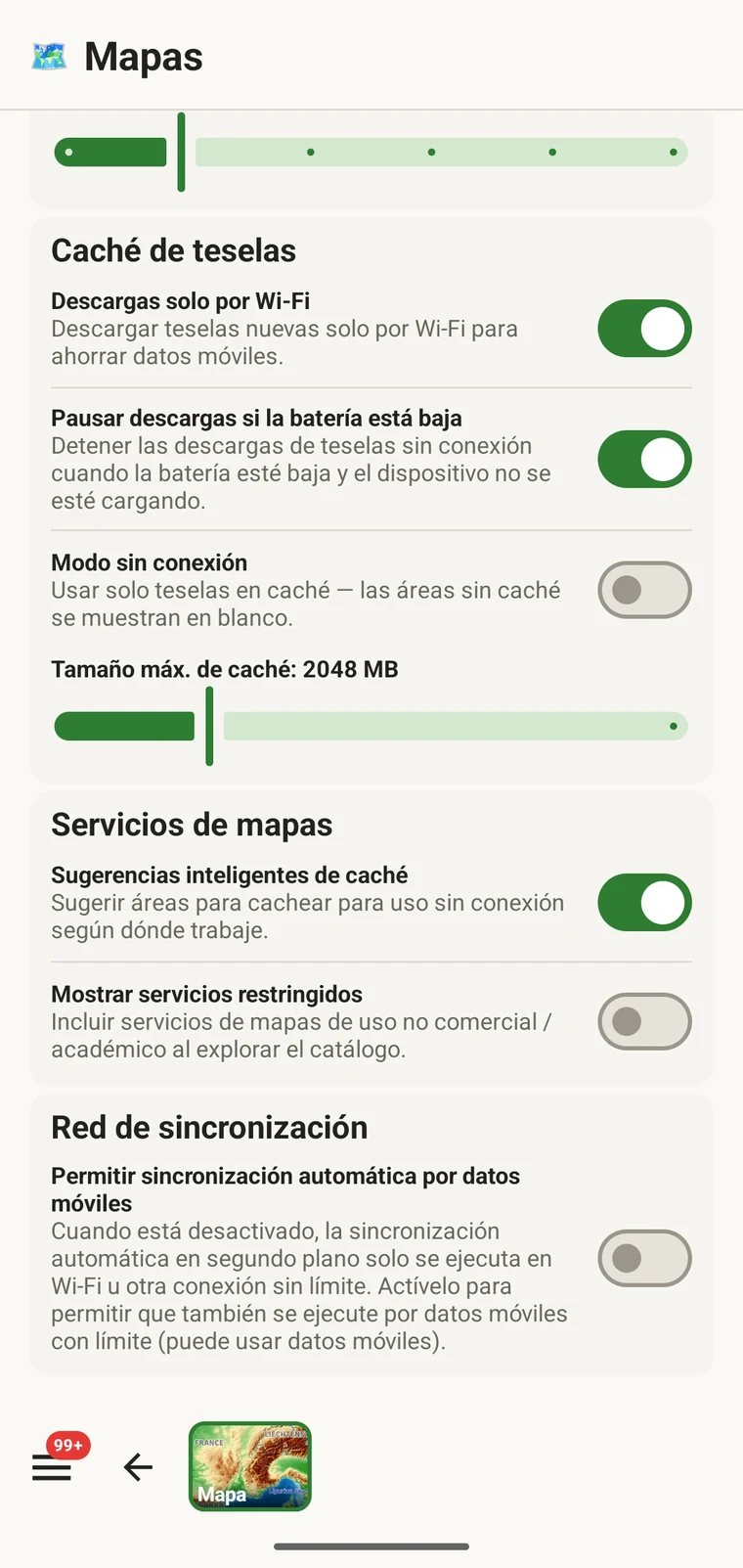
Elimine una región cuando haya terminado con ella y quiera recuperar almacenamiento. El nombre de región que le dio al descargarla es lo que la identifica en la lista, así que los nombres descriptivos ayudan cuando se tienen varias regiones de distintas temporadas de campo o de distintos sitios.
Compruebe el almacenamiento disponible antes de un viaje largo. Los dispositivos móviles varían bastante en cuánto espacio libre tienen, y descargar un conjunto de regiones para toda una temporada es algo que conviene hacer cuando aún queda tiempo para liberar espacio si hace falta.
Qué funciona sin conexión
La mayoría de las funciones básicas de la aplicación no necesitan conexión una vez que los datos están en el dispositivo. Un pequeño número de funciones que por su naturaleza acuden a servicios externos sí necesitan conexión para funcionar, y esperan o se ponen en cola en lugar de fallar en silencio.
| Funciona sin conexión | Necesita conexión |
|---|---|
|
Estas funciones se ponen en cola o simplemente esperan hasta que tenga señal. No se pierde nada: las exportaciones que ya ha generado están en el dispositivo, y sus datos registrados se guardan localmente con independencia del estado de la conexión. |
Planificación del almacenamiento
Dos cifras proceden directamente de la aplicación. Todo lo demás que figura abajo se deriva de ellas.
| Área | Niveles de zoom | Tamaño |
|---|---|---|
| Vista general del mundo | z0–5 | ~40 MB |
| Área del tamaño de un distrito (p. ej., el distrito de Bostanlik) | z6–14 | ~22 MB |
| Varios distritos de trabajo, una temporada de campo | z6–14 cada uno | Holgadamente por debajo de un gigabyte |
| Una cordillera o un parque nacional de mayor extensión | z6–14 | Aproximadamente equivalente a varias descargas de distrito |
Una temporada de campo típica que cubra varios distritos —la vista general del mundo más un puñado de descargas regionales— sumará bastante menos de un gigabyte en total. Los teléfonos actuales tienen 64 GB o más de almacenamiento, así que los mapas sin conexión rara vez son una limitación en la práctica. La estimación de tamaño del panel sin conexión se muestra antes de confirmar una descarga, de modo que puede detectar cualquier área inusualmente grande antes de que comience.
Descargue antes de salir, no al llegar al inicio del sendero. La señal móvil en el inicio de un sendero o en una zona de campo suele ser la más débil de todo el viaje. Descargar una región con una conexión lenta es lento, y algunos sitios no tienen conexión alguna. Haga las descargas en casa, en la oficina o allí donde tenga una conexión fiable.