
データ
Google Drive での共同作業
アプリは、現在のプロジェクトをご自身の Google Drive 内のフォルダーに書き出します:プロジェクトの設定、自分が作成したレコード、写真、そして全員のデータをマージしたコピーです。同じフォルダーを指定した人は、それをダウンロードして他の人のレコードを自分のデバイスに取り込みます。そのため調査チームは、EarthCape のアカウントも当社のサーバーも介さずに、ひとつのデータセットで作業できます。
チームは、誰も何も購入せずに 1 つのデータセットを共有します。 1 人がプロジェクトを設定し、共有の Drive フォルダーへエクスポートすると、チームの他のメンバーがダウンロードしてマージします。全員がオフラインで記録し、電波が入ったときにエクスポートし、全体像が必要になったタイミングでマージします。これが、このアプリを単独の記録者だけでなくチームでも使える理由です。
フォルダーに書き出される内容
連携画面の Google Drive のカードには、エクスポートの内容が次のとおり記載されています:
現在のプロジェクトをクラウドフォルダーにエクスポート(設定 + 自分の入力分、写真、解析可能な形にマージしたもの)。先にプロジェクトを選択してください。
これは 4 つの別々のもので、それぞれに理由があります。
| フォルダーに書き出されるもの | 含まれる理由 |
|---|---|
| プロジェクトの設定 | プロジェクトが記録に用いるプロトコル、詳細フォームのレイアウト、自分で定義したカスタムフィールドです。2 台目のデバイスが似て非なるプロジェクトではなく同じプロジェクトを採用できるよう、これも一緒に移動します。これがなければ、2 人が異なる 2 つのフォームに入力することになり、列がそろいません。調査プロトコルとフォームとカスタムフィールドをご覧ください。 |
| 自分の入力分 | このデバイスで作成したレコード、すなわち観察記録、地点、訪問、およびそれらが参照する分類群です。各人が自分の入力分をエクスポートするため、フォルダーには記録者ごとに調査結果が蓄積されていきます。 |
| 写真 | プロジェクトに添付されたすべての画像で、フォルダーが行データだけでなく証拠も保持するようにします。写真はアップロードの中で群を抜いて大きな部分を占めます。 |
| 解析可能な形へのマージ | フォルダー内のレコードを結合したコピーで、アプリ向けではなく解析向けに整形されています。デバイスに何も戻してインポートすることなく、表計算や GIS で調査全体を読むために開くものです。 |
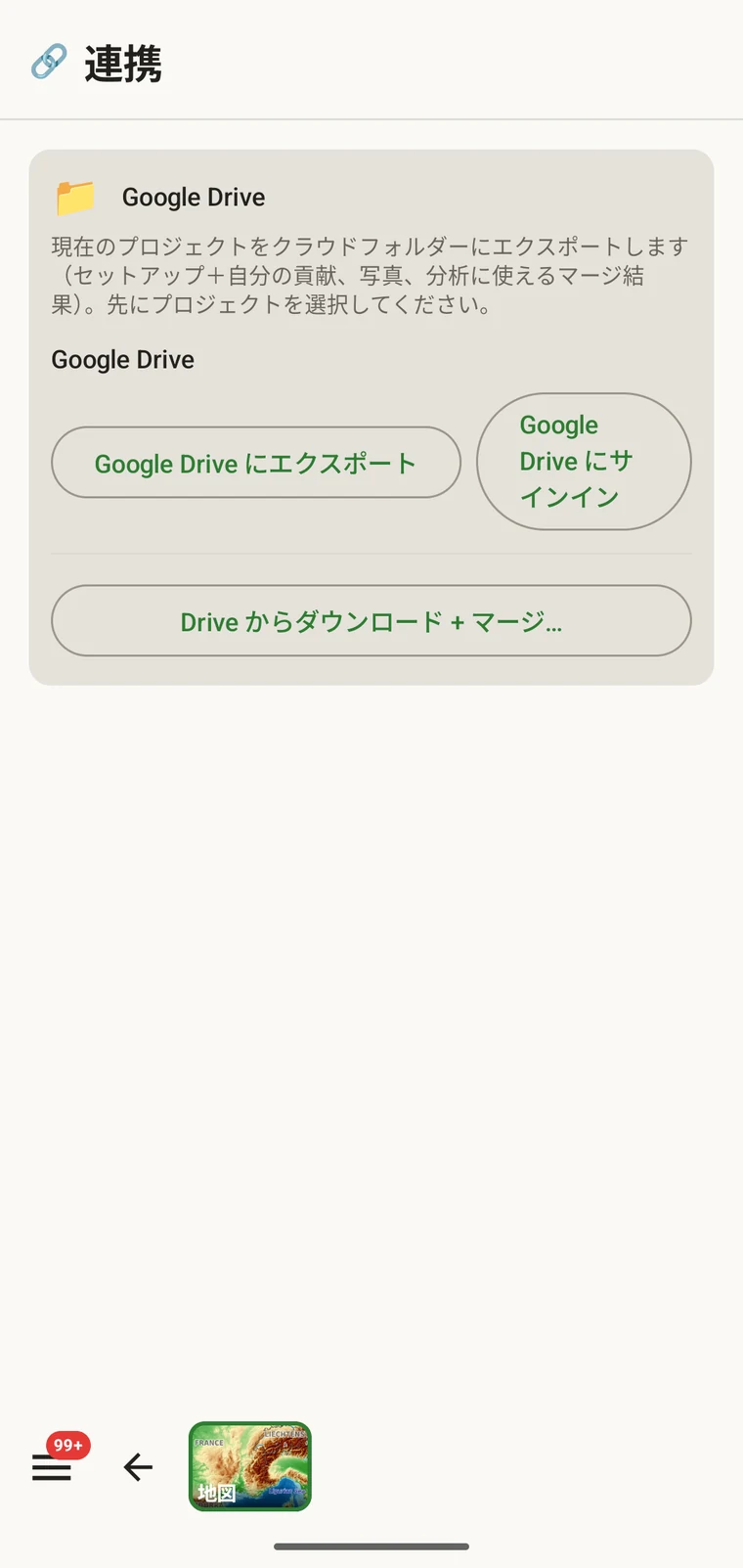
カードには 3 つのボタンがあり、それがこの機能のすべてです:
- Google Drive にエクスポート — 現在のプロジェクトをフォルダーに書き出します。
- Google Drive にサインイン — フォルダーのある Google アカウントを紐付けます。
- Drive からダウンロード + マージ… — フォルダーを取得し、そこに含まれるレコードをこのデバイスのプロジェクトに取り込みます。
Google アカウントの接続
アプリはデバイス上で自分の Google アカウントにサインインします。書き出されるファイルは自分の Drive 内に置かれ、自分のストレージ容量と共有設定の下にあります。
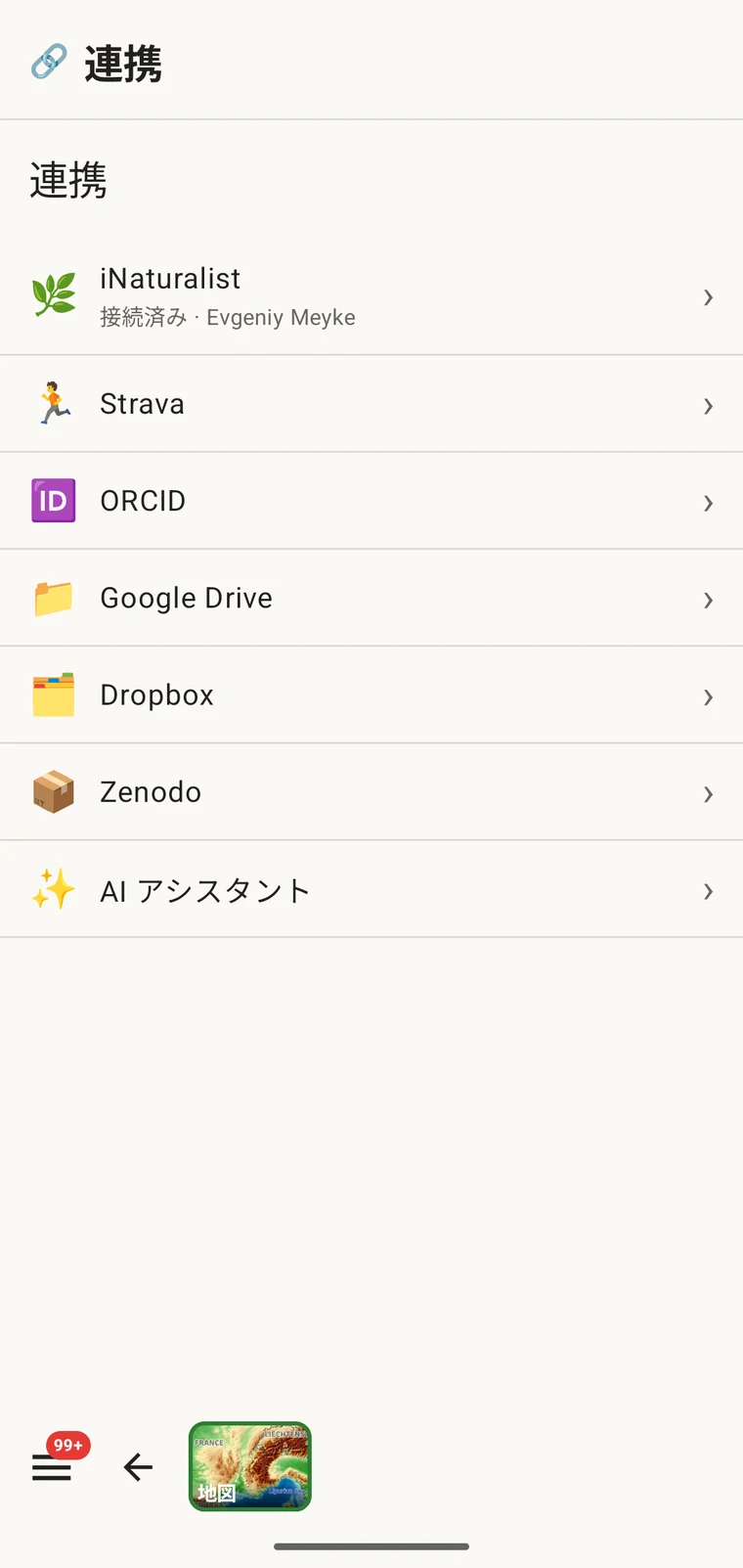
- アプリのメニューから連携画面を開きます。
- 一覧から Google Drive を選びます。
- 標準の Google サインインで、自分の Google アカウントにサインインします。カード上の Google Drive にサインイン ボタンでも同じことができます。
- アプリが読み書きするフォルダーへのアクセスを許可します。この時点では何もアップロードされません。サインインは接続を確立するだけです。
Drive へのエクスポート
- エクスポートしたいプロジェクトを選択します。エクスポートは現在のプロジェクトだけを対象とするため、カードには先にプロジェクトを選択してくださいと表示されます。
- 連携を開き、Google Drive のカードを開きます。
- Google Drive にエクスポートをタップします。
- アップロードが完了するまで待ちます。設定とレコードは短時間で終わり、所要時間とフォルダーが消費する Drive の容量は写真によって決まります。
エクスポートには接続が必要なため、尾根の上ではなく、車内、フィールドステーション、町などで行う作業です。1 週間オフラインでも損失はありません。レコードは電波が入るまでデバイスに残り、エクスポートでは蓄積された分を 1 回の操作で送信します。
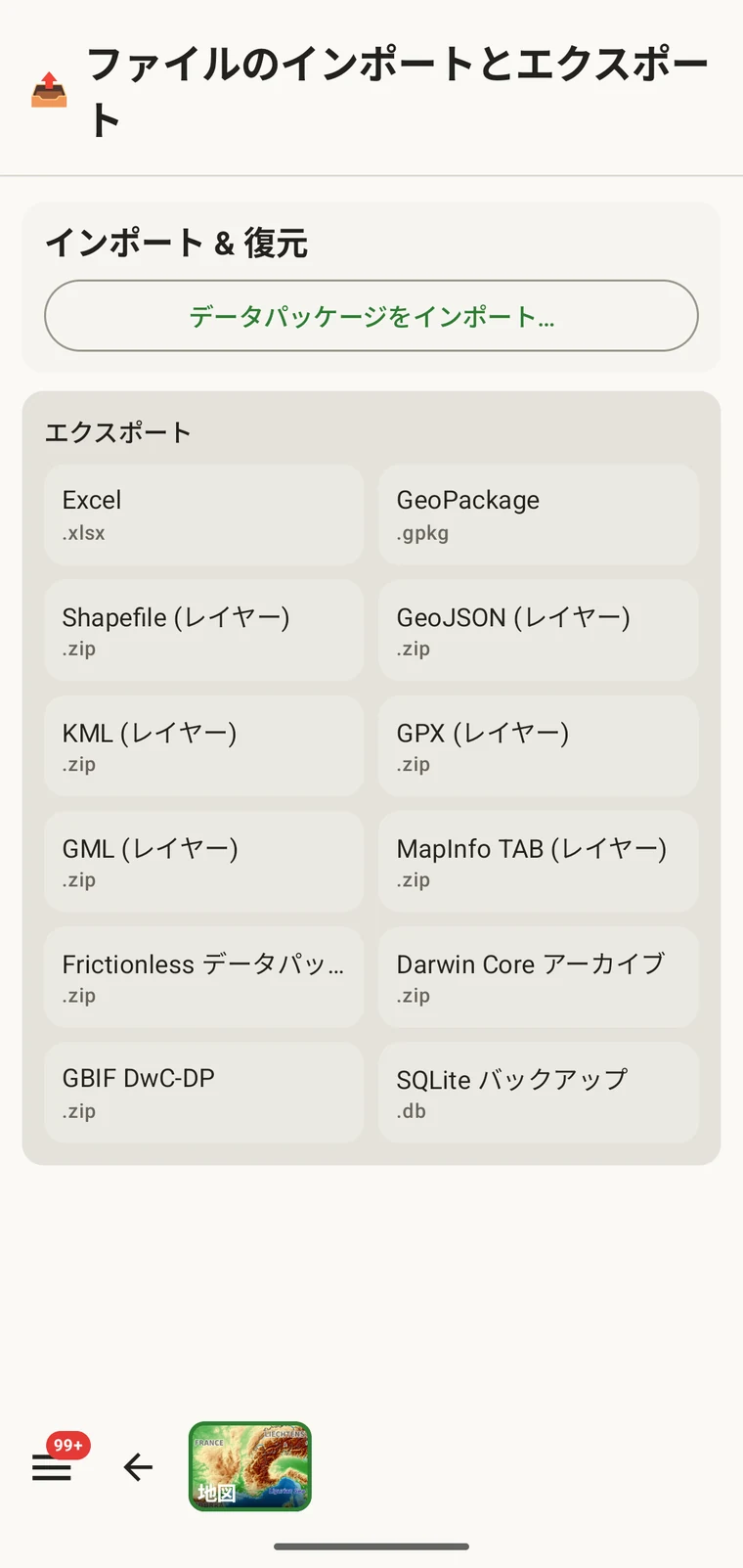
電波が入る前にデバイスからデータを取り出す必要がある場合は、通常のエクスポート画面を使い、Excel、GeoPackage、Darwin Core Archive など 12 の形式のいずれかでローカルにファイルを書き出し、ケーブル、共有シート、メモリーカードで渡してから、後で Drive に送ってください。エクスポート形式をご覧ください。

他の人のレコードのダウンロードとマージ
やり取りのもう半分が Drive からダウンロード + マージ… です。共有フォルダーを読み取り、他の人がそこに置いたものを自分のデバイスのプロジェクトに取り込みます。
- サインインした Google アカウントにそのフォルダーが共有されていることを確認します。共有は、フォルダーの所有者が Google Drive 上で行います。
- そのフォルダーが属するプロジェクトを選択します。
- Google Drive のカードを開き、Drive からダウンロード + マージ…をタップします。
- フォルダーを確認して待ちます。ここでも時間がかかるのは写真です。
- リストと地図を開き、他の人のレコードが届いたことを確認します。
マージは追加的です。他の人がエクスポートしたレコードは、自分のプロジェクトのコピーに取り込まれ、同じ観察、地点、訪問、分類群、ファイルの各リストの中で自分のレコードと並び、同じ地図上に描画されます。既存のレコードが置き換えられたり削除されたりすることはなく、手作業での突き合わせも必要ありません。
マージ後、デバイスには自分の担当分ではなく調査全体が保持されます。結合されたレコードのフィルターや並べ替え、列の選択、任意のレコードを開くこと、プロジェクトギャラリーですべての写真を閲覧することができます(データの閲覧を参照)。地図では、2 人の地点間の距離を測定し、標高プロファイルを読み取れます(地図ツールを参照)。マージしたデータはデバイス上にあるため、その後はすべてオフラインで動作します。
1 つのフォルダーで調査チームを運用する
上記の仕組みは、いつエクスポートしていつマージするかをチームで合意したときに、実際の運用方法になります。これが野外チームに渡すべき取り決めです。
フェーズ 1 — シーズン前
- 1 人がプロジェクトを設定します。プロトコルを選ぶか作成し、詳細フォームをレイアウトし、調査に必要なカスタムフィールドを定義します。調査プロトコルとフォームとカスタムフィールドをご覧ください。
- その人が Drive にフォルダーを作成し、プロジェクトを選択して、Google Drive にエクスポートをタップします。
- その人が Google Drive 自体の共有機能を使って、フォルダーをチーム全員に共有します。
- 他の全員は、出発前に一度 Drive からダウンロード + マージ… を実行します。これですべてのデバイスが同じプロトコル、同じフォーム、同じカスタムフィールドを持つため、そのシーズンに収集されるすべてのレコードが同じ表に収まります。
これはチームがまだ一緒にいて、接続がある間に行ってください。誤ったフォームレイアウトでシーズンを始めたデバイスは、冬の間ずっと修復に費やすことになるレコードを生みます。
フェーズ 2 — シーズン中
- 全員がオフラインで、それぞれ独立に、接続も調整もなしに記録します。
- 電波の届く場所に着いた人が、自分の入力分をフォルダーにエクスポートします。誰かを待つ必要はなく、同じ晩に 2 人がエクスポートしても互いに干渉しません。
- 全体像が必要な人、たとえばカバー範囲を確認する調査責任者や、他の人がどこを回ったかを見たい記録者が、ダウンロードとマージを実行します。
厳密には誰も必要としていなくても、シーズン途中でマージしておく価値はあります。1 台のデバイスが誤ったプロトコルで記録しているとか、カスタムフィールドが 2 通りの方法で入力されているといったことに気付けるからです。
フェーズ 3 — シーズン後
- 全員が最後のエクスポートを実行し、フォルダーにすべての入力分がそろうようにします。
- 指名された 1 人が、すべてを 1 台のデバイスにダウンロードしてマージします。
- その人がデータを確認します。必須フィールドが空欄のものを絞り込み、日付で並べ替えて欠落を探し、ありえない位置にあるレコードを探し、写真ギャラリーを確認します。データの閲覧をご覧ください。
- その人が、送り先の求める形式で最終的なエクスポートを作成します。共著者には Excel、GIS には GeoPackage か Shapefile、データ公開者には Darwin Core Archive か GBIF DwC-DP、リポジトリには Frictionless Data Package です。エクスポート形式をご覧ください。
共有フォルダーを整然と保つための規則
以下はいずれもアプリが強制するものではありません。シーズンを通じてこの取り決めを機能させるための慣行です。
| 慣行 | 理由 |
|---|---|
| 1 プロジェクトにつき 1 フォルダー | 誰かが記録を始める前に合意してください。2 つのプロジェクトを含むフォルダーは、後から開く人全員にとって曖昧であり、マージの筋道も考えにくくなります。 |
| カスタムフィールドのキーを先に合意する | カスタムフィールドを追加するときに入力するキーは、エクスポートでの列名になります。同じ測定項目に対して 2 人の記録者がそれぞれ独自のキーを考えると、後から手作業でマージしなければならない列が 2 つできます。キーは設定時に一度決め、プロジェクトとともに配布してください。フォームとカスタムフィールドをご覧ください。 |
| 一定のリズムでエクスポートする | 野外での 1 日の終わり、またはチームが電波の届く場所に着くたびに行います。定期的なリズムはマージを小さく保ち、デバイスを川に落とした場合に失う範囲も短く抑えます。 |
| 最終エクスポートの担当者を決める | 事前に合意した 1 人にします。2 人が部分的なマージからそれぞれ最終データセットをエクスポートすることは、1 つの調査に 2 つの結果ができてしまう最も多い原因です。 |
| 長く残る Drive アカウントを使う | フォルダーは、退職時に閉鎖される可能性のある学生や季節雇用の助手の個人アカウントではなく、プロジェクトより長く存続するアカウント、たとえば機関のアカウントや共有のプロジェクトアカウントに置いてください。 |
| ストレージを監視する | フォルダーのサイズは写真が大半を占め、フォルダーは所有者の Drive の容量から差し引かれます。大きなシーズンの最中ではなく、その前に容量を確認してください。 |
これに当てはまらないこと
Drive による取り決めには明確な限界があります:
- ライブ同期ではありません。 バックグラウンドでは何も起こりません。誰かが Google Drive にエクスポートをタップし、別の誰かが Drive からダウンロード + マージ… をタップします。その 2 回のタップの間、2 台のデバイスは互いについて何も知りません。
- 競合の解決はありません。 マージはレコードを自分のレコードの隣に取り込みます。2 人が同じものを 2 回記録していれば両方が残り、他の重複と同じようにデータのリストで解決します。
- 通知はありません。 新しいエクスポートがフォルダーに届いたことは誰にも知らされません。前の節で示した合意されたリズムが、その代わりになります。
- 当社独自の権限モデルはありません。 誰がフォルダーを読み書きできるかは、他のフォルダーとまったく同じく Google Drive の共有設定によります。アプリはその上に何も追加しません。
Dropbox と Zenodo
同じ連携画面では、他に 2 つのクラウド送信先を利用できます。Dropbox はすでにそれを中心に運用しているチーム向けで、Drive と同じように共有作業フォルダーとして機能します。Zenodo はプロジェクトのもう一方の端、すなわち調査終了後に完成したデータセットをアーカイブし、引用可能な形で登録するためのものです。どちらも他の送信先とともに エクスポート形式 で説明しています。
プライバシー
フォルダーは自分のクラウドアカウントの中にあります。エクスポートしたファイルは自分のものであり、自分のストレージに置かれ、自分の共有設定に従い、誰の許可も得ずに削除できます。EarthCape がプロジェクトのコピーを保持することはなく、エクスポートしない限り何もデバイスから出ません。