
マップと地形
マップツール
ここで説明する測定、凡例、データ、スタイル設定の各ツールは、すでにデバイスに保存されているベクタータイルを読み取ります。オンラインでもオフラインでも同じように動作し、エリアをダウンロードした後は接続を必要としません。
ツールバー
マップ画面の上部に 5 つのボタンが並びます。それぞれが個別のパネルまたは操作を開きます。

| 項目 | 開くもの |
|---|---|
| メニュー | アプリのナビゲーションドロワー — プロジェクト、設定、リスト |
| 地形図 | ベースマップの選択: 地形図、ストリート、衛星画像。マップとタイルサーバーで説明しています |
| 凡例 | マップ上でタップした地点の地物の凡例 — 土地被覆、水域、小道、等高線、地名 |
| データ | 自分のどのデータレイヤーを描画するか: 観察、地点、訪問、トラック、ベースマップ |
| ツール | 測定、検索、明度、オフラインを含むシート |
ツールのシート
ツールバーのツールをタップするとシートが開きます。その項目を以下に挙げます。
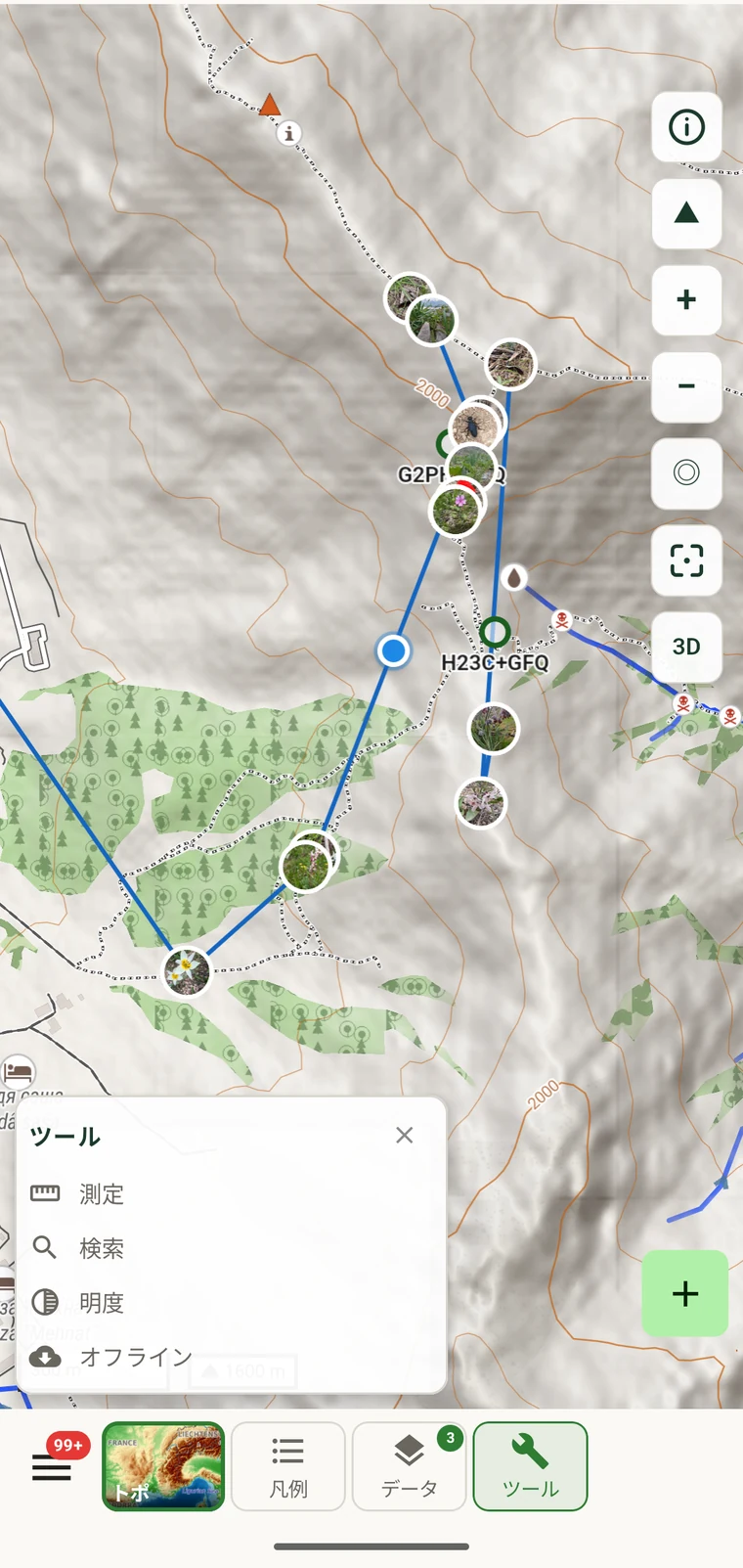
| 項目 | 機能 |
|---|---|
| 測定 | マップ上に頂点を置いて、距離、面積、標高プロファイルを測定します |
| 検索 | マップ上で地名を検索します |
| 明度 | 端末のバックライトとは独立に、ベースマップを暗くしたり明るくしたりします |
| オフライン | オフラインで使うために地図のエリアをダウンロードします |
オフラインの項目についてはオフラインマップで説明しています。
距離と面積を測定する
ツールのシートで測定をタップすると、測定モードに入ります。このモードでは、マップをタップするたびに頂点が置かれます。頂点の間には線が引かれ、タップのたびに累計距離が更新されます。面積を測るには、最初の頂点をもう一度タップして図形を閉じます。すると、囲まれた面積が外周の距離とともに表示されます。
マップの下には、線に沿った標高プロファイルが描かれます。プロファイルは 3D 地形の描画に使うのと同じ標高データから得られるため、地図がキャッシュされている場所ならどこでも、接続なしで利用できます。プロファイルには各頂点の標高に加えて、測定した経路に沿った累積の登りと下り、そして隣り合う頂点の間の勾配が表示されます。

トランセクトや面積を測定する方法
- ツールバーのツールをタップし、続いて測定をタップします。
- マップをタップして、トランセクトの起点に最初の頂点を置きます。
- 経路に沿ってさらに頂点をタップして置きます。タップのたびに累計距離が更新されます。
- 面積を測るには、最初の頂点をもう一度タップしてポリゴンを閉じます。面積と外周が表示されます。
- マップの下の標高プロファイルで、線に沿った登り、下り、勾配を読み取ります。
- 閉じるボタンをタップするか、別の画面に移動すると測定モードを終了します。
地図上の距離と斜距離
表示される距離は、地図投影上で測った頂点間の水平 (平面) 距離です。傾斜地では、実際に歩く経路はこれより長くなり、その差は勾配が急なほど大きくなります。例えば 30° の斜面では、歩く距離は地図上の距離より約 15% 長くなります。標高プロファイルはこれを見積もる材料になります。ある区間が地図上の距離 500 m で 200 m 登っている場合、斜距離は約 538 m です。多くのトランセクト作業では、この違いをフィールドの記録に注記します。正確な斜距離が必要な場合は、レンジファインダーを使うか、プロファイルのデータから値を導いてください。
ルートとトレイルへのスナップ
地図化された小道やトラックの近くに測定の頂点を置くと、線は 2 点間を地形に対して直線で結ぶのではなく、その経路に沿うようにスナップします。谷を横切る直線は、下って再び登る歩行の距離を過小評価します。スナップはその代わりにトレイルをたどります。
スナップは、すでにダウンロード済みのベクタータイルに含まれる小道と道の網から、端末上で再構成されます。外部のルーティングサービスには接続しません。つまり、地図がキャッシュされている場所ならどこでも、携帯電波の届かない地域を含めて動作し、地形図ベースマップに表示されているのと同じ小道と道に対して機能します。それが整備されたトレイルでも、林道でも、OpenStreetMap に記録された調査ルートでも変わりません。
カバー範囲はベースマップに従います。スナップできるのは、タイルの基になる OpenStreetMap のデータに描かれている小道だけです。トレイルがベースマップにない場合、スナップは働きません。その場合、測定は自分で置いた頂点の間の直線に従い、標高プロファイルからの斜面の補正が適用されます。
地物の凡例
ツールバーの凡例をタップし、続いてマップ上の任意の地点をタップします。凡例は、その位置に存在するベクター地物を表示します。土地被覆の分類、水域の種類、小道や道の区分、最も近い等高線の標高、地名です。この情報はタイルのデータから直接得られるもので、アプリによる解釈ではありません。
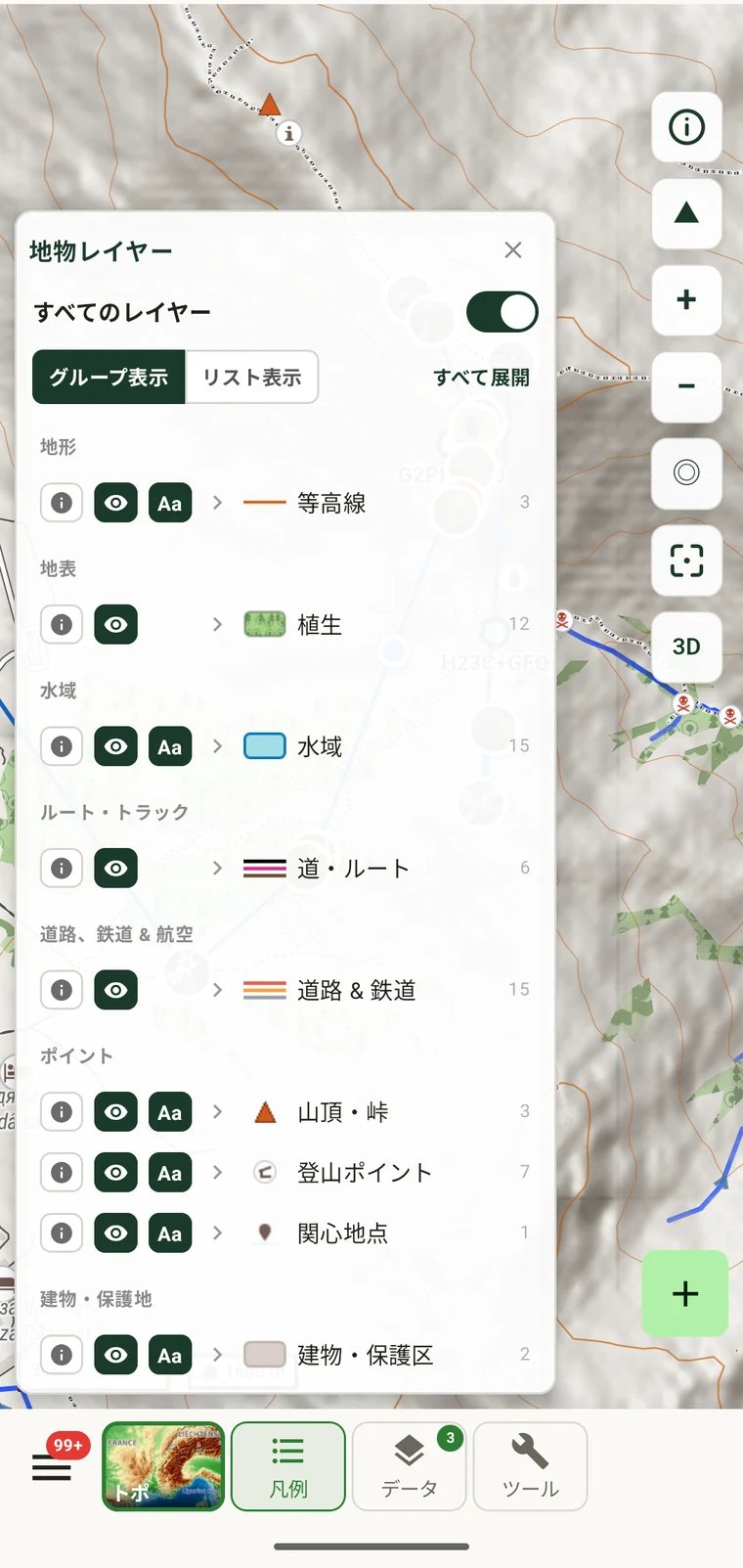
観察記録に生息環境の記述を入力する際、凡例を使えば、文脈から推測するのではなく、タップした地点の土地被覆クラスと道の種類を確認できます。地図上で等高線を数えることなく等高線の標高を読み取る、手早い方法でもあります。
データレイヤー
ツールバーのデータをタップすると、データレイヤーのパネルが開きます。5 つのトグルが、自分のどのレコードをマップに描画するか、そしてベースマップ自体を表示するかどうかを制御します。
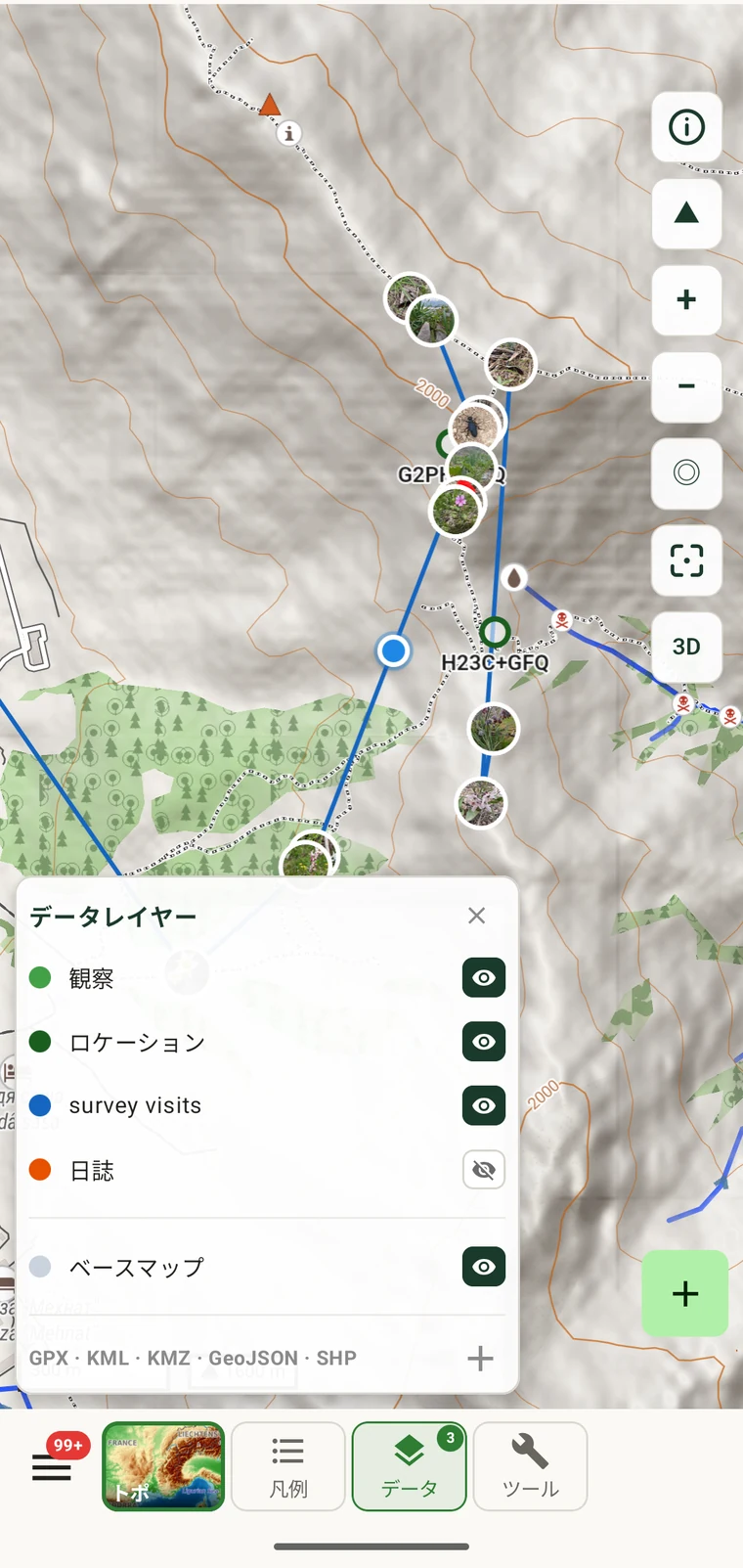
| レイヤー | 描画する内容 |
|---|---|
| 観察 | 個々の観察のレコード。それぞれに記録された GPS の位置に描画されます |
| 地点 | プロジェクトに関連付けられた、名前の付いた地点 |
| 訪問 | 訪問のレコード。関連付けられた地点または GPS の位置に表示されます |
| トラック | フィールドワークのセッションで記録された GPS トラック |
| ベースマップ | 地形図やその他のベースマップのタイルそのもの |
ベースマップをオフにすると、自分のレコードだけが無地の背景の上に残ります。地形の細部がレコードの分布を覆い隠さなくなるため、データの空間的なカバー範囲と欠落を直接評価する方法になります。
マーカーのスタイル
マップ画面からマップの設定を開くと、レコードの種類ごとに描画方法を設定できます。設定はエンティティの種類ごとで、観察、地点、訪問にそれぞれ異なる見た目を与えられます。
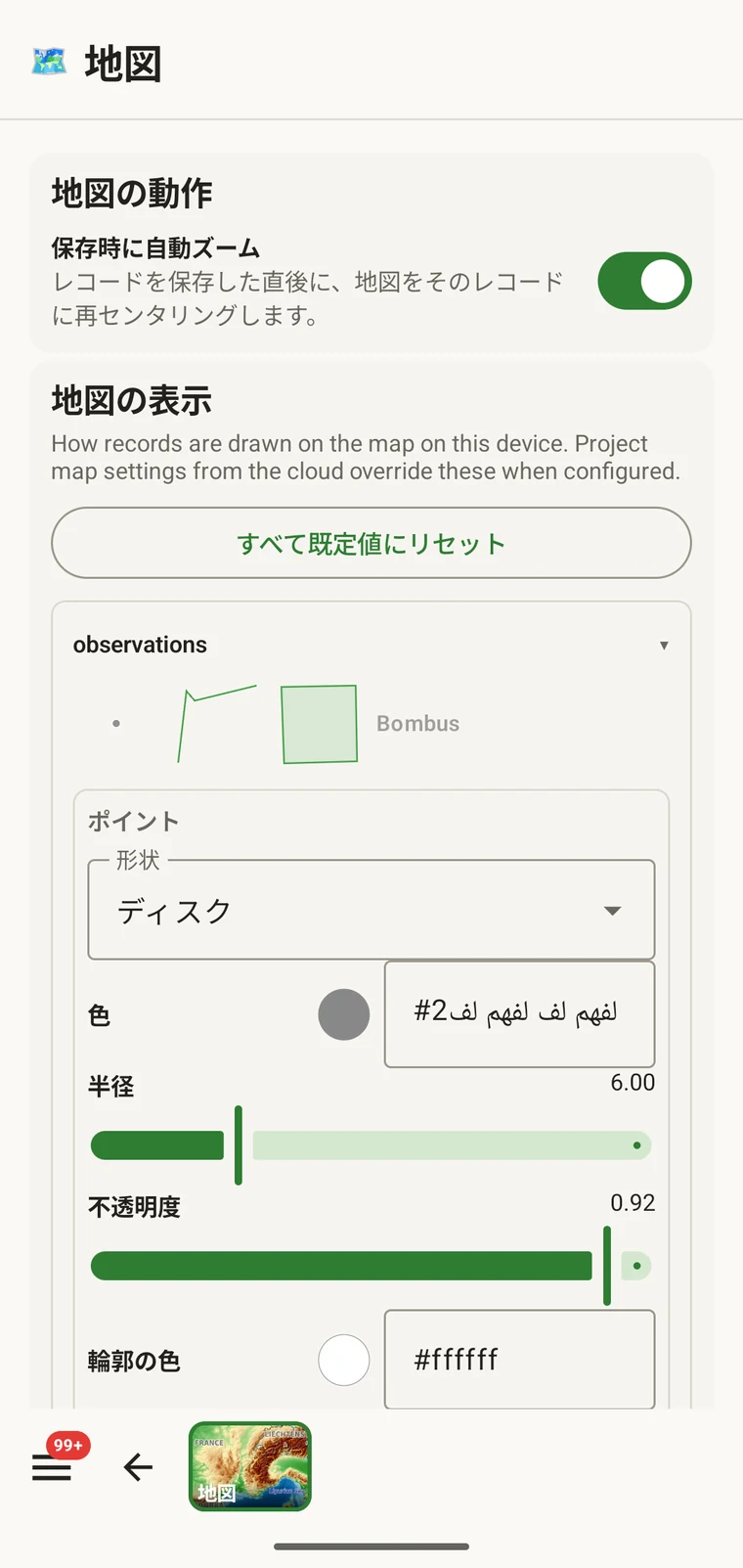
| 設定 | 制御する内容 |
|---|---|
| タップで自動ズーム | マーカーをタップしたときに、地図がそのレコードへ移動してズームするかどうか。レコードを確認する間は縮尺を固定したい場合はオフにします |
| マップの外観 | マップ全体の表示スタイル (ベースマップのスタイルとは別) |
| 形状 | このエンティティの種類に使うマーカーの形。既定は円 (Disc) です |
| 色 | マーカーの塗りの色。16 進数の値で設定します (既定は #43a047) |
| 半径 | 画面上の単位で表したマーカーの大きさ |
| 不透明度 | 塗りの透明度。完全な不透明から透明まで |
| 輪郭の色 | マーカーの境界線の色 (既定は #ffffff) |
| 輪郭の太さ | 境界線の太さ |
対照的なスタイルの実用的な使い方: プロジェクトで訪問と地点が調査地の重なり合う位置に描画される場合は、それぞれに異なる色を与えてください。例えば、観察を緑、地点をオレンジにします。レコードが積み重なる密度の高い調査地でも、対照的な色にしておけば、マーカーをひとつずつタップせずにレコードの種類を見分けられます。
明度
ツールのシートで明度をタップすると、ベースマップを暗くしたり明るくしたりするスライダーが開きます。この調整は地図のタイルにのみ適用され、端末のバックライトは変わらず、アプリの他の部分にも影響しません。
明度を下げることは 2 つの状況で役立ちます。明るいベースマップが色付きのマーカーや測定線と競合する屋外の強い日射しの下と、明度が最大の地形図が読み取るべきレコードの位置よりも多くの視覚的ノイズを生む薄暮時や照明の暗い小屋の中です。どちらの場合も、ベースマップを暗くするとマーカーと測定値が読みやすくなります。
検索
ツールのシートで検索をタップすると、マップ上で地名を探せます。地名を入力し、結果から選ぶと地図がその場所へ移動します。これはジオコーディングによる検索で、地物の種類や座標ではなく名前で場所を見つけます。調査を始める前に既知の調査地名へ移動したり、標本ラベルや歴史的な記録に現れる地名を特定したりするのに使います。