
マップと地形
オフラインマップ
地図とタイルサーバーで説明しているとおり、EarthCape は自社のタイルサーバーを運用しているため、地図をどれだけキャッシュできるかについてライセンス上の制約はありません。唯一の制限はデバイスのストレージです。ダウンロードは 1 つの地区から地球全体までを対象とし、すべてのベースマップスタイル、等高線レイヤー、陰影起伏、3D 地形モデルを含みます。
オフラインマップのパネルを開く
マップ画面で、上部のツールバーのツールをタップします。ツールのシートがせり上がります。オフラインをタップすると、オフラインマップのパネルが開きます。
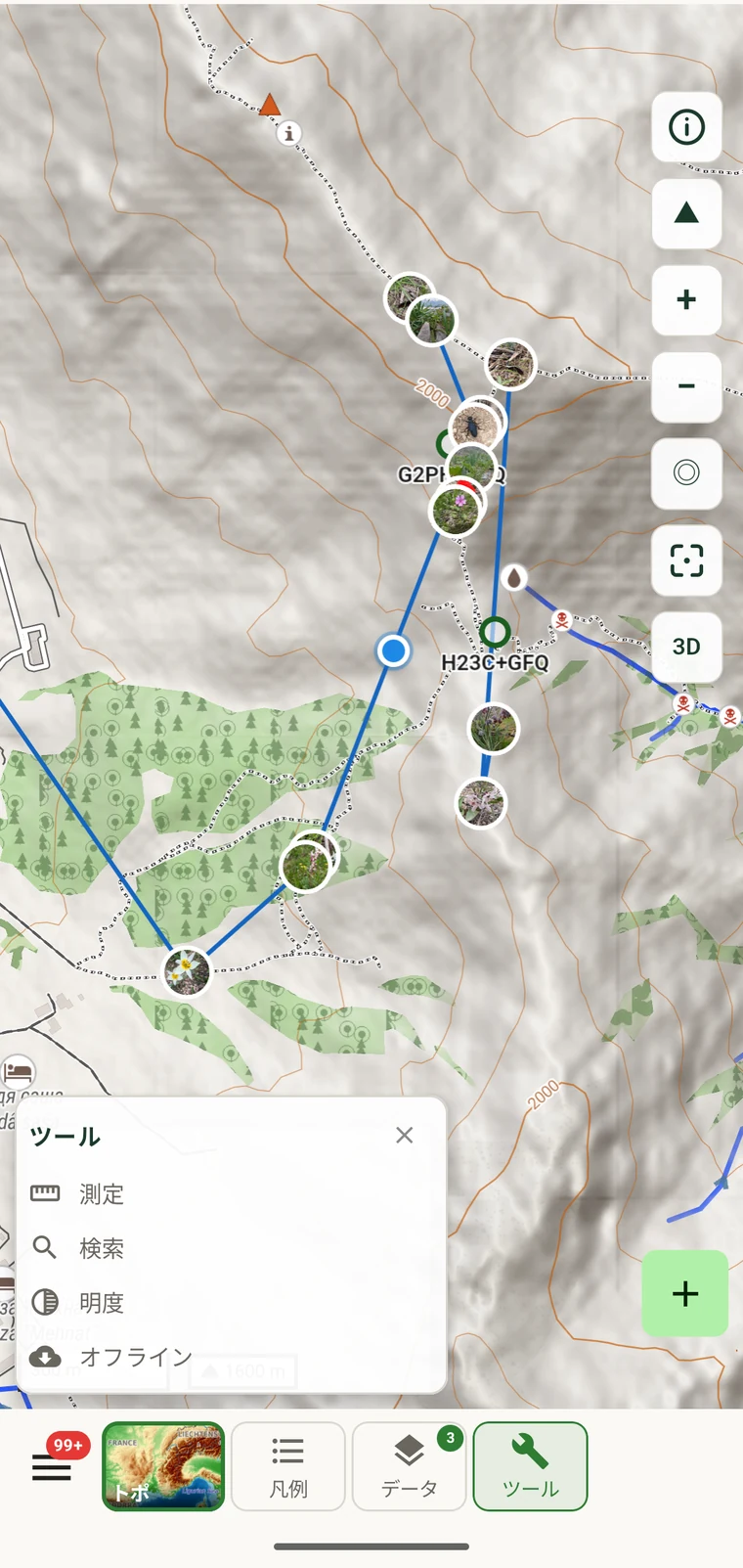
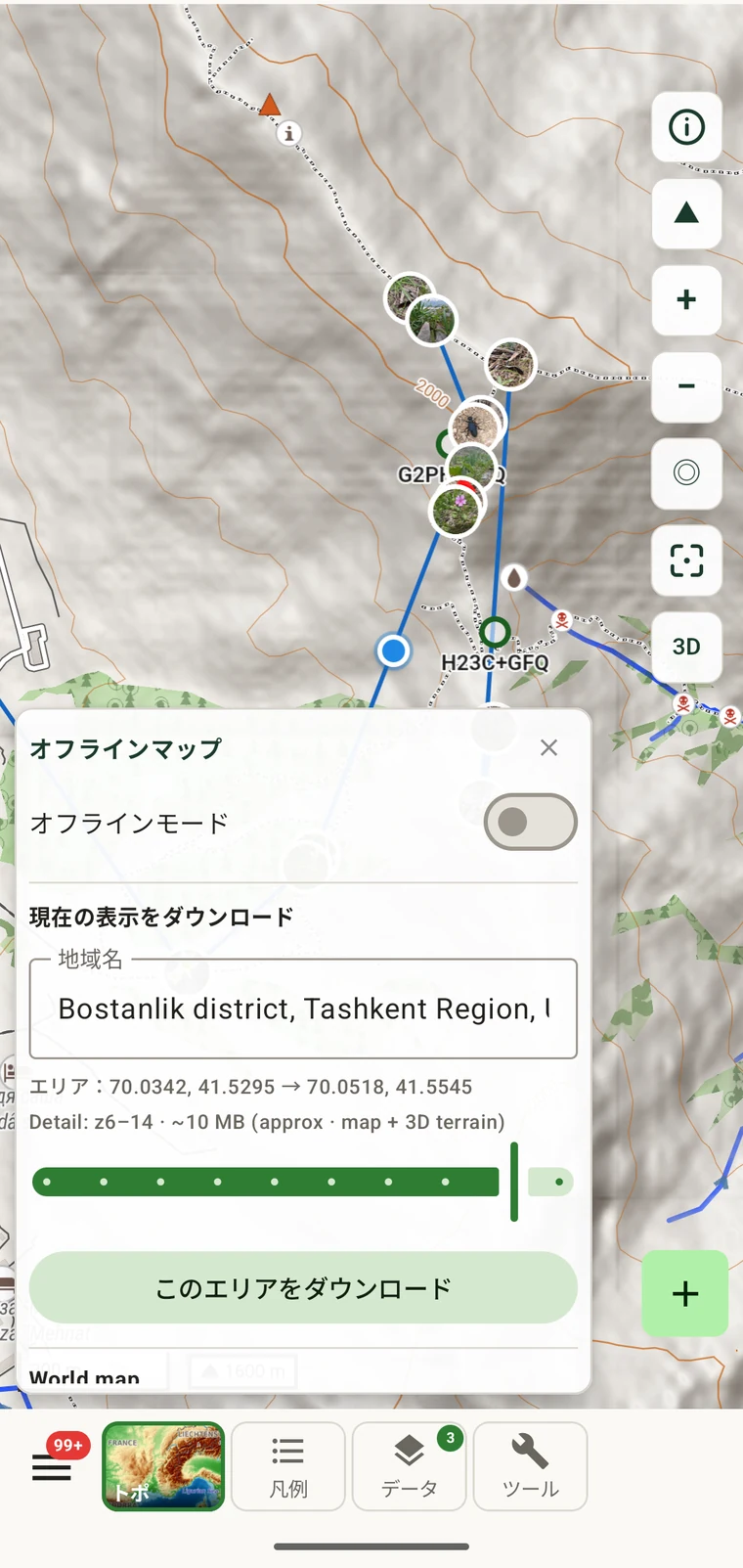
パネルには次の操作項目があります:
| 要素 | 機能 |
|---|---|
| オフラインモード | アプリがタイルのネットワークリクエストを行わないようにするトグルです。オンのときは、キャッシュ済みのタイルのみが使われます。 |
| 現在のビューをダウンロード | その下にあるエリアのダウンロード操作のセクション見出しです。 |
| リージョン名 | 現在の地図表示に含まれる地名から自動入力されます。例えば「Bostanlik district, Tashkent Region, Uzbekistan」です。編集できます。 |
| エリアの座標 | 現在のビューの境界ボックスを、南西と北東の角というふたつの座標ペアで表示します。例: 69.9728, 41.4430 → 70.1142, 41.6429。 |
| 詳細の行 | ダウンロードのズーム範囲と推定サイズです。例: z6–14 · ~22 MB (approx · map + 3D terrain)。 |
| このエリアをダウンロード | 表示されているリージョンのダウンロードを開始するボタンです。 |
| 世界地図の行 | 独立した固定の項目です: 世界地図 — 詳細: z0–5 · 約 40 MB。専用の世界地図をダウンロードボタンがあります。 |
作業エリアをダウンロードする
対象とするエリアまで地図を移動し、野外に出発する前にダウンロードします。
- 作業するエリアが画面いっぱいになるよう、地図をパン・ズームします。ダウンロードの対象は表示されている範囲そのものなので、必要になりそうなアプローチ経路や余白も含めて画面に収めてください。
- ツール → オフラインを開きます。パネルは現在のビューをただちに読み取ります。
- リージョン名を確認します。地名から入力され、例えば「Bostanlik district, Tashkent Region, Uzbekistan」となります。もっと具体的にしたい場合は編集してください。この名前は、後で保存済みリージョンの一覧に表示されます。
- エリアの行を読み、境界ボックスが意図どおりであることを確認します。
- 詳細の行を読みます。
z6–14 · ~22 MB (approx · map + 3D terrain)のように表示されます。サイズの見積もりがここに示されるため、実行する前に空き容量を確認できます。ダウンロードはズームレベル 6 から 14 までを対象とし、リージョンの概観から小道レベルの細部までを利用できます。ベースマップのタイルだけでなく 3D 地形モデルも含まれるため、そのエリア内では陰影起伏、等高線、3D の傾斜がすべてオフラインで機能します。 - このエリアをダウンロードをタップします。ダウンロードはバックグラウンドで実行されます。
エリアが広いほど、また山がちな地形ほど容量を要します。地形モデルがダウンロードのかなりの部分を占めるためです。詳細の行に表示されるサイズの見積もりは実際に選択したエリアを反映するので、ダウンロードするリージョンごとに確認してください。z6–14 の地区規模のエリアでは、約 22 MB が一般的です。
世界の概観
オフラインパネルの世界地図の項目は、惑星全体のズームレベル 0 から 5 までを約 40 MB でダウンロードします。これは粗い表示です。大陸、国、主要な都市、大きな山脈は見えますが、地域の小道や個々の建物は見えません。
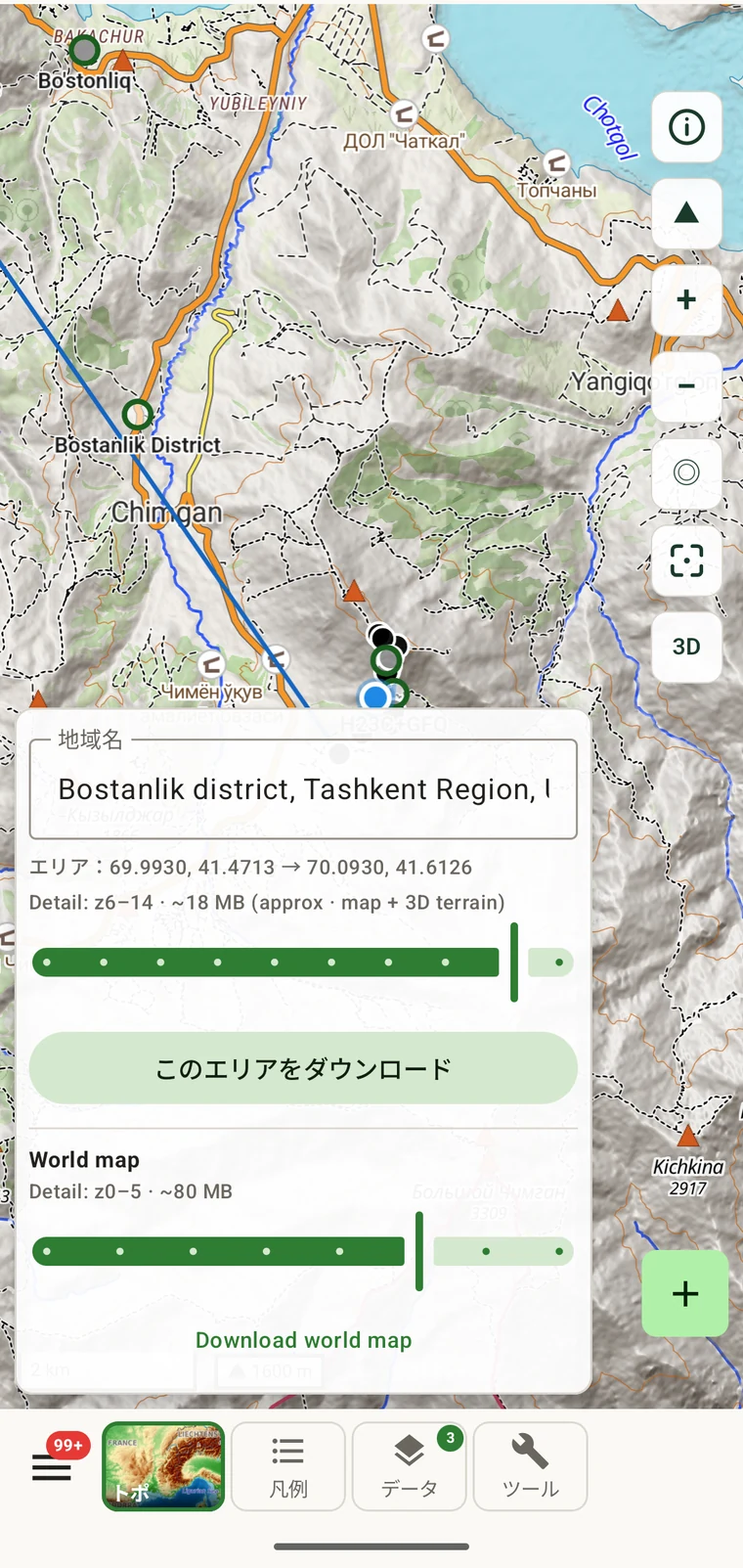
地域ごとのエリアをすでに持っていても、世界の概観はダウンロードしておく価値があります。容量はごくわずかで、新しい国に飛んだとき、ダウンロード済みリージョンの外にパンしたとき、特定のエリアをダウンロードする前にアプリを開いたときにも、地図が空白になりません。これがないと、そうした場面ではベースマップがあるべき場所に灰色の空白が表示されます。
オフラインモード
パネルのオフラインモードのトグルは、アプリがタイルのネットワークリクエストを一切行わないようにします。オンのとき、地図は端末にキャッシュ済みのタイルだけを使って描画し、ネットワークを完全に無視します。
オフラインエリアを機能させるために、この設定をオンにする必要はありません。ダウンロード済みのタイルは、接続が利用できないときには既定で端末から供給されます。このトグルは別の状況のためにあります。弱い電波やローミング中の電波は、電波がまったくない状態よりも遅いことがよくあります。アプリがタイルのリクエストを送り、即座に失敗するのではなくタイムアウトまで長く待つためです。断続的にしか電波が届かない山岳地形では、地図の読み込みが遅くなったり止まったりする形で現れます。オフラインモードをオンにするとそうしたリクエストはなくなり、地図は電波が十分にあるときと同じ速さで応答します。無線が失敗したリクエストを再試行することもなくなるため、長い記録の一日ではバッテリーの節約になります。
安定した接続に戻り、ダウンロードしていないエリアの周辺で地図を更新したくなったら、オフラインモードを再びオフにしてください。
保存済みリージョンを管理する
ダウンロード済みの内容を確認するには、ツール → オフラインを開き、ダウンロードの操作項目より下までスクロールします。保存済みリージョンの一覧には、名前を付けた各エリア、使用している容量、削除するためのボタンが表示されます。
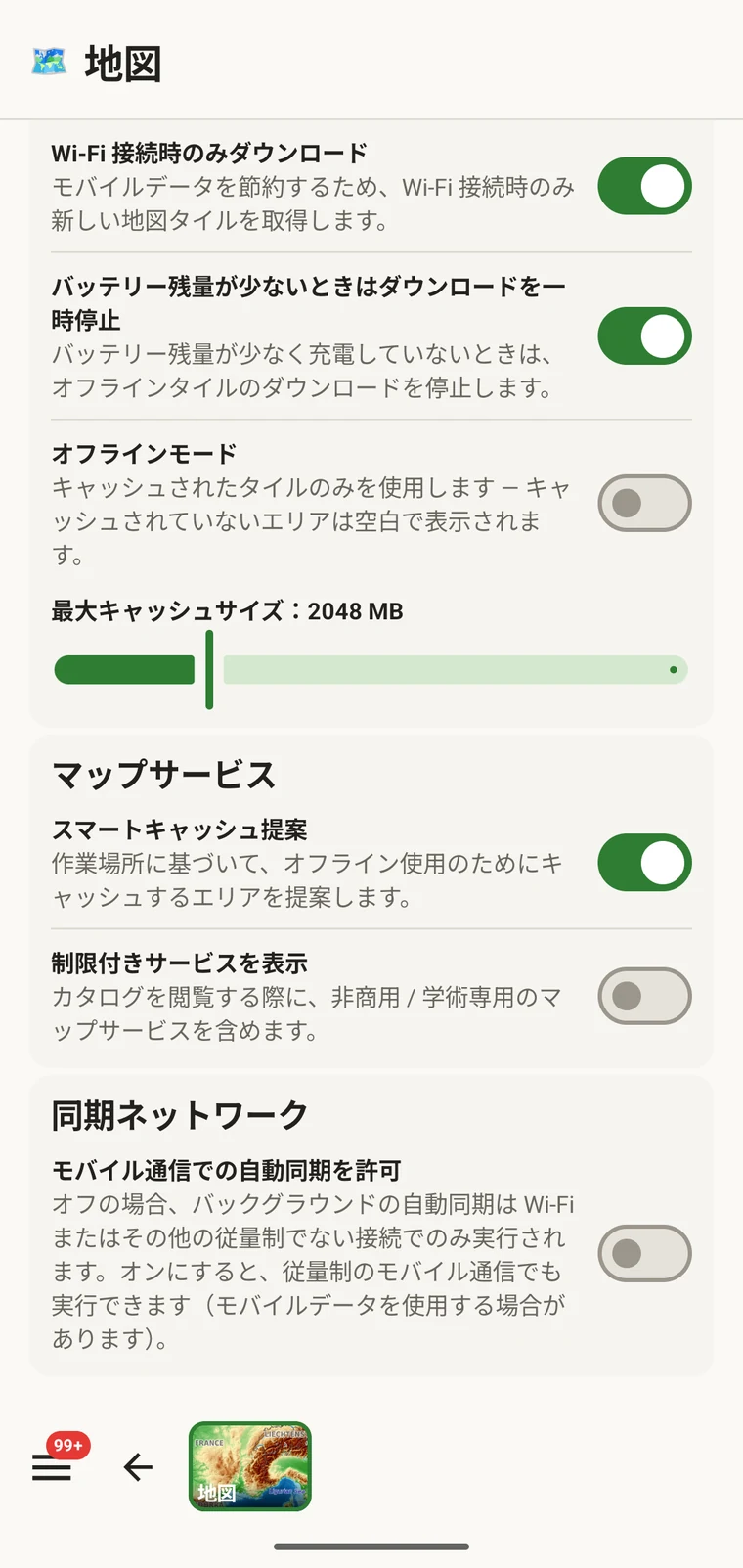
使い終わって容量を取り戻したくなったら、リージョンを削除してください。一覧で識別に使われるのはダウンロード時に付けた名前なので、複数のフィールドシーズンや調査地にまたがっていくつものリージョンがある場合は、説明的な名前が役立ちます。
長期の遠征の前には、空き容量を確認してください。モバイル端末の空き容量は機種によって大きく異なり、シーズン分のリージョン一式のダウンロードは、必要なら容量を空ける時間が残っているうちに済ませておきたい作業です。
オフラインで動作するもの
データが端末上にあれば、アプリの中心的な機能のほとんどは接続を必要としません。性質上、外部サービスに接続する少数の機能だけが動作に接続を必要とし、それらは黙って失敗するのではなく、キューに入るか待機します。
| 接続なしで動作するもの | 接続が必要なもの |
|---|---|
|
これらの機能はキューに入るか、電波が届くまで待つだけです。失われるものはありません。すでに生成したエクスポートは端末上にあり、記録したデータは接続状態にかかわらずローカルに保存されます。 |
ストレージの計画
ふたつの数値はアプリから直接得たものです。以下のそれ以外は、すべてそこから導いたものです。
| エリア | ズームレベル | サイズ |
|---|---|---|
| 世界の概観 | z0–5 | 約 40 MB |
| 地区規模のエリア (例: Bostanlik district) | z6–14 | 約 22 MB |
| 複数の作業地区、1 回のフィールドシーズン | それぞれ z6–14 | 1 ギガバイトを十分に下回る |
| より大きな山脈または国立公園 | z6–14 | 地区数か所分のダウンロードとおおむね同程度 |
複数の地区をカバーする一般的なフィールドシーズン、つまり世界の概観に地域のダウンロードをいくつか加えたものは、合計で 1 ギガバイトを大きく下回ります。最近のスマートフォンは 64 GB 以上のストレージを備えているため、実際にはオフラインマップが制約になることはほとんどありません。オフラインパネルのサイズの見積もりはダウンロードを実行する前に表示されるので、異常に大きなエリアがないかを開始前に確認できます。
登山口ではなく、出発する前にダウンロードしてください。登山口や調査地の電波は、その旅程で最も弱いことがよくあります。遅い接続でのリージョンのダウンロードには時間がかかり、まったく接続できない調査地もあります。自宅、職場、あるいは安定した接続がある場所でダウンロードを済ませてください。