
連携
iNaturalist
iNaturalist アカウントを接続すると、記録中のプロジェクトの中で自分自身の観察記録を扱えます。観察記録をプロジェクトへインポートし、EarthCape で作ったレコードを iNaturalist へ送り返せます。送るのは選んだものだけで、タイミングも自分で決めます。
アカウントの接続
The connection is made from the Integrations screen under Menu → Admin → Integrations, which lists every external service the app can work with. You sign in with your existing iNaturalist credentials; EarthCape does not store your iNaturalist password.
- Open Menu → Admin → Integrations.
- Tap the iNaturalist row, then Connect.
- Sign in on the iNaturalist page that opens in your browser.
- 自分の観察記録へのアクセスを EarthCape に許可します。
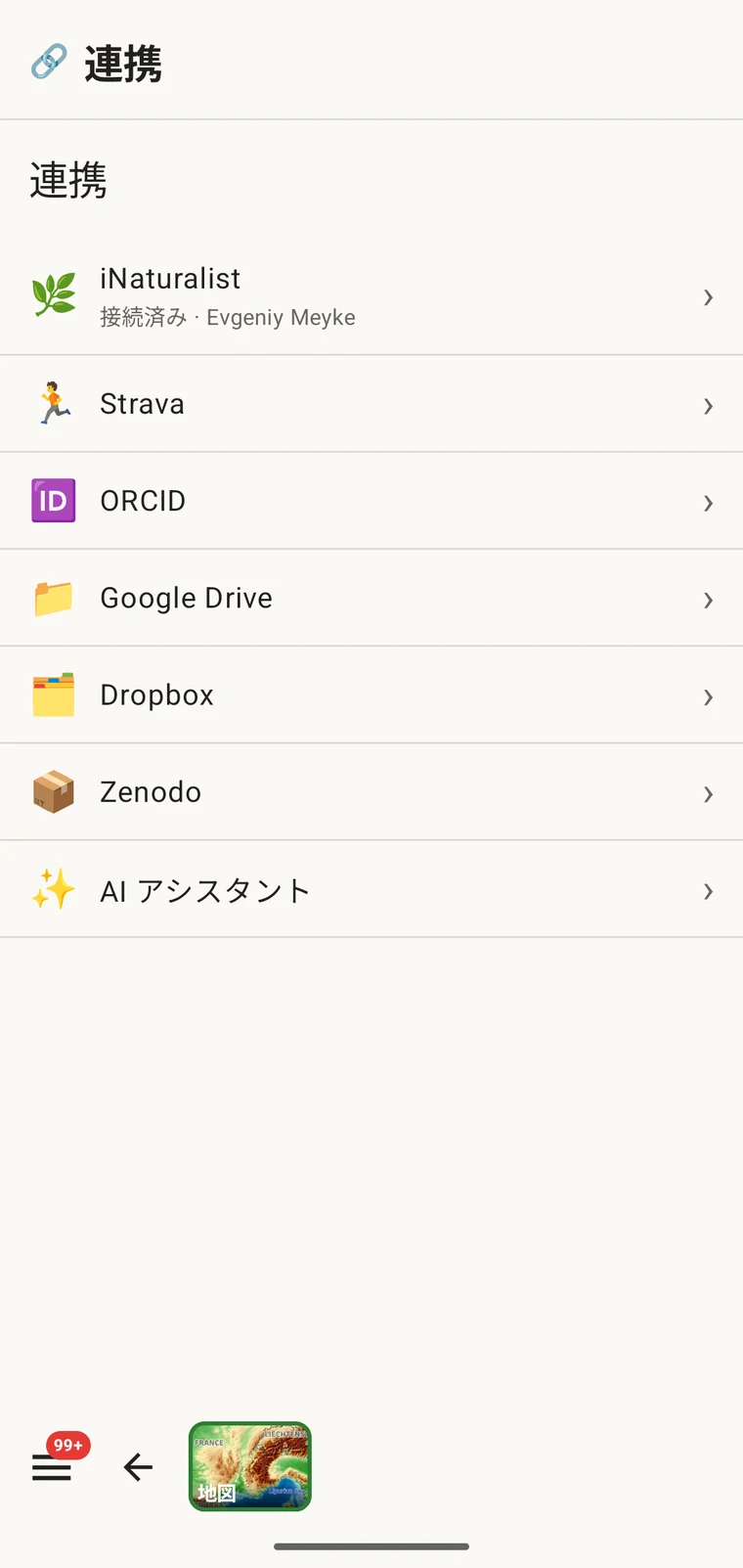
認証。 EarthCape は、他のサードパーティ製 iNaturalist クライアントと同じ仕組みである OAuth を使って iNaturalist に対して認証します。パスワードは EarthCape ではなく iNaturalist に送られます。このアプリから接続を解除するかどうかとは無関係に、iNaturalist のアカウント設定からいつでも認可を取り消せます。
ハブ
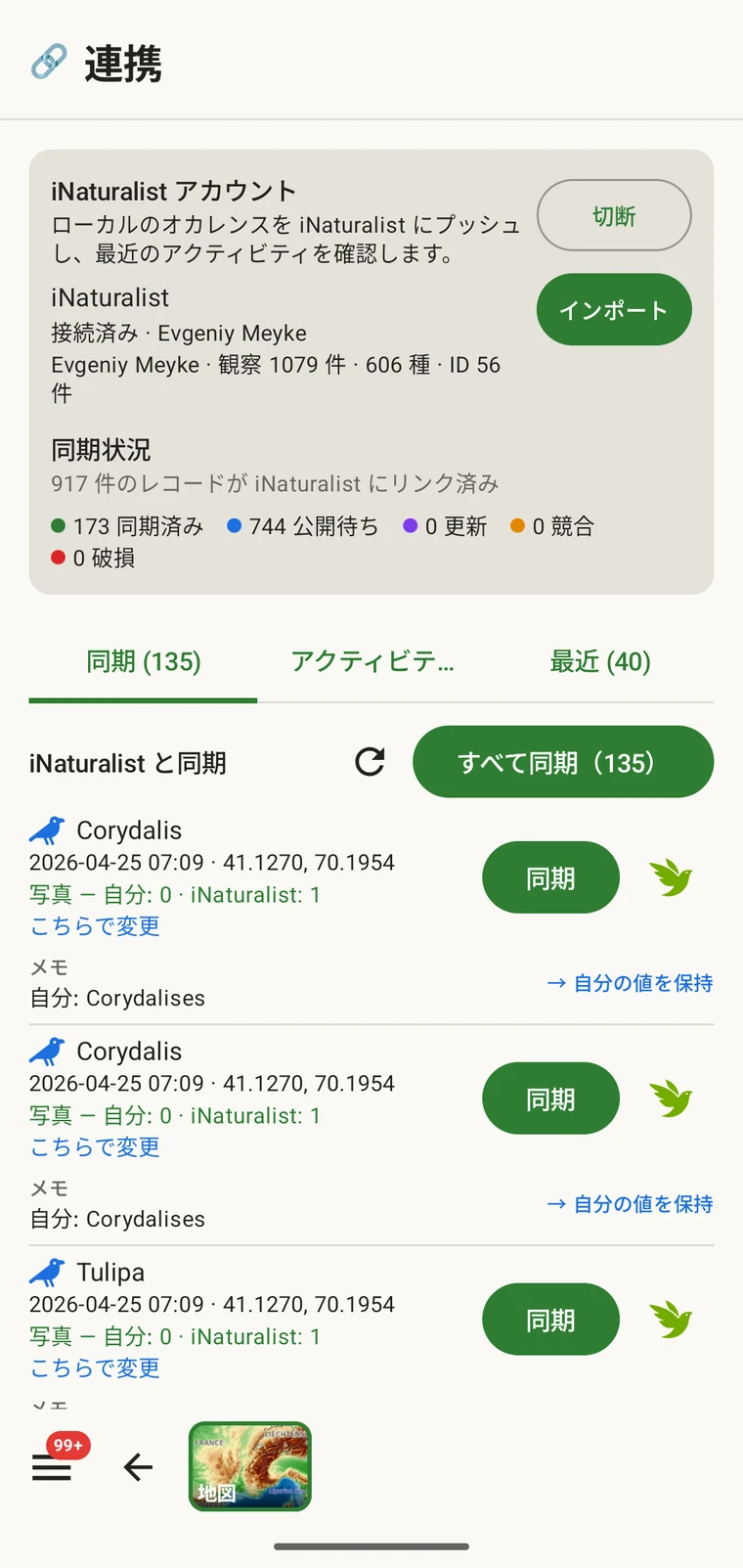
接続が完了すると、iNaturalist の行を開いたときにハブが表示されます。iNaturalist に関するすべての操作は、この 1 画面から行います。ハブには、接続中のアカウント、iNaturalist に紐づくレコードの件数と状態の概要、そして 同期、活動、最近 の 3 つのタブが表示され、その横にインポート機能があります。
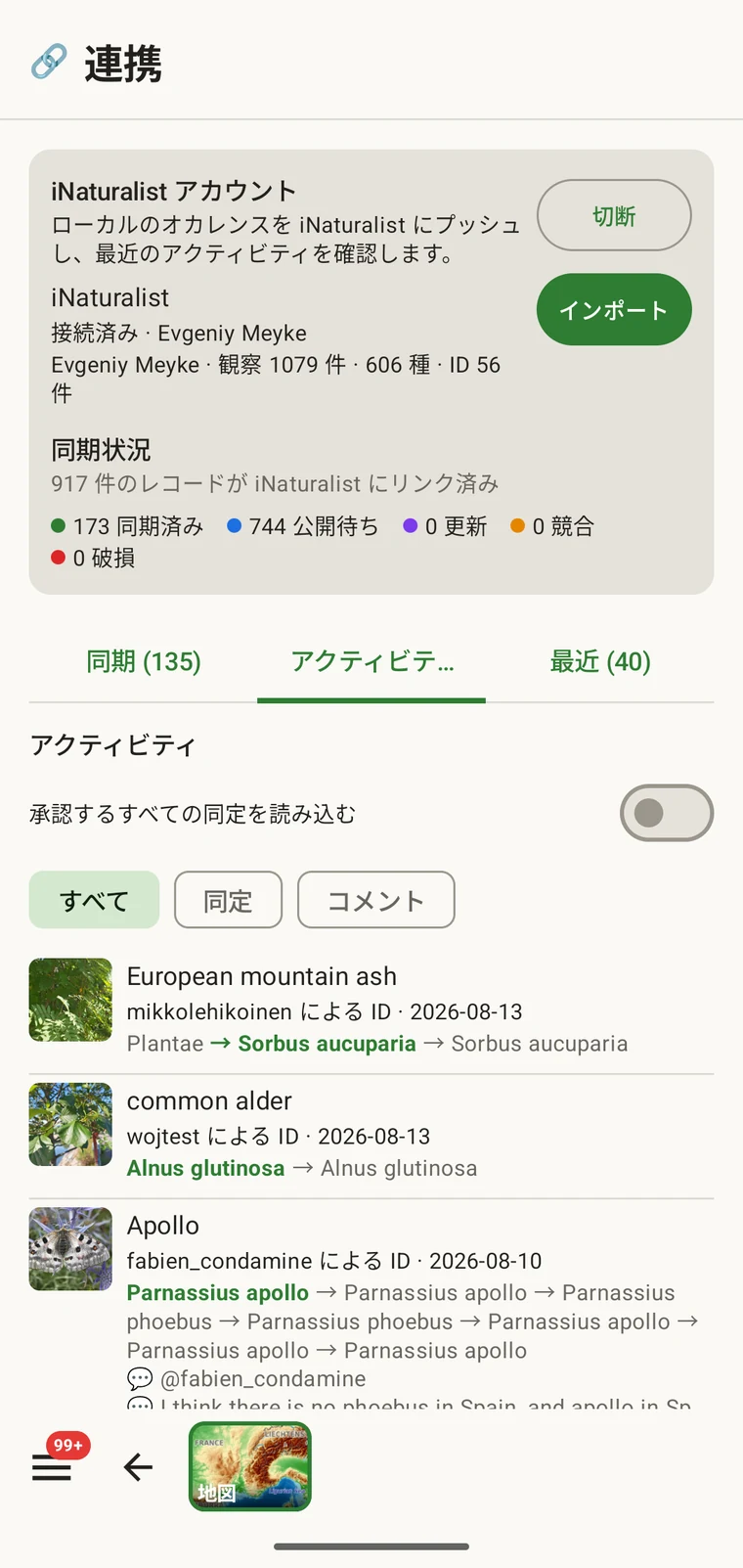
自分の活動
The activity view shows your iNaturalist activity feed — the stream of events on your own observations and identifications. It is useful in the field because it lets you check notifications and recent identifications without leaving the recording app to open a browser. You can mark items seen and agree with an identification from the list.
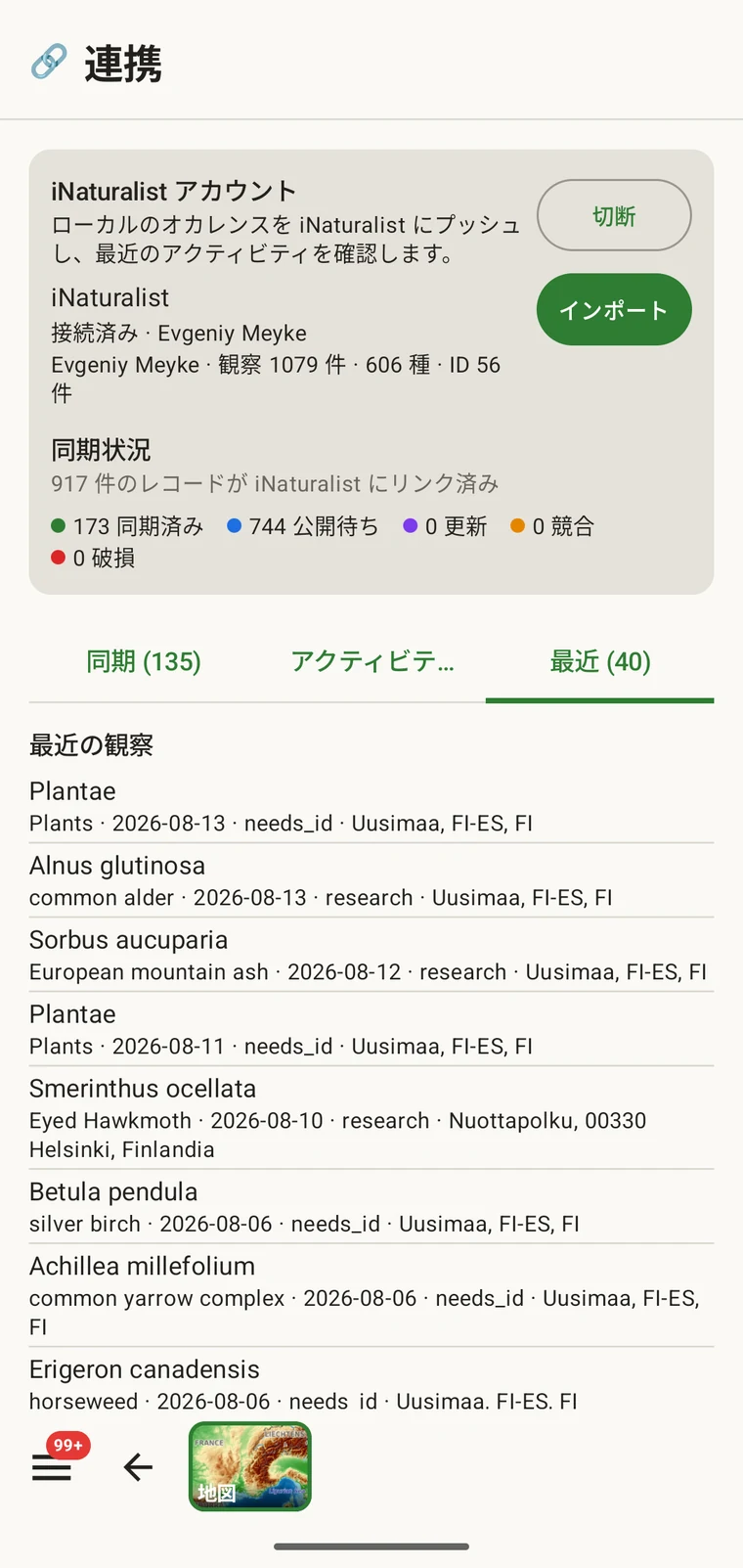
Recent observations and identifications
The recent view shows your own most recent iNaturalist observations and identifications, read from the iNaturalist API onto the device. This gives you a quick reference to what you have been recording on iNaturalist, alongside the records you are making in the current project.
観察記録のプロジェクトへのインポート
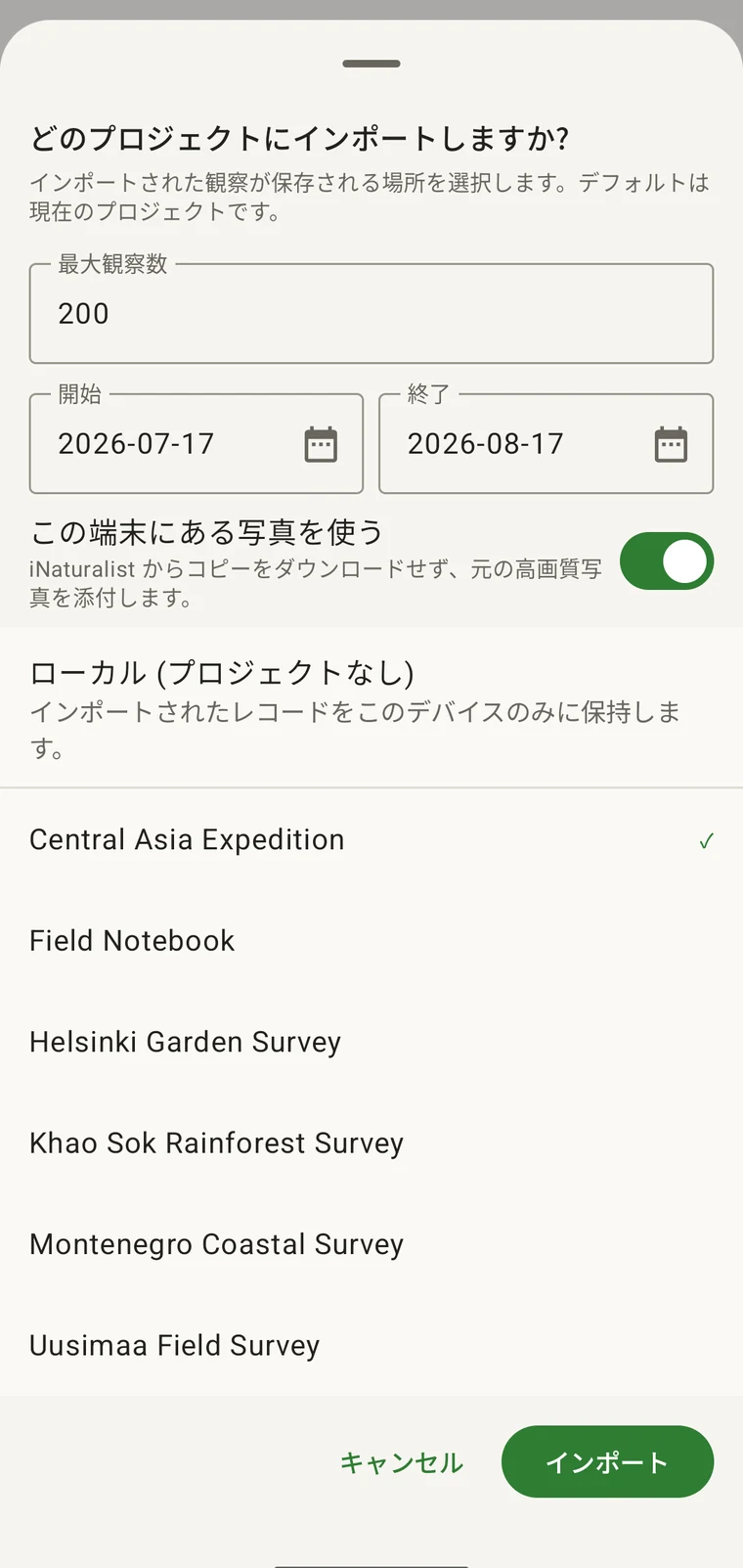
インポートは、iNaturalist アカウントの観察記録を EarthCape のプロジェクトへ通常のレコードとして取り込みます。取り込み先のプロジェクト、対象とする日付の範囲、取得する件数を選びます。分類群、日付、位置、メモ、写真は iNaturalist の観察記録から引き継がれます。インポートが済めば、レコードはデバイス上にあります。
An iNaturalist record made at the same site on the same day belongs in the same dataset as the survey records. Without import, the two sets remain in separate systems and have to be reconciled later. After import, the iNaturalist records appear in the observations list (see Browsing your data), they appear on the map (see Map tools), and they leave in every export format (see Export formats).
- Open the iNaturalist hub from Menu → Admin → Integrations.
- インポートを選びます。
- 日付の範囲と、取り込む観察記録の最大件数を設定します。
- 写真をこのデバイスから取得するか、iNaturalist からダウンロードするかを選びます。
- Pick the project the records should go into (or Local (no project)), then confirm with Import.
| 項目 | インポート時に保持される内容 |
|---|---|
| 分類群 | iNaturalist の観察記録の分類群名。デバイス上の分類体系と照合されます |
| 日付 | iNaturalist に記録されている観察日 |
| 位置 | 緯度と経度。iNaturalist に位置精度がある場合はそれも含みます |
| 備考 | 観察の説明。レコードのメモとして保持されます |
| 位置情報の公開設定 | 公開、あいまい化、非公開のいずれか。iNaturalist に記録されているとおりに引き継がれます |
| 写真 | 切り替えに応じて、デバイスにあるフル画質の原本か、iNaturalist からダウンロードした複製のいずれかです |
| プロトコルフォーム | プロジェクトのプロトコルフォームが付加されます。iNaturalist で記録されていなかったフィールドは空のままになります |
インポート後の扱い
インポートされたレコードは、プロジェクト内の他のレコードとまったく同じように扱われます。プロジェクトのプロトコルフォーム(調査プロトコルを参照)が付いているため、レコードを開いて、元の iNaturalist の観察記録には含まれていなかったフィールドを入力できます。アプリで直接入力したレコードと並んで、観察記録の一覧と地図に表示されます。Darwin Core Archive を含むすべてのエクスポート形式に含まれます(エクスポート形式を参照)。
インポートしたレコードは、取り込み元となった iNaturalist の観察記録へのリンクを保持します。これがあるおかげで、後から両者が食い違っているかどうかをアプリが知らせられます。何かが自動的に動くことはありません。デバイス上で行った編集はデバイスに、iNaturalist 上で行われた編集は iNaturalist にとどまり、利用者自身がレコードを同期するまで変わりません。
iNaturalist へレコードを送る
The Sync tab lists the records that can go to your iNaturalist account and the state each one is in. Nothing is uploaded on its own. You send one record with the Sync button beside it, or send the listed batch with Sync all (N). Either way you choose what goes.
分類群、日付、座標、位置情報の公開設定、メモ、写真が送信されます。iNaturalist へ送られたことのないレコードはそこに新規作成され、送信済みのレコードはその場で更新されるため、同じレコードを再度同期しても重複は生じません。
| 状態 | 意味 |
|---|---|
| 同期済み | デバイス側と iNaturalist 側の内容が一致しています |
| デバイス側で変更 | 前回の同期以降に、デバイス上でレコードを編集しました |
| iNaturalist 側で変更 | 前回の同期以降に、観察記録が iNaturalist 上で編集されました |
| Conflict — choose a side | 前回の同期以降に両方が変更されたため、どちら側を残すかをアプリが尋ねます |
| リンク切れ | リンクされている観察記録が iNaturalist 上に見つかりません |
競合が起きると、レコードが展開して差異のあるフィールド(分類群、日付、座標、位置情報の公開設定、メモ)を表示し、それぞれに 自分 と iNat の選択肢が付きます。選んで同期するまで、どちら側にも書き込まれません。
制限事項
この連携は、接続した iNaturalist アカウントにある自分自身の観察記録を双方向で扱います。すなわち、そこからのインポートと、そこへのレコードの同期です。他の人の近くにある iNaturalist の観察記録を閲覧する機能ではありません。
Importing and syncing both need a connection at the moment you do them. Everything already on the device stays available and fully usable offline (see Offline maps); records not yet synced are listed in the Sync tab and go only when you tap Sync with a connection.
自分の観察記録ではなく、調査地周辺で公開されている出現レコード(iNaturalist のすべての投稿者や他のデータ提供者によるもの)が必要な場合は、別の機能を使います。GBIF 近隣の種を参照してください。
プライバシー
サインインはご自身の iNaturalist アカウントで行い、EarthCape がパスワードを保存することはありません。接続は連携画面からいつでも解除でき、解除するとアプリからの iNaturalist アカウントへのアクセスは終了します。すでにインポート済みの観察記録は通常のレコードとしてデバイスに残り、接続を解除しても削除されません。削除したい場合は、観察記録の一覧から削除してください。
インポートしたレコードは、他のプロジェクトのレコードと同じようにデバイス上に置かれ、他のデータと同じローカル保存とエクスポートの管理下にあります。同期しない限り iNaturalist へ何かが送られることはなく、何を送るかはレコードごとに選べます。