
記録
観察の記録
観察記録は、位置、分類群、時刻、および有効なプロトコルが要求するその他のフィールドを記録します。保存すると各フィールドはデバイス上のデータベースに書き込まれるため、レコードがネットワーク接続に依存することはありません。
レコードは入力と同時に書き込まれます。 EarthCape は作業の進行に合わせて各レコードをデバイス上のデータベースに書き込みます。失敗しうるアップロードは存在せず、どの時点でアプリを閉じても作業中の内容が失われることはありません。
記録画面
トラックを開始する前に、アプリは現在の GPS 測位を表示します。これにより、エクスポート後に測位精度の低さに気付くのではなく、レコードを確定する前に信号品質を確認できます。
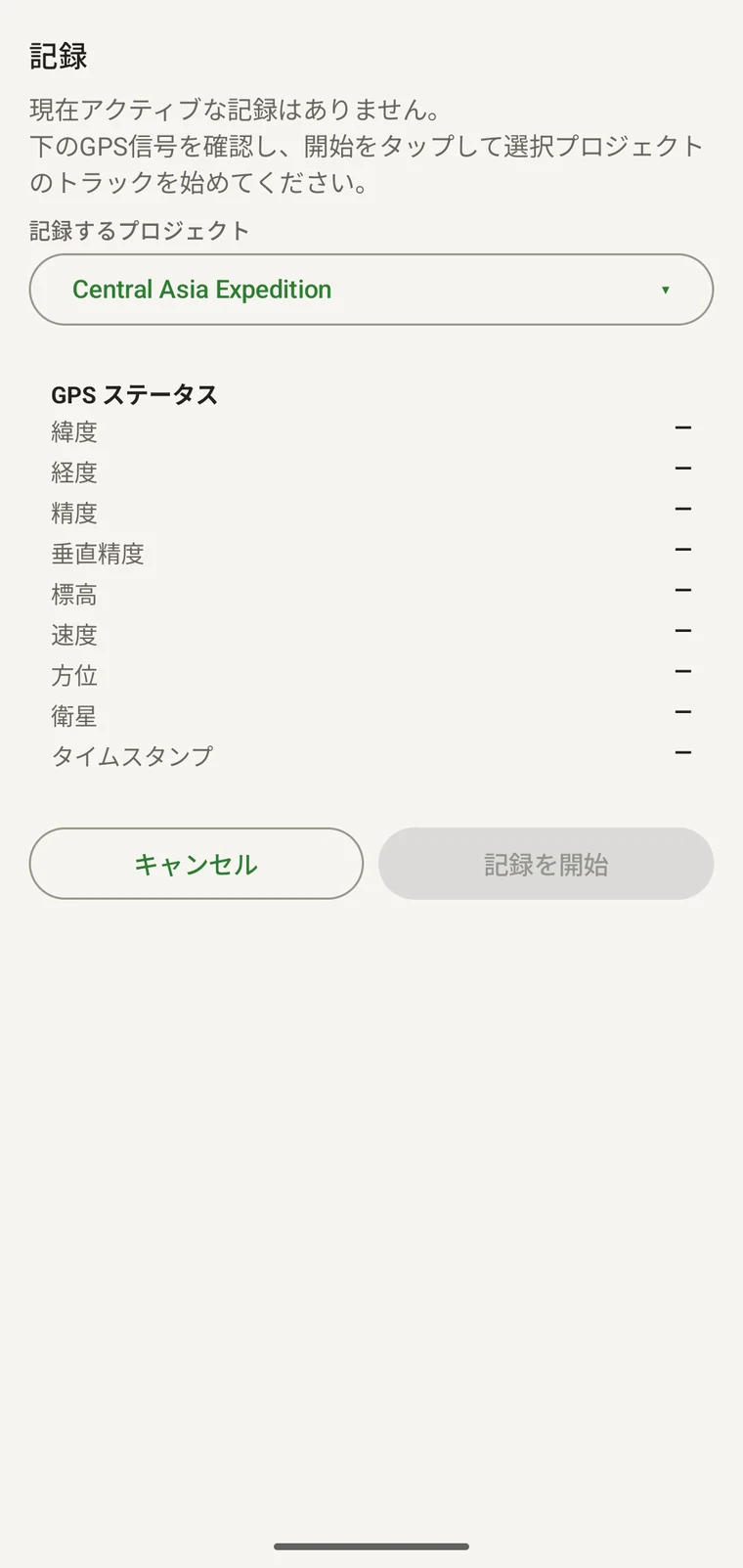
画面を開くと 「現在、記録は実行されていません。以下の GPS 信号を確認してから、開始をタップして選択中のプロジェクトのトラックを始めてください。」 というメッセージが表示されます。その下には、セッションが帰属するプロジェクトが示されます。たとえば 「記録先のプロジェクト: Central Asia Expedition」 のように表示されます。続いて GPS ステータスの表に、受信機が報告しているすべての項目が並びます。
| GPS の項目 | 分かること |
|---|---|
| 緯度 | 十進度で表した現在位置。例: 北緯 41.542998°。作成する各観察に書き込まれます。 |
| 経度 | 十進度で表した現在位置。例: 東経 70.043498°。 |
| 精度 | 受信機が推定する水平方向の誤差半径。例: ±5.0 m。レコードを確定する前に確認すべき数値です。点の観察では 10 m 未満でおおむね十分で、位置の精度が問われる植生プロットでは 5 m 未満が望ましいです。 |
| 標高 | 受信機が報告する標高です。Android では WGS84 楕円体からの高さ、iOS では平均海面からの高さで、山地のサイトではたとえば 1600 m となります。標高帯別の調査に有用ですが、GPS の標高測定は水平位置より精度が低い点にご注意ください。 |
| 速度 | 対地速度(km/h)です。静止しているときはダッシュが表示されます。 |
| 方位 | 北からの角度で表した進行方向。観察者の進行方位をプロトコルが記録する場合に関係します。 |
| 衛星 | 測位に使われている衛星の数。衛星が多いほど、一般に測位は安定します。 |
| タイムスタンプ | 現在の測位の時刻を、デバイスの現地時間で示します。保存するレコードにはそれぞれ独自のタイムスタンプが付きます。 |
測位に納得できたら、記録を開始をタップします。セッションを開始せずにマップへ戻るにはキャンセルをタップします。GPS の各項目はすべてリアルタイムで更新されるため、受信機が安定するにつれて精度の数値が改善していく様子を見られます。
トラック記録
記録を開始をタップすると、選択中のプロジェクトの下でトラックが始まります。トラックはセッションの間ずっとバックグラウンドで動作します。観察を入力しても、マップに切り替えても、分類群を検索しても、以降の操作なしにトラックは経路の記録を続けます。
トラックは、タイムスタンプ付きの測位点の連なりです。そのエリアを調査したという事実だけでなく、いつどこを歩いたかを記録します。これはセッション後にいくつかの用途があります。歩いたトランセクトの正確な長さを算出する、トランセクトが完了したこととそのペースを検証する、発見率を解析する際に調査努力量を空間的に示す、固定ルート地点での再訪の完全性を裏付ける、といった用途です。トラックは、GPX、KML、GeoPackage を含む、ジオメトリを保持するすべての形式でエクスポートされます。
記録中のトラックは、ベースマップの上に線として地図に表示されます。過去のセッションのトラックは訪問レイヤーとともに描画され、データレイヤーのパネルでそのレイヤーと一緒に表示・非表示が切り替わります(マップとタイルサーバーを参照)。
訪問
レコードを作成すると、名前の付いたイベントに紐づけられるよう、アプリが訪問の選択画面を表示することがあります。記録セッションが実行中の場合、レコードはそのセッションの訪問に自動的に紐づけられるため、選択画面は表示されません。
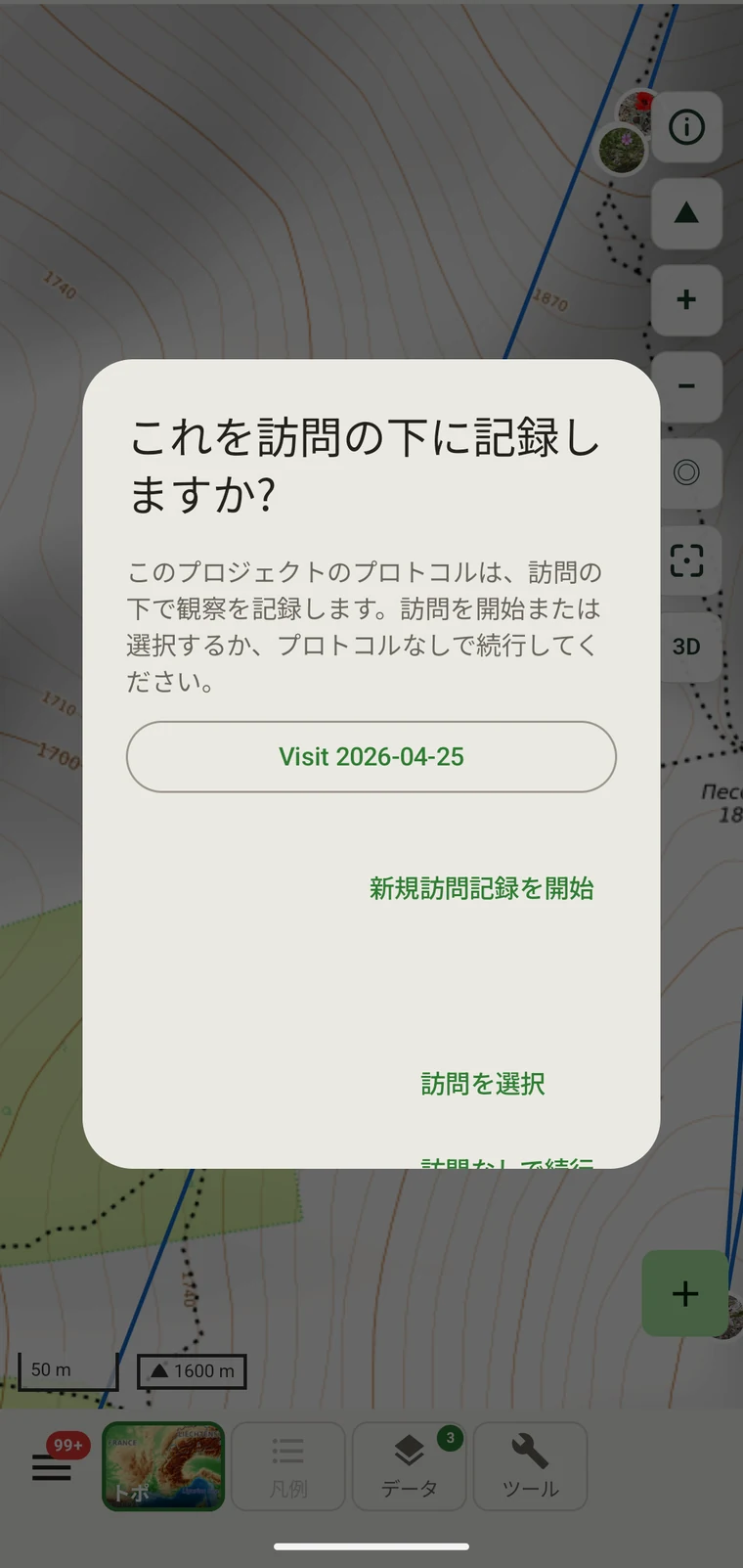
訪問は、調査地における名前の付いたイベントの下にセッションのレコードをまとめます。固定した調査地での反復調査 — 恒久プロット、鳥類のセンサスポイント、植生モニタリングのコドラート — のように、イベントの識別が分析にとって重要な場合に訪問を使います。レコードを訪問に紐づけておくと、後から日付だけでなく訪問ごとに絞り込み、比較し、エクスポートできます。
偶発的な記録、機会的なトランセクト、あるいはセッションの区切り自体が意味のあるデータではないセッションでは、訪問なしで続行を選びます。訪問を使うことは必須ではなく、多くのワークフローでは必要になりません。
現在のプロジェクトの訪問の全一覧は、データの閲覧のデータブラウザーで確認できます。
観察を入力する
観察のフォームはプロジェクトの有効なプロトコルから生成されるため、表示されるフィールドはその方法が必要とするものになります。プロトコルそのものは調査プロトコルで説明しています。フォームのレイアウトとカスタムフィールドはフォームとカスタムフィールドで扱います。
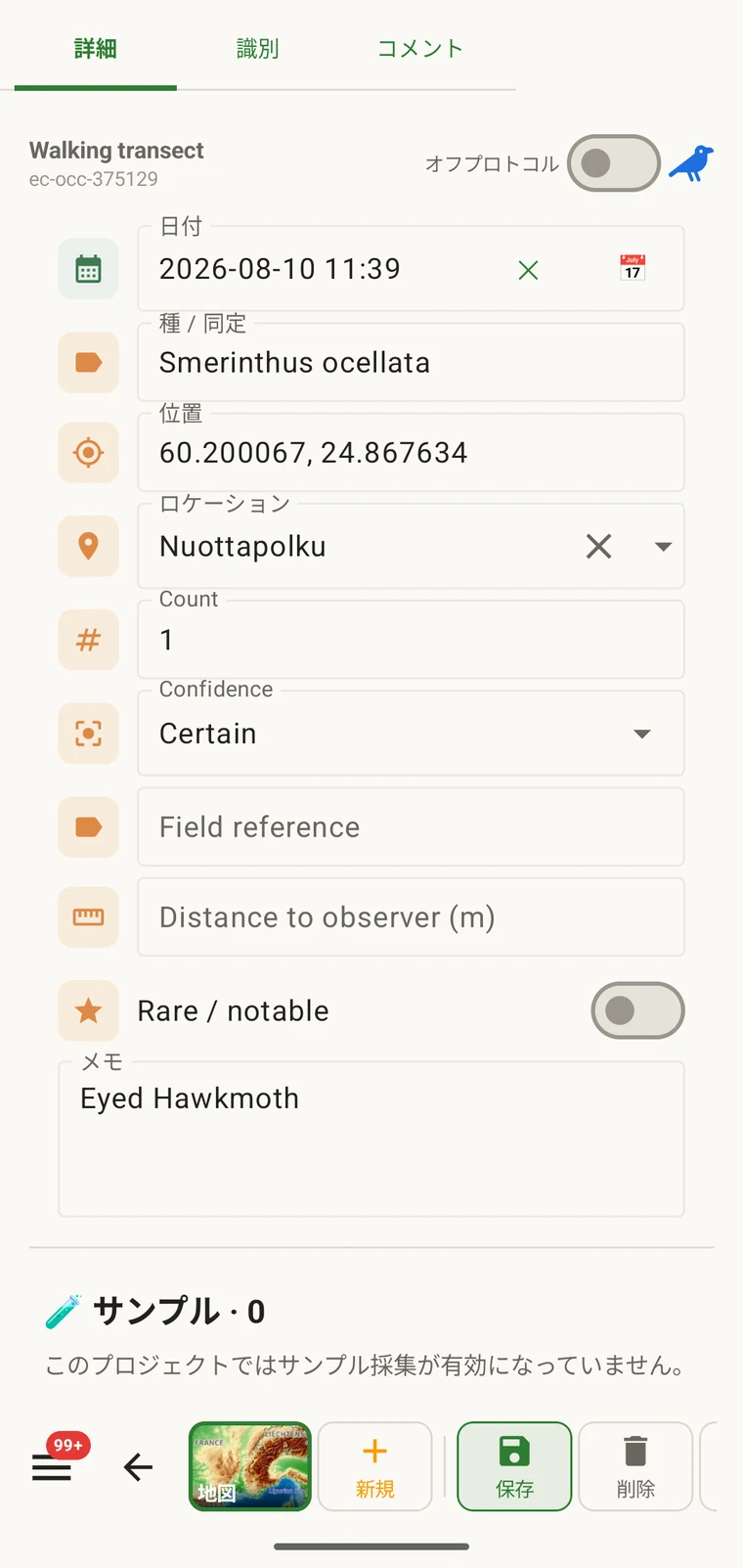
記録セッション中に観察を入力する手順:
- 記録が実行中の状態で、マップ上または記録ツールバーのレコードボタンをタップします。訪問の確認が表示されるので、訪問を選ぶか、訪問なしで続行します。
- 観察のフォームが開きます。GPS の位置はフォームを開いた時点で取得され、上部に表示されます。測位が悪い場合は、保存する前に取り直せます。
- 分類群のフィールドに分類群を入力します。下の分類群を探すを参照してください。
- 残りのプロトコルのフィールドを入力します。必須フィールドには印が付いており、それらが完了するまでフォームは保存できません。
- 必要に応じて写真を添付します。下の写真を参照してください。
- 調査地が名前の付いた固定地点であれば、地点を割り当てます。下の地点を参照してください。
- 保存をタップします。レコードは直ちにデータベースへ書き込まれ、マップにマーカーが表示されます。
必須フィールドは、エクスポート時に後から指摘されるのではなく、入力の時点で強制されます。必須フィールドが欠けた観察記録はプロトコルの定義上不完全であり、後から修正するより野外で修正する方が容易です。
分類群を探す
名称は、EarthCape の基盤である分類体系 Catalogue of Life に由来します。すでにデバイスにある名称 — 対象の分類群とエリア向けにダウンロードしたものと、これまでに記録したすべて — はオフラインで検索されるため、通信がなくても選択機能は動き続けます。一致するものがない場合は、手元の表記のまま名称を入力でき、レコードはその原文の名称で保存されます。
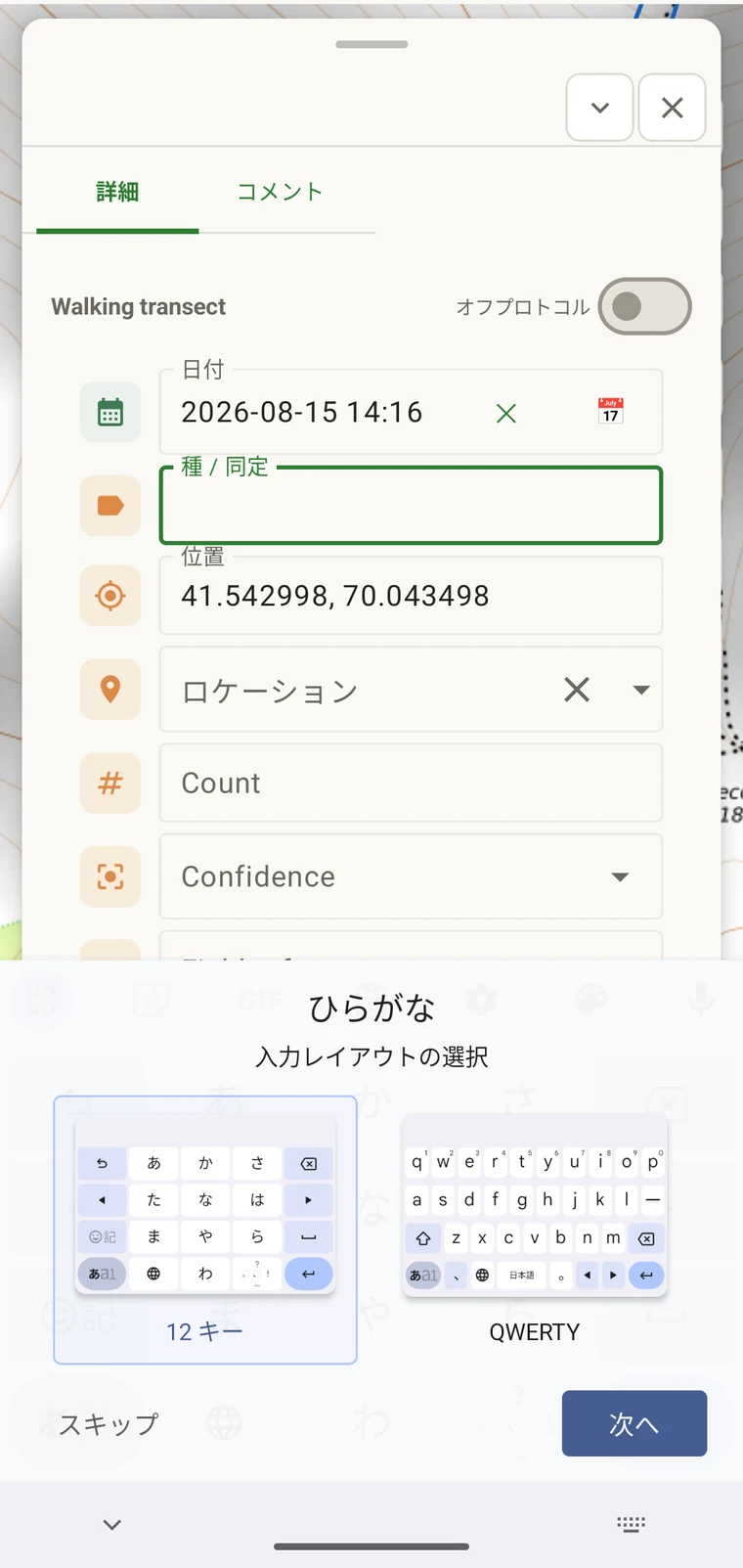
分類群のフィールドに学名の一部を入力します。入力するそばから、完全な分類データベースの中から一致する名前が返ります。部分文字列、属だけの検索、種内分類群の形容語のいずれも使えます。データベースに含まれていれば一般名でも検索できますが、分類体系の全階層にわたって確実なのは学名による検索です。
現在のプロジェクトですでに記録された種は、データブラウザーの分類群に別途一覧表示されます (データの閲覧を参照)。フィールドに出る前にその一覧を確認しておくと、プロジェクトがすでに保持している内容を素早く思い出せますし、共有プロジェクトで観察者の間で名前の使い方をそろえるのにも役立ちます。
写真
写真は観察の単位で添付します。端末のカメラを使ってアプリ内で撮影することも、ギャラリーから既存の画像を選ぶこともできます。どちらの方法でも、画像は現在のレコードに添付されます。
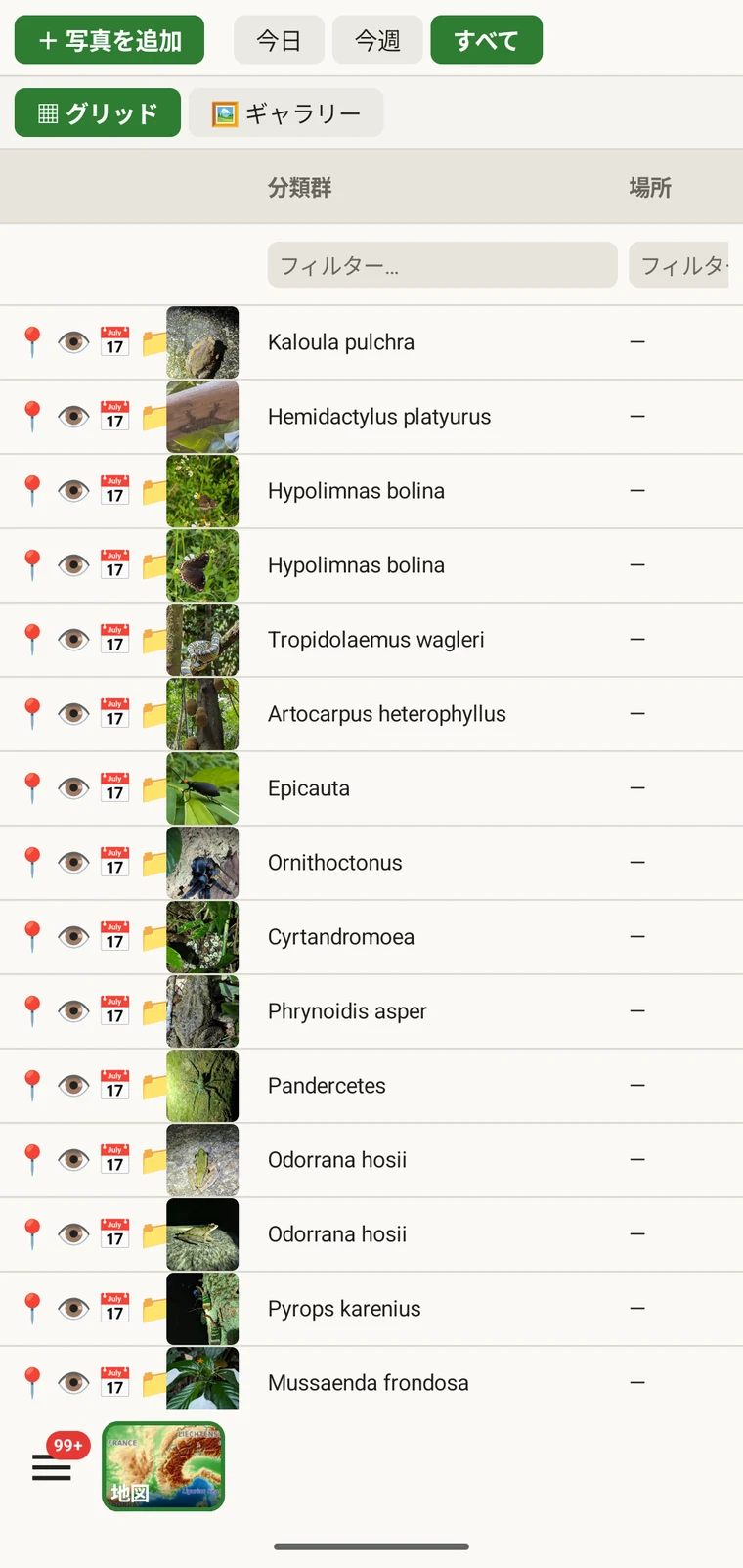
アプリ内で撮影した写真には、現在の GPS の位置がジオタグとして付き、時刻も記録されます。ギャラリーからインポートした写真は、カメラが記録した位置を含め、もともと持っている EXIF メタデータをそのまま保持します。EXIF のデータは、それをサポートするすべてのエクスポート形式で保存されます。
プロジェクトに添付されたすべての画像は、データの閲覧のデータブラウザーから開けるプロジェクトの写真ギャラリーで閲覧できます。ギャラリーの表示は、どの観察に属するかにかかわらずプロジェクトの全画像を示すため、その日の資料を視覚的に手早く見返すのに役立ちます。
地点
地点とは、観察を紐づける名前の付いた点です。繰り返し訪れる固定の調査地 — 恒久プロット、センサスポイント、トラップの設置場所、長期の履歴をもつ植生コドラート — に役立ちます。レコードに地点を割り当てておくと、以降の訪問を座標ではなく調査地名で絞り込み、比較できます。
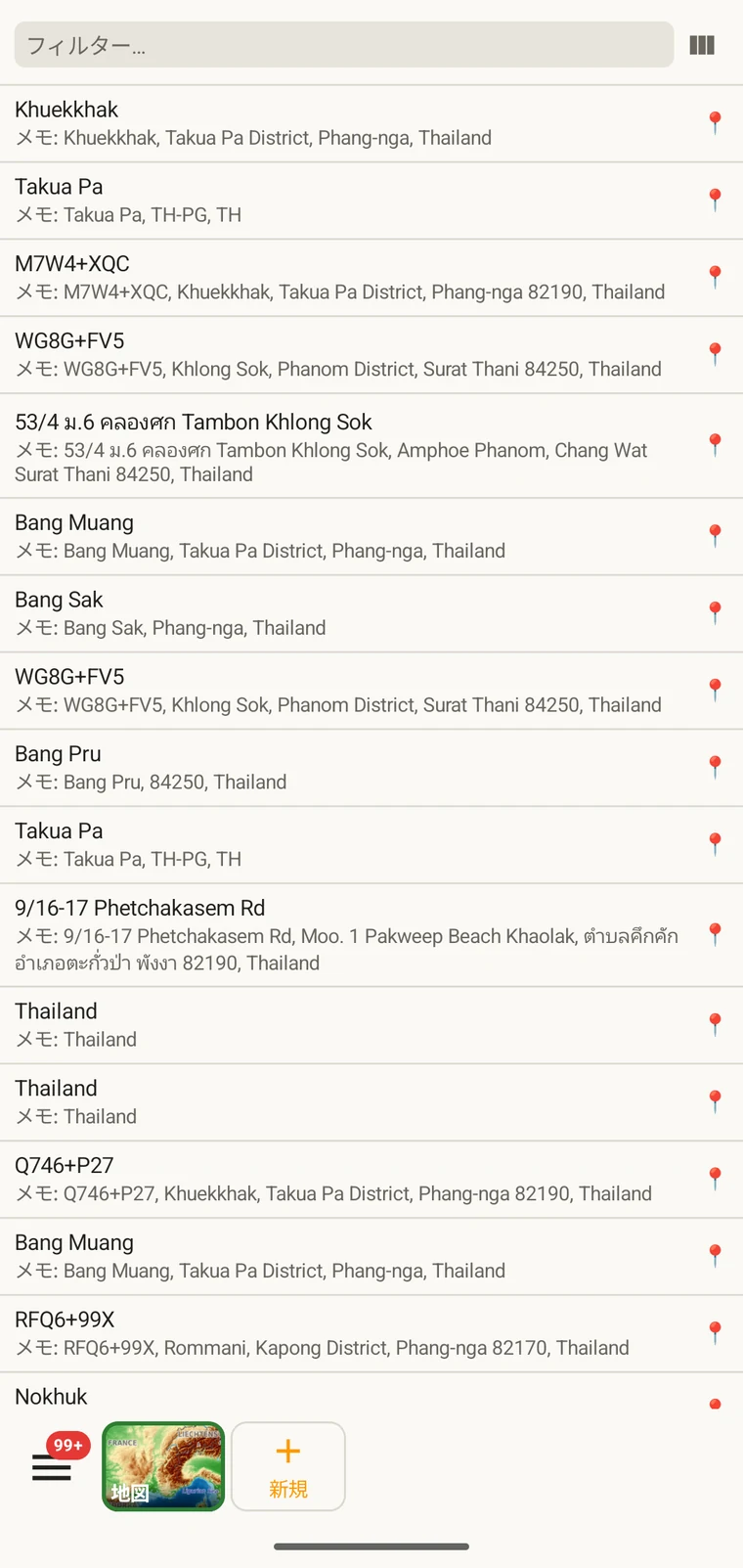
地点は、データブラウザーの地点の一覧から作成することも、観察のフォームから直接作成することもできます。フォームから地点を作成する場合、マップ上でピンを動かさないかぎり、現在の GPS の位置がその点として使われます。保存する前に地点に名前を付け、メモを追加できます。保存すると、以降の観察の地点の選択肢に表示されます。
レコードを修正する
レコードは端末上でいつでも編集できます。記録セッションが終わってもロックはかかりません。データの閲覧で観察の一覧を開き、対象のレコードを見つけて開けば、どのフィールドでも編集できます。レコードの作成に使ったのと同じフォームが編集にも使われるため、検証も同じように適用されます。
位置は、新しい座標を直接入力して修正できます。プロトコルのフォームがマップの選択機能を備えている場合は、ピンを動かして修正することもできます。EXIF メタデータに正しい位置が入った写真を撮っていれば、事務所でレコードを修正する際にその位置を参照できます。
編集内容は直ちにローカルのデータベースへ書き込まれます。プロジェクトを Google Drive で共有している場合、修正したレコードは次回のエクスポートに含まれます。その統合の仕組みはGoogle Drive での共同作業を参照してください。