マップと地形
マップとタイルサーバー
The basemap is a vector rendering of the whole planet, built from OpenStreetMap through the OpenMapTiles schema and served from infrastructure we run ourselves. Because the vector basemaps involve no third-party map provider, the map features in the app are free, work offline, and need nothing configured.
タイルの提供元
ほとんどの野外用アプリは、地図を他社からライセンスしています。Google Maps や Mapbox のキーを保持し、読み込んだタイルごとに支払い、そのコストと制限を、登録が必要な API キー、月間クォータ、オフライン利用でキャッシュできる量の上限、閲覧したエリアをすべて把握するサードパーティという形で利用者に転嫁します。
EarthCape は地球全体を自らレンダリングしてホストしています。登録するキーも、使い切るクォータも、オフラインダウンロードの上限もなく、タイルのリクエストは広告ネットワークではなく当社のサーバーに送られます。通常オフラインキャッシュを制限するライセンス上の制約もないため、野外に持ち出せる地図の量はデバイスのストレージのみによって決まります。
| 項目 | フィールドでの意味 |
|---|---|
| ソースデータ | OpenStreetMap を OpenMapTiles のスキーマでレンダリングしたもの、および地形の標高データ |
| カバー範囲 | アプリが提供するすべてのズームレベルで、惑星全体 |
| タイル形式 | ベクタータイル。画像としてダウンロードするのではなく、端末上で地図を描画します |
| API キー | なし。登録、貼り付け、シーズン途中の更新はいずれも不要 |
| 費用 | なし。タイル単位の課金も利用上限もありません |
| オフラインの上限 | 端末のストレージ次第です。キャッシュできる量にライセンス上の制限はありません |
| 追跡 | タイルのリクエストは当社のサーバーにのみ送られます |
画像ではなくベクターです。 タイルがレンダリング済みの画像ではなく地物そのものを保持しているため、同じダウンロードで地図、地物の凡例、トレイルへのスナップ、3D 地形のすべてがまかなえます。したがってこれらのツールはネットワーク接続なしで動作し、オフラインエリアの容量はギガバイトではなく数十メガバイト単位です。
マップ画面
マップは現在位置を中心に開き、その上にプロジェクトのレコードが描画されます。上部のツールバーには、マップでできることがすべて収められています。

| ツールバーの項目 | 開くもの |
|---|---|
| メニュー | アプリのナビゲーションドロワー |
| 地形図 | ベースマップの選択: 地形図、ストリート、衛星画像 |
| 凡例 | タップした地点の地物の凡例。マップツールで説明しています |
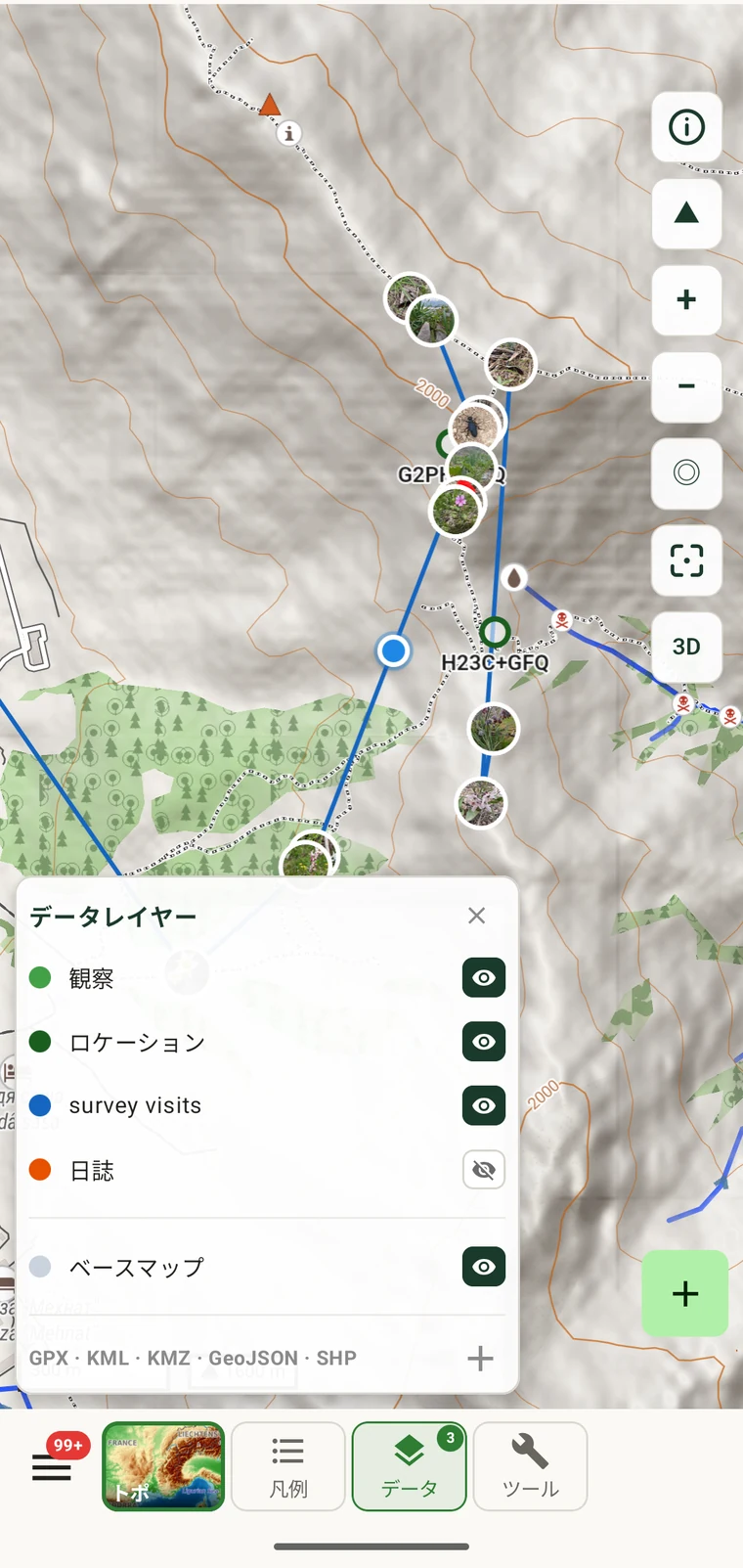
| データ | 自分のどのレイヤーを描画するか: 観察、地点、訪問、トラック、ベースマップ |
| ツール | 測定、検索、明度、オフラインマップ |
ベースマップのスタイル
ツールバーの地形図をタップするとベースマップを変更できます。3 つのスタイルはいずれも同じタイルサーバーから配信され、エリアをダウンロードしておけば 3 つともオフラインで利用できます。
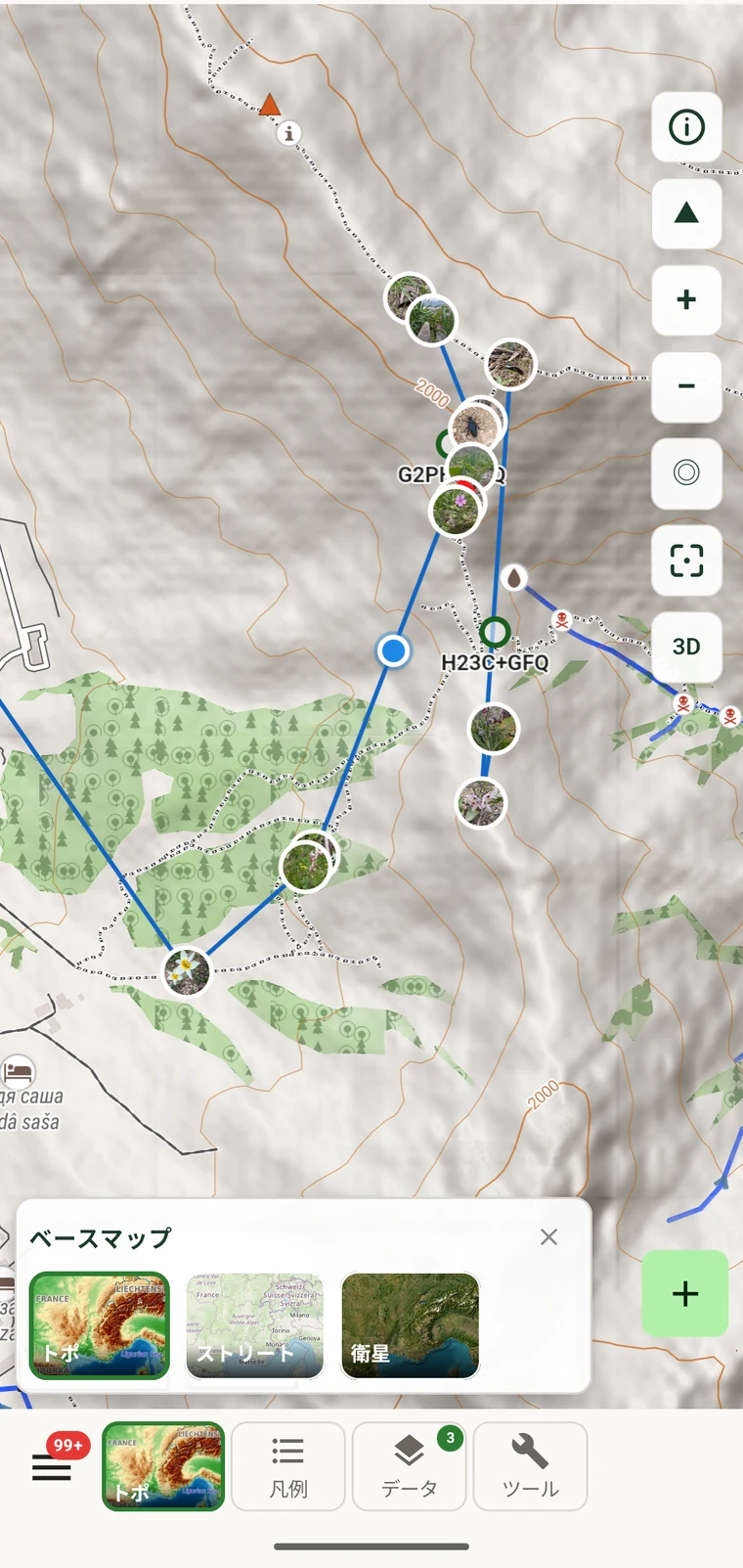
地形図
既定のスタイルで、フィールドワーク向けに作られています。標高ラベル付きの等高線、陰影起伏、土地被覆、水域、そして測定のスナップが使う小道と道の網を含みます。
ストリート
道路、集落、ラベルを強調した、より簡潔なレンダリングです。調査地で作業するときよりも、そこへ向かうときに役立ちます。
衛星画像
ベクター地図では表せない林冠構造や地表被覆を読み取るための航空写真です。
地形と 3D
地形図スタイルは起伏を 2 通りの形で表現します。等高線は、ズームに応じて変化する間隔でラベル付きの線として描画されます。陰影起伏は斜面に陰影を付け、地面の形状を直接見て取れるようにします。
2 本指でドラッグすると地図が傾いて 3D になります。標高が地表面に適用されるため、尾根、谷、山塊の輪郭が立ち上がります。2 本指でひねると回転します。地形データはオフラインのダウンロードに含まれるため、3D は接続なしでも動作します。
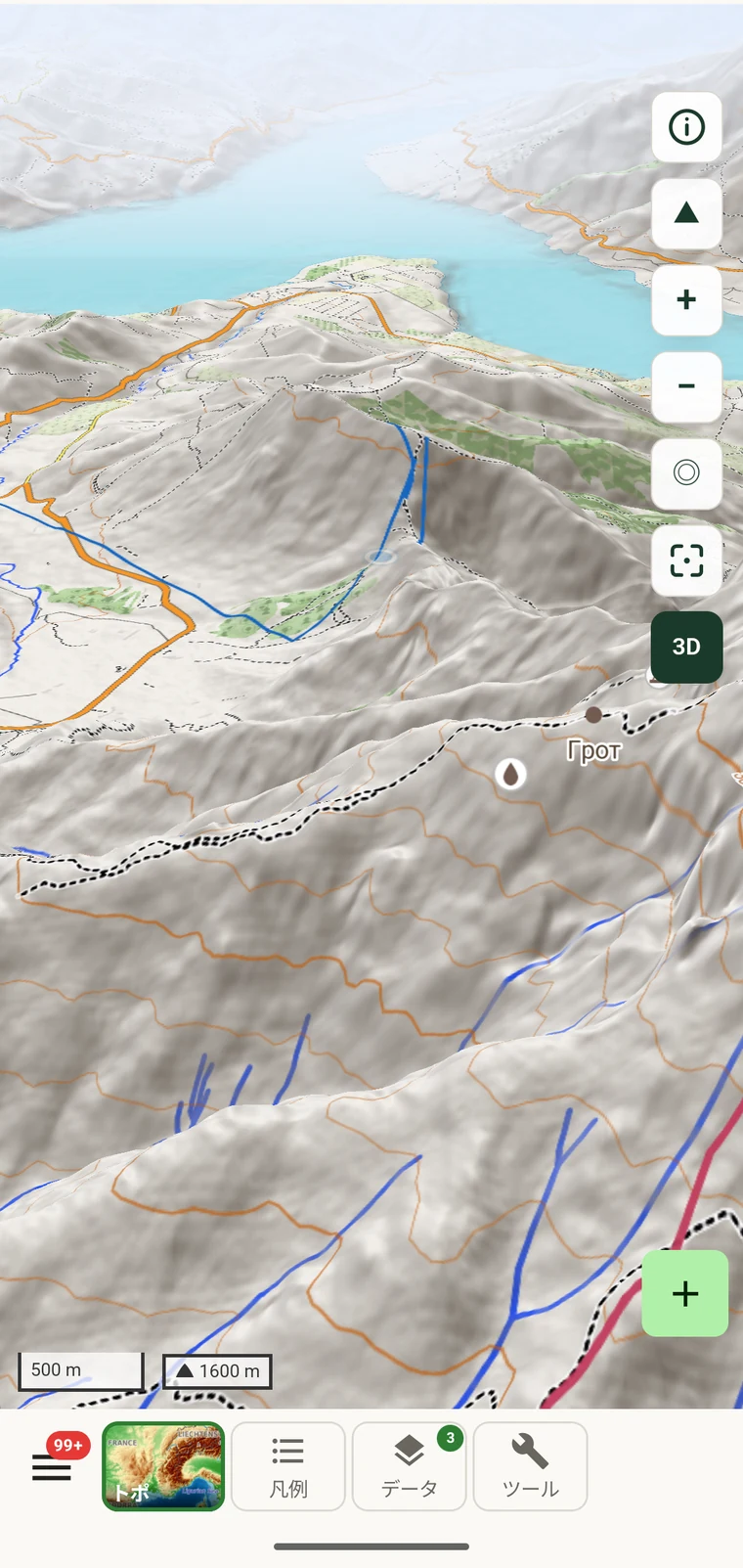
タブレットでは同じ 3D ビューに山塊全体を一画面に表示できるだけの幅があり、ツールバーはシートの裏ではなく地図の上に配置されます。タブレットのレイアウトをご覧ください。
マーカーのスタイル
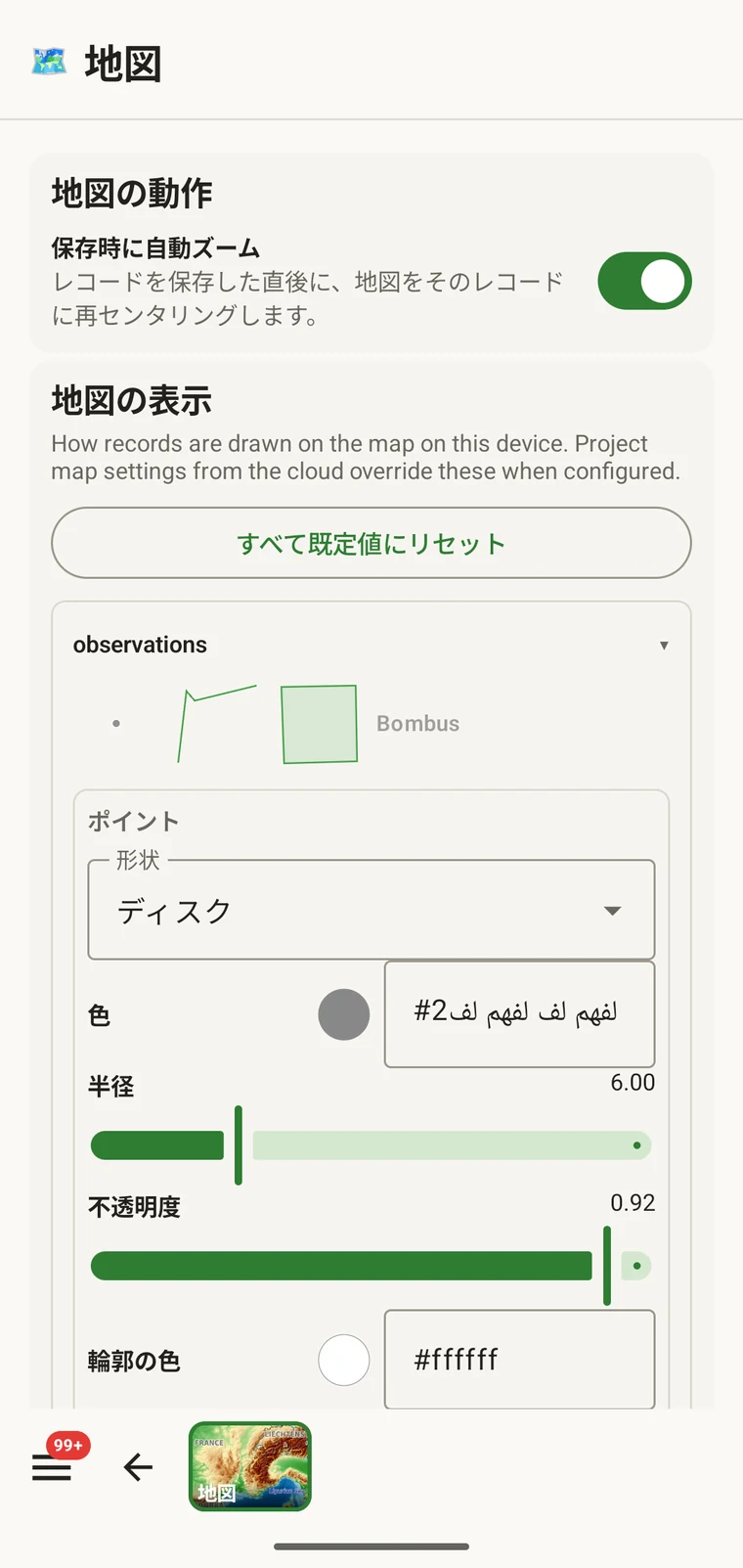
レコードをマップにどう描画するかは、エンティティの種類ごとに設定できます。マップの設定を開き、観察、地点、訪問に使う形状、塗りの色、半径、不透明度、輪郭の色、輪郭の太さを設定します。
タップで自動ズームの設定は、マーカーをタップしたときに地図がそこへ移動するかどうかを制御します。固定した縮尺で作業していて表示を動かしたくない場合は、オフにしてください。