
البيانات
التعاون عبر Google Drive
يكتب التطبيق المشروع الحالي في مجلد داخل Google Drive الخاص بك: إعداد المشروع، والسجلات التي أنشأتها، والصور، ونسخة مدمجة من بيانات الجميع. وكل من يوجَّه إلى المجلد نفسه ينزّله ويدمج سجلات الآخرين في جهازه. ومن ثم يستطيع فريق مسح العمل على مجموعة بيانات واحدة دون حساب EarthCape ودون خادم لنا في الوسط.
يتشارك فريق مجموعة بيانات واحدة دون أن يشتري أحد شيئاً. يهيّئ شخص واحد المشروع، ويصدّره إلى مجلد Drive مشترك، ثم ينزّله بقية الفريق ويدمجونه. يسجّل الجميع بلا إنترنت، ويصدّرون حين تتوفر التغطية، ويدمجون متى أرادوا الصورة الكاملة. وهذا هو سبب صلاحية التطبيق لفريق لا لمسجِّل منفرد فحسب.
ما الذي يُكتب في المجلد
تنص بطاقة Google Drive في شاشة التكاملات على ما يحتويه التصدير، حرفياً:
تصدير المشروع الحالي إلى مجلد سحابي (الإعداد + مساهماتك والصور ودمج جاهز للتحليل). اختر مشروعاً أولاً.
وتلك أربعة أشياء منفصلة، ولكل منها سبب لوجوده.
| ما يُكتب في المجلد | سبب وجوده |
|---|---|
| إعداد المشروع | البروتوكول الذي يسجّل المشروع ضمنه، وتخطيطات نماذج التفاصيل، والحقول المخصصة التي عرّفتها. وهو ينتقل لكي يتبنى جهاز ثانٍ المشروع نفسه لا مشروعاً يشبهه. ولولاه لكان شخصان يكتبان في نموذجين مختلفين ولما تطابقت الأعمدة. انظر بروتوكولات المسح والنماذج والحقول المخصصة. |
| مساهماتك | السجلات التي أنشأتها على هذا الجهاز — المشاهدات والمواقع والزيارات والوحدات التصنيفية التي تشير إليها. ويصدّر كل شخص مساهماته الخاصة، فيتراكم المسح في المجلد مسجّلاً بعد مسجّل. |
| الصور | كل صورة مرفقة بالمشروع، فيحمل المجلد الدليل لا الصفوف وحدها. والصور هي الجزء الأكبر من الرفع بفارق واسع. |
| دمج جاهز للتحليل | نسخة مجمّعة من السجلات الموجودة في المجلد، مرتّبة للتحليل لا للتطبيق. وهي ما تفتحه لقراءة المسح كاملاً في جدول بيانات أو في نظام معلومات جغرافية دون استيراد أي شيء إلى جهاز من جديد. |
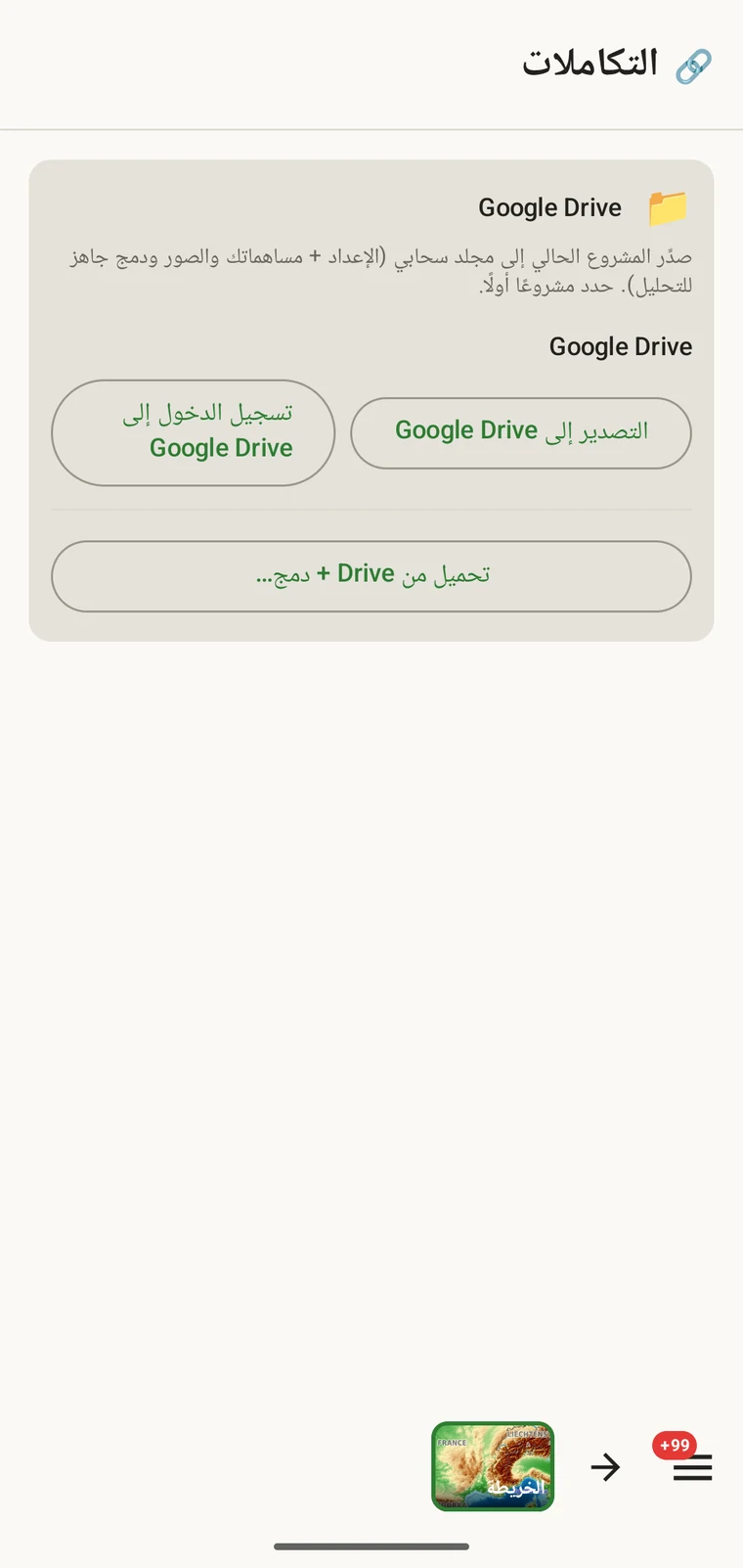
تحمل البطاقة ثلاثة أزرار، وهي الميزة بأكملها:
- التصدير إلى Google Drive — يكتب المشروع الحالي في المجلد.
- تسجيل الدخول إلى Google Drive — يربط حساب Google الذي يوجد فيه المجلد.
- تحميل من Drive + دمج… — يسحب المجلد ويدمج السجلات التي يحتويها في المشروع الموجود على هذا الجهاز.
ربط حساب Google الخاص بك
يسجّل التطبيق الدخول إلى حساب Google الخاص بك على الجهاز. والملفات التي يكتبها توجد في Drive الخاص بك، ضمن حصة التخزين لديك وإعدادات المشاركة الخاصة بك.
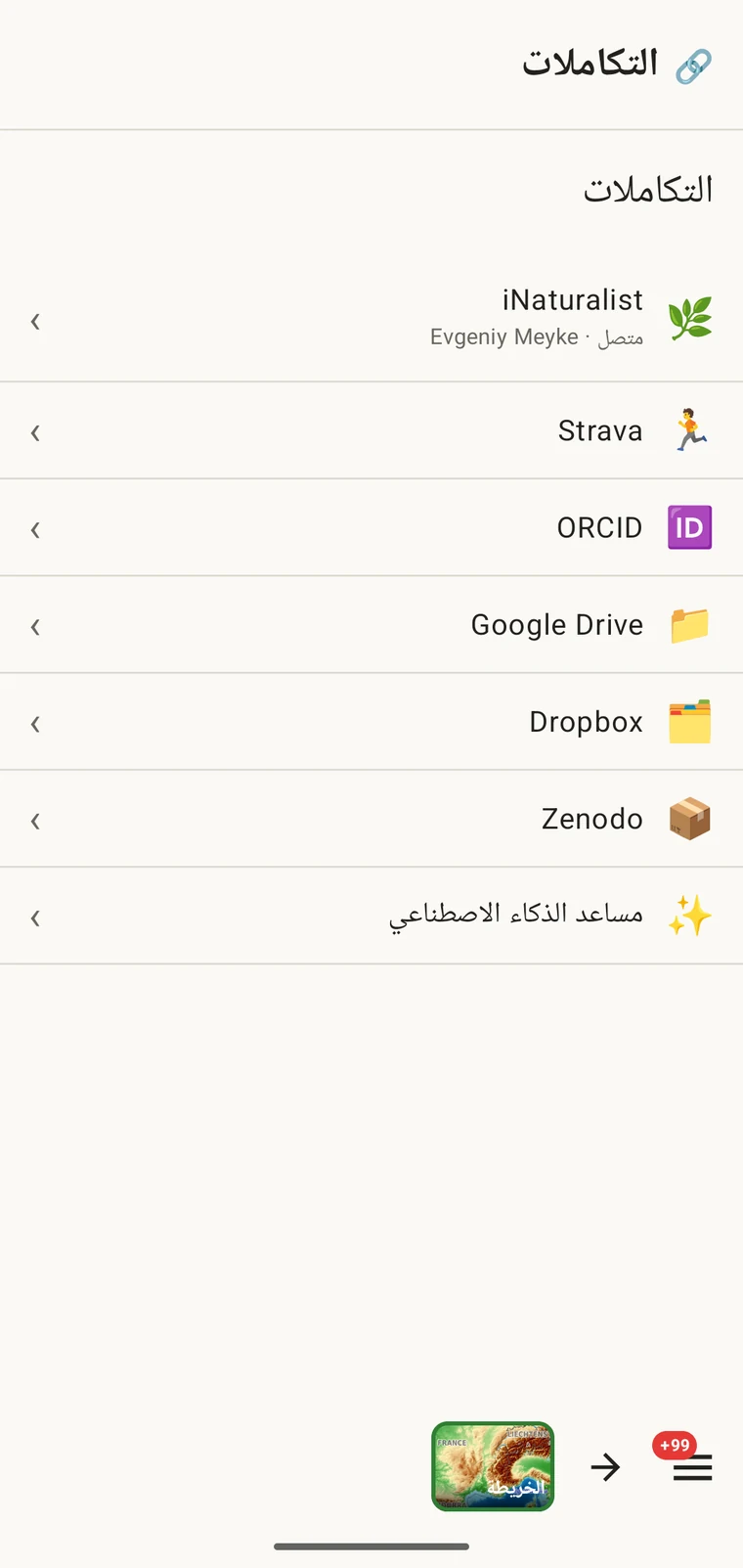
- افتح شاشة التكاملات من قائمة التطبيق.
- اختر Google Drive من القائمة.
- سجّل الدخول بحساب Google الخاص بك عبر تسجيل دخول Google القياسي. ويؤدي زر تسجيل الدخول إلى Google Drive في البطاقة الشيء نفسه.
- امنح التطبيق حق الوصول إلى المجلد الذي سيقرأ منه ويكتب فيه. ولا يُرفع أي شيء عند هذه المرحلة — فتسجيل الدخول ينشئ الاتصال فقط.
التصدير إلى Drive
- اختر المشروع الذي تريد تصديره. وتقول البطاقة اختر مشروعاً أولاً لأن التصدير يعمل على المشروع الحالي لا غير.
- افتح التكاملات ثم بطاقة Google Drive.
- انقر التصدير إلى Google Drive.
- انتظر انتهاء الرفع. تُرفع الإعدادات والسجلات بسرعة؛ أما الصور فهي التي تحدد المدة المستغرقة ومقدار مساحة Drive التي يستهلكها المجلد.
يحتاج التصدير إلى اتصال، فهو أمر تفعله في مركبة أو محطة ميدانية أو بلدة، لا على حافة جبلية. والبقاء بلا إنترنت أسبوعاً لا يكلّفك شيئاً: تبقى سجلاتك على الجهاز إلى أن تتوفر الإشارة، ثم يرسل التصدير المجموعة المتراكمة في عملية واحدة.
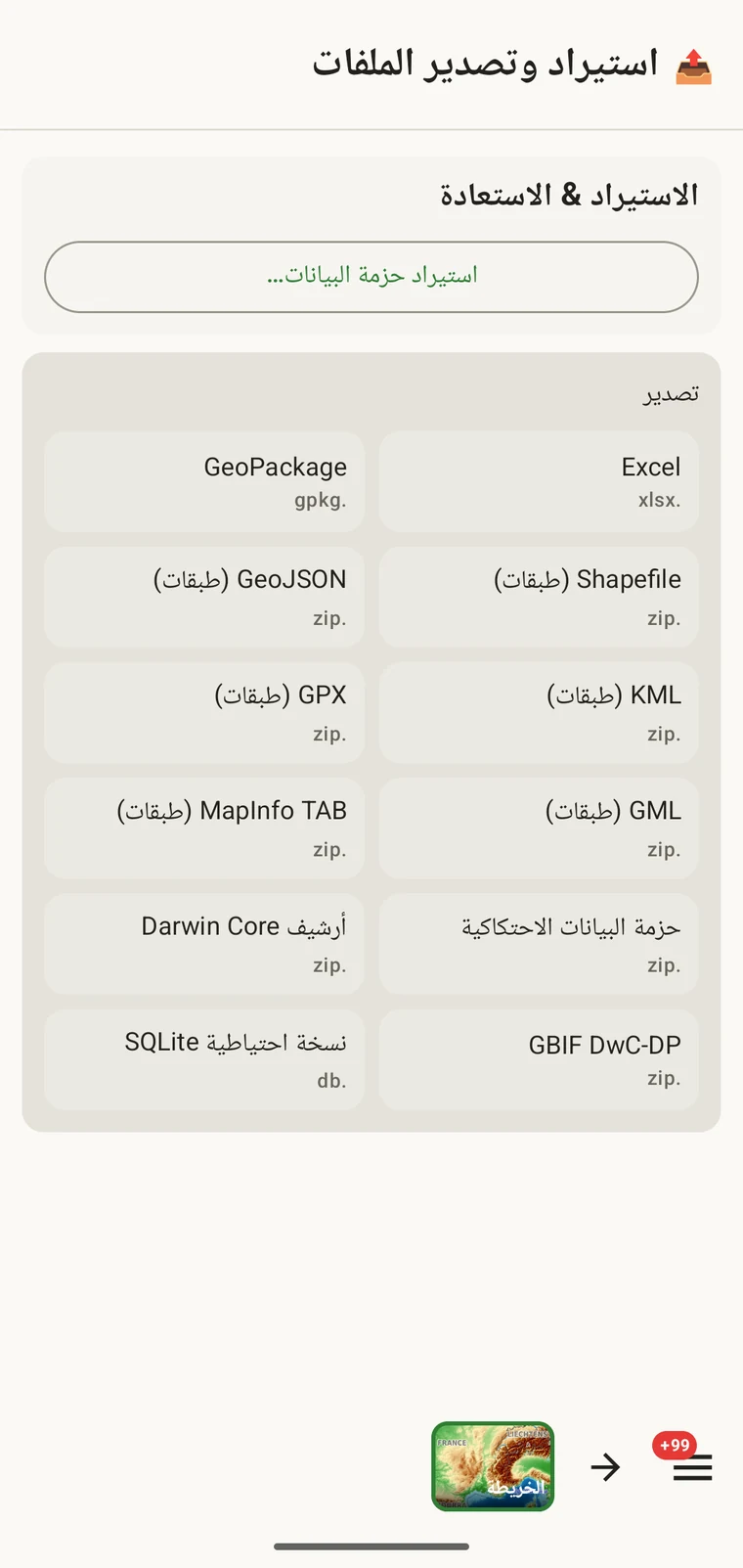
إن احتجت إلى إخراج البيانات من الجهاز قبل توفر الإشارة، استخدم شاشة التصدير العادية واكتب ملفاً محلياً — Excel أو GeoPackage أو Darwin Core Archive أو أي صيغة من الصيغ الاثنتي عشرة — ثم سلّمه عبر كبل أو ورقة المشاركة أو بطاقة ذاكرة، وارفعه إلى Drive لاحقاً. انظر صيغ التصدير.

تحميل سجلات الآخرين ودمجها
النصف الآخر من التبادل هو تحميل من Drive + دمج…. فهو يقرأ المجلد المشترك ويجلب ما وضعه الآخرون فيه إلى المشروع على جهازك.
- تأكّد من أن المجلد مشارَك مع حساب Google الذي سجّلت الدخول به. وتتم المشاركة في Google Drive نفسه، من قِبَل مالك المجلد.
- اختر المشروع الذي ينتمي إليه المجلد.
- افتح بطاقة Google Drive وانقر تحميل من Drive + دمج….
- أكّد المجلد وانتظر. ومرة أخرى، الصور هي الجزء البطيء.
- افتح القوائم والخريطة للتحقق من وصول سجلات الآخرين.
الدمج إضافي. فالسجلات التي صدّرها الآخرون تُطوى في نسختك من المشروع وتقف إلى جانب سجلاتك، في القوائم نفسها: المشاهدات والمواقع والزيارات والتصنيفات والملفات، وتُرسم على الخريطة نفسها. ولا يُستبدل أي سجل قائم ولا يُحذف، ولا تلزم أي مطابقة يدوية.
بعد الدمج يحتوي جهازك على المسح كاملاً، لا على حصتك منه. ويمكنك ترشيح السجلات المجمّعة وفرزها، واختيار الأعمدة، وفتح أي سجل، وتصفّح كل صورة في معرض صور المشروع — انظر تصفّح بياناتك. وعلى الخريطة يمكنك القياس بين موقعَي شخصين وقراءة المقطع الارتفاعي — انظر أدوات الخريطة. وكل ذلك يعمل بلا إنترنت بعد ذلك، لأن البيانات المدمجة على الجهاز.
إدارة فريق مسح عبر مجلد واحد
تتحول الآليات أعلاه إلى طريقة عمل حين يتفق الفريق على موعد التصدير وموعد الدمج. وهذا هو الترتيب الذي يُسلَّم لفريق ميداني.
المرحلة 1 — قبل الموسم
- يهيّئ شخص واحد المشروع: يختار البروتوكول أو يكتبه، ويرتّب نماذج التفاصيل، ويعرّف الحقول المخصصة التي يحتاجها المسح. انظر بروتوكولات المسح والنماذج والحقول المخصصة.
- ينشئ ذلك الشخص المجلد في Drive، ويحدد المشروع، وينقر التصدير إلى Google Drive.
- ثم يشارك المجلد مع كل أفراد الفريق، باستخدام مشاركة Google Drive نفسها.
- ويشغّل كل شخص آخر تحميل من Drive + دمج… مرة واحدة قبل الخروج. وعندئذ يصبح لدى كل جهاز البروتوكول نفسه والنماذج نفسها والحقول المخصصة نفسها، فيندرج كل سجل يُجمع في الموسم ضمن الجدول نفسه.
افعل ذلك والفريق ما زال مجتمعاً وعلى اتصال. فالجهاز الذي يبدأ الموسم بتخطيط نموذج خاطئ ينتج سجلات ستقضي الشتاء في إصلاحها.
المرحلة 2 — أثناء الموسم
- يسجّل الجميع بلا إنترنت، كلٌّ على حدة، دون اتصال ودون تنسيق.
- ومن يصل إلى إشارة يصدّر مساهماته إلى المجلد. ولا يحتاج أحد إلى انتظار أحد، ولا يتعارض شخصان يصدّران في المساء نفسه أحدهما مع الآخر.
- ومن يريد الصورة الكاملة — قائد المسح الذي يراجع التغطية، أو مسجّل يريد أن يرى أين كان الآخرون — يشغّل التحميل والدمج.
ويستحق الدمج أن يُجرى في منتصف الموسم حتى لو لم يحتجه أحد فعلياً، لأنه الوقت الذي تكتشف فيه أن جهازاً يسجّل ضمن بروتوكول خاطئ أو أن حقلاً مخصصاً يُملأ بطريقتين مختلفتين.
المرحلة 3 — بعد الموسم
- يشغّل الجميع تصديراً نهائياً، ليضم المجلد كل مساهمة.
- ويقوم شخص واحد مُسمّى بتحميل كل شيء ودمجه على جهاز واحد.
- ويتحقق من البيانات: يرشّح الحقول المطلوبة الفارغة، ويفرز حسب التاريخ لإيجاد الثغرات، ويبحث عن سجلات تقع في موضع غير معقول، ويراجع معرض الصور. انظر تصفّح بياناتك.
- ثم ينتج التصدير النهائي بالصيغة التي تطلبها الجهة المستقبِلة — Excel لمؤلف مشارك، أو GeoPackage أو Shapefile لنظام معلومات جغرافية، أو Darwin Core Archive أو GBIF DwC-DP لناشر بيانات، أو Frictionless Data Package لمستودع. انظر صيغ التصدير.
قواعد تحافظ على ترتيب المجلد المشترك
لا شيء مما يلي يفرضه التطبيق. فهي الأعراف التي تُبقي الترتيب صالحاً على امتداد الموسم.
| العُرف | السبب |
|---|---|
| مجلد واحد لكل مشروع | اتفقوا على ذلك قبل أن يسجّل أحد. فالمجلد الذي يضم مشروعين ملتبس لكل من يفتحه لاحقاً، ويجعل تتبّع الدمج أصعب. |
| اتفقوا على مفاتيح الحقول المخصصة أولاً | يصبح المفتاح الذي تكتبه عند إضافة حقل مخصص اسمَ العمود في عمليات التصدير. ومسجّلان يبتكران مفاتيح خاصة بهما للقياس نفسه ينتجان عمودين لا بد من دمجهما يدوياً لاحقاً. فاحسموا المفاتيح مرة واحدة عند الإعداد، ووزّعوها مع المشروع. انظر النماذج والحقول المخصصة. |
| صدّروا بإيقاع ثابت | في نهاية كل يوم ميداني، أو في كل مرة يصل فيها الفريق إلى إشارة. فالإيقاع المنتظم يُبقي كل عملية دمج صغيرة ويُبقي نافذة الخسارة قصيرة إن سقط جهاز في نهر. |
| حدّدوا من ينتج التصدير النهائي | شخص واحد، مُتفق عليه مسبقاً. فتصدير شخصين مجموعةَ بيانات نهائية من عمليتَي دمج جزئيتين هو أشيع سبب لانتهاء مسح بنسختين من نتائجه. |
| استخدموا حساب Drive معمّراً | ضعوا المجلد في حساب يعمّر أطول من المشروع — حساب مؤسسي أو حساب مشروع مشترك — بدل الحساب الشخصي لطالب أو مساعد موسمي قد يُغلق عند مغادرته. |
| راقبوا مساحة التخزين | تهيمن الصور على حجم المجلد، ويُحتسب المجلد ضمن حصة Drive لدى المالك. تحققوا من الحصة قبل موسم كبير لا أثناءه. |
ما ليس عليه هذا الترتيب
لترتيب Drive حدود واضحة:
- ليست مزامنة حية. لا يحدث شيء في الخلفية. شخص ينقر التصدير إلى Google Drive، وشخص آخر ينقر تحميل من Drive + دمج…. وبين هاتين النقرتين لا يعرف الجهازان شيئاً أحدهما عن الآخر.
- لا توجد تسوية للتعارضات. يجلب الدمج السجلات إلى جانب سجلاتك. فإن سجّل شخصان الشيء نفسه مرتين، سيكون لديك كلاهما، وتعالج ذلك في قوائم البيانات كأي تكرار آخر.
- لا توجد إشعارات. لا يُبلَّغ أحد بوصول تصدير جديد إلى المجلد. وهذا ما يحل محله الإيقاع المتفق عليه في القسم السابق.
- لا يوجد نموذج صلاحيات خاص بنا. فتحديد من يمكنه القراءة من المجلد والكتابة فيه هو مشاركة Google Drive، تماماً كما هي الحال مع أي مجلد آخر. ولا يضيف التطبيق شيئاً فوقها.
Dropbox وZenodo
تقدّم شاشة التكاملات نفسها وجهتين سحابيتين أخريين. يعمل Dropbox مجلدَ عمل مشتركاً بالطريقة نفسها التي يعمل بها Drive، للفرق المنظّمة حوله أصلاً. أما Zenodo فهو للطرف الآخر من المشروع: إيداع مؤرشف قابل للاستشهاد لمجموعة البيانات المكتملة بعد انتهاء المسح. وكلاهما مشروح مع بقية الوجهات في صيغ التصدير.
الخصوصية
المجلد في حسابك السحابي أنت. والملفات المصدَّرة ملك لك، وتوجد ضمن مساحة تخزينك وتحكمها إعدادات المشاركة لديك، ويمكنك حذفها دون استئذان أحد. ولا يحتفظ EarthCape بنسخة من مشروعك، ولا يغادر الجهازَ شيء ما لم تصدّره.