
التسجيل
تسجيل المشاهدات
تسجّل المشاهدة موضعاً ووحدة تصنيفية ووقتاً وأي حقول أخرى يتطلبها البروتوكول النشط. ويُكتب كل حقل في قاعدة البيانات على الجهاز عند الحفظ، فلا يعتمد السجل على اتصال بالشبكة.
تُكتب السجلات وأنت تدخلها. يكتب EarthCape كل سجل في قاعدة البيانات على الجهاز أولاً بأول. فلا يوجد رفع قد يفشل، وإغلاق التطبيق في أي لحظة لا يُتلف العمل الجاري.
شاشة التسجيل
قبل أن تبدأ مساراً، يعرض عليك التطبيق تثبيت GPS الحالي. وهذا يتيح لك التحقق من جودة الإشارة قبل تثبيت سجل، بدل اكتشاف تثبيت ضعيف لاحقاً في التصدير.
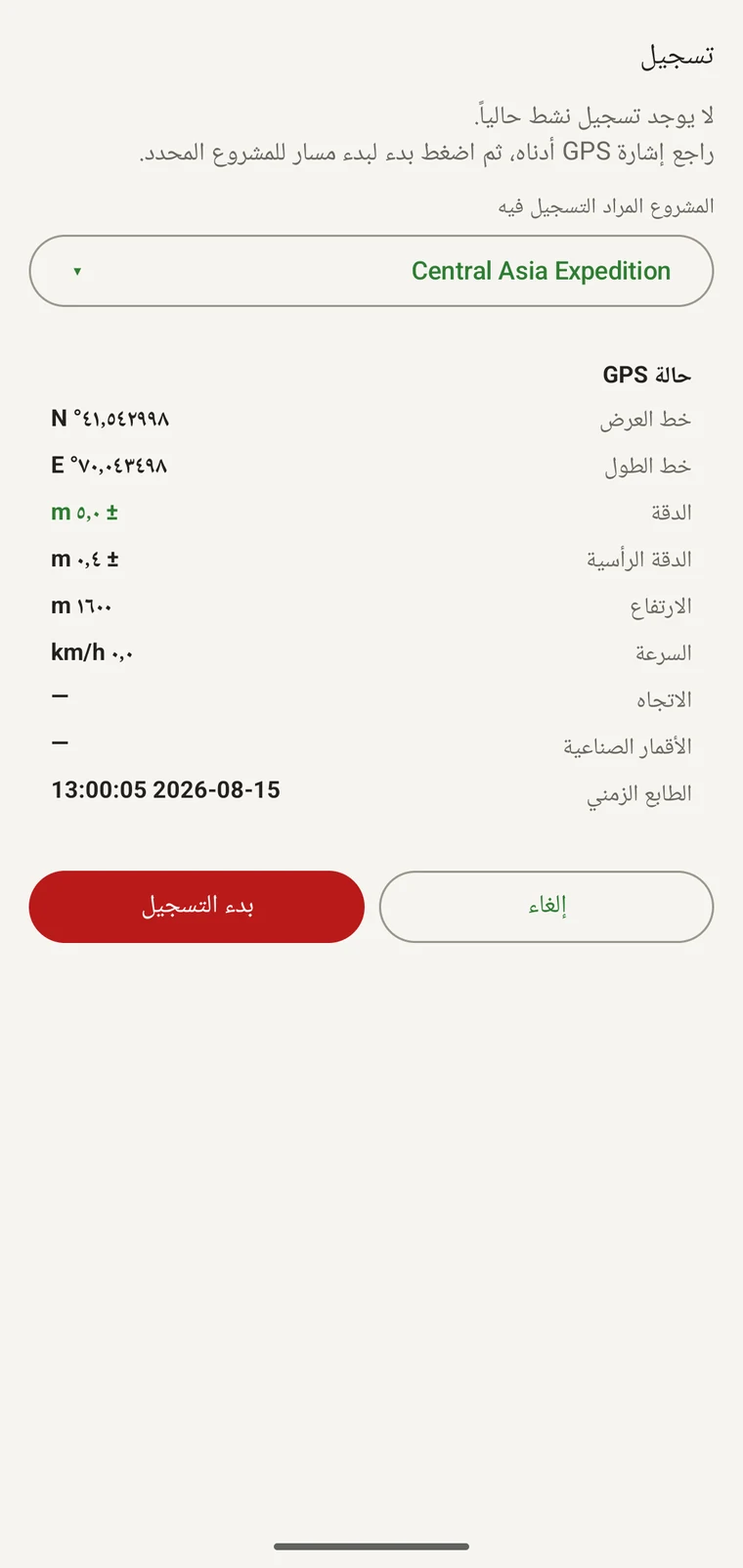
تُفتح الشاشة برسالة "لا يوجد تسجيل نشط حالياً. راجع إشارة GPS أدناه، ثم انقر ابدأ لبدء مسار للمشروع المحدد." وتحتها يتأكد المشروع الذي ستُنسب إليه الجلسة — مثلاً "المشروع الذي يجري التسجيل تحته: بعثة آسيا الوسطى". ثم يعرض جدول حالة GPS كل الحقول التي يبلّغ عنها المستقبِل.
| حقل GPS | ما الذي يخبرك به |
|---|---|
| خط العرض | الموقع الحالي بالدرجات العشرية، مثل 41.542998° شمالاً. ويُكتب في كل مشاهدة تنشئها. |
| خط الطول | الموقع الحالي بالدرجات العشرية، مثل 70.043498° شرقاً. |
| الدقة | نصف قطر الخطأ الأفقي المقدّر من المستقبل، مثل ±5.0 م. وهذا هو الرقم الذي ينبغي التحقق منه قبل الالتزام بسجل: فأقل من 10 م كافٍ عموماً للمشاهدات النقطية؛ وأقل من 5 م جيد لقطع الغطاء النباتي حيث تهم دقة الموقع. |
| الارتفاع | الارتفاع كما يبلّغ عنه المستقبِل — فوق مجسم WGS84 الإهليلجي على Android، وفوق متوسط سطح البحر على iOS — مثلاً 1600 م في موقع جبلي. وهو مفيد للمسوح الموزّعة على نطاقات ارتفاع، لكن انتبه إلى أن قياس الارتفاع بـ GPS أقل دقة من الموضع الأفقي. |
| السرعة | السرعة الأرضية بوحدة km/h. وعند السكون تظهر شَرطة. |
| الاتجاه | اتجاه الحركة بالدرجات من الشمال. وهو ذو صلة حيث يسجّل البروتوكول اتجاه المراقب. |
| الأقمار الصناعية | عدد الأقمار الصناعية الداخلة في الحل. وعدد الأقمار الأكبر يعني عموماً تثبيتاً أكثر استقراراً. |
| الطابع الزمني | وقت التحديد الحالي بالتوقيت المحلي للجهاز. وكل سجل تحفظه يحمل ختمه الزمني الخاص. |
متى اطمأننت إلى التثبيت، انقر بدء التسجيل. وانقر إلغاء للعودة إلى الخريطة دون بدء جلسة. وتُحدَّث كل حقول GPS مباشرة، فيمكنك متابعة تحسّن رقم الدقة مع استقرار المستقبل.
تسجيل المسار
نقر «بدء التسجيل» يبدأ مساراً ضمن المشروع المحدد. ويعمل المسار في الخلفية طوال مدة جلستك: فيمكنك إدخال المشاهدات أو الانتقال إلى الخريطة أو البحث عن وحدات تصنيفية، ويستمر المسار في تسجيل طريقك دون أي تدخل إضافي.
المسار سلسلة من تثبيتات الموضع موسومة زمنياً. وهو يسجّل أين سرت ومتى، لا مجرد أنك مسحت المنطقة. ولهذا استخدامات عدة بعد الجلسة: يمكنك حساب الطول الدقيق لمقطع مسحي مشيت فيه، والتحقق من إتمام المقطع وبأي وتيرة، وعرض جهد المسح مكانياً عند تحليل معدلات الرصد، والدفاع عن اكتمال زيارة متكررة في موقع ذي مسار ثابت. وتُصدَّر المسارات في كل الصيغ التي تحمل هندسة، بما فيها GPX وKML وGeoPackage.
يظهر المسار النشط على الخريطة خطاً مرسوماً فوق خريطة الأساس. أما مسارات الجلسات السابقة فتُرسم مع طبقة الزيارات، وتُعرض أو تُخفى معها من لوحة طبقات البيانات (انظر الخريطة وخادم البلاطات).
الزيارات
عند إنشاء سجل، قد يعرض التطبيق مُحدِّد الزيارة لتربطه بحدث مسمّى. وأثناء جلسة تسجيل نشطة يُربط السجل تلقائياً بزيارة تلك الجلسة، فلا يظهر المُحدِّد.
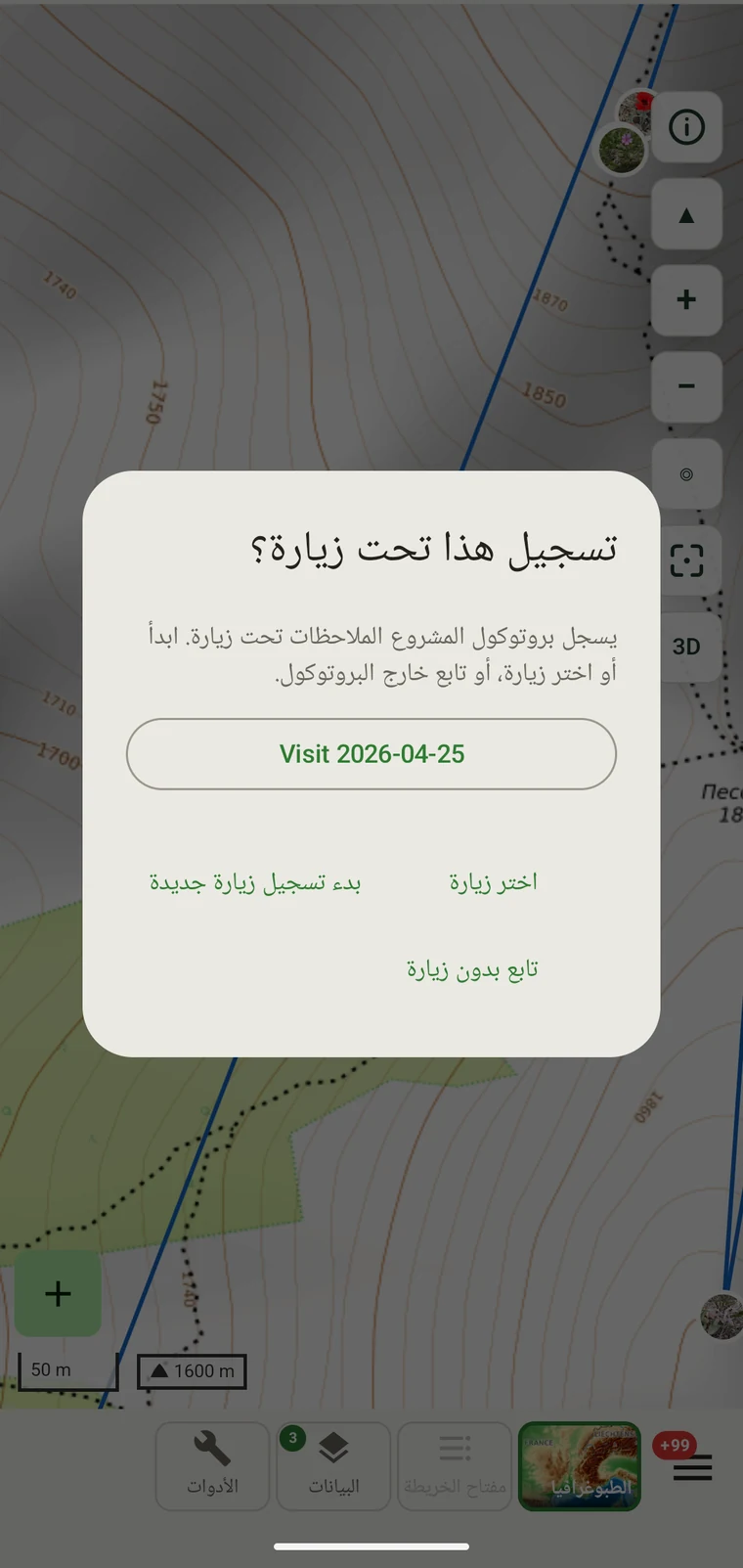
تجمع الزيارة سجلات جلسة واحدة تحت حدث مسمّى في موقع. استخدم زيارة عندما تجري مسحاً متكرراً في موقع ثابت — قطعة دائمة، أو نقطة تعداد طيور، أو مربع رصد للغطاء النباتي — حيث تهم هوية الحدث في التحليل. وربط السجلات بزيارة يتيح لك لاحقاً الترشيح والمقارنة والتصدير حسب الزيارة لا حسب التاريخ وحده.
اختر المتابعة دون زيارة للتسجيل العارض، أو المقاطع الانتهازية، أو أي جلسة لا يكون حدّها بحد ذاته بياناً ذا معنى. فلا اشتراط لاستخدام الزيارات، وكثير من سير العمل لا يحتاج إليها إطلاقاً.
القائمة الكاملة لزيارات المشروع الحالي متاحة في متصفّح البيانات في تصفّح بياناتك.
إدخال مشاهدة
يُولَّد نموذج المشاهدة من البروتوكول النشط للمشروع، فتكون الحقول المعروضة هي التي تشترطها تلك الطريقة. والبروتوكول نفسه موصوف في بروتوكولات المسح؛ أما تخطيط النموذج والحقول المخصصة فمشروحان في النماذج والحقول المخصصة.
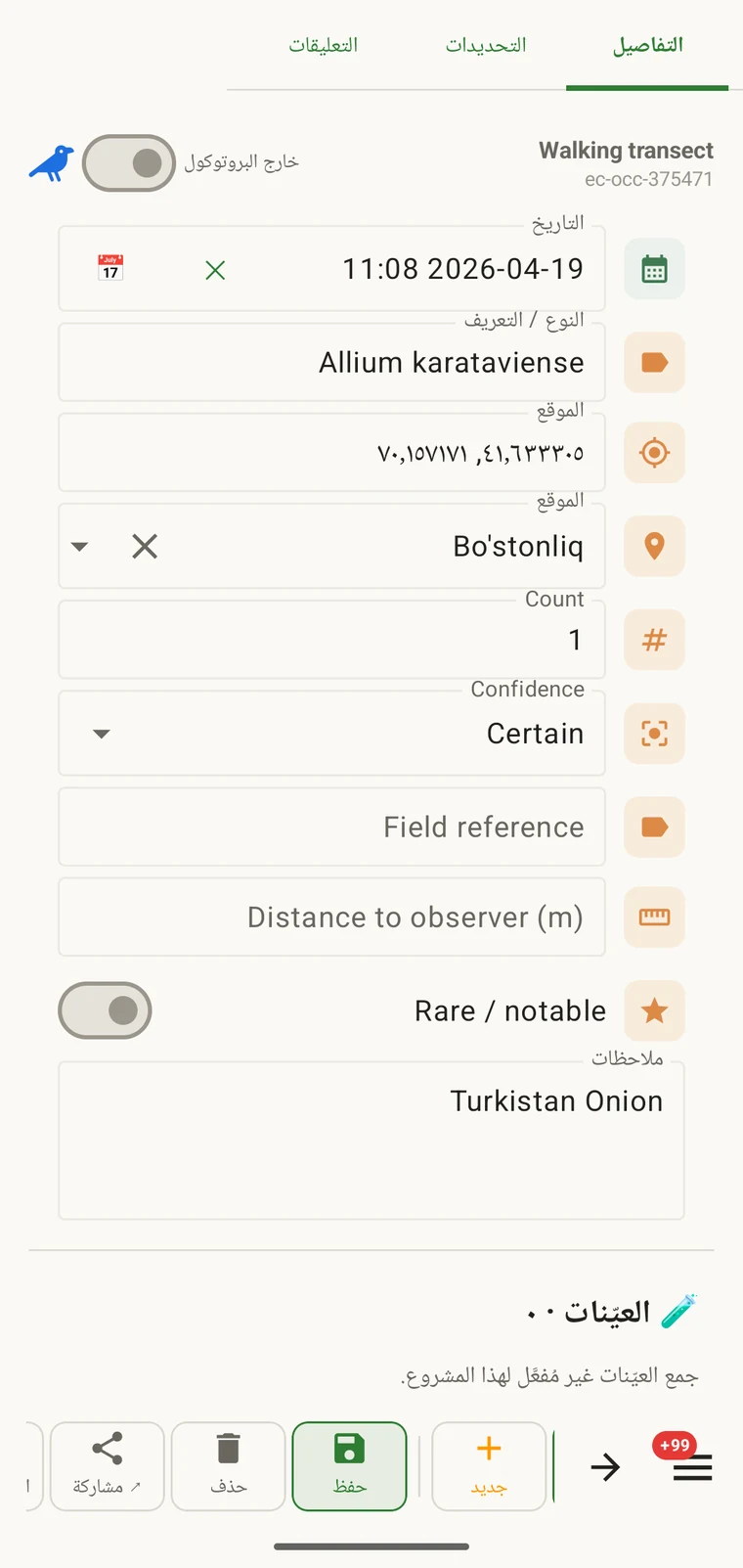
لإدخال مشاهدة أثناء جلسة تسجيل:
- مع وجود تسجيل نشط، انقر زر التسجيل على الخريطة أو في شريط أدوات التسجيل. تظهر مطالبة الزيارة؛ اختر زيارة أو تابع دون زيارة.
- يفتح نموذج المشاهدة. ويُلتقط موقع GPS في اللحظة التي تفتح فيها النموذج ويُعرض في الأعلى. وإن كان التثبيت رديئاً، فيمكنك إعادة التقاطه قبل الحفظ.
- أدخل الوحدة التصنيفية في حقل الوحدة التصنيفية. راجع العثور على الوحدة التصنيفية أدناه.
- املأ بقية حقول البروتوكول. الحقول المطلوبة موسومة؛ ولن يُحفظ النموذج حتى تكتمل.
- أرفق صوراً عند الحاجة. راجع الصور أدناه.
- عيّن موقعاً إذا كان الموضع نقطة ثابتة مسمّاة. راجع المواقع أدناه.
- انقر «حفظ». يُكتب السجل في قاعدة البيانات فوراً وتظهر علامة الخريطة.
تُفرض الحقول المطلوبة وقت الإدخال بدل الإشارة إليها لاحقاً عند التصدير. فالمشاهدة التي ينقصها حقل مطلوب ناقصة بحسب تعريف بروتوكولك، وتصحيحها في الميدان أسهل من تصحيحها بعد ذلك.
العثور على الوحدة التصنيفية
تأتي الأسماء من Catalogue of Life، العمود الفقري التصنيفي الذي بُني عليه EarthCape. أما الأسماء الموجودة على الجهاز أصلاً — تلك التي نزّلتها لمجموعاتك ومنطقتك، إضافةً إلى كل ما سجّلته من قبل — فيجري البحث فيها بلا إنترنت، فيظل المنتقي يعمل دون اتصال. وإن لم يطابق شيء، يمكنك كتابة الاسم كما هو لديك، ويُحفظ السجل بذلك الاسم الحرفي.
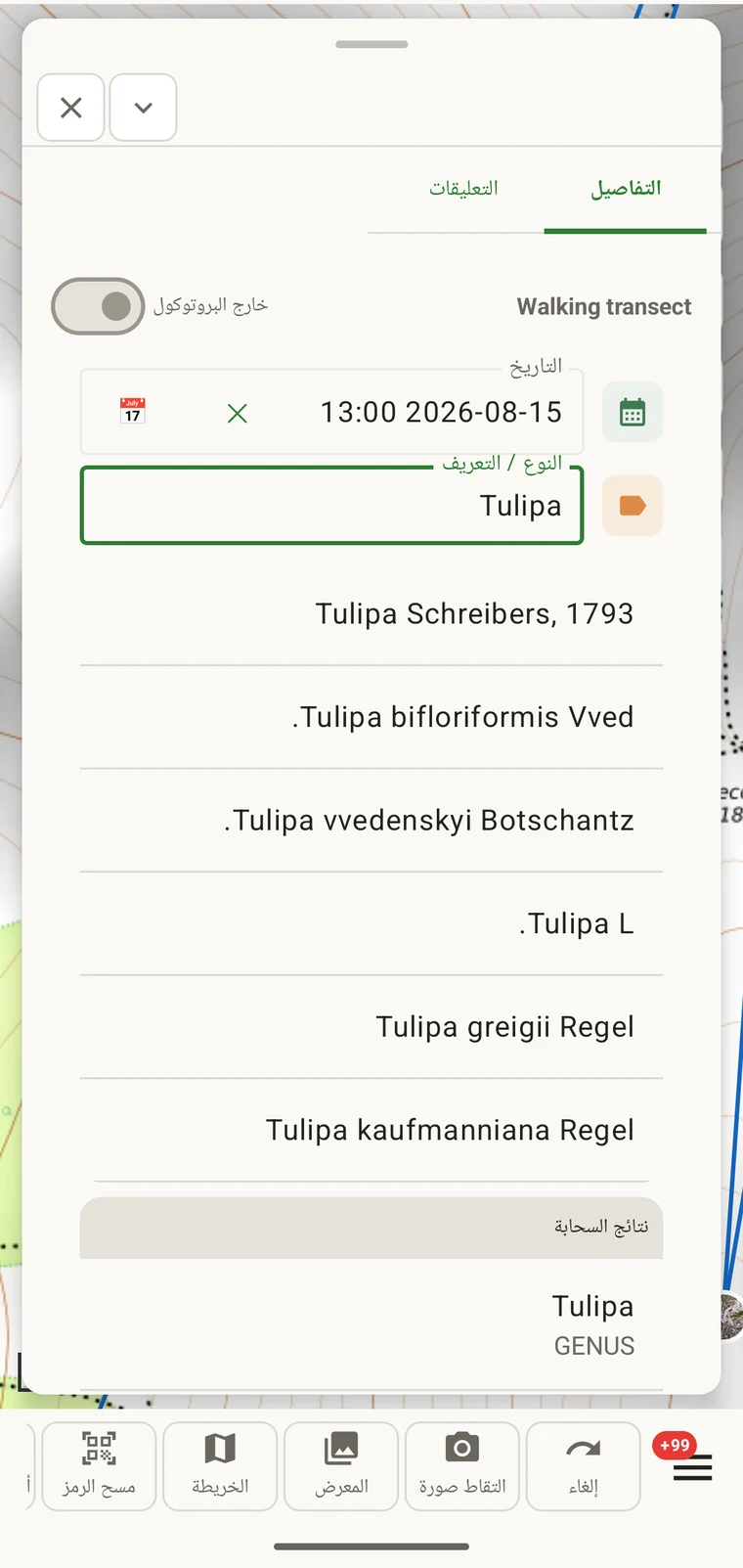
اكتب أي جزء من الاسم العلمي في حقل الوحدة التصنيفية. ويعيد البحث الأسماء المطابقة من قاعدة البيانات التصنيفية الكاملة أثناء كتابتك. وتعمل السلاسل الجزئية والبحث بالجنس وحده والنعوت تحت النوعية كلها. والأسماء الشائعة قابلة للبحث حيث تتضمنها قاعدة البيانات، لكن البحث بالاسم العلمي أكثر موثوقية عبر عمق التصنيف كله.
الأنواع المسجّلة بالفعل في المشروع الحالي مدرجة على حدة تحت التصنيفات في متصفّح البيانات (راجع تصفّح بياناتك). ومراجعة تلك القائمة قبل الخروج إلى الميدان تمنحك تذكيراً سريعاً بما يحتويه المشروع بالفعل، وقد تساعد على استخدام الأسماء بصورة متسقة بين المراقبين في مشروع مشترك.
الصور
تُرفق الصور على مستوى المشاهدة. ويمكنك التقاط صورة داخل التطبيق باستخدام كاميرا الجهاز، أو اختيار صور موجودة من المعرض. وكلا المسارين يرفق الصورة بالسجل الحالي.
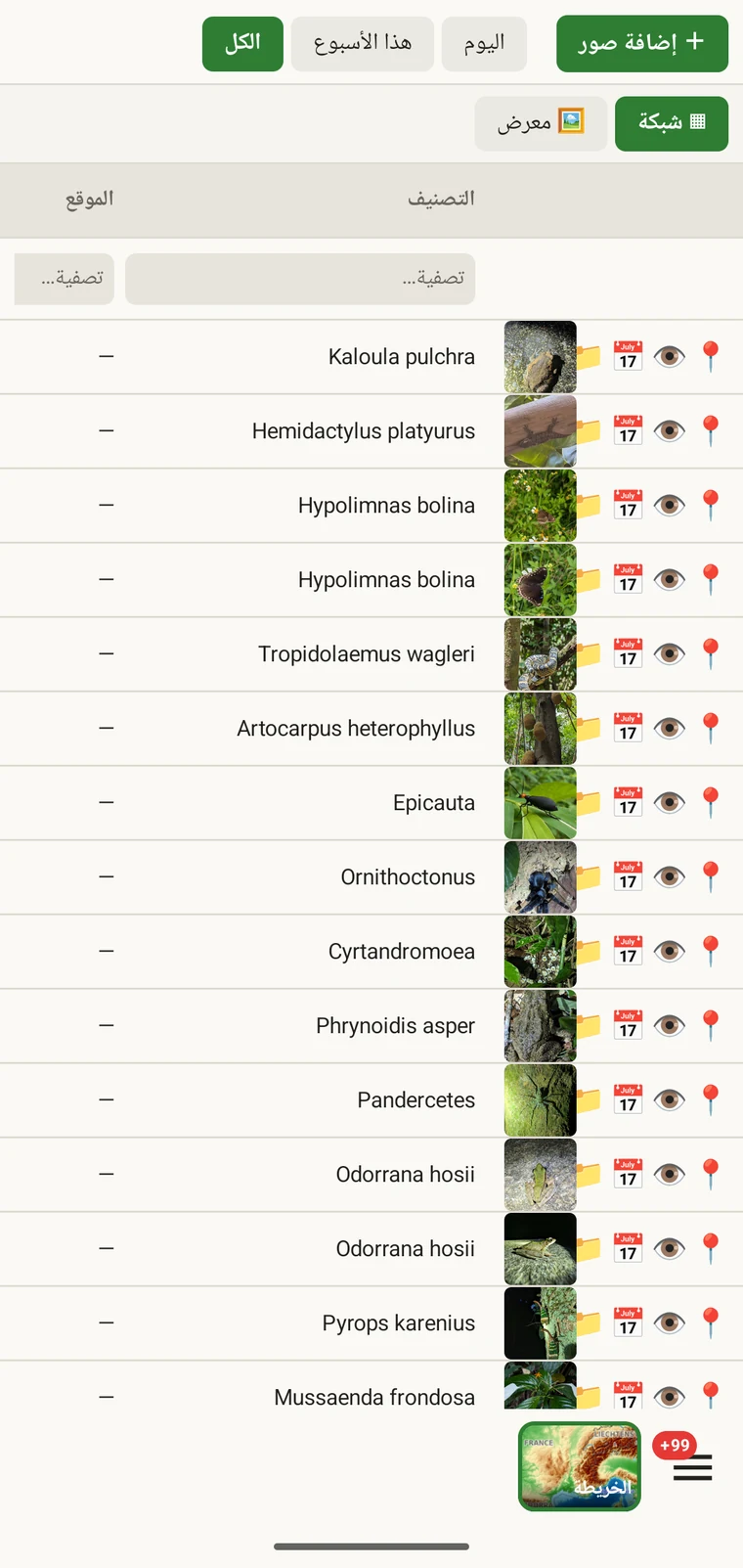
الصور الملتقطة داخل التطبيق تُوسم جغرافياً بموقع GPS الحالي وتُوسم بالوقت. أما الصور المستوردة من المعرض فتحتفظ بأي بيانات وصفية EXIF تحملها أصلاً، بما في ذلك أي موقع سجّلته الكاميرا. وتُحفظ بيانات EXIF في كل صيغ التصدير التي تدعمها.
كل صورة مرفقة بالمشروع قابلة للتصفّح في معرض صور المشروع، الذي يمكن الوصول إليه من متصفّح البيانات في تصفّح بياناتك. ويعرض المعرض كل صور المشروع بصرف النظر عن المشاهدة التي تنتمي إليها، وهو مفيد لمراجعة بصرية سريعة لمادة يوم كامل.
المواقع
الموقع نقطة مسمّاة تسجّل مشاهدة بالنسبة إليها. وهو مفيد للمواقع الثابتة التي تعود إليها: قطعة دائمة، أو نقطة تعداد، أو موضع مصيدة، أو مربع غطاء نباتي ذو تاريخ طويل. وتعيين موقع لسجل يعني أن الزيارات اللاحقة يمكن ترشيحها ومقارنتها باسم الموقع لا بالإحداثيات.
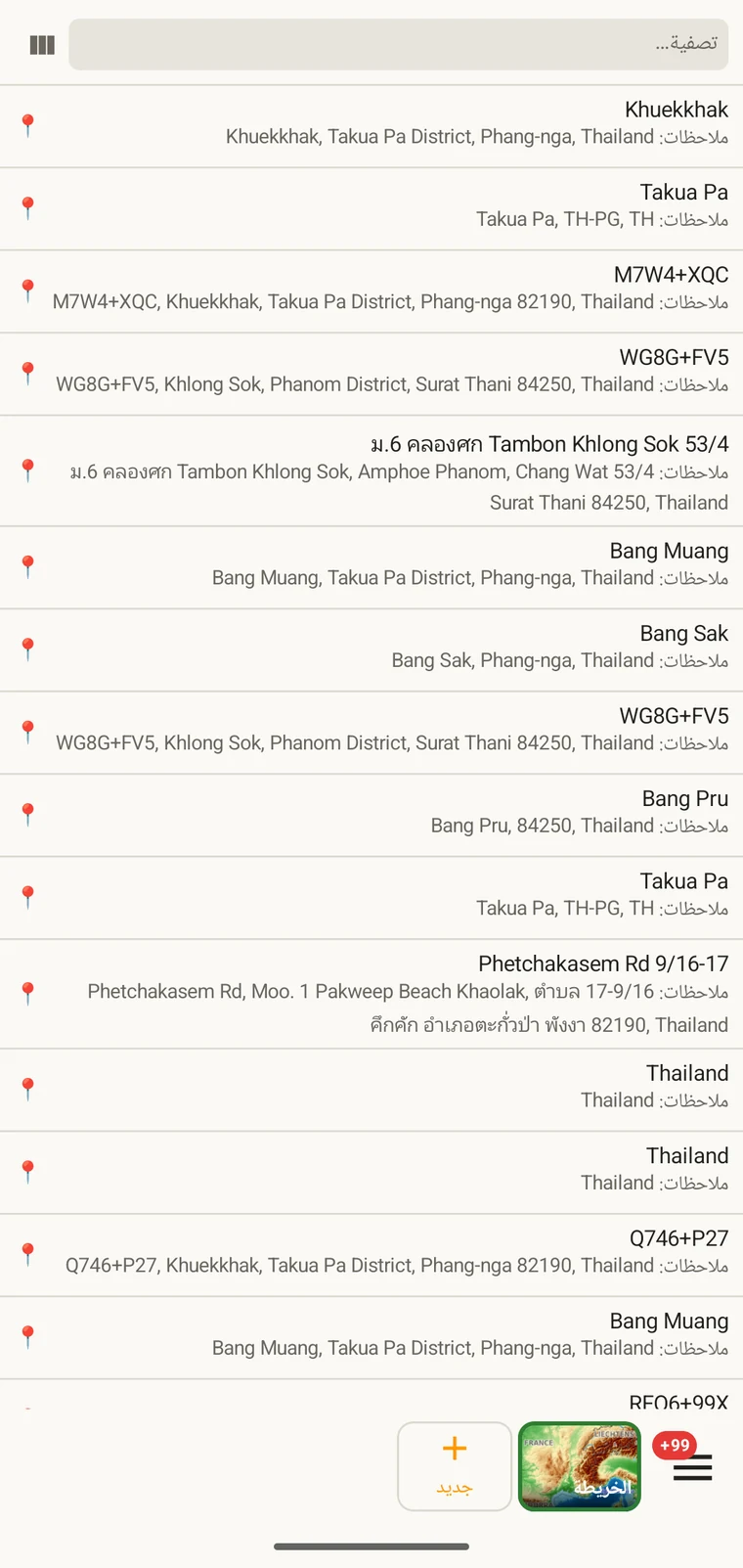
تُنشأ المواقع إما من قائمة المواقع في متصفّح البيانات أو مباشرة من نموذج المشاهدة. وعند إنشاء موقع من النموذج، يُستخدم موقع GPS الحالي كنقطة ما لم تحرّك الدبوس على الخريطة. ويمكنك تسمية الموقع وإضافة ملاحظات قبل حفظه؛ ثم يظهر في منتقي المواقع للمشاهدات المقبلة.
تصحيح سجل
السجلات قابلة للتحرير على الجهاز في أي وقت. ولا يُطبَّق أي قفل بعد انتهاء جلسة التسجيل. افتح قائمة المشاهدات في تصفّح بياناتك، وابحث عن السجل، وافتحه لتحرير أي حقل. ويُستخدم في التحرير النموذج نفسه الذي استُخدم في إنشاء السجل، فينطبق التحقق نفسه كله.
يمكن تصحيح الموقع بإدخال إحداثيات جديدة مباشرة، أو بتحريك الدبوس حيث يتيح نموذج البروتوكول منتقياً على الخريطة. وإن التقطت صورة تحمل الموقع الصحيح في بيانات EXIF الوصفية، فذلك الموقع متاح كمرجع عند تصحيح السجل في المكتب.
تُكتب التعديلات فوراً في قاعدة البيانات المحلية. وإن كان المشروع مشتركاً عبر Google Drive، فسيُدرَج السجل المصحح في التصدير التالي؛ راجع التعاون عبر Google Drive لمعرفة كيفية عمل ذلك الدمج.