
الخريطة والتضاريس
أدوات الخريطة
تقرأ أدوات القياس والمفتاح والبيانات والتنسيق الموصوفة هنا البلاطات الشعاعية المخزّنة على الجهاز بالفعل. وهي تعمل بالطريقة نفسها متصلة وغير متصلة، ولا تحتاج إلى اتصال بعد تنزيل منطقة.
شريط الأدوات
تمتد خمسة أزرار عبر أعلى شاشة الخريطة. ويفتح كل منها لوحة أو إجراءً مستقلاً.

| العنصر | ما الذي يفتحه |
|---|---|
| القائمة | درج التنقل في التطبيق — المشروع والإعدادات والقوائم |
| طبوغرافي | منتقي خريطة الأساس: طبوغرافي، شوارع، قمر صناعي. موصوف في الخريطة وخادم البلاطات |
| مفتاح الخريطة | مفتاح المعالم لنقطة تنقرها على الخريطة — الغطاء الأرضي والمياه والدروب وخطوط الكنتور وأسماء الأماكن |
| البيانات | أي من طبقات بياناتك الخاصة تُرسم: المشاهدات، والمواقع، والزيارات، والمسارات، وخريطة الأساس |
| الأدوات | ورقة تضم القياس والبحث والسطوع والعمل بلا إنترنت |
ورقة الأدوات
انقر الأدوات في شريط الأدوات لفتح الورقة. ومدخلاتها مدرجة أدناه.
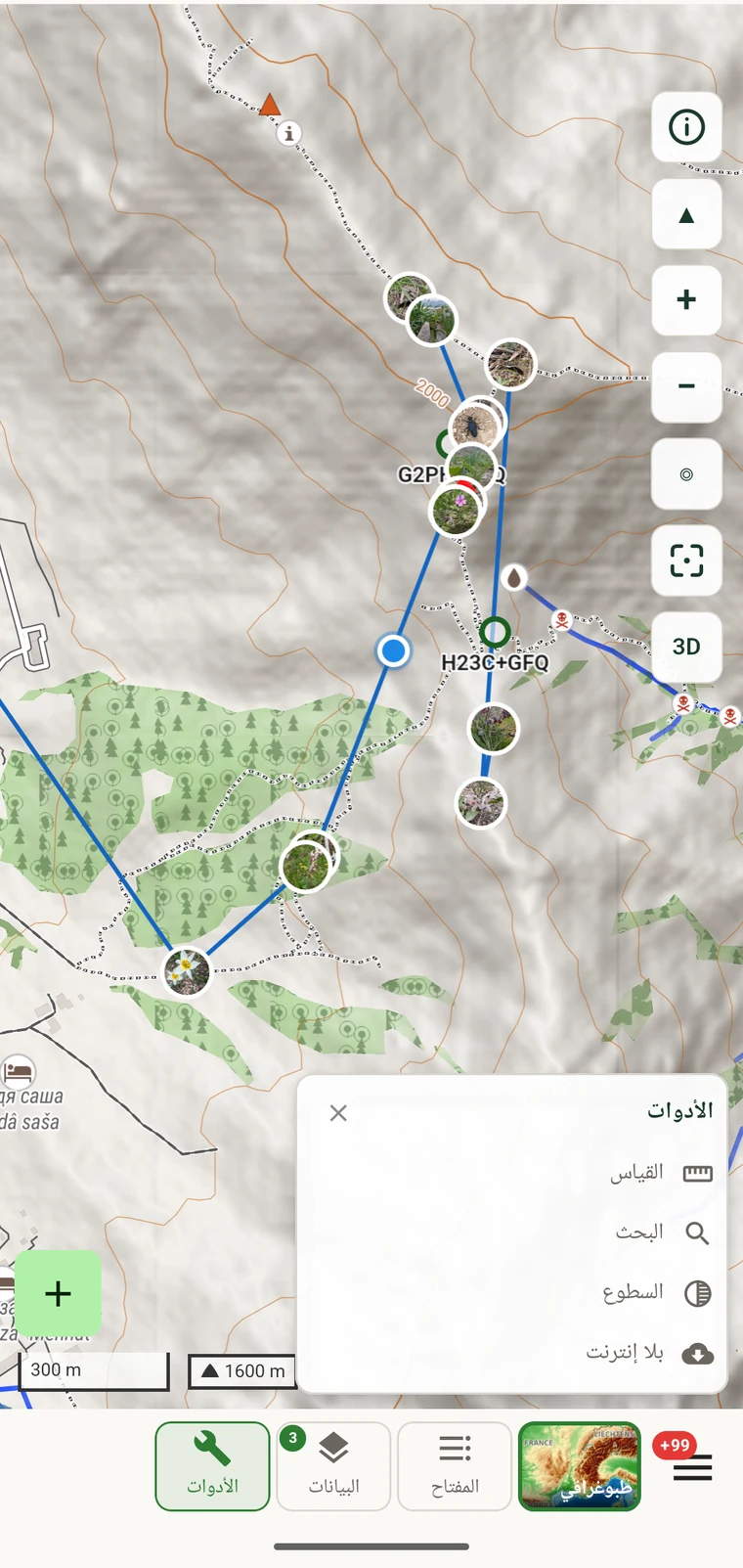
| المدخل | ما الذي يفعله |
|---|---|
| القياس | ضع رؤوساً على الخريطة لقياس المسافة والمساحة والمقطع الارتفاعي |
| بحث | اعثر على مكان مسمّى على الخريطة |
| السطوع | خفّف إضاءة خريطة الأساس أو زدها بمعزل عن إضاءة شاشة الجهاز |
| بلا إنترنت | نزّل مناطق من الخريطة للاستخدام بلا إنترنت |
مدخل «بلا إنترنت» موثّق في الخرائط بلا إنترنت.
قياس المسافة والمساحة
انقر القياس في ورقة الأدوات للدخول إلى وضع القياس. وفي هذا الوضع تضع كل نقرة على الخريطة رأساً. ويُرسم خط بين الرؤوس، ويُحدَّث مجموع المسافة الجاري بعد كل نقرة. ولقياس مساحة، أغلق الشكل بنقر الرأس الأول مرة أخرى؛ عندها يعرض التطبيق المساحة المحصورة إلى جانب مسافة المحيط.
وأسفل الخريطة، يُرسم مقطع ارتفاعي على امتداد الخط. ويأتي المقطع من بيانات ارتفاعات التضاريس نفسها المستخدمة في عرض التضاريس ثلاثية الأبعاد، فيكون متاحاً حيثما كانت الخريطة مخزّنة، دون اتصال. ويعرض المقطع الارتفاع عند كل رأس، مع مجموع الصعود والهبوط على امتداد المسار المقيس والانحدار بين كل زوج من الرؤوس.

كيف تقيس مقطعاً خطياً أو مساحة
- انقر الأدوات في شريط الأدوات، ثم انقر القياس.
- انقر الخريطة لوضع الرأس الأول عند بداية مقطعك الخطي.
- انقر لوضع رؤوس إضافية على امتداد المسار. تُحدَّث المسافة الجارية بعد كل نقرة.
- لقياس مساحة، انقر الرأس الأول مرة أخرى لإغلاق المضلع. تُعرض المساحة والمحيط.
- اقرأ المقطع الارتفاعي أسفل الخريطة للاطلاع على الصعود والهبوط والانحدار على امتداد الخط.
- انقر زر الإغلاق أو انتقل إلى موضع آخر للخروج من وضع القياس.
مسافة الخريطة مقابل مسافة المنحدر
المسافة المعروضة هي المسافة الأفقية (المسقطية) بين الرؤوس، مقيسة على مسقط الخريطة. وعلى الأرض المائلة يكون المسار الفعلي الذي تسير فيه أطول بمقدار يزداد مع الانحدار. فعند منحدر بزاوية 30° مثلاً، تكون المسافة المقطوعة سيراً أكبر بنحو 15% من مسافة الخريطة. ويمنحك المقطع الارتفاعي المعلومات اللازمة لتقدير ذلك: فإذا صعد مقطع 200 م على مسافة خريطة 500 م، تكون مسافة المنحدر نحو 538 م. وفي معظم أعمال المقاطع الخطية يُدوَّن هذا الفارق في السجل الميداني؛ أما لمسافات منحدر دقيقة، فاستخدم مقياس مدى أو اشتق القيمة من بيانات المقطع.
الالتقاط إلى المسارات والدروب
عندما تضع رؤوس القياس قرب درب أو مسار مرسوم على الخريطة، يلتقط الخط ليتبع ذلك المسار بدل أن يمتد مستقيماً عبر التضاريس بين النقطتين. والخط المستقيم عبر واد يقلل من مسافة سير يهبط ثم يصعد من جديد. أما الالتقاط فيتبع الدرب بدلاً من ذلك.
يُعاد بناء الالتقاط على الجهاز من شبكة الدروب والمسارات المحمولة في البلاطات الشعاعية التي نزّلتها أصلاً. ولا يتصل بخدمة توجيه خارجية. وهذا يعني أنه يعمل حيثما كانت الخريطة مخزّنة — بما في ذلك المناطق بلا إشارة خلوية — ويعمل مع الدروب والمسارات نفسها المعروضة على خريطة الأساس الطبوغرافية، سواء أكانت دروباً مصانة أم مسارات حرجية أم مسارات عمل ميداني مرسومة في OpenStreetMap.
التغطية تتبع خريطة الأساس. لا يستطيع الالتقاط أن يتبع سوى الدروب المرسومة في بيانات OpenStreetMap الكامنة وراء البلاطات. فإن لم يكن الدرب على خريطة الأساس فلن يحدث التقاط. وفي تلك الحالة يتبع القياس الخط المستقيم بين الرؤوس التي تضعها، وينطبق تصحيح الانحدار المستمد من المقطع الارتفاعي.
مفتاح المعالم
انقر مفتاح الخريطة في شريط الأدوات، ثم انقر أي نقطة على الخريطة. يعرض المفتاح المعالم الشعاعية الموجودة في ذلك الموضع: صنف الغطاء الأرضي، ونوع المسطح المائي، وتصنيف الدرب أو المسار، وأقرب ارتفاعات خطوط الكنتور، وأسماء الأماكن. وتأتي المعلومات مباشرة من بيانات البلاطات — وليست تأويلاً من التطبيق.
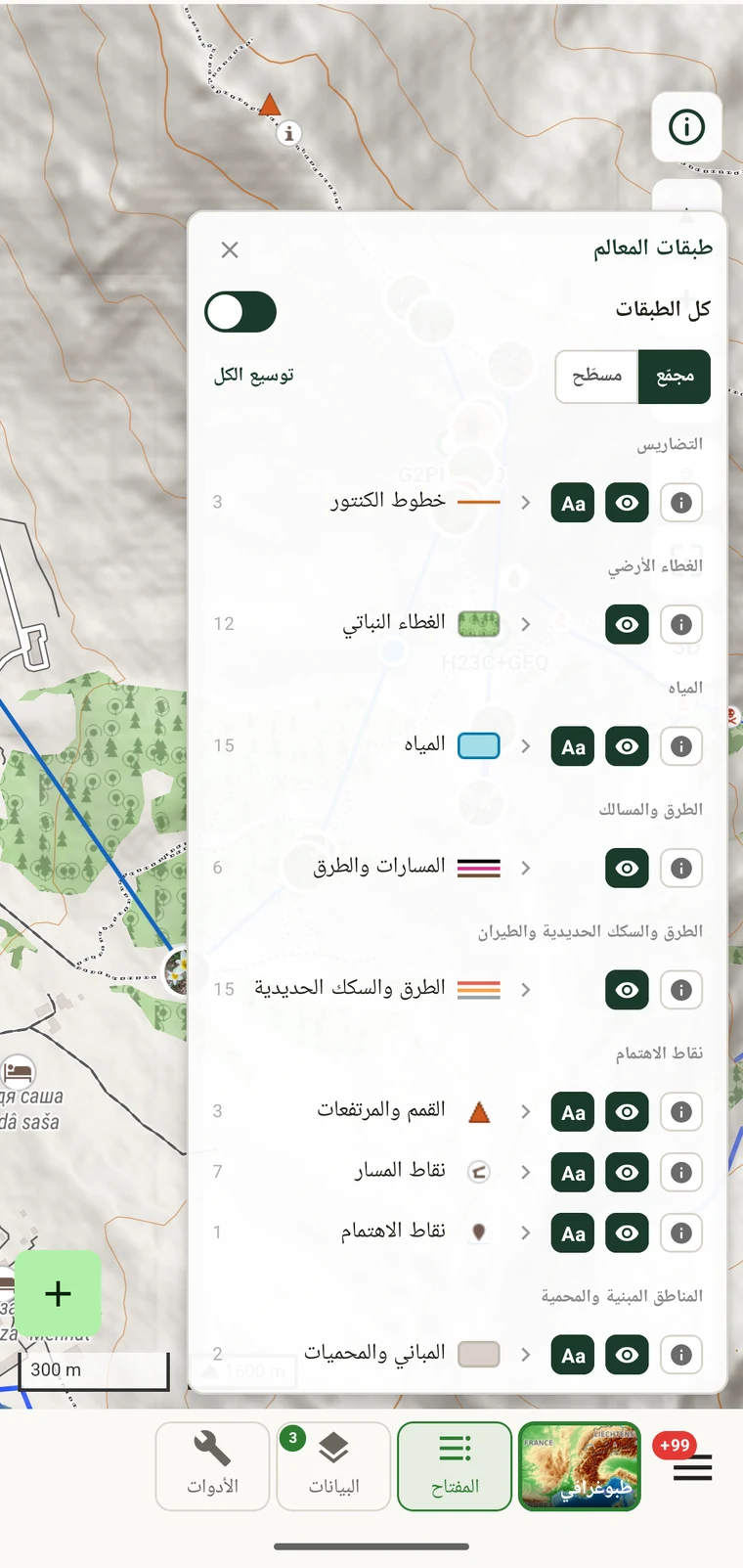
يفيد المفتاح عند إدخال وصف الموئل في سجل مشاهدة: إذ يمكنك تأكيد صنف الغطاء الأرضي ونوع الدرب في موضع منقور بدل التقدير من السياق. وهو أيضاً طريقة سريعة لقراءة ارتفاعات خطوط الكنتور دون عدّ الخطوط على الخريطة.
طبقات البيانات
انقر البيانات في شريط الأدوات لفتح لوحة طبقات البيانات. تتحكم خمسة مفاتيح في أي من سجلاتك الخاصة تُرسم على الخريطة، وفي ما إذا كانت خريطة الأساس نفسها ظاهرة.
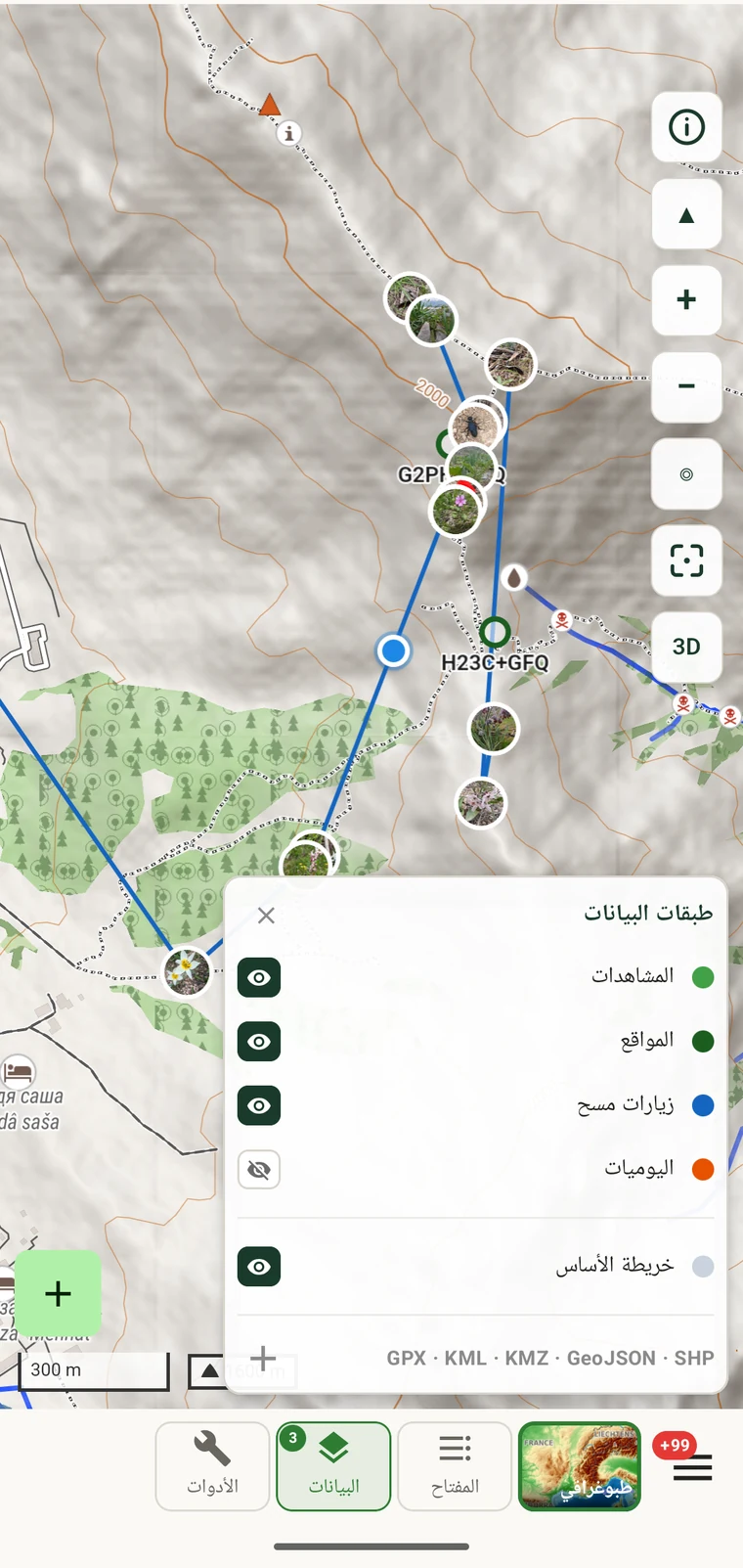
| الطبقة | ما الذي ترسمه |
|---|---|
| المشاهدات | سجلات المشاهدات المفردة، مرسومة عند موقع GPS المسجّل مع كل منها |
| المواقع | المواقع المسمّاة المرتبطة بالمشروع |
| الزيارات | سجلات الزيارات، معروضة عند الموقع المرتبط بها أو عند موقع GPS |
| المسارات | مسارات GPS المسجّلة من جلسات العمل الميداني |
| خريطة الأساس | بلاطات خريطة الأساس الطبوغرافية أو غيرها نفسها |
إيقاف خريطة الأساس يترك سجلاتك الخاصة على خلفية خالية. وهذه طريقة مباشرة لتقييم التغطية المكانية والفجوات في بياناتك، لأن التفاصيل الطبوغرافية لم تعد تحجب توزع السجلات.
تنسيق العلامات
افتح إعدادات الخريطة من شاشة الخريطة لضبط كيفية رسم كل نوع من السجلات. والإعدادات لكل نوع كيان — إذ يمكن أن تحمل المشاهدات والمواقع والزيارات مظهراً مختلفاً لكل منها.
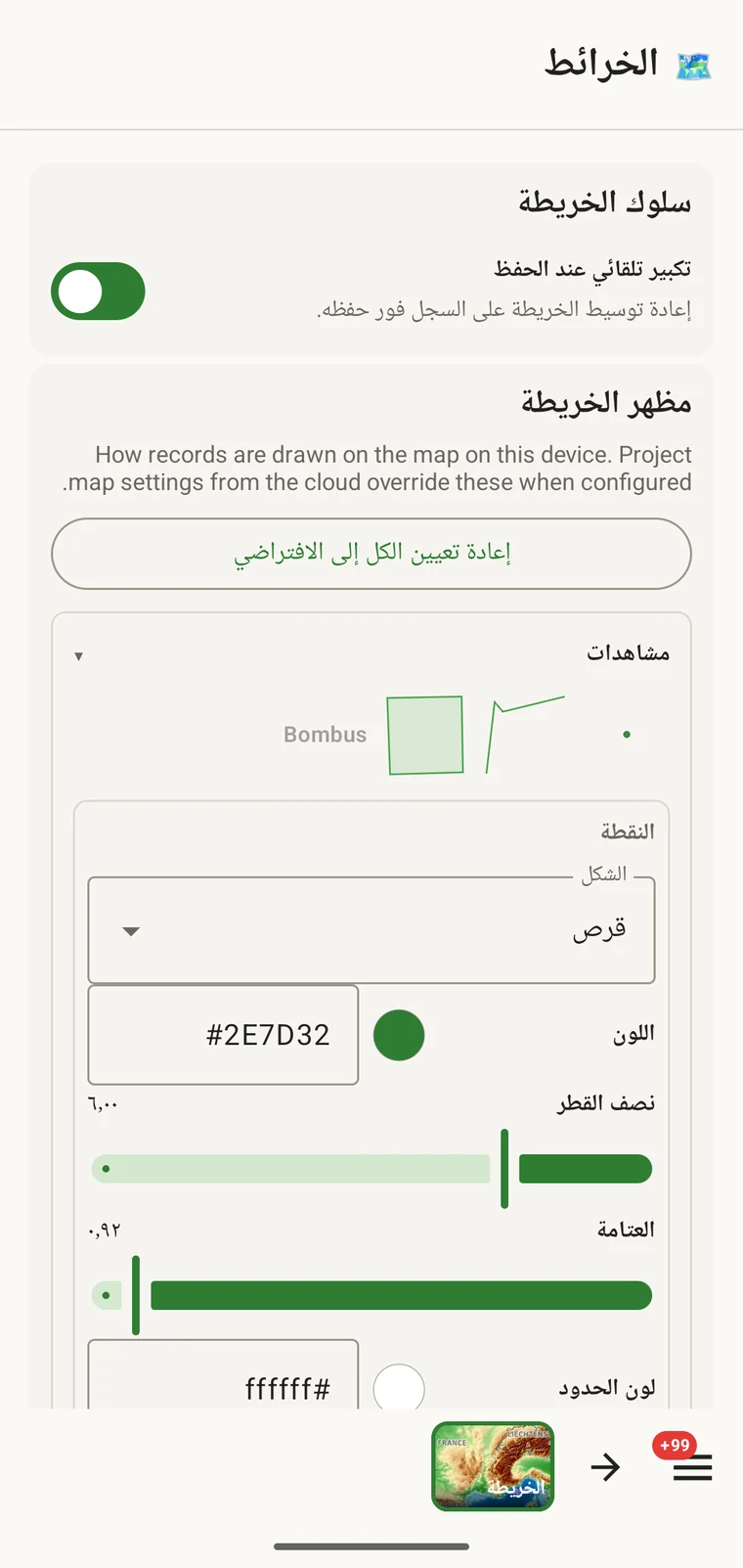
| الإعداد | ما الذي يتحكم فيه |
|---|---|
| التقريب التلقائي عند النقر | ما إذا كان نقر علامة ينقل الخريطة إلى ذلك السجل ويقرّبها إليه. أوقفه للحفاظ على مقياس ثابت أثناء مراجعة السجلات |
| مظهر الخريطة | نمط عرض الخريطة العام (منفصل عن نمط خريطة الأساس) |
| الشكل | هندسة العلامة لهذا النوع من الكيانات. والافتراضي هو القرص |
| اللون | لون تعبئة العلامة، يُضبط كقيمة ست عشرية (الافتراضي #43a047) |
| نصف القطر | حجم العلامة بوحدات الشاشة |
| الشفافية | شفافية التعبئة، من معتم تماماً إلى شفاف |
| لون الحد الخارجي | لون خط حدود العلامة (الافتراضي #ffffff) |
| عرض الحد الخارجي | سماكة خط الحدود |
استخدام عملي للأنماط المتباينة: إذا كان مشروعك يرسم الزيارات والمواقع معاً في مواضع متداخلة داخل موقع واحد، فامنحها ألواناً مميزة — الأخضر للمشاهدات والبرتقالي للمواقع مثلاً. وفي موقع كثيف تتراكم فيه السجلات، تتيح لك الألوان المتباينة تمييز أنواع السجلات دون نقر كل علامة.
السطوع
انقر السطوع في ورقة الأدوات لفتح شريط تمرير يخفّف إضاءة خريطة الأساس أو يزيدها. وينطبق الضبط على بلاطات الخريطة فقط؛ فهو لا يغيّر إضاءة شاشة الجهاز ولا يؤثر في أي جزء آخر من واجهة التطبيق.
يفيد خفض السطوع في حالتين: تحت شمس الخارج الساطعة، حيث تزاحم خريطة أساس فاتحة العلامات الملوّنة وخطوط القياس؛ وعند الغسق أو في مأوى خافت الإضاءة، حيث تنتج خريطة طبوغرافية بكامل سطوعها ضجيجاً بصرياً أكثر مما تنتجه مواضع السجلات التي تقرأها. وفي الحالتين، يجعل خفض إضاءة خريطة الأساس العلامات والقياسات أسهل قراءة.
بحث
انقر بحث في ورقة الأدوات للعثور على مكان مسمّى على الخريطة. اكتب اسم مكان واختر من النتائج لنقل الخريطة إلى ذلك الموضع. وهذا بحث ترميز جغرافي — فهو يجد الأماكن بالاسم لا بنوع المعلم أو بالإحداثيات. استخدمه للانتقال إلى اسم موقع معروف قبل بدء مسح، أو لتحديد موضع اسم جغرافي يرد في بطاقة عينة أو سجل تاريخي.