EarthCape · Android · Gratuit

Des enregistrements d'espèces, des protocoles d'inventaire et une carte topographique de la planète entière, hors ligne.

Elle enregistre les observations selon un protocole d'inventaire, dessine un fond de carte topographique vectoriel de la planète entière que vous téléchargez pour un usage hors ligne, et exporte vers les formats qu'un entrepôt de données acceptera.

Aucun compte requis. Fonctionne sans réseau. Vos relevés restent sur l'appareil tant que vous ne les exportez pas.

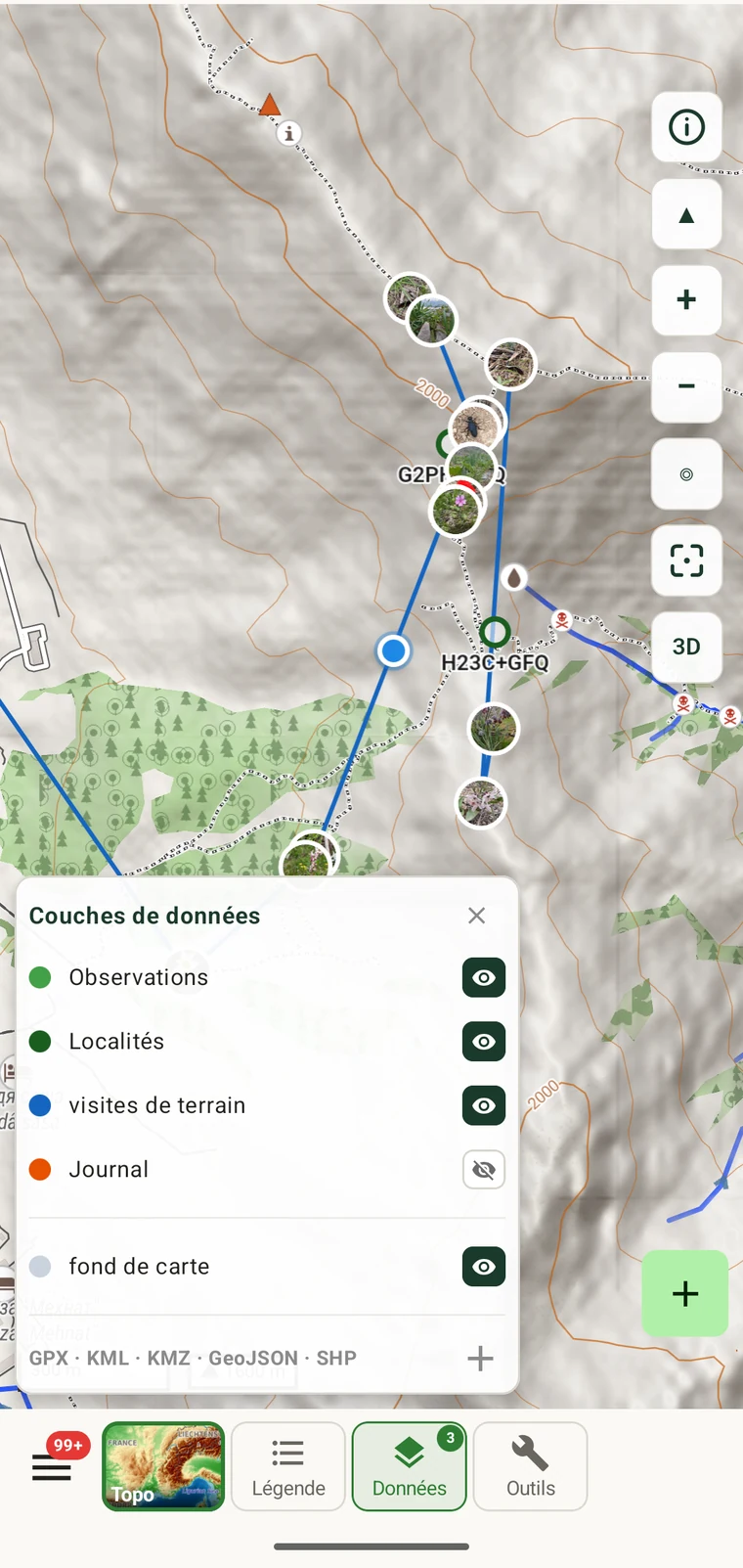
Carte EarthCape sur un relief de montagne, avec des marqueurs d'observation

Ce qu'il contient

Exporte vers

Darwin Core Archive/ GBIF DwC-DP/ Frictionless Data Package/ GeoPackage/ Shapefile/ GeoJSON/ KML/ GPX/ GML/ MapInfo MIF/MID/ Excel/ SQLite
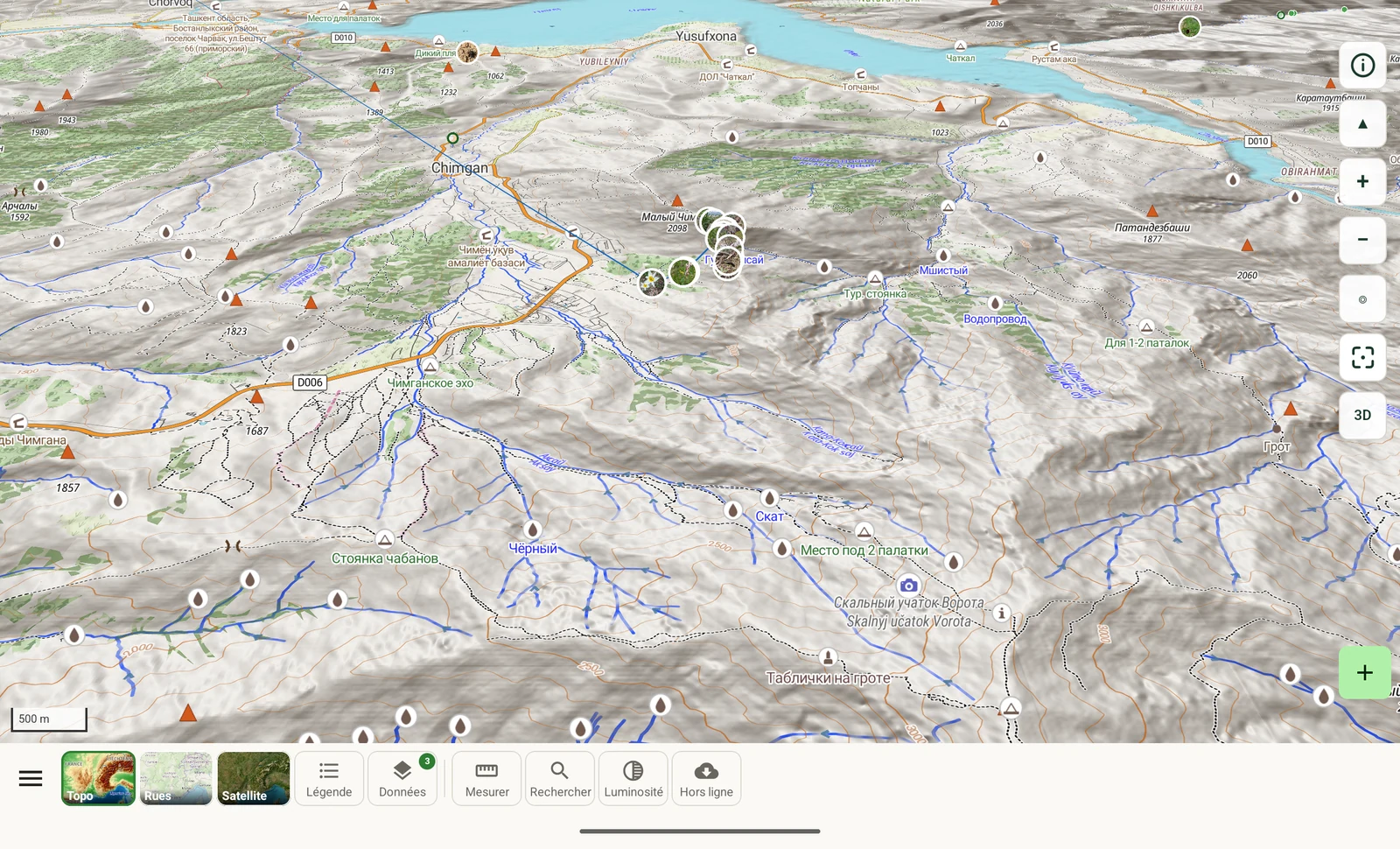
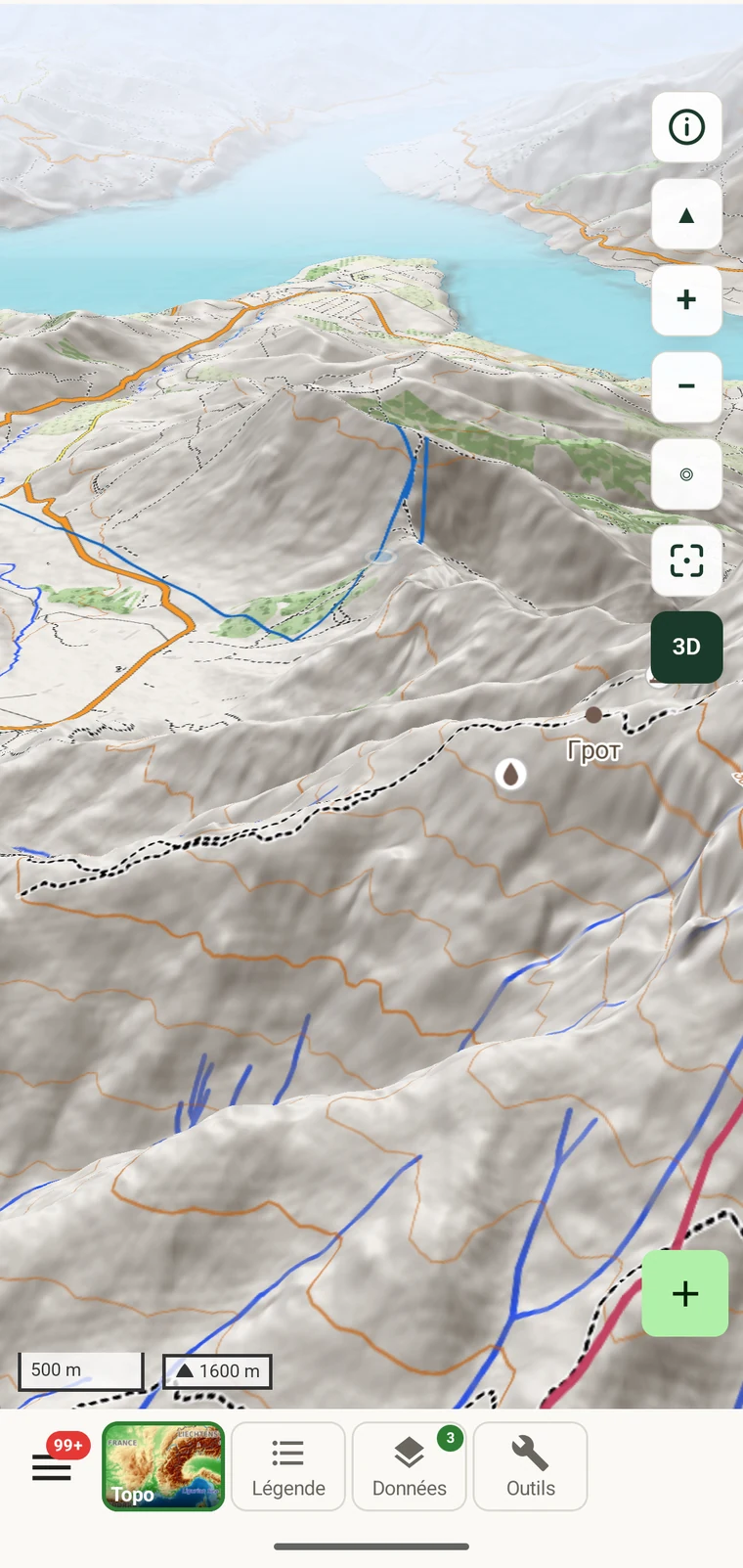
Vue 3D du relief avec une trace parcourue et ses observations remontant une crête, affichée sur une tablette
Relief 3D, courbes de niveau et ombrage/ rendus sur l'appareil à partir de nos propres tuiles vectorielles

La carte

Un fond de carte vectoriel de la planète entière, diffusé depuis notre propre infrastructure

Les fonds topographique, rues et contour sont un rendu vectoriel OpenMapTiles de la planète entière, construit et servi sur nos propres serveurs. Comme aucun fournisseur tiers ne se trouve derrière, les fonctions cartographiques ci-dessous sont gratuites et les téléchargements hors ligne sont sans limite. La vue satellite est Esri World Imagery et nécessite une connexion.
  • Aucune clé d'APIAucune inscription, et aucune clé à coller dans les paramètres ou à renouveler.
  • Aucune facturation à la tuileAucun compte Google Maps ou Mapbox derrière l'application, donc aucun chargement de carte décompté.
  • Aucun plafond d'utilisationDéplacez, zoomez et téléchargez autant qu'un inventaire l'exige.
  • Aucun pistage tiersLes requêtes vers nos tuiles nous parviennent à nous, pas à une régie publicitaire.
  • Aucune connexion nécessaireLes tuiles vectorielles sont assez légères pour embarquer une zone de travail, ou le monde entier au niveau de détail d'ensemble.
Documentation de la carte et du serveur de tuiles
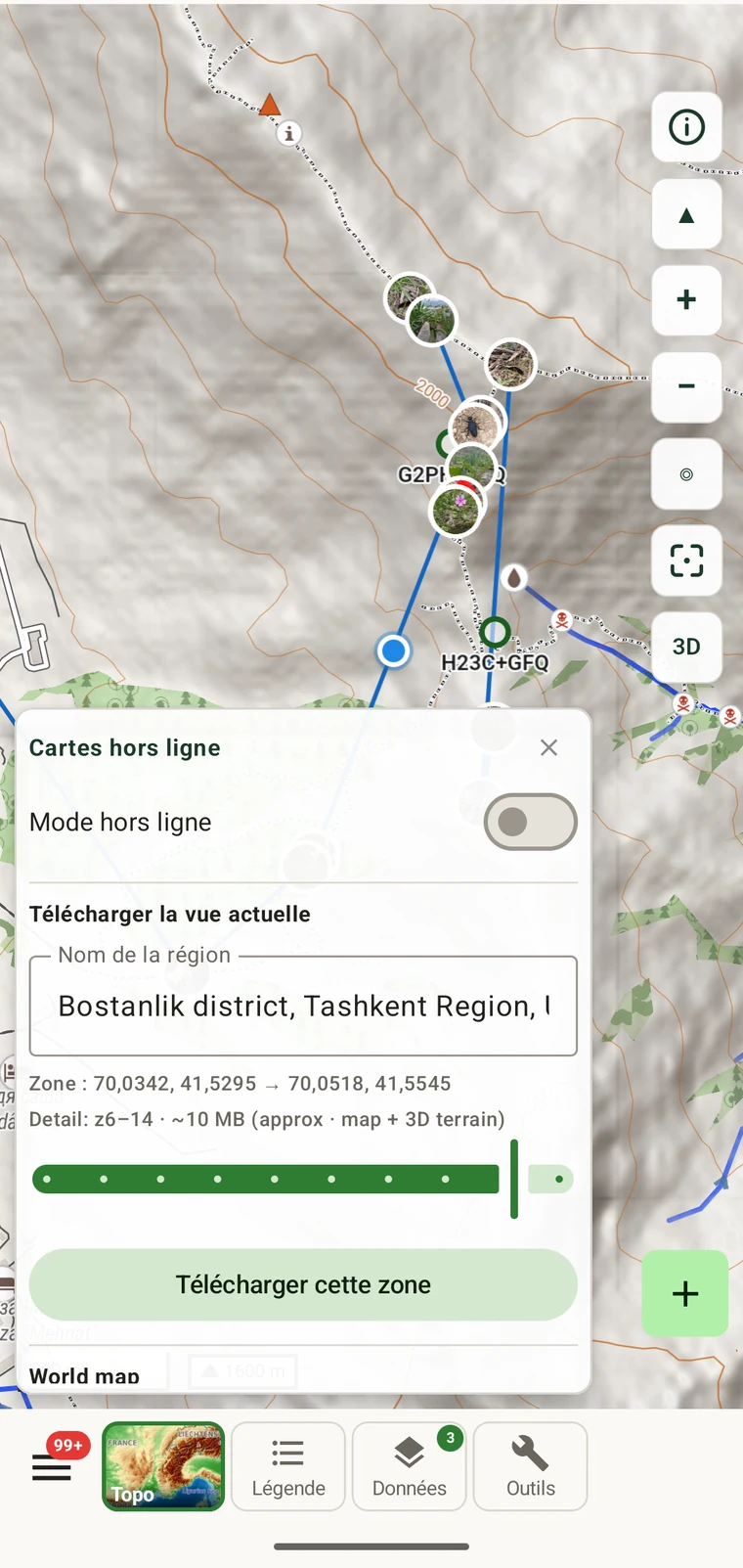
Panneau des cartes hors ligne avec une région nommée prête à télécharger
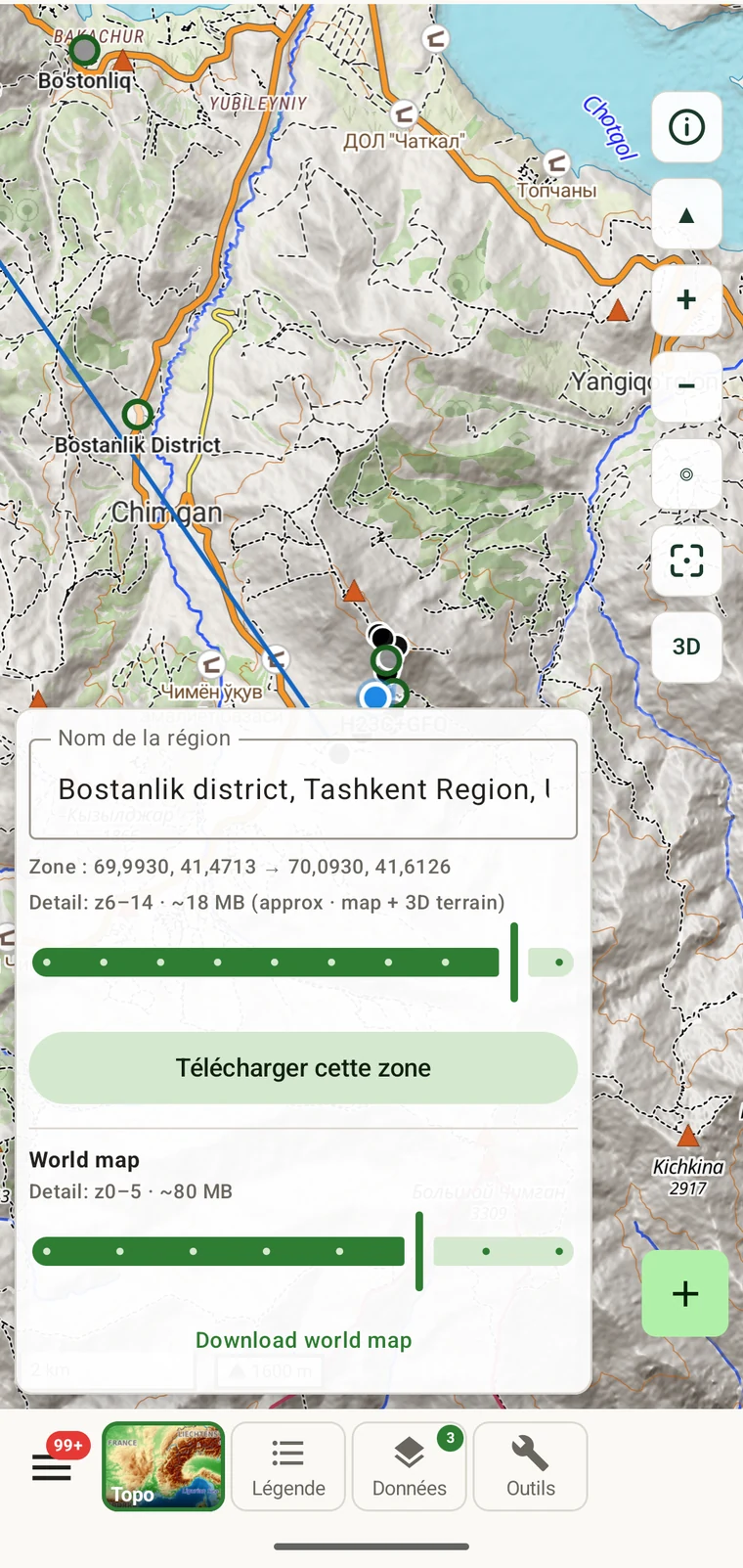
Téléchargement de la carte du monde, niveaux de zoom 0 à 5, environ 80 Mo

Empaquetage hors ligne

Télécharger une zone pour une utilisation hors ligne

Cadrez la zone sur la carte. L'application propose un nom tiré des toponymes qu'elle couvre (une recherche en ligne), estime la taille du téléchargement et l'enregistre. Le relief est inclus, de sorte que l'ombrage et la 3D fonctionnent aussi sans connexion réseau.
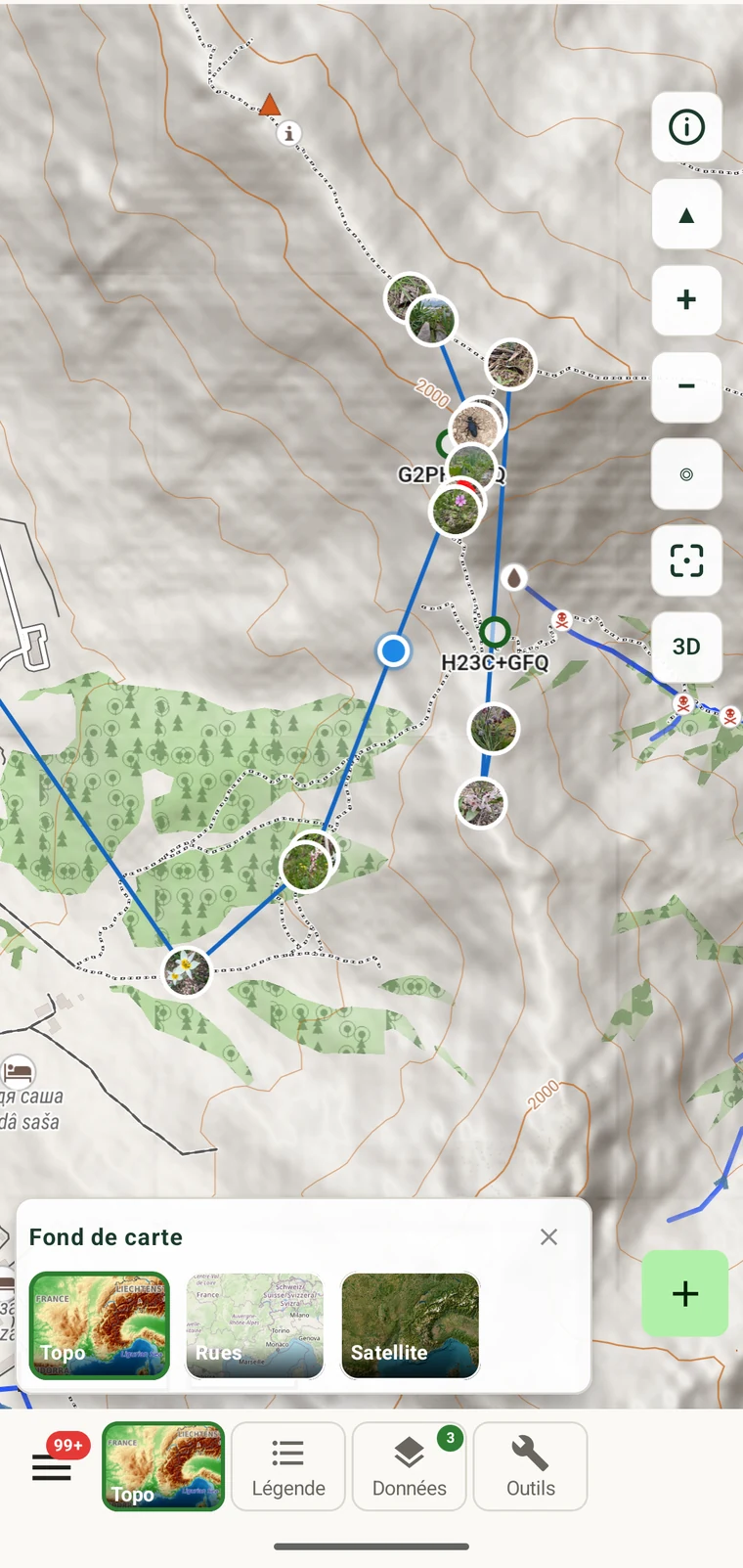
  • Zone de travailZoom 6–14 sur la vue courante. L'application affiche la taille estimée avant le téléchargement ; une zone de la taille d'un canton représente en général quelques dizaines de mégaoctets, carte et relief 3D compris.
  • Aperçu mondialZoom 0–5 pour la planète entière, environ 80 Mo, couvrant tout ce qui se trouve hors de la zone de travail téléchargée.
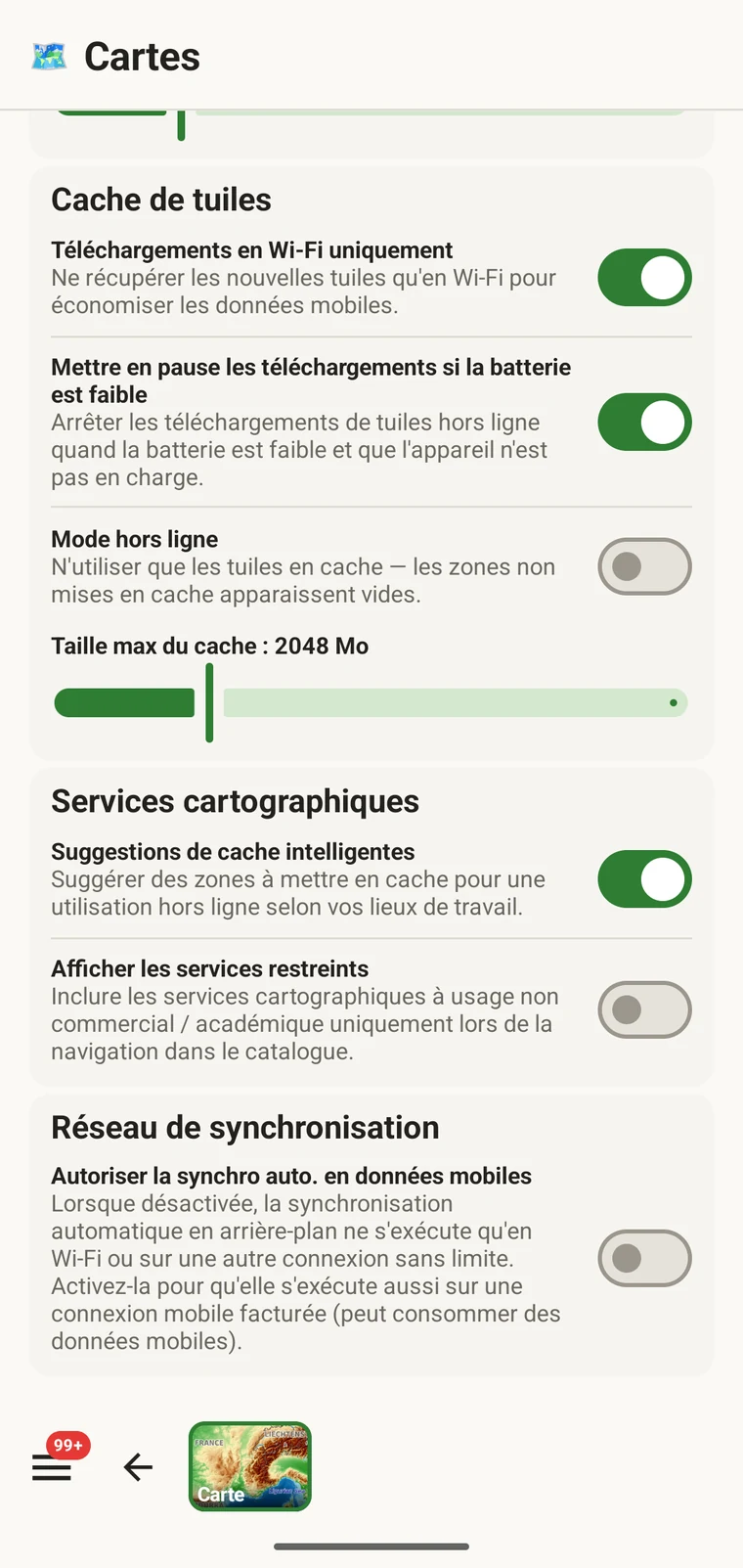
  • Mode hors ligneUn seul interrupteur force la carte à n'utiliser que les tuiles en cache, pour qu'une connexion d'itinérance à bout de souffle ne la ralentisse pas.
  • Régions téléchargéesVoyez ce qui est stocké et l'espace occupé, mettez en pause ou reprenez un téléchargement, et supprimez les régions dont vous n'avez plus besoin.
Documentation des cartes hors ligne
Réglages de la carte : cache des tuiles, téléchargements en Wi-Fi uniquement et mode hors ligne
Sélecteur de fond de carte : topographique, rues, satellite

Sur la carte

Mesure, accrochage et légende des objets

Ces outils lisent les mêmes tuiles vectorielles qui font fonctionner la carte hors ligne. La mesure, l'accrochage aux itinéraires et la légende s'exécutent tous sur l'appareil, ils se comportent donc sur le terrain comme au bureau.

  • MesurerDistance en plan et en 3D, montée et descente, avec un profil altimétrique le long de la ligne.
  • Accrochage aux itinérairesAvec l'accrochage activé, les lignes de mesure suivent les chemins et sentiers contenus dans les tuiles plutôt qu'une ligne droite.
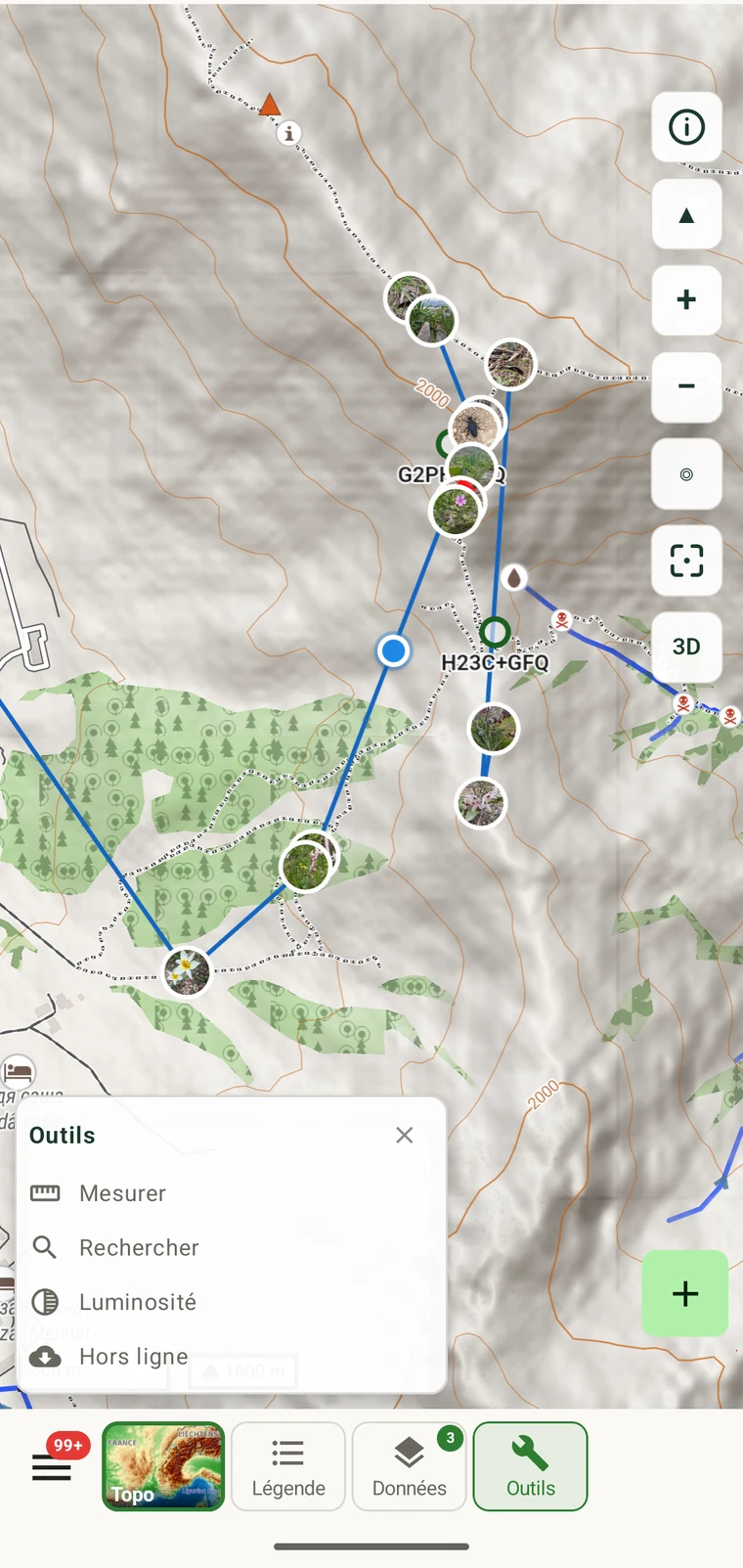
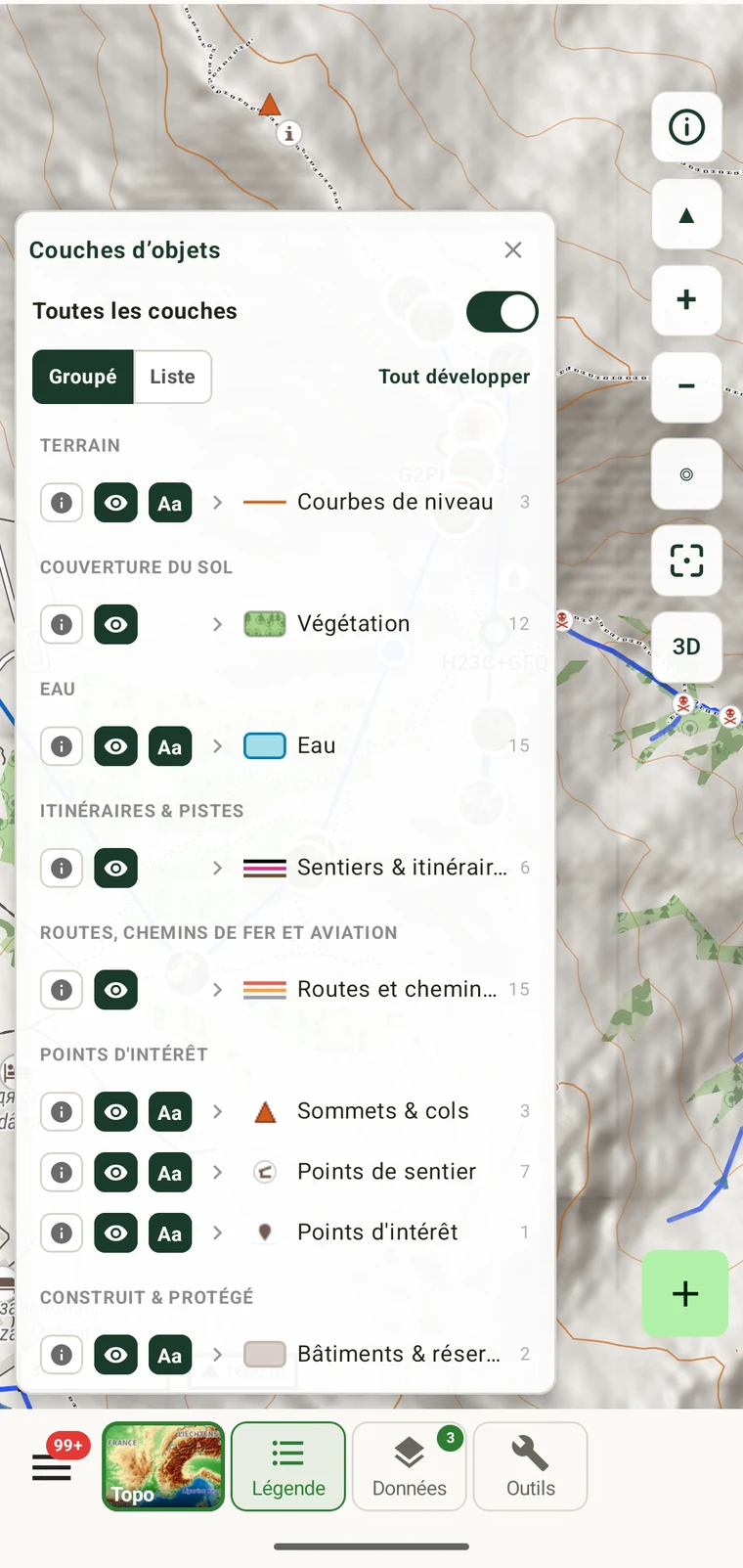
  • Légende des objetsUne clé du fond de carte par groupe d'objets : relief, couverture du sol, eau, itinéraires, routes, points d'intérêt. Affichez, masquez ou étiquetez chaque groupe ; l'interrupteur info d'un groupe activé, toucher l'un de ses objets le nomme.
  • ReliefCourbes de niveau et ombrage sur le fond topographique ; inclinez et faites pivoter en 3D.
  • Fonds de carteTopographique, rues, contour et satellite.
  • LuminositéAssombrissez le fond de carte pour que les marqueurs restent lisibles en faible lumière.
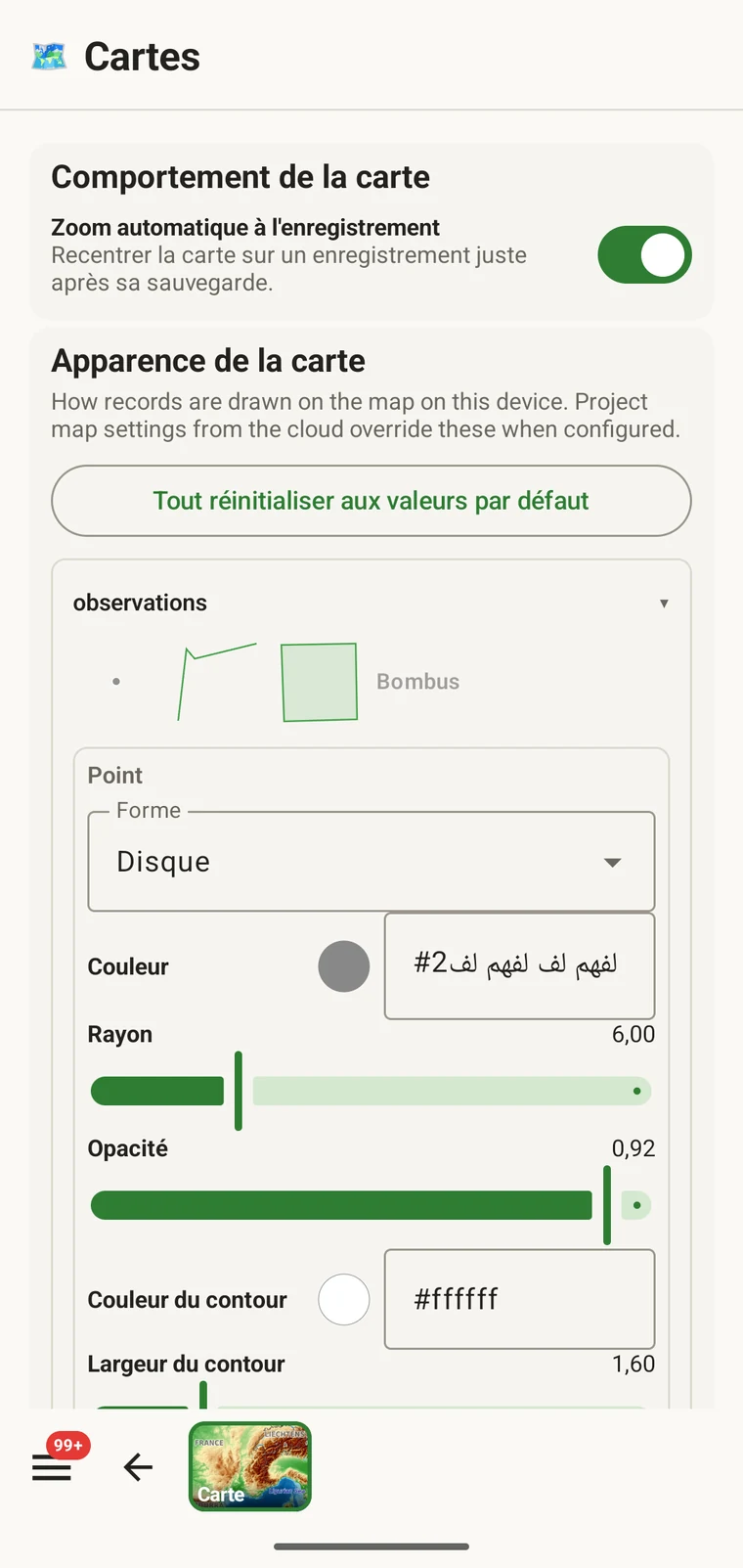
  • Style des marqueursForme, couleur, rayon, opacité et contour, définis par type d'entité.
Documentation des outils cartographiques
Mesure de distance avec un profil altimétrique
Panneau des couches d'objets avec les interrupteurs de visibilité, d'étiquette et d'info

Enregistrement

Observations, traces GPS et photos

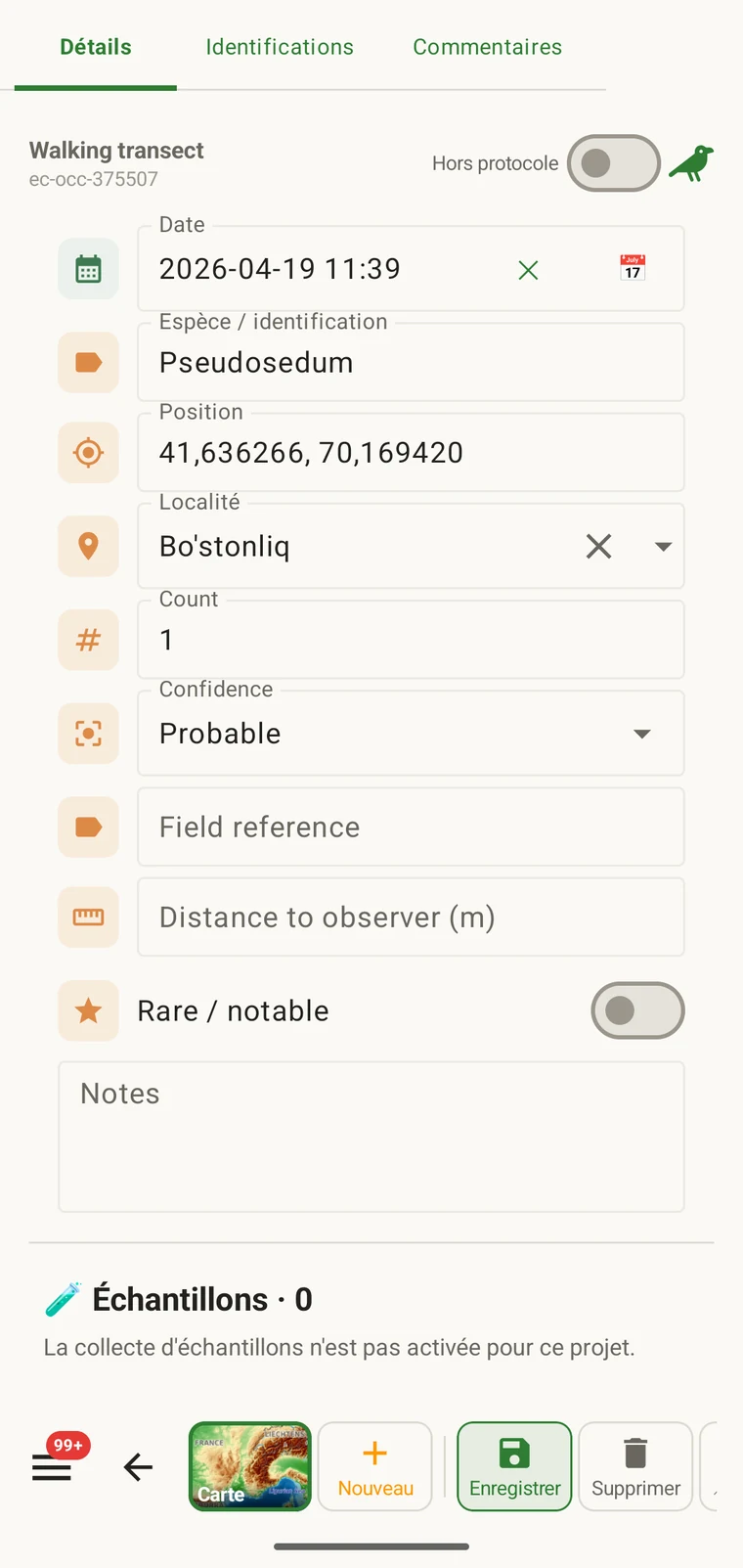
Une observation porte une position, un taxon, une heure et les champs exigés par son protocole. L'application affiche la qualité du point GPS avant l'enregistrement, et l'enregistrement de la trace se poursuit en arrière-plan pendant que vous saisissez des observations.
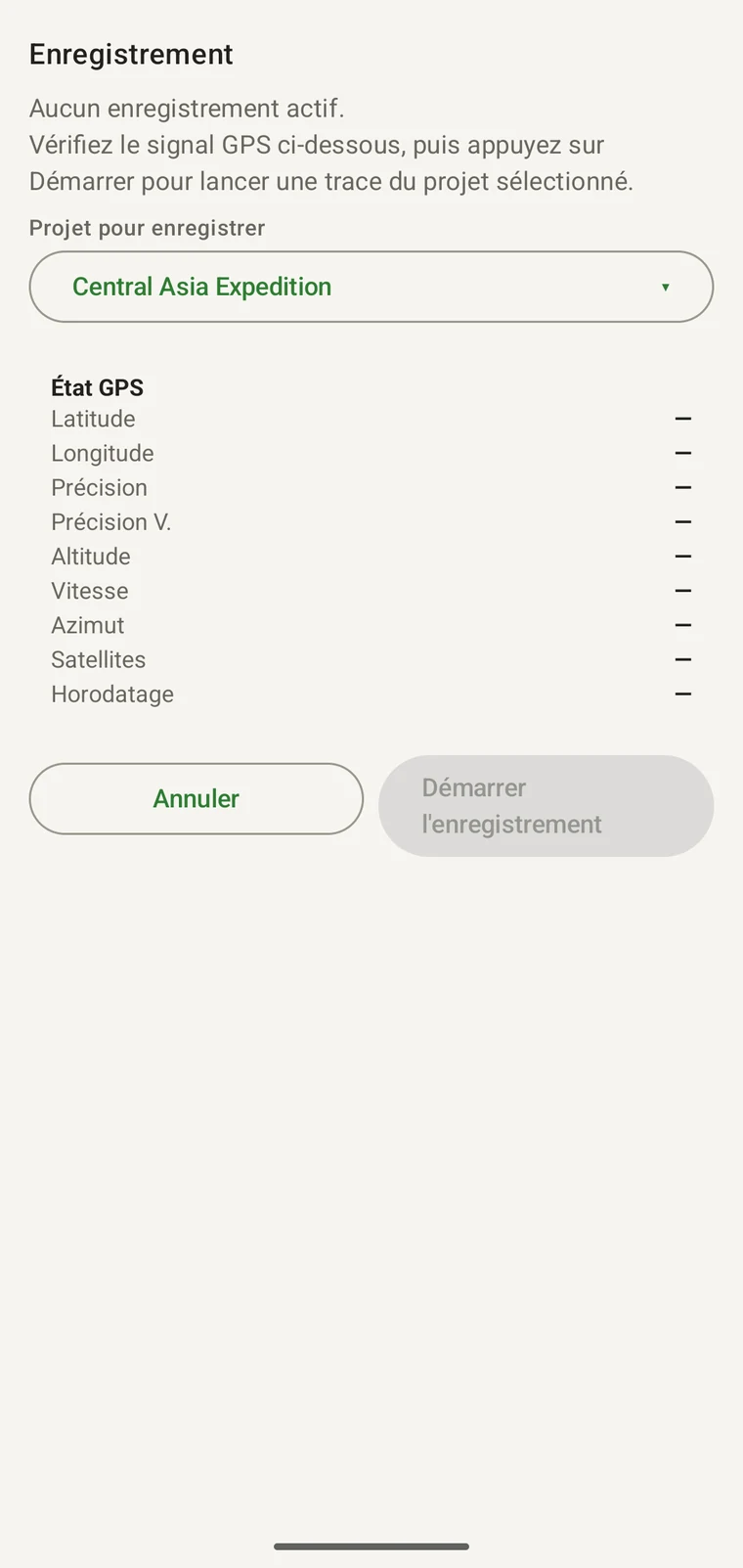
  • État GPSLatitude, longitude, précision, altitude, vitesse, cap, nombre de satellites et horodatage, avant de commencer.
  • Enregistrement de traceEnregistre l'itinéraire parcouru sous le projet sélectionné, et continue pendant que vous saisissez des observations.
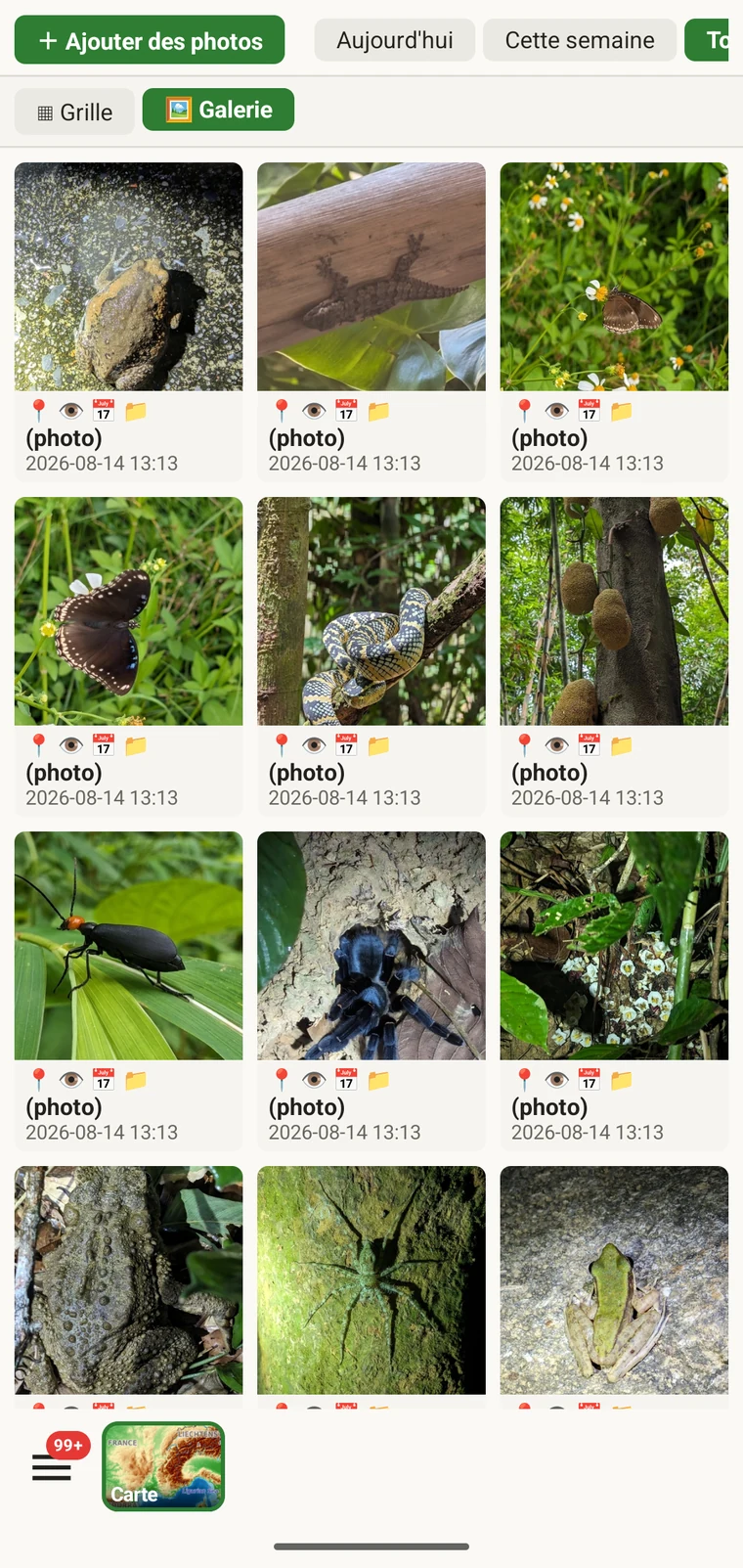
  • PhotosPrises dans l'application ou choisies dans la galerie, géolocalisées, jointes à l'enregistrement.
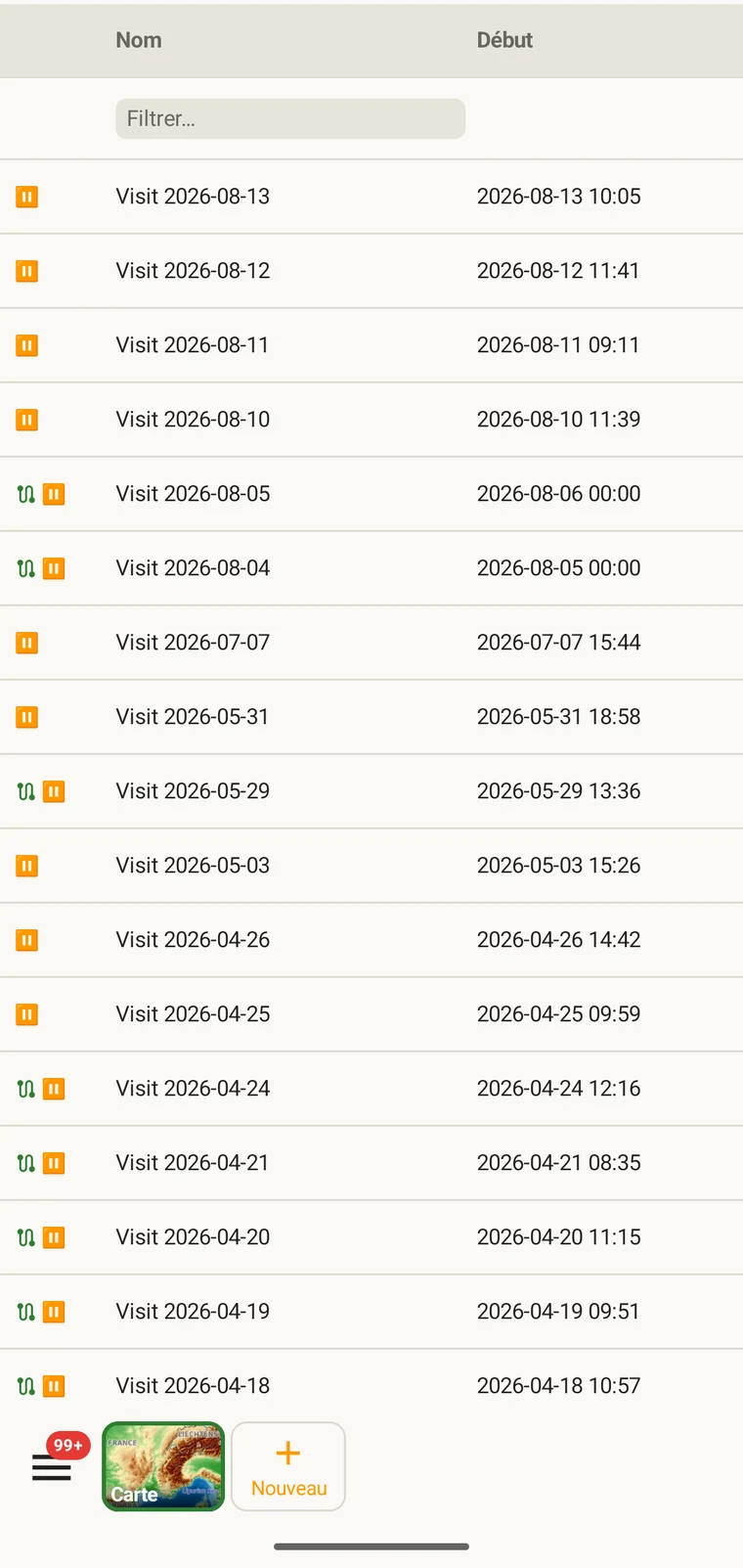
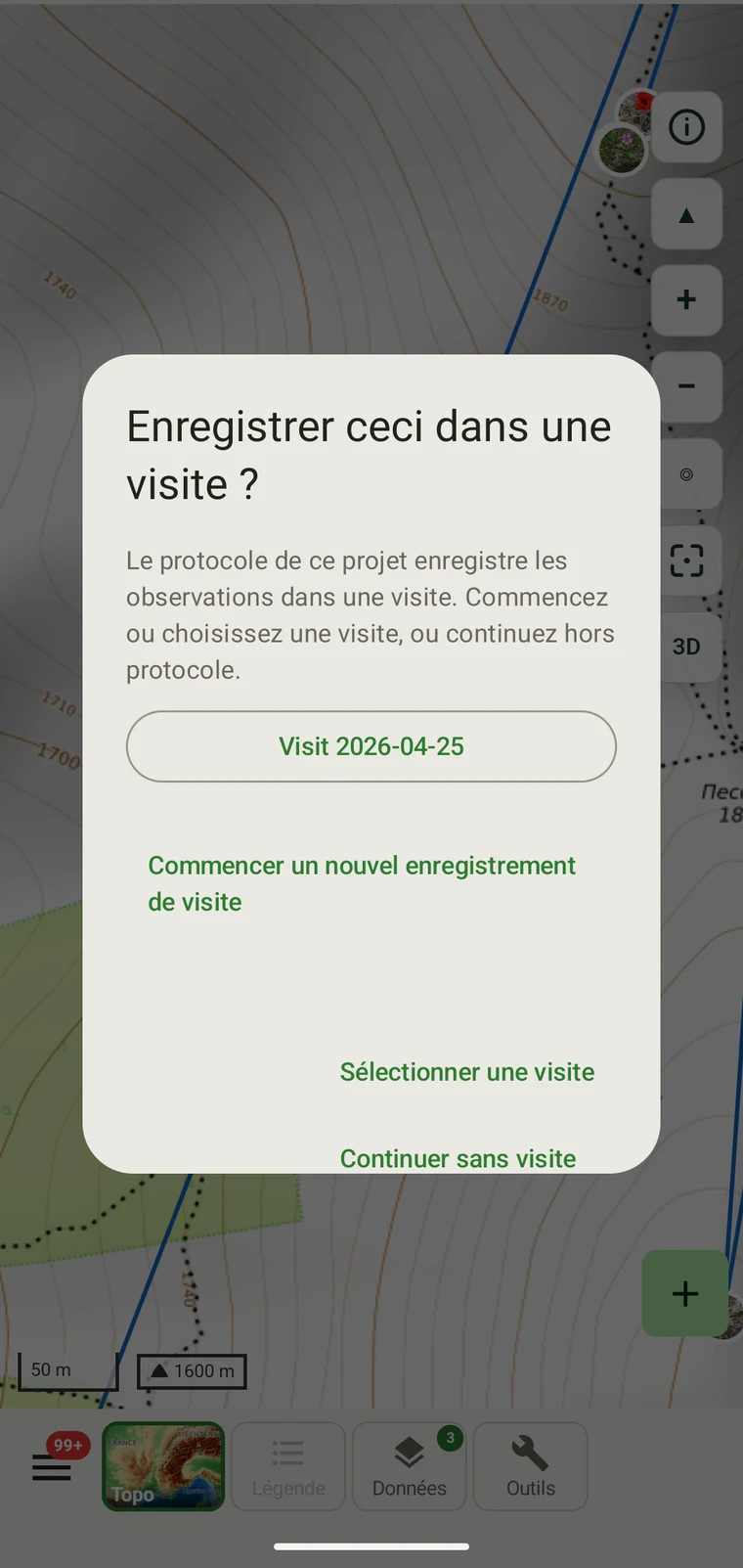
  • VisitesRegroupez les enregistrements d'une session sous une visite, ou continuez sans.
  • LocalitésPlacez une localité ponctuelle nommée et enregistrez vos données sur celle-ci.
  • Recherche de taxonsLes noms proviennent du Catalogue of Life, l'ossature taxonomique derrière EarthCape. Les noms que vous téléchargez restent sur l'appareil. Hors ligne, la recherche porte sur les noms téléchargés ; en ligne, une plus grande partie de l'ossature est interrogée.
Documentation de l'enregistrement
Écran d'enregistrement de trace montrant l'état GPS avant le démarrage
Formulaire d'observation avec les champs du protocole

Formulaires

Mise en page des formulaires et champs personnalisés

Chaque entité dispose d'un formulaire que vous pouvez agencer vous-même : quels champs apparaissent, dans quel ordre, sous quels intitulés, ainsi que des champs que l'application ne fournit pas d'origine. Configurez-le avant la saison et toutes les personnes participant à l'inventaire saisissent les mêmes données de la même façon.

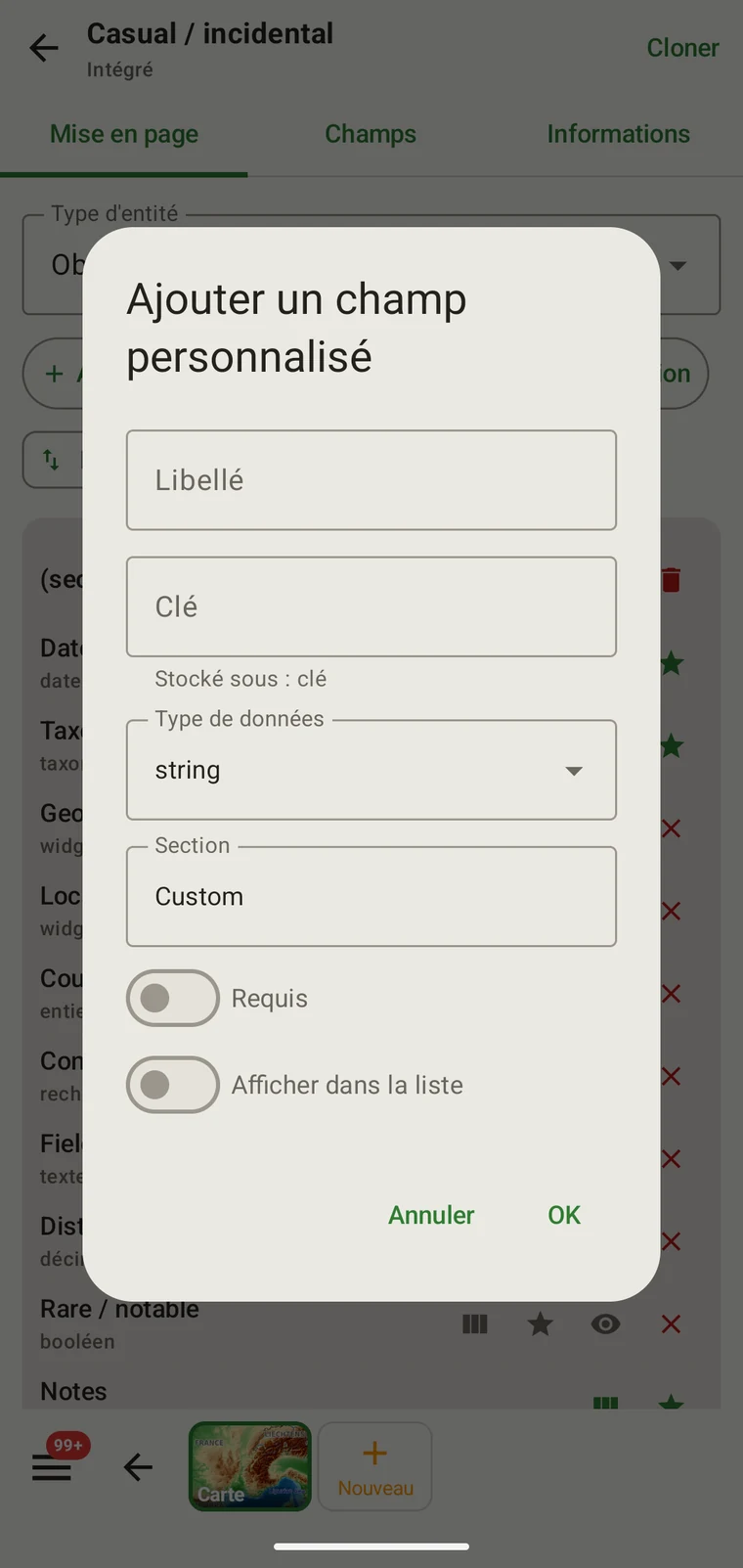
  • Agencement des champsAffichez, masquez, réordonnez et regroupez les champs de n'importe quel formulaire de détail.
  • Champs personnalisésTexte, nombre, date, oui/non et listes de choix, ajoutés à l'entité qui en a besoin.
  • Éditeurs structurésMatrices de relevés de végétation avec échelles de recouvrement, pour les méthodes qu'un formulaire plat ne peut représenter.
  • PortableLa configuration des formulaires et des protocoles voyage dans un fichier de projet (.ecsurvey) que vous pouvez remettre à quelqu'un d'autre.
Documentation des formulaires
Générateur de formulaire listant les champs d'un formulaire
Définition d'un champ personnalisé

Protocoles

Sept protocoles pour commencer, et un studio pour écrire les vôtres

Un protocole définit ce qu'un enregistrement doit porter : quels champs sont obligatoires, quelles sont les unités et ce qui constitue une observation complète. Utilisez l'un des protocoles inclus, ou écrivez celui que votre projet applique.
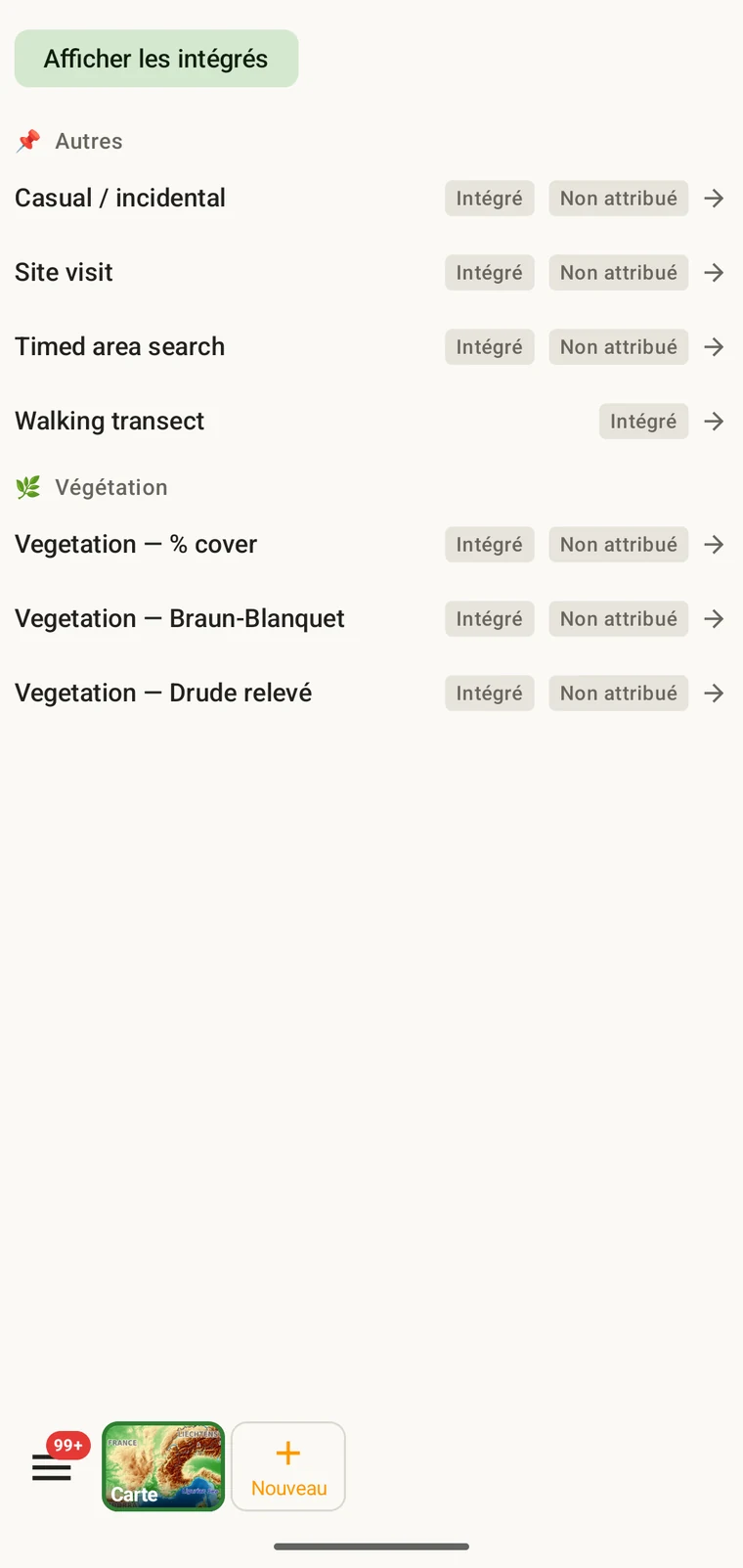
  • InclusSept protocoles pour commencer : observations occasionnelles, visites de site, recherches par aire à durée fixe, transects à pied et trois échelles de recouvrement de la végétation.
  • ModifiableClonez n'importe quel protocole inclus et modifiez la copie, ou écrivez-en un nouveau, dans le Studio des protocoles sur l'appareil.
  • Par projetChaque projet enregistre sous son propre protocole ; les formulaires en découlent.
  • ValidationLes champs exigés par le protocole sont contrôlés à la saisie, et non découverts à l'export.
Documentation des protocoles
Liste des protocoles
Invite de visite au démarrage d'un enregistrement

Vos données sur l'appareil

Listes, colonnes, filtres et corrections

Les enregistrements sont conservés dans une base de données sur l'appareil. Les listes se comportent comme une grille de données : choisissez les colonnes, filtrez-les et triez-les, ouvrez un enregistrement et corrigez-le. Listes, filtres et corrections s'exécutent sur la base locale et ne demandent aucune connexion.
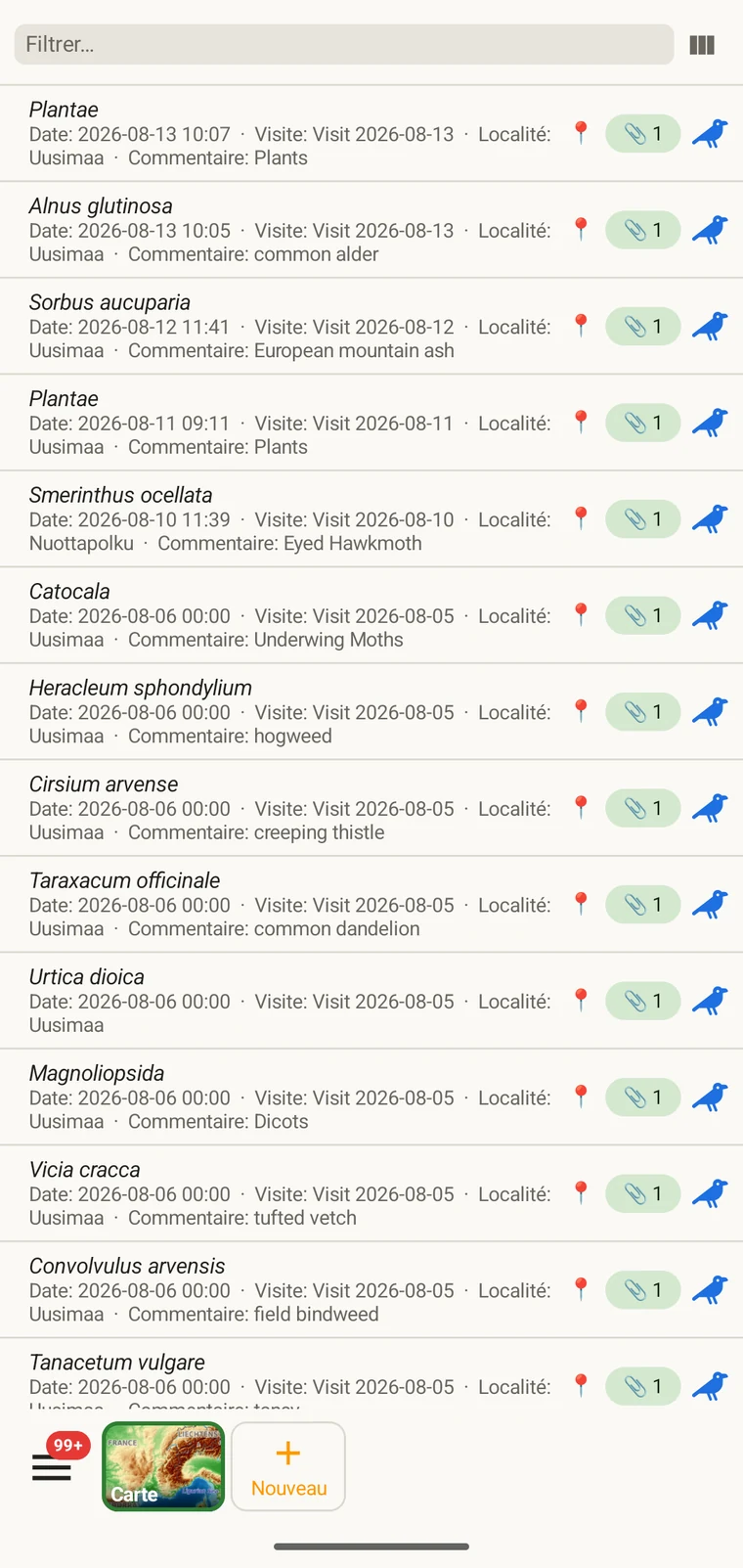
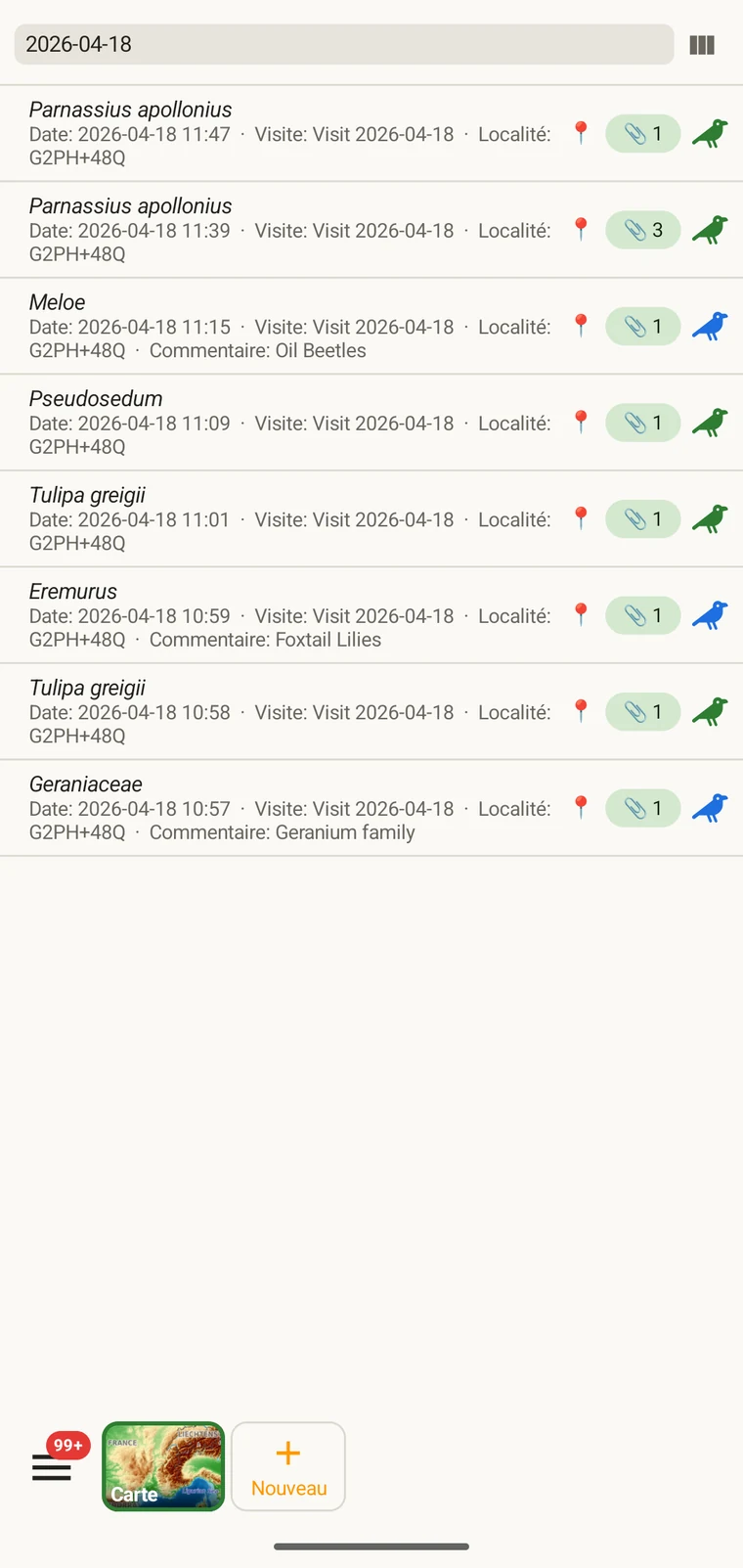
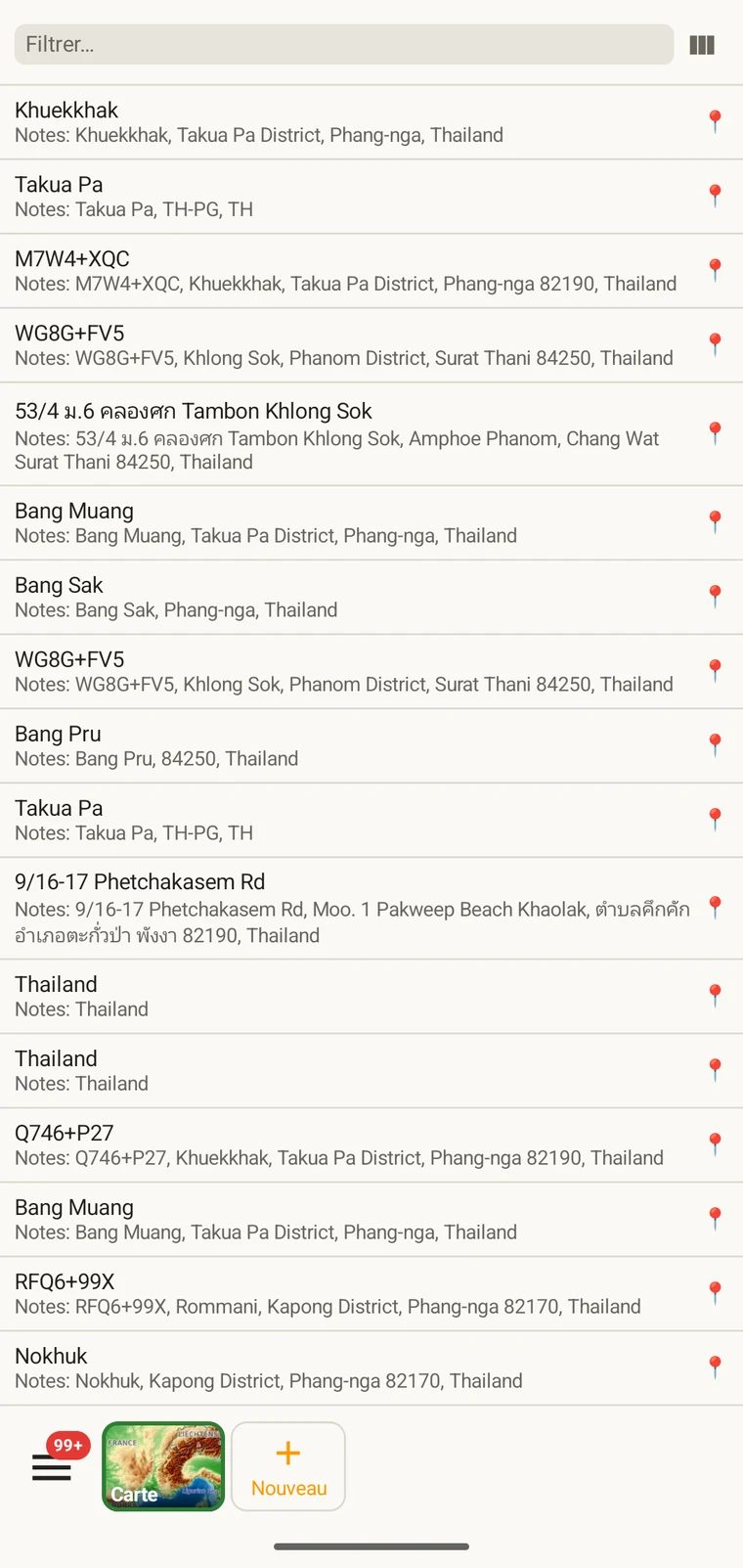
  • ListesObservations, localités, visites, taxons et fichiers, chacun avec sa propre liste.
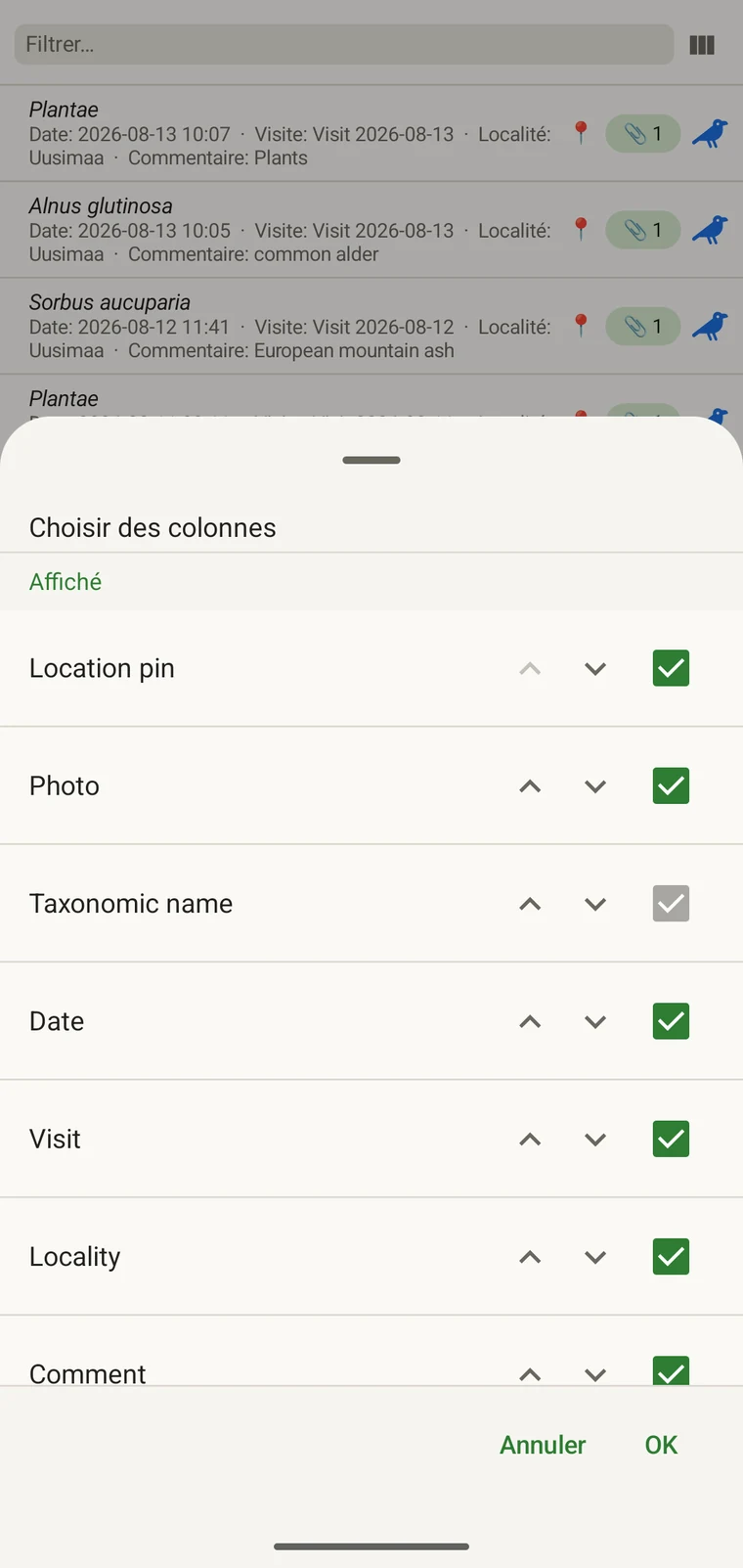
  • ColonnesChoisissez les champs affichés par la liste, champs personnalisés compris.
  • FiltresUne seule case de filtre correspond à toute colonne affichée ; la grille tablette filtre et trie colonne par colonne.
  • Galerie de photosToutes les images jointes au projet, dans une seule grille.
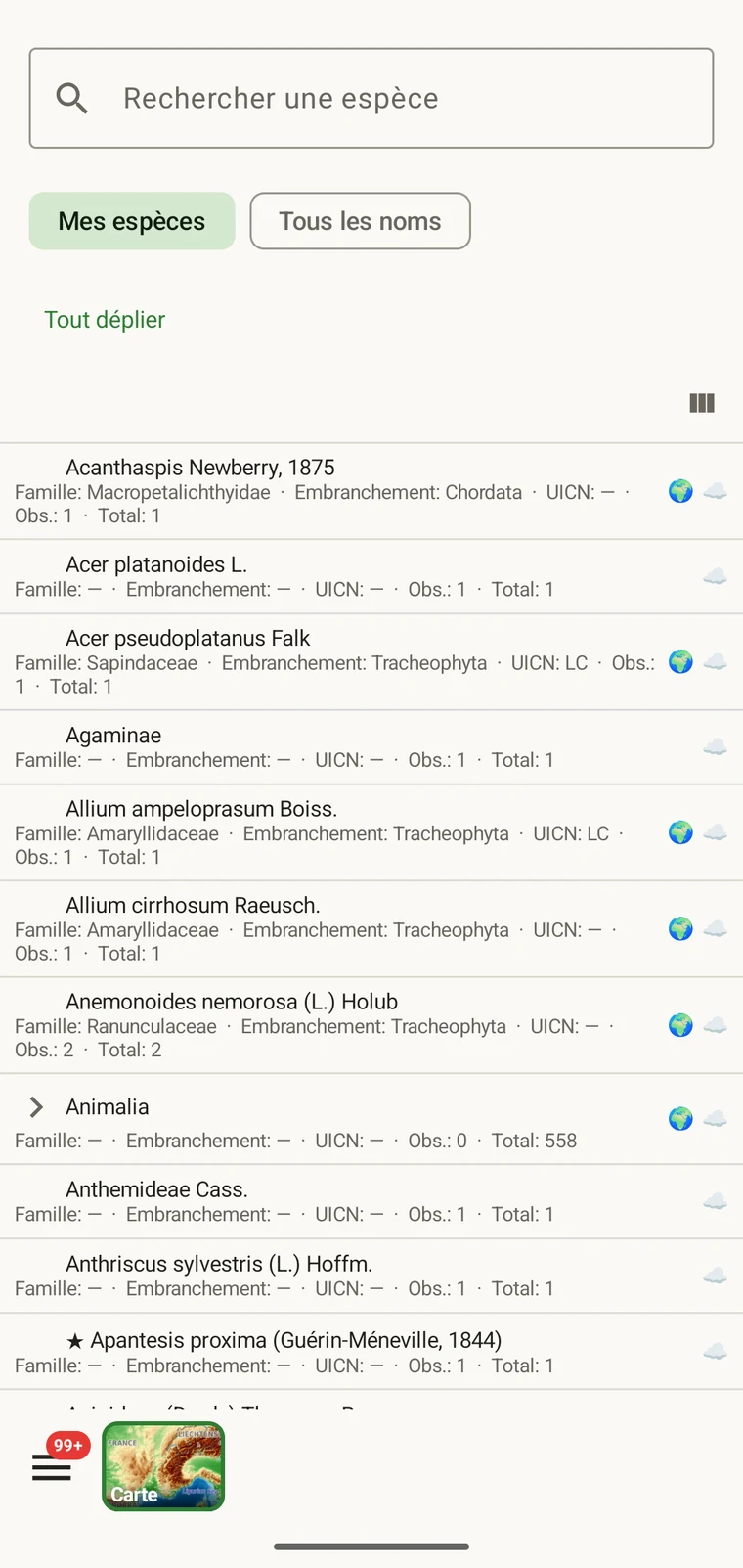
  • Taxonomie restreinteLa liste des taxons montre les espèces relevées dans le projet, ou tous les noms téléchargés.
Documentation de la consultation des données
Liste d'observations avec les colonnes sélectionnées
Case de filtre sur la liste des observations

Exporter

Douze formats d'export

Les enregistrements s'exportent en Darwin Core pour un entrepôt, GeoPackage pour un SIG, Excel pour un tableur, ou en sauvegarde SQLite de toute la base de l'application. Aucun format n'est propriétaire, et aucun export n'exige de compte.
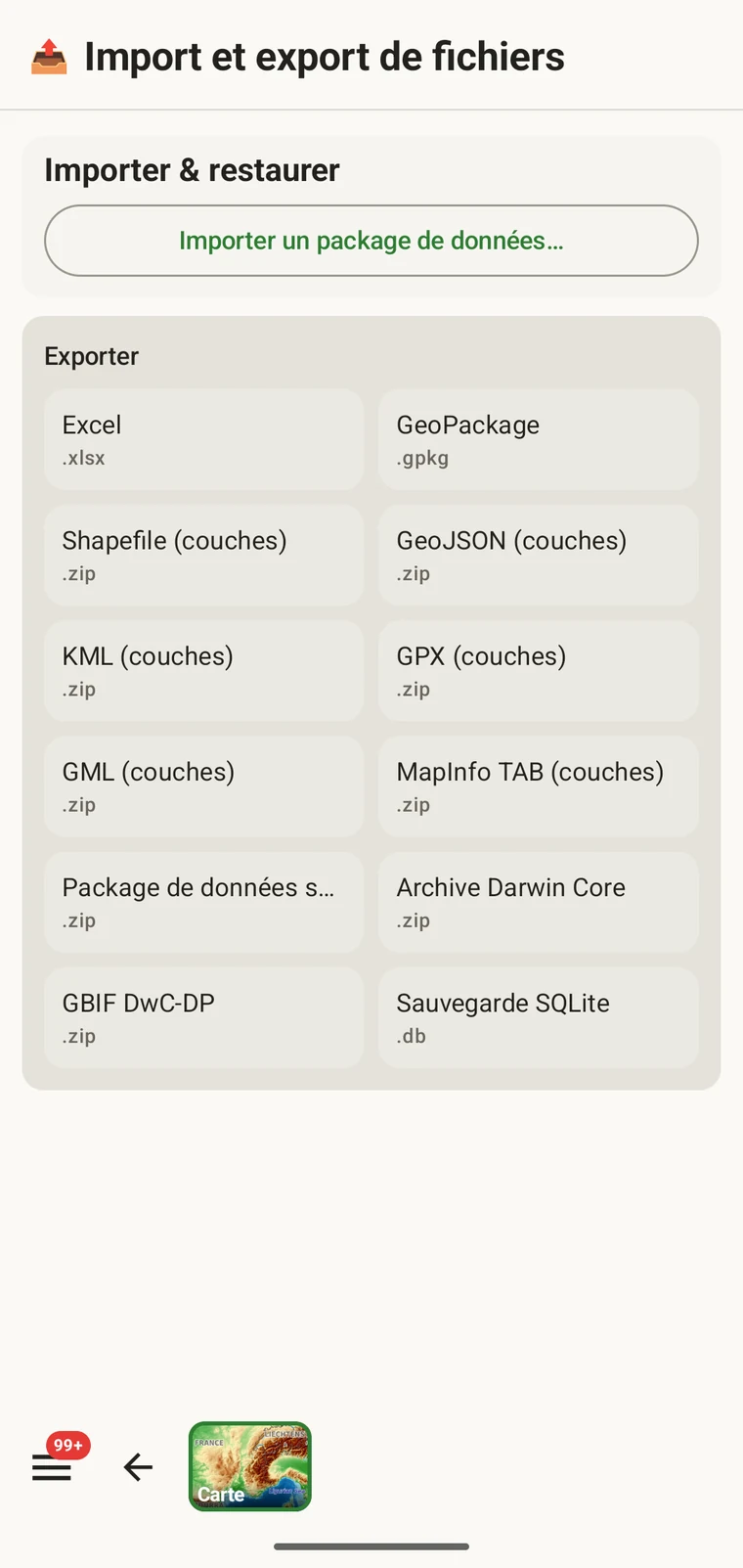

  • BiodiversitéDarwin Core Archive, GBIF DwC-DP, Frictionless Data Package.
  • SpatialGeoPackage, Shapefile, GeoJSON, KML, GPX, GML, MapInfo MIF/MID.
  • GénéralClasseur Excel, et une sauvegarde SQLite complète de la base de l'application.
  • DestinationsGoogle Drive, Dropbox, Zenodo, ou la feuille de partage du téléphone.
  • Aller-retourUn Frictionless Data Package s'exporte et se réimporte, de sorte que la configuration et les enregistrements circulent entre appareils.
Documentation de l'export
Écran d'export listant douze formats
Partage d'un fichier exporté via la feuille de partage du système

Google Drive

Plusieurs personnes travaillant à partir d'un seul dossier Drive

Indiquez un dossier Drive à l'application et elle y écrit le projet : la configuration, vos propres contributions, les photos, et une fusion prête à l'analyse des enregistrements de chacun. Toute personne dirigée vers ce même dossier le télécharge et le fusionne dans sa copie. Cela couvre un inventaire à plusieurs sans serveur ni compte.
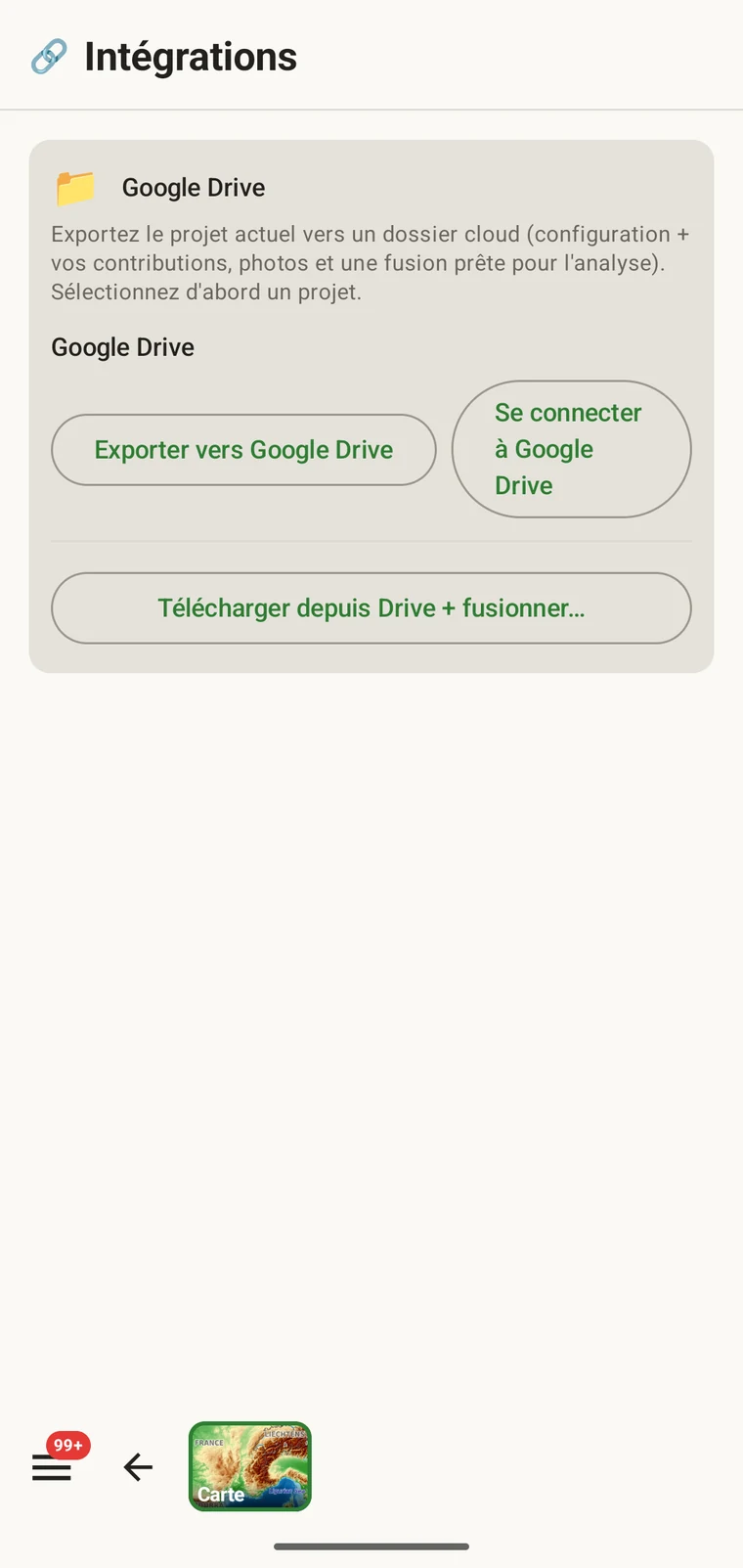
  • Export vers DriveConfiguration, vos contributions et vos photos, écrites dans un dossier qui vous appartient déjà.
  • Fusion prête à l'analyseLes enregistrements de chacun réunis en un seul jeu de données, dans le même dossier.
  • Télécharger et fusionnerRécupérez le dossier et intégrez les enregistrements des autres à votre appareil.
  • Votre stockageLes données résident dans votre Drive, sous votre contrôle, pas sur nos serveurs.
  • Également disponiblesDropbox et Zenodo, si c'est là que le projet conserve ses fichiers.
Guide de collaboration Google Drive
Carte d'export Google Drive avec les options d'export, de connexion et de téléchargement
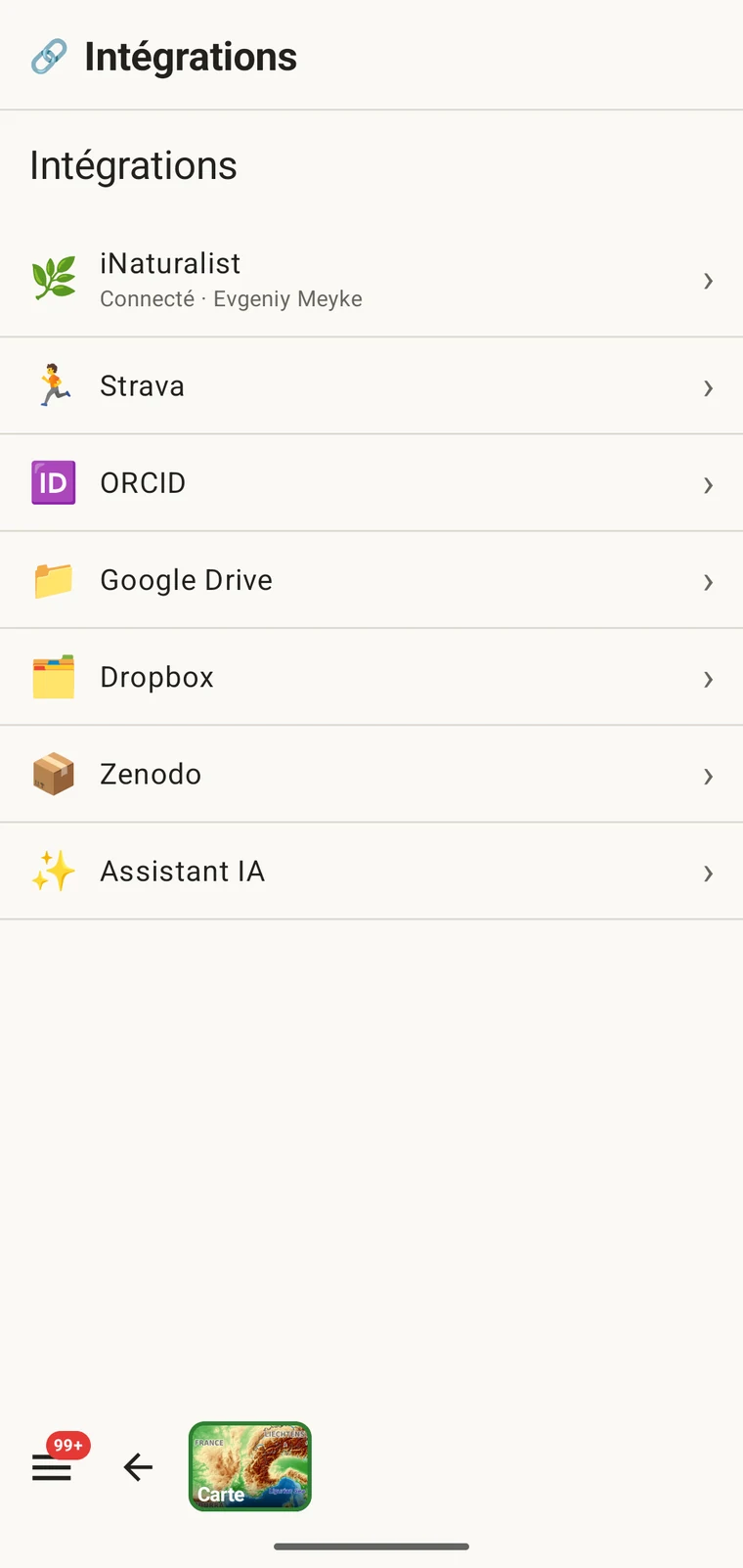
Liste des intégrations

Intégrations

iNaturalist et GBIF

Deux des plus grands jeux de données de biodiversité sont accessibles depuis l'application : vos propres observations iNaturalist, et les occurrences publiées pour la zone qui vous entoure. Les deux se rattachent au projet dans lequel vous enregistrez.

iNaturalist

Connexion, import et synchronisation en retour

Connectez le compte que vous utilisez déjà. Importez vos observations iNaturalist dans le projet pour que les enregistrements de terrain et les enregistrements iNaturalist tiennent dans un même jeu de données, et renvoyez des enregistrements de la même manière — ceux que vous choisissez, quand vous les choisissez.
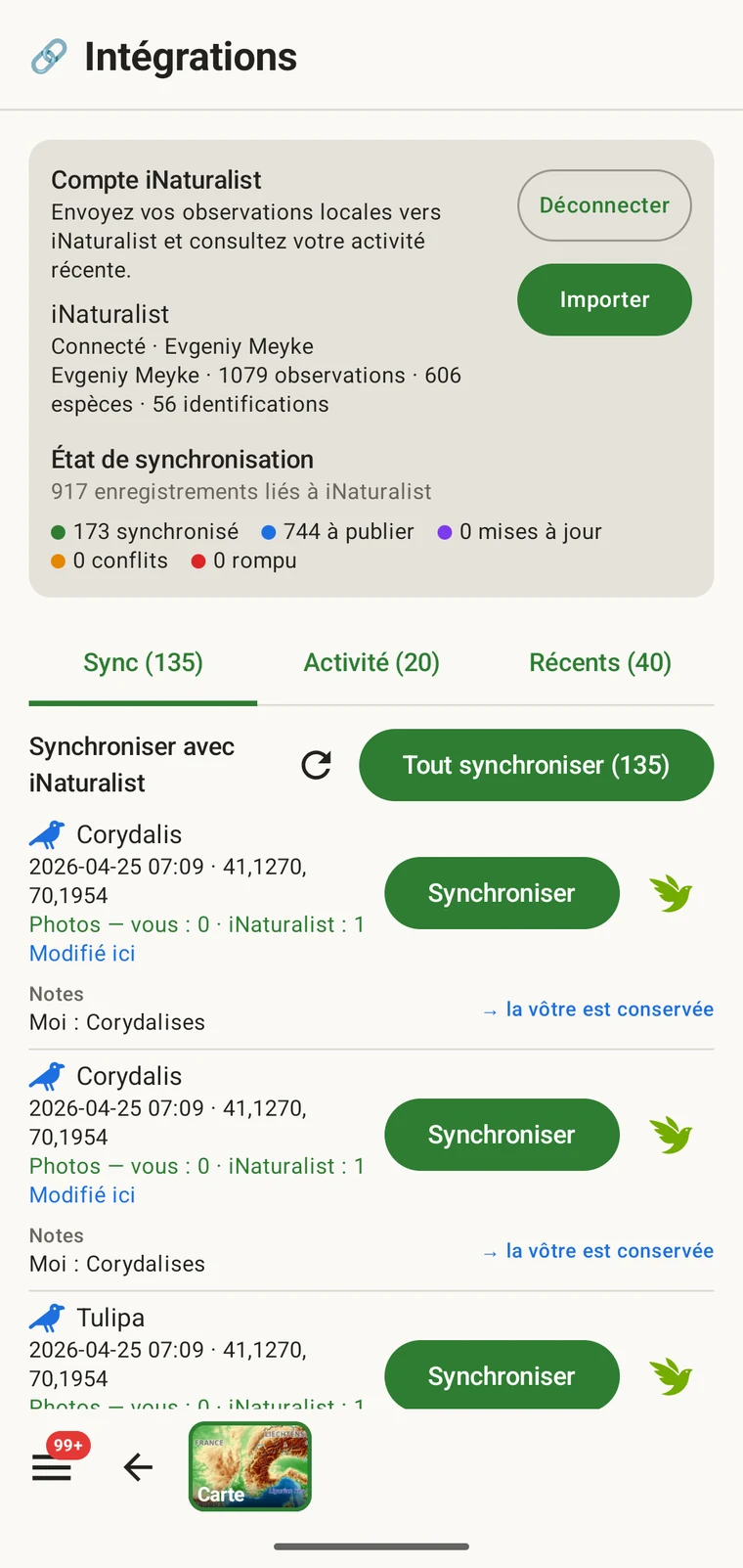
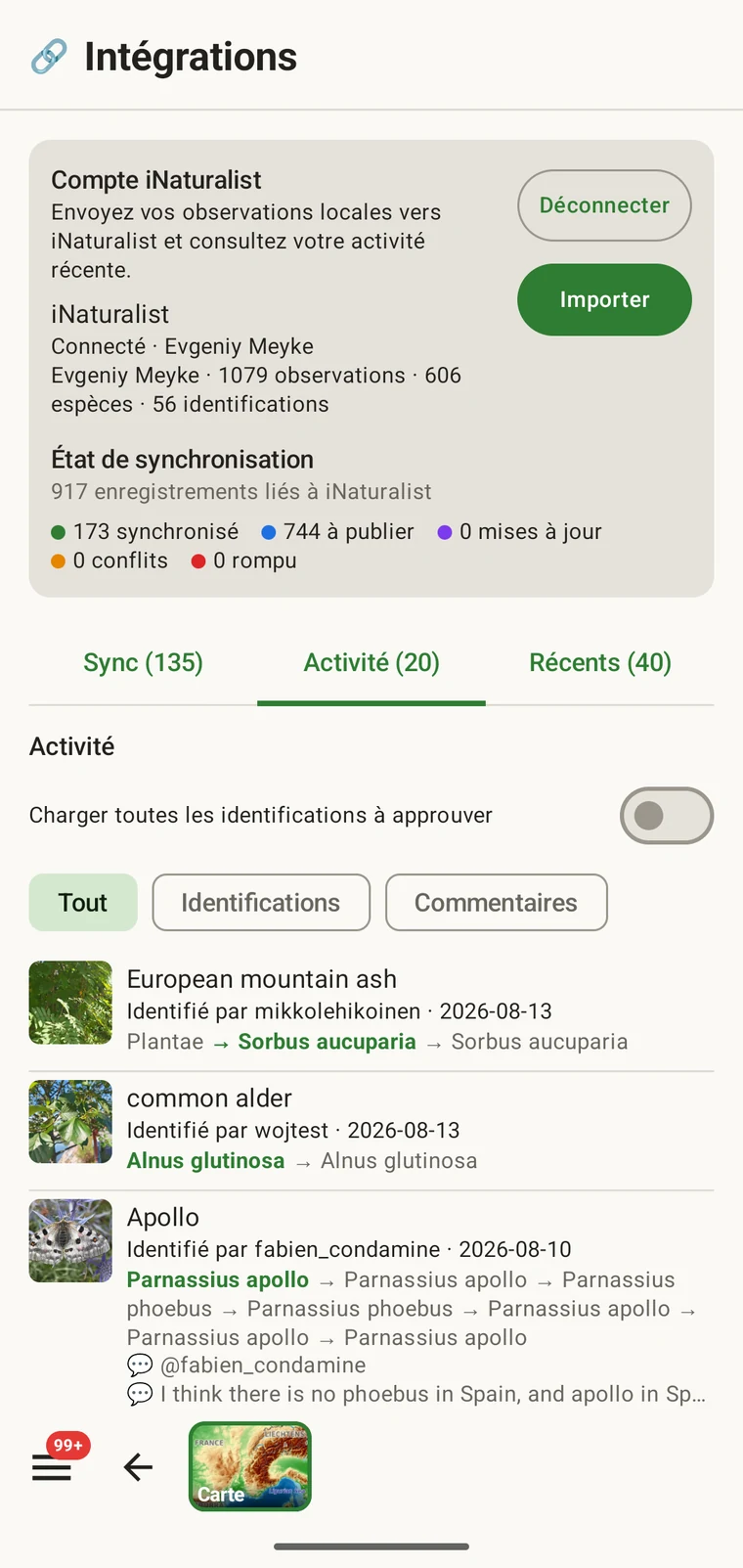
Hub iNaturalist affichant le compte connecté
Le hub, avec l'état de synchronisation et les enregistrements prêts à être envoyés.
Fil d'activité iNaturalist montrant les identifications récentes sur vos propres observations
Votre activité iNaturalist, lue sur l'appareil.
  • Connectez-vous avec votre compte iNaturalist existant.
  • Activité et observations récentes, consultées sur l'appareil.
  • Import dans un projet, avec le taxon et la position conservés.
  • Synchronisez les enregistrements vers iNaturalist, un par un ou par lot de votre choix.
Documentation iNaturalist

GBIF

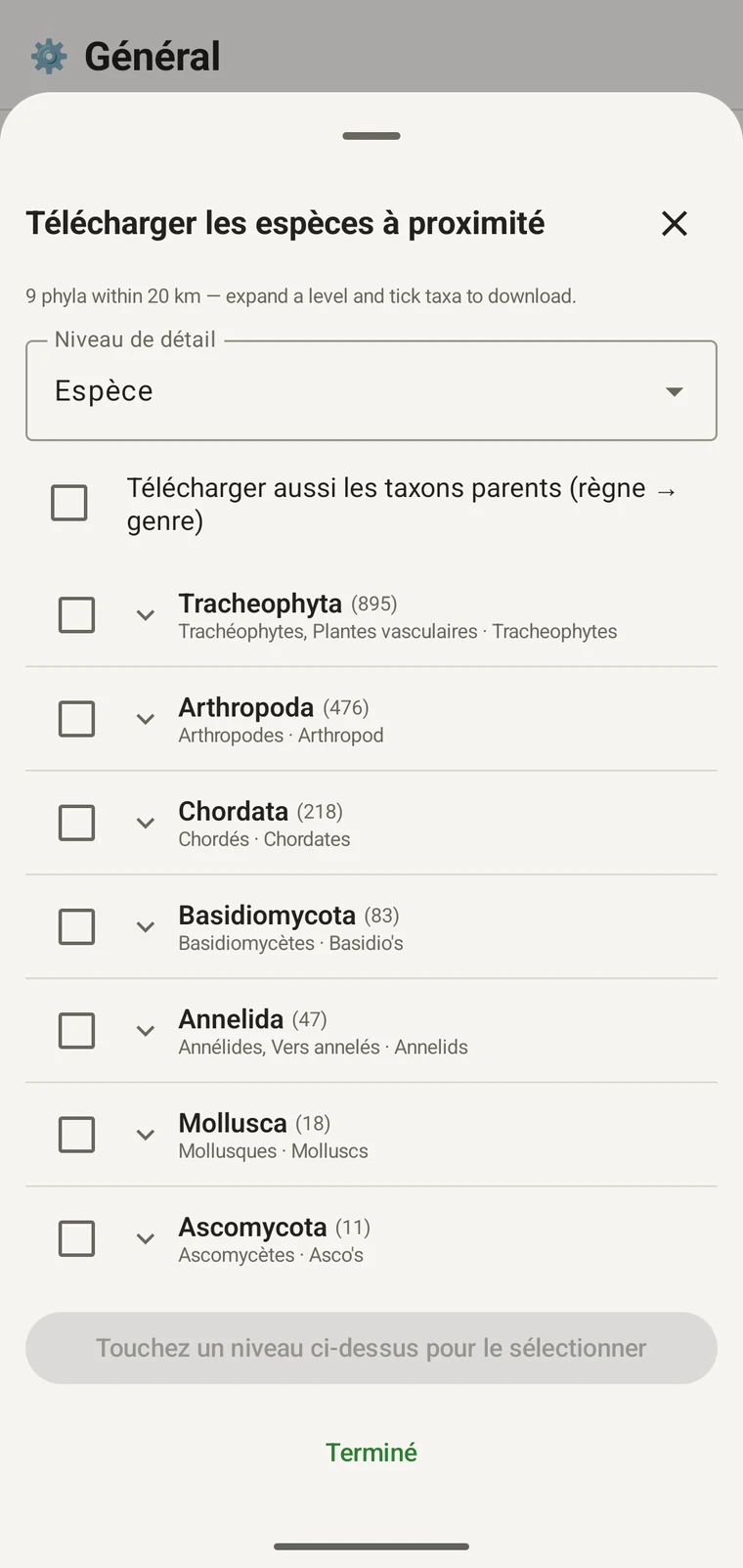
Espèces enregistrées dans un rayon de 20 km

Le navigateur des espèces à proximité interroge GBIF autour de votre position et renvoie les occurrences sous forme d'arbre taxonomique avec des effectifs. Développez un niveau, sélectionnez les taxons dont vous avez besoin, et les noms sont téléchargés sur l'appareil pour un usage hors ligne.
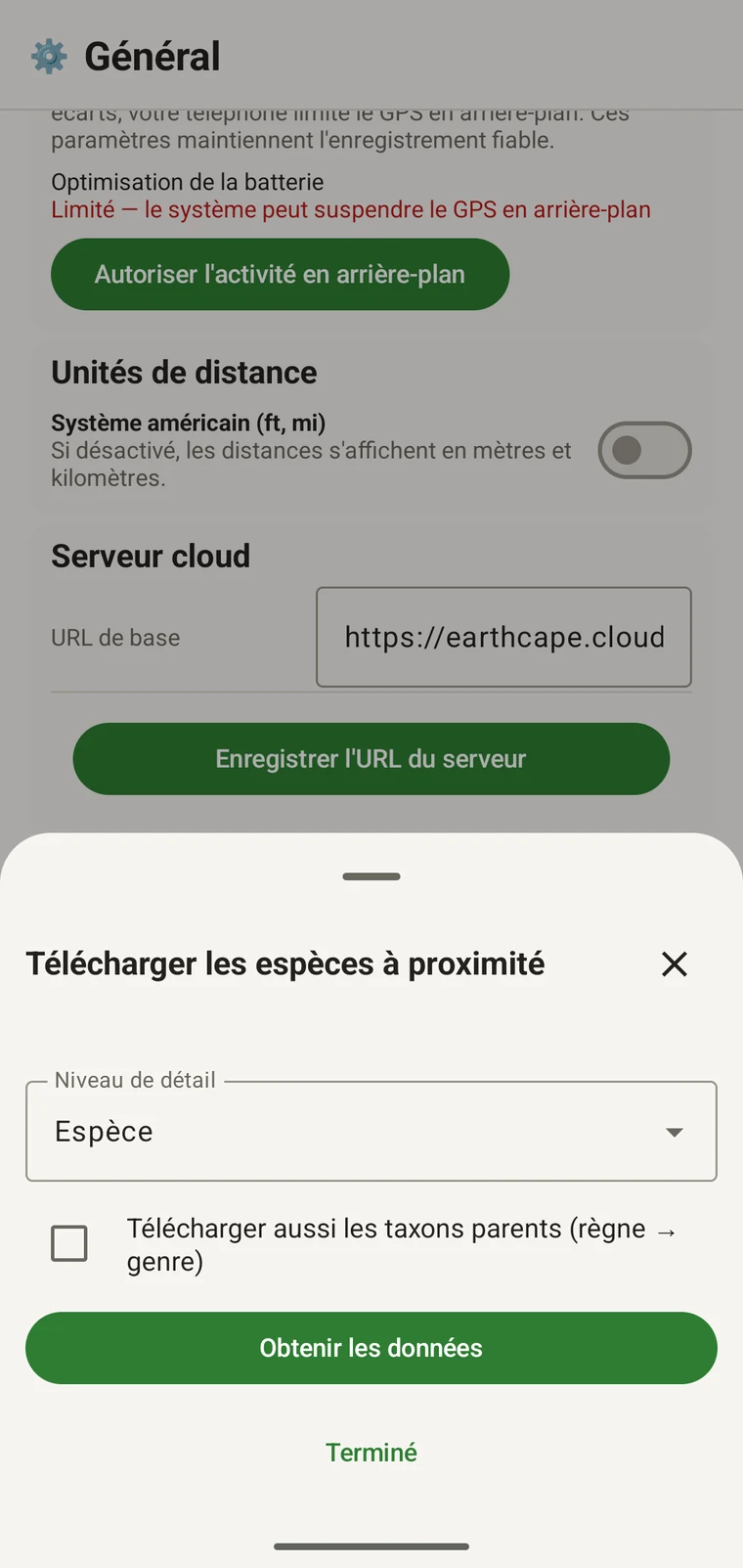
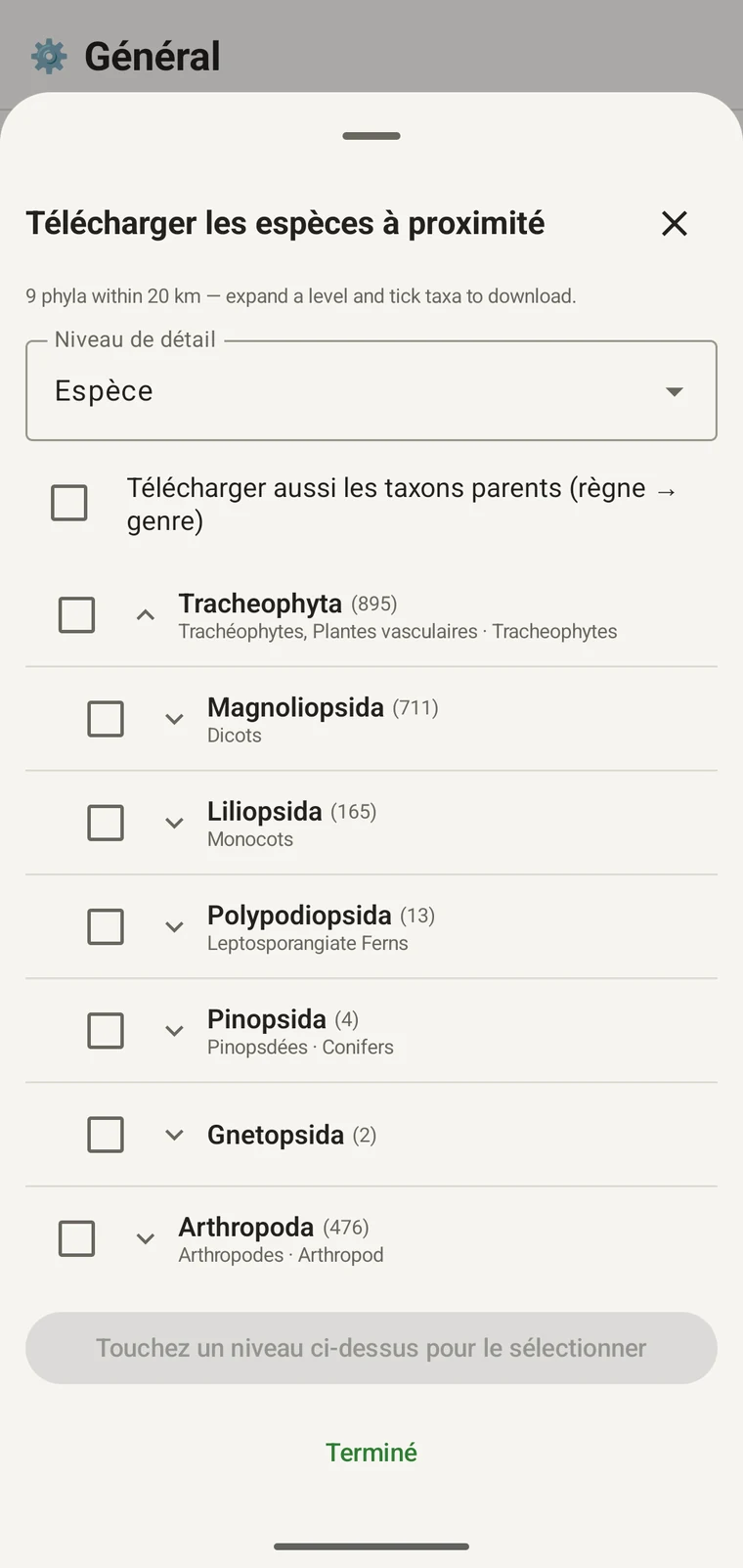
Espèces GBIF à proximité : neuf embranchements dans un rayon de 20 km
Neuf embranchements dans un rayon de 20 km d'un site d'inventaire.
Exploration des ordres avec les noms vernaculaires et les effectifs
Descendez jusqu'à l'ordre et l'espèce, avec les effectifs.
  • Interroge les occurrences publiées autour de votre position.
  • Développez du règne à l'espèce, avec les noms vernaculaires.
  • Téléchargez les taxons sélectionnés, avec ou sans leurs parents.
Documentation GBIF

Tablettes

Une mise en page conçue pour un écran en mode paysage

La même application avec une mise en page pour tablette : des volets côte à côte, la barre d'outils de la carte placée sur la carte au lieu d'être derrière une feuille, et la place nécessaire pour garder un enregistrement ouvert à côté de la carte à laquelle il se rapporte.
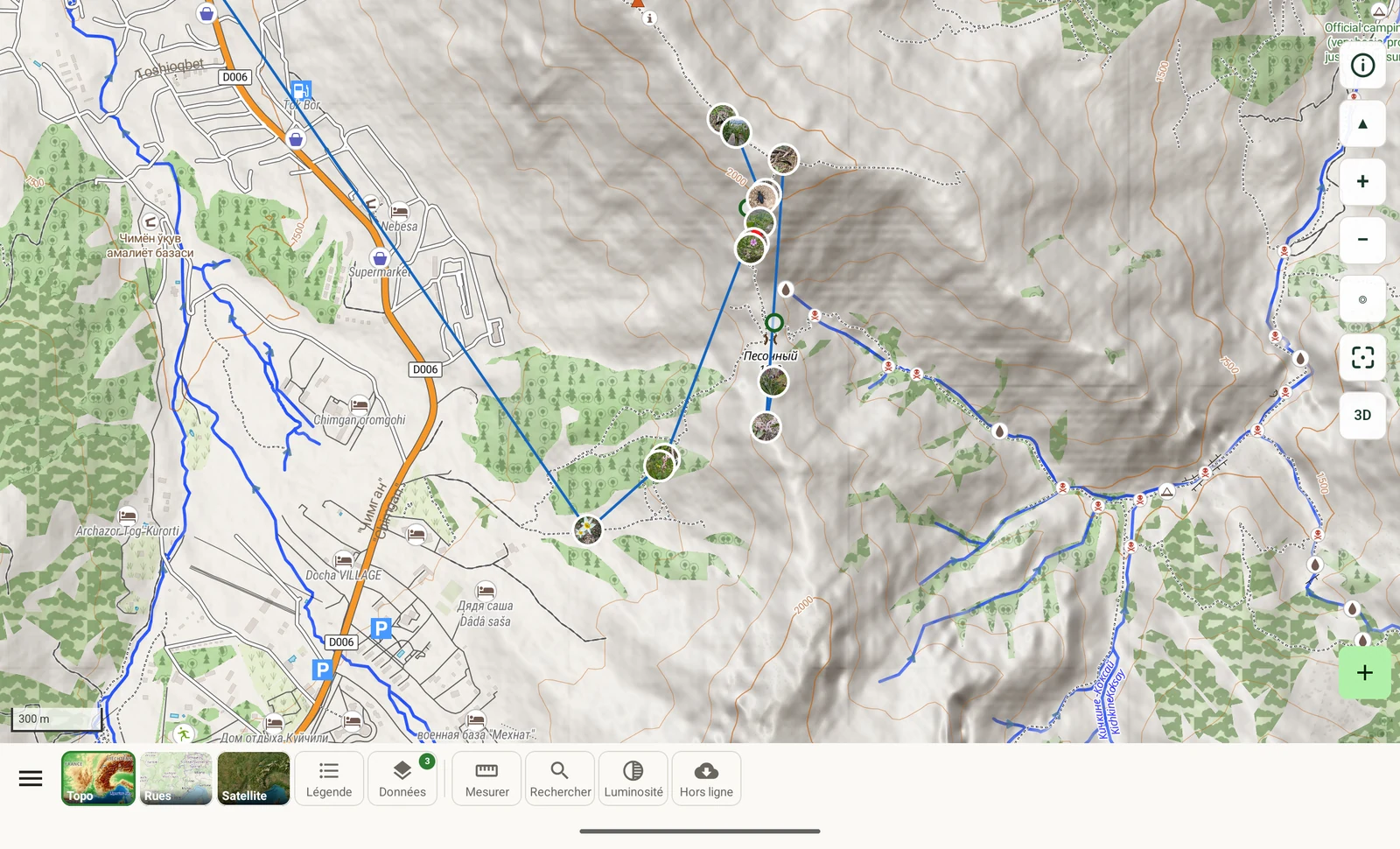
EarthCape sur une tablette en paysage : carte topographique large avec la barre d'outils complète intégrée
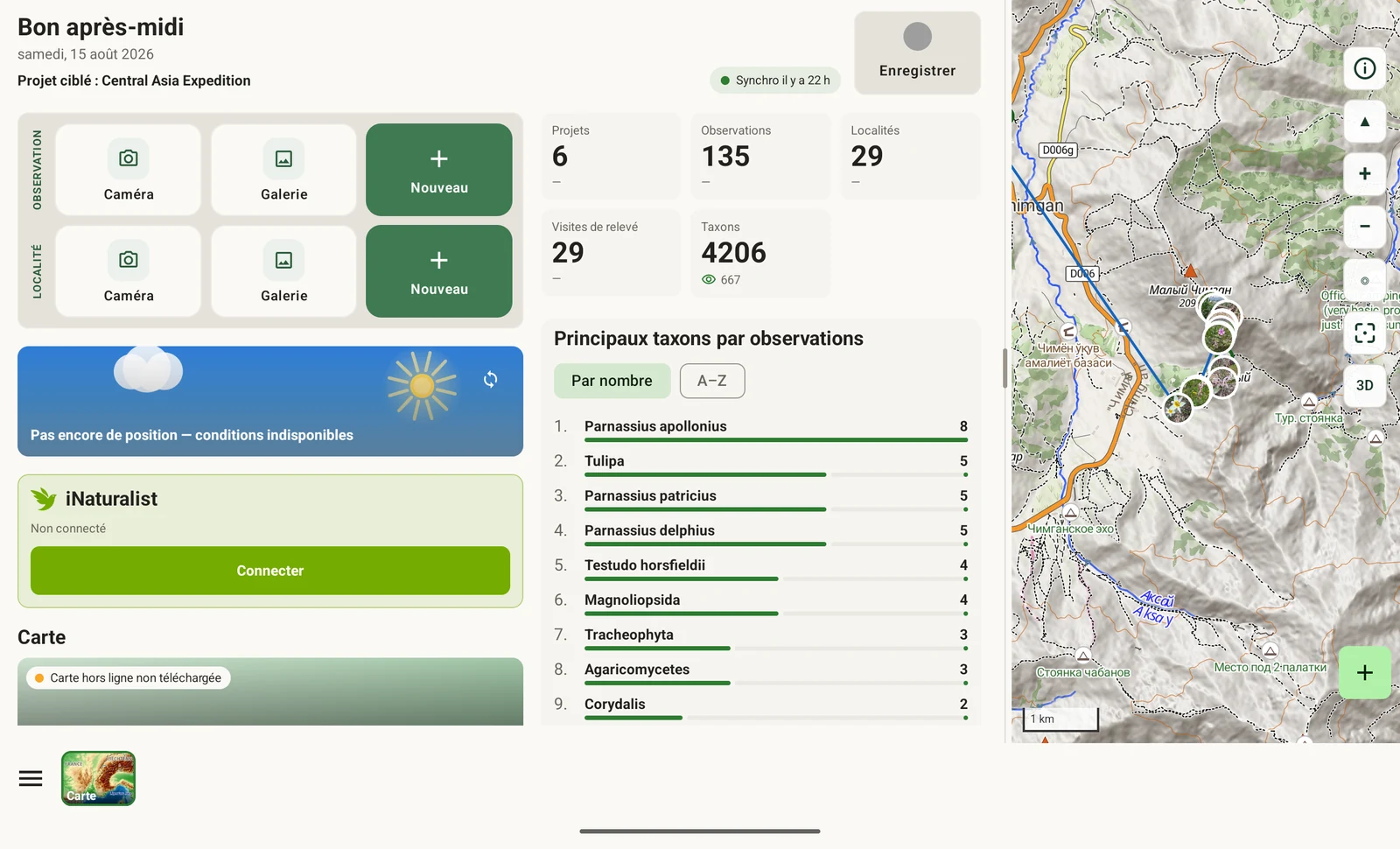
Tableau de bord sur tablette avec trois volets côte à côte

Le tableau de bord se divise en trois colonnes au lieu d'une seule liste défilante.
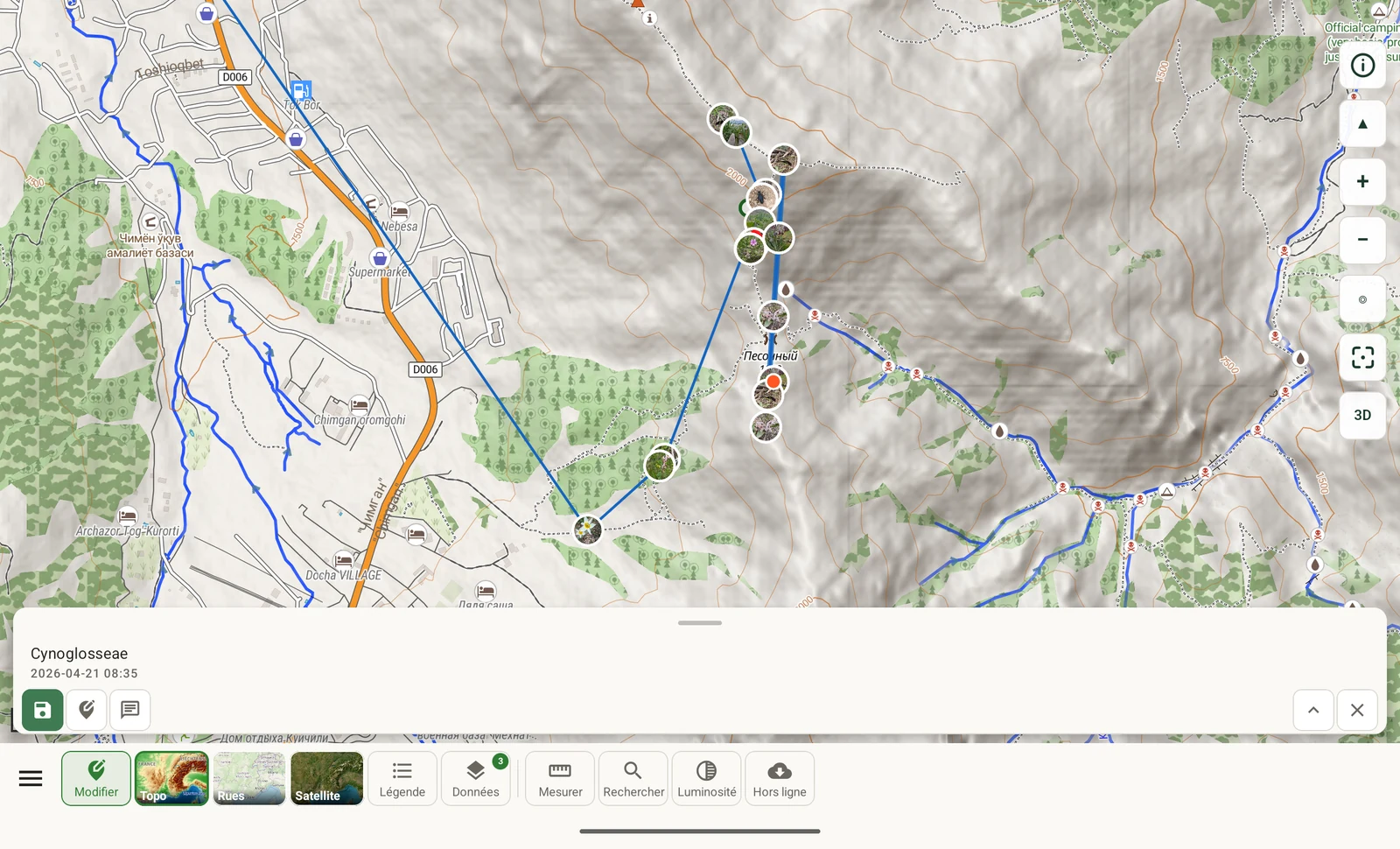
Vue d'enregistrement sur tablette avec la carte et la fiche côte à côte

L'enregistrement garde la carte et la fiche visibles en même temps.
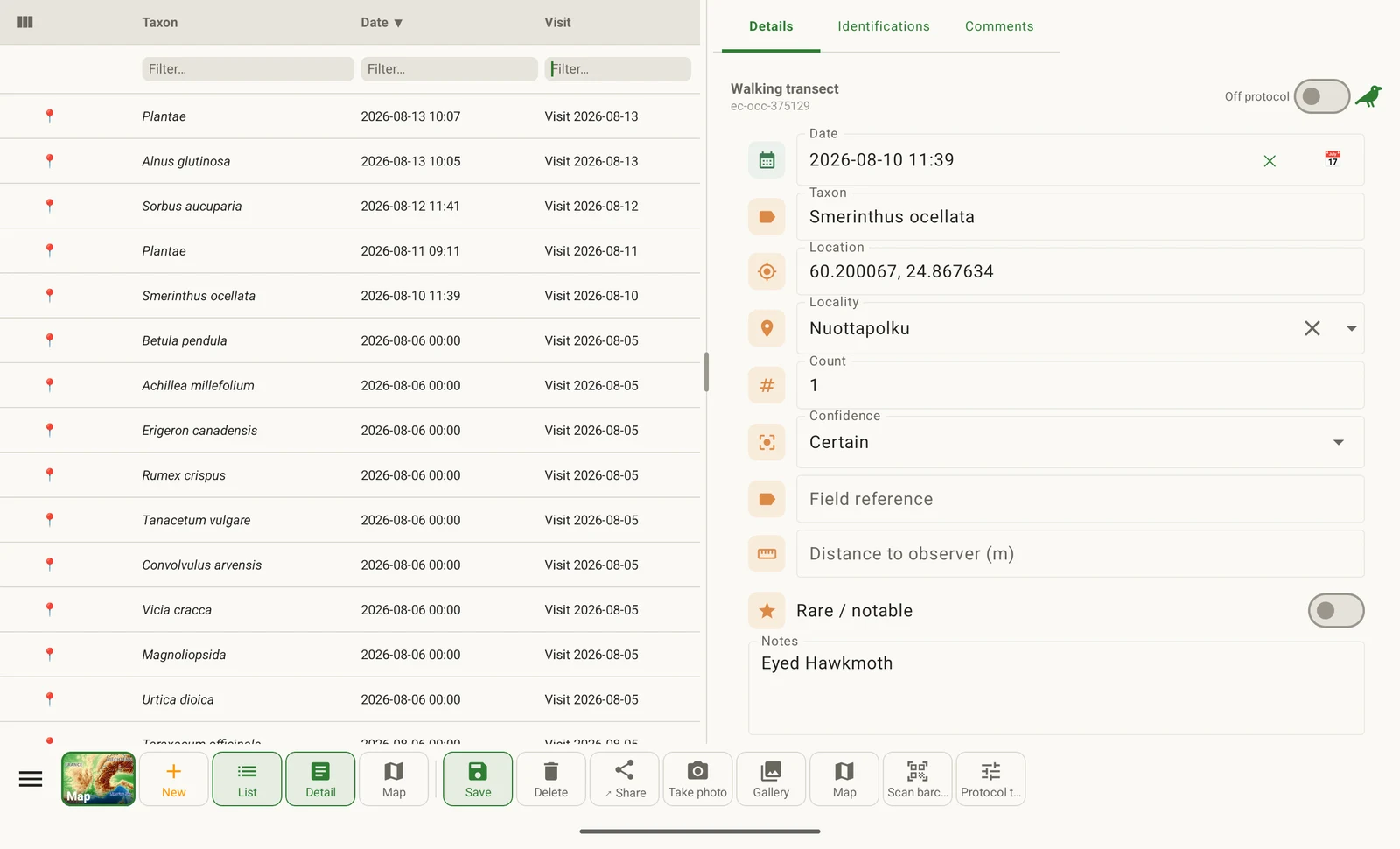
Liste des observations à gauche de la tablette et formulaire de l'enregistrement sélectionné à droite

La liste des observations et l'enregistrement que vous y avez choisi, côte à côte.
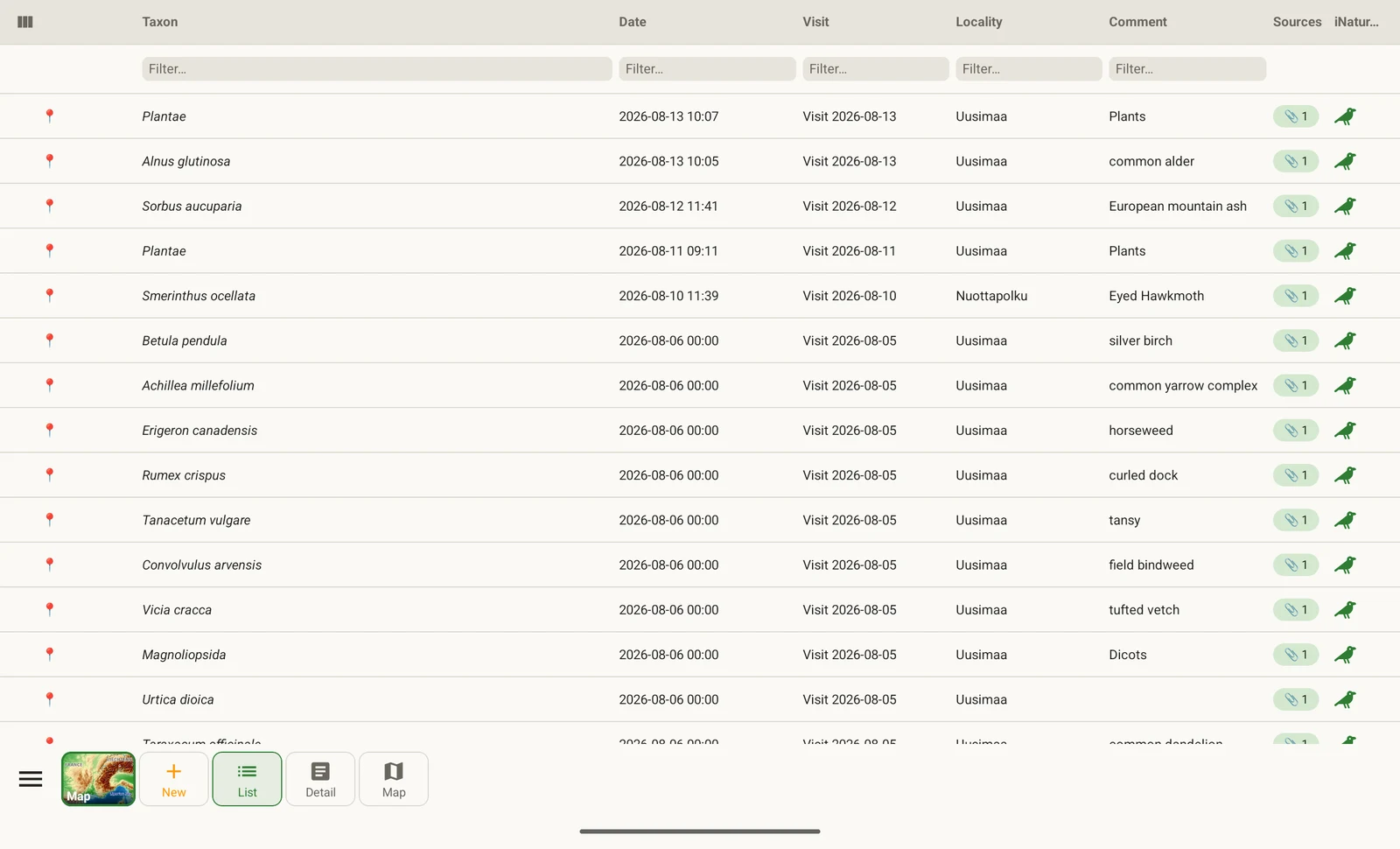
Liste des observations en plein écran sur tablette, avec les colonnes taxon, date, visite, localité, commentaire et sources

Fermez le volet de détail et la liste occupe toute la largeur, avec plus de colonnes.

Documentation de la mise en page sur tablette

Langues

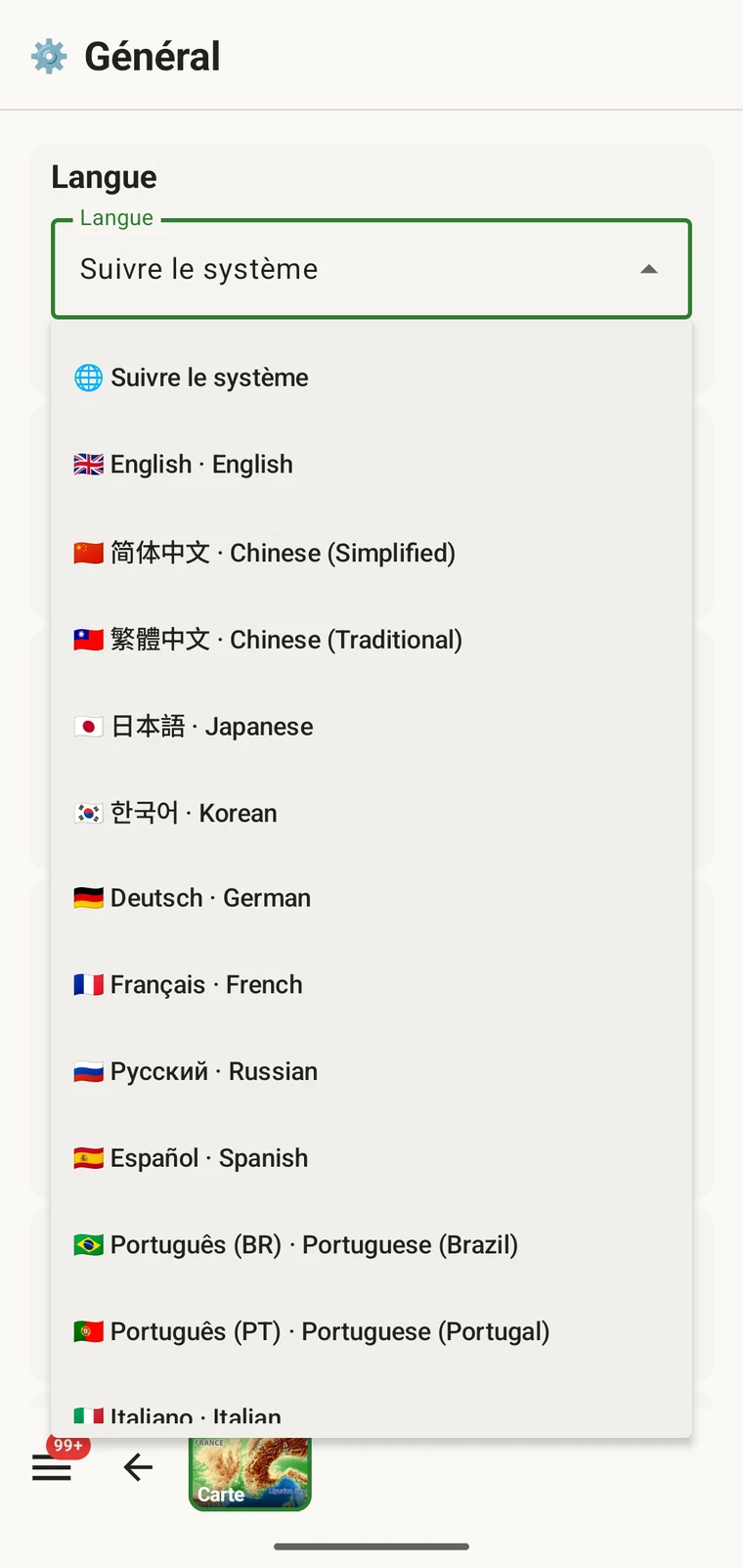
Dix-neuf langues

Les intitulés de champs, les noms de protocoles, les outils cartographiques, les écrans d'export et les messages d'erreur sont traduits, et pas seulement les menus, et la mise en page est en miroir pour les écritures de droite à gauche.

English/العربية/Deutsch/Español/Français/Bahasa Indonesia/Italiano/日本語/한국어/Nederlands/Polski/Português/Português (Brasil)/Русский/Türkçe/Українська/Tiếng Việt/简体中文/繁體中文

Documentation des langues

Caractéristiques

Ce que contient l'application, en intégralité.

Carte

Fond de carte
Rendu vectoriel OpenMapTiles de la planète entière, diffusé depuis notre propre infrastructure
Styles
Topographique, rues, satellite
Relief
Courbes de niveau, ombrage, inclinaison et rotation 3D
Régions hors ligne
Zoom 6–14 pour une zone de travail, zoom 0–5 pour le monde
Mesure
Distance, surface, profil altimétrique, accrochage aux sentiers
Légende
Lit les objets situés sous le point touché
Marqueurs
Forme, couleur, rayon, opacité, contour, par type d'entité
Couches de données
Observations, localités, visites, traces, fond de carte

Enregistrement

Observations
Taxon, position, heure, champs du protocole, champs personnalisés
Traces
Enregistrement de trace GPS en arrière-plan sous le projet sélectionné
Localités
Localités ponctuelles nommées
Visites
Regroupement facultatif des enregistrements d'une session
Photos
Appareil photo ou galerie, géolocalisées, jointes aux enregistrements
Taxonomie
Référentiel Catalogue of Life ; noms téléchargés conservés sur l'appareil
Protocoles
Sept pour commencer, modifiables, plus les vôtres
Formulaires
Agencement des champs et champs personnalisés par entité

Données et export

Stockage
Base de données sur l'appareil, aucun compte requis
Formats de biodiversité
Darwin Core Archive, GBIF DwC-DP, Frictionless Data Package
Formats spatiaux
GeoPackage, Shapefile, GeoJSON, KML, GPX, GML, MapInfo MIF/MID
Formats généraux
Classeur Excel, sauvegarde SQLite
Destinations
Google Drive, Dropbox, Zenodo, feuille de partage du système
Packages de projet
Export et import de la configuration entre appareils
iNaturalist
Connexion, activité, observations récentes, import
GBIF
Navigateur des espèces à proximité et téléchargement de taxons

L'application n'expire pas, n'affiche aucune publicité et n'exige aucun compte.

Une saison, de bout en bout

Comment se déroule une saison

01

Configurer le projet

Choisissez un protocole, agencez les formulaires, ajoutez les champs dont votre méthode a besoin. Exportez le package et remettez-le à tous les autres participants de l'inventaire.

02

Télécharger la zone de la carte

Cadrez la zone de travail et stockez-la : carte, courbes de niveau et relief, zoom 6–14. Ajoutez l'aperçu mondial au zoom 0–5 pour tout le reste.

03

Enregistrer

Démarrez une trace, ouvrez une visite, saisissez les observations selon le protocole. Aucune connexion réseau n'est nécessaire, et rien n'est mis en file d'attente pour l'envoi.

04

Exporter

Darwin Core pour l'entrepôt, GeoPackage pour le SIG, ou un dossier Drive par lequel toute l'équipe fusionne ses données.

Documentation complète

Questions

Est-elle vraiment gratuite ?

Oui. L'application entière, pas une version d'essai. Aucun compte, aucune publicité, aucune expiration.

Comment pouvez-vous offrir une carte hors ligne de la planète entière ?

Parce que nous exploitons le serveur de tuiles. Le fond de carte est un rendu OpenMapTiles de la planète construit et diffusé sur notre propre infrastructure, il n'y a donc aucun compte Google ou Mapbox derrière l'application, aucune facturation à la tuile et aucun plafond d'utilisation à vous répercuter.

Quel espace de stockage une zone hors ligne demande-t-elle ?

Une zone de travail de la taille d'un district au zoom 6–14 représente environ 22 Mo, relief 3D compris. L'aperçu mondial au zoom 0–5 fait environ 40 Mo. L'application estime la taille avant le téléchargement et liste ensuite ce qui est stocké.

Fonctionne-t-elle totalement sans réseau ?

Oui. L'enregistrement, la carte, la mesure, la légende des objets, la taxonomie et l'export s'exécutent tous sur l'appareil. Seuls le navigateur GBIF des espèces à proximité, le hub iNaturalist et les destinations cloud nécessitent une connexion, et ils attendent que vous en ayez une.

Plusieurs personnes peuvent-elles enregistrer dans un même jeu de données ?

Oui, via Google Drive. Chacun exporte ses contributions vers un dossier partagé et retélécharge le résultat fusionné sur son appareil. Ce n'est pas une synchronisation en direct, mais cela ne demande ni serveur ni compte.

Puis-je dessiner des polygones et des lignes sur la carte ?

L'application place des localités ponctuelles nommées. Les géométries polygonales et linéaires n'en font pas partie.

L'export se chargera-t-il dans GBIF ou dans un SIG sans retouche ?

C'est à cela que sert la liste des formats. Darwin Core Archive et GBIF DwC-DP correspondent à Darwin Core et au modèle de package de données GBIF, et GeoPackage, Shapefile, GeoJSON, GPX, GML et MapInfo MIF/MID s'ouvrent directement dans QGIS et ArcGIS.

Puis-je changer de protocole après avoir commencé à enregistrer ?

Oui. Les protocoles et les formulaires sont modifiables sur l'appareil à tout moment, et les enregistrements existants conservent les valeurs avec lesquelles ils ont été saisis.

Installer

EarthCape pour Android

En test fermé sur Google Play avec un petit nombre de projets de terrain. Si vous menez un suivi — visites répétées des mêmes sites, un protocole que vous suivez déjà, des données qui doivent ensuite aboutir quelque part — écrivez-moi ce que vous inventoriez et je vous enverrai un accès.

La version iOS est en préparation. Consultez les pages politique de confidentialité et assistance pour plus de détails.
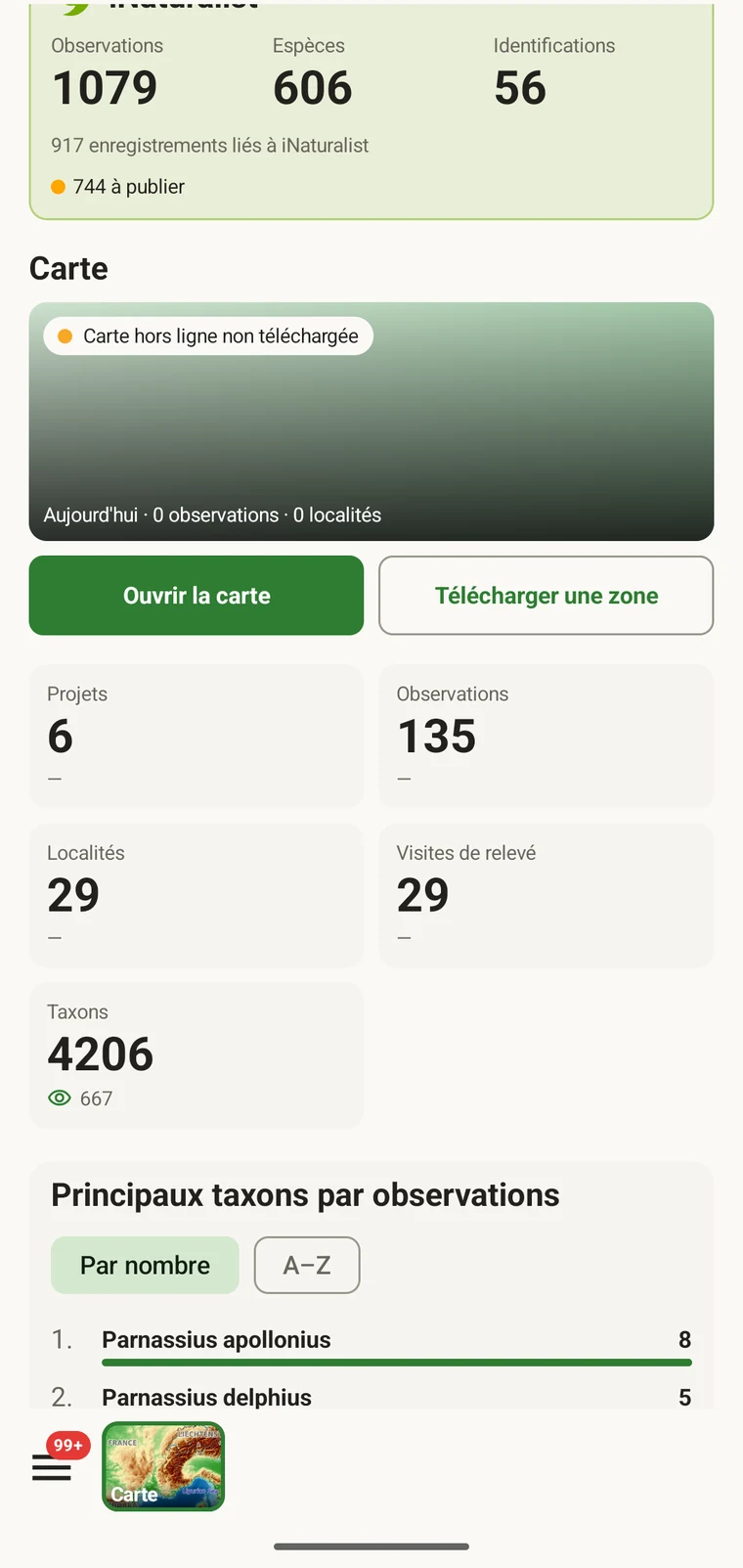
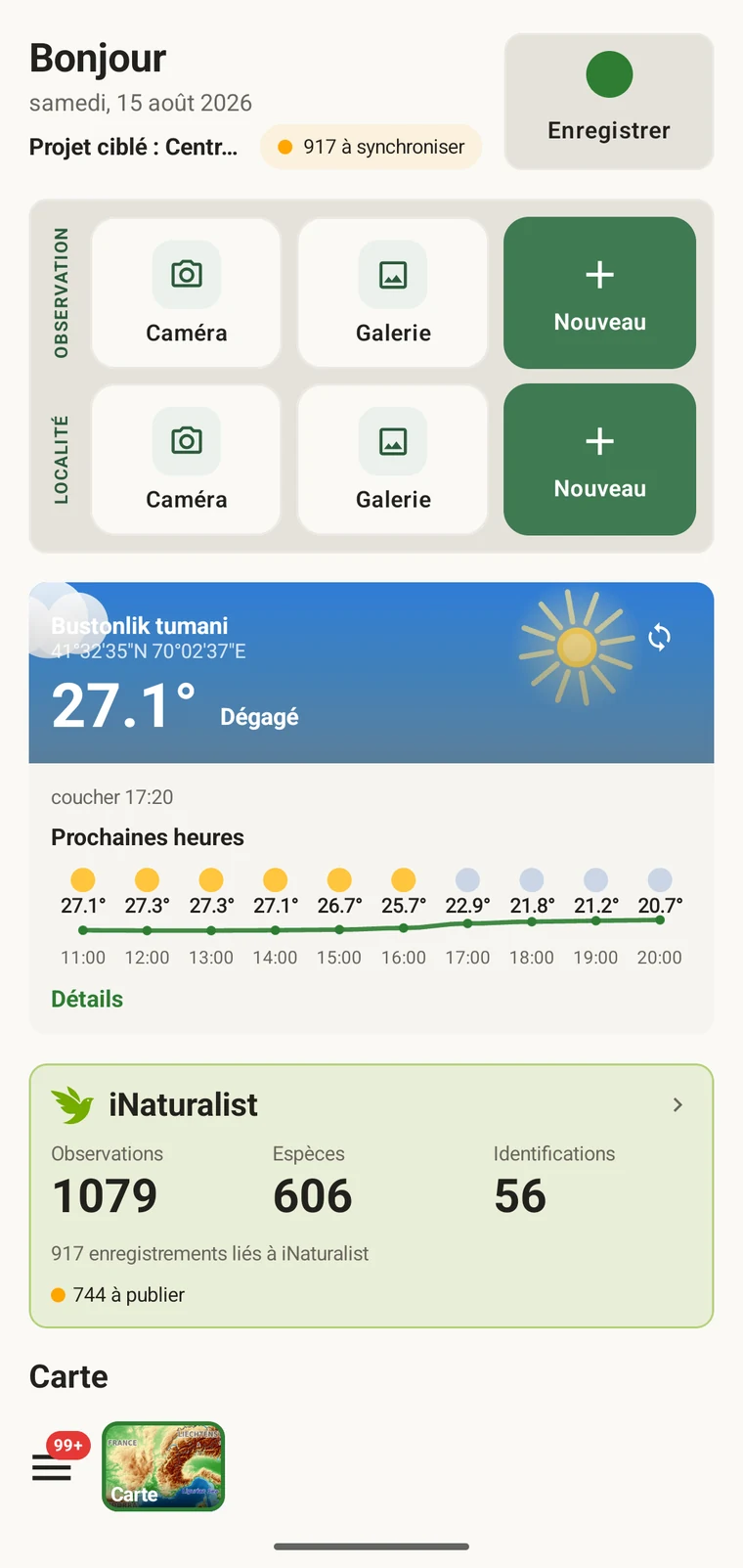
Tableau de bord EarthCape