
Intégrations
iNaturalist
Connectez votre compte iNaturalist pour travailler avec vos propres observations à l'intérieur du projet dans lequel vous enregistrez. Importez-les dans le projet, et renvoyez vers iNaturalist les enregistrements que vous faites dans EarthCape — ceux que vous choisissez, quand vous les choisissez.
Connecter votre compte
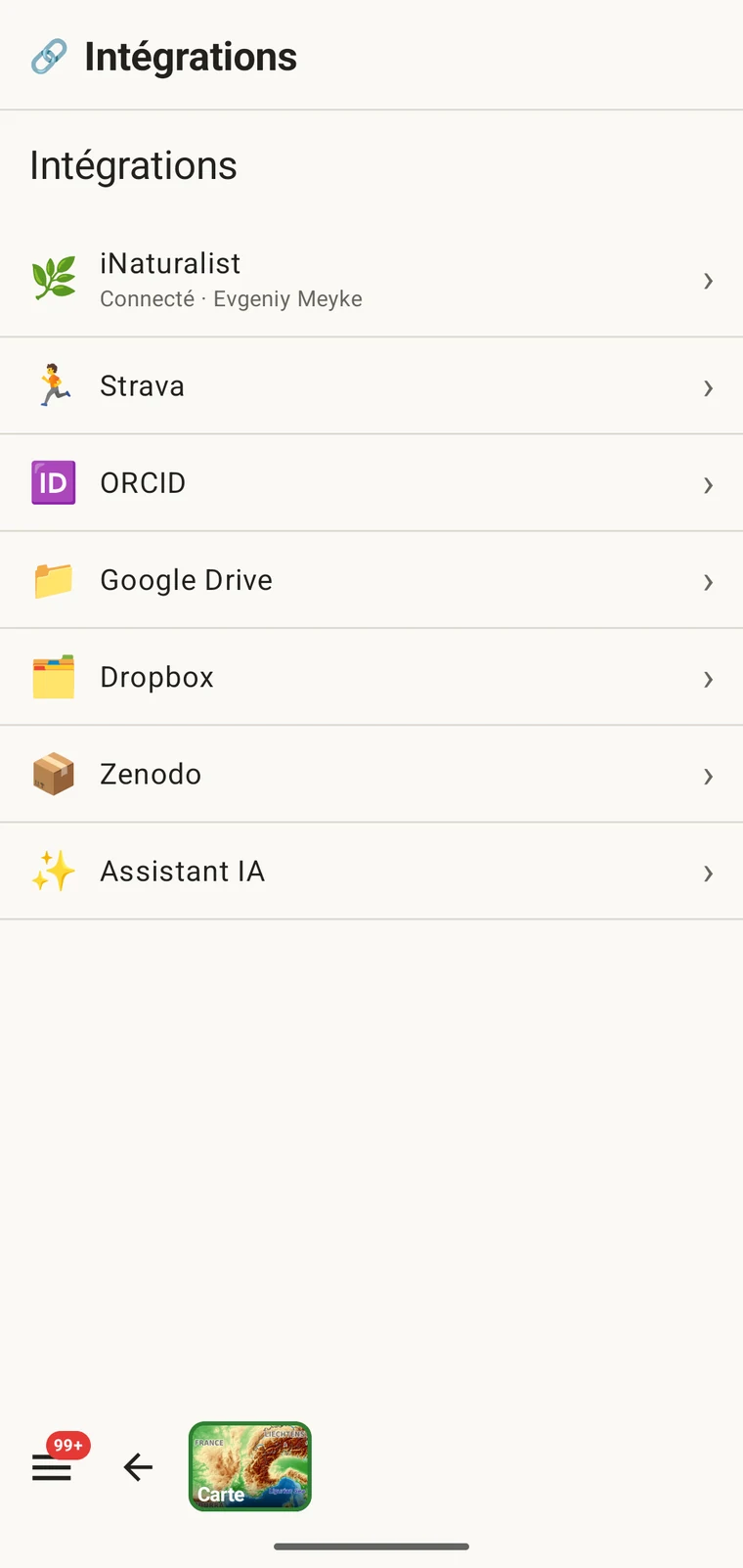
The connection is made from the Integrations screen under Menu → Admin → Integrations, which lists every external service the app can work with. You sign in with your existing iNaturalist credentials; EarthCape does not store your iNaturalist password.
- Open Menu → Admin → Integrations.
- Tap the iNaturalist row, then Connect.
- Sign in on the iNaturalist page that opens in your browser.
- Autorisez EarthCape à accéder à vos observations.
Authentification. EarthCape s'authentifie auprès d'iNaturalist via OAuth, le mécanisme qu'utilisent les autres clients iNaturalist tiers. Votre mot de passe va à iNaturalist, pas à EarthCape. Vous pouvez révoquer l'autorisation à tout moment depuis les paramètres de votre compte iNaturalist, indépendamment de la suppression de la connexion dans cette application.
Le hub
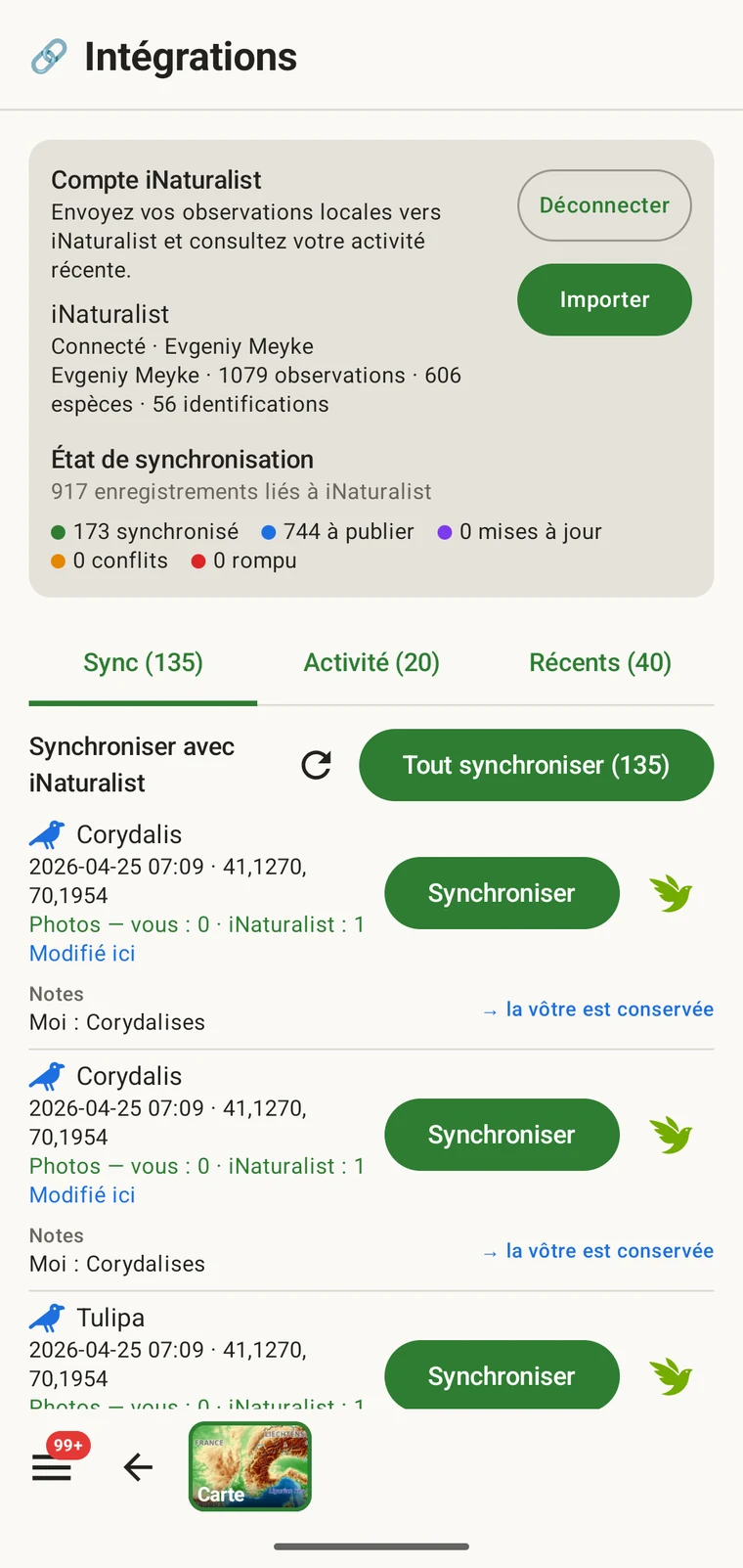
Une fois connecté, ouvrir la ligne iNaturalist vous amène au hub : l'écran unique depuis lequel tout ce qui concerne iNaturalist est accessible. Il affiche le compte connecté, un récapitulatif du nombre d'enregistrements liés à iNaturalist et de l'état dans lequel ils se trouvent, et trois onglets — Synchroniser, Activité et Récents — avec la fonction d'import à côté d'eux.
Votre activité
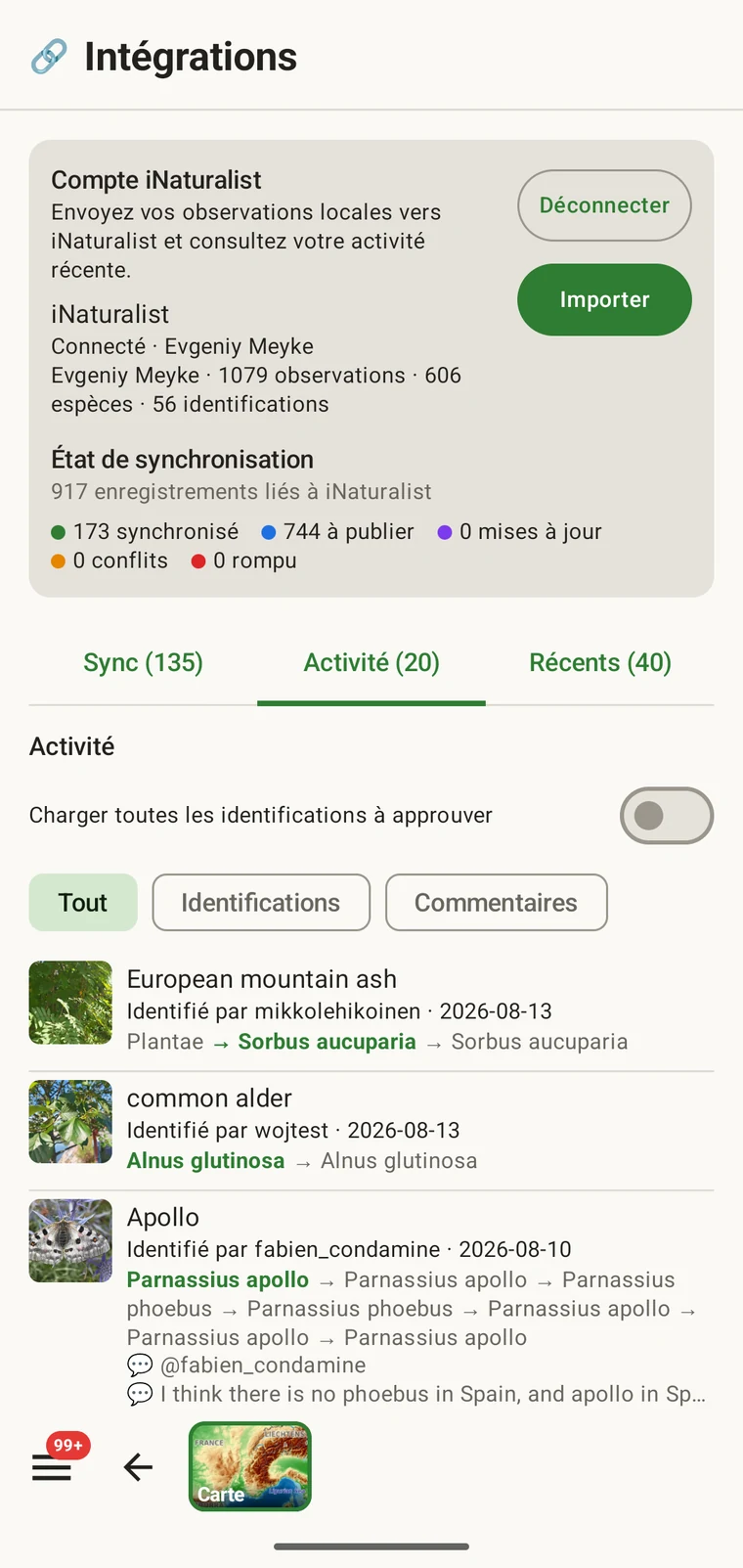
The activity view shows your iNaturalist activity feed — the stream of events on your own observations and identifications. It is useful in the field because it lets you check notifications and recent identifications without leaving the recording app to open a browser. You can mark items seen and agree with an identification from the list.
Recent observations and identifications
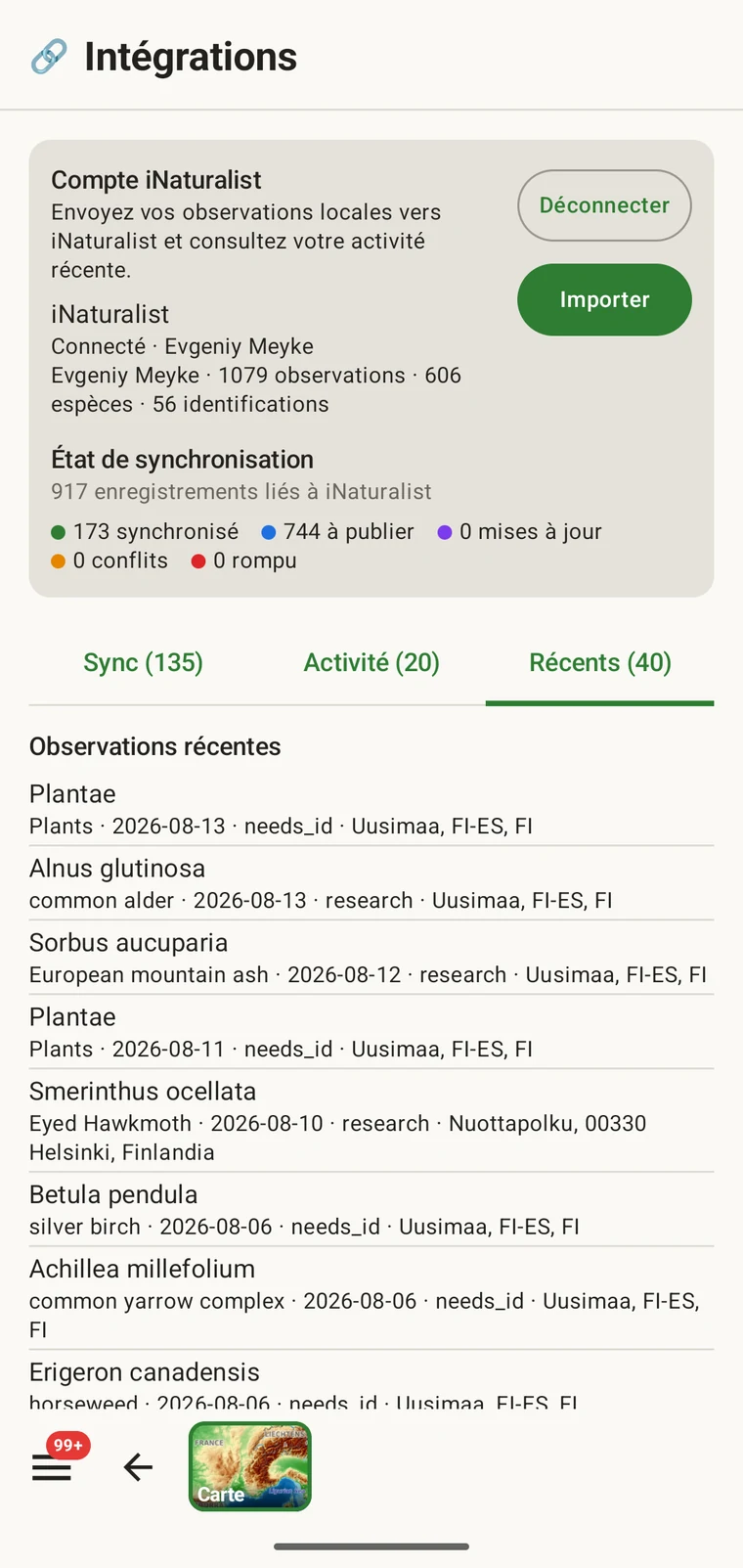
The recent view shows your own most recent iNaturalist observations and identifications, read from the iNaturalist API onto the device. This gives you a quick reference to what you have been recording on iNaturalist, alongside the records you are making in the current project.
Importer des observations dans un projet
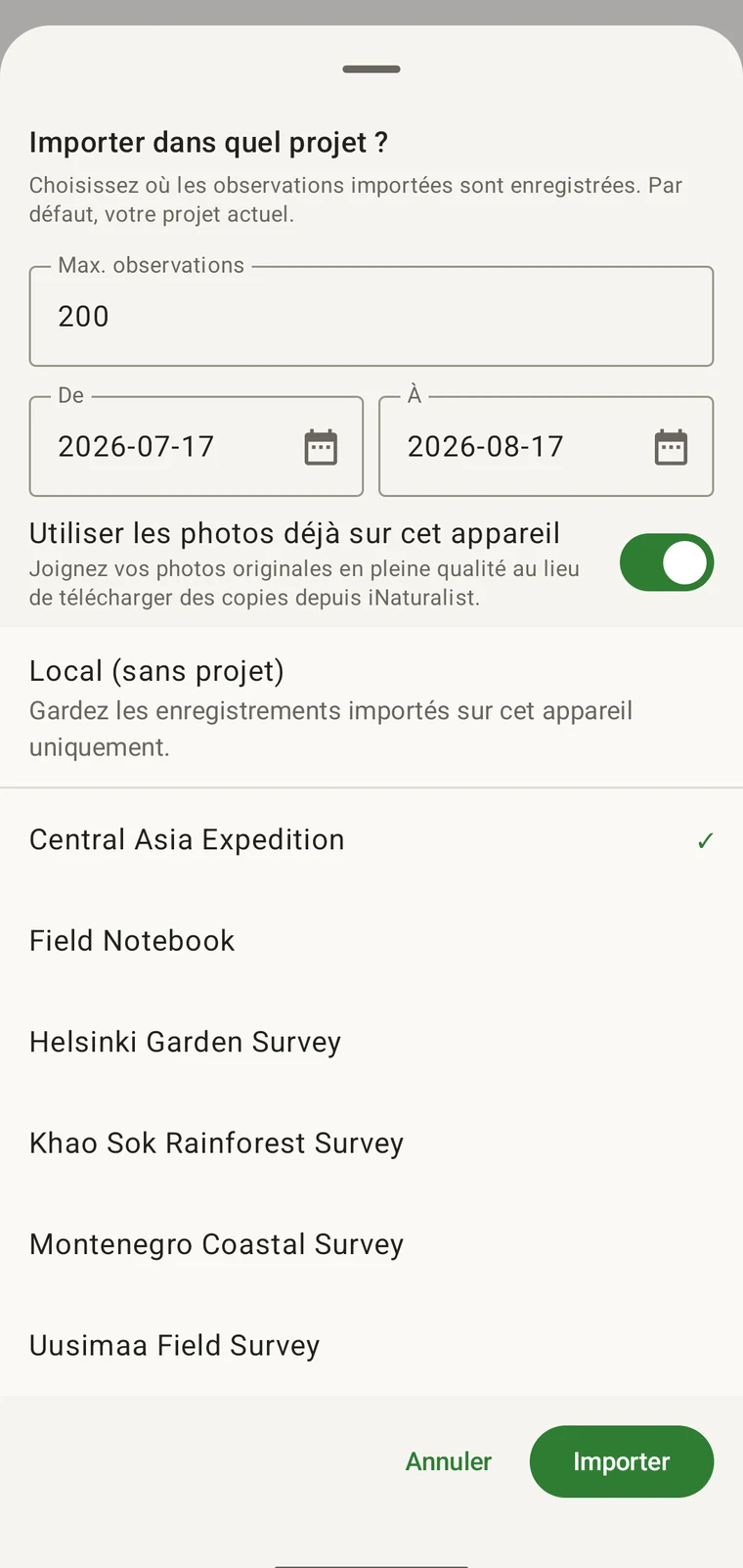
L'import fait entrer les observations de votre compte iNaturalist dans un projet EarthCape sous forme d'enregistrements ordinaires. Vous choisissez le projet dans lequel elles arrivent, la plage de dates à exploiter et le nombre à reprendre. Le taxon, la date, la position, les notes et les photos sont conservés depuis l'observation iNaturalist. Une fois importés, les enregistrements sont sur l'appareil.
An iNaturalist record made at the same site on the same day belongs in the same dataset as the survey records. Without import, the two sets remain in separate systems and have to be reconciled later. After import, the iNaturalist records appear in the observations list (see Browsing your data), they appear on the map (see Map tools), and they leave in every export format (see Export formats).
- Open the iNaturalist hub from Menu → Admin → Integrations.
- Choisissez Importer.
- Définissez la plage de dates et le nombre maximal d'observations à importer.
- Choisissez si les photos proviennent de cet appareil ou sont téléchargées depuis iNaturalist.
- Pick the project the records should go into (or Local (no project)), then confirm with Import.
| Champ | Ce qui est conservé à l'import |
|---|---|
| Taxon | Le nom de taxon de l'observation iNaturalist, mis en correspondance avec la taxonomie présente sur l'appareil |
| Date | La date d'observation enregistrée dans iNaturalist |
| Position | La latitude et la longitude, avec la précision de position lorsque iNaturalist en dispose |
| Notes | La description de l'observation, conservée dans les notes de l'enregistrement |
| Géoconfidentialité | Ouverte, obscurcie ou privée, reprise telle qu'enregistrée sur iNaturalist |
| Photos | Soit les originaux en pleine qualité déjà présents sur votre appareil, soit des copies téléchargées depuis iNaturalist, selon le sélecteur |
| Formulaire du protocole | Le formulaire du protocole du projet est joint, les champs qui n'ont pas été renseignés sur iNaturalist restant vides |
Ce qui se passe après l'import
Les enregistrements importés se comportent comme n'importe quel autre enregistrement du projet. Ils portent le formulaire du protocole du projet (voir Protocoles d'inventaire), vous pouvez donc les ouvrir et renseigner les champs qui ne faisaient pas partie de l'observation iNaturalist d'origine. Ils apparaissent dans la liste des observations et sur la carte, à côté des enregistrements saisis directement dans l'application. Ils sont inclus dans tous les formats d'export, y compris la Darwin Core Archive (voir Formats d'export).
Un enregistrement importé conserve un lien vers l'observation iNaturalist dont il provient, ce qui permet ensuite à l'application de vous dire si les deux ont divergé. Rien ne bouge tout seul : les modifications que vous faites sur l'appareil y restent, et les modifications faites sur iNaturalist y restent, jusqu'à ce que vous synchronisiez vous-même l'enregistrement.
Envoyer des enregistrements vers iNaturalist
The Sync tab lists the records that can go to your iNaturalist account and the state each one is in. Nothing is uploaded on its own. You send one record with the Sync button beside it, or send the listed batch with Sync all (N). Either way you choose what goes.
Le taxon, la date, les coordonnées, la géoconfidentialité, les notes et les photos sont envoyés. Un enregistrement qui n'est jamais allé sur iNaturalist y est créé ; un enregistrement déjà envoyé est mis à jour sur place, de sorte que synchroniser à nouveau le même enregistrement ne crée pas de doublon.
| État | Ce que cela signifie |
|---|---|
| Synchronisé | La copie sur l'appareil et la copie iNaturalist concordent |
| Modifié ici | Vous avez modifié l'enregistrement sur l'appareil depuis sa dernière synchronisation |
| Modifié sur iNaturalist | L'observation a été modifiée sur iNaturalist depuis sa dernière synchronisation |
| Conflict — choose a side | Les deux copies ont changé depuis la dernière synchronisation, l'application demande donc quel côté conserver |
| Lien rompu | L'observation liée n'est plus trouvable sur iNaturalist |
En cas de conflit, l'enregistrement se déplie pour montrer les champs qui diffèrent — taxon, date, coordonnées, géoconfidentialité et notes — avec un choix Ma version ou iNat pour chacun. Rien n'est écrit d'un côté ni de l'autre tant que vous n'avez pas choisi et synchronisé.
Limites
Cette intégration fonctionne avec vos propres observations sur le compte iNaturalist connecté, dans les deux sens : import depuis celui-ci, et synchronisation des enregistrements vers celui-ci. Elle ne parcourt pas les observations iNaturalist d'autres personnes à proximité.
Importing and syncing both need a connection at the moment you do them. Everything already on the device stays available and fully usable offline (see Offline maps); records not yet synced are listed in the Sync tab and go only when you tap Sync with a connection.
Si vous voulez les occurrences publiées pour la zone autour de votre site — tous contributeurs iNaturalist et autres fournisseurs de données confondus — plutôt que vos propres observations personnelles, il s'agit d'une autre fonction : voir Espèces GBIF à proximité.
Confidentialité
Vous vous connectez à votre propre compte iNaturalist ; EarthCape ne stocke pas votre mot de passe. La connexion peut être supprimée à tout moment depuis l'écran Intégrations, ce qui met fin à l'accès de l'application à votre compte iNaturalist. Les observations déjà importées restent sur l'appareil sous forme d'enregistrements ordinaires ; elles ne sont pas supprimées lorsque vous vous déconnectez. Si vous voulez les retirer, supprimez-les depuis la liste des observations.
Les enregistrements importés résident sur votre appareil comme n'importe quel autre enregistrement de projet, sous les mêmes contrôles de stockage local et d'export que le reste de vos données. Rien ne part vers iNaturalist tant que vous ne le synchronisez pas, et vous choisissez enregistrement par enregistrement ce qui est envoyé.