
L'application
Mise en page sur tablette
Sur une tablette, vous exécutez la même application sur la même base de données. Ce qui change, c'est l'agencement : sur un écran en paysage, la mise en page se déploie en volets côte à côte au lieu d'étirer une colonne unique sur toute la largeur. Rien n'est ajouté, rien n'est retiré, et un projet passe d'un téléphone à une tablette sans modification.
Le tableau de bord
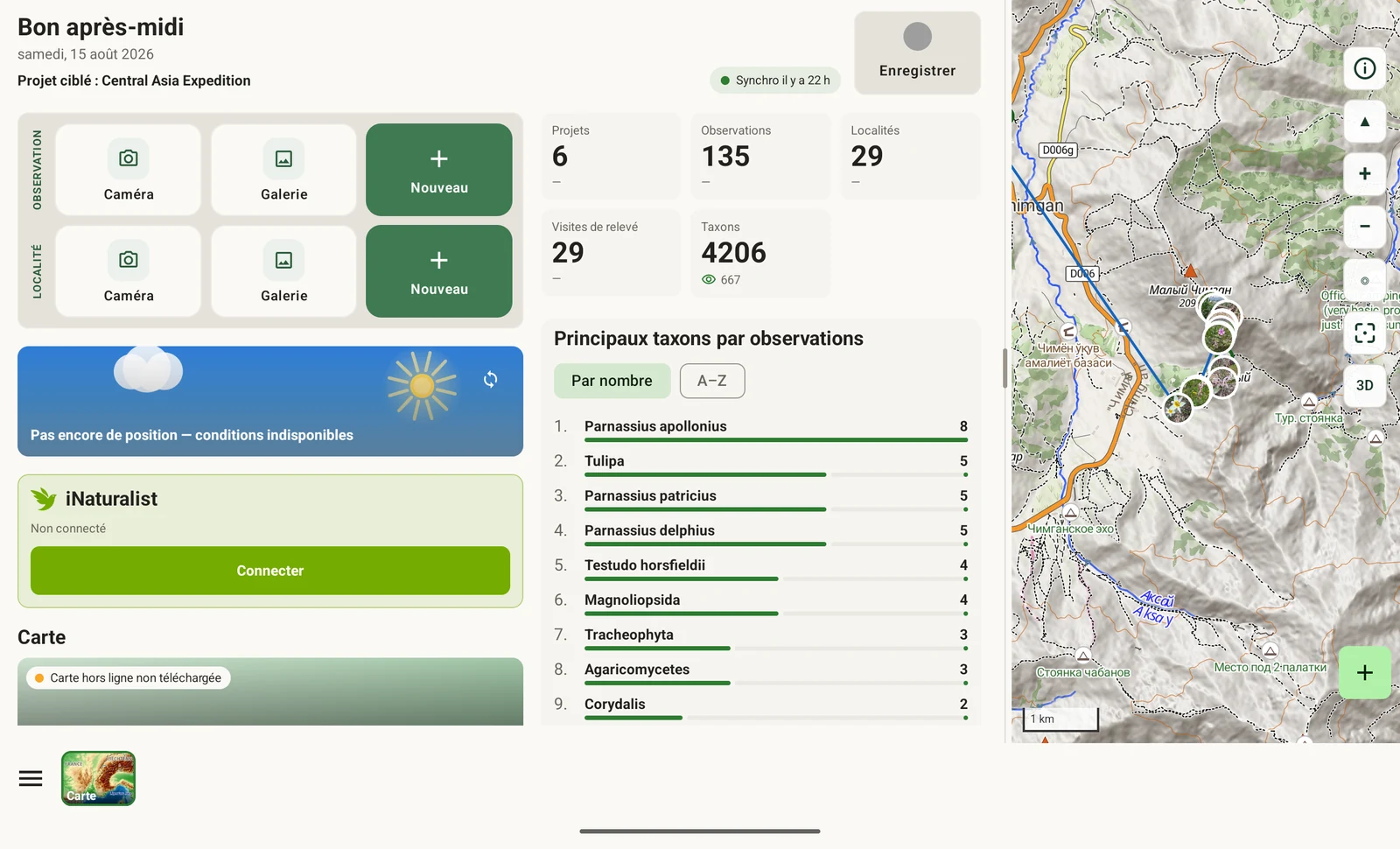
En paysage, l'écran d'accueil se divise en trois volets affichés en même temps, plutôt qu'en une seule liste que vous faites défiler. Les compteurs, la synthèse du projet et la liste de travail sont visibles ensemble, si bien que passer de l'un à l'autre ne demande aucune étape de navigation.
La carte
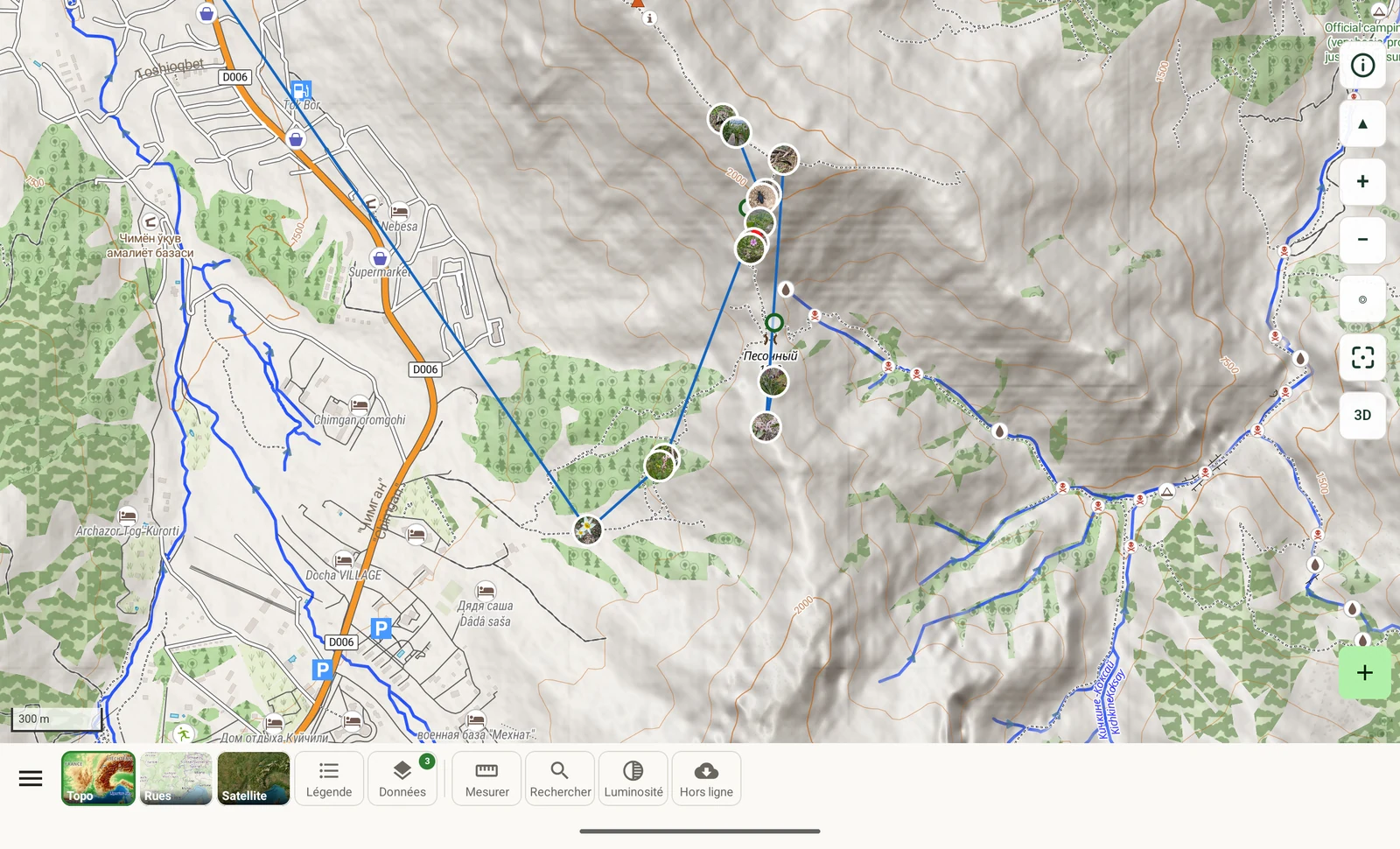
La carte gagne deux choses sur un écran large. La première est la barre d'outils : sur une tablette, elle se place directement sur la carte plutôt que derrière une feuille, si bien que le sélecteur de fond de carte, la légende des objets, les couches de données et les outils sont à une touche au lieu de deux. Ce sont des commandes que l'on utilise à répétition au cours d'une journée de travail, et non que l'on règle une fois pour toutes.
La seconde est la surface visible. Au même niveau de zoom, un écran en paysage montre une étendue nettement plus grande. Cela compte surtout dans deux cas : la mesure, où vous voulez avoir l'ensemble d'un transect ou le contour d'une placette à l'écran pendant que vous placez les sommets (voir Outils cartographiques), et la 3D, où une vue inclinée consacre une bonne part de sa hauteur à l'horizon.
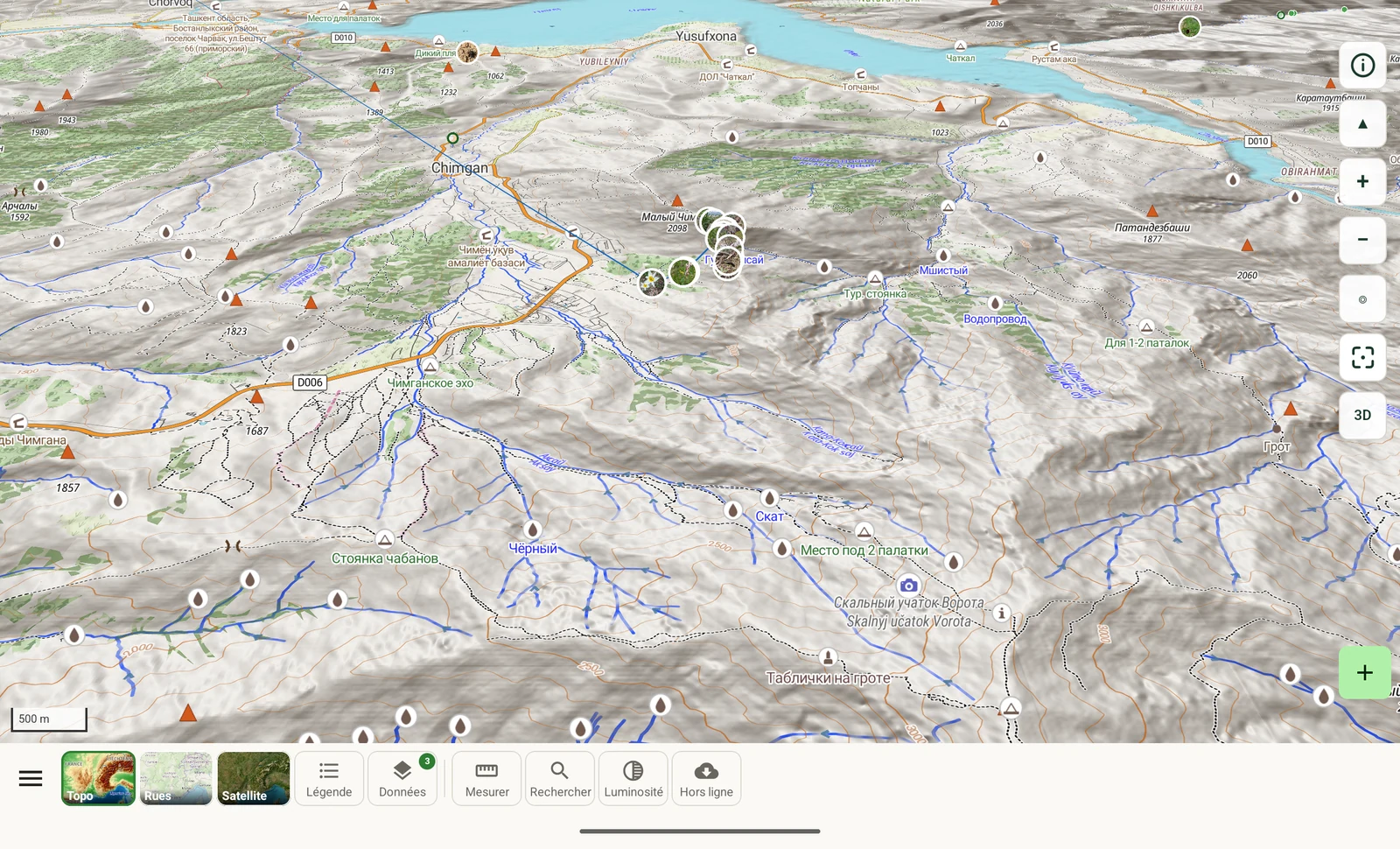
Relief 3D sur un écran large
Inclinée en 3D, une tablette en paysage tient un massif entier dans une seule vue : la ligne de crête, les vallées en contrebas et le réservoir au-delà. Sur un téléphone, vous voyez la même scène par sections. Le modèle de relief et les commandes sont identiques — glissement à deux doigts pour incliner, rotation à deux doigts pour pivoter — et l'altitude du terrain fait partie du téléchargement hors ligne, cela fonctionne donc sans connexion. La carte sous-jacente est décrite dans Carte et serveur de tuiles.
Enregistrement
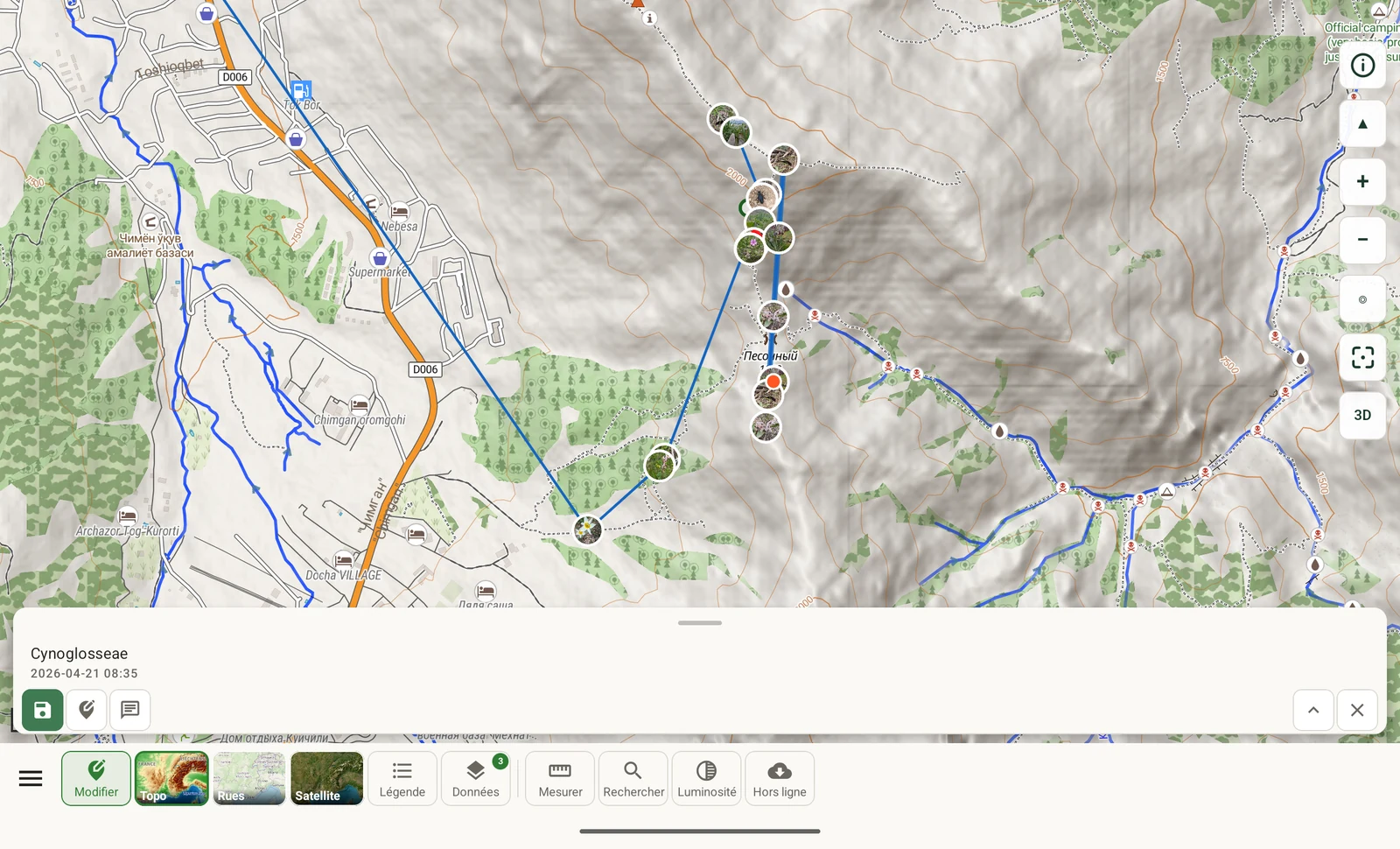
Lorsque vous enregistrez sur une tablette, la carte et la fiche d'enregistrement restent affichées ensemble. Vous voyez où un enregistrement est placé pendant que vous le saisissez, au lieu de faire des allers-retours pour vérifier. L'état GPS, le projet auquel l'enregistrement est rattaché et les champs de saisie se trouvent tous à côté de la position à laquelle ils se rapportent.
C'est le même déroulement d'enregistrement que celui décrit dans Enregistrer des observations — le même relevé GPS, la même invite de visite, les mêmes formulaires. Seul l'agencement diffère.
Volets partagés et séparation
Partout où le téléphone présente une liste puis une vue de détail en deux écrans, la tablette les affiche côte à côte : la liste d'un côté, l'enregistrement sélectionné de l'autre. Sélectionner une ligne met à jour le volet de détail sur place, vous pouvez donc parcourir une liste sans y perdre votre position.
La séparation entre les volets peut être déplacée. Elle porte le libellé Redimensionner le volet de carte là où elle sépare une carte d'une liste. Tirez-la dans un sens ou dans l'autre pour donner plus de place à l'un des côtés :
- Élargissez la carte quand vous travaillez dans l'espace : mesurer, vérifier le tracé d'une trace, ou examiner la répartition des enregistrements sur un site.
- Élargissez la liste quand vous travaillez sur les données : comparer des lignes, vérifier une colonne que vous avez ajoutée, ou corriger des saisies d'après vos notes.
La position où vous la déposez est celle qu'elle conserve : vous pouvez donc la régler une fois pour le type de travail en cours plutôt que de l'ajuster à chaque fois.
Ce qui est identique au téléphone
La mise en page pour tablette n'est pas une édition distincte de l'application. Aucune fonction n'existe sur un format d'appareil et pas sur l'autre.
| Composant | Sur une tablette |
|---|---|
| Base de données | La même base de données embarquée, sans compte requis |
| Protocoles | Les mêmes sept protocoles, modifiables, plus ceux que vous rédigez dans le studio de protocoles |
| Formulaires et champs personnalisés | Le même concepteur de formulaires, la même disposition des champs et les mêmes champs personnalisés |
| Exporter | Les mêmes douze formats d'export, produisant les mêmes fichiers |
| Cartes hors ligne | Les mêmes téléchargements de régions, la même carte du monde, le même mode hors ligne |
| Intégrations | La même liste : iNaturalist, ORCID, Google Drive, Dropbox, Zenodo et l'assistant IA |
| Espèces GBIF à proximité | Inchangé, y compris l'arbre taxonomique et le réglage du niveau de détail |
Les packages de projet circulent entre les appareils. Les dispositions de formulaires, les champs personnalisés et la configuration des protocoles voyagent sous forme de package de projet que vous exportez depuis un appareil et importez sur un autre, comme décrit dans Formulaires et champs personnalisés. Un package construit sur un téléphone s'importe sur une tablette sans conversion, et l'inverse est vrai également. C'est ainsi que vous configurez un inventaire une seule fois et le remettez à une équipe équipée de matériels différents.
Quel appareil emporter
Un téléphone convient à l'enregistrement en déplacement : il s'utilise d'une main et tient dans une poche entre deux enregistrements, ce qu'exige un transect parcouru à pied. Une tablette convient au travail à l'arrêt, lorsque vous devez voir plusieurs choses à la fois — dans un véhicule entre deux sites, au camp de base le soir, ou lors de la relecture et de la correction des enregistrements d'une journée d'après les notes de terrain, où avoir une liste et une carte visibles ensemble fait gagner du temps.
Les enregistrements faits sur l'un ou l'autre appareil s'exportent à l'identique, et un dossier Google Drive partagé donne à une équipe un endroit commun où déposer ses contributions et récupérer une copie fusionnée, quel que soit le matériel que chacun emporte.