
Carte et relief
Cartes hors ligne
Comme EarthCape exploite son propre serveur de tuiles, ainsi qu'il est décrit dans Carte et serveur de tuiles, aucune restriction de licence ne limite la quantité de carte que vous mettez en cache. La seule limite est le stockage de votre appareil. Les téléchargements vont d'un seul district à la planète entière, et comprennent tous les styles de fond de carte, la couche de courbes de niveau, l'ombrage et le modèle de relief 3D.
Ouvrir le panneau des cartes hors ligne
Sur l'écran de la carte, touchez Outils dans la barre d'outils supérieure. La feuille Outils s'ouvre par le bas. Touchez Hors ligne pour ouvrir le panneau des cartes hors ligne.
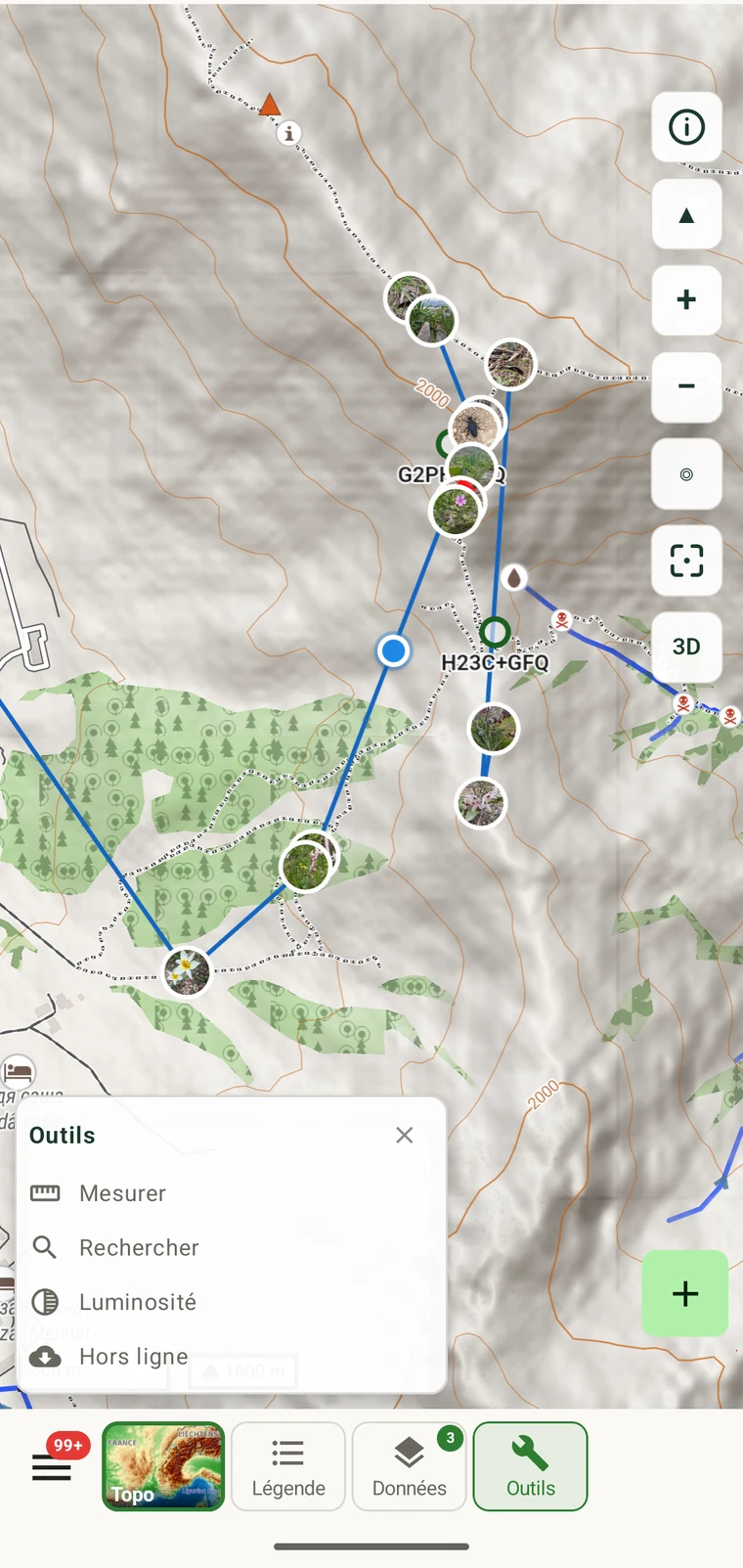
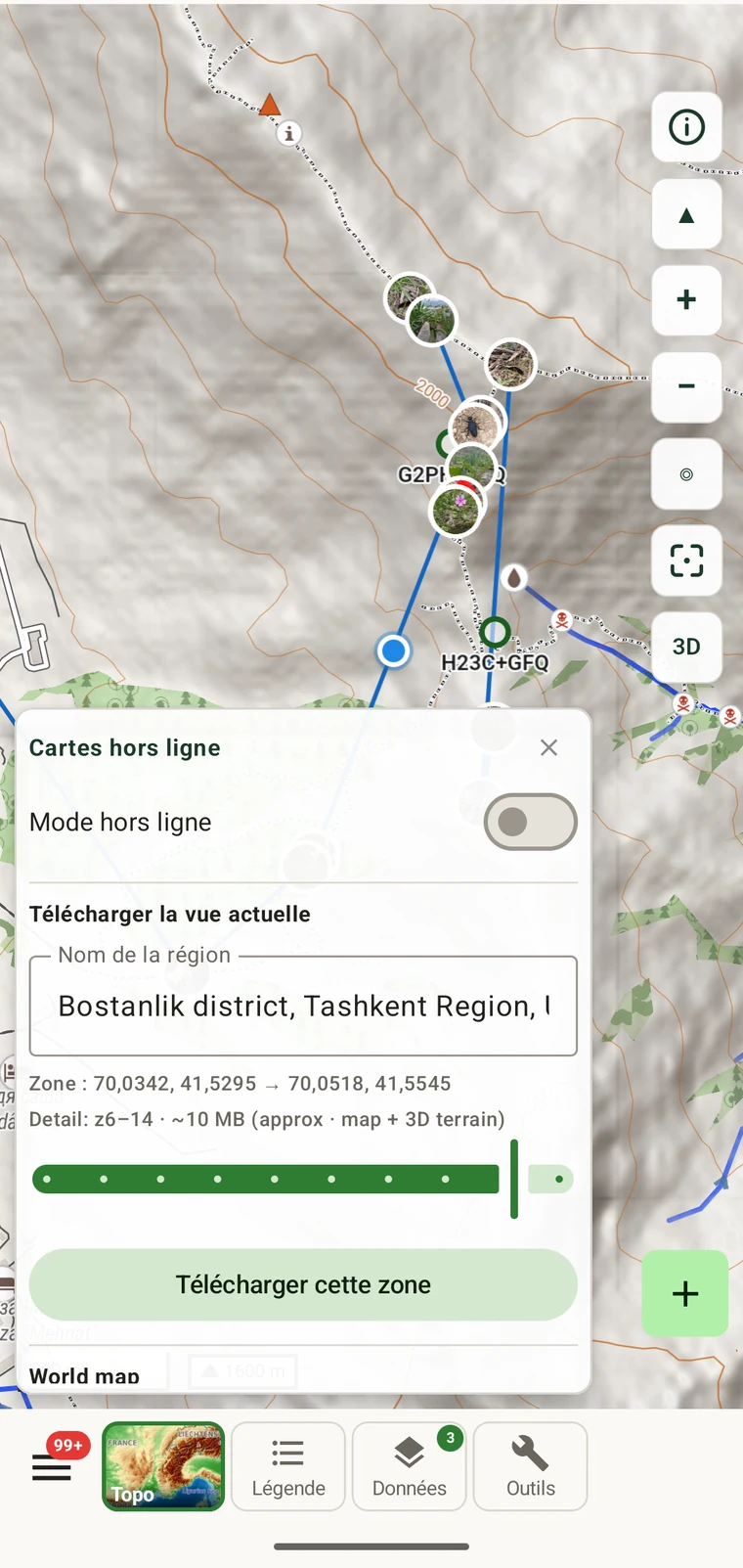
Le panneau contient les contrôles suivants :
| Élément | Ce qu'il fait |
|---|---|
| Mode hors ligne | Interrupteur qui empêche l'application d'émettre la moindre requête réseau de tuiles. Activé, seules les tuiles en cache sont utilisées. |
| Télécharger la vue actuelle | Intitulé de section pour les contrôles de téléchargement de zone situés en dessous. |
| Nom de la région | Renseigné automatiquement à partir des toponymes couvrant la vue actuelle de la carte, par exemple « district de Bostanlik, région de Tachkent, Ouzbékistan ». Vous pouvez le modifier. |
| Coordonnées de la zone | Le rectangle englobant de la vue actuelle, indiqué par deux paires de coordonnées : les coins sud-ouest et nord-est. Par exemple : 69.9728, 41.4430 → 70.1142, 41.6429. |
| Ligne de détail | La plage de zoom et la taille estimée du téléchargement, par exemple : z6–14 · ~22 MB (approx · map + 3D terrain). |
| Télécharger cette zone | Bouton qui lance le téléchargement de la région affichée. |
| Ligne Carte du monde | Une entrée fixe distincte : Carte du monde — Détail : z0–5 · ~40 Mo, avec son propre bouton Télécharger la carte du monde. |
Télécharger une zone de travail
Déplacez la carte jusqu'à la zone que vous comptez couvrir, puis téléchargez-la avant de partir sur le terrain.
- Déplacez et zoomez la carte pour que la zone où vous allez travailler remplisse l'écran. Le téléchargement couvre exactement ce qui est visible, cadrez-le donc de façon à inclure les itinéraires d'accès et les marges dont vous pourriez avoir besoin.
- Ouvrez Outils → Hors ligne. Le panneau lit immédiatement la vue actuelle.
- Vérifiez le nom de la région. Il est renseigné à partir des toponymes, par exemple « district de Bostanlik, région de Tachkent, Ouzbékistan ». Modifiez-le si vous voulez quelque chose de plus précis — ce nom apparaîtra ensuite dans votre liste des régions stockées.
- Lisez la ligne Zone pour confirmer que le rectangle englobant correspond à ce que vous vouliez.
- Lisez la ligne Détail. Elle affichera quelque chose comme
z6–14 · ~22 MB (approx · map + 3D terrain). L'estimation de taille est indiquée ici pour que vous puissiez vérifier le stockage disponible avant de vous engager. Le téléchargement couvre les niveaux de zoom 6 à 14, ce qui donne une vue d'ensemble exploitable de la région jusqu'au détail fin des sentiers. Il inclut le modèle de relief 3D, et pas seulement les tuiles du fond de carte, ainsi l'ombrage, les courbes de niveau et l'inclinaison 3D fonctionnent tous hors ligne dans la zone. - Touchez Télécharger cette zone. Le téléchargement s'exécute en arrière-plan.
Une zone plus vaste ou au relief plus montagneux occupe plus de stockage, car le modèle de relief représente une part importante du téléchargement. L'estimation de taille affichée sur la ligne Détail reflète la zone réellement sélectionnée, vérifiez-la donc pour chaque région que vous téléchargez. Pour une zone de la taille d'un district en z6–14, environ 22 Mo est la norme.
L'aperçu mondial
L'entrée carte du monde du panneau hors ligne télécharge les niveaux de zoom 0 à 5 pour la planète entière, pour environ 40 Mo. C'est une vue grossière : vous voyez les continents, les pays, les grandes villes et les grands massifs, mais pas les sentiers locaux ni les bâtiments.
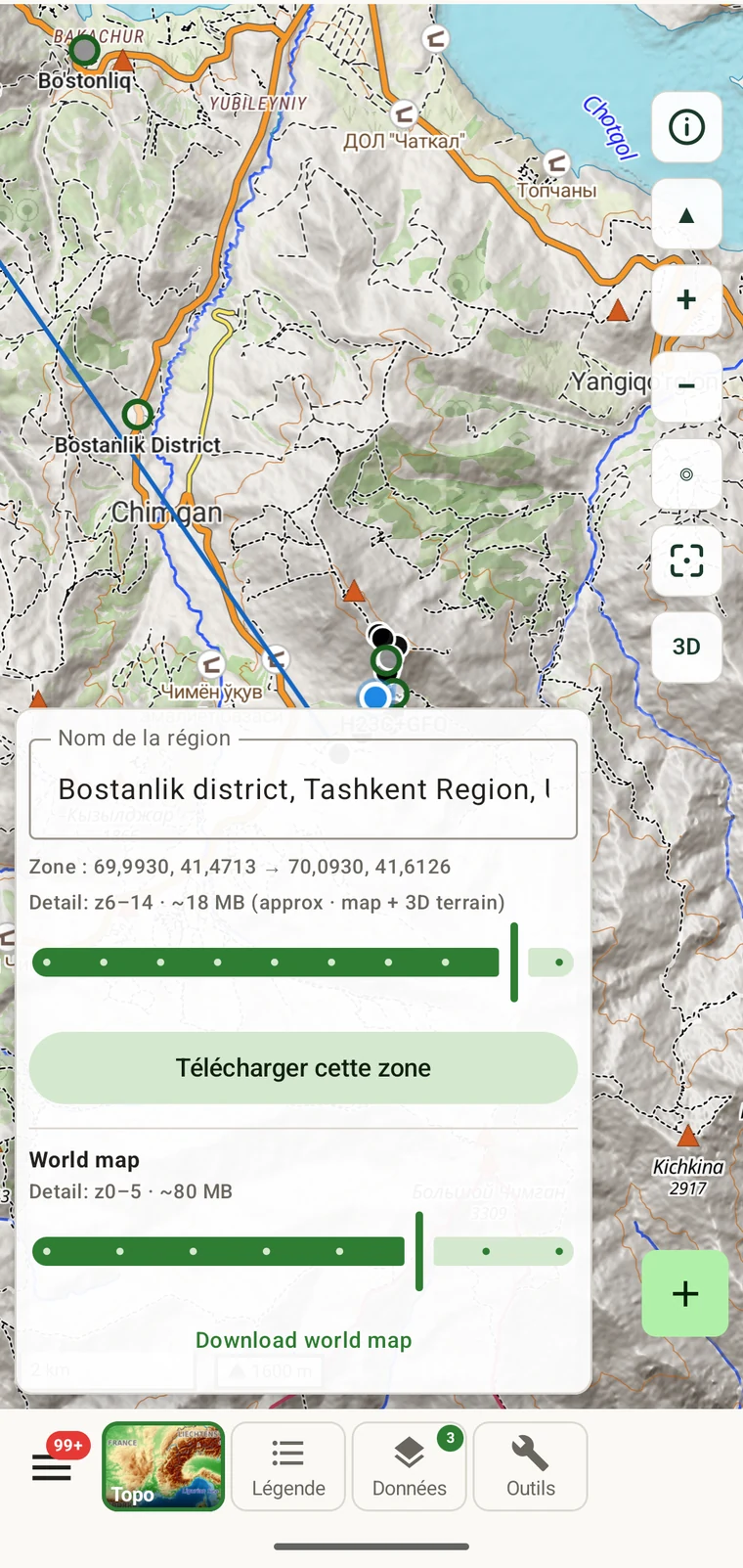
L'aperçu mondial vaut la peine d'être téléchargé même si vous disposez déjà de zones régionales. Il coûte très peu de stockage et fait que la carte n'est jamais vide lorsque vous partez pour un nouveau pays, sortez d'une région téléchargée ou ouvrez l'application avant d'avoir téléchargé une zone précise. Sans lui, ces situations affichent un écran gris vide là où devrait se trouver le fond de carte.
Mode hors ligne
L'interrupteur Mode hors ligne du panneau empêche l'application d'émettre la moindre requête réseau de tuiles. Lorsqu'il est activé, la carte se dessine uniquement à partir des tuiles déjà en cache sur l'appareil et ignore complètement le réseau.
Vous n'avez pas besoin de l'activer pour que les zones hors ligne fonctionnent : les tuiles téléchargées sont servies depuis l'appareil par défaut dès qu'aucune connexion n'est disponible. L'interrupteur existe pour une autre situation : un signal mobile faible ou en itinérance est souvent plus lent qu'une absence de signal, car l'application envoie des requêtes de tuiles qui mettent longtemps à expirer au lieu d'échouer immédiatement. En terrain montagneux à couverture intermittente, cela se traduit par une carte qui charge lentement ou qui se bloque. Activer le mode hors ligne supprime ces requêtes, et la carte répond aussi vite que si vous étiez en pleine couverture. Cela empêche aussi la radio de réessayer les requêtes échouées, ce qui économise la batterie sur une longue journée d'enregistrement.
Désactivez de nouveau le mode hors ligne lorsque vous retrouvez une connexion fiable et voulez que la carte se mette à jour autour des zones que vous n'avez pas téléchargées.
Gérer les régions stockées
Pour voir ce que vous avez téléchargé, ouvrez Outils → Hors ligne et faites défiler au-delà des contrôles de téléchargement. La liste des régions stockées indique chaque zone nommée, l'espace de stockage qu'elle occupe et un bouton pour la supprimer.
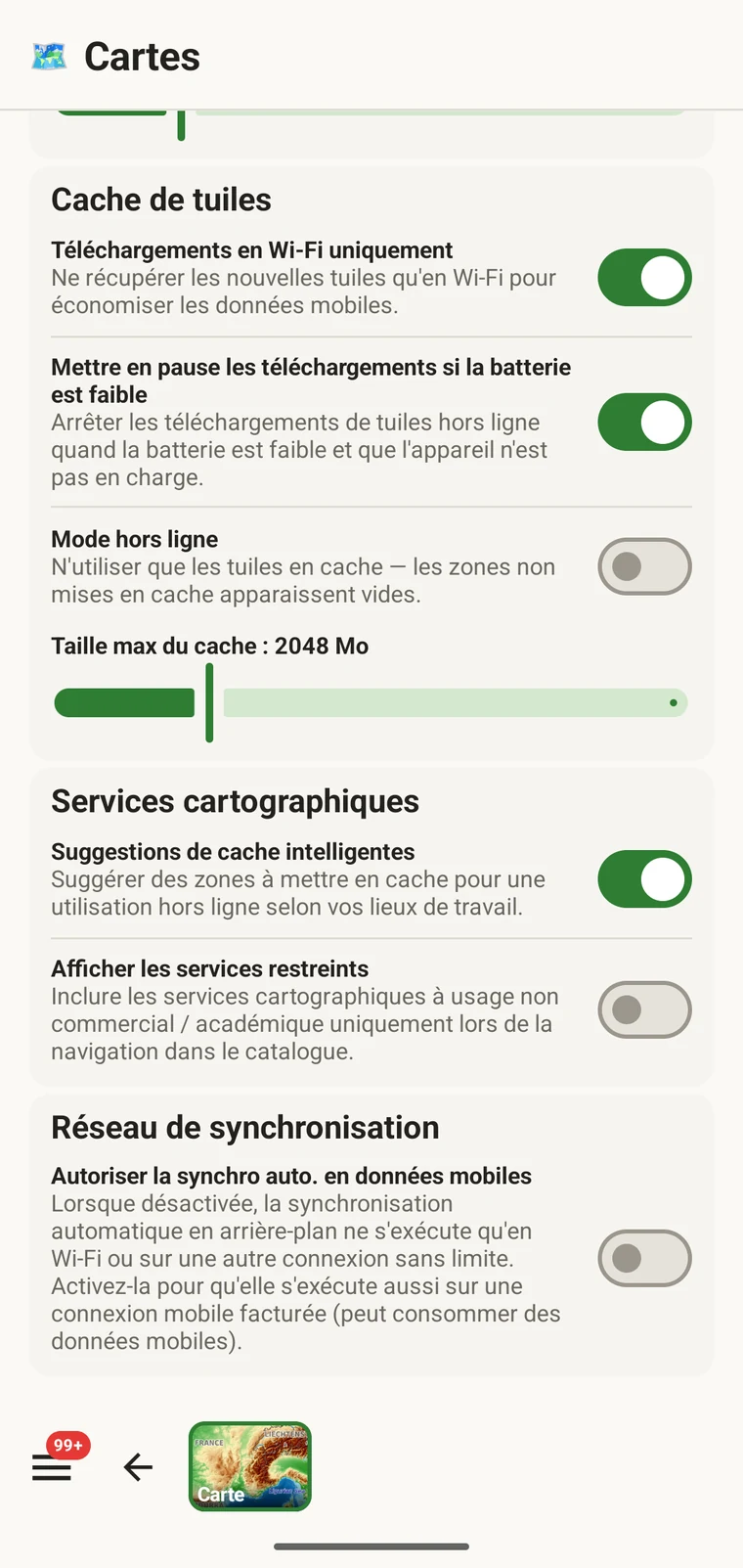
Supprimez une région lorsque vous en avez fini avec elle et voulez récupérer du stockage. C'est le nom que vous avez donné au moment du téléchargement qui l'identifie dans la liste, des noms descriptifs aident donc lorsque vous avez plusieurs régions réparties sur différentes saisons ou différents sites.
Vérifiez le stockage disponible avant un long déplacement. Les appareils mobiles varient considérablement quant à l'espace libre dont ils disposent, et télécharger un ensemble de régions pour toute une saison est quelque chose que l'on veut faire tant qu'il reste du temps pour libérer de l'espace si nécessaire.
Ce qui fonctionne hors ligne
La plupart des fonctions essentielles de l'application ne demandent aucune connexion une fois les données sur l'appareil. Un petit nombre de fonctions qui, par nature, s'adressent à des services externes ont besoin d'une connexion pour fonctionner, et elles se mettent en file d'attente ou patientent au lieu d'échouer silencieusement.
| Fonctionne sans connexion | Nécessite une connexion |
|---|---|
|
Ces fonctions se mettent en file d'attente ou attendent simplement que vous ayez du réseau. Rien n'est perdu : les exports déjà générés sont sur l'appareil, et vos données enregistrées sont stockées localement quel que soit l'état de la connexion. |
Planification du stockage
Deux chiffres proviennent directement de l'application. Tout le reste ci-dessous en découle.
| Zone | Niveaux de zoom | Taille |
|---|---|---|
| Aperçu mondial | z0–5 | ~40 Mo |
| Zone de la taille d'un district (p. ex. district de Bostanlik) | z6–14 | ~22 Mo |
| Plusieurs districts de travail, une saison de terrain | z6–14 chacun | Largement sous le gigaoctet |
| Un massif plus vaste ou un parc national | z6–14 | À peu près comparable à plusieurs téléchargements de district |
Une saison de terrain type couvrant plusieurs districts — l'aperçu mondial plus une poignée de téléchargements régionaux — représentera au total bien moins d'un gigaoctet. Les téléphones actuels disposent de 64 Go de stockage ou plus, les cartes hors ligne sont donc rarement une contrainte en pratique. L'estimation de taille du panneau hors ligne est affichée avant que vous ne lanciez le téléchargement, vous pouvez donc repérer une zone anormalement grande avant qu'il ne commence.
Téléchargez avant de partir, pas au départ du sentier. Le signal mobile au départ d'un sentier ou sur un site de terrain est souvent le plus faible de tout le déplacement. Télécharger une région sur une connexion lente est lent, et certains sites n'ont aucune connexion. Faites vos téléchargements chez vous, au bureau, ou partout où vous avez une connexion fiable.